Mis à jour le :
1. Signer l’accord dxFeed
Après l’achat, les identifiants dxFeed apparaissent dans votre tableau de bord une fois l’accord signé. Ils restent masqués jusque-là. Cliquez sur Sign the Agreement, complétez l’accord, puis récupérez vos identifiants.
Conservez ces identifiants pour les étapes suivantes.

2. Connecter dxFeed à DeepCharts
Avec vos identifiants, ajoutez maintenant la connexion dxFeed dans DeepCharts.
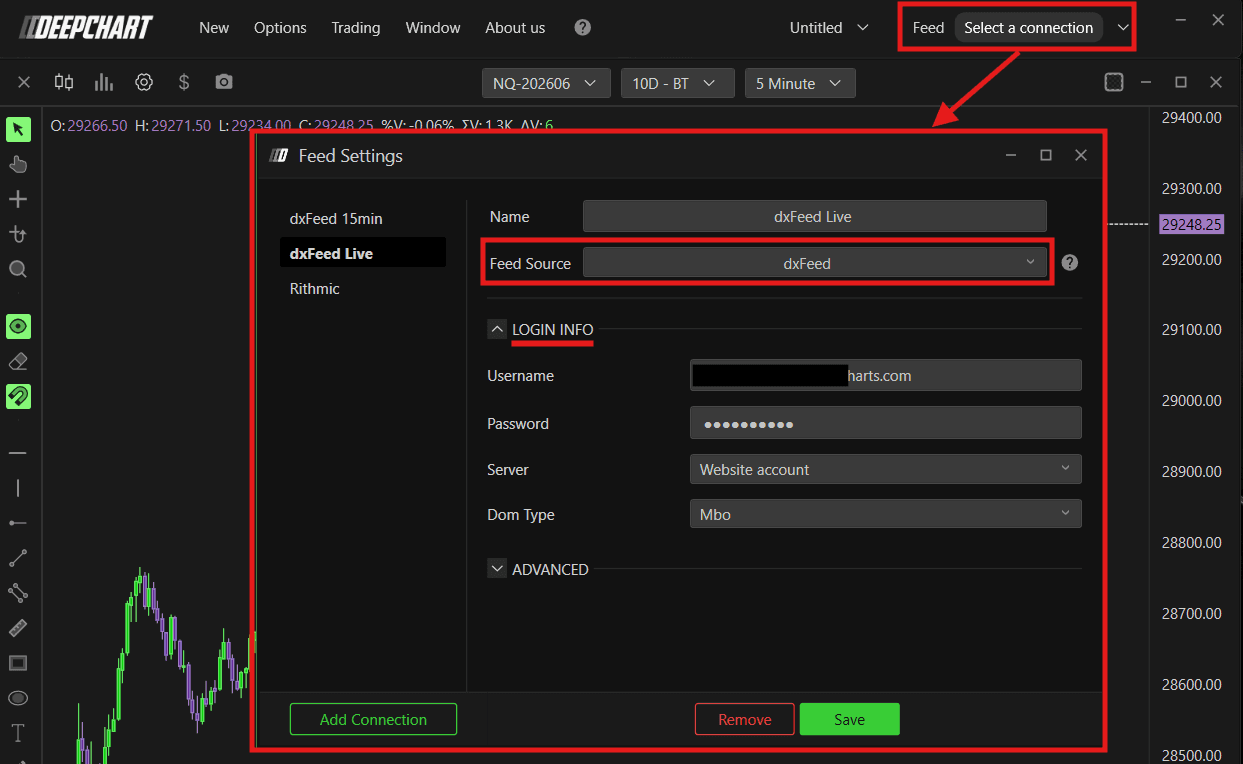
Ouvrez DeepCharts
Cliquez sur Select a Connection & Feed Settings
Dans Feed Settings, cliquez sur Add Connection
Renseignez les champs suivants :
Name : nom de votre choix pour le profil de données
Feed Source : sélectionnez dxFeed
Username : identifiant du tableau de bord DeepCharts
Password : mot de passe du tableau de bord DeepCharts
Server : choisissez Website Account
Dom Type : choisissez MBO avec un flux Market Depth (Level 2), sinon MBP
Cliquez sur Save et fermez Feed Settings
Dans Select a Connection, trouvez le nouveau profil et connectez-vous
Vérifiez que le voyant passe au vert pour confirmer la connexion

3. Configurer Symbol Manager
Après connexion, vérifiez l’affectation de dxFeed aux bonnes places de marché avant d’ouvrir un graphique.
Cliquez d’abord sur la connexion pour la déconnecter
Ouvrez Options dans le menu du haut
Cliquez sur Symbol Manager
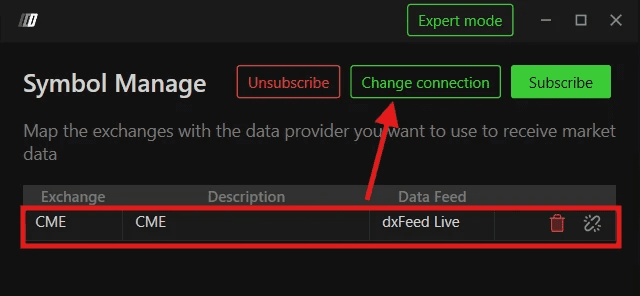
Vérifiez que la place de marché est listée et utilise votre profil dxFeed :
Si elle est déjà listée : faites un clic droit dans sa colonne Data Feed, choisissez votre profil dxFeed et cliquez sur Set
Sinon : cliquez sur Subscribe, recherchez-la, réglez Data Feed Source sur votre profil dxFeed et cliquez sur Set
Fermez Symbol Manager
Reconnectez le profil dxFeed et vérifiez le voyant vert
4. Ouvrir un graphique de prix
Une fois le flux confirmé dans Symbol Manager, ouvrez un graphique.
Ouvrez New dans le menu du haut
Cliquez sur Price Chart
Dans la fenêtre, sélectionnez l’instrument, par exemple ES ou NQ
Cliquez sur OK ou Open : le graphique charge les données dxFeed en temps réel
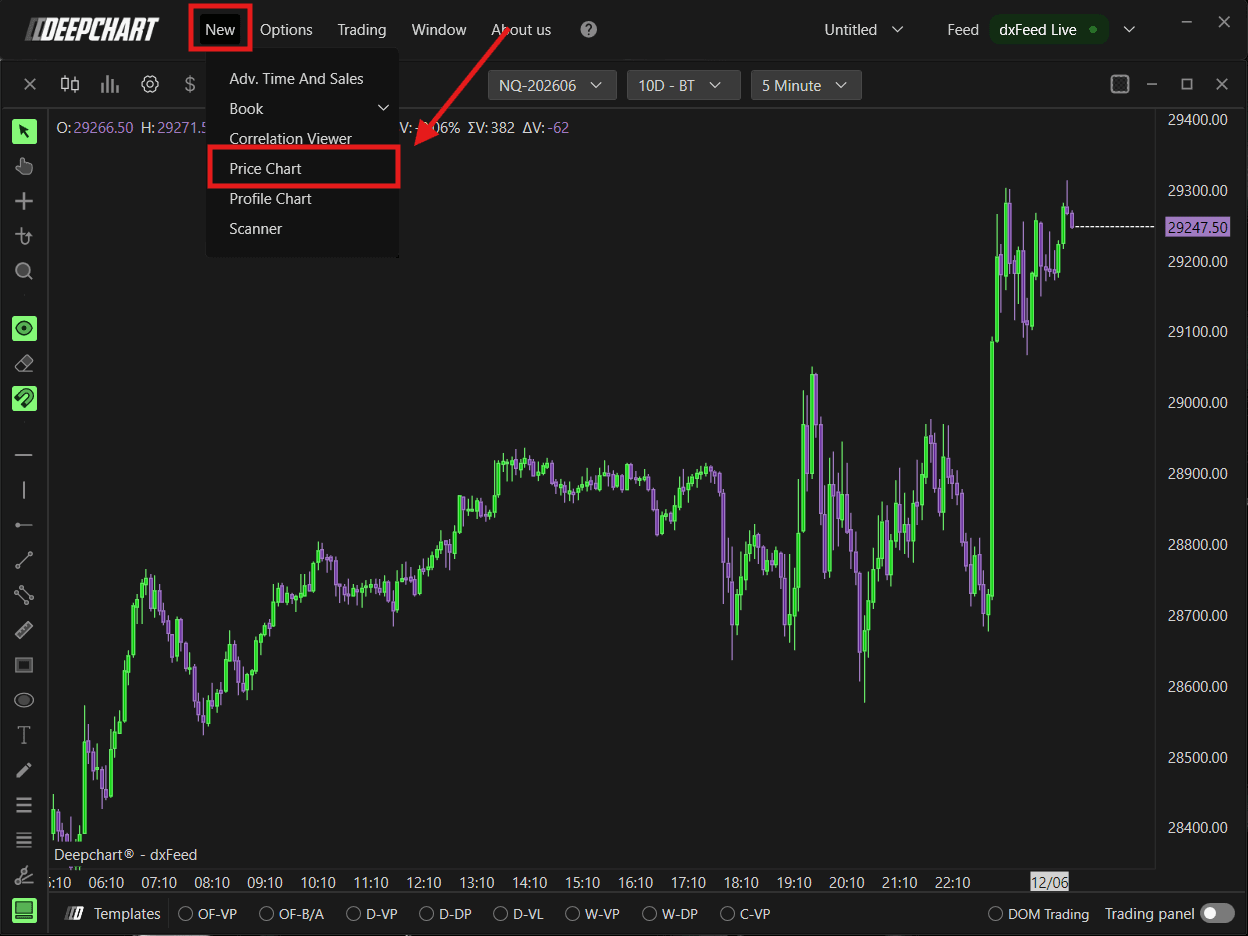
DeepCharts est maintenant alimenté par dxFeed en temps réel.
5. Utiliser le même flux dans DeepCharts et DeepDom
Si vous disposez de DeepCharts et de DeepDom, aucun abonnement ni identifiant supplémentaire n’est nécessaire : les deux plateformes partagent le même bridge dxFeed.
Utilisez simplement sur les deux plateformes :
Les mêmes identifiants dxFeed
Le même Server, Website Account
Le même réglage Dom Type
Connecter DeepDom
Ouvrez DeepDom
Ouvrez les paramètres de connexion aux données
Saisissez les mêmes identifiants dxFeed que dans DeepCharts
Choisissez Website Account dans Server et le même Dom Type
Cliquez sur Connect
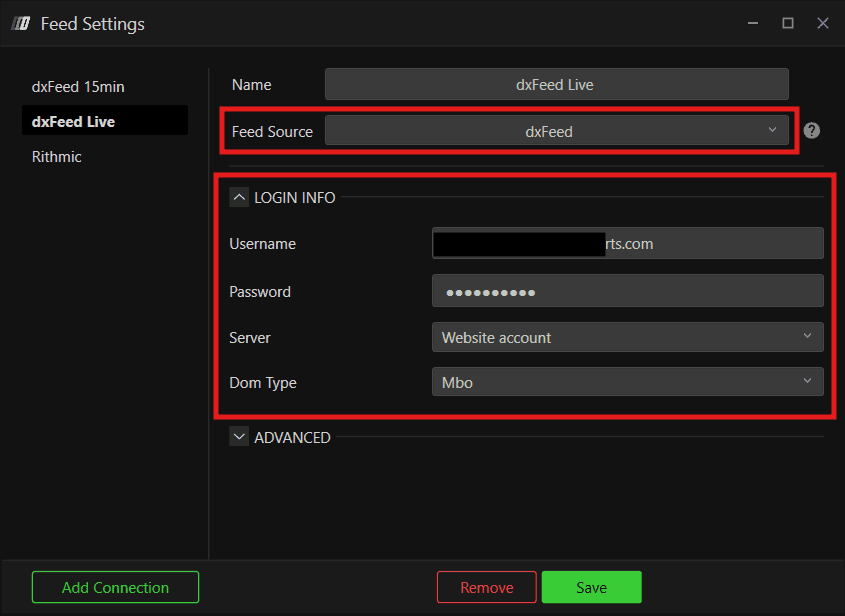
Les deux plateformes fonctionneront simultanément sur le même flux dxFeed, sans conflit.
Le problème persiste ?
Notre assistance est disponible 24 h/24 et 7 j/7 pour vous aider à résoudre tout problème.
Lorsque vous nous contactez, veuillez joindre :
Une capture d’écran du problème
Une brève description de ce que vous essayiez de faire
Ticket d’assistance, réponse la plus rapide : ouvrez une conversation avec le support sur www.deepcharts.com.
Assistance par e-mail : écrivez à support@deepcharts.com. Une réponse peut prendre plus de temps que le chat.
