Général
Updated:
Gérer les indicateurs / listes d’indicateurs
Pour voir / gérer les indicateurs actuels ou voir la liste complète des indicateurs, cliquez sur l’icône en forme d’histogramme en haut à gauche (voir image).
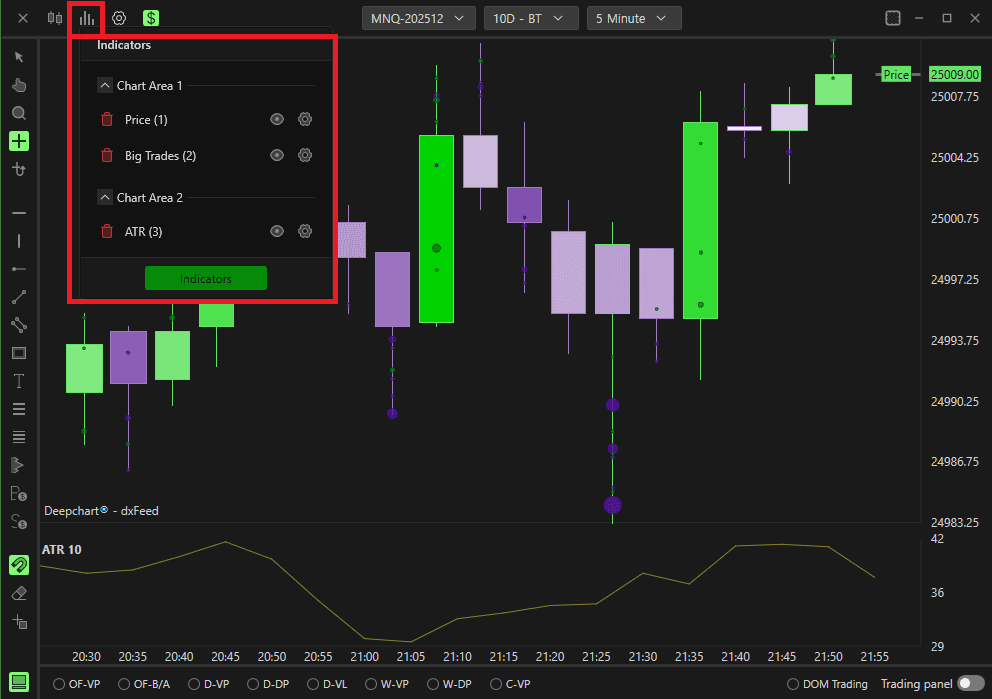
Vous pouvez supprimer l’indicateur actuel en cliquant sur l’icône de corbeille
Vous pouvez masquer l’indicateur en cliquant sur l’icône œil
Vous pouvez modifier les paramètres de l’indicateur en cliquant sur l’icône engrenage
La zone du graphique définit où les indicateurs sont placés sur le graphique des prix
Sur le graphique des prix, vous pouvez modifier la taille de la zone du graphique en cliquant sur la ligne de séparation et en la faisant glisser.Cliquez sur Indicateurs pour voir la liste complète des indicateurs
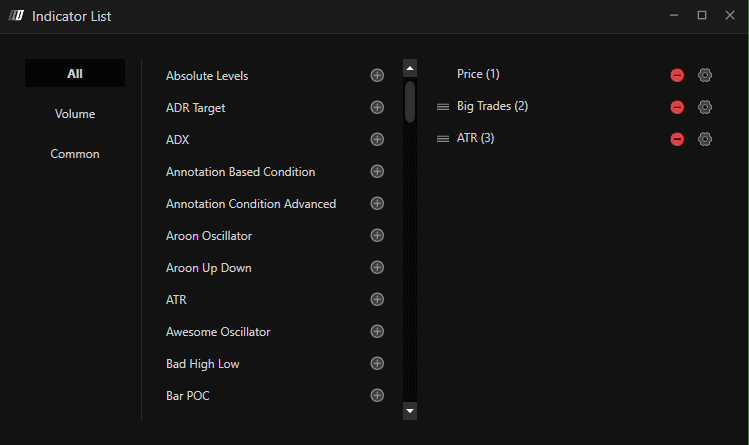
Dans la liste des indicateurs, vous pouvez ajouter l’indicateur souhaité en cliquant sur le bouton +. L’indicateur ajouté s’affichera à droite.
Vous pouvez supprimer l’indicateur ajouté en cliquant sur le bouton - dans le panneau de droite.
Vous pouvez modifier les paramètres de l’indicateur ajouté en cliquant sur l’icône engrenage
Vous pouvez modifier l’ordre de l’indicateur en faisant glisser l’icône à trois lignes vers le haut ou le bas.
Barre d’outils des indicateurs (indicateurs prédéfinis)
Chaque graphique dispose d’une barre d’outils en bas à gauche, où certains indicateurs de volume sont déjà prédéfinis et peuvent être activés très simplement.
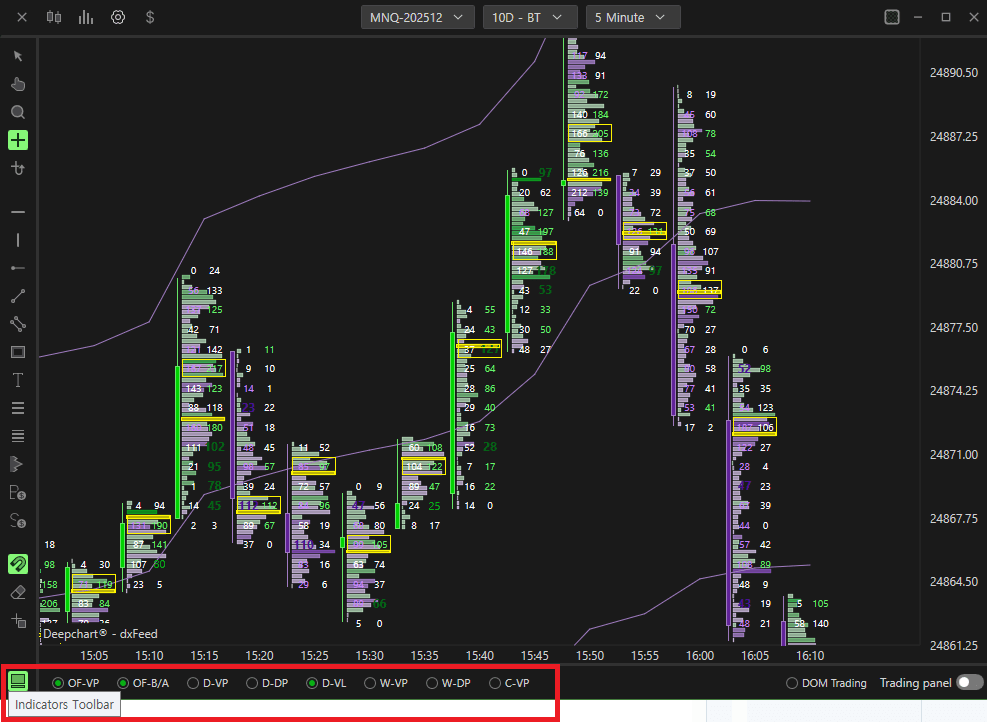
OF-VP : Order Flow Volume Profile
OF-B/A : Order Flow Bid / Ask
D-VP : Profil de volume journalier
D-DP : Profil Delta journalier
D-VL :
W-VP : Profil de volume hebdomadaire
W-DP : Profil Delta hebdomadaire
C-VP : Profil de volume composite

Navigation sur le graphique des prix
Axe X
Pour déplacer l’axe X, faites simplement défiler la molette de la souris, ou cliquez avec le bouton gauche de la souris sur la frise temporelle et faites glisser.
Défilement auto : clic droit sur l’axe X pour l’activer ; lorsqu’il est activé, le prix avance automatiquement avec les barres.
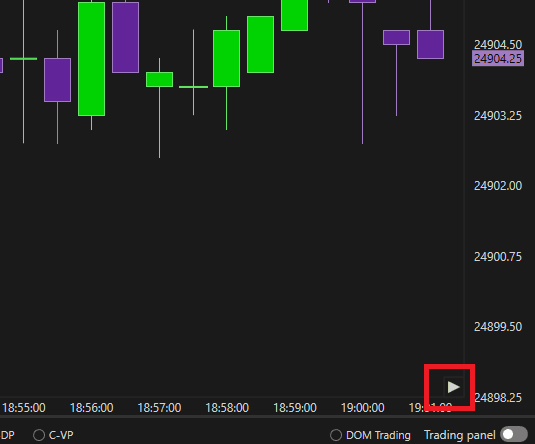
Double-cliquez ou appuyez sur le bouton lecture en bas à droite (voir image) pour revenir à la barre actuelle (dernière barre).
Axe Y
Défilement auto : clic droit sur l’axe Y pour l’activer ; lorsqu’il est activé, l’axe suit le prix s’il sort du champ de vue du graphique.
Déplacement de l’axe Y : clic droit pour voir les paramètres.
Type de paramètre
Détection automatique :
si vous vous placez dans la partie graphique de l’axe Y, un clic gauche de la souris permet de déplacer l’axe ; si vous vous placez sur la zone où les prix sont affichés, en haut ou en bas, vous pourrez en redimensionner la taille.Déplacer la plage de l’axe :
un clic gauche de la souris n’importe où sur l’axe Y (graphique et prix) déplacera le graphique vers le haut ou le bas.Redimensionner la plage de l’axe :
un clic gauche de la souris n’importe où sur l’axe Y (graphique et prix) redimensionnera les plages de prix.
Annotations (dessins)
Vous pouvez faire un clic droit sur le graphique pour voir/gérer les outils d’annotation
Pour un accès rapide, vous trouverez les annotations à l’extrémité gauche du graphique des prix.
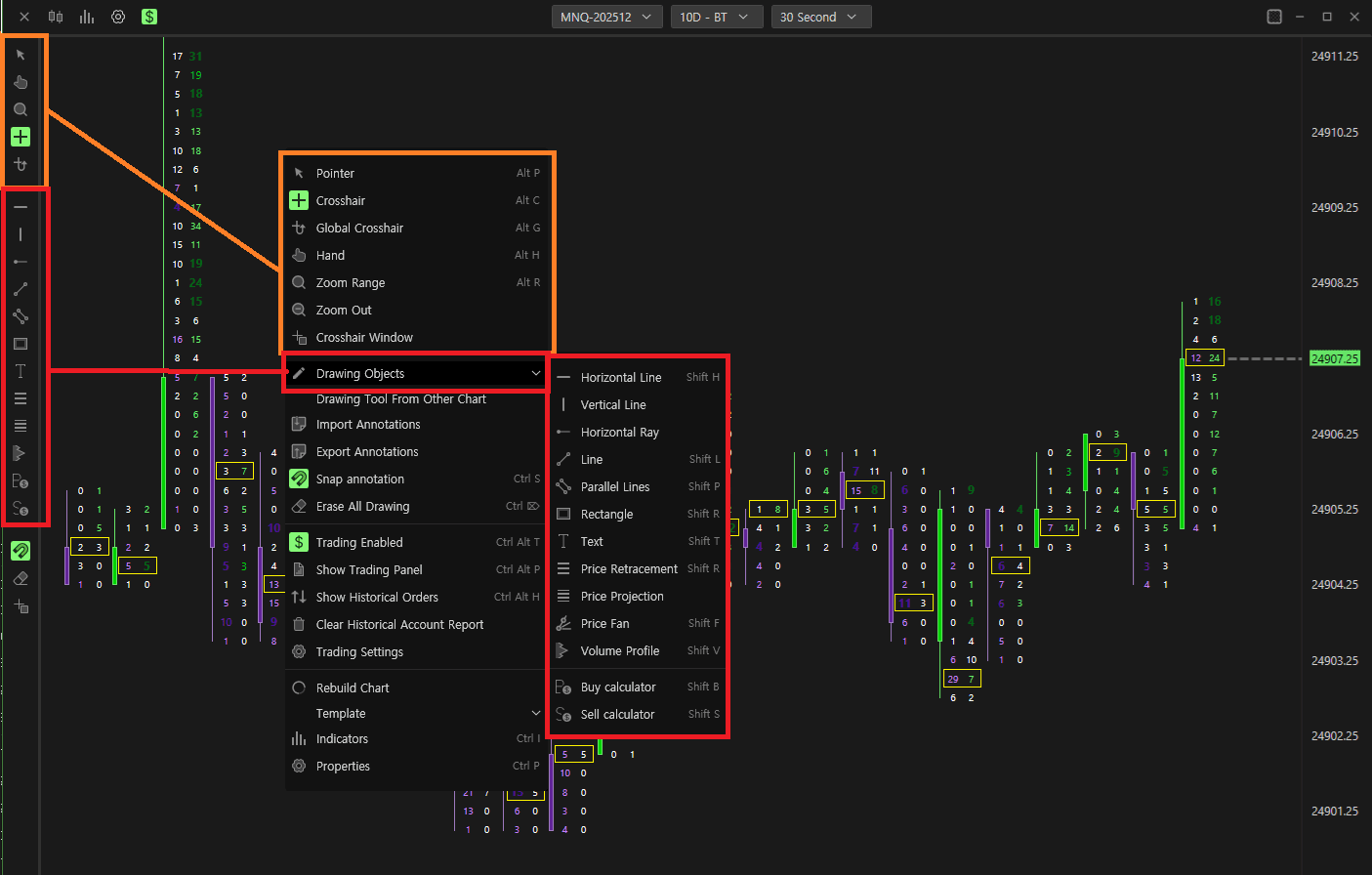
Pointeur
Activer le pointeur (par défaut)
Réticule
Activer le réticule
Viseur global
Activer le réticule global
permet de voir simultanément le réticule sur tous les graphiques du même instrument présents dans le plan de travail
Main
Permet de déplacer le graphique verticalement et horizontalement en cliquant directement dessus avec le bouton gauche de la souris.
Zoom sur une zone
Permet de zoomer sur la section souhaitée. Clic gauche sur le début puis clic gauche sur la fin de la zone du zoom.
Dézoomer
Réinitialiser la zone de zoom
Fenêtre du réticule
Ouvre la fenêtre du réticule.
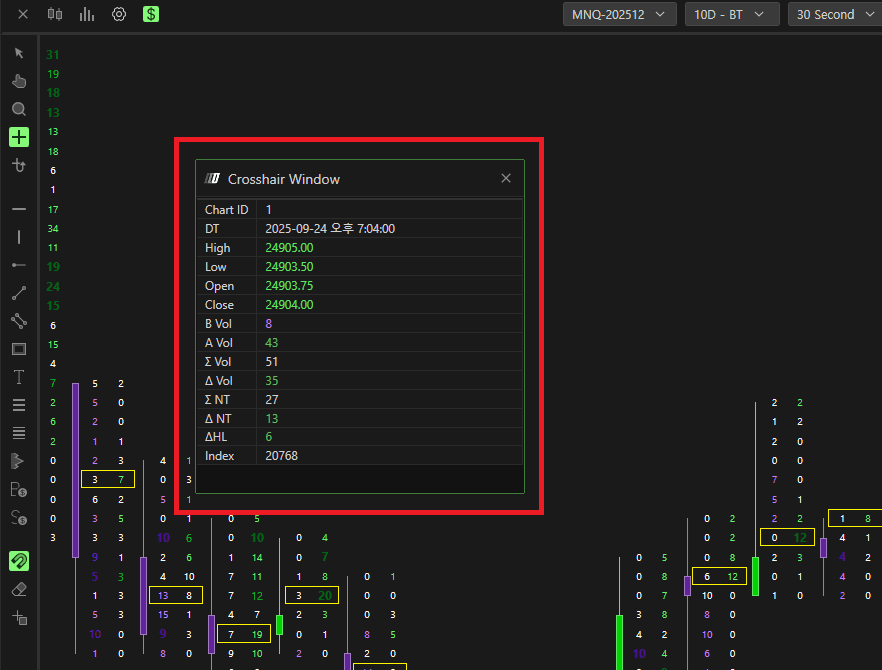
La fenêtre du réticule affiche les détails de la position du réticule et la plage d’informations pour chaque barre pointée, comme High, Low, Open et Close ou le volume cumulé et le nombre cumulé de trades (voir image)
Objets de dessin
Ligne horizontale
Ligne verticale
Rayon horizontal
Ligne
Lignes parallèles
Rectangle
Texte
Retracement de prix (retracement de Fibonacci)
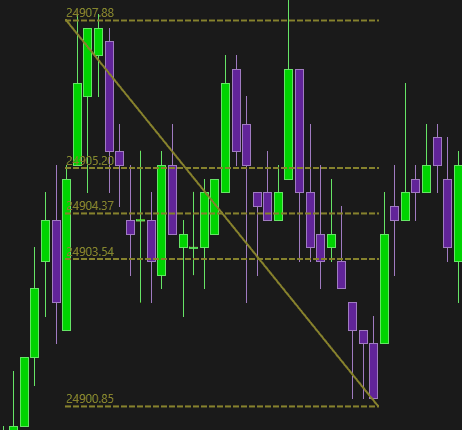
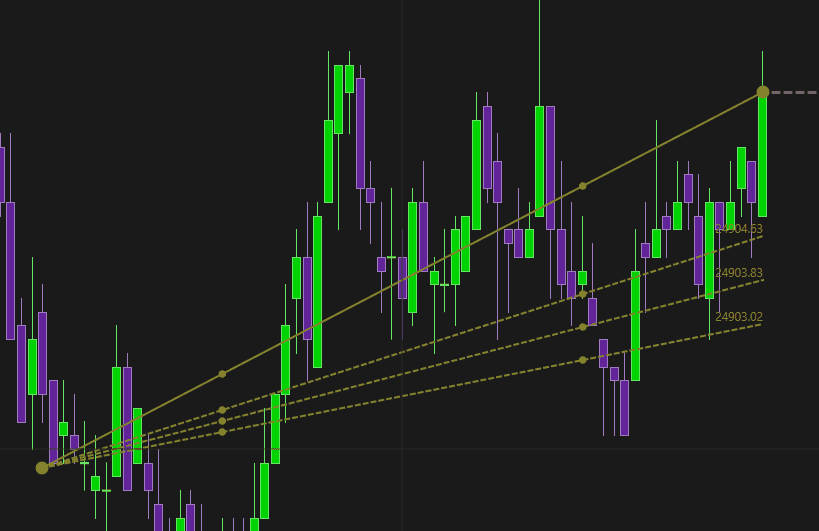
Projection de prix (projections de Fibonacci)
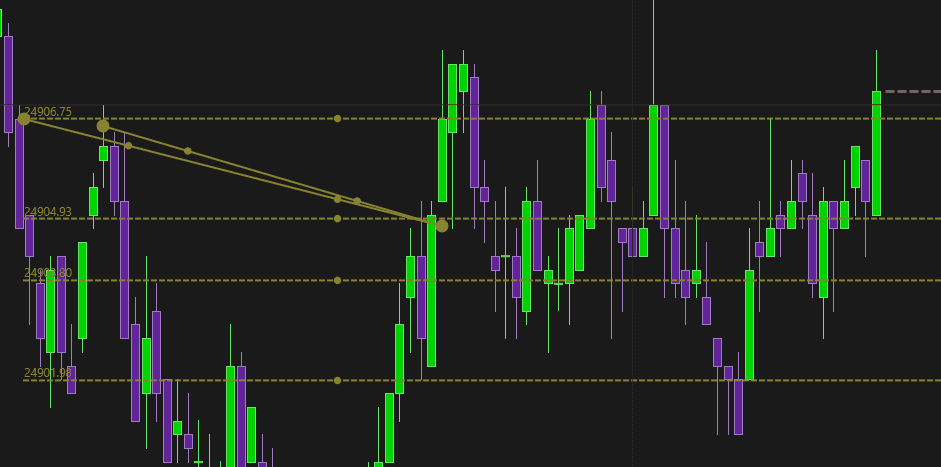
Éventail de prix
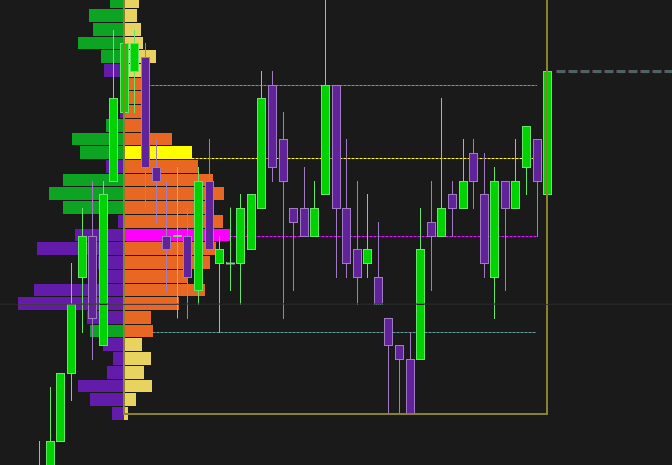
Profil de volume : crée un profil de volume sur la section souhaitée
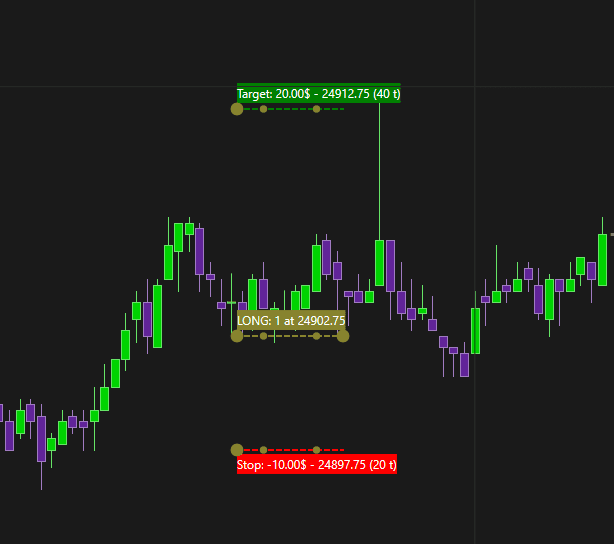
Calculateur d’achat
Calculateur de vente
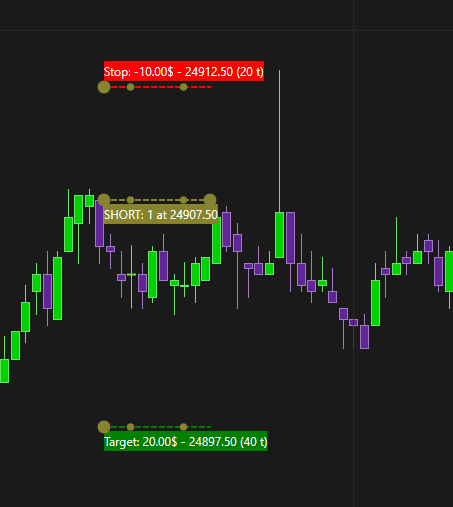
Paramètres des objets de dessin
Paramètres d’annotation
Pour ouvrir les paramètres des objets de dessin, cliquez gauche sur le dessin et, lorsque le dessin est sélectionné, faites un clic droit pour ouvrir les paramètres. Allez dans Propriétés pour ouvrir les paramètres d’annotation
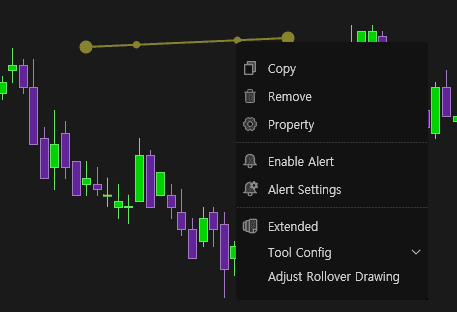
Vous pouvez aussi double-cliquer gauche pour ouvrir les paramètres d’annotation
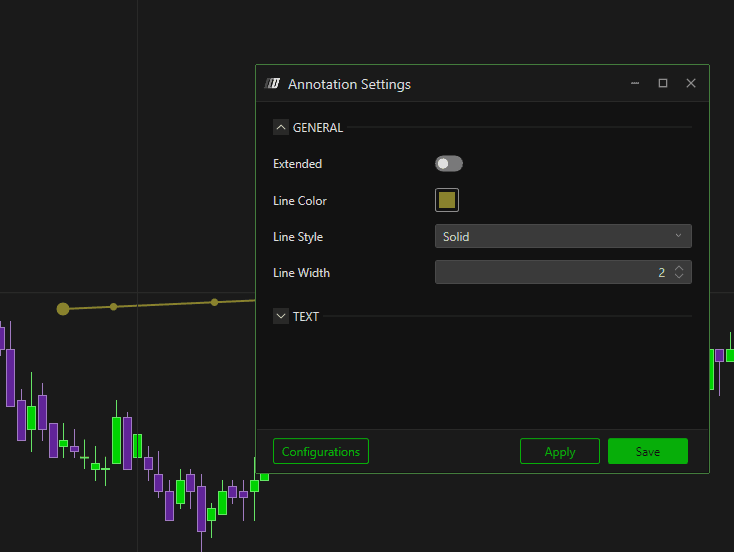
Vous pouvez modifier les couleurs et les styles dans les paramètres d’annotation.
Configurations d’annotation
Une fois les paramètres définis, vous pouvez enregistrer la configuration pour une utilisation ultérieure.
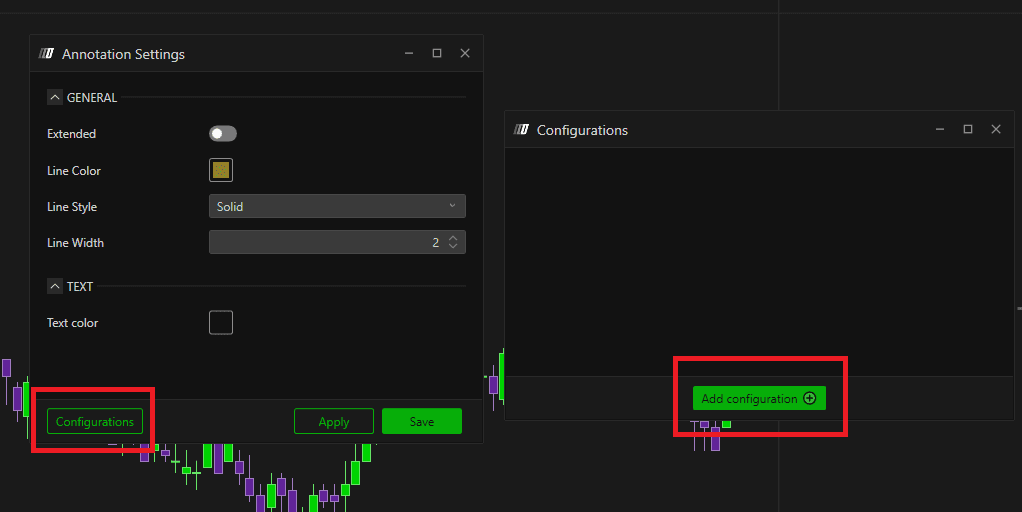
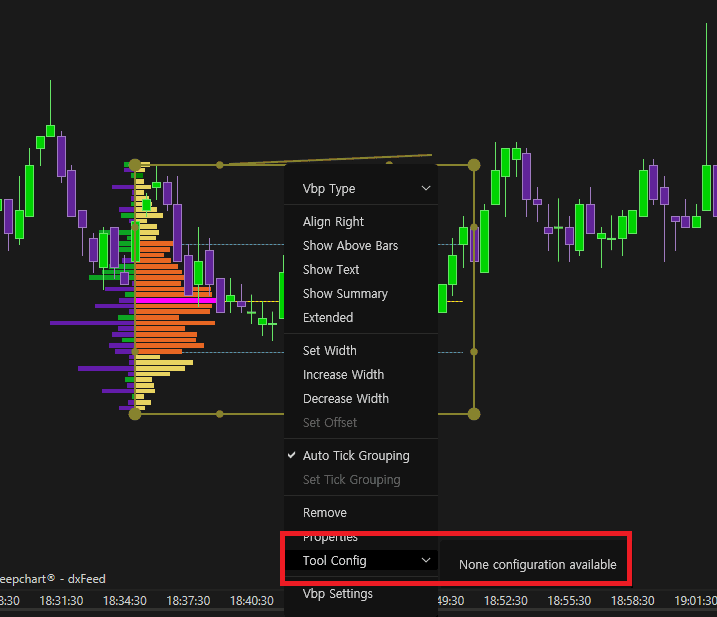
Vous pouvez rappeler la configuration en cliquant puis en faisant un clic droit sur le dessin et en ouvrant Tool Config
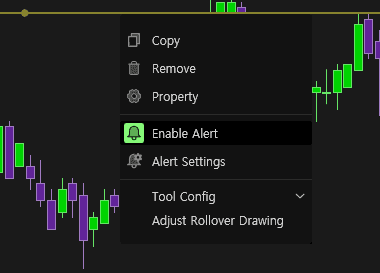
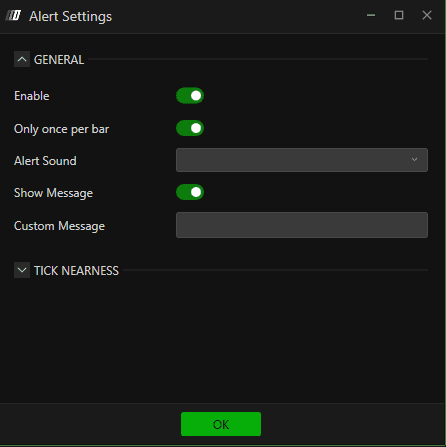
Alerte
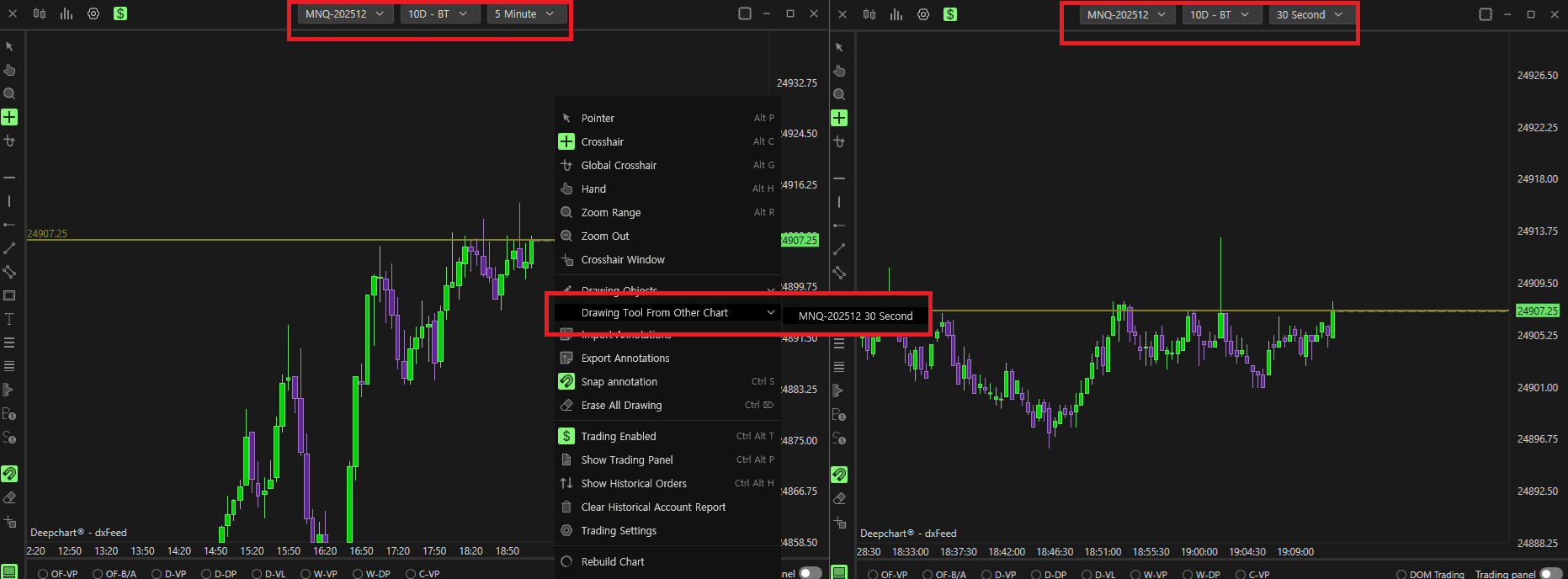
Outils de dessin d’un autre graphique
Vous pouvez importer les mêmes dessins d’un autre graphique
Importer/Exporter les annotations
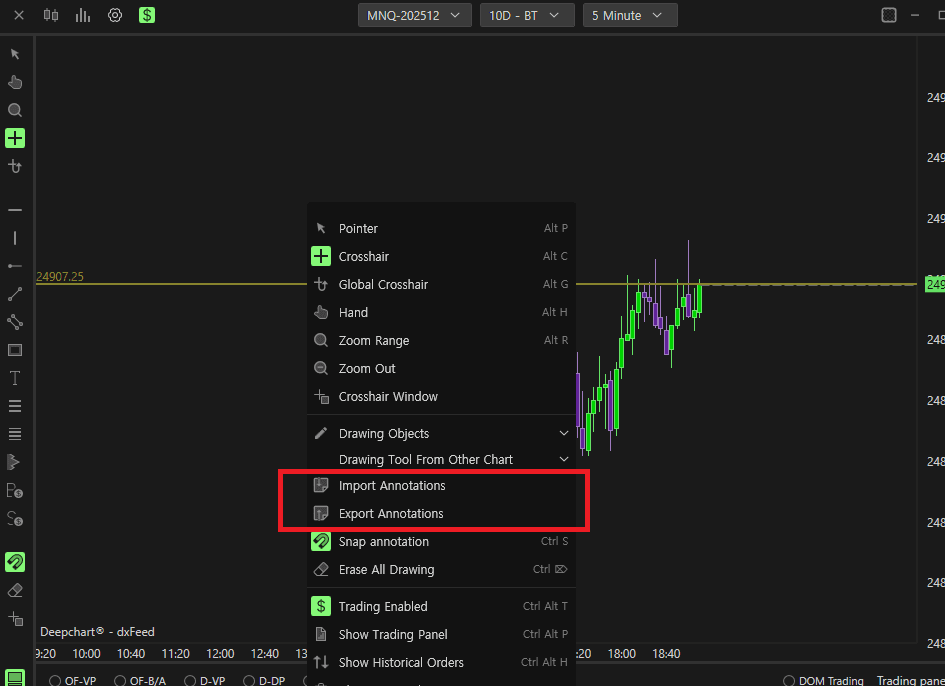
Vous pouvez importer / exporter les annotations avec des fichiers enregistrés.
Reconstruire le graphique
Recharger le graphique.
Modèle
Vous pouvez charger / enregistrer le modèle complet du graphique des prix
Propriétés
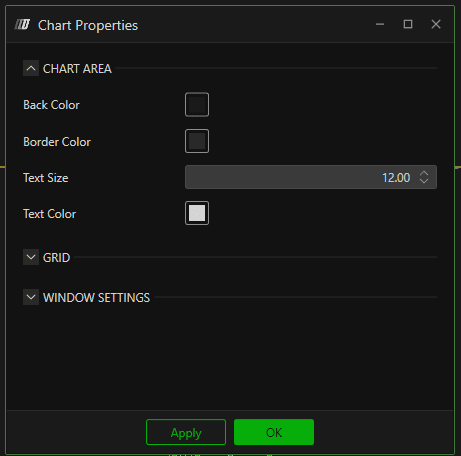
Vous pouvez modifier les couleurs (par ex. l’arrière-plan), la taille et le nom de la fenêtre du graphique