Indicateurs approfondis
Updated:
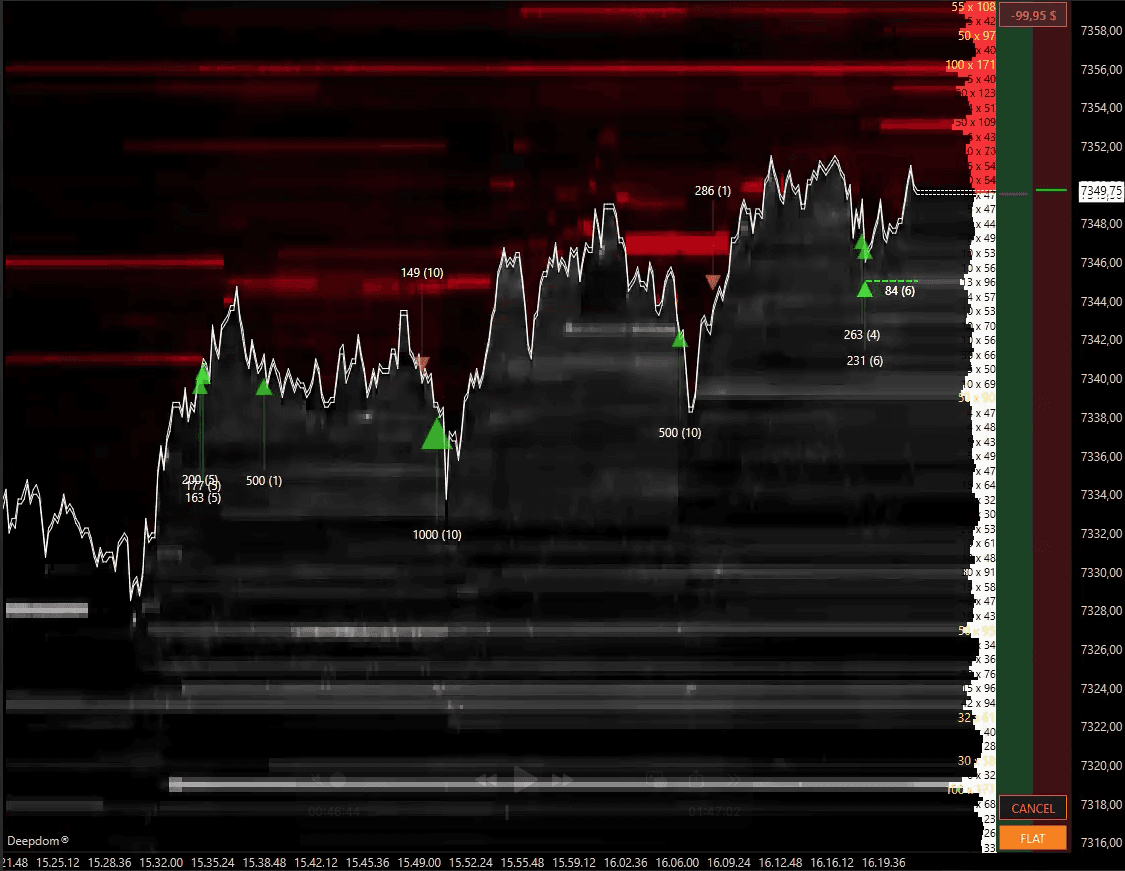
L'indicateur Deep Iceberg met en évidence la liquidité institutionnelle cachée en détectant les iceberg orders – de grands ordres limités dont seule une petite partie est visible dans le DOM tandis que le reste reste masqué.
1. Qu'est-ce qu'un Iceberg Order ?
Sur les marchés de futures comme le CME, un iceberg order est un ordre limité qui spécifie une taille totale et une taille visible plus petite (également appelée quantité affichée ou "peak").
Seule la partie visible apparaît dans le carnet d'ordres comme un ordre limité classique.
Une fois cette partie exécutée, l'Iceberg Algo la recharge automatiquement depuis la quantité cachée, en conservant le même ID d'ordre mais avec une priorité de file d'attente actualisée.
Ce processus se répète jusqu'à ce que la taille totale soit exécutée ou que la quantité cachée restante soit annulée.
L'effet dans le DOM est qu'un petit ordre passif semble se recharger indéfiniment exactement au même prix, même si beaucoup plus de contrats y sont exécutés que ce que la taille affichée laisserait supposer dans une bougie Footprint.

2. Comment Deep Iceberg détecte la taille cachée
Deep Iceberg utilise les données MBO (Market By Order) pour suivre le rechargement répété d'ordres passifs au même prix et identifier les zones où le volume exécuté dépasse largement la taille visible dans le carnet.
Il surveille l'ID de l'ordre : tous ces petits ordres passifs qui réapparaissent partagent un ID passif identique, et Deep Iceberg suit cet ID.
Il affiche le total des contrats et l'ordre limité visible maximum qui était présent dans le carnet pendant la durée de vie de l'iceberg.
Cela permet de repérer où un acteur majeur accumule ou distribue une taille importante tout en masquant son intérêt sur le DOM classique.
3. Visualisation sur le graphique
Chaque iceberg détecté est représenté par un marqueur au prix d'exécution de la liquidité cachée. L'étiquette à côté du marqueur affiche deux valeurs :
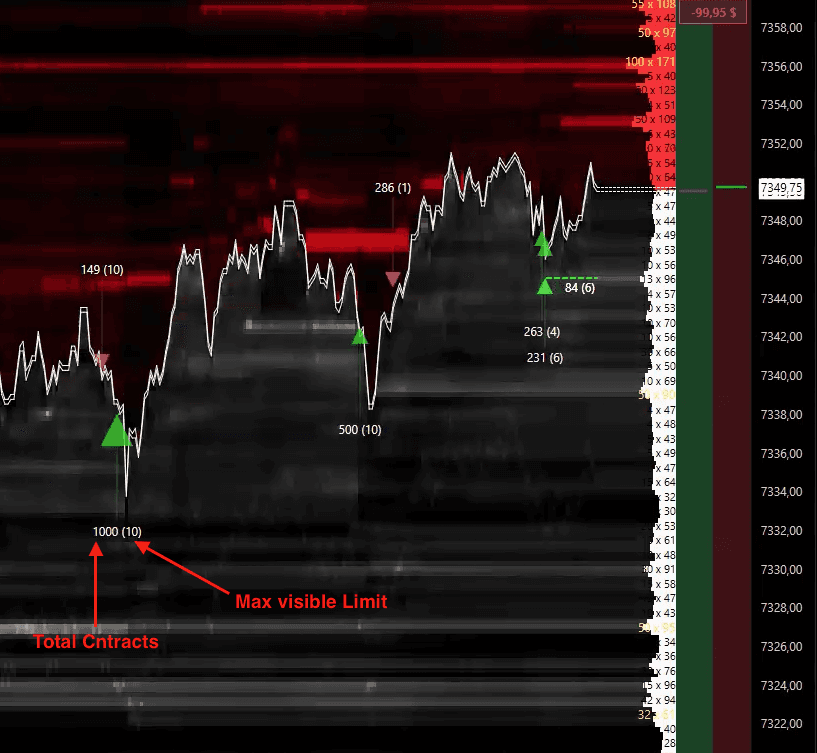
Volume total exécuté de l'iceberg – Le total des contrats échangés via cet iceberg à ce prix (par exemple, 1 000 contrats).
Taille visible maximale – la plus grande partie affichée dans le carnet durant la vie de cet iceberg (par exemple, 10 contrats).
En activant les lignes d'icebergs actifs, une ligne horizontale traverse le marqueur tant que l'iceberg est présent dans le carnet (non exécuté ou annulé). Cela crée une zone visuelle de support ou de résistance montrant la présence continue d'un gros acteur.
4. Data Settings
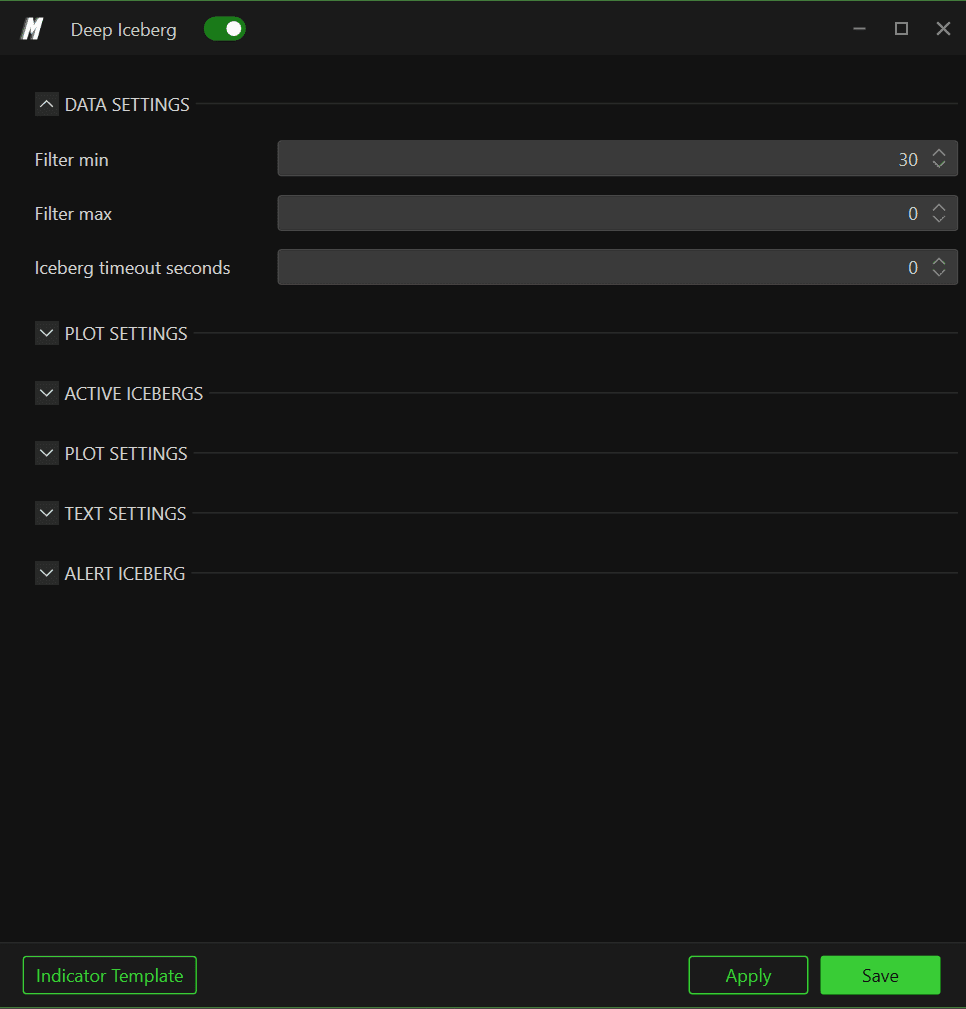
Le groupe Data Settings permet de filtrer les icebergs affichés et d'ajuster la sensibilité du détecteur :
Filter min / Filter max – filtres inférieur et supérieur sur la taille des icebergs détectés. Utile pour ignorer les micro-icebergs ou cibler uniquement les volumes majeurs.
Iceberg timeout seconds – durée pendant laquelle Deep Iceberg associe l'activité continue au même prix au même iceberg. Sans rechargement durant ce laps de temps, l'iceberg est considéré comme terminé.
5. Plot Settings
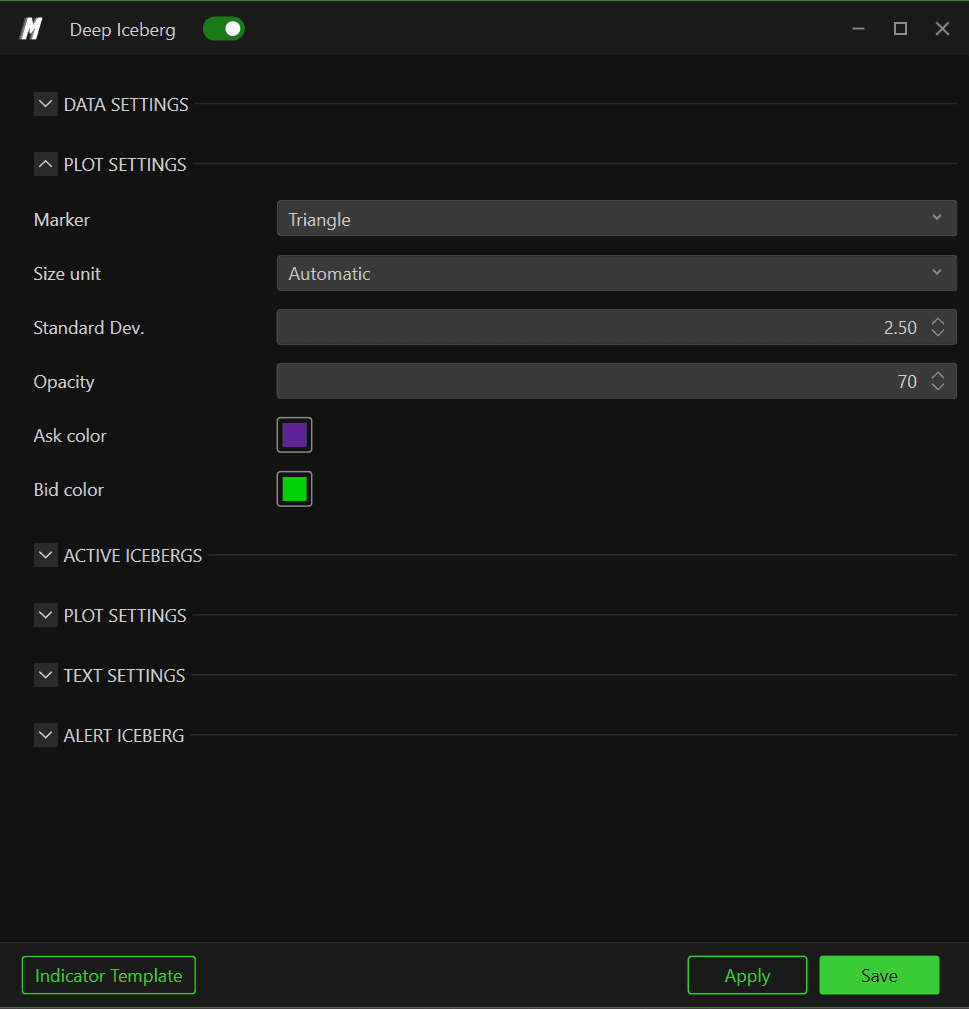
La section Plot Settings gère l'apparence des marqueurs sur le graphique :
Marker – choix de la forme du marqueur : Circle, Square, Diamond, Triangle ou Text.
Size unit –
Automatic – taille du marqueur proportionnelle au volume de l'iceberg.
Tick – taille définie en ticks pour rester cohérente face à l'échelle des prix.
Standard Dev. – contrôle l'écart requis par rapport à la taille moyenne pour accentuer le marqueur. Une valeur élevée cible uniquement l'exceptionnel.
Opacity – transparence des marqueurs.
Ask color / Bid color – couleurs des icebergs côté vendeur (ask) et acheteur (bid).
6. Active Icebergs
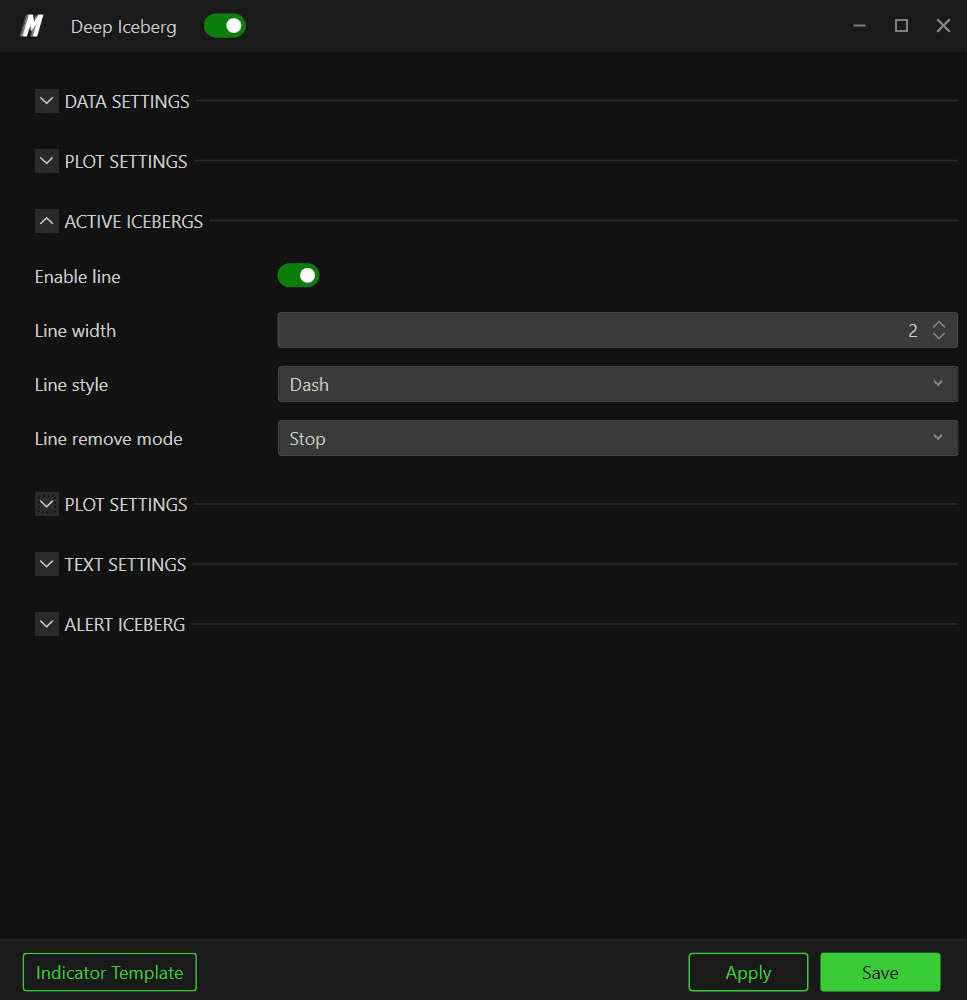
La section Active Icebergs gère les lignes horizontales des ordres encore présents dans le carnet :
Enable line – active ou désactive le tracé des lignes d'icebergs actifs.
Line width – épaisseur de la ligne.
Line style – choix du style : Solid, Dash, Dot, Dash dot ou Dash dot dot.
Line remove mode – comportement de la ligne quand l'iceberg n'est plus actif :
Stop – la ligne s'arrête mais reste figée sur le graphique à sa dernière position.
Disappear – la ligne disparaît dès que l'iceberg est entièrement exécuté ou annulé.
Une ligne continue indique que l'acteur majeur place toujours ses ordres à ce prix. Si la ligne s'arrête ou disparaît, cette liquidité a été exécutée ou retirée.
7. Plot Settings
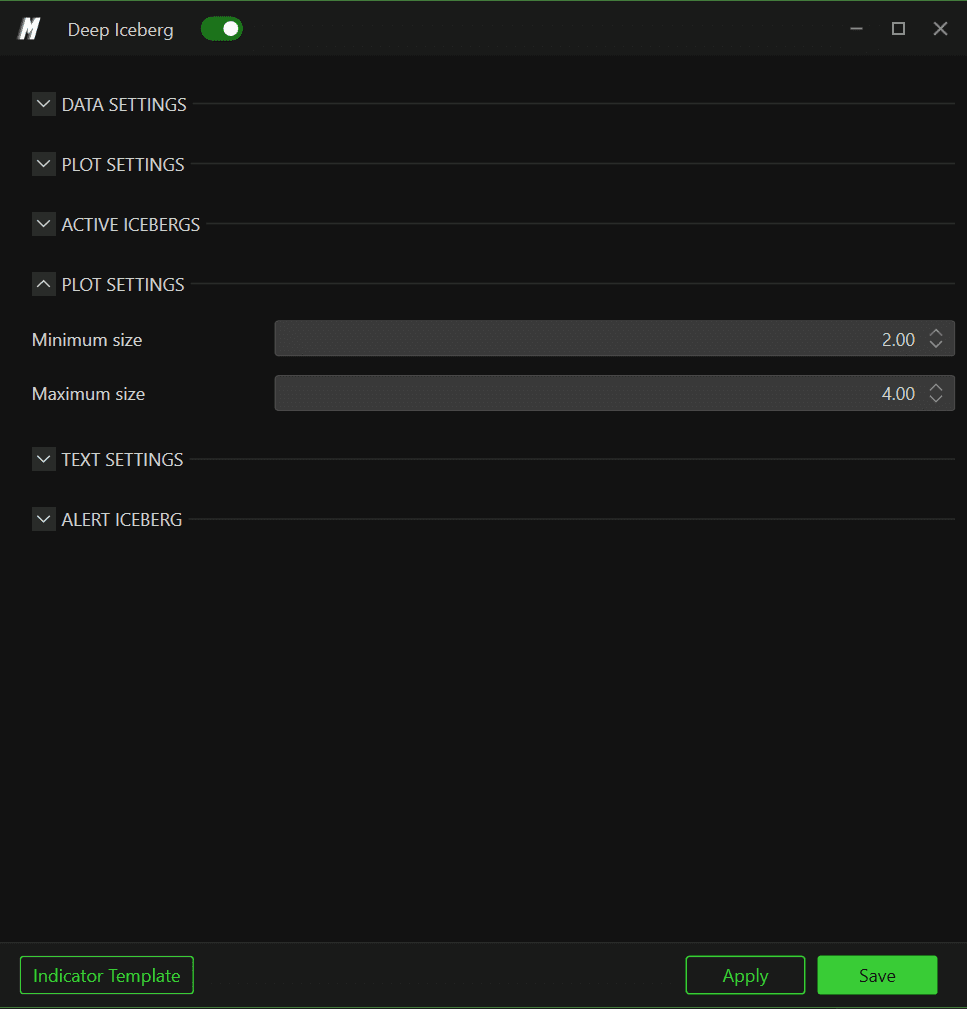
Minimum size / Maximum size – définit la plage de taille des marqueurs utilisés par Deep Iceberg. Réduisez l'écart pour un rendu uniforme, ou élargissez-le pour faire ressortir visuellement les très gros icebergs.
8. Text Settings
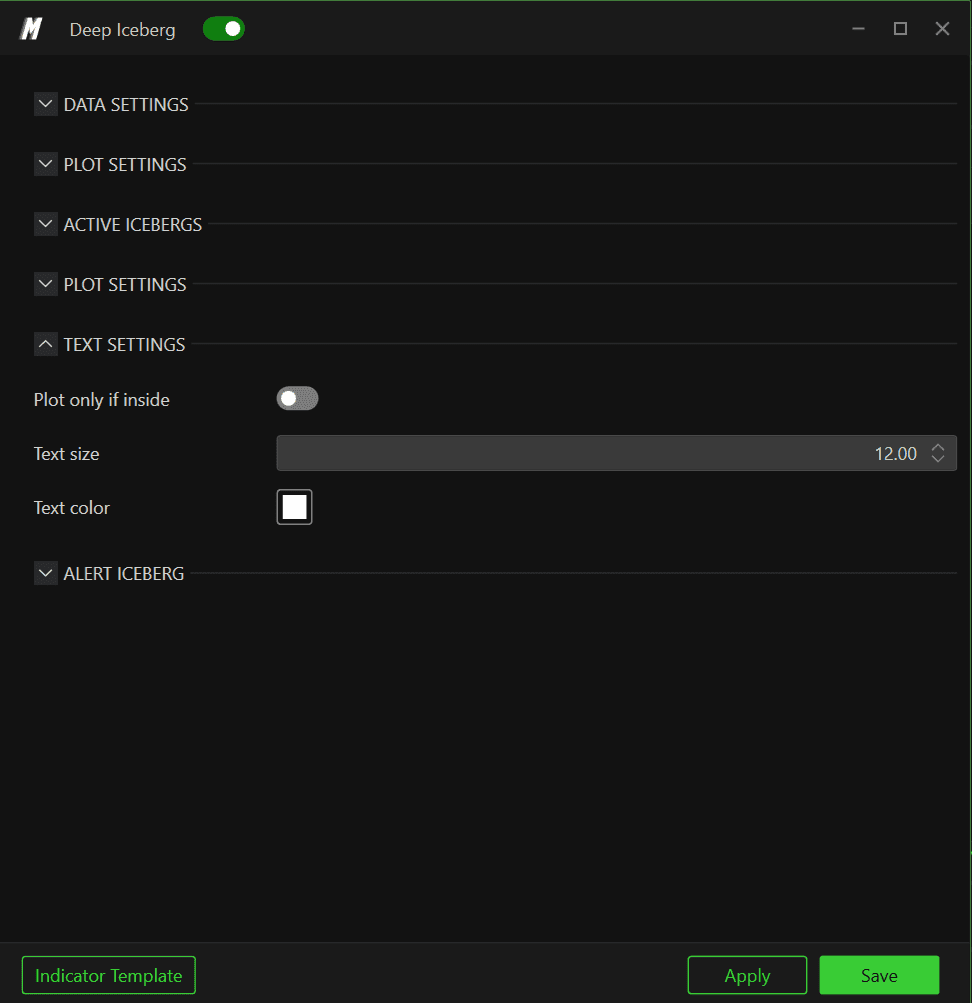
Le groupe Text Settings permet de contrôler les étiquettes des marqueurs d'icebergs :
Plot only if inside – affiche les étiquettes uniquement si elles s'intègrent dans la vue actuelle du graphique, évitant ainsi les chevauchements.
Text size – taille de police des valeurs affichées.
Text color – couleur du texte, indépendante de celle du marqueur.
Le format est conçu pour une lecture rapide : il affiche généralement le volume total exécuté et la taille visible maximale.
9. Alert Iceberg
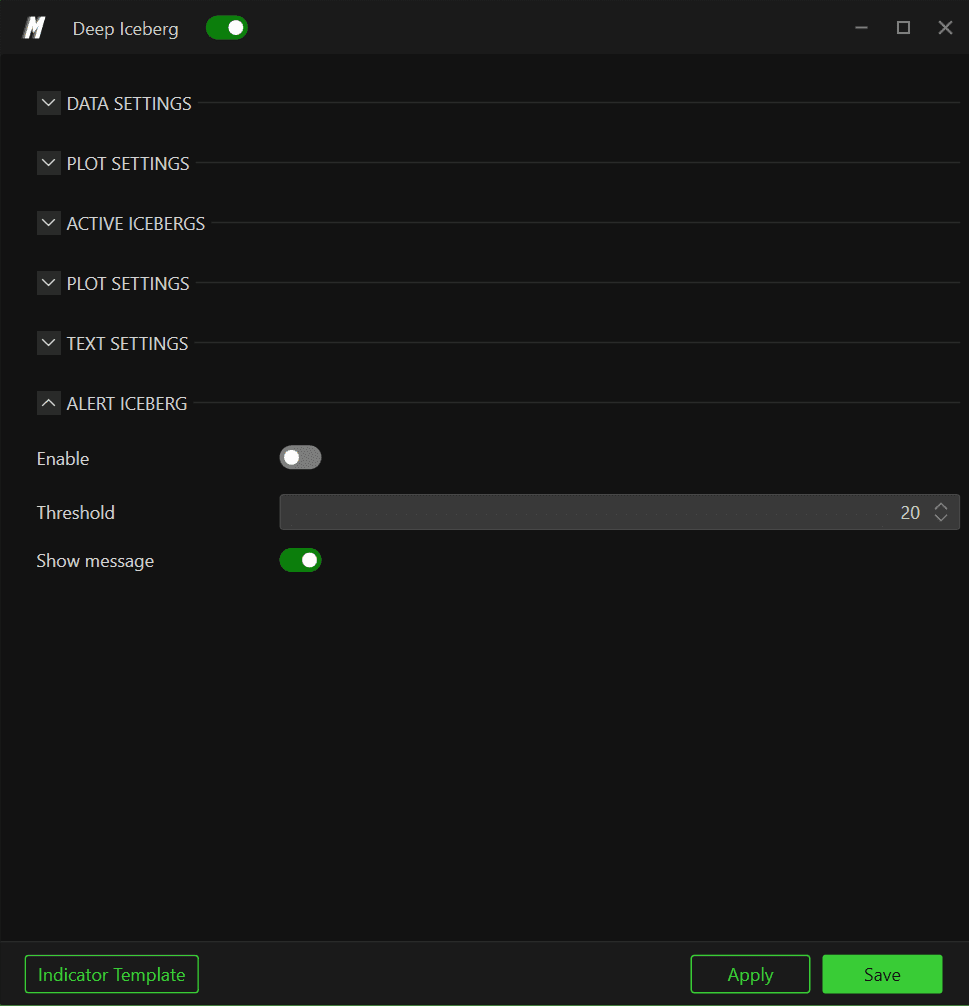
La section Alert Iceberg permet de déclencher des alertes sur détection d'icebergs massifs :
Enable – active ou désactive les alertes.
Threshold – volume minimum requis pour déclencher l'alerte. Haussez ce seuil pour ne suivre que les ordres cachés institutionnels majeurs.
Les alertes se couplent aux marqueurs visuels pour ne rater aucun flux de liquidité cachée, même en analysant une autre zone du graphique.
10. Cas d'usage pratiques
Deep Iceberg est idéal pour détecter les phases d'absorption d'ordres de marché ou d'apport de liquidité cachée (feeding).
Un flux de données MBO est requis pour utiliser Iceberg dans DeepDom.
Des icebergs acheteurs répétés près des plus bas signalent souvent une accumulation discrète et la création d'un support.
Des icebergs vendeurs empilés au-dessus du prix indiquent une distribution ou un vendeur caché s'efforçant de défendre un niveau.
La cassure et la disparition d'une ligne d'iceberg clé marquent souvent un transfert de contrôle directionnel important.
Encore des questions ?
Notre support technique est disponible 24h/24, 7j/7 pour vous aider.
Merci d'inclure lors de votre demande :
Une capture d'écran du problème
Une description rapide de l'action visée
Ticket Support (Réponse ultra-rapide) Allez sur www.deepcharts.com pour ouvrir un ticket directement.
Support Email Écrivez-nous à support@deepcharts.com — notez que le délai de réponse par email peut être légèrement plus long qu'un ticket support.
