Indicateurs approfondis
Updated:
Le Deep Liquidity Scan surveille et affiche en temps réel la liquidité passive sur le Bid (demande) et l'Ask (offre). Il montre où se concentrent les ordres limit dans le DOM (Depth of Market) et comment l'équilibre acheteurs/vendeurs évolue dans le temps.
En utilisant des couleurs distinctes pour le Bid, l'Ask et le Delta, l'indicateur permet de repérer rapidement les zones d'intérêt majeur et les réactions potentielles des prix avant qu'elles ne soient visibles sur le graphique.
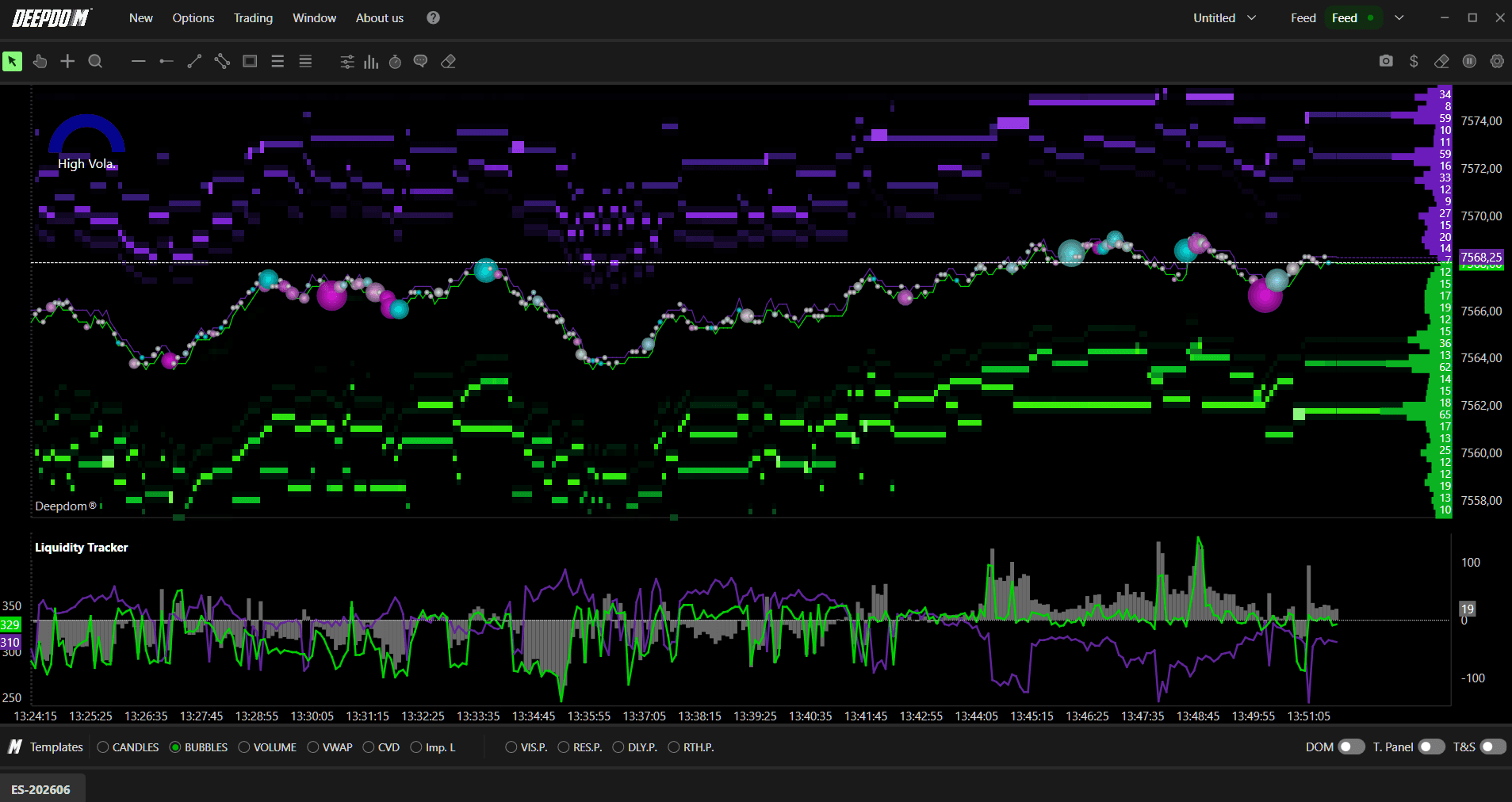
Qu'est-ce que la liquidité passive ? Il s'agit des ordres limit en attente d'exécution dans le carnet d'ordres. Par exemple, si vous placez un ordre d'achat limit à 26 750, cet ordre s'ajoute à la liquidité passive du Bid. Il n'est pas actif immédiatement, il attend que le prix l'atteigne. Le Liquidity Tracker mesure le volume de cette liquidité passive de chaque côté du carnet à tout moment, et l'évolution de ce ratio.

Lecture rapide de l'indicateur
Comprendre la signification des lignes est la première étape pour utiliser cet outil efficacement :
Hausse de la liquidité Bid : accumulation d'ordres d'achat limit sous le prix actuel. Les acheteurs se positionnent et peuvent soutenir le prix ou provoquer un rebond.
Hausse de la liquidité Ask : accumulation d'ordres de vente limit au-dessus du prix actuel. Les vendeurs se positionnent et peuvent bloquer ou faire baisser le prix.
Delta positif : la liquidité Bid dépasse la liquidité Ask — les acheteurs sont plus agressifs dans leur positionnement passif.
Delta négatif : la liquidité Ask dépasse la liquidité Bid — les vendeurs dominent le positionnement passif.
Le Delta croise zéro : basculement de domination entre acheteurs et vendeurs — surveillez de près la réaction du prix à ce moment précis.
Associer le Deep Liquidity Scan au Heatmap / DOM
Le Deep Liquidity Scan est encore plus puissant combiné avec le Heatmap ou le DOM. Voici un workflow simple :
Surveillez le Heatmap ou le DOM pour repérer les gros blocs de liquidité (ordres limit importants).
Suivez le Deep Liquidity Scan pour confirmer si la liquidité globale Bid ou Ask augmente ou diminue.
Une ligne Bid en hausse combinée à un gros bloc d'achat limit visible sur le Heatmap renforce la probabilité d'une réaction de support sur ce niveau.
Un pic de Delta suivi d'un mouvement de prix indique qu'un côté a absorbé l'autre — idéal pour le timing d'entrée ou de sortie.
Astuce : Utilisez le lissage (smoothing) de l'indicateur pour réduire le bruit et vous concentrer sur les flux de fond plutôt que sur les pics éphémères.
Comment installer le Deep Liquidity Scan
Suivez ces étapes pour ajouter l'indicateur à votre graphique :
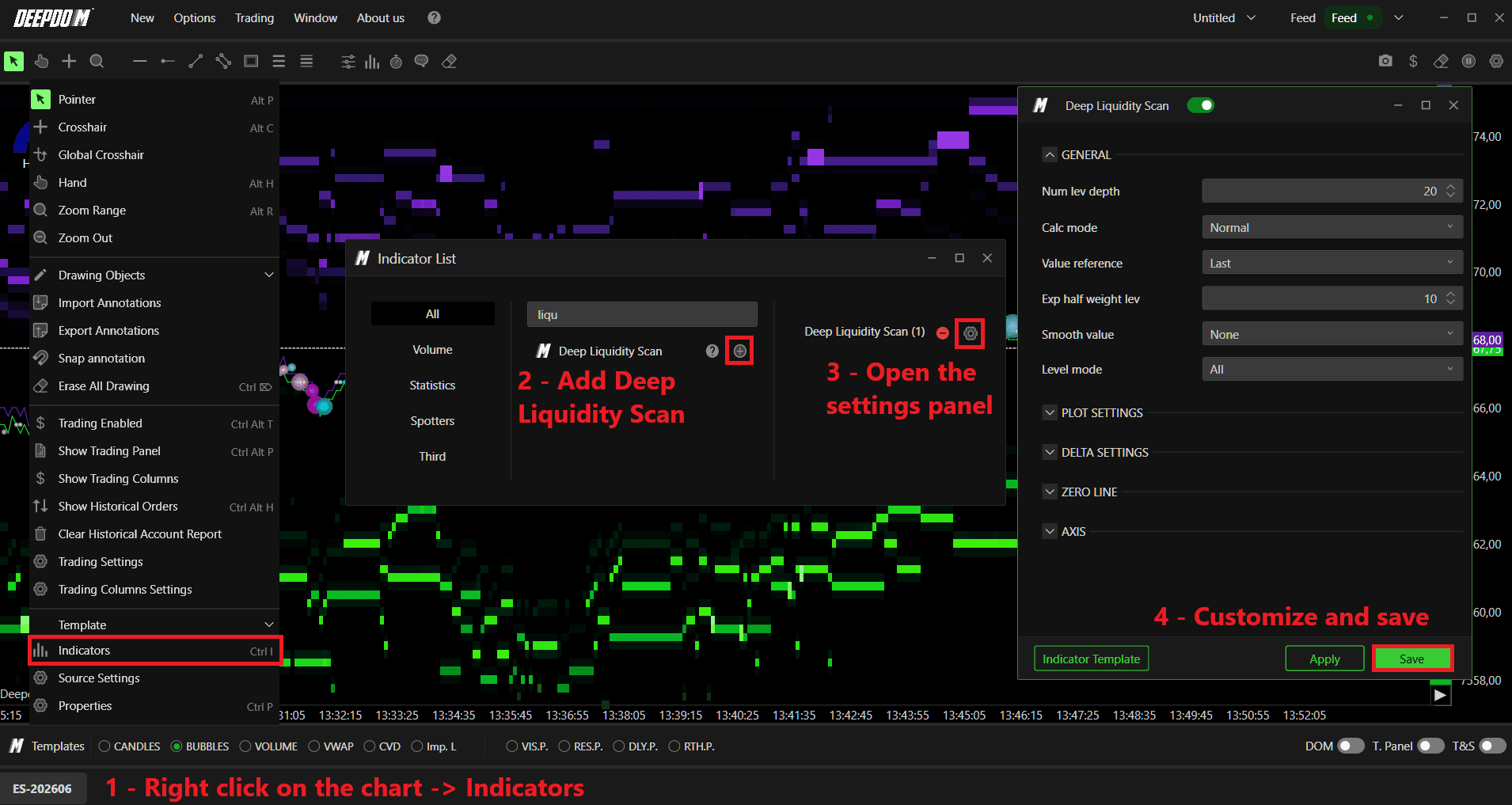
Cliquez sur l'icône Indicateurs de votre barre d'outils.
Recherchez Deep Liquidity Scan dans la liste et cliquez sur + pour l'ajouter.
Cliquez sur l'icône de configuration de l'indicateur pour ouvrir les paramètres.
Paramètres Généraux
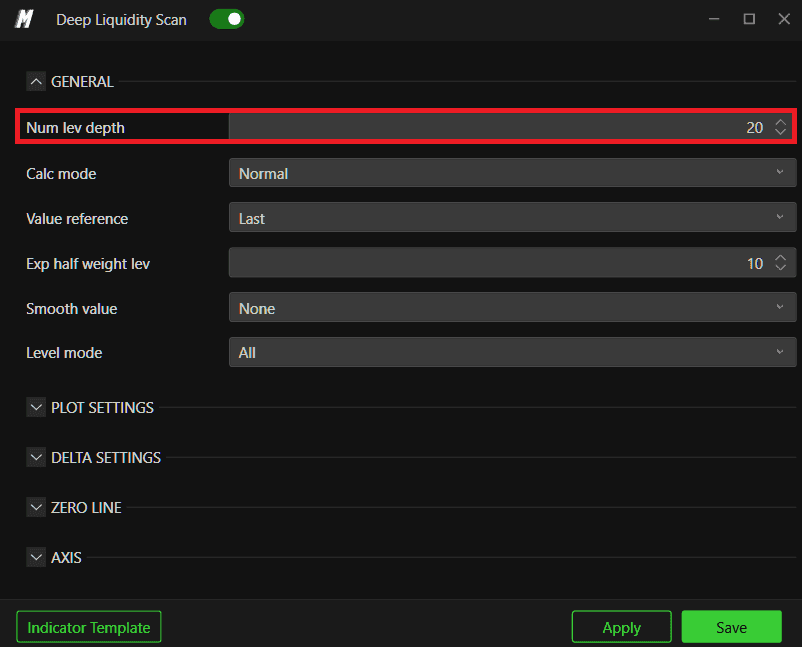
1. Num Lev Depth - Définit la profondeur d'analyse du carnet d'ordres pour mesurer la liquidité.
Le carnet contient de nombreux niveaux de prix, plus ou moins proches du prix actuel. Ce paramètre détermine le nombre de niveaux à inclure dans le calcul.
Une valeur basse (ex : 20) cible uniquement les 20 niveaux les plus proches du prix actuel. Idéal pour une vision ultra-locale de la liquidité active.
Une valeur haute (ex : 200) analyse le carnet en profondeur, capturant les ordres situés bien plus loin du prix actuel.
Quand utiliser une valeur basse : Pour identifier la pression de liquidité immédiate — les ordres susceptibles d'être exécutés rapidement.
Quand utiliser une valeur haute : Pour obtenir une vue d'ensemble de l'intérêt du marché et repérer les gros ordres passifs placés à distance du prix.
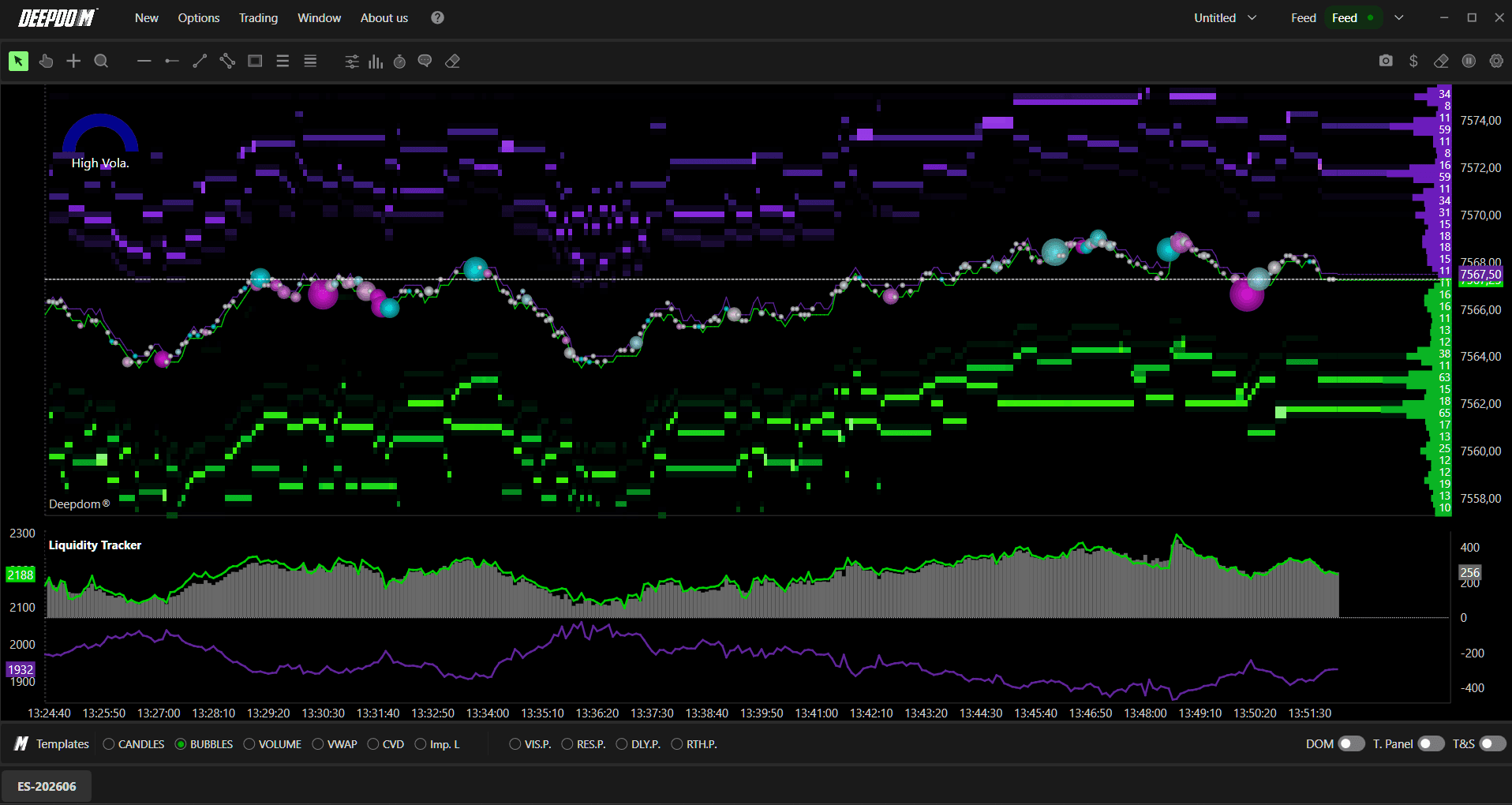
Exemples -
Num Lev Depth - 20
Num Lev Depth - 200
2. Calc Mode - Définit la méthode de calcul de la liquidité sur l'ensemble des niveaux sélectionnés via Num Lev Depth.
Normal : Chaque niveau de prix est traité de la même manière. Qu'un ordre soit à 1 niveau ou à 100 niveaux du prix, son poids est identique. Donne un total brut non pondéré de la liquidité.
Exponential : Les niveaux les plus proches du prix actuel ont un poids supérieur aux niveaux éloignés. La liquidité immédiate a donc plus d'impact sur le calcul que celle située en profondeur.
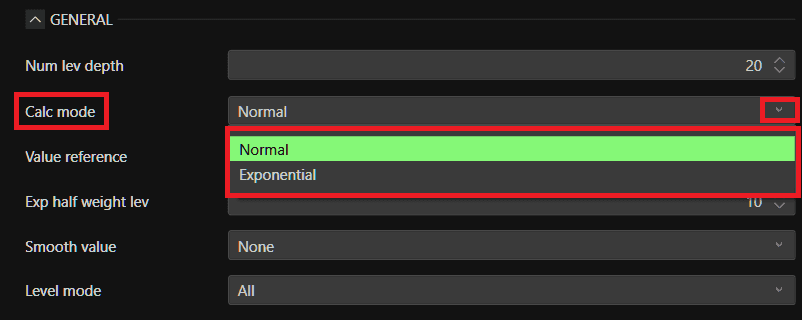
Quand utiliser Normal : Pour une analyse uniforme et globale de toute la liquidité disponible sur la profondeur choisie.
Quand utiliser Exponential : Si vous estimez que la liquidité proche du prix est plus pertinente. Particulièrement efficace sur les marchés rapides et volatils.
3. Value Reference - Définit la référence de base de l'indicateur pour comparer et afficher les niveaux de liquidité.
Last : Comparaison avec la dernière valeur enregistrée. L'affichage reste réactif et suit les mouvements du carnet en temps réel.
Peak : Comparaison avec la liquidité historique la plus élevée enregistrée. Permet de situer la liquidité actuelle par rapport aux pics d'intérêt passés.
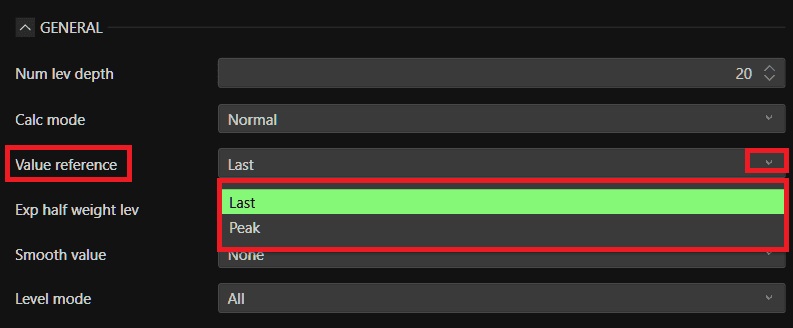
Quand utiliser Last : Pour suivre l'évolution dynamique et immédiate de la liquidité en direct.
Quand utiliser Peak : Pour évaluer si la liquidité actuelle approche ou s'éloigne d'un record historique.
4. Exp Half-Weight Lev - Ce paramètre s'applique uniquement si le Calc Mode est configuré sur Exponential. Il gère la vitesse de réduction du poids des ordres à mesure qu'on s'éloigne du prix actuel.
Il fait office de curseur pour régler la courbe de dégressivité en profondeur :
Une valeur basse applique une dégressivité très rapide. Seuls les niveaux très proches ont un impact. La profondeur du carnet est quasi ignorée.
Une valeur haute applique une dégressivité lente. Les niveaux plus éloignés continuent de contribuer de manière significative au calcul global.
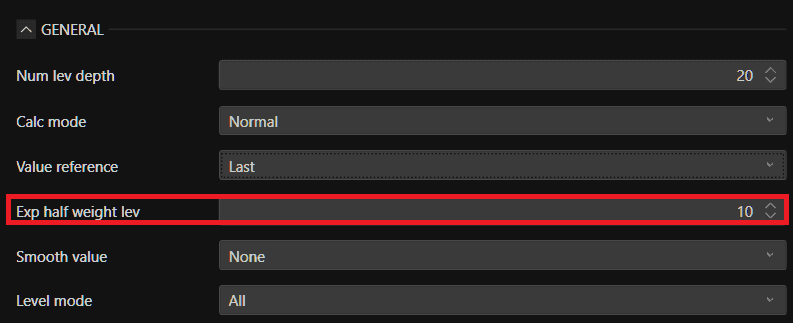
Exemple simple : S'il est réglé sur 5, le niveau 5 du carnet a déjà deux fois moins de poids que le niveau 1. Plus on s'éloigne, plus l'influence diminue.
5. Value Smooth - Le carnet d'ordres brut génère beaucoup de bruit dû aux fluctuations ultra-rapides. Ce paramètre applique un lissage pour rendre les lignes plus lisibles.
None — Pas de lissage. Flux brut en direct. Recommandé pour le scalping nécessitant un signal instantané.
One Sec — Lissage sur 1 seconde.
Three Secs — Lissage sur 3 secondes.
Five Secs — Lissage sur 5 secondes.
Ten Secs — Lissage sur 10 secondes.
Thirty Secs — Lissage sur 30 secondes.
One Min — Lissage sur 1 minute. Adapté aux unités de temps supérieures pour ne capter que les flux persistants.
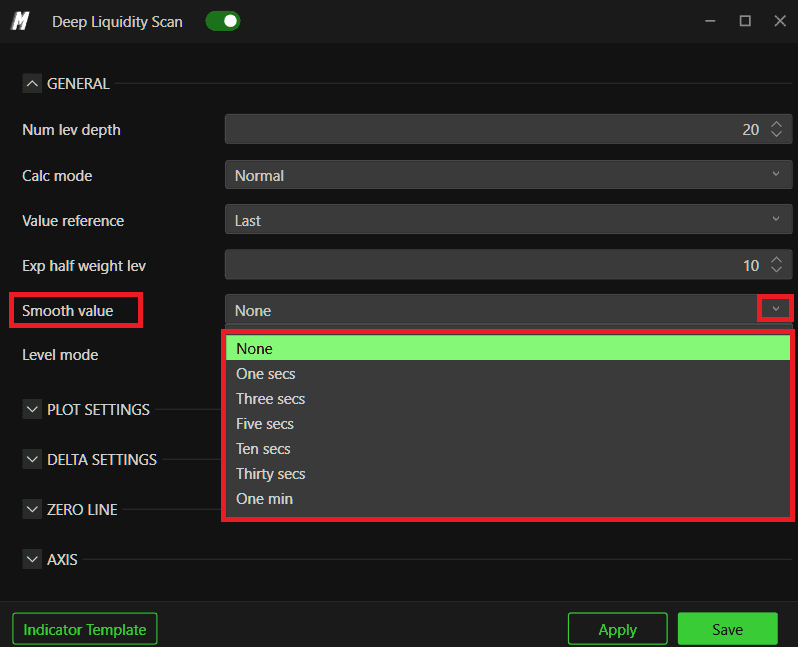
Quand désactiver le lissage : Marchés rapides, scalping ou besoin de réactivité totale en temps réel.
Quand activer le lissage : Swing trading, suivi de tendance ou lorsque le bruit du carnet brut nuit à la lisibilité.
6. Level Mode - Permet de filtrer le type d'ordres limit à inclure dans le calcul. Tous les ordres passifs ne se valent pas : certains sont récents, d'autres sont installés depuis longtemps. Ce paramètre cible ces comportements.
All : Option par défaut. Inclut tous les niveaux de profondeur, peu importe depuis combien de temps l'ordre est présent. Idéal pour une vue globale.
Fresh Only : Cible uniquement les ordres apparus récemment dans le carnet. Utile pour repérer un positionnement agressif soudain de la part de gros acteurs.
Persistent Only : Cible uniquement les ordres installés durablement dans le carnet. Ce sont des ordres fermement ancrés (pas d'annulation rapide/spoofing). Utile pour détecter de vraies zones de support ou résistance solides.
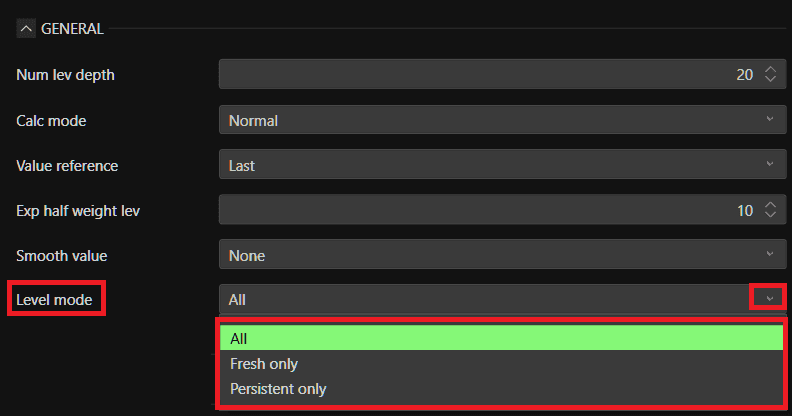
Quand utiliser Fresh Only : Pour repérer les nouveaux flux et voir où les intervenants se positionnent soudainement.
Quand utiliser Persistent Only : Pour identifier les zones majeures de liquidité passive où les ordres restent fermes — ces niveaux ont plus de chances de faire réagir le prix.
Paramètres de Tracé (Plot Settings)
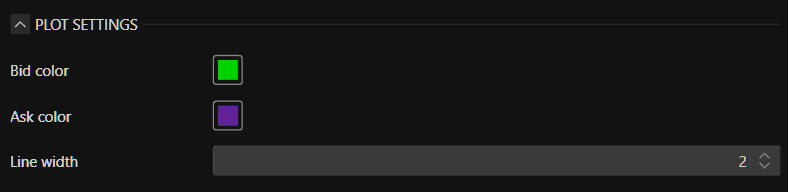
Ces options personnalisent le visuel des courbes de Bid et d'Ask.
1. Bid Color - Couleur de la courbe représentant le Bid (la demande). Choisissez un visuel clair. Le vert est configuré par défaut pour l'intérêt acheteur.
2. Ask Color - Couleur de la courbe représentant l'Ask (l'offre). Utilisez une couleur contrastée par rapport au Bid. Le rouge ou le violet sont couramment utilisés pour symboliser la pression vendeuse.
3. Line Width - Définit l'épaisseur des lignes Bid et Ask. Augmentez la valeur pour plus de visibilité ou diminuez-la pour un rendu plus épuré sur le graphique.
Paramètres du Delta
Le Delta est une donnée clé. Il indique en temps réel l'écart entre la liquidité Bid et Ask — vous savez ainsi instantanément quel côté dispose de plus d'ordres passifs dans le carnet, et dans quelle proportion.
1. Delta Enable
Active ou désactive l'affichage du Delta. Si activé, le Delta s'affiche sous forme de ligne ou d'histogramme avec le Bid et l'Ask. Si désactivé, seules les courbes de Bid/Ask apparaissent.
Activez-le pour suivre en temps réel le déséquilibre acheteurs/vendeurs. Désactivez-le pour garder un graphique simple concentré sur la liquidité brute.

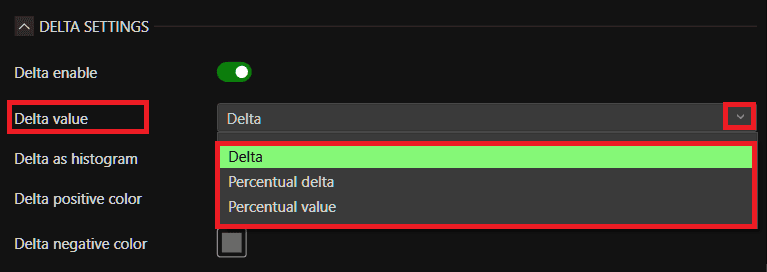
2. Delta Value
Définit la méthode de calcul et d'affichage du Delta. Trois options :
Delta : Différence brute absolue entre le Bid et l'Ask. Si le Bid est à 500 unités et l'Ask à 300, le Delta affiche +200. Idéal pour voir le déséquilibre en valeurs réelles.
Percentual Delta : Exprime le déséquilibre en pourcentage de la liquidité totale. Pour le même exemple (total de 800 unités, écart de 200), le Delta en pourcentage affiche +25%. Permet d'analyser le déséquilibre de manière relative et comparable.
Percentual Value : Affiche la part du Bid ou de l'Ask par rapport à la liquidité globale globale. Par exemple, si le Bid représente 500 sur 800, la valeur sera d'environ 62,5%.
Quand utiliser Delta : Pour évaluer la taille exacte du déséquilibre en volume réel de contrats/lots.
Quand utiliser Percentual Delta : Pour normer la valeur et comparer différents actifs ou conditions de marché entre eux.
Quand utiliser Percentual Value : Pour obtenir une répartition proportionnelle instantanée de chaque force en présence.
3. Delta as Histogram
Modifie le format visuel du Delta.
Histogramme (activé) : Le Delta s'affiche sous forme de barres verticales de part et d'autre de la ligne zéro (positives ou négatives). Plus la barre est haute, plus l'écart est fort. Idéal pour détecter d'un coup d'œil les pics soudains et les retournements de flux.
Ligne (désactivé) : Le Delta s'affiche sous forme de courbe continue oscillant autour de zéro. Plus adapté pour suivre la direction de fond et l'évolution globale de la tendance.
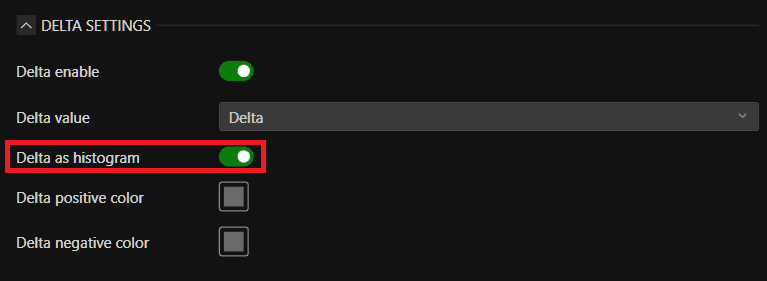
Quand utiliser l'histogramme : Pour repérer immédiatement les flux rapides et les déséquilibres soudains.
Quand utiliser la ligne : Pour suivre l'inertie générale et observer si la domination d'un côté est durable ou s'essouffle.
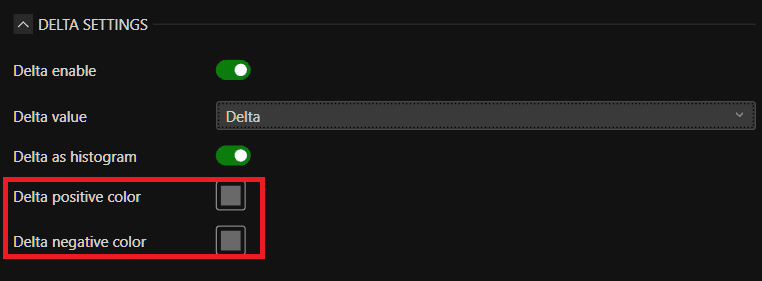
4. Delta Positive Color
Définit la couleur du Delta lorsqu'il est positif (liquidité Bid supérieure à l'Ask). S'applique aux barres d'histogramme ou à la ligne lorsque les acheteurs dominent le carnet passif.
5. Delta Negative Color
Définit la couleur du Delta lorsqu'il est négatif (liquidité Ask supérieure au Bid). S'applique aux barres d'histogramme ou à la ligne lorsque les vendeurs dominent le carnet passif.
Ligne Zéro (Zero Line)
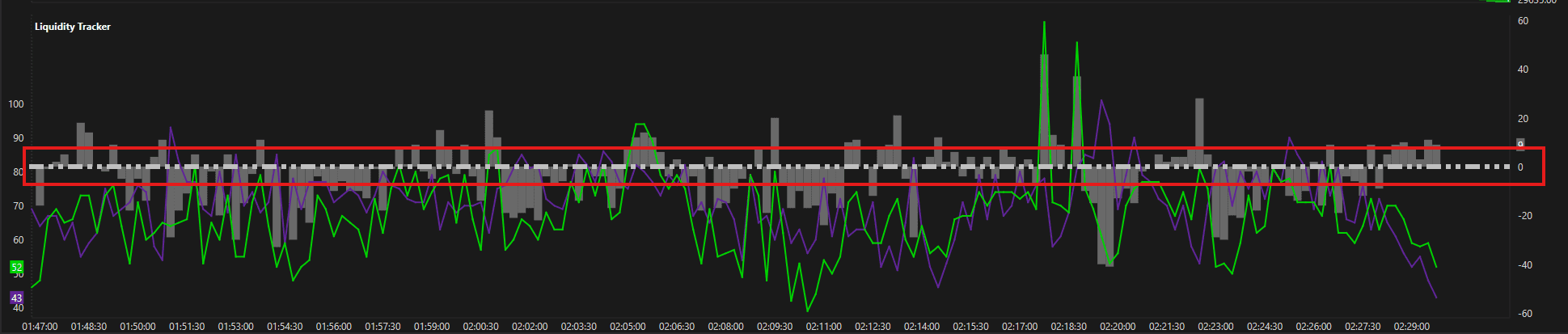
La ligne zéro est la ligne horizontale centrale du Delta. Elle représente l'équilibre parfait — aucun côté n'a plus de liquidité que l'autre. Au-dessus, le Bid domine. En dessous, l'Ask prend l'avantage. Un croisement de cette ligne indique un changement de contrôle.
1. Zero Line Color
Couleur de la ligne zéro. Choisissez un ton neutre (blanc ou gris) pour qu'elle reste visible sans surcharger le graphique ou gêner la lecture du Delta.
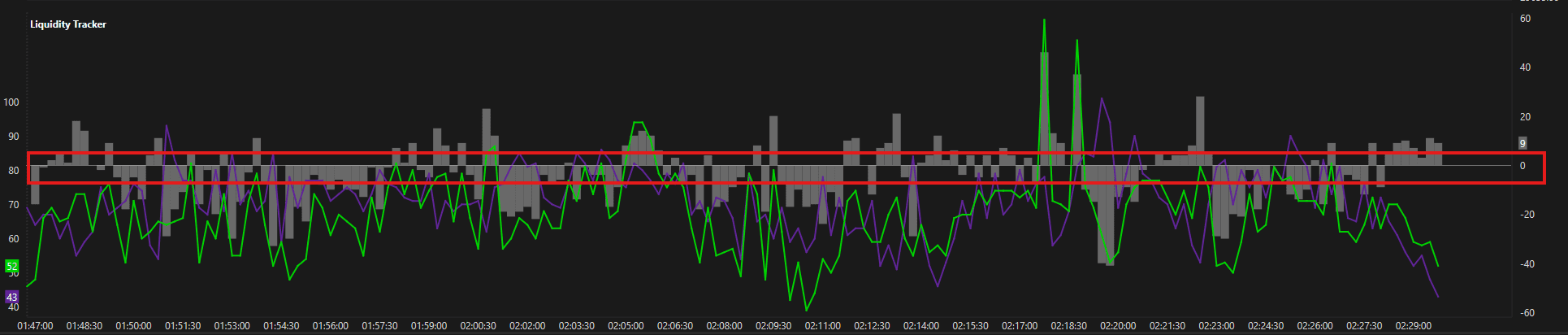
Zero Line Style
Définit le style visuel de la ligne zéro. Options possibles :
Solid — ligne continue.
Dash — ligne en pointillés longs.
Dot — ligne en pointillés fins.
Dash Dot — alternance tiret/point.
Dash Dot Dot — alternance tiret/deux points.
3. Zero Line Width
Épaisseur de la ligne zéro. Gardez-la fine (épaisseur 1 conseillée) afin qu'elle reste secondaire par rapport aux données du Delta.
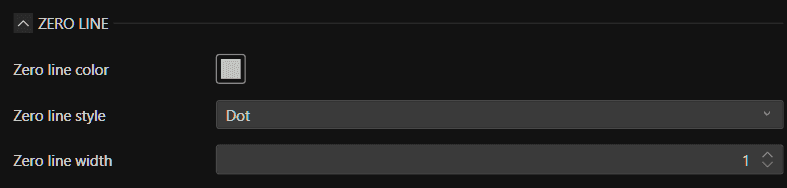
Visualisation de la ligne zéro -
Axes
Ces paramètres régulent les échelles de chaque élément. Les valeurs absolues de Bid et Ask étant souvent très élevées comparées à l'écart du Delta, placer tout le monde sur une échelle unique écraserait visuellement l'une des données.
1. Bid Ask Axis
Définit l'axe d'échelle pour les lignes de Bid et d'Ask :
Primary : Positionne les échelles de Bid et Ask sur l'axe de droite.
Secondary : Positionne les échelles de Bid et Ask sur l'axe de gauche.
2. Delta Axis
Définit l'axe d'échelle pour la ligne ou l'histogramme du Delta :
Primary : Le Delta utilise l'échelle de l'axe de droite de manière indépendante.
Secondary : Le Delta utilise l'échelle de l'axe de gauche.
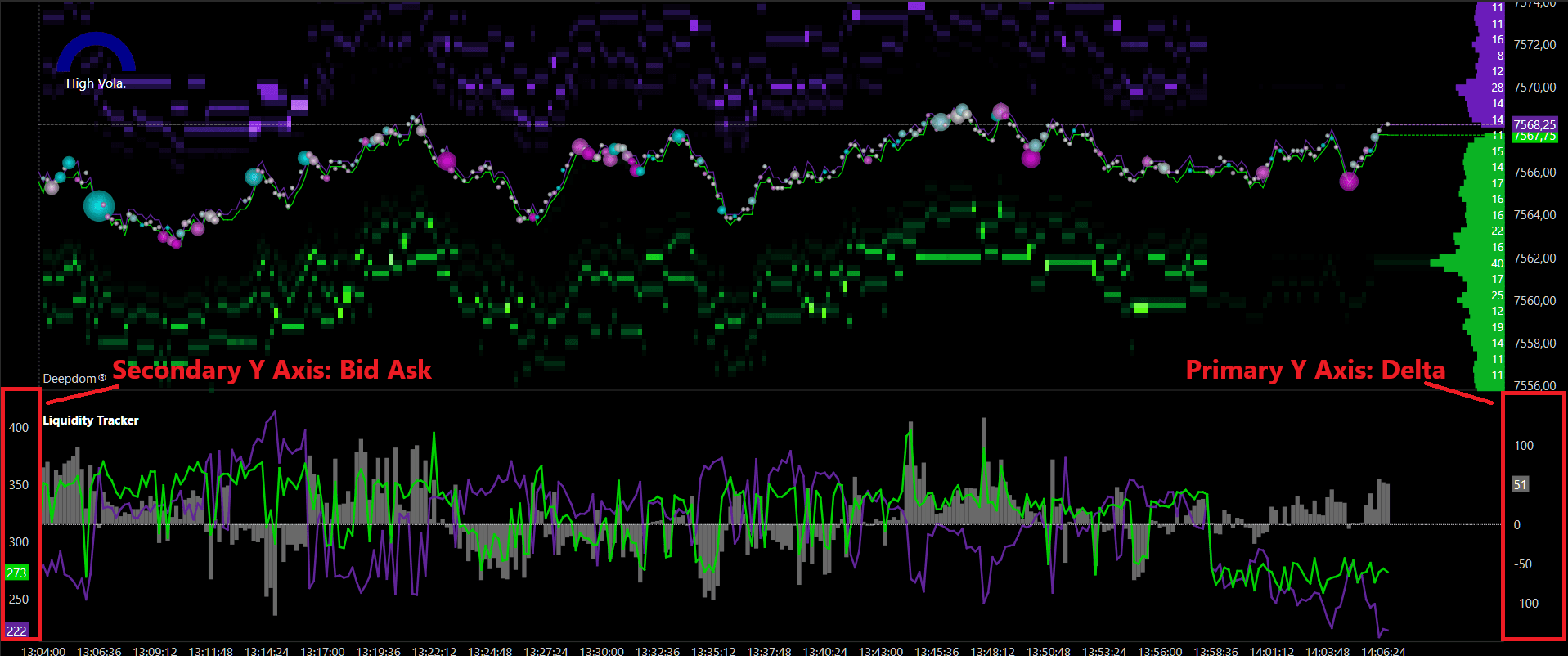
Conseil : La configuration recommandée est de placer l'axe Bid/Ask sur Secondary (à gauche) et le Delta sur Primary (à droite). Ainsi, le Delta reste parfaitement lisible d'un côté tandis que les flux de liquidité s'ajustent de l'autre, évitant ainsi d'aplatir le graphique.

Aperçu des Axes -
Bid Ask Axis - Secondary
Delta Axis - Primary
Conclusion
Le Deep Liquidity Scan offre une vue en temps réel de la construction et de la rotation de la liquidité passive dans le DOM. En surveillant les variations du Delta et de l'équilibre Bid/Ask — en particulier lors des passages de la ligne zéro — vous détectez à l'avance les réactions de prix possibles avant qu'elles ne se traduisent directement sur la courbe des cours.
Couplé au Heatmap ou au DOM, cet indicateur est idéal pour décoder la dynamique du flux d'ordres et les intentions réelles des intervenants du marché.
Besoin d'aide ?
Notre équipe support est disponible 24/7 pour vous assister en cas de problème.
Lors de votre demande, merci de fournir :
Une capture d'écran du problème rencontré
Une brève explication de votre action
Ticket Support (Réponse la plus rapide) Allez sur www.deepcharts.com pour ouvrir un ticket de support directement depuis notre site.
Support Email Écrivez-nous à support@deepcharts.com — veuillez noter que le délai de traitement par email peut être légèrement plus long que via notre système de tickets.
