Fonctionnalités
Updated:
La Heatmap est le cœur de DeepDom et la raison d'être de la plateforme. Tous les autres outils — DOM, Bubbles, CVD, VWAP — ajoutent du contexte et de la confirmation. Mais la Heatmap est le seul endroit où vous visualisez la situation globale de l'intention du marché, répartie simultanément sur le prix et le temps.
La plupart des traders regardent un graphique de prix et voient ce qui s'est déjà passé. La Heatmap vous permet de voir ce que le marché prépare avant que cela ne se produise — chaque bande horizontale de couleur représente une concentration d'ordres limités en attente dans l'order book à ce niveau de prix. De l'argent réel. Des positions réelles. Des intentions réelles. Plus la couleur est dense et intense, plus la liquidité est engagée sur cette zone.
Sa force unique réside dans le fait qu'elle combine deux flux de données totalement différents en une seule vue — les ordres de marché exécutés issus du Time and Sales, et les ordres limités en direct du DOM. Cela signifie que vous ne voyez pas seulement où le prix est allé ou où les ordres attendent. Vous voyez les deux en même temps, ce qui vous permet de comprendre comment le prix interagit avec la liquidité en temps réel.
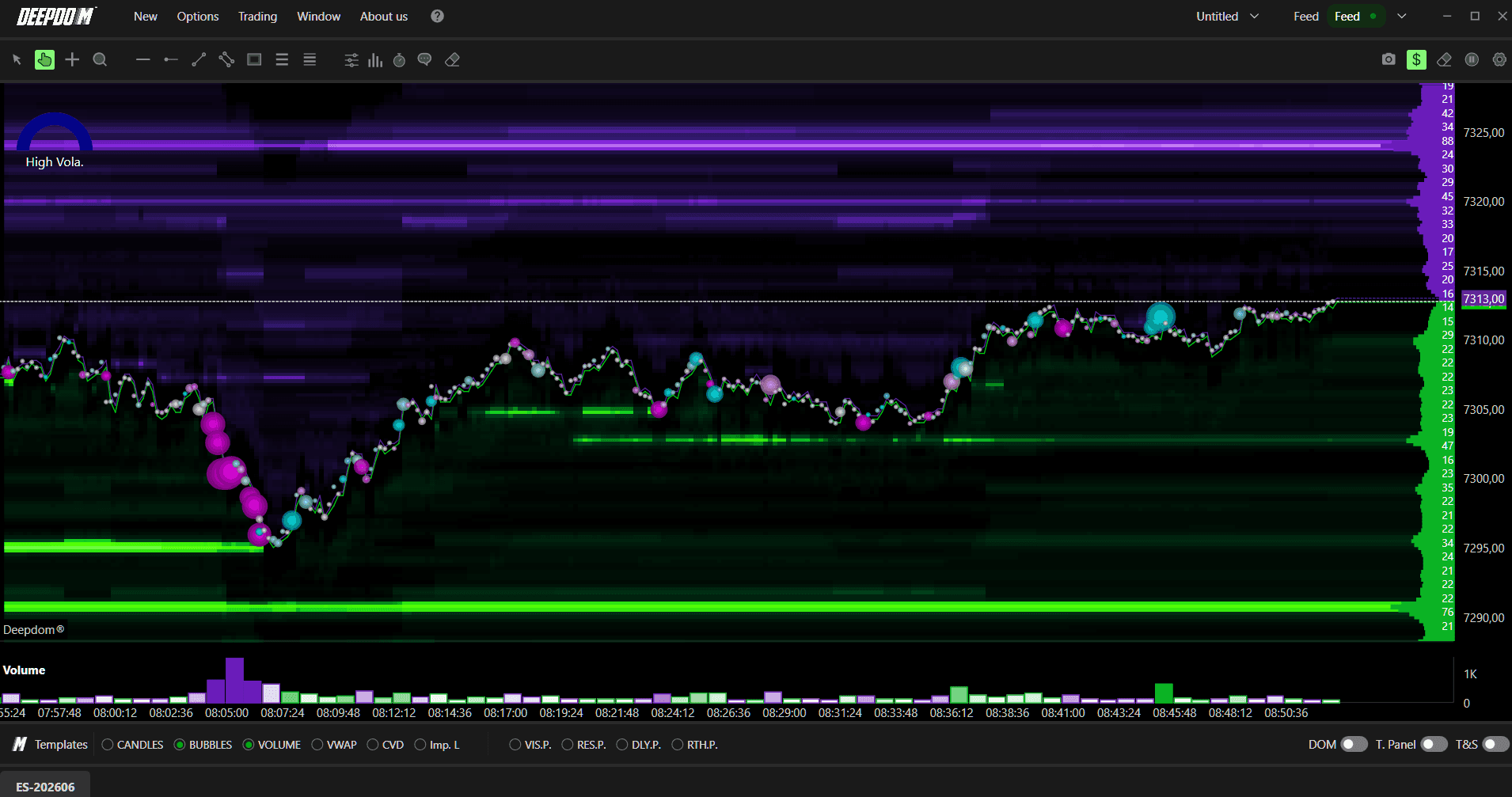
L'intensité de la couleur mesure directement la concentration des ordres. Le rouge indique la liquidité la plus dense, l'orange la deuxième plus élevée, et à mesure que les couleurs tirent vers le jaune, le blanc, le bleu et le noir, la liquidité se raréfie. Lorsqu'une épaisse bande rouge ou orange se forme sur un niveau, le prix y réagit presque systématiquement. La Heatmap vous permet de voir ces zones se former à l'avance — souvent des minutes avant que le prix ne s'en approche.
Comme DeepDom enregistre et stocke ces données dans le temps, vous pouvez voir précisément comment une zone s'est développée. Une liquidité qui s'accumule progressivement sur 30 ou 40 minutes raconte une histoire très différente d'un gros ordre apparu soudainement à l'approche du prix. Le premier cas révèle une position délibérée et planifiée. Le second est une réaction. Comprendre comment la liquidité s'est formée — et pas seulement où elle se situe — distingue le trader qui lit la Heatmap en surface de celui qui maîtrise réellement l'order flow.

Ouvrir une Heatmap
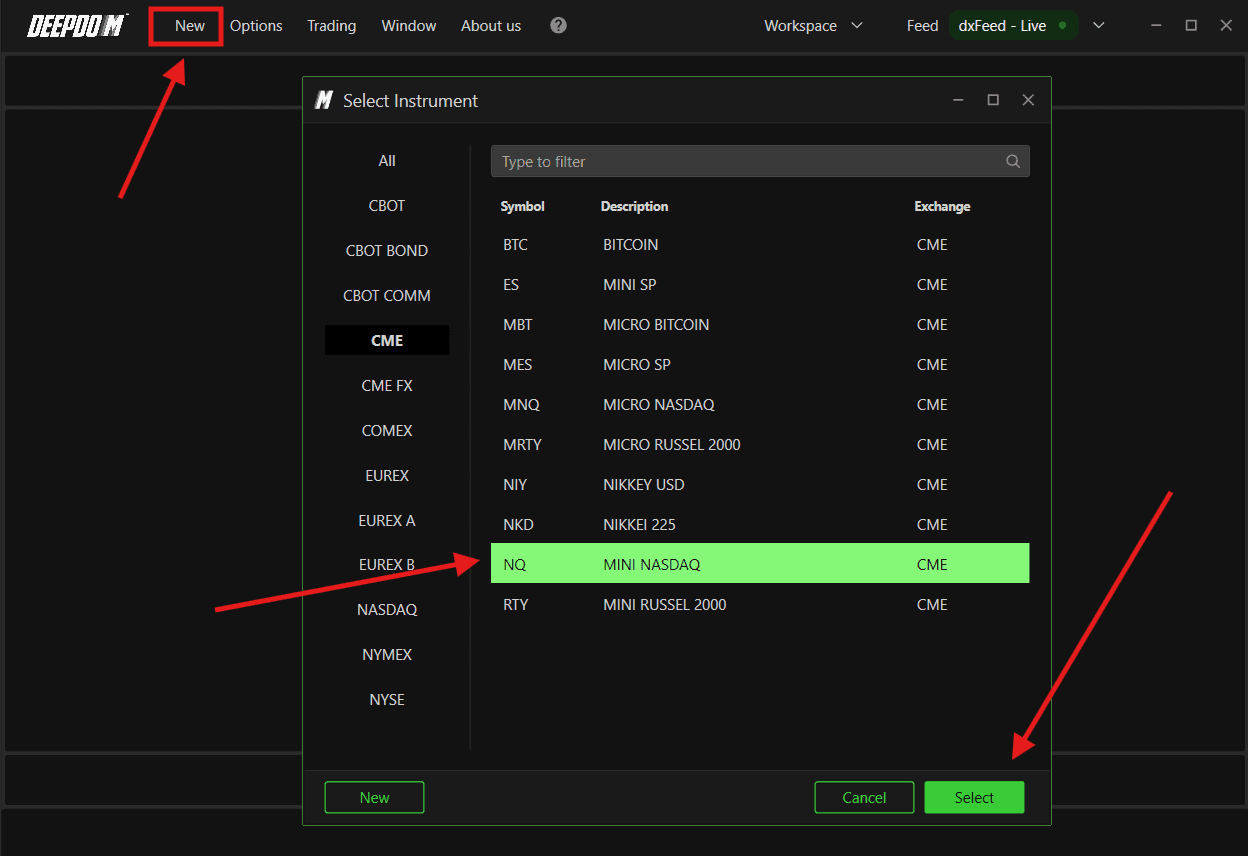
Après avoir connecté votre flux de données, suivez ces étapes pour ouvrir un nouveau graphique :
Connectez d'abord le flux de données, assurez-vous qu'il est vert (connecté). Si la connexion est jaune (recherche de connexion en cours), et rouge (connexion déconnectée)

Cliquez sur New dans DeepDom
Sélectionnez l'instrument financier à afficher dans votre liste de symboles abonnés (assurez-vous d'avoir configuré correctement vos paramètres dans le Symbol Manager)
Cliquez sur Select en bas à droite pour confirmer
Configurer la source de données MBO / MBP
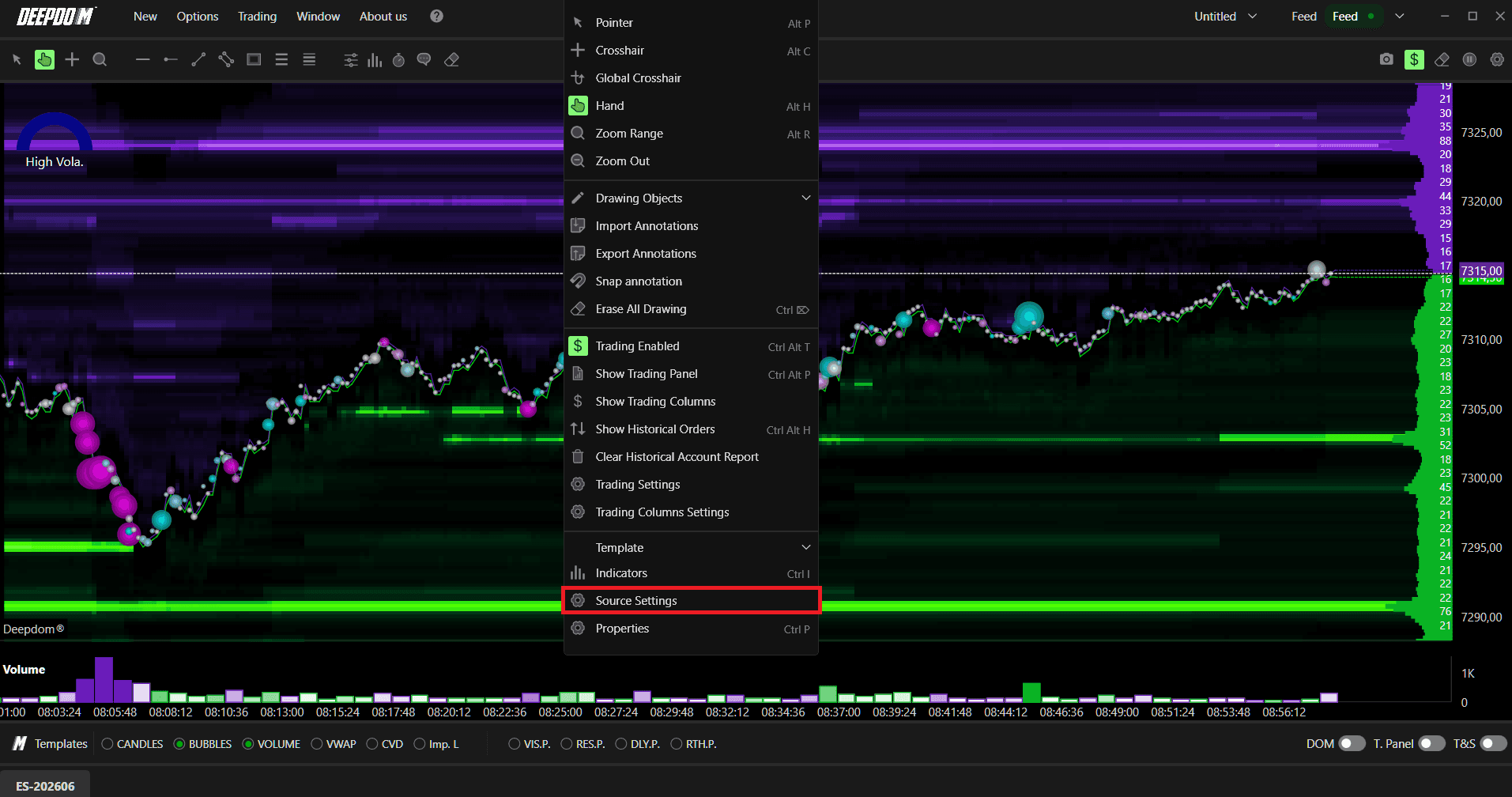
Source Settings vous permet de configurer la source de données de chaque graphique individuel. C'est ici que vous définissez si le graphique utilise des données MBP ou MBO — ce qui impacte directement les fonctionnalités DeepDom disponibles.
Pour accéder à Source Settings, faites un clic droit n'importe où sur le graphique et sélectionnez Source Settings dans le menu.
Qu'est-ce que le MBP et le MBO ?
MBP (Market By Price) Le MBP montre le volume total disponible à chaque niveau de prix dans l'order book — en regroupant tous les ordres individuels à ce prix en un seul chiffre. C'est la vue classique de la profondeur du marché que la plupart des traders connaissent. Elle montre ce qui se trouve à chaque niveau de prix mais ne dit rien sur les ordres individuels qui composent ce chiffre.
MBO (Market By Order) Le MBO va un niveau plus loin. Au lieu d'afficher des totaux cumulés par niveau de prix, le MBO affiche les données de chaque ordre individuel dans le carnet — y compris sa taille, son statut et son évolution dans le temps. C'est ce qui permet à DeepDom d'identifier les ordres Iceberg, les ordres Stop et d'autres fonctionnalités avancées d'order flow.
En clair — le MBP vous dit combien il y a à un niveau de prix. Le MBO vous dit qui est à ce niveau de prix et comment il se comporte.
Quels flux de données supportent le MBO ?
Les données MBO ne sont disponibles que sur certains flux spécifiques. Actuellement dans DeepDom :
dxFeed Market Depth — supporte le MBO
Rithmic Market Depth — supporte le MBO
Si votre flux de données supporte le MBO, l'activer libérera toute la puissance des outils d'order flow avancés de DeepDom.
General
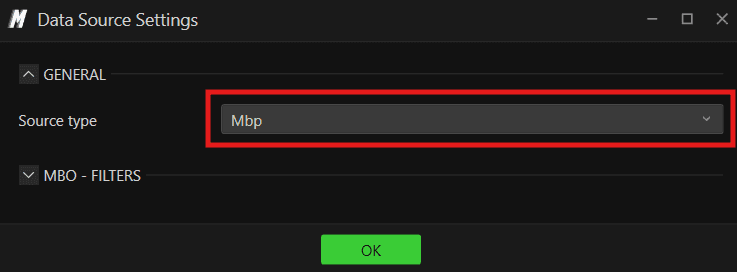
Source Type Définit le type de source de données utilisé pour le graphique. Vous pouvez choisir entre :
MBP — utilise les données Market By Price. Profondeur de marché standard montrant le volume cumulé à chaque niveau de prix
MBO — utilise les données Market By Order. Données ultra-précises par ordre permettant des fonctionnalités avancées comme la détection d'ordres Iceberg
img id="43">
Passez au MBO si votre flux de données le supporte et que vous souhaitez utiliser toute la suite d'outils d'order flow de DeepDom.
Notes - Si vous sélectionnez MBO mais que votre flux de données ne le supporte pas : Certaines informations peuvent ne pas être disponibles ou ne pas s'afficher correctement sur le graphique. Les indicateurs basés sur les données MBO risquent de ne pas afficher de données ou de se comporter de manière imprévue. Si cela se produit, repassez le Source Type en MBP ou contactez votre fournisseur de données pour vérifier si le MBO est inclus dans votre abonnement.
MBO Filters
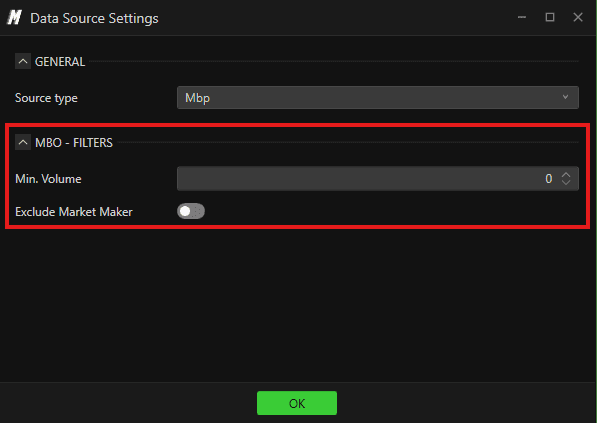
Ces filtres s'appliquent lorsque le graphique est en mode MBO et vous permettent de contrôler quels ordres individuels inclure dans l'analyse :
Min. Volume Définit le volume minimum qu'un ordre individuel doit avoir pour être inclus dans l'analyse MBO. Configurer ce paramètre au-dessus de zéro élimine les ordres insignifiants pour se concentrer sur les tailles institutionnelles. Par exemple, régler cela sur 10 signifie que seuls les ordres de 10 contrats ou plus seront suivis par l'indicateur.
Exclude Market Maker Lorsqu'il est activé, les ordres identifiés comme provenant de market makers sont exclus de l'analyse MBO. Les teneurs de marché placent et annulent constamment des ordres dans le cadre de leur activité standard, ce qui crée beaucoup de bruit. Les exclure vous aide à vous concentrer sur l'activité réelle des institutions et des traders plutôt que sur le market making de routine.
Notes - Si vous ne savez pas quoi utiliser : Commencez par le MBP — il fonctionne avec tous les flux de données et couvre la majorité des scénarios de trading. Passez au MBO uniquement lorsque vous souhaitez utiliser les fonctionnalités d'order flow avancées qui l'exigent, et seulement si votre flux de données le supporte.
Comprendre la liquidité
La plupart des traders ne voient que ce qui s'est déjà passé sur un graphique. La Heatmap vous montre quelque chose de bien plus précieux : où l'argent attend avant même que le prix n'y arrive. Par défaut, le graphique se charge avec une heure d'historique de liquidité. Vous ne voyez pas seulement où se trouvent les ordres actuellement, vous pouvez observer comment cette liquidité s'est construite, déplacée ou a disparu au fil du temps. Cela vous donne une vision prévisionnelle qu'aucun graphique de prix standard ne peut offrir.
Les ordres limités du DOM sont affichés directement sur le graphique :
Ordres Sell Limit - Violet
Ordres Buy Limit - Vert
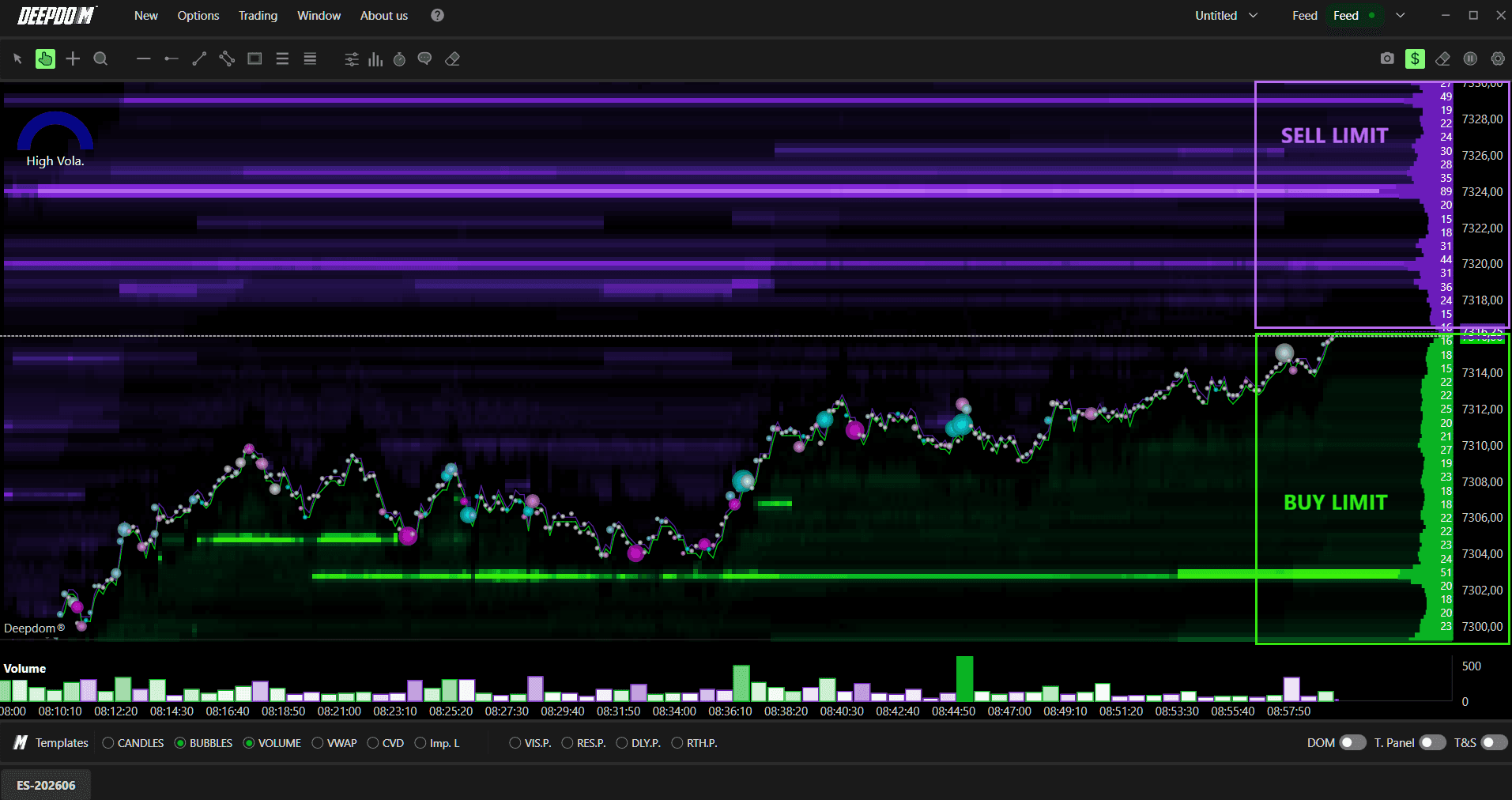
La Heatmap ne montre pas seulement les ordres limités actuels — elle enregistre et trace ces informations dans le temps, vous permettant de voir comment la liquidité s'est accumulée, renforcée, affaiblie ou a été exécutée à n'importe quel niveau de prix. C'est crucial, car un ordre limité présent sur un niveau depuis longtemps a beaucoup plus d'importance qu'un ordre qui vient d'apparaître — cela montre un réel engagement à ce prix.
Comment lire l'intensité de la Heatmap :
DeepDom utilise une échelle d'intensité visuelle pour afficher la concentration d'ordres limités à chaque niveau de prix :
Plus la zone est claire et lumineuse, plus la concentration d'ordres limités dans le carnet est élevée.
Plus la zone est sombre ou invisible, plus la concentration d'ordres limités dans le carnet est faible.
Cette intensité s'adapte automatiquement aux conditions du marché en temps réel. Si un nouvel ordre limité massif apparaît, toute l'échelle s'ajuste pour refléter ce nouveau contexte. Vos yeux repèrent ainsi instantanément les blocs d'ordres les plus lourds sans avoir à lire un seul chiffre — et le prix y réagit presque toujours lorsqu'il atteint ces zones.
Comment lire les Buy et Sell limits :
La distinction des ordres verts (Buy Limit) et violets (Sell Limit) est tout aussi importante. Les bandes vertes sous le prix indiquent où les acheteurs ont placé leurs ordres limités en attente. Les bandes violettes au-dessus du prix montrent le positionnement des vendeurs. Quand le prix pénètre dans une épaisse bande verte, vous observez son entrée dans une zone de fort intérêt d'achat passif — les acheteurs vont soit défendre le niveau et provoquer un rebond, soit se faire absorber, ce qui accélérera la baisse du prix.
Dans les deux cas, c'est une information exploitable.
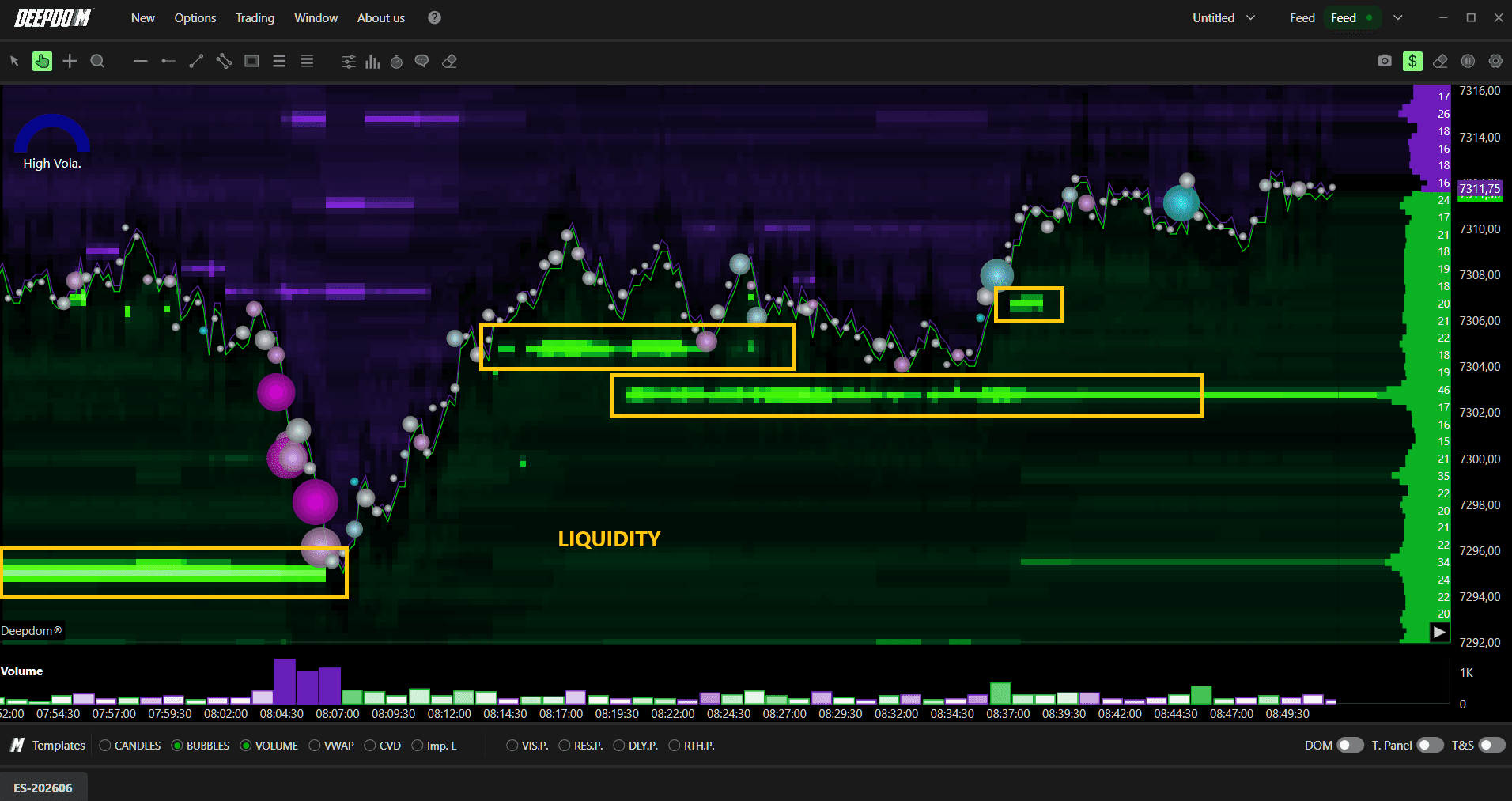
Comment lire la liquidité fraîche vs persistante :
Tous les ordres limités du carnet n'ont pas le même poids — et c'est l'une des distinctions les plus critiques lors de la lecture de la Heatmap.
La liquidité fraîche désigne les ordres limités qui viennent d'apparaître dans le carnet. Ce sont des ordres récents — des traders qui viennent de décider de se positionner à un prix précis. La liquidité fraîche traduit une nouvelle intention qui entre sur le marché à l'instant t. Cependant, comme ces ordres sont récents, ils sont aussi plus susceptibles d'être annulés ou déplacés si le prix ne les atteint pas rapidement. Une apparition soudaine de liquidité fraîche sur un niveau clé à l'approche du prix peut signaler un ordre défensif et réactif — placé en réaction aux mouvements du prix plutôt que comme une position planifiée à l'avance.
La liquidité persistante correspond aux ordres limités restés dans le carnet pendant une période significative sans être annulés ou exécutés. Ce sont des ordres passifs et engagés — des traders qui ont placé leur ordre à un prix fixe et l'ont maintenu malgré les fluctuations des cours et les conditions du marché. La liquidité persistante est bien plus importante car elle prouve que quelqu'un juge ce niveau de prix digne d'être défendu. Ils ont eu de multiples occasions d'annuler ou de déplacer leur ordre et ont choisi de le laisser. Lorsque le prix atteint enfin une zone de liquidité persistante, la réaction est généralement bien plus forte et durable.
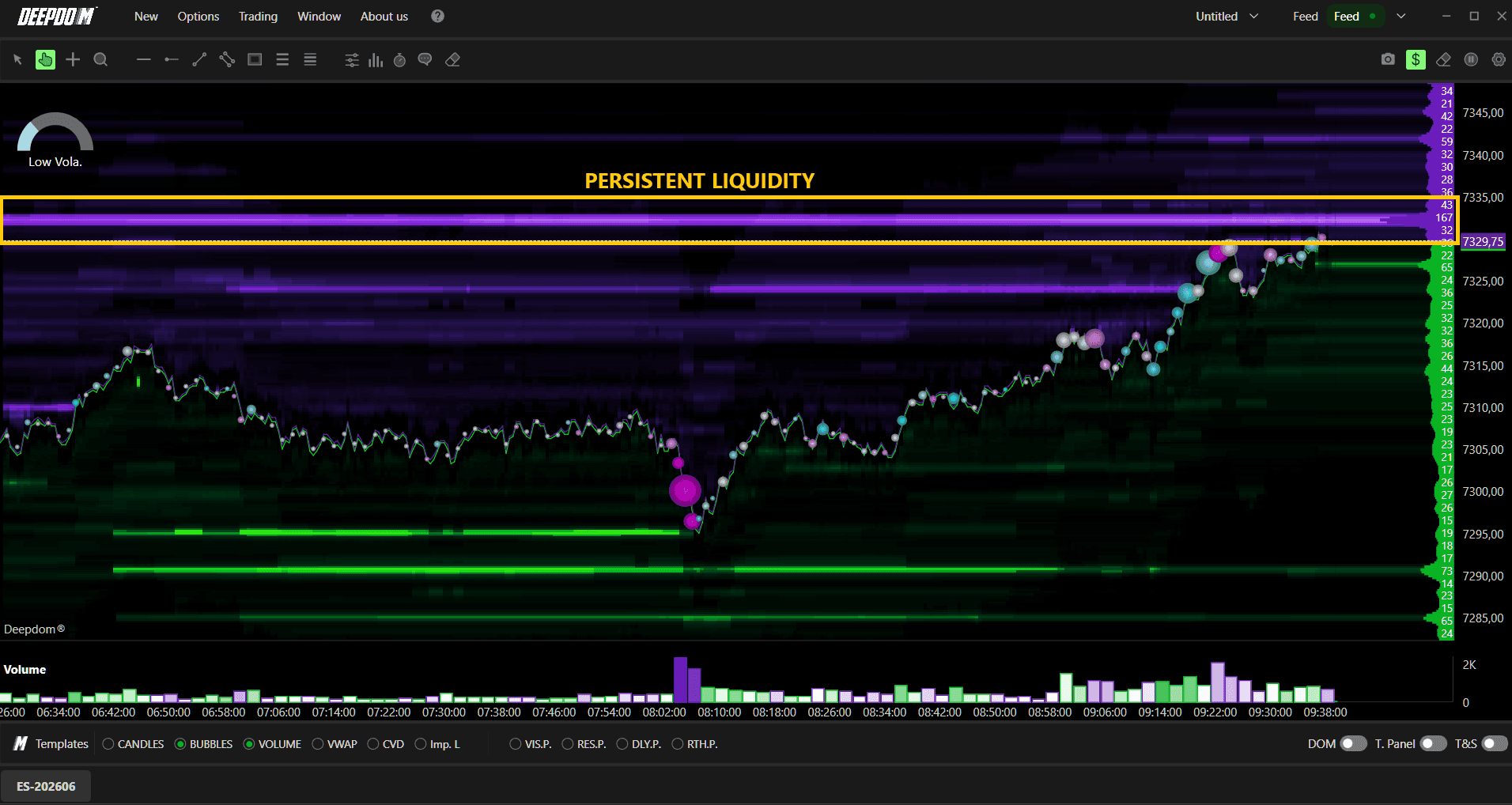
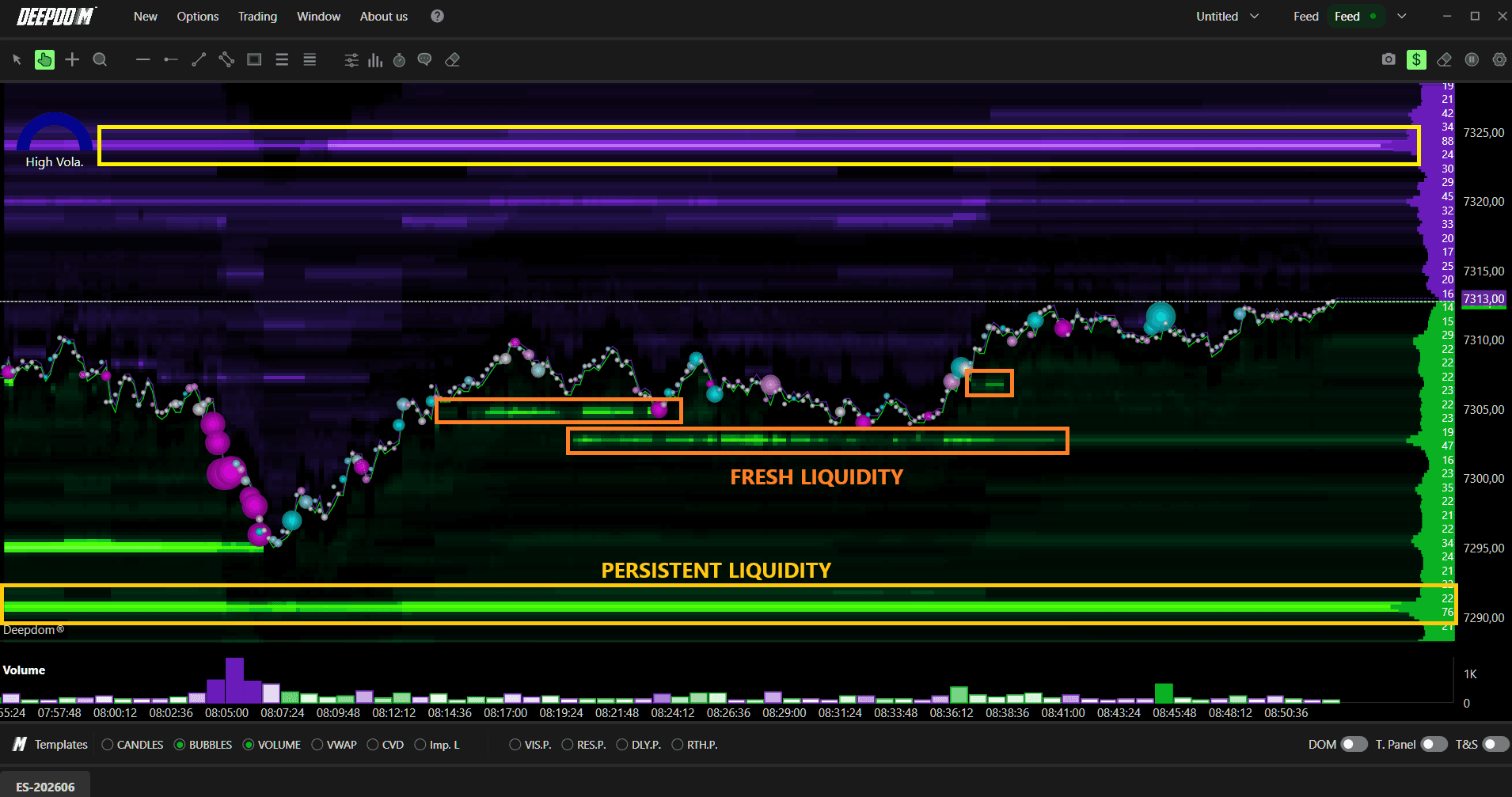
Comment utiliser les deux conjointement :
Lorsque vous observez de la liquidité persistante sur un niveau, c'est une zone à marquer et à surveiller de près. Plus elle dure, plus le participant derrière elle est engagé.
Quand vous voyez de la liquidité fraîche apparaître soudainement sur un niveau à l'approche du prix, soyez plus prudent — il peut s'agir d'un ordre réactif qui sera retiré avant même d'être touché.
La configuration la plus puissante se produit lorsque liquidité persistante et liquidité fraîche s'accumulent sur le même niveau — cela signifie que des participants patients et engagés ainsi que de nouveaux intervenants agressifs se positionnent simultanément à ce prix, augmentant considérablement la probabilité d'une forte réaction.
Comment lire l'historique :
DeepDom sauvegardant et traçant ces données au fil du temps plutôt que de se contenter d'un instantané, vous pouvez regarder en arrière et voir exactement comment un niveau s'est construit. Une bande épaisse de liquidité restée longtemps sur un niveau montre que quelqu'un attend de pied ferme. Un gros ordre apparu de façon soudaine juste à l'approche du prix raconte une tout autre histoire. Analyser l'historique de la formation de la liquidité — et pas seulement sa position actuelle — vous donne une vision complète.
Note : Pour accéder aux données de profondeur de marché (Market Depth), vous devez disposer des données Level 2 de votre flux. DeepDom permet d'analyser plus de 1 000 niveaux de carnet.
img id="91">
Volume Bubbles
Les Volume Bubbles vous offrent un enregistrement visuel tick par tick de chaque exécution de marché tracé directement sur le graphique au prix et à l'instant exacts de la transaction. Chaque transaction qui touche le marché apparaît sous forme de bulle — verte pour un achat au marché (exécuté à l'Ask, c'est-à-dire qu'un acheteur agressif a touché l'offre) et violette pour une vente au marché (exécutée au Bid, c’est-à-dire qu'un vendeur agressif a touché la demande). La taille de chaque bulle est proportionnelle au volume de l'exécution — une petite bulle indique une petite transaction, une grande bulle montre qu'une transaction massive vient d'être exécutée à ce prix.
Bulle verte = Ordre d'achat au marché (exécuté à l'Ask)
Bulle violette = Ordre de vente au marché (exécuté au Bid)
Taille de la bulle = Proportionnelle au volume exécuté
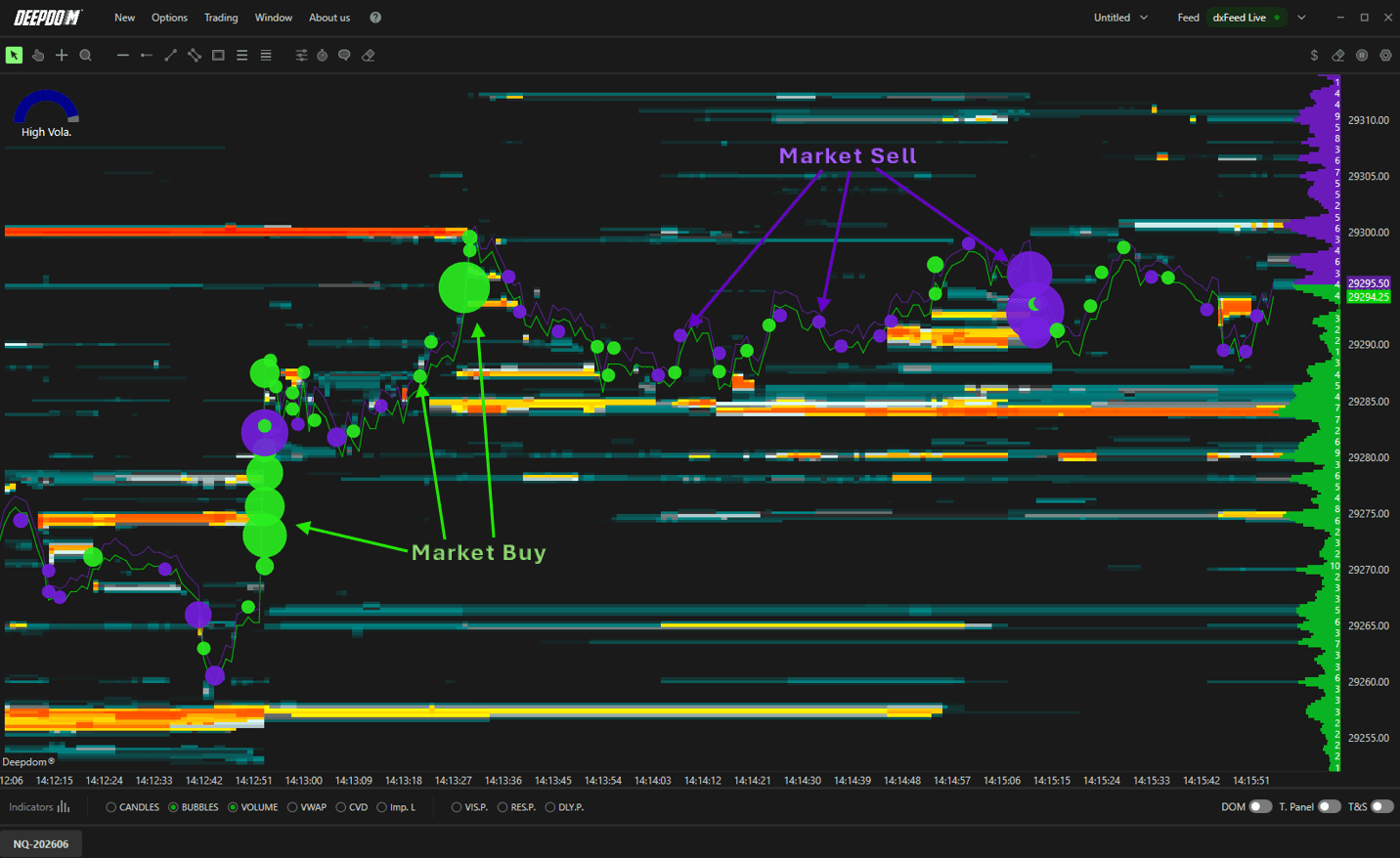
La taille indique qui participe. Les petites bulles éparpillées sur le graphique ne sont que du bruit — activité retail, petits ordres sans importance. Mais lorsque vous voyez un groupe de grandes bulles se former sur un niveau de prix spécifique, c'est le signal qu'un participant d'envergure — institution, fonds, gros trader — est actif sur cette zone. Et la couleur indique sa direction.
Lorsque vous observez un cluster de grandes bulles vertes, des acheteurs agressifs entrent massivement sur le marché. Un cluster de grandes bulles violettes montre que des vendeurs agressifs frappent le marché en force. Si les deux couleurs apparaissent en grande taille sur le même niveau, il y a une bataille majeure entre acheteurs et vendeurs à ce prix — un niveau dont l'issue déterminera probablement le prochain mouvement directionnel.
L'utilisation la plus efficace des Volume Bubbles consiste à guetter l'épuisement. Si le prix monte mais que les bulles vertes rétrécissent tandis que de grandes bulles violettes commencent à apparaître, les acheteurs lâchent prise et les vendeurs s'interposent — signe fréquent que le mouvement s'essouffle avant même que le graphique n'affiche un retournement de tendance.
Combinées au DOM et à la Heatmap, les Volume Bubbles complètent votre vision de l'order flow — le DOM montre où les ordres attendent, la Heatmap montre où la liquidité s'est accumulée, et les Bubbles indiquent exactement où et avec quelle agressivité le marché échange réellement contre cette liquidité en temps réel.
NOTE - Pour un descriptif complet de tous les paramètres des Volume Bubbles, des modes d'affichage, des options de dimensionnement et d'agrégation, consultez notre guide dédié ici — Guide des Volume Bubbles
Indicators
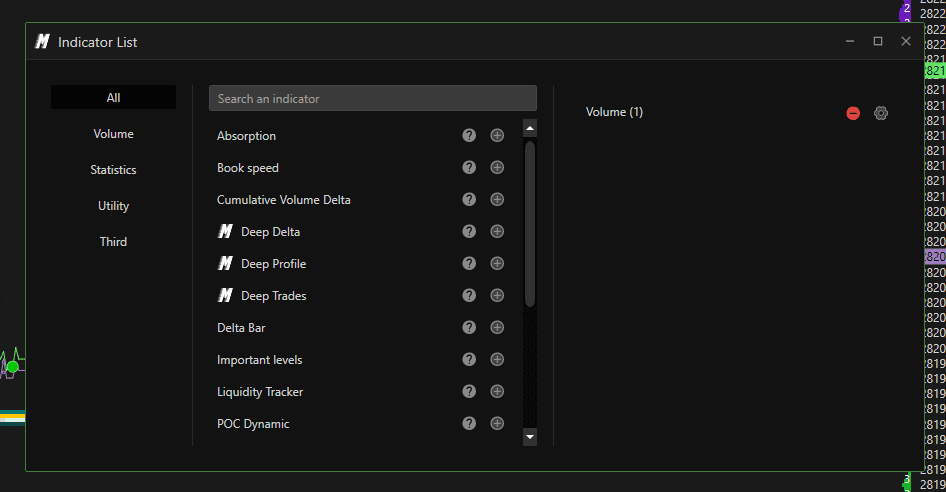
Ajouter un nouvel indicateur
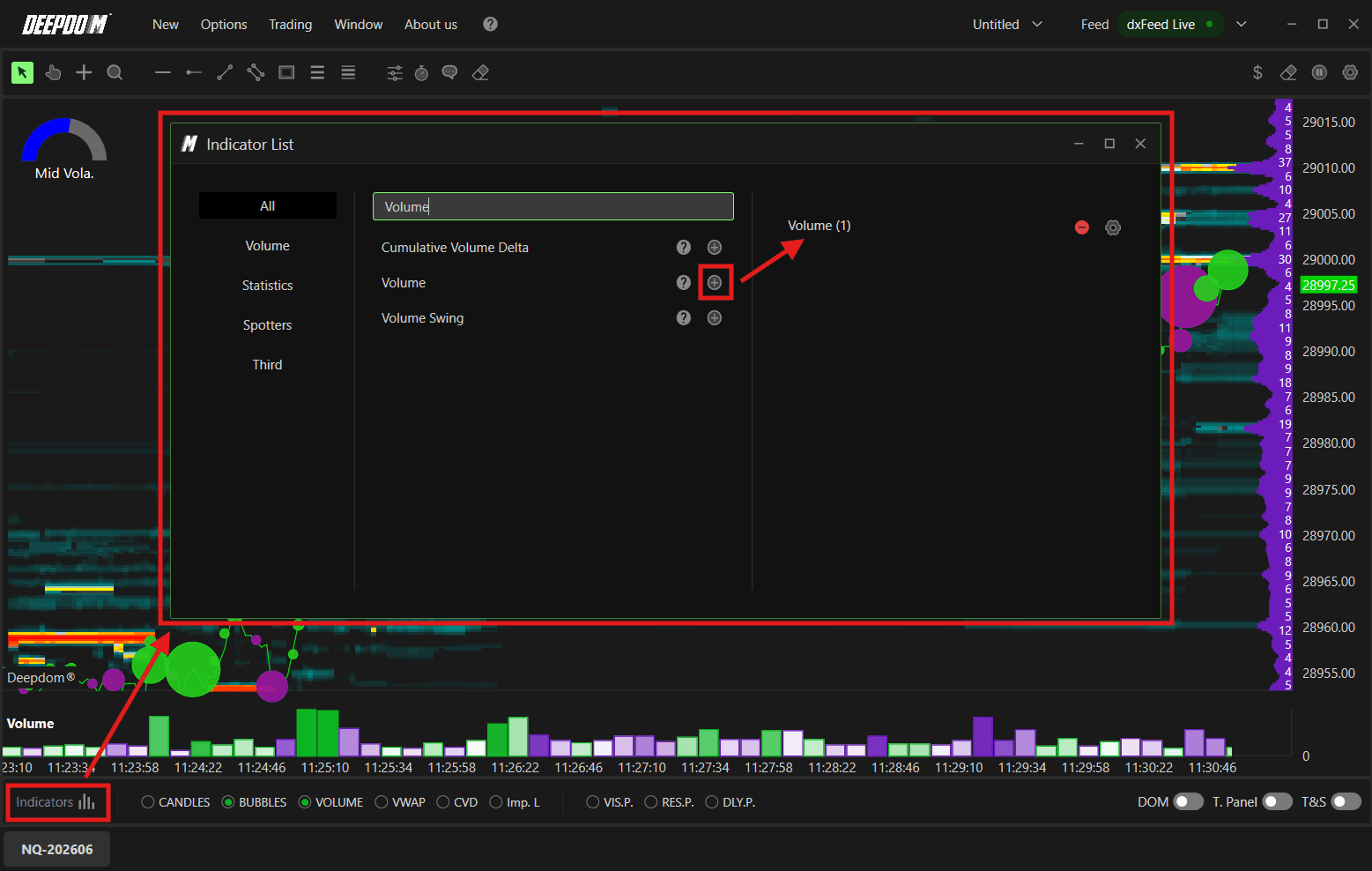
Cliquez sur Indicators dans le coin inférieur gauche du graphique
Une fenêtre s'ouvre avec la liste complète des indicateurs disponibles
Cliquez sur le bouton + à côté d'un indicateur pour l'ajouter au graphique
Une fois ajouté, vous pouvez modifier ses paramètres ou le supprimer à tout moment
Barre d'outils des indicateurs
Au bas du graphique se trouve une barre d'outils d'accès rapide. Voici le rôle de chaque bouton :

1. Candles
Les bougies (candlesticks) offrent la visualisation de la structure des prix la plus répandue. Superposer les bougies sur les données de heatmap et de DOM est très efficace, car cela permet de voir exactement comment le prix a ouvert, clôturé et bougé durant une période donnée tout en lisant simultanément la liquidité et l'order flow sous-jacents. Sans bougies, vous lisez l'order flow de manière isolée. Avec elles, vous voyez comment le prix a réellement réagi face à la liquidité — s'il a respecté un gros cluster d'ordres d'achat (Bid) pour rebondir, ou s'il l'a transpercé — vous donnant ainsi une vision complète de ce que le marché prévoyait et de ce qu'il a réellement fait.
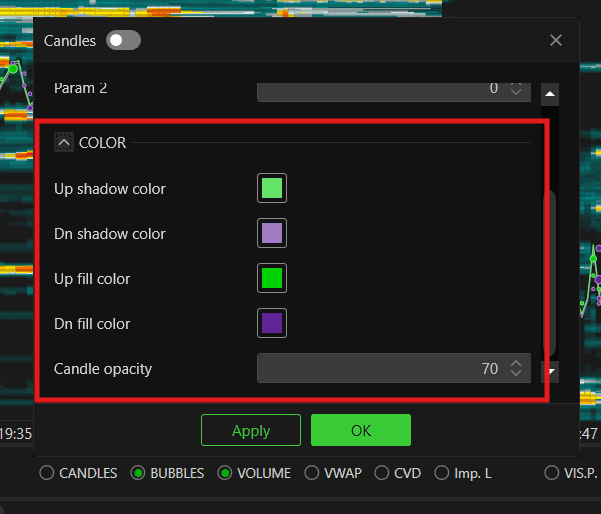
Active les bougies japonaises classiques - vous pouvez définir leurs paramètres et personnaliser leurs couleurs :
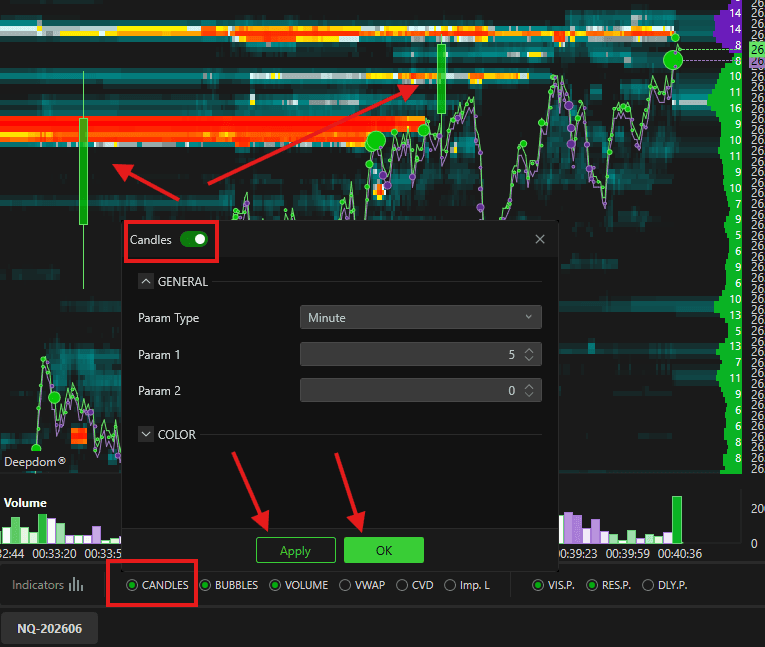
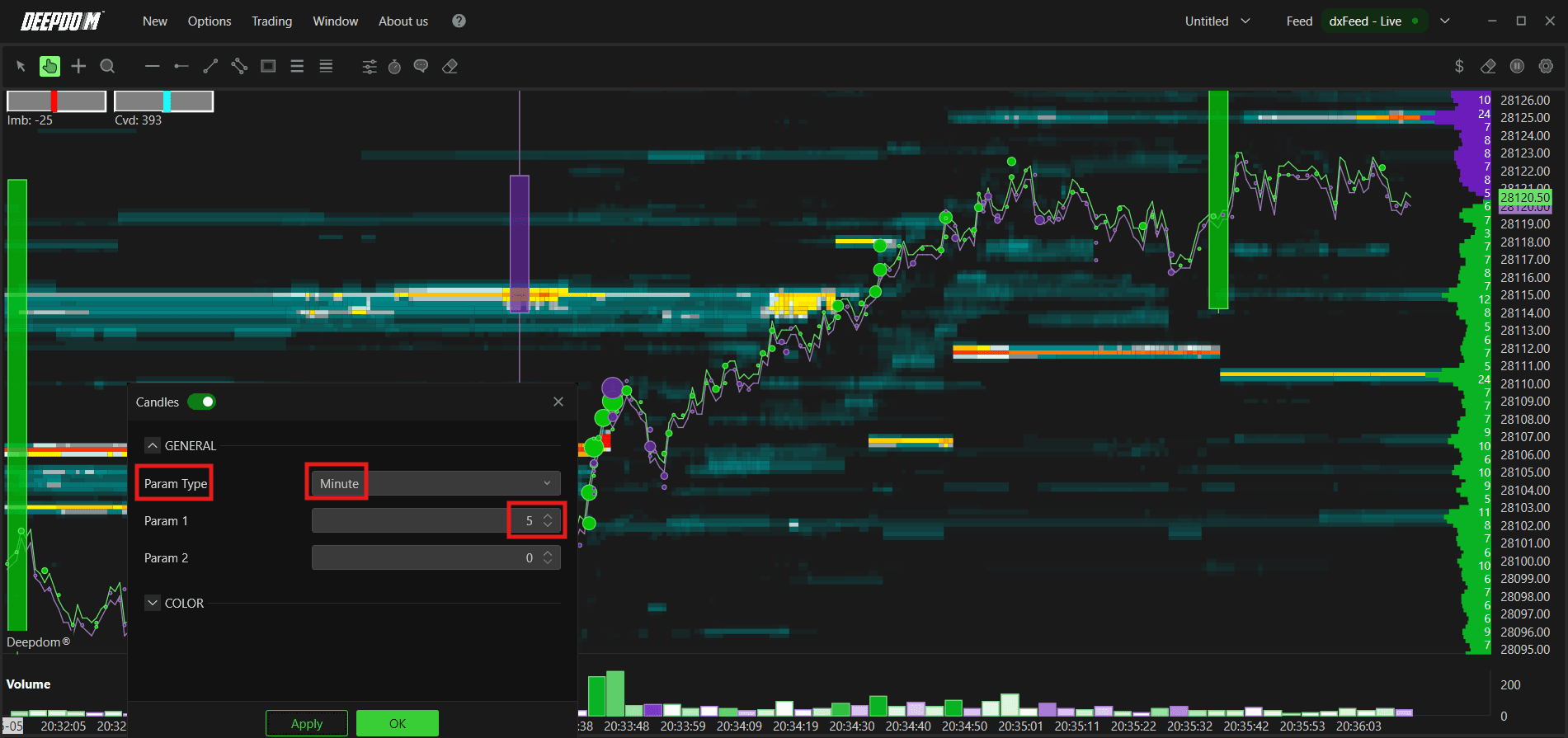
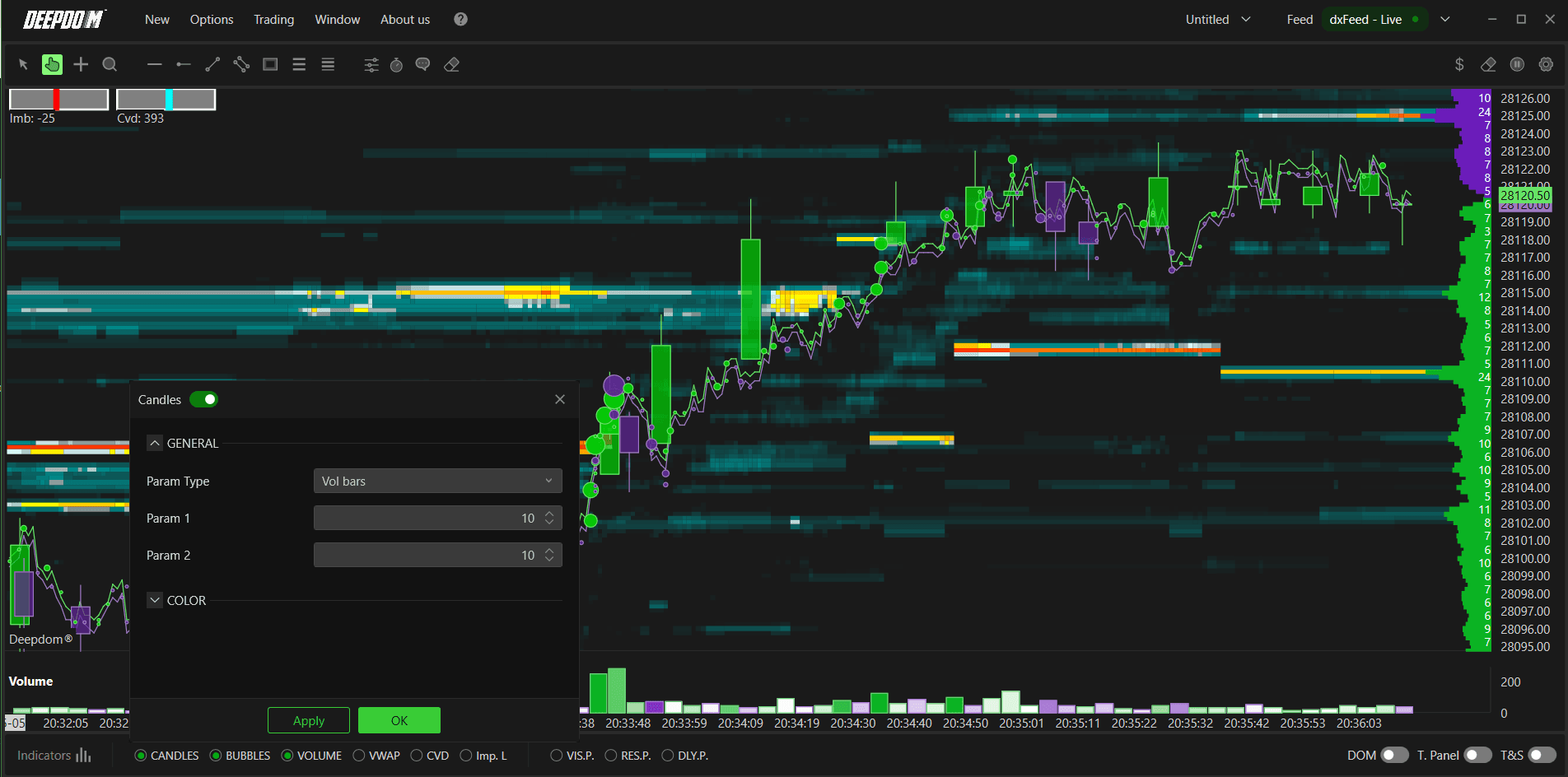
Param Type -
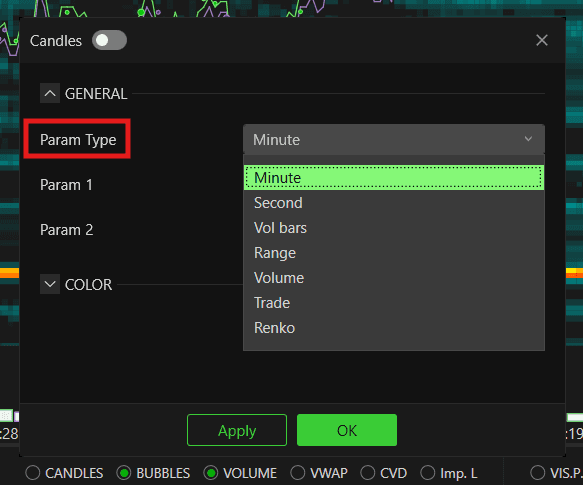
Si vous choisissez Min dans Param Type >> vous pouvez configurer la valeur de la bougie dans Param 1
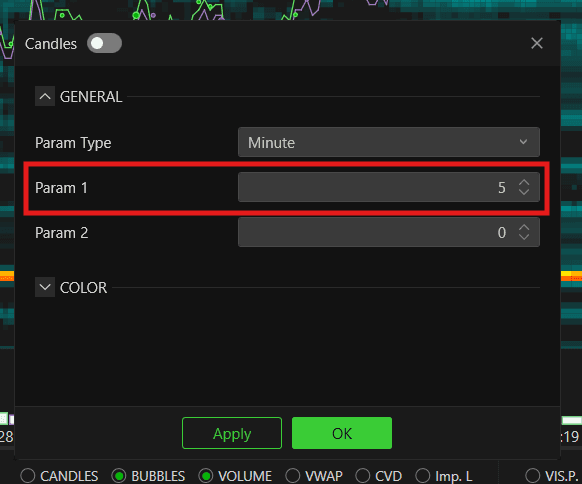
Vue en minutes (Min) -
Si vous choisissez Vol Bar dans Param Type - Vous pouvez configurer la valeur de la bougie dans Param 1 et Param 2
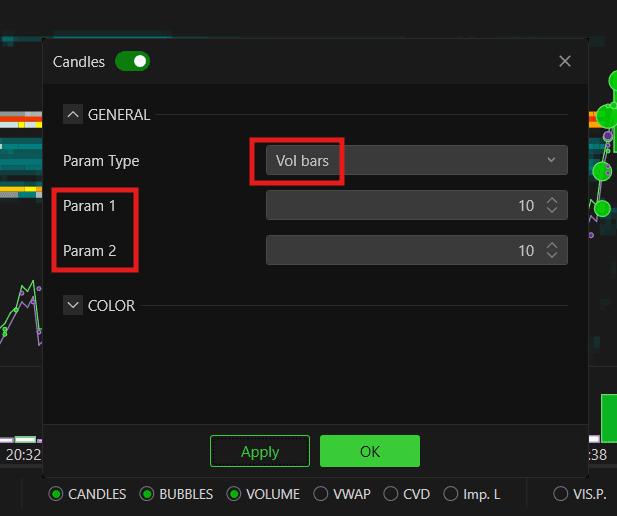
Vue Volume Bar -
Paramètres de couleur
2. Bubbles
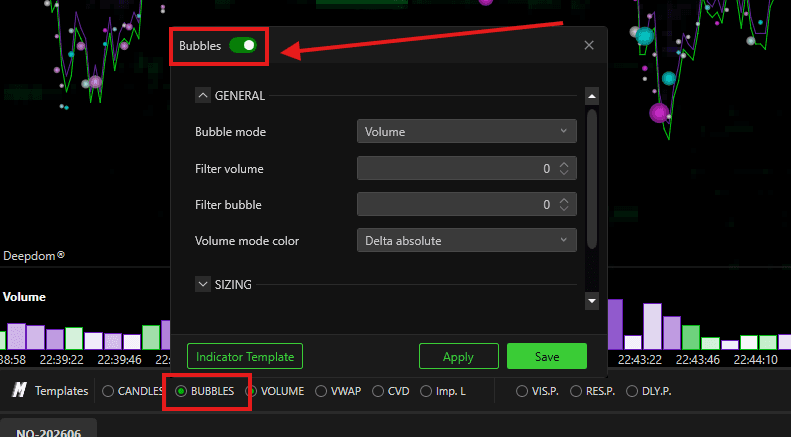
Les bulles représentent visuellement les zones clés d'exécution de volumes importants directement sur le graphique, tracées au prix et à la seconde exacts de la transaction. Plus la bulle est grosse, plus la transaction est importante. C'est capital car les transactions à fort volume ne sont pas aléatoires — elles traduisent presque toujours l'intervention d'acteurs institutionnels ou professionnels. En observant où se forment les plus grosses bulles, vous identifiez les niveaux de prix qui attirent la participation la plus sérieuse, si ce volume frappe le Bid ou l'Ask, et si le Delta de cette exécution était fortement orienté. Quand un groupe de grosses bulles se forme sur un niveau et que le prix bloque ou se retourne, c'est un signe fort d'absorption ou de prise de position par des acteurs majeurs — vous offrant une confirmation visuelle d'order flow instantanée que le DOM ou le Time and Sales seuls ne peuvent pas délivrer aussi rapidement.
Active les Volume Bubbles et vous permet de configurer leurs principaux paramètres :
General
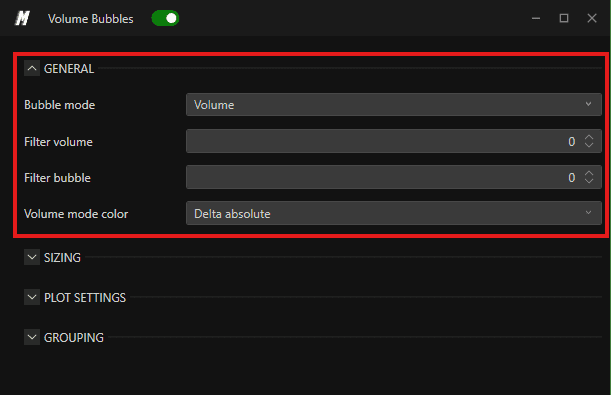
Bubble Mode — définit le style d'affichage et de coloration des Volume Bubbles sur le graphique. Vous pouvez choisir entre :
Ask Bid Split — affiche chaque bulle scindée séparément entre volume Ask et Bid
Delta — colore chaque bulle selon l'écart entre le volume d'achat et de vente
Volume — colore chaque bulle selon le volume global de l'exécution
Filter Volume — fixe le seuil de volume minimum pour qu'une bulle s'affiche sur le graphique
Filter Bubble — définit la taille minimale d'affichage d'une bulle individuelle
Out Std Dev Perc — définit le pourcentage d'écart-type externe contrôlant le dimensionnement des bulles
Std Dev Val — définit la valeur d'écart-type utilisée pour mettre à l'échelle la taille des bulles
Volume Mode Color — définit le codage couleur des bulles basé sur le volume (ex : Delta Absolute, etc.)
Plot Settings
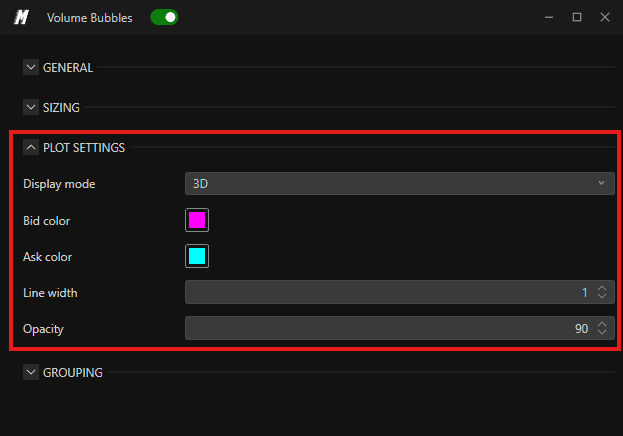
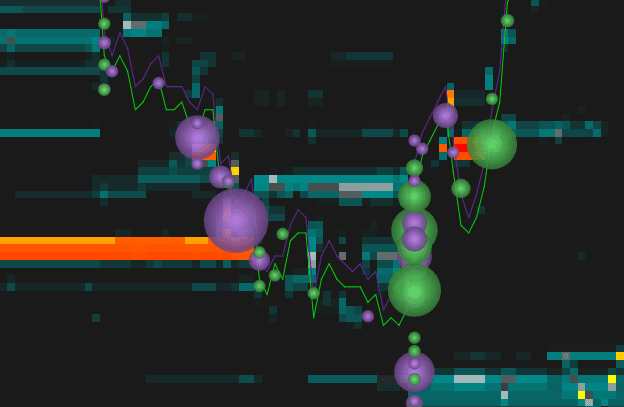
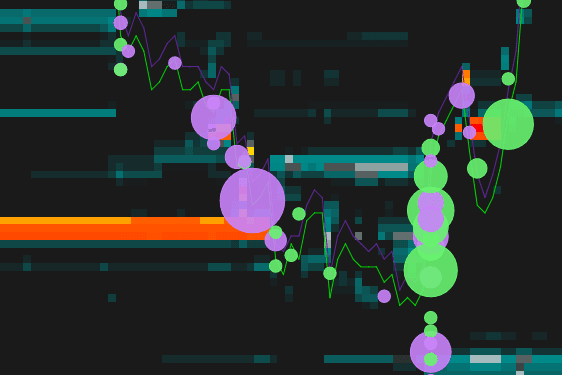
Display Mode — définit le style visuel des bulles. Vous pouvez opter pour la 2D ou la 3D
Vue 3D -
Vue 2D -
Bid Color — couleur des bulles côté Bid
Ask Color — couleur des bulles côté Ask
Line Width — épaisseur du contour de la bulle
Opacity — contrôle la transparence (90 signifie presque opaque)
Grouping
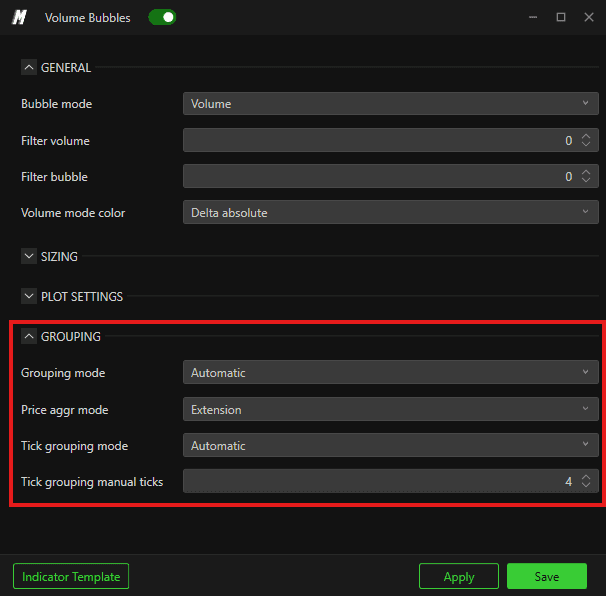
Grouping Mode Définit la méthode globale de regroupement des exécutions :
Automatic — la plateforme détermine automatiquement le meilleur regroupement. Recommandé par défaut.
Time — regroupe toutes les transactions d'une même fenêtre temporelle en une seule bulle.
Price — regroupe toutes les transactions exécutées à un prix identique ou très proche en une seule bulle.
Price Aggr Mode — définit la méthode d'agrégation des prix pour l'affichage des bulles. Choix possibles :
Extension — regroupe les bulles uniquement selon l'extension du prix, dans une seule direction
Extension and Retracement — regroupe selon l'extension et le retracement du prix, capturant les mouvements dans les deux sens
Tick Grouping Mode — définit le mode de regroupement des ticks. Choix possibles :
Automatic — DeepDom détermine le regroupement des ticks selon l'instrument financier
Fixed — vous permet de définir manuellement le nombre exact de ticks à regrouper
Tick Grouping Manual Ticks — en mode Fixed, définit le nombre exact de ticks à cumuler
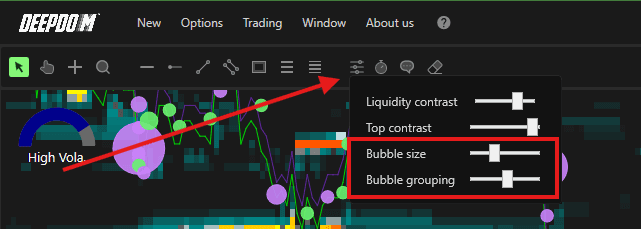
Note — Taille et regroupement des bulles : Vous pouvez aussi rapidement ajuster la taille et le regroupement des bulles via les curseurs (sliders) de la barre d'outils en haut du graphique, sans ouvrir la fenêtre complète des paramètres. Très pratique pour des ajustements visuels rapides en pleine séance.
Note — Pour un descriptif complet des paramètres, modes d'affichage et options des Volume Bubbles, consultez notre article dédié — Guide des Volume Bubbles
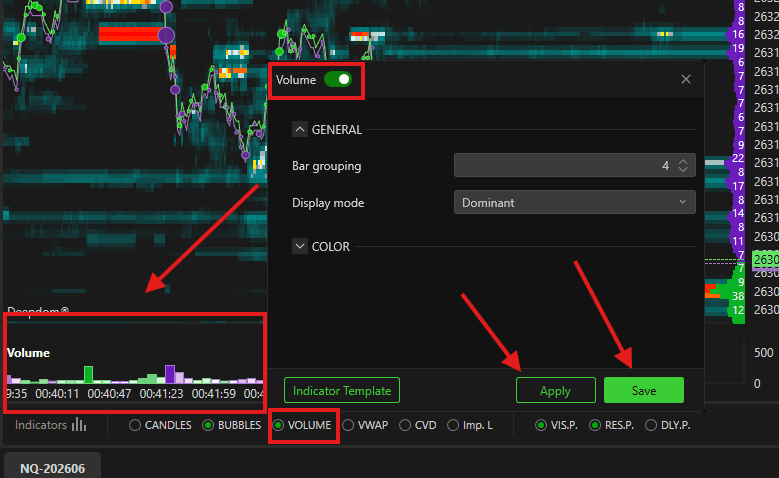
3. Volume
L'indicateur de volume en bas du graphique indique le niveau d'activité réel du marché sur chaque période — pas seulement le déplacement du prix, mais la force de conviction correspondante. Un mouvement de prix associé à un fort volume est significatif ; un mouvement à faible volume est suspect et très enclin au retournement. En choisissant le mode Delta Dominant ou Split, vous dépassez le simple volume brut pour voir si chaque bougie a été dominée par des acheteurs frappant l'Ask ou des vendeurs frappant le Bid — vous donnant une lecture immédiate de qui contrôlait la période. Cela fait du volume l’un des filtres les plus simples mais indispensables pour confirmer si l’order flow lu dans le DOM et la Heatmap est soutenu par des transactions réelles.
Active l'affichage du Volume en bas de l'écran. Vous pouvez configurer son agrégation et choisir le mode de rendu — Delta Dominant ou Split :
4. VWAP
Le VWAP (Volume Weighted Average Price) est le point de repère le plus suivi par les traders institutionnels, les market makers et les desks professionnels tout au long de la journée de trading. Il montre le prix moyen réel pondéré par le volume de toutes les transactions de la session — ce qui en fait non pas une simple moyenne arithmétique de prix, mais le reflet de la zone où la majorité de l'argent réel s'est échangée. Les institutions évaluant la qualité de leur exécution par rapport au VWAP, le prix tend à y revenir régulièrement au cours de la session. Un cours au-dessus du VWAP montre un biais haussier pour la journée ; en dessous, le biais est baissier. Lorsque le prix s'éloigne du VWAP à faible volume et y retourne, ce retour constitue souvent un trade exploitable. Combiné au DOM et aux outils d'order flow, le VWAP vous offre un point d'ancrage puissant pour savoir si le prix est étiré, à sa juste valeur, ou activement défendu par de grandes mains.
Active l'indicateur VWAP (Volume Weighted Average Price) et permet de configurer ses principaux paramètres. Une fois actif, cliquez sur l'icône de configuration :
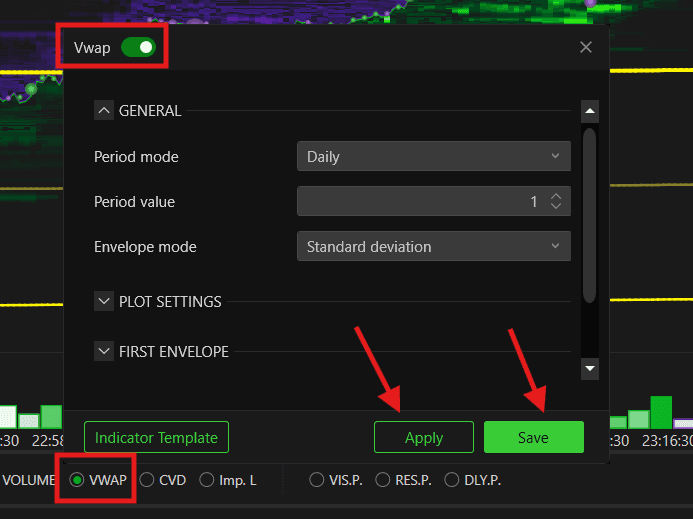
General
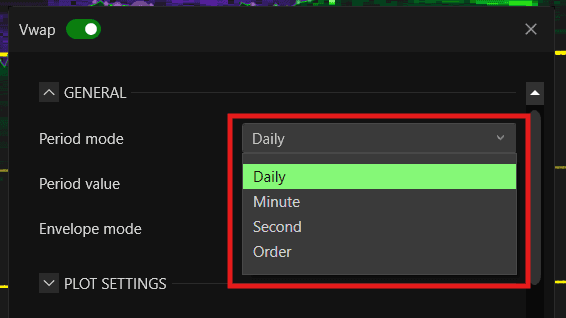
Period Mode — définit la période de temps de calcul du VWAP. Choix possibles :
Daily — calcul du VWAP depuis le début de la journée de trading en cours
Minute — calcul sur un nombre de minutes défini
Second — calcul sur un nombre de secondes défini
Order — calcul basé sur un nombre d'ordres spécifique
Period Value — attribue la valeur numérique de la période sélectionnée ci-dessus
Envelope Mode — définit le calcul des bandes. Choix possibles :
Standard Deviation — écarts-types s'ajustant automatiquement à la volatilité du marché
Price Percentage — bandes basées sur un pourcentage fixe par rapport au cours du VWAP

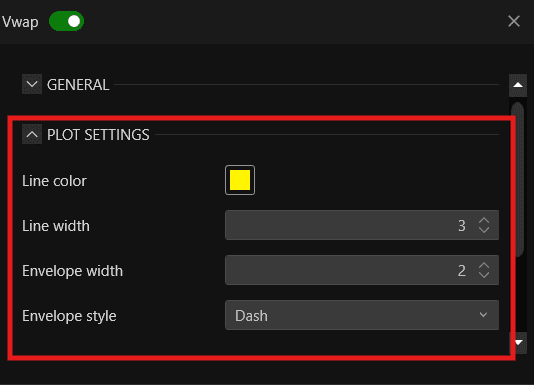
Plot Settings
Line Color — couleur de la ligne VWAP
Line Width — épaisseur de la ligne VWAP
Envelope Width — épaisseur des bandes (enveloppe)
Envelope Style — style des lignes des bandes (ex : Solid, Dash, ou Dot)
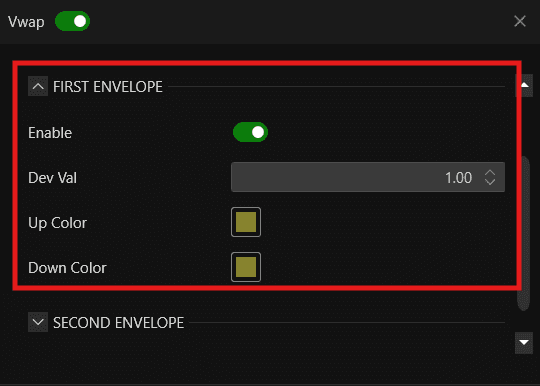
First Envelope
Enable — affiche ou masque la première bande de déviation
Dev Val — valeur d'écart-type de cette première bande (par défaut 1.00)
Up Color — couleur de la bande haute
Down Color — couleur de la bande basse
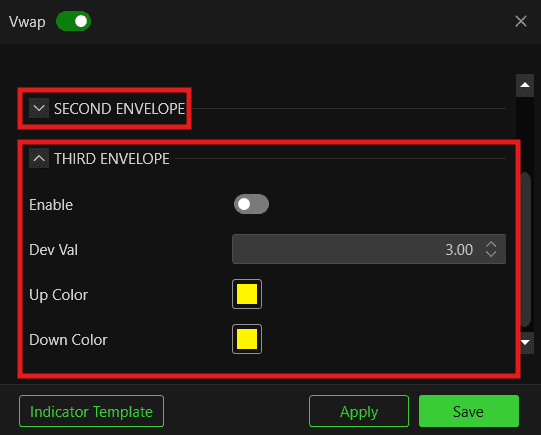
Second Envelope
Enable — affiche ou masque la deuxième bande
Dev Val — valeur d'écart-type (par défaut 2.00)
Up Color — couleur de la deuxième bande haute
Down Color — couleur de la deuxième bande basse
Third Envelope
Enable — affiche ou masque la troisième bande de déviation
Dev Val — valeur d'écart-type (par défaut 3.00)
Up Color — couleur de la troisième bande haute
Down Color — couleur de la troisième bande basse
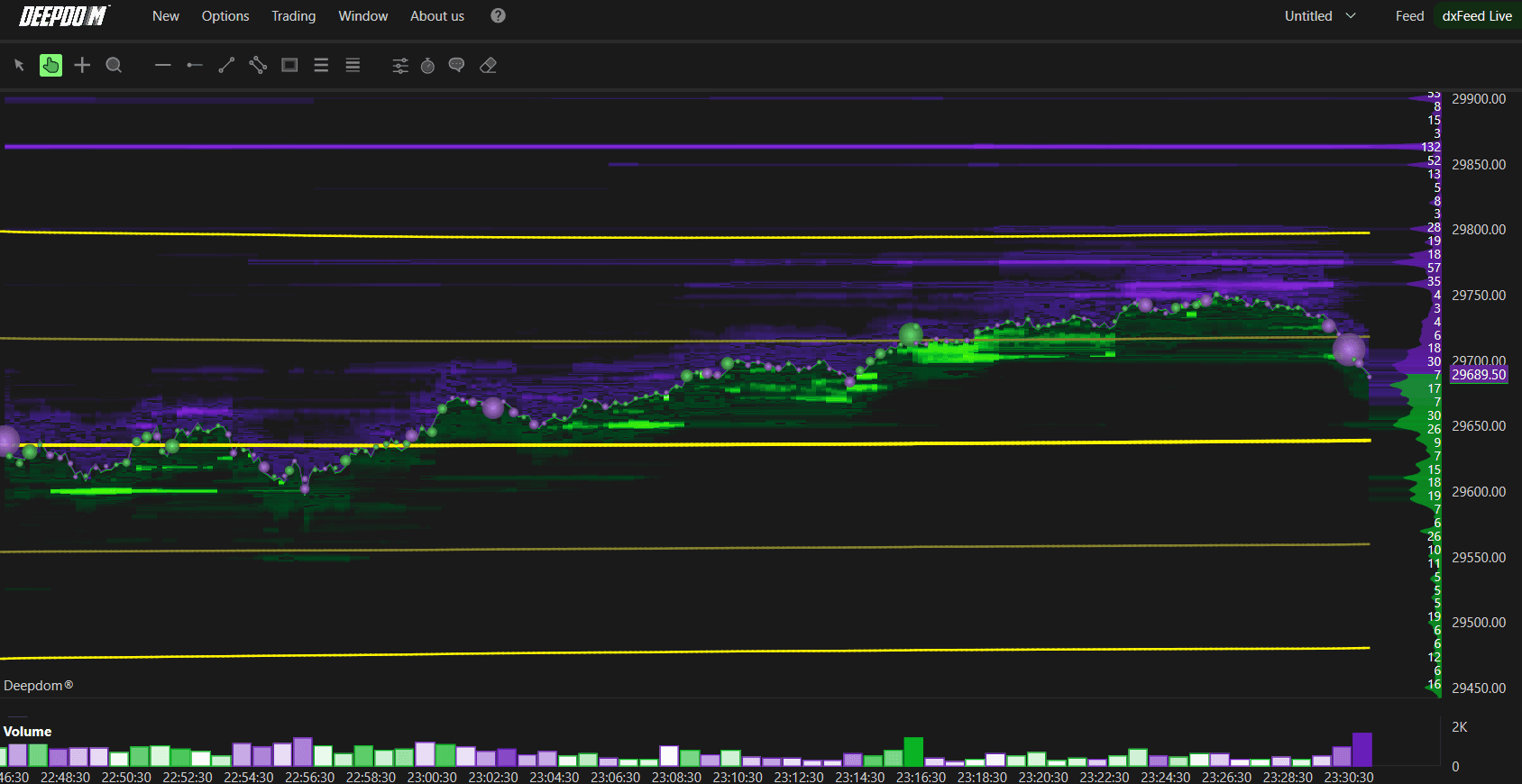
Aperçu du VWAP -
5. CVD — Cumulative Volume Delta
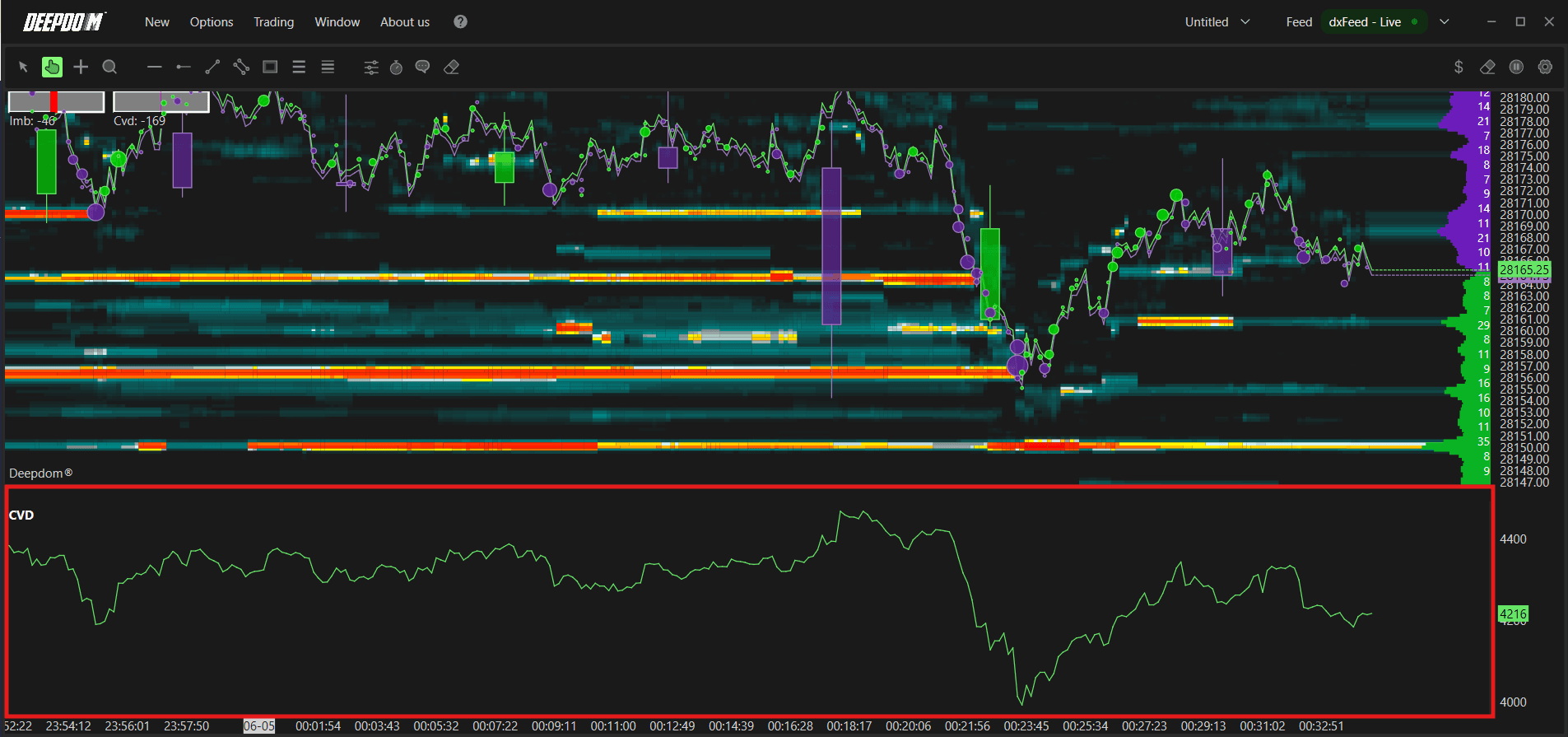
Le CVD affiche le cumul de la différence entre le volume acheteur et vendeur au fil du temps. Il indique en continu si le marché est mené par des acheteurs ou des vendeurs agressifs sur l'ensemble de la séance. Contrairement à un simple histogramme de volume par période, le CVD raconte l'histoire de fond qui se construit sous le prix — montrant si la pression acheteuse s'accumule, s'essouffle ou diverge des mouvements du cours. Ce dernier point est fondamental : quand le prix signe de nouveaux plus hauts mais que le CVD baisse, la hausse n'est pas soutenue par des achats agressifs réels — les vendeurs absorbent la hausse en toute discrétion et un retournement est probable. Le principe est le même à la baisse. C'est l'un des meilleurs outils pour identifier l'épuisement et les divergences avant qu'aucun signal évident n'apparaisse sur le graphique de prix.
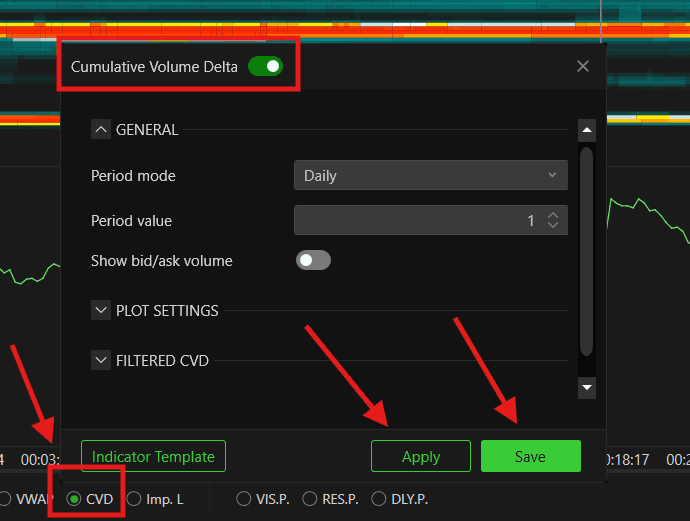
Active le Cumulative Volume Delta (CVD) et vous permet de configurer ses paramètres principaux :
General
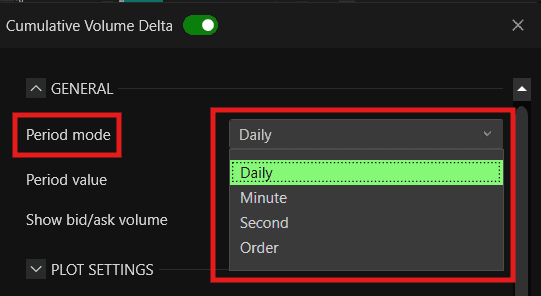
Period Mode — définit l'unité de calcul (Daily, Minutes, Seconds, ou Orders)
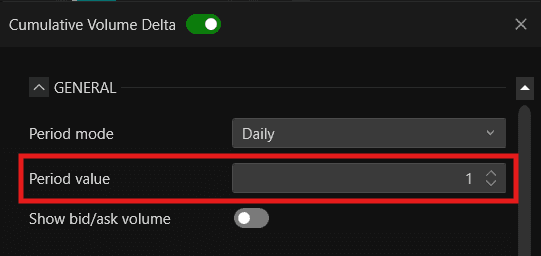
Period Value — attribue la valeur numérique de l'unité choisie ci-dessus
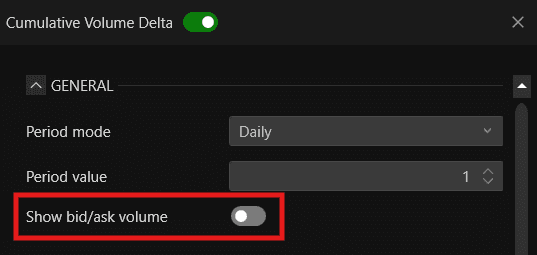
Show Bid/Ask Volume — affiche séparément le volume Bid et Ask en parallèle du delta
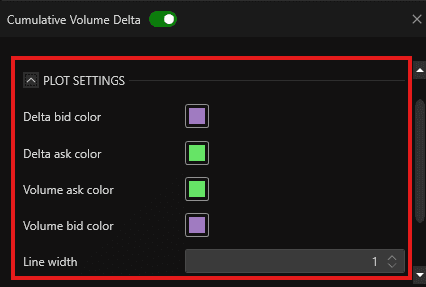
Plot Settings
Delta Bid Color — couleur du delta côté Bid
Delta Ask Color — couleur du delta côté Ask
Volume Ask Color — couleur de la ligne de volume Ask
Volume Bid Color — couleur de la ligne de volume Bid
Line Width — épaisseur des lignes du CVD
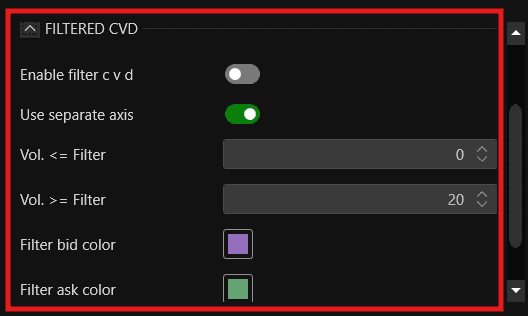
Filtered CVD
Enable Filter CVD — applique un filtre de volume au calcul du CVD pour n'afficher que les exécutions respectant les critères définis
Use Separate Axis — trace le CVD filtré sur son propre axe, distinct du CVD global
Vol. <= Filter — seuil de volume maximum du filtre
Vol. >= Filter — seuil de volume minimum du filtre
Filter Bid Color — couleur du delta Bid filtré
Filter Ask Color — couleur du delta Ask filtré
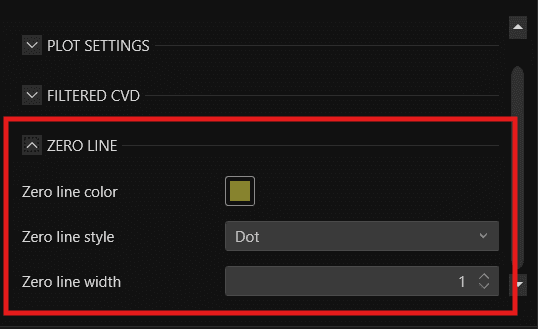
Zero Line
Zero Line Color — couleur de la ligne zéro
Zero Line Style — style de la ligne (Solid, Dash, Dot, Dash Dot, ou Dash Dot Dot)
Zero Line Width — épaisseur de la ligne zéro
Aperçu du CVD -
6. Imp L. — Important Levels
Le Plus Haut (High), Plus Bas (Low) et l'Ouverture (Open) de la séance sont les trois niveaux de prix les plus universellement surveillés par tous les types de traders, des particuliers aux institutionnels. L'Ouverture vous montre le point de départ de la séance et sert de référence immédiate pour savoir si le marché valide ou rejette le prix initial. Le Plus Haut et le Plus Bas de la session montrent les limites de la valeur acceptée jusqu'à présent — ce sont les niveaux de prix qui ont été rejetés et sur lesquels le marché a fait demi-tour, représentant de réelles prises de décision d'offre et de demande. Le retour du cours sur ces niveaux n'est pas le fruit du hasard — les acteurs actifs à ces prix plus tôt dans la journée sont toujours présents et réagiront lors d'un nouveau test. Tracer automatiquement ces niveaux clés vous permet de garder visibles d'un coup d'œil les repères critiques pour ne rater aucune zone de réaction tout en restant concentré sur votre carnet d'ordres et votre flux de transactions.
Permet d'activer rapidement les niveaux clés de la session (High, Low, Open). Une fois activé, configurez les options via l'icône de paramètres :
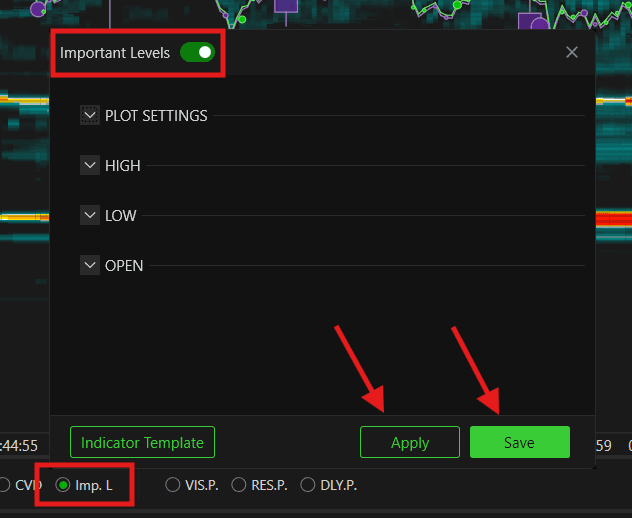
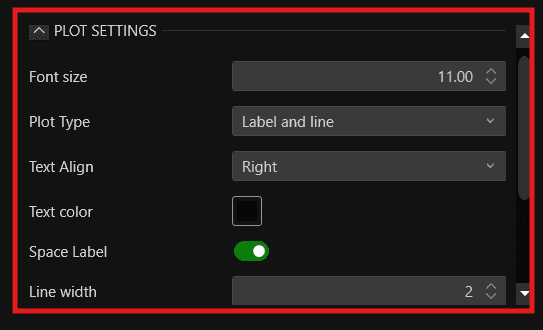
Plot Settings
Font Size — taille de police des labels de chaque niveau
Plot Type — type d'affichage graphique (Label et Ligne, Label seul, ou Ligne seule)
Text Align — alignement horizontal du label (Left, Center, ou Right)
Text Color — couleur des labels de texte
Space Label — ajoute de l'espace entre le label et la ligne pour plus de lisibilité
Line Width — épaisseur des lignes de niveau
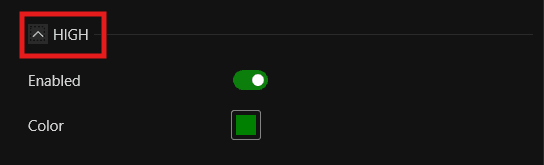
High
Enabled — affiche ou masque le niveau High de la séance
Color — couleur de la ligne High
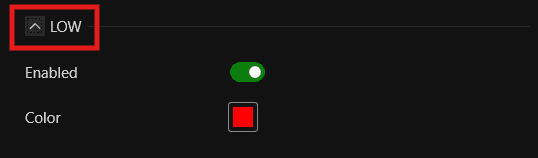
Low
Enabled — affiche ou masque le niveau Low de la séance
Color — couleur de la ligne Low
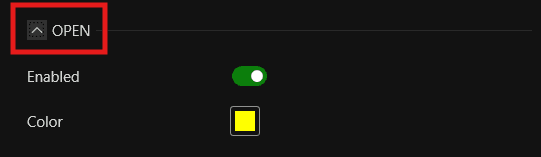
Open
Enabled — affiche ou masque le niveau Open de la séance
Color — couleur de la ligne Open
Aperçu des niveaux clés -
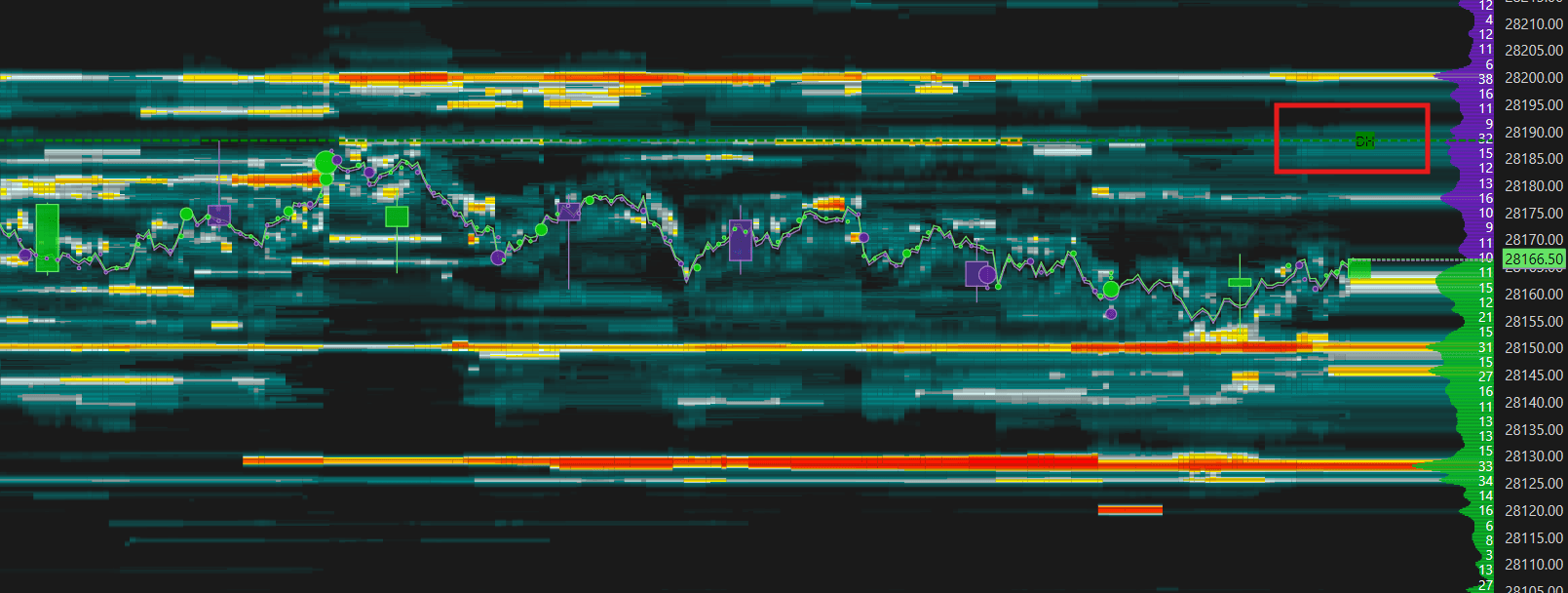
7. VIS. P. — Visible Profile
Le Visible Profile affiche la distribution du volume uniquement sur la plage de prix visible sur votre écran. Il est très pratique car il s'actualise dynamiquement lorsque vous faites défiler le graphique ou zoomez — il recalcule instantanément et montre où se concentrent les zones de forte et faible activité dans votre champ de vision actuel. C’est parfait pour analyser rapidement la participation sur une zone précise.
Active le profil visible (Visible Profile) - Vous pouvez sélectionner le type de profil :
Volume
Delta
Delta and Total Volumes
Bid/Ask Volume
8. RES. P. — Resettable Profile
Active le profil réinitialisable (Resettable Profile) — L'outil idéal pour mesurer le profil de volume à partir de l'événement de votre choix. Au lieu d'être restreint à un horaire fixe, vous pouvez réinitialiser le profil juste après une annonce économique, une cassure directionnelle ou tout moment fort, et observer le développement des volumes à partir de cet instant précis. C'est l'un des outils les plus souples pour suivre le repositionnement des acteurs en temps réel.
9. DLY. P. — Daily Profile
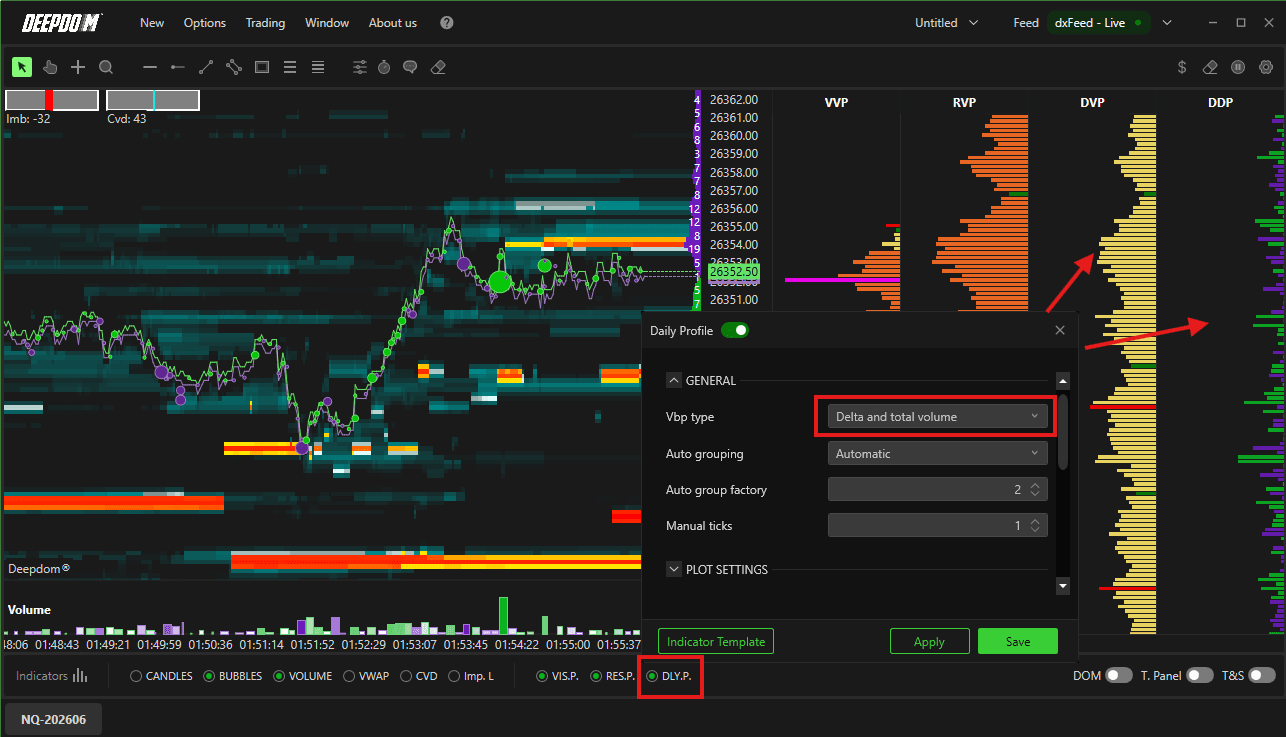
Active le profil journalier (Daily Profile) — Affiche la répartition des volumes sur toute la journée de trading courante. Il offre une vision globale des zones de prix où s'est échangé l'essentiel des volumes, des paliers où le marché a passé du temps et des zones creuses (low volume nodes). Ces zones sont indispensables à repérer car le prix a tendance à traverser rapidement les zones creuses et à stagner ou rebondir sur les zones à fort volume.
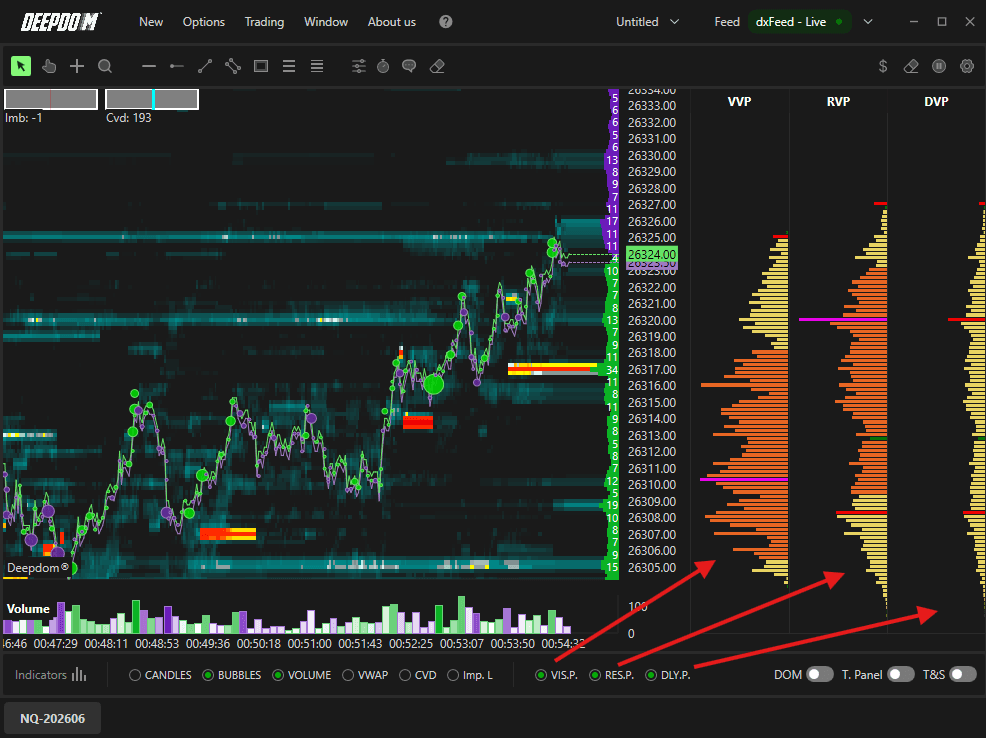
Note : Pour afficher simultanément le Profil de Volume et le Profil de Delta, choisissez l'option Delta and Total Volumes dans le sélecteur.
10. DOM
Le DOM (Depth of Market) offre ce qu'aucun graphique de cours ne fournit — une visibilité instantanée sur les zones clés où attendent les ordres limités. Au lieu de subir le cours après coup, vous observez en direct où se positionnent les gros acheteurs et vendeurs, s'ils renforcent ou retirent leurs ordres à l'approche du prix, et quel camp est réellement engagé. C’est l’outil le plus direct pour anticiper le coup d’après au lieu de subir le coup d’avant.
Active le DOM directement sur le graphique, affichant ainsi le carnet d'ordres en temps réel aux côtés de votre Heatmap :
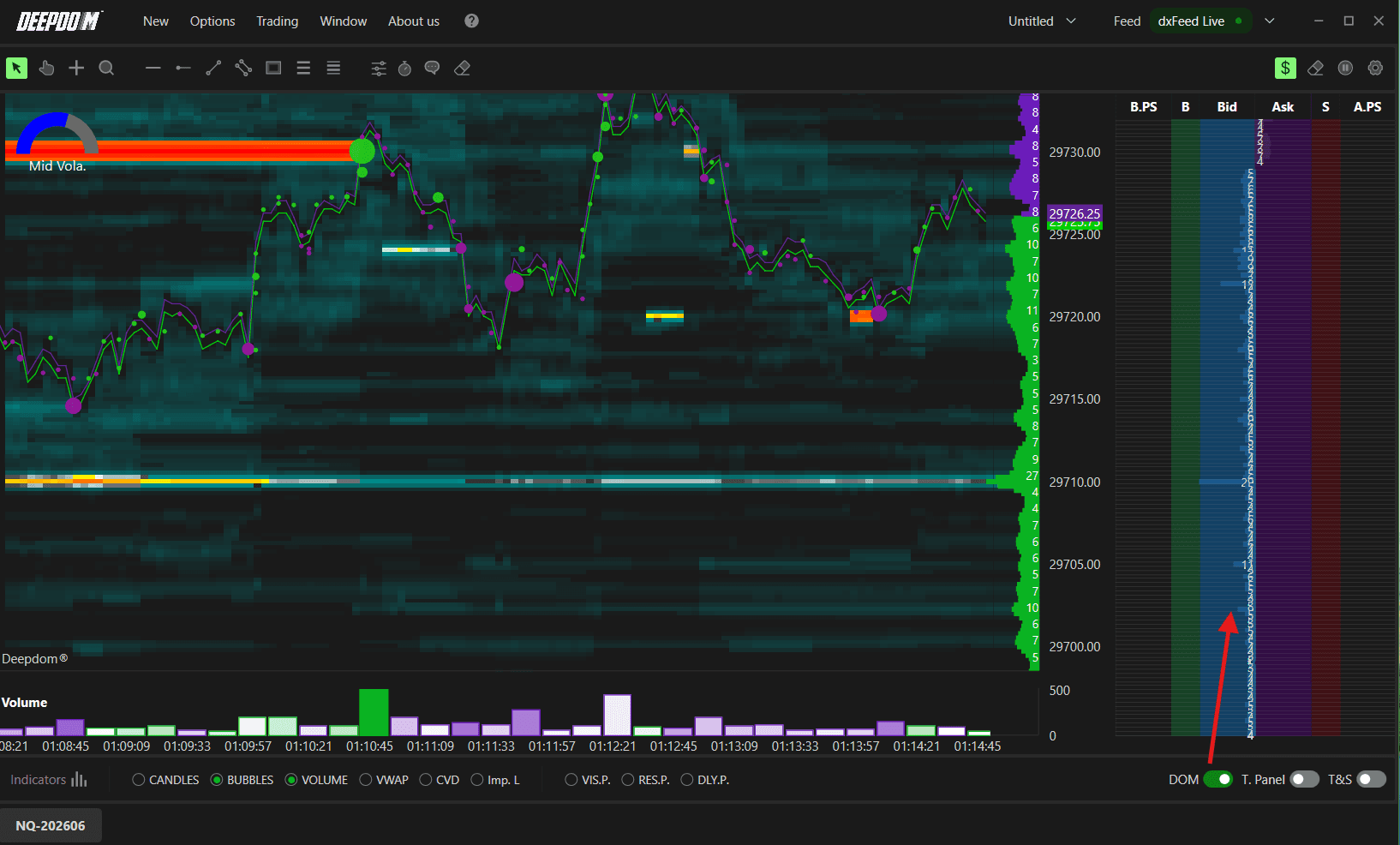
NOTE — Pour des explications détaillées, reportez-vous aux paramètres du DOM sous Settings DOM ci-dessous.
11. T. Panel
Panneau de Trading Le Trading Panel est conçu pour vous éviter de perdre de vue le graphique en gérant vos transactions. Tout le nécessaire — passage d'ordres, type d'ordre, gestion de position active, stop-loss et take-profit — est intégré sur le bord droit du graphique. Sur des marchés rapides, chaque seconde passée à basculer d'une fenêtre à l'autre est une seconde perdue sur l'analyse du prix. Pouvoir cliquer instantanément sur BID, ASK, LMT, STP, ou MKT tout en lisant le DOM et la Heatmap permet une réaction immédiate, collant au plus près de votre plan.
Active le panneau de trading à gauche de l'écran, pour un contrôle optimal des saisies d'ordres et de vos positions sans jamais quitter le graphique des yeux :
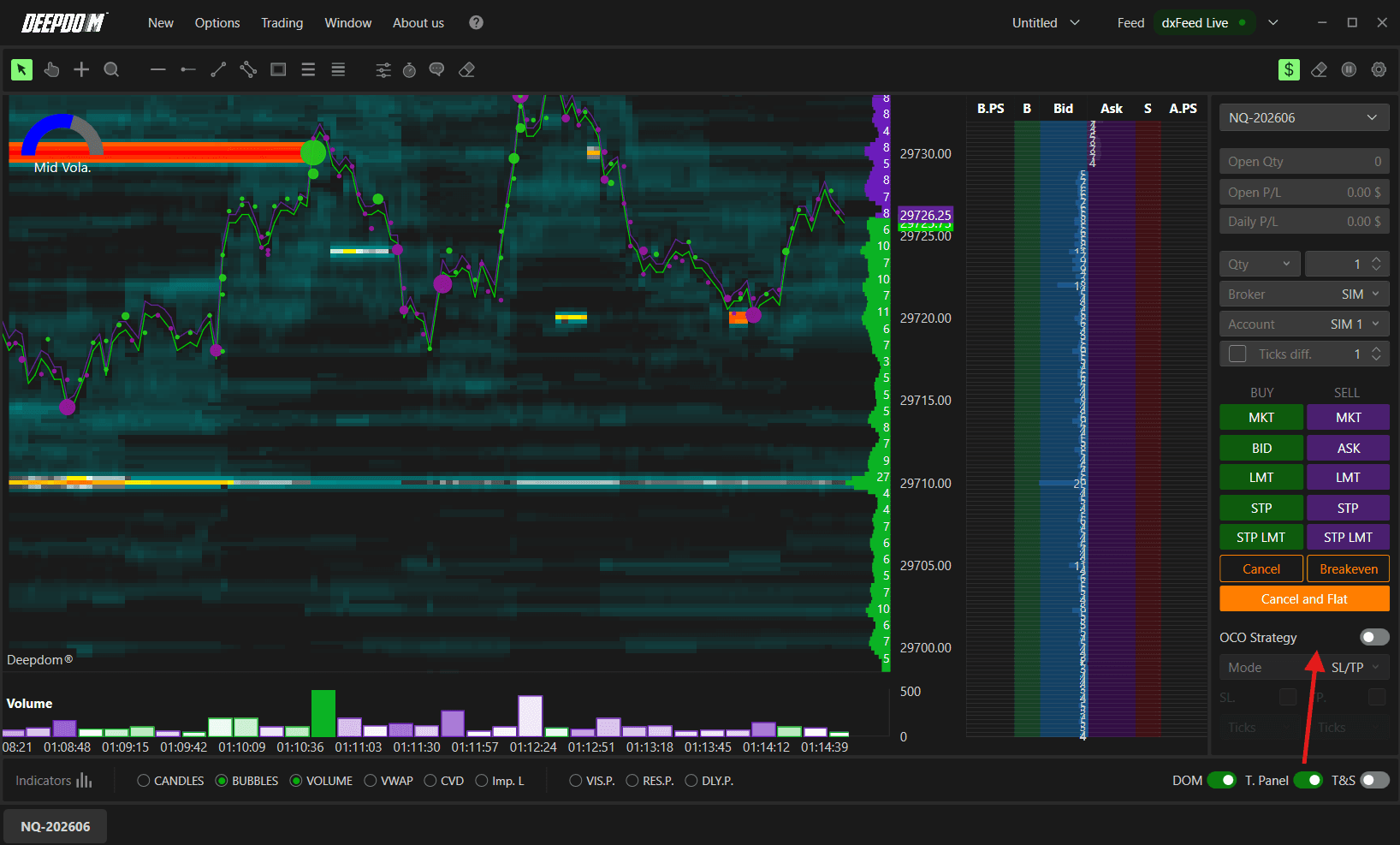
NOTE — Pour des explications détaillées, reportez-vous à la section Trading Settings ci-dessous.
12. T&S
Time and Sales Le Time and Sales fournit le flux en temps réel de chaque transaction exécutée sur le marché — heure exacte, prix d'exécution et quantité échangée. Alors que le DOM montre la liquidité en attente et la Heatmap retrace l'historique de cette liquidité, le Time and Sales vous révèle ce qui se traite concrètement à chaque instant. Cela permet d’identifier immédiatement qui est à l'initiative — des ordres d'achat massifs frappant l'Ask à répétition montrent une agression acheteuse ; à l'inverse, des ordres de vente agressifs frappant le Bid montrent une pression vendeuse. En croisant ce flux avec le DOM, vous vérifiez si la liquidité disponible est réellement consommée ou retirée, vous donnant une visibilité précise sur la force d'engagement du mouvement avant de prendre position.
Active l'affichage du Time and Sales — flux d'exécution ultra-rapide détaillant l'heure, le volume et le prix précis de chaque transaction :
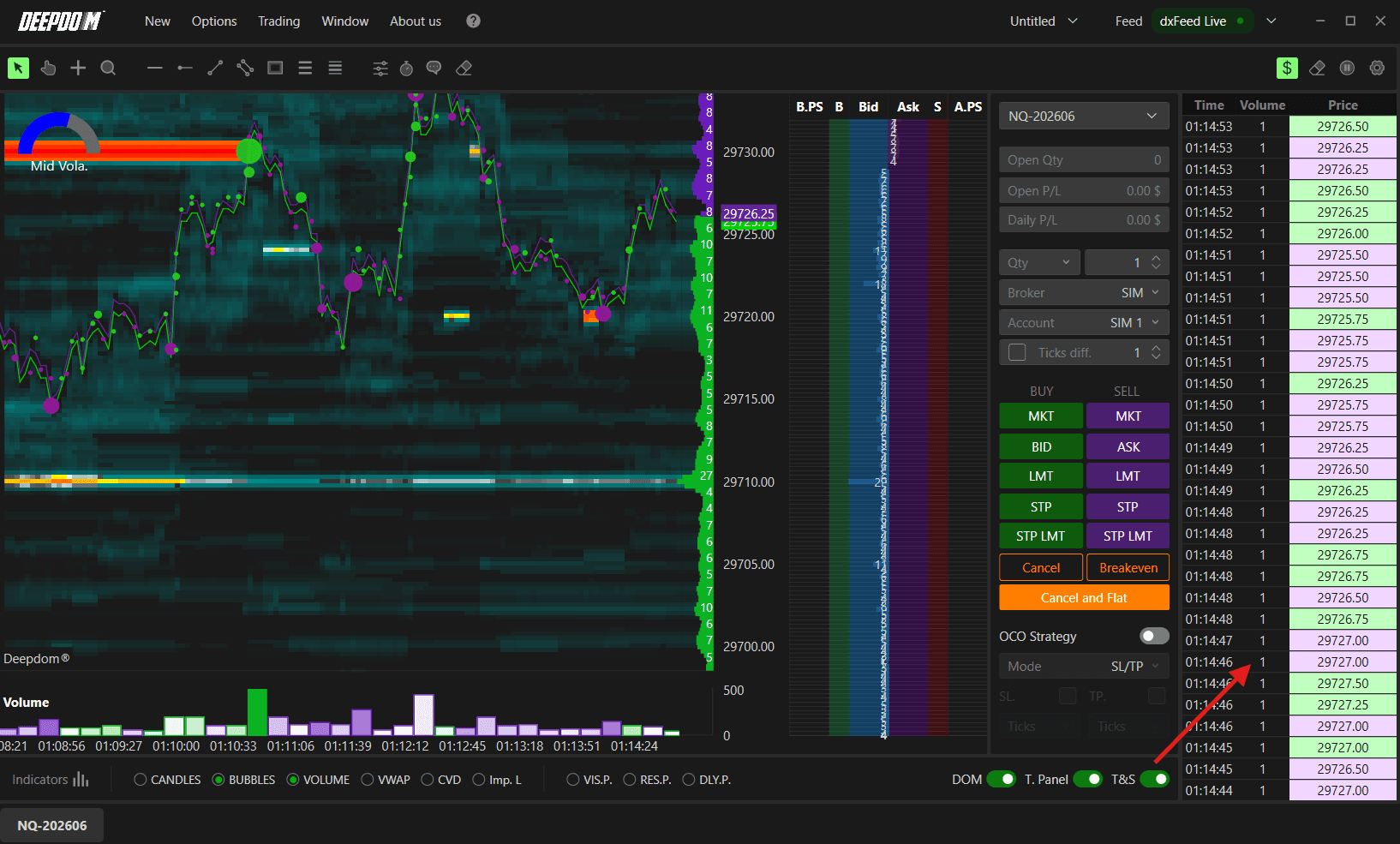
NOTE — Pour des explications détaillées, reportez-vous aux paramètres sous la section Settings TS ci-dessous.
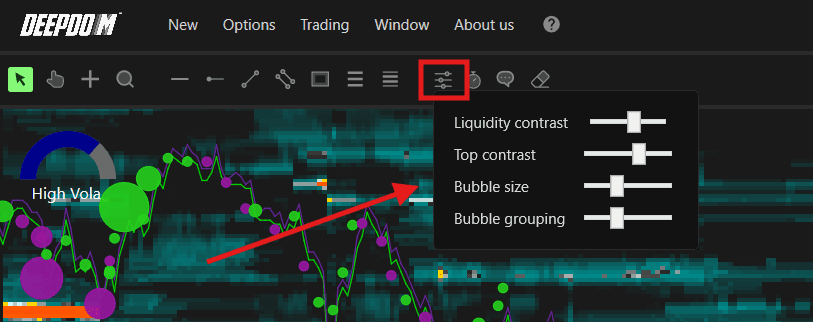
13. Sliders
Permet d'ajuster les contrastes visuels de la Heatmap :
Liquidity Contrast — ajuste le contraste des couleurs de liquidité
Top Contrast — fixe la limite de contraste maximale
Bubble Size — gère la taille des Volume Bubbles
Bubble Grouping — définit l'agrégation par niveau de prix
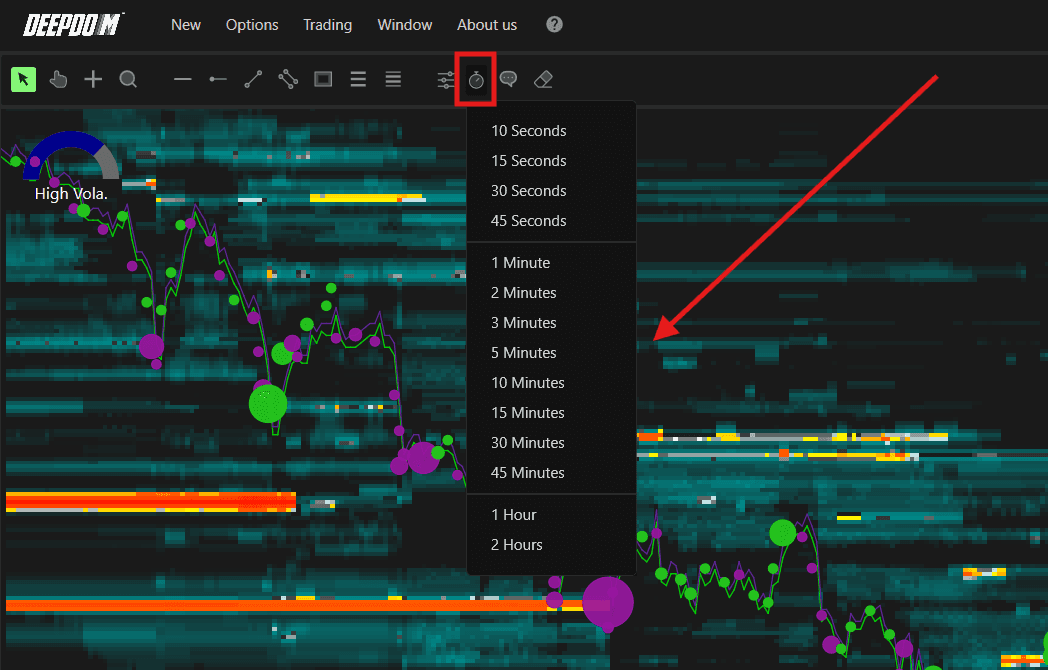
14. Watch
La fonction Watch vous permet de zoomer sur une plage temporelle précise de la Heatmap pour détailler une phase d’activité du marché. La Heatmap affichant la liquidité du carnet sur de nombreux niveaux à travers le temps, l'affichage peut devenir très dense à grande échelle. En ciblant une fenêtre (de 10 secondes à 2 heures), vous isolez uniquement la séquence de liquidité à étudier, facilitant l’analyse du placement des ordres et de l'apparition de liquidité fraîche sans pollution visuelle périphérique.
15. Text
Affiche sous forme écrite les détails de liquidité et de volume exécuté au point précis pointé par le curseur. Indispensable pour une expertise fine du flux d'ordres.
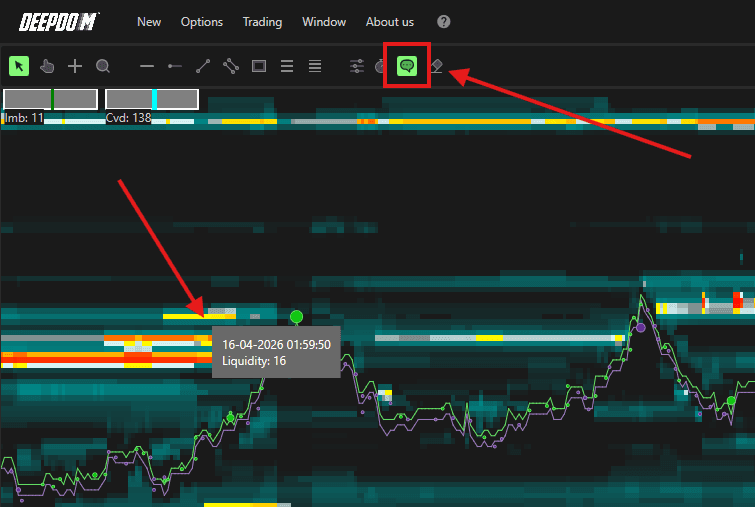
16. Eraser
Efface l'intégralité des dessins et annotations tracés sur la zone de graphique.
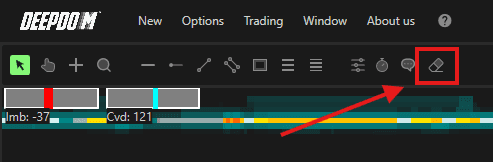
Naviguer sur le graphique
Axe X (Temps) Faites tourner la molette de la souris pour naviguer de gauche à droite sur l'axe temporel.
Axe Y (Prix) Faites un clic droit sur l'échelle des prix pour choisir le mode d'interaction :
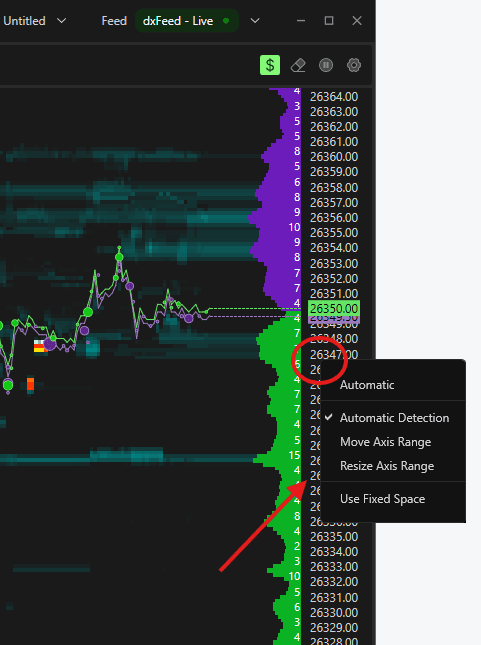
Self-Recognition Mode — positionnez votre curseur au centre de l'axe Y et faites un clic gauche maintenu pour déplacer. Positionnez sur les bords haut ou bas pour étirer l'axe
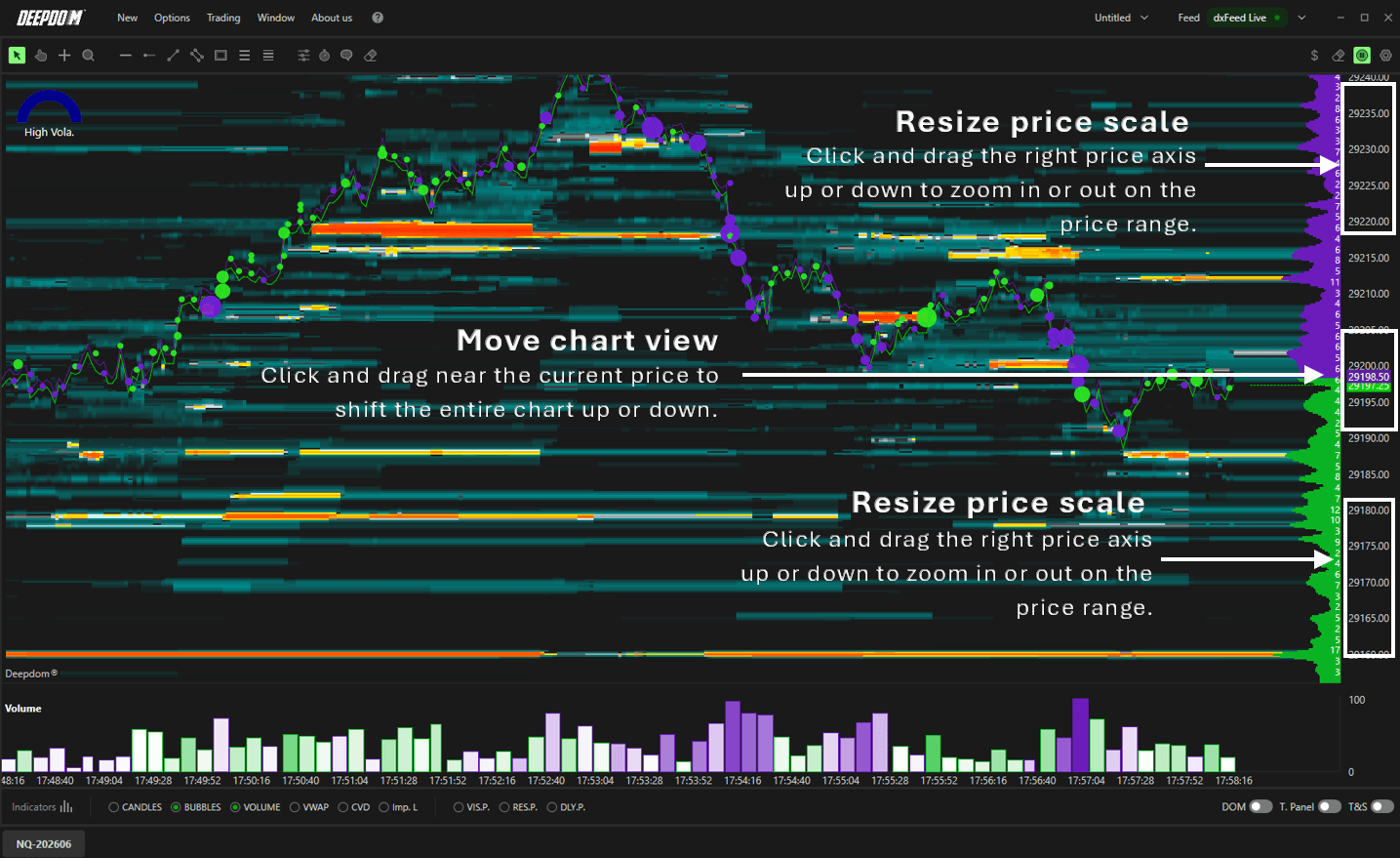
Move Axis — clic gauche n'importe où sur l'axe Y pour faire glisser vers le haut ou le bas
Size Axis — clic gauche n'importe où sur l'axe Y pour recadrer l'échelle de prix
Annotations et outils de dessin
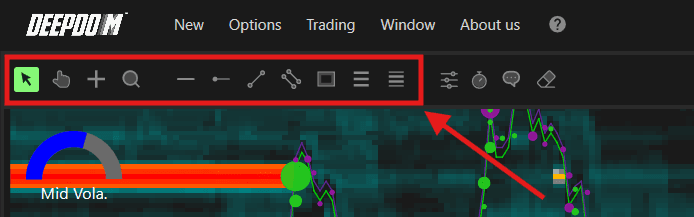
La barre d'outils située en haut du graphique donne accès aux outils graphiques. De gauche à droite :
Pointer — le curseur de sélection classique
Hand — permet de déplacer le graphique dans toutes les directions
Crosshair — active le réticule de visée
Lens — zoom sur une zone graphique délimitée
Horizontal Line — trace une ligne horizontale infinie
Horizontal Radius — trace une demi-droite horizontale
Line — trace une droite libre
Parallel Lines — trace des canaux parallèles
Rectangle — trace des zones rectangulaires
Retracements — trace un retracement de Fibonacci
Extensions — trace des projections de Fibonacci
Personnaliser un tracé
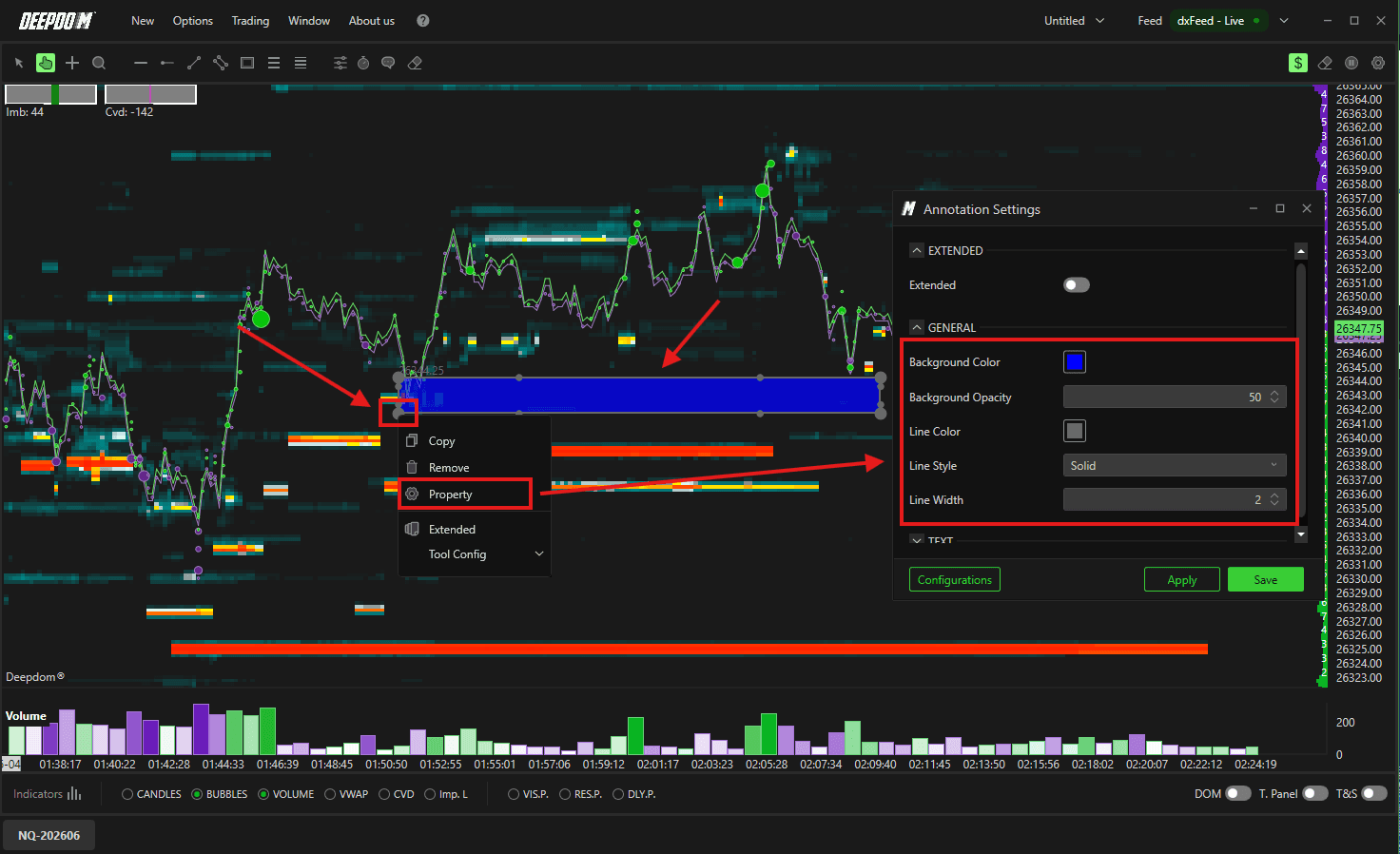
Faites un clic gauche pour sélectionner votre objet sur l'écran
Faites un clic droit pour ouvrir ses options — vous pourrez alors le copier, le supprimer ou modifier ses propriétés de style
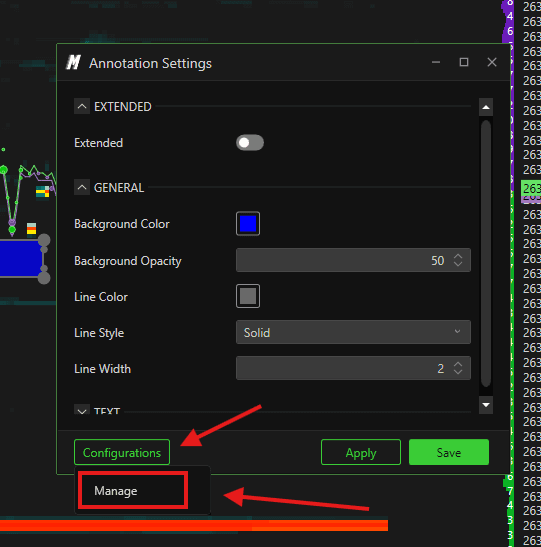
Une fois personnalisé, enregistrez le modèle pour l'appliquer à nouveau instantanément
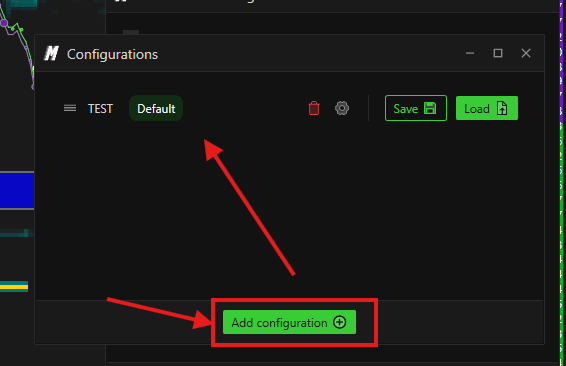
Enregistrer et charger des configurations
En bas à gauche, cliquez sur Configurations puis sélectionnez Manage
Ajoutez une configuration et donnez-lui un nom
Pour l'appliquer par la suite, ouvrez le menu CT et cliquez sur votre template enregistré
Settings
Cliquez sur l'icône d’engrenage en haut à droite pour accéder aux fonctionnalités suivantes :
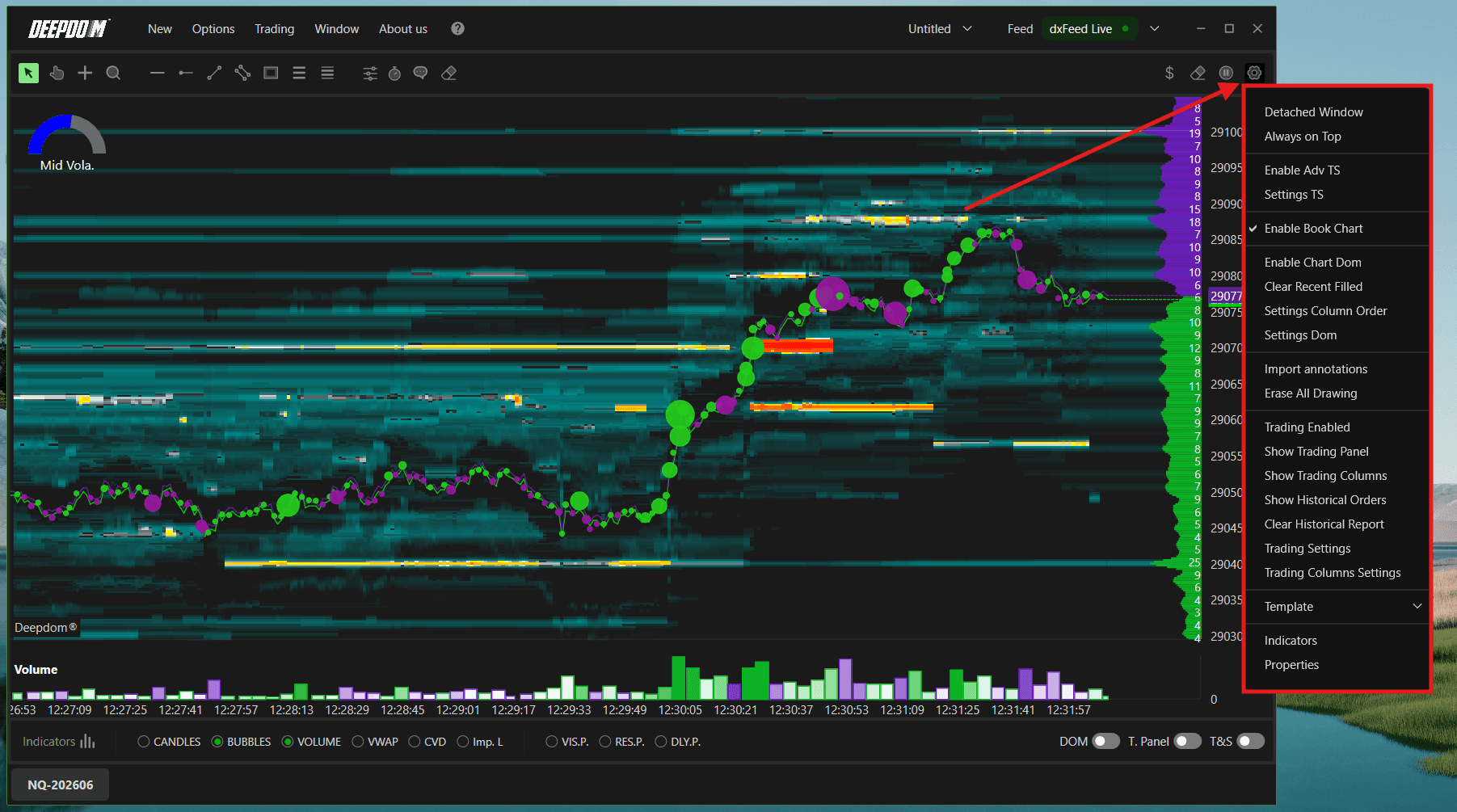
Detached Window
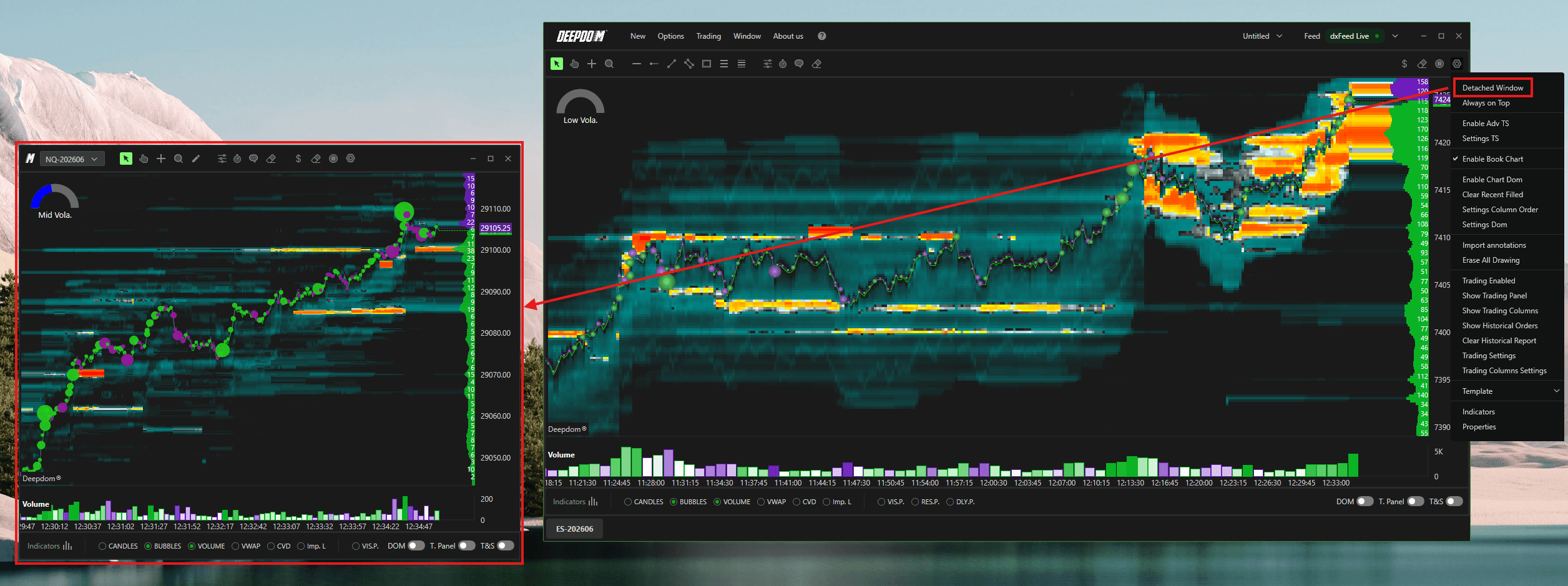
Ouvre le graphique actif dans une fenêtre séparée, détachée de l'interface principale DeepDom. Particulièrement adapté au multi-écran pour isoler ses analyses sur un moniteur secondaire.
Multi-chart

Fenêtre détachée
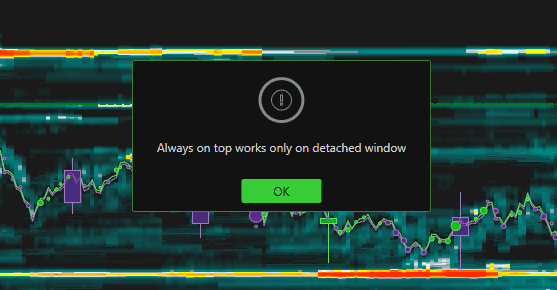
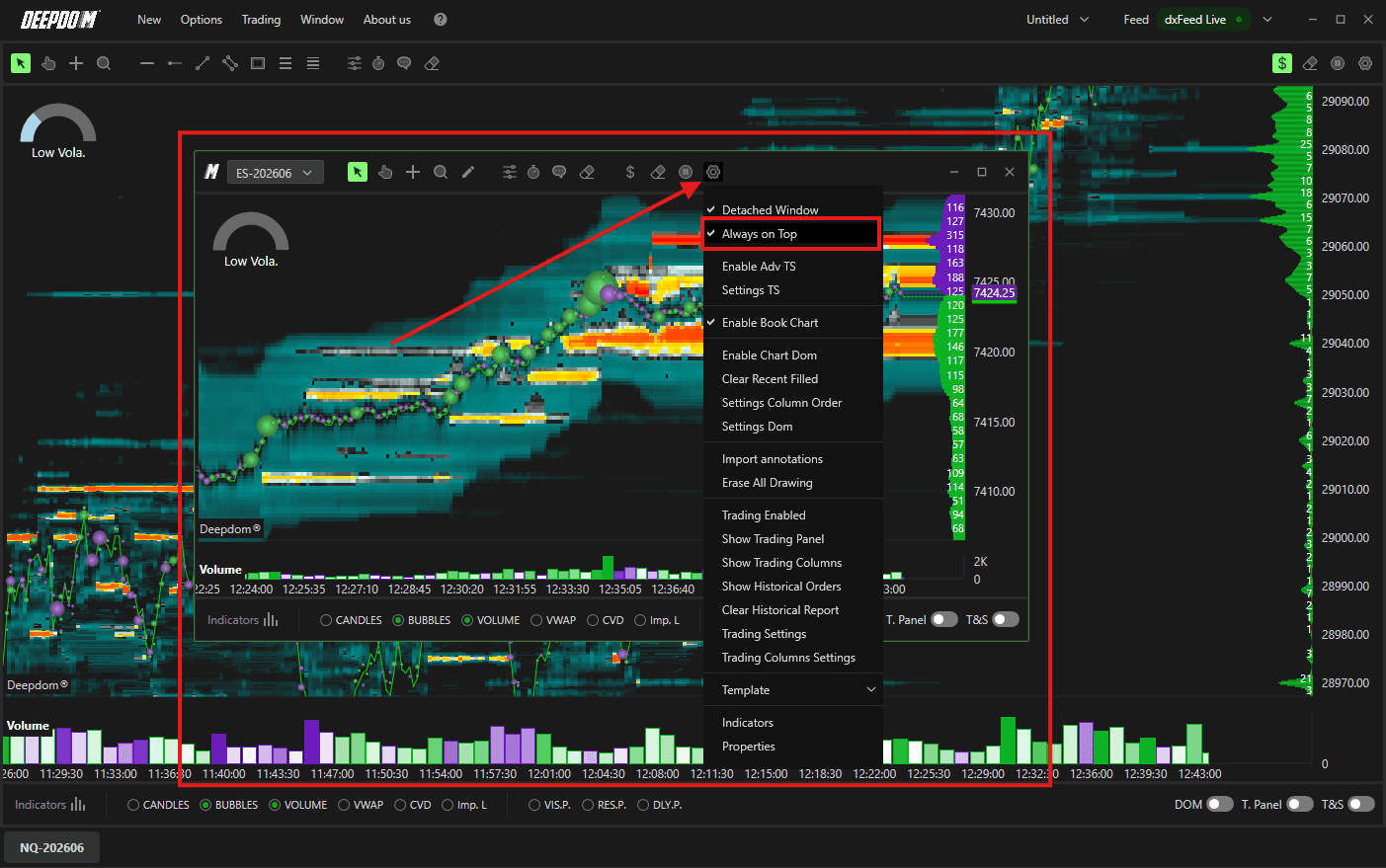
Always on Top
Maintenant la fenêtre de graphique isolée au premier plan, même lors de clics sur d'autres outils.
Note : Activer cette option depuis les paramètres principaux s'appliquera uniquement à l'écran détaché.
Enable Adv TS
Active le panneau de Time and Sales Avancé à côté du graphique. S'affiche alors en direct un volet à trois colonnes clés :
Time — heure précise de l'exécution de la transaction
Volume — taille de la transaction en contrats
Price — niveau de cours exact d'exécution
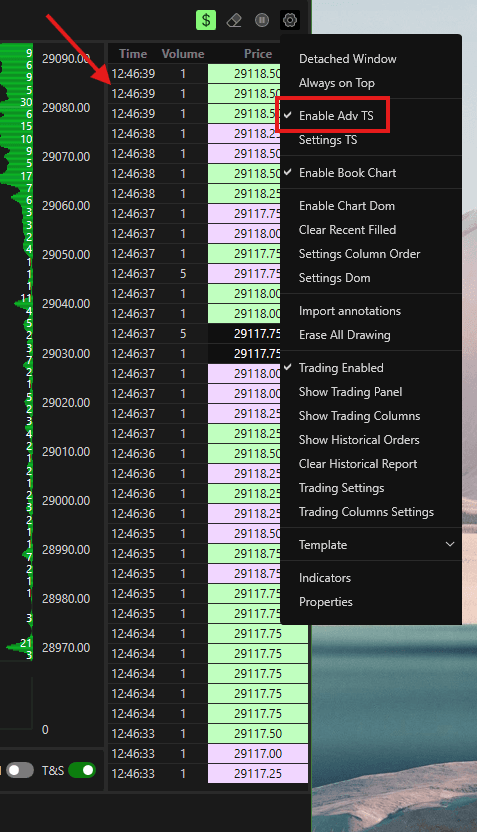
Chaque ligne correspond à une exécution unique. Le schéma de couleur de fond met en valeur vos critères Filter 1 et Filter 2 — permettant de repérer l'agressivité des ordres tapant le Bid, l'Ask, Above Ask, Below Bid ou à l’intérieur du spread en un clin d'œil.
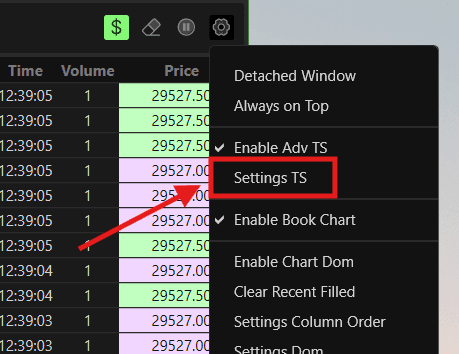
Pour paramétrer ces règles de filtrage, cliquez sur Settings TS depuis ce menu.
T&S Settings
Ouvre les options du Time & Sales afin d'ajuster ses conditions.
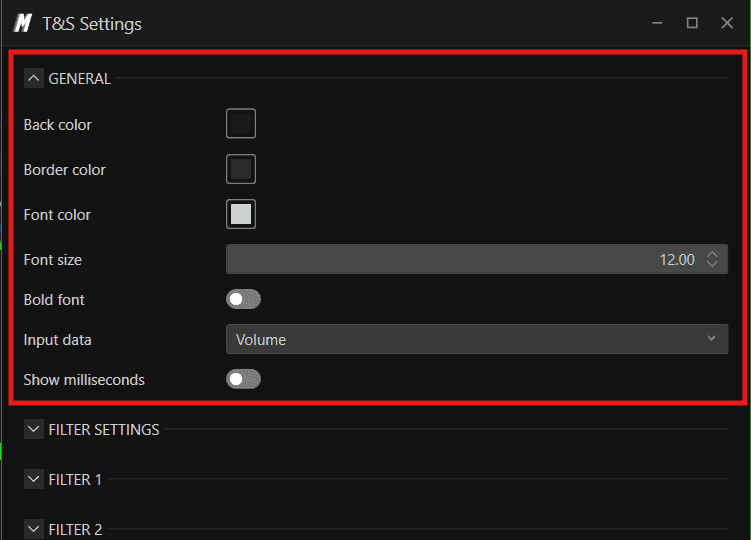
General
Back Color — couleur de fond du panneau
Border Color — couleur de contour du panneau
Font Color — couleur par défaut des lignes de texte
Font Size — taille du texte (régler plus grand offre une lecture aisée mais réduit le nombre de lignes visibles)
Bold Font — force la police en gras
Input Data — type de données affichées (sélectionné sur Volume pour afficher la quantité par transaction)
Show Milliseconds — affiche les millisecondes (indispensable lors des fortes accélérations de carnet)
Filter Settings
Les filtres permettent de cibler les transactions par taille. Les exécutions mineures inondant les flux rapides, le flux T&S devient vite illisible sans eux. Fixer une taille de lots minimale permet d'obtenir un flux clair composé uniquement d'ordres significatifs.
Filter 1 — volume minimum des transactions affichées (ex : régler à 10 masque tout ce qui est inférieur). Ce filtre principal est actif en permanence
Enable Filter 2 — active un second niveau de filtrage par volume
Filter 2 — seuil de volume minimum du second niveau
Différence pratique entre Filter 1 et Filter 2
Considérez-les comme deux niveaux d'alerte visuelle.
Le Filter 1 opère un premier tri grossier : il filtre le bruit des petits ordres pour cibler les intervenants notables. En le plaçant à 10, vous n'affichez que les lots égaux ou supérieurs à 10.
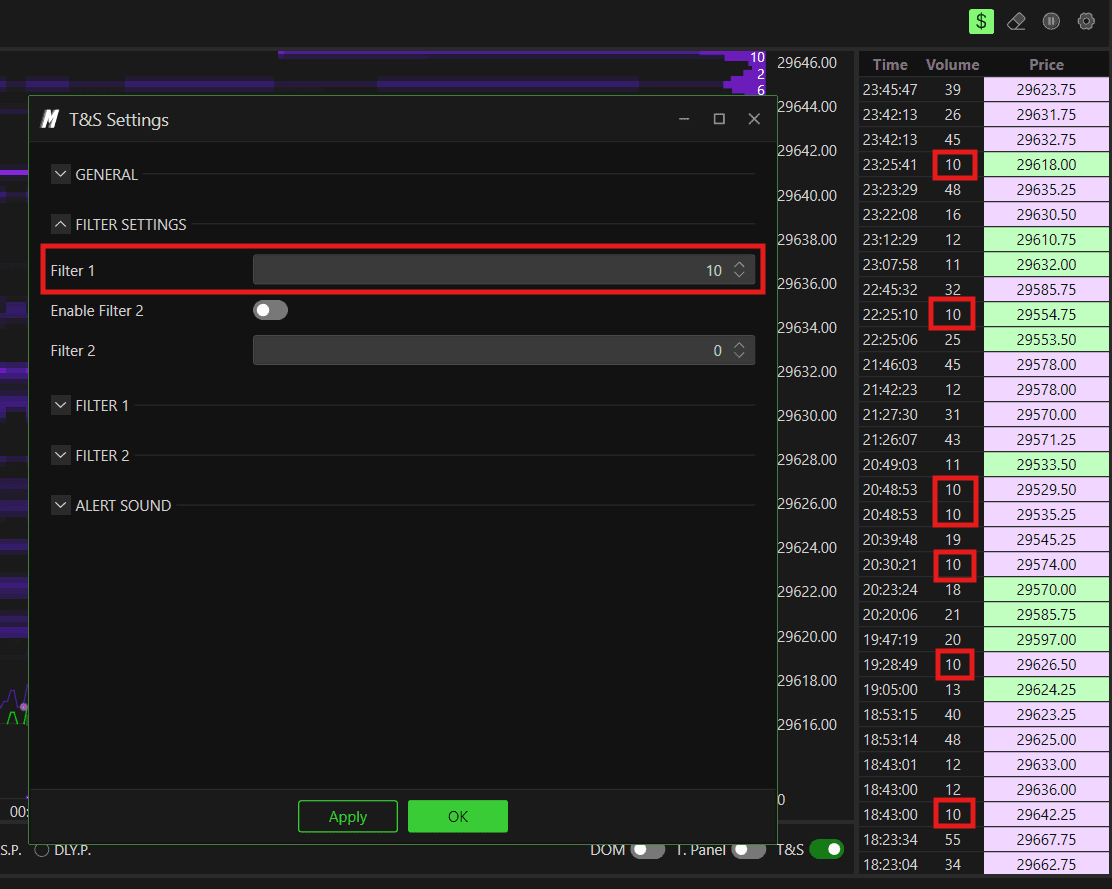
Le Filter 2 applique un focus supérieur sur ces données déjà filtrées. Par exemple, si le Filter 1 vaut 10 et le Filter 2 vaut 40, le flux affiche et fait défiler tous les ordres majeurs (de taille ≥ 10), mais les ordres d'au moins 40 contrats ressortent dans une couleur dédiée pour être identifiés en une fraction de seconde.
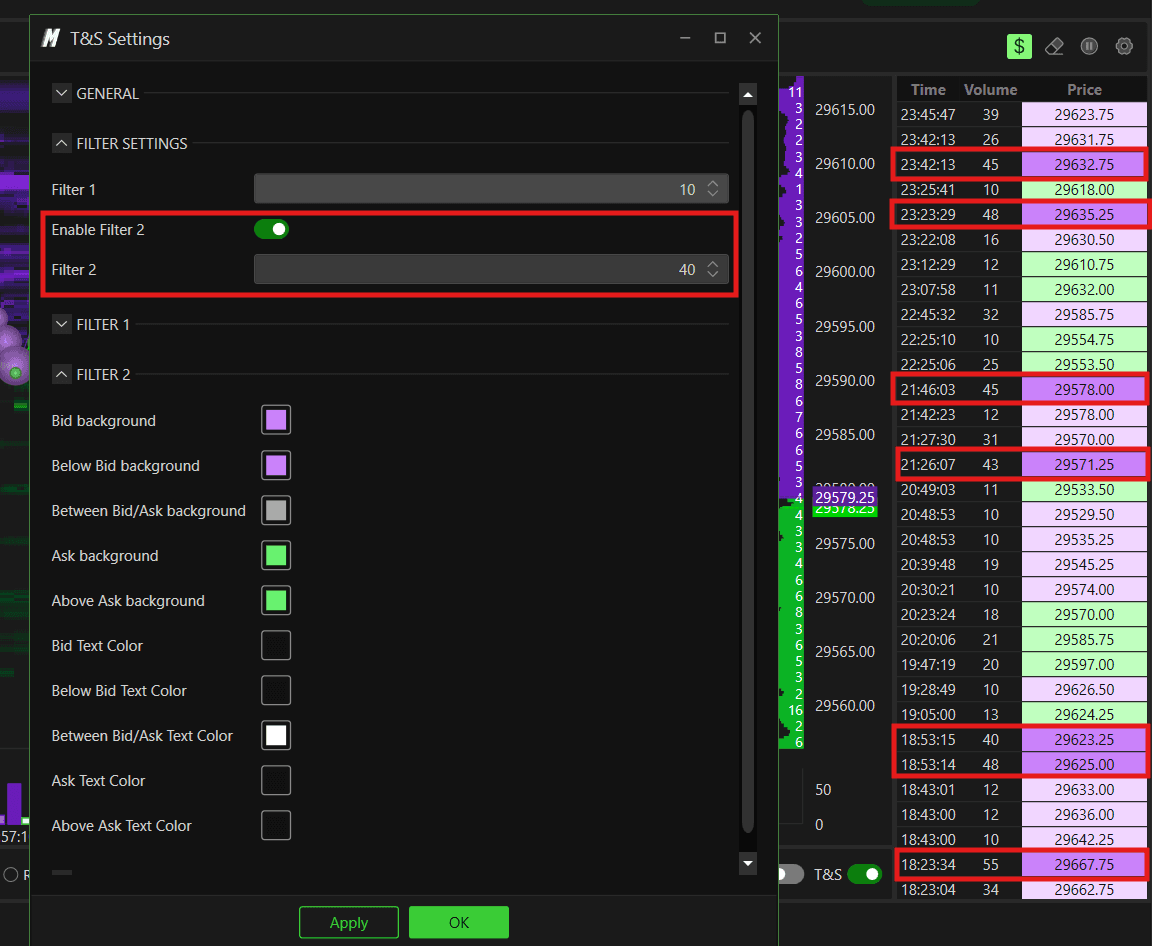
Quand utiliser un seul filtre : Activez uniquement le Filter 1 quand votre objectif est d'épurer le flux de données pour naviguer confortablement (ex : un scalpeur sur le NQ filtrant à 5 lots).
Quand activer les deux filtres : Utilisez les deux pour cataloguer les transactions par niveau d'importance. Un day trader peut trier l'activité générale dès 10 lots avec le Filter 1, et baliser les ordres institutionnels d’importance majeure dès 40 lots avec le Filter 2 via un coloris percutant, visible même lors de phases ultra-rapides.

Note — Ajustez les filtres selon l'activité de la séance Les réglages ne sont pas gravés dans le marbre. L'activité de marché varie : lors des heures d'ouverture ou des publications macroéconomiques, les volumes d'ordres augmentent drastiquement. Durant les creux de mi-journée, un ordre modéré reprend une importance cruciale.
Adaptez régulièrement vos seuils Filter 1 et Filter 2 selon le rythme de la séance pour éviter la surinformation ou, à l'inverse, l'absence de données pertinentes.
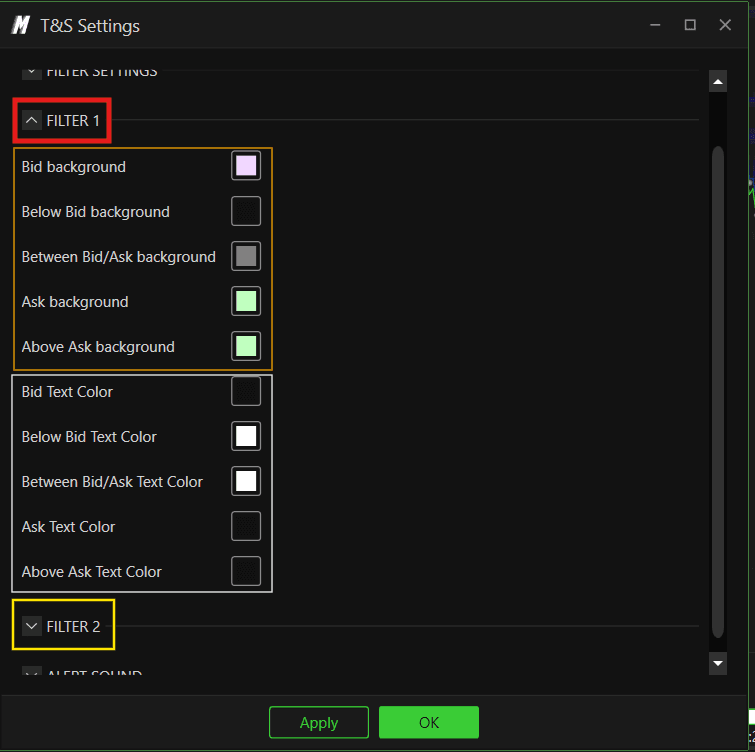
Filter 1 — Paramètres de couleurs
Ces options gèrent les coloris appliqués selon le type d'exécution dans le panneau T&S. Ces fonds et textes reflètent l'agressivité de l'exécution.
Couleurs d'arrière-plan
Bid Background — couleur pour les ventes au marché exécutées au Bid (pression vendeuse)
Below Bid Background — couleur d'arrière-plan des ventes exécutées sous le Bid (agressivité vendeuse extrême)
Between Bid/Ask Background — couleur d'arrière-plan des transactions exécutées dans le spread
Ask Background — couleur pour les achats au marché exécutés à l'Ask (pression acheteuse)
Above Ask Background — couleur d'arrière-plan des achats exécutés au-dessus de l'Ask (agressivité acheteuse extrême)
Couleurs de police
Bid Text Color — couleur du texte pour les ventes exécutées au Bid
Below Bid Text Color — couleur du texte pour les transactions exécutées sous le Bid
Between Bid/Ask Text Color — couleur du texte pour les transactions dans le spread
Ask Text Color — couleur du texte pour les achats exécutés à l'Ask
Above Ask Text Color — couleur du texte pour les transactions exécutées au-dessus de l'Ask
Un contraste marqué entre ces nuances accélère grandement la lecture visuelle du flux T&S lors des fortes fluctuations.
Filter 2 — Paramètres de couleurs
Ce bloc dispose du même schéma de couleurs de texte et de fond pour les 5 statuts d'agressivité d'ordre. Ces règles s’activent dès que les transactions croisent votre seuil du Filter 2, distinguant ainsi le passage de blocs massifs du reste du carnet.
Alert Sound
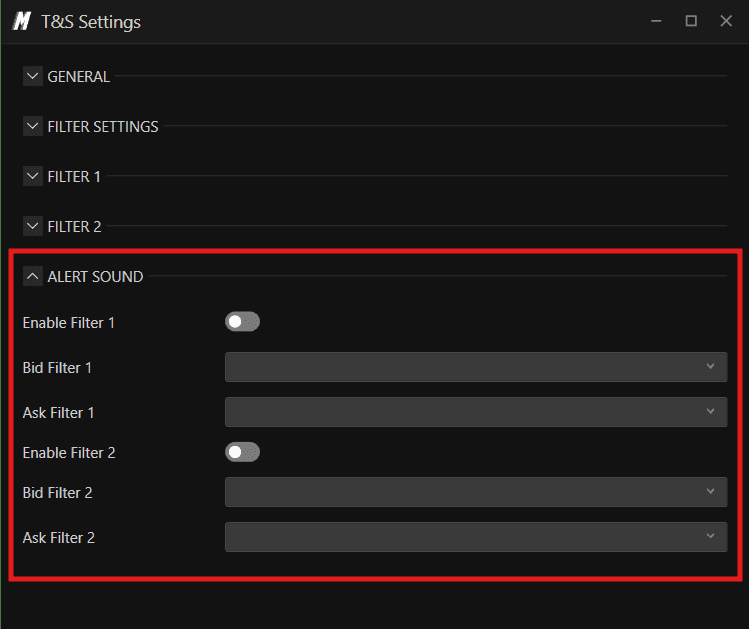
Ce volet permet de lier des avertisseurs sonores au passage des ordres validant vos critères de filtrage. De cette façon, vous êtes alerté instantanément de l'activité des gros intervenants sans devoir scruter continuellement le flux T&S.
Enable Filter 1 — active les bips sonores en cas d'exécution validée par le Filter 1
Bid Filter 1 — choix de la tonalité lors d'une agression vendeuse croisant le Filter 1
Ask Filter 1 — choix de la tonalité lors d'une agression acheteuse croisant le Filter 1
Enable Filter 2 — active les alertes sonores pour les transactions majeures du Filter 2
Bid Filter 2 — choix du son associé aux ordres d'envergure côté Bid
Ask Filter 2 — choix du son associé aux ordres d'envergure côté Ask
Attribuer des sons spécifiques selon le camp — acheteur ou vendeur — et la taille d'ordre (Filter 1 ou 2) vous permet de décoder l'activité du carnet rien qu'à l'oreille, sans regarder votre moniteur.
NOTE - configurez au préalable vos fichiers audio depuis General Settings >> Alerts >> Add.
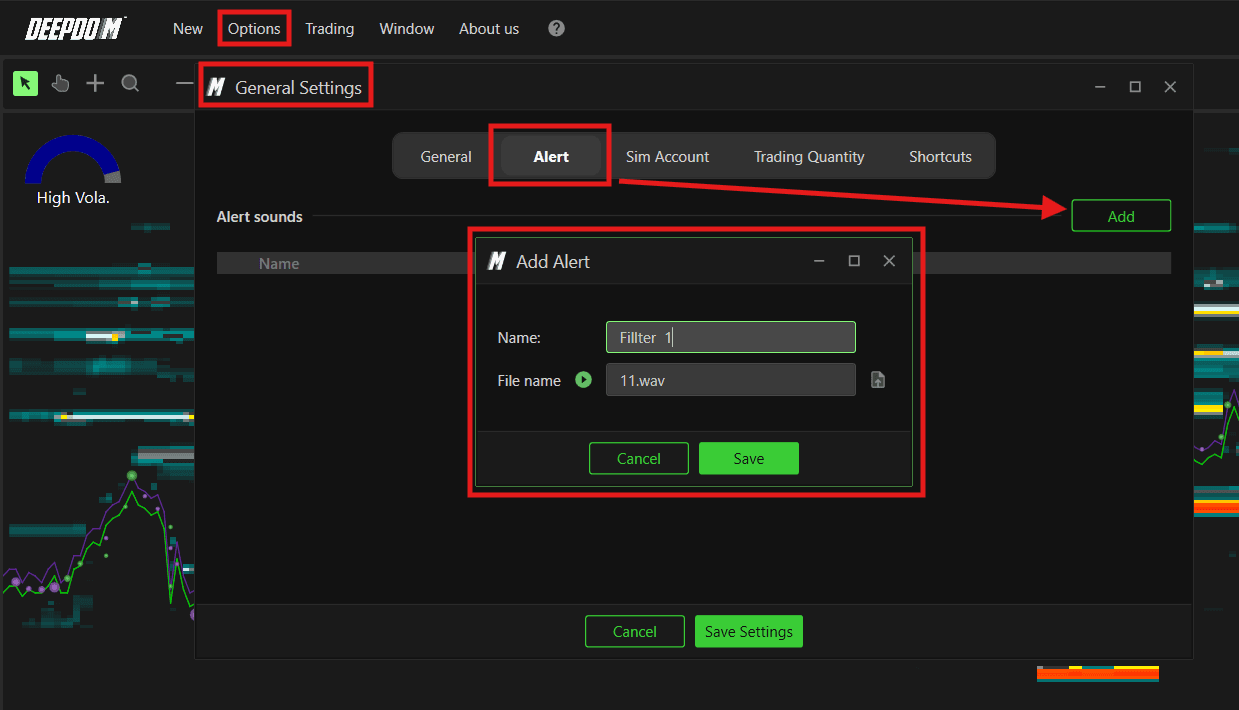
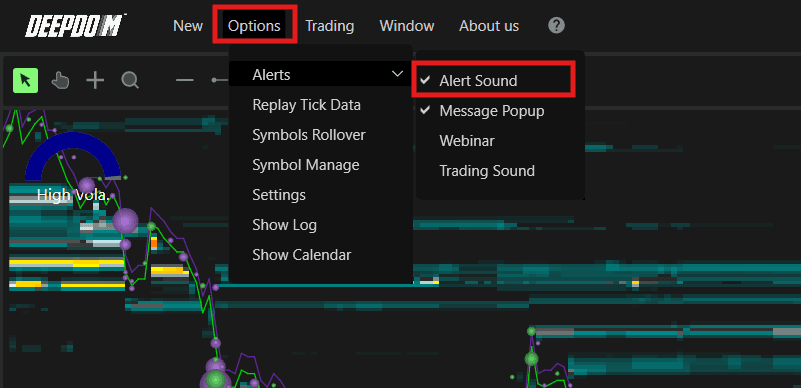
Vérifiez aussi l'état d'activation des alertes dans Option >> Alerts >> Alert Sound (coché).
Enable Book Chart
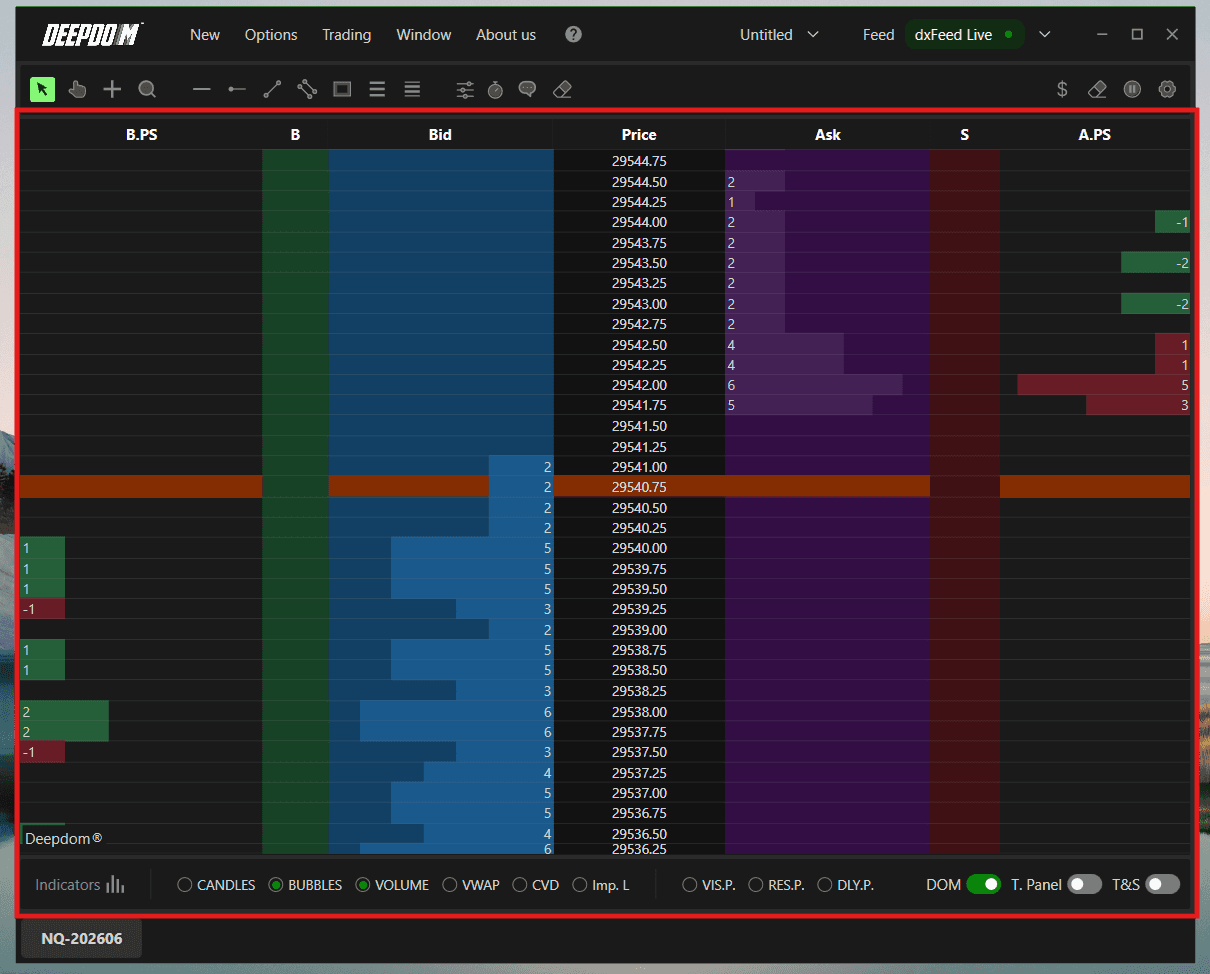
Active l'affichage du carnet d'ordres cumulé directement sur l'écran -
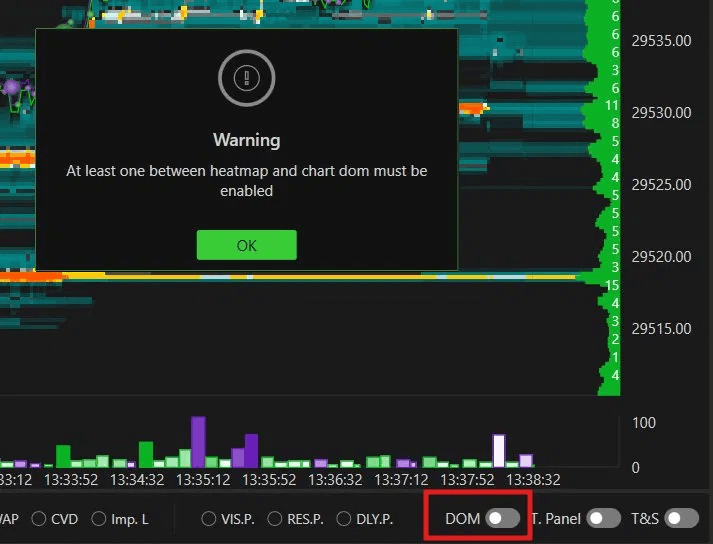
Note — DOM et Heatmap : Au moins un de ces deux modules — Heatmap ou Chart DOM — doit être actif. Si vous cherchez à désactiver les deux en même temps, DeepDom bloquera l'action en affichant un message de sécurité.
Pour n'afficher que le panneau vertical de carnet d'ordres, activez le bouton DOM dans votre barre d'outils tout en laissant la Heatmap active en fond.
Note — Spread Bid/Ask : Le Book Chart intègre également l'évaluation du Spread Bid/Ask — distance exprimée en ticks qui sépare la meilleure offre de la meilleure demande. Suivre l'écartement de cette plage permet de juger de la qualité de la liquidité en temps réel. Un spread serré confirme un carnet liquide, tandis qu'un élargissement soudain trahit un manque de liquidité ou une forte volatilité, pouvant induire des dérapages d'exécution (slippage).
Pour une analyse approfondie des règles de l'indicateur d'écart de spread de marché et de ses options audio, reportez-vous au Guide complet du Spread Bid/Ask.
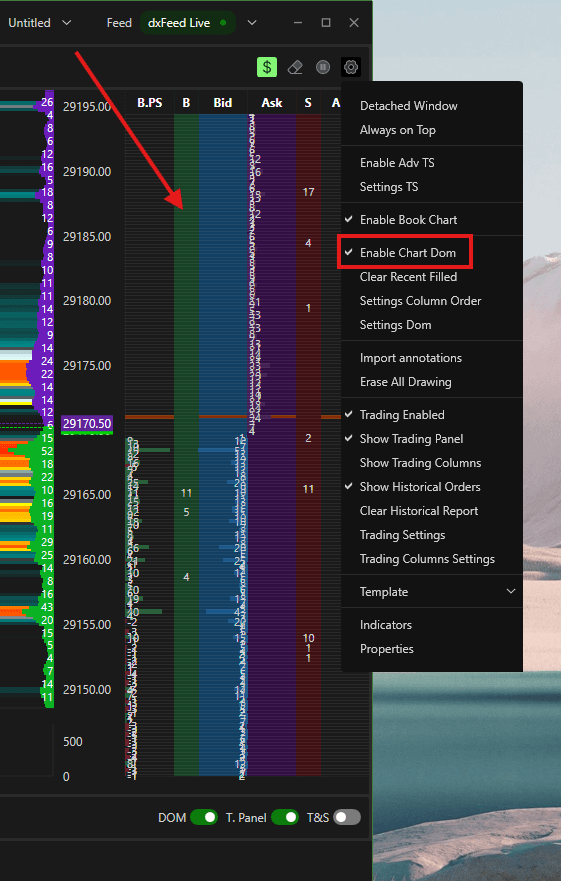
Enable Chart DOM
Active l'affichage du panneau de carnet vertical directement sur le graphique.
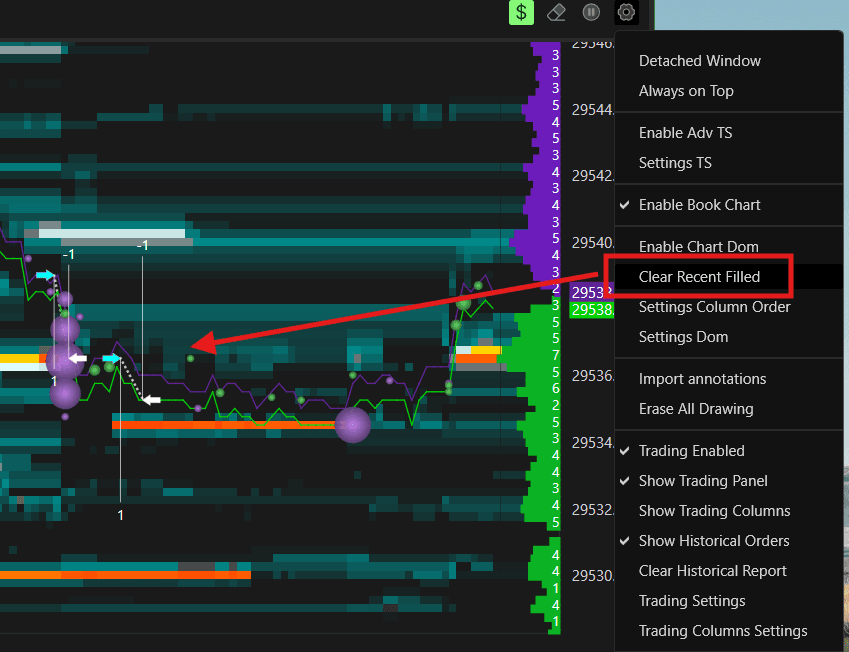
Clear Recent Filled
Efface du graphique l’affichage visuel des dernières positions exécutées récemment.
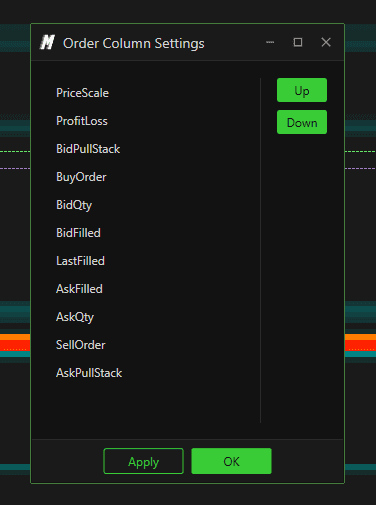
Settings Column Order
Ouvre les paramètres permettant d'ordonner et filtrer l'affichage des colonnes d'ordres.
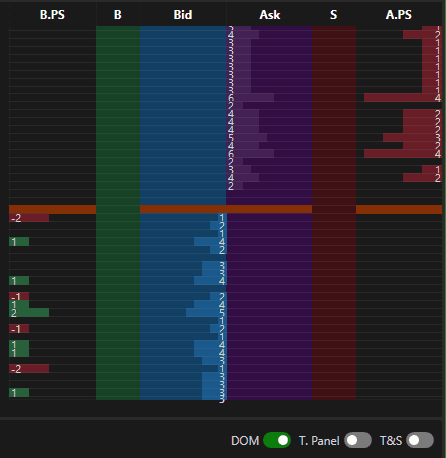
Settings DOM
Ouvre la fenêtre complète de paramétrage du Chart DOM. Ajustez ici tous les éléments visuels et d'affichage des colonnes de votre carnet.
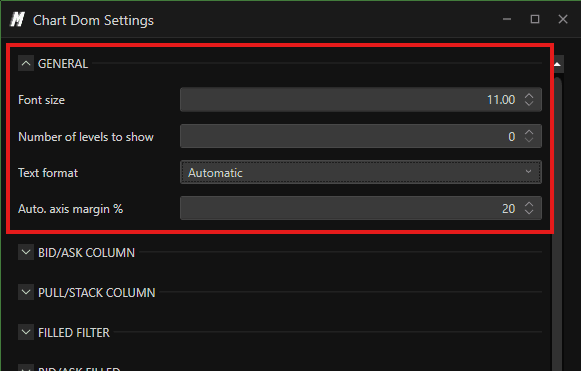
General
Font Size — taille de police d'affichage du carnet
Number of Levels to Show — nombre de lignes de profondeur affichées. La valeur 0 liste toutes les lignes disponibles
Text Format — formatage d'écriture des chiffres (valeur recommandée : Automatic)
Auto Axis Margin % — marge conservée au-dessus et en dessous du prix actuel lors du recentrage de l'échelle
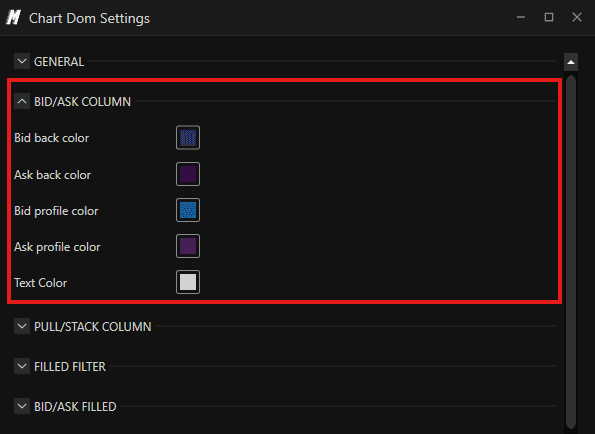
Bid/Ask Column Gère l'apparence des deux bandes de prix clés de votre carnet :
Bid Back Color — nuance de fond du côté acheteur (Bid)
Ask Back Color — nuance de fond du côté vendeur (Ask)
Bid Profile Color — couleur de la jauge de volume d'ordre horizontale en fond de colonne Bid
Ask Profile Color — couleur de la jauge de volume d'ordre horizontale en fond de colonne Ask
Text Color — couleur d'écriture des données numériques acheteuses-vendeuses
Pull/Stack Column Cette colonne met en valeur les flux d'ordres retirés (pulling) ou ajoutés (stacking) en temps réel à chaque niveau. C'est l'indicateur parfait pour repérer les ajouts ou retraits d'ordres des gros intervenants avant le passage du prix :
Enabled — affiche ou masque la colonne Pull/Stack
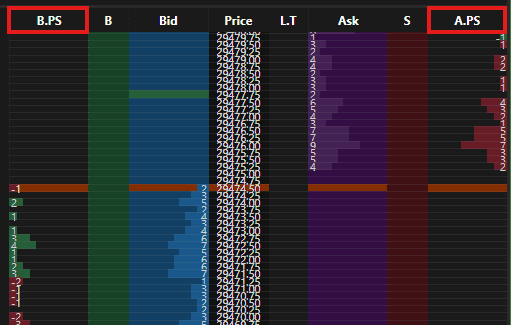
Calculation Mode — mode de calcul statistique (par défaut : Avg Filter)
Show As Profile — affiche les écarts de Pull/Stack sous forme de barre de progression horizontale en fond de colonne
Text Color — couleur du texte de cette colonne
Bid Pull Back Color — couleur de fond en cas d'annulation d'ordres d'achat (Bid side)
Bid Stack Back Color — couleur de fond lors d'ajouts de blocs d'achat
Ask Pull Back Color — couleur de fond en cas d'annulation d'ordres de vente (Ask side)
Ask Stack Back Color — couleur de fond lors d'ajouts de blocs de vente

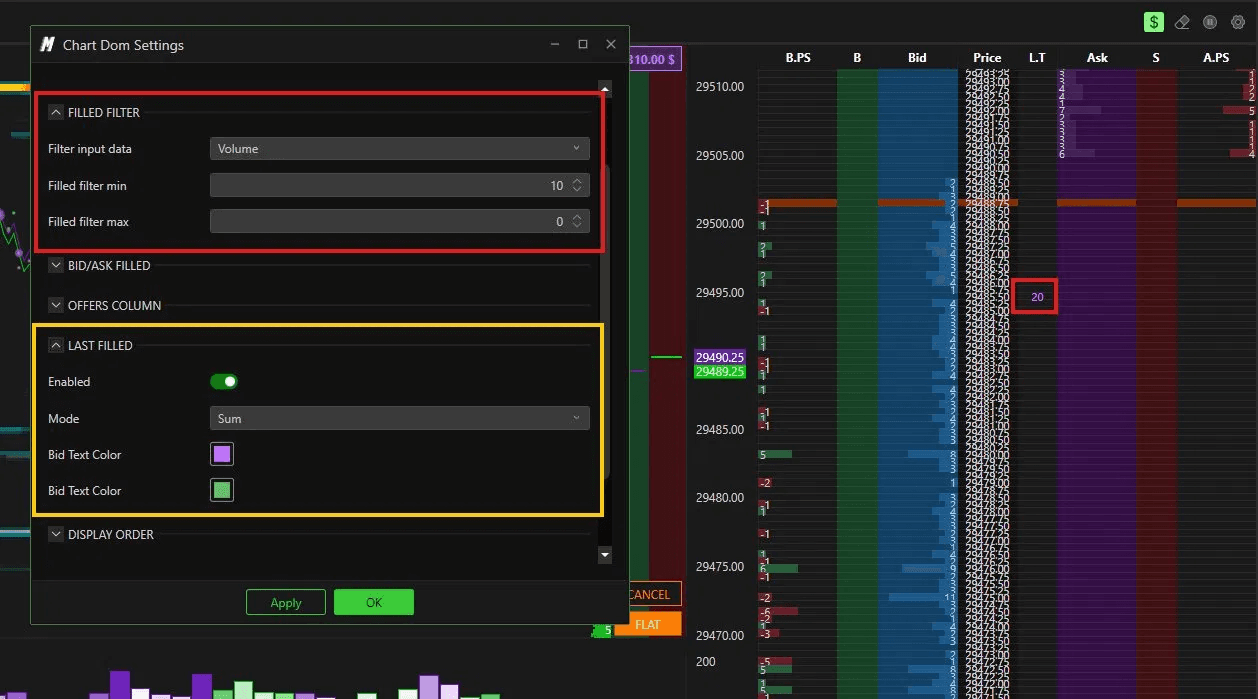
Filled Filter Configure le profilage de l'historique des volumes traités (historique d’exécutions) par niveau.
Note : Pour observer les données filtrées au sein du carnet, vous devez également activer l'affichage de la colonne Last Filled.
Filter Input Data — sélectionne l'unité d'analyse à filtrer. Choix :
Volume — classe les phases selon le cumul de lots échangés à un niveau de prix
Order — classe les phases selon la quantité d'ordres individuels exécutés
Filled Filter Min — seuil d'exclusion minimal pour l'affichage de l'historique d'exécution
Filled Filter Max — seuil d'exclusion maximal
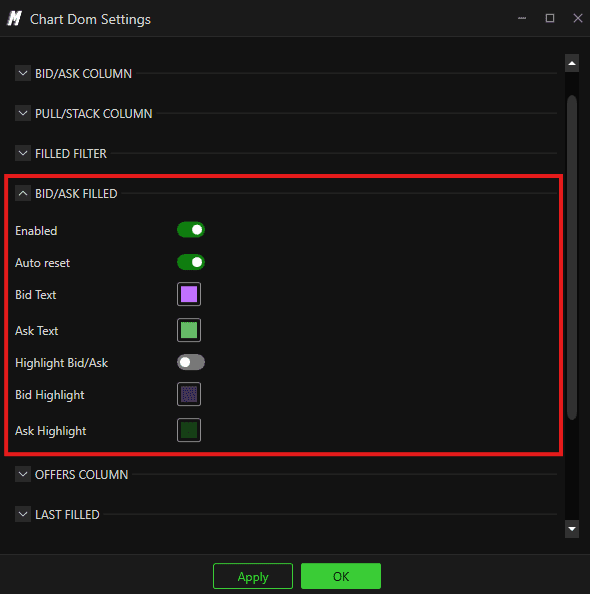
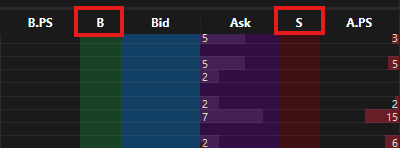
Bid/Ask Filled Affiche l’historique des exécutions cumulées directement de part et d'autre des lignes de prix du DOM — pour identifier instantanément où la majorité des combats ont eu lieu :
Enabled — active ou désactive la colonne Bid/Ask Filled
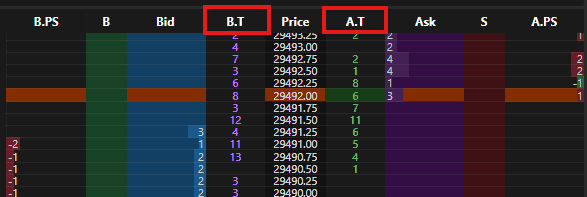
Auto Reset — active la réinitialisation cyclique automatique des cumuls d'exécution
Bid Text — écriture du volume exécuté côté acheteurs agressifs
Ask Text — écriture du volume exécuté côté vendeurs agressifs
Highlight Bid/Ask — active une mise en avant visuelle des lignes de prix à fort niveau d'exécution
Bid Highlight — couleur de mise en avant côté acheteur
Ask Highlight — couleur de mise en avant côté vendeur
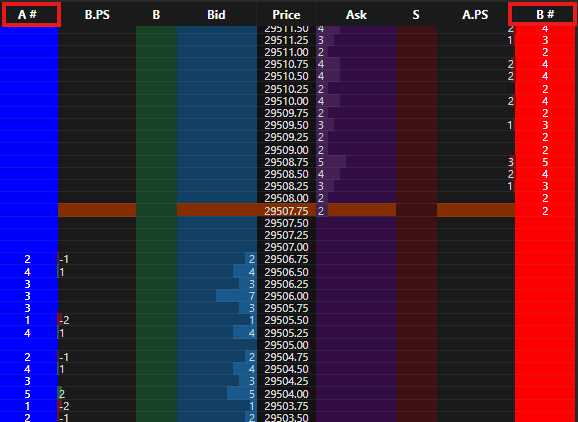
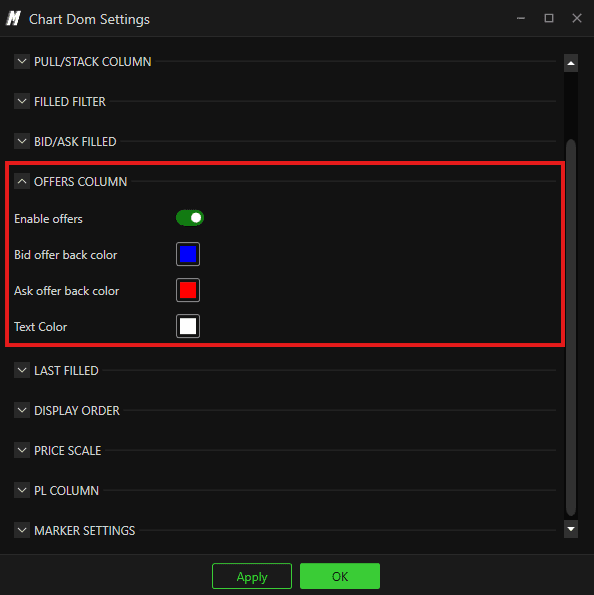
Offers Column Isole la liste des ordres en attente dans une colonne indépendante :
Enable Offers — affiche ou masque la colonne d'offres limitées en attente
Bid Offer Back Color — couleur de fond des offres limitées acheteuses
Ask Offer Back Color — couleur de fond des offres limitées vendeuses
Text Color — couleur des détails chiffrés d'ordres
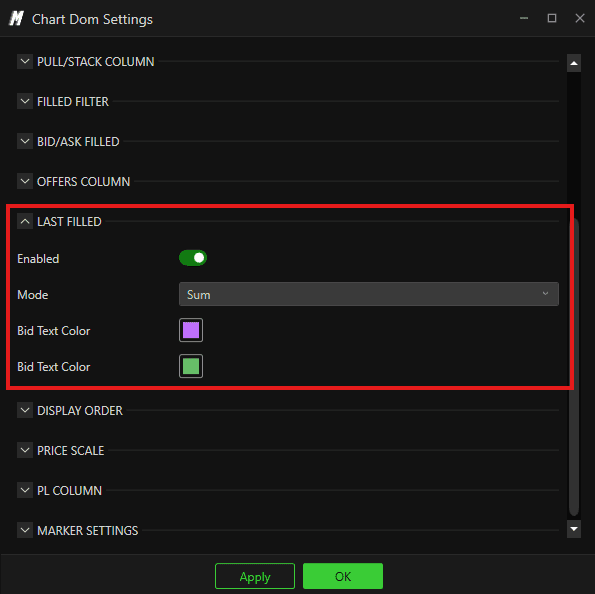
Last Filled Représente le volume de la transaction d'achat-vente ayant abouti le plus récemment à ce niveau :
Enabled — active la visibilité de la colonne Last Filled
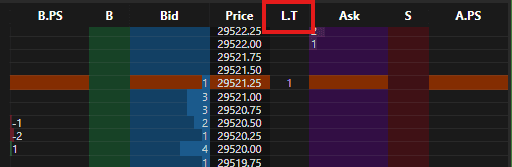
Mode — gère le traitement des détails exécutés. Choix :
Sum — additionne en continu l'ensemble des volumes passés à un palier de prix
Current — affiche l'ordre le plus récent uniquement, se réinitialisant à chaque nouvelle transaction
Bid Text Color — couleur de texte pour les volumes acheteurs agressifs
Ask Text Color — couleur de texte pour les volumes vendeurs agressifs
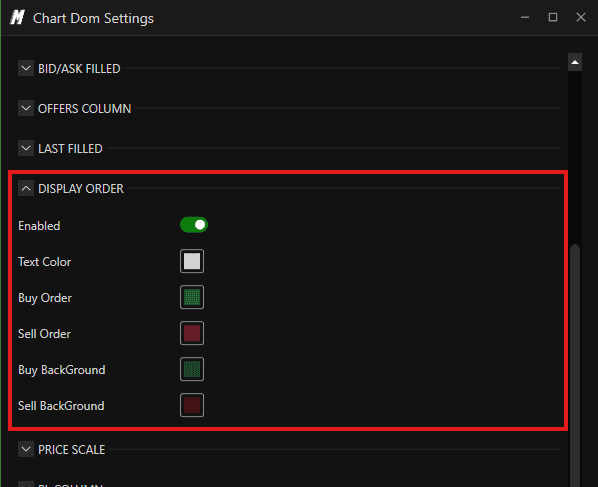
Display Order Met en valeur vos ordres de trading ouverts à l’intérieur du carnet en direct à leur niveau d'attente exact :
Enabled — affiche vos ordres en attente dans le DOM
Text Color — couleur d'écriture de la taille d'ordre
Buy Order — couleur pour identifier vos ordres d'achat
Sell Order — couleur pour identifier vos ordres de vente
Buy Background — couleur de fond d'un ordre d'achat ouvert
Sell Background — couleur de fond d'un ordre de vente ouvert
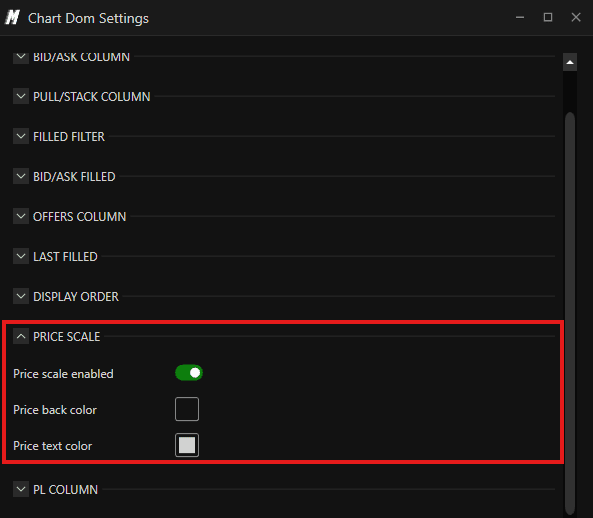
Price Scale Modifie les options de l'échelle des cotations associée au DOM :
Price Scale Enabled — affiche l'échelle de prix du DOM
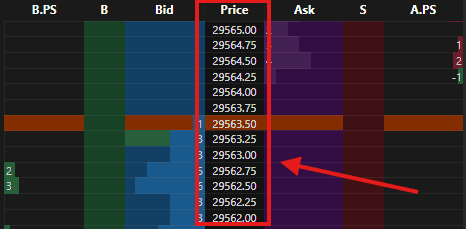
Price Back Color — couleur de fond de l'axe des cotations
Price Text Color — couleur des libellés de prix
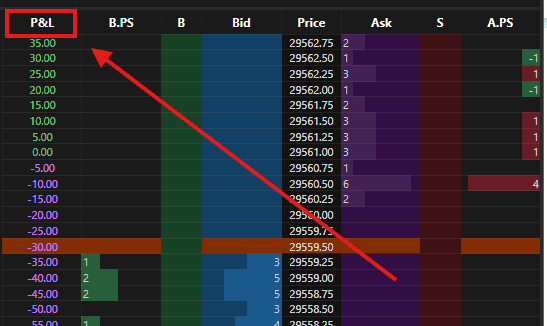
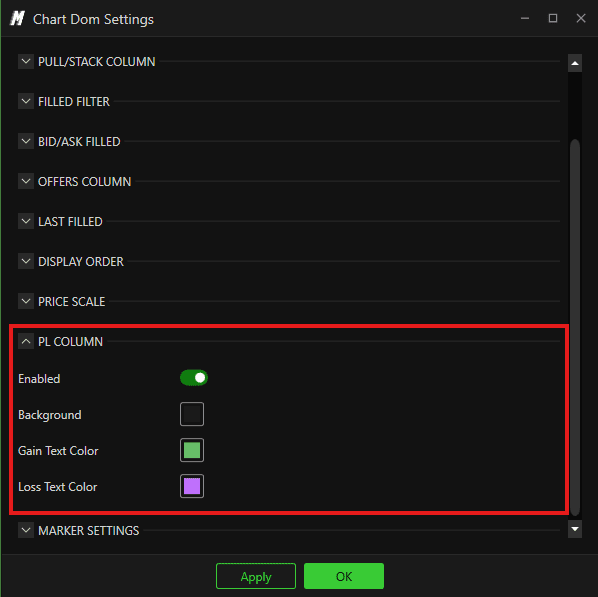
PL Column Évalue en temps réel vos gains et pertes potentiels (P&L) à chaque niveau de prix selon vos positions ouvertes :
Enabled — affiche ou masque la colonne P&L au sein du carnet
Background — teinte de fond de la zone P&L
Gain Text Color — couleur des paliers de prix générant un profit
Loss Text Color — couleur des paliers de prix créant une perte
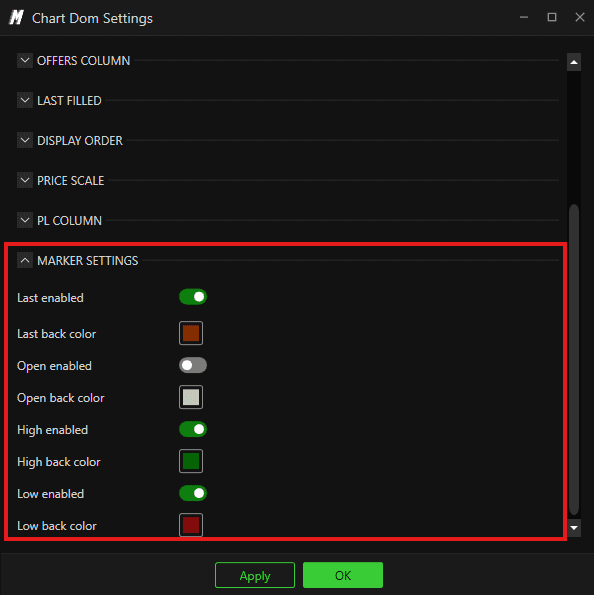
Marker Settings Gère l'apparence des pointeurs graphiques signalant les repères clés du marché (cours actuel, ouverture, plus haut/plus bas) :
Last Enabled — affiche le curseur repérant le dernier prix traité
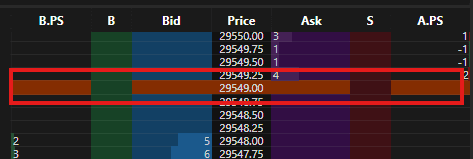
Last Back Color — couleur de l'indicateur de dernier cours
Open Enabled — affiche l'emplacement du prix d'ouverture
Open Back Color — couleur de fond du repère Open
High Enabled — affiche l'emplacement du plus haut de séance
High Back Color — couleur de fond du repère High
Low Enabled — affiche l'emplacement du plus bas de séance
Low Back Color — couleur de fond du repère Low
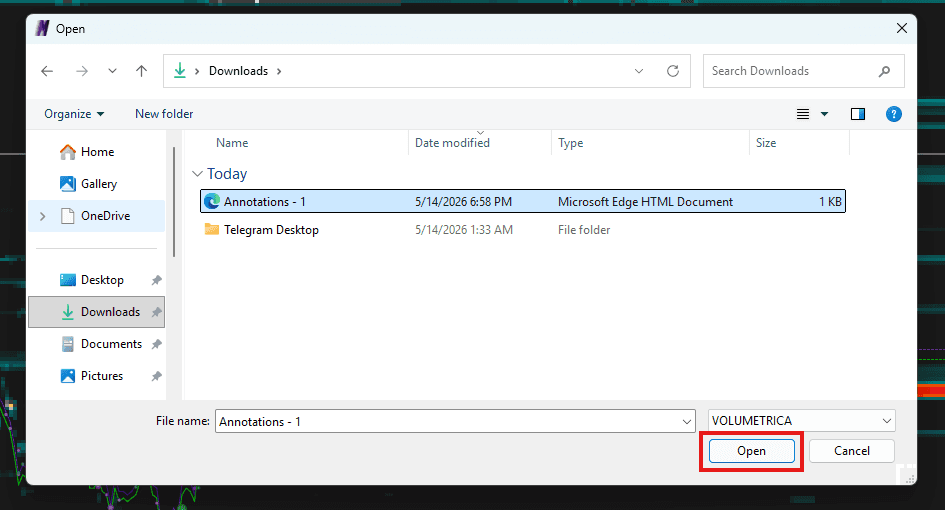
Import Annotations
Permet d'importer vos repères et tracés enregistrés sous Deepchart directement au sein de votre vue DeepDom — évitant la reconfiguration manuelle de vos lignes importantes.
Erase All Drawing
Supprime tous vos graphiques, lignes et annotations en un clic.

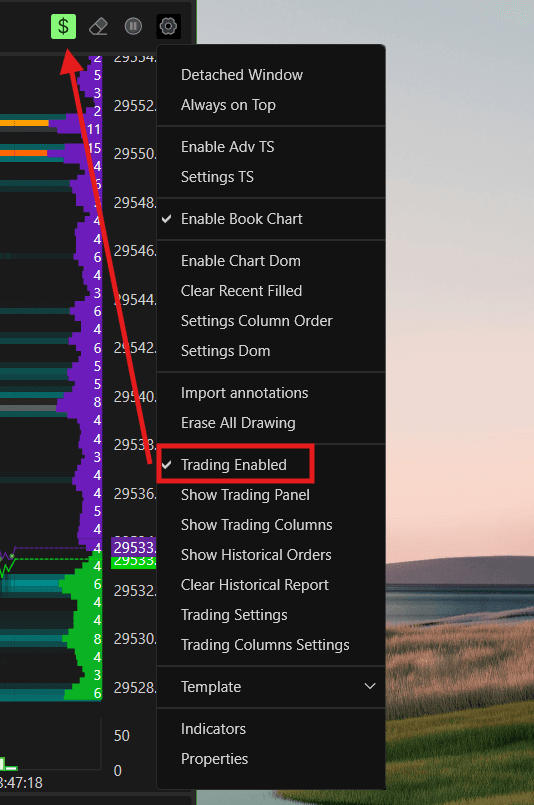
Trading Enabled
Bouton de déverrouillage de la saisie d'ordres de trading. Doit être actif au préalable pour autoriser les envois d'ordres via les colonnes ou le volet de commande.

Si vous tentez de valider un ordre sans cette activation, le logiciel émettra le message de blocage suivant : "Please enable trading before."
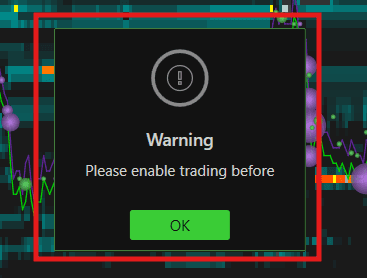
Activez rapidement cette option en cliquant sur le symbole $ situé dans l'angle supérieur de l'écran.
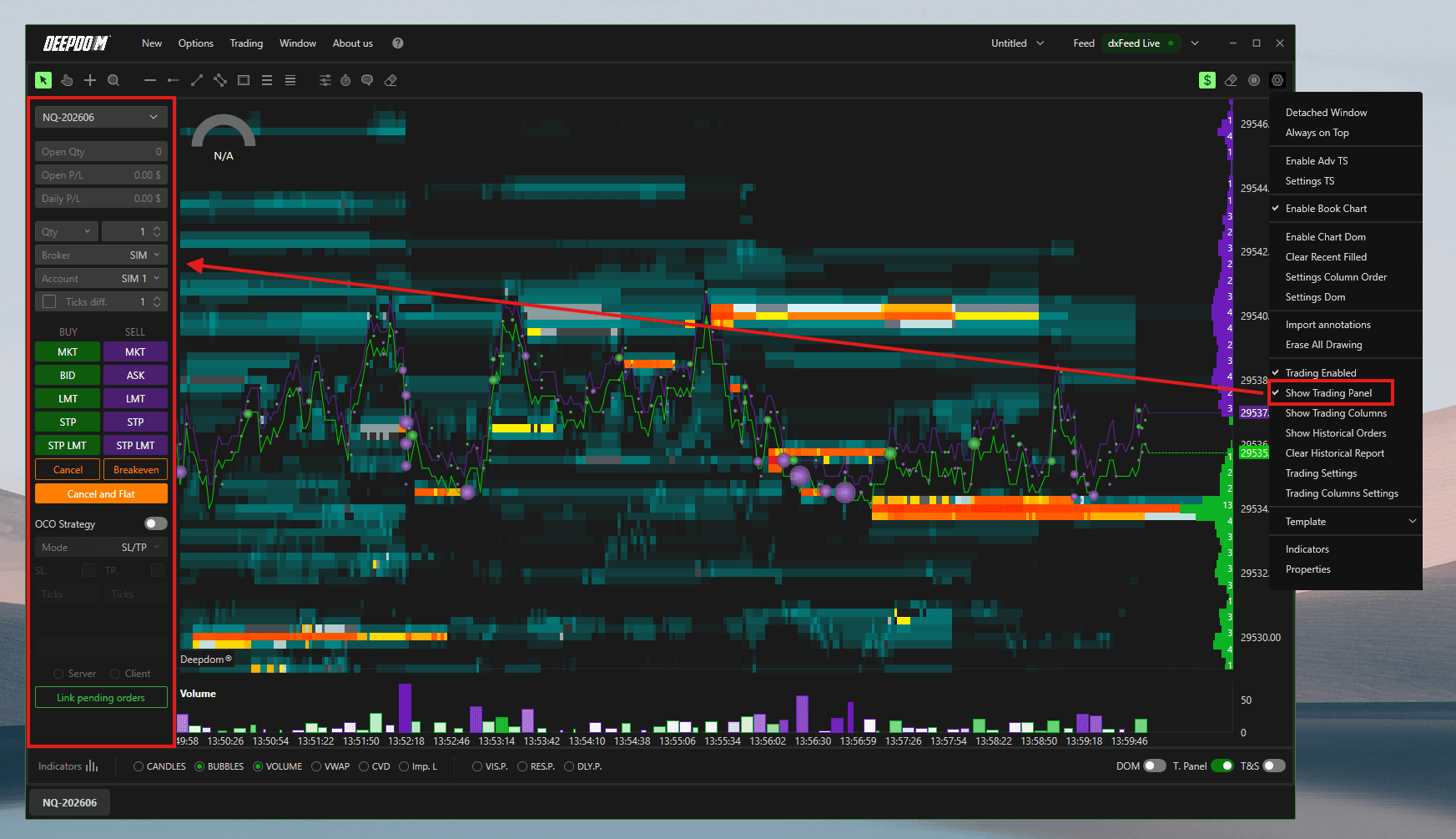
Show Trading Panel
Active le panneau de trading complet à gauche du graphique. Ce volet assure un traitement autonome de vos actions sans perdre de vue vos visualisations.
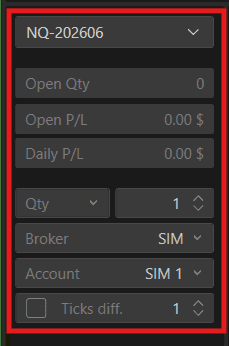
Structure du Trading Panel
Dans la partie supérieure du panneau, vous visualisez :
Symbol — instrument financier actuellement actif (ex : NQ-202606)
Open Qty — taille globale (lots) de vos positions ouvertes
Open P/L — gain ou perte latente en cours sur la position active
Daily P/L — bilan global consolidé net de la journée de trading active
Qty — quantité de contrats appliquée par défaut lors de chaque passage d'ordre
Broker — nom de votre courtier ou de la passerelle de routage d'ordres
Account — compte courant de destination cible
Ticks Diff. — écart (offset) exprimé en ticks pour certains types d'ordres
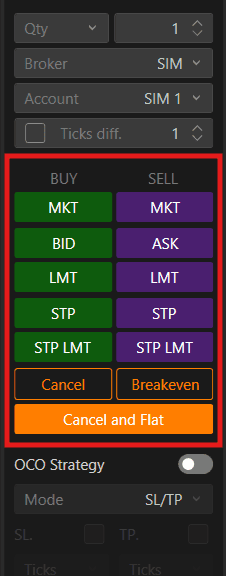
Type d'ordres
Sélections d'ordres de marché d'accès instantané pour l'achat ou de la vente :
MKT (Market Order) Exécution instantanée à l'offre ou la demande disponible immédiatement. Idéal pour entrer ou sortir immédiatement du marché sans contrainte de prix d'exécution précis.
BID / ASK
BID — dépose un ordre d'achat au cours actuel de la demande (Bid)
ASK — dépose un ordre de vente au cours actuel de l'offre (Ask)
LMT (Limit Order) Positionne un ordre en attente sur une valeur précise définie par vos soins. L'ordre n'est exécuté que si le marché touche cette valeur. Idéal pour optimiser son cours d'entrée plutôt que d'acheter à n'importe quel prix.
STP (Stop Order) Ordre à déclenchement qui se mue en ordre au marché une fois le palier désigné atteint. Utilisé pour les entrées sous forme de cassures (breakout) ou comme limite de perte active pour couper une transaction.
STP LMT (Stop Limit Order) Combinaison des fonctions Stop et Limite. Au croisement de la valeur Stop, l'ordre de trading ne passe pas au marché mais est envoyé sous forme d'ordre limite à un cours paramétré. Permet de supprimer le risque de slippage inhérent aux ordres stops simples.
Boutons de gestion rapide de position
Cancel — détruit l'ensemble des ordres en attente restés inactifs pour cet instrument
Breakeven — recalcule le stop-loss pour le placer exactement sur votre cours d'entrée, annulant le risque de perte sur ce trade
Cancel and Flat — supprime instantanément vos ordres en attente et clôture immédiatement vos positions ouvertes au cours du marché
Broker et Account
Broker — passerelle utilisée pour le routage de vos ordres. Par exemple, SIM oriente vos transactions vers le flux de démonstration virtuel pour vous entraîner
Account — le compte de trading assigné (ex : SIM 1 correspond au portefeuille virtuel d'entraînement)
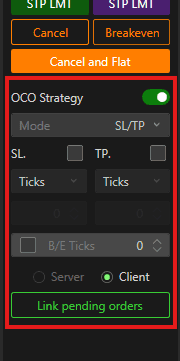
OCO Strategy
L'OCO (One Cancels the Other) permet de lier deux ordres simultanément — typiquement un Stop Loss et un Take Profit. Dès que le marché exécute l'un des deux ordres, l'autre est automatiquement annulé sur le serveur du courtier.
OCO Strategy toggle — active ou non l'automatisme de gestion OCO
Mode — nature de l'OCO. Fixé à SL/TP par défaut (un ordre gère le Stop Loss et le second gère le profit cible)
SL (Stop Loss) — écart en ticks de votre stop de protection par rapport au cours d'entrée
TP (Take Profit) — écart en ticks de votre objectif de gain par rapport au cours d'entrée
Ticks — unité de mesure de l'écart imposé pour le Stop Loss et le Take Profit
Server / Client & Link Pending Orders
Server — les ordres sont enregistrés sur le serveur de votre courtier. Vos ordres restent actifs même si DeepDom est fermé
Client — les ordres sont gérés en local par le logiciel. Quitter l'application annulera vos ordres
Link Pending Orders — lie vos ordres en attente pour garantir leur traitement global et cohérent
id="729">
Show Trading Columns
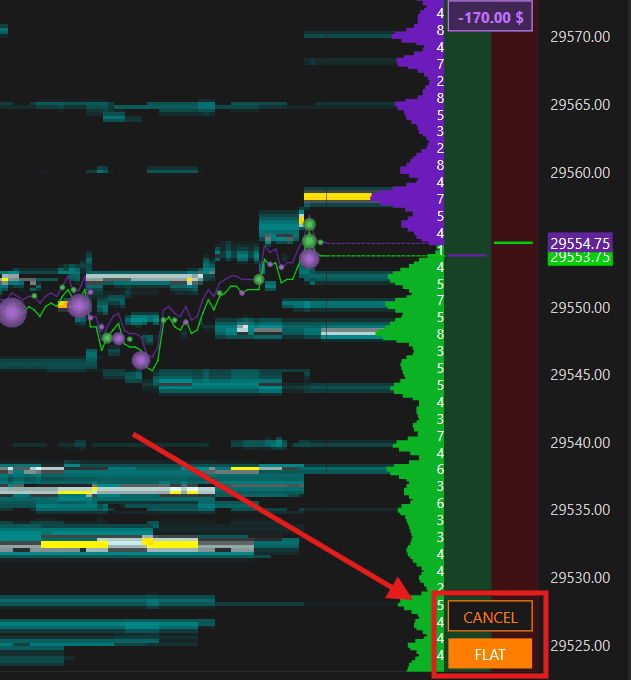
Active les barres de trading rapide sur l'axe des ordonnées. Cette colonne similaire au DOM vous permet d'envoyer des ordres d'achat ou de vente au niveau de prix visé sans quitter le graphique.
Depuis cette zone de saisie, placez vos :
Limit Orders — ordres en attente de prix de cotation précise
Stop Orders — ordres à déclenchement automatique lors du croisement de la valeur
Market Orders — ordres exécutés immédiatement au meilleur cours actuel
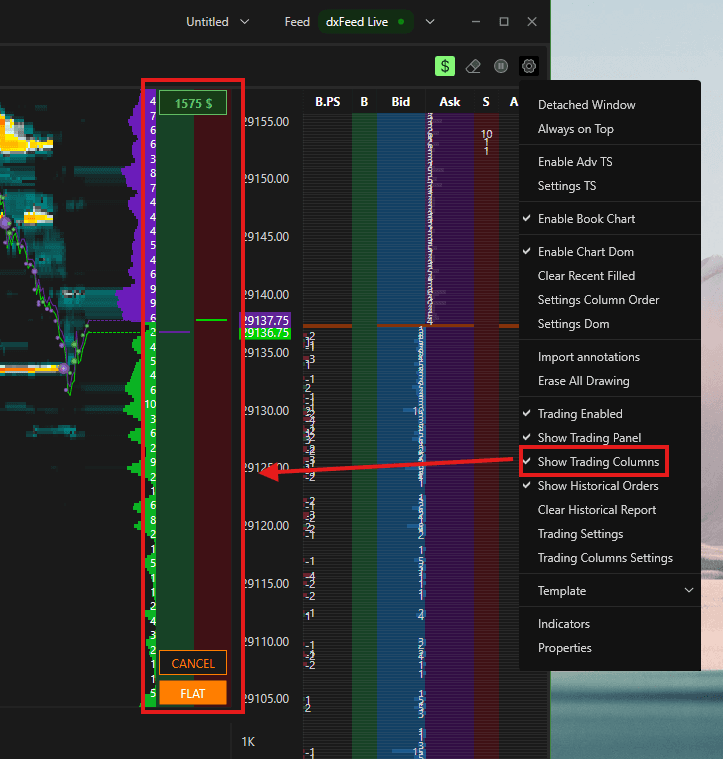
Cet outil confère une réactivité hors pair pour réagir avec précision sur les niveaux clés de façon immédiate.
Note — Activez le Trading au préalable : Pour utiliser ces raccourcis d'action, pensez à déverrouiller le module en cliquant sur l’icône $ en haut de l'écran. En cas d'oubli, l'application vous affichera : "Please enable trading before."
Un clic sur le symbole $ suffit pour activer instantanément la saisie sur écran.
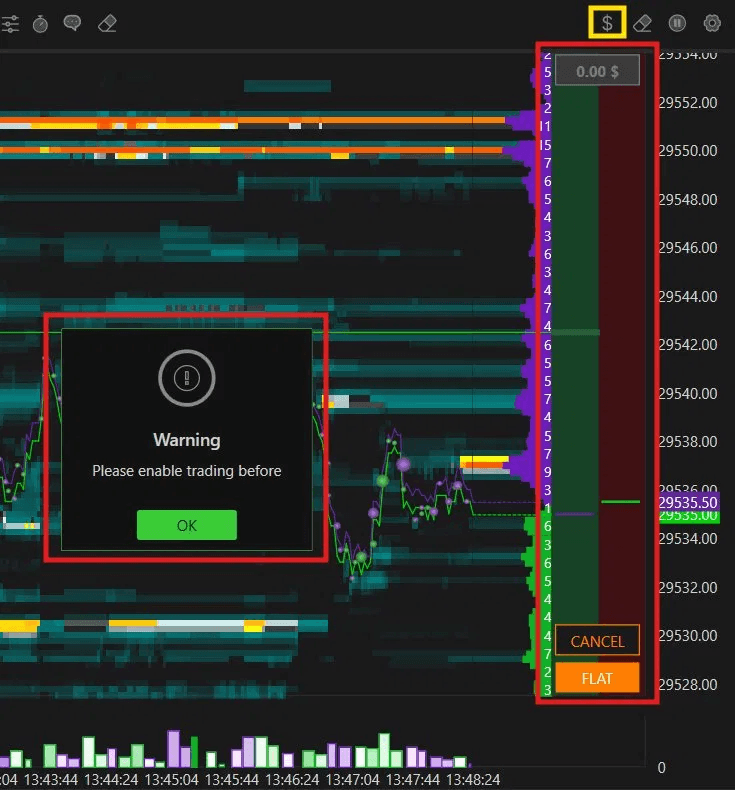
Utilisation des raccourcis de passage d'ordres par colonnes
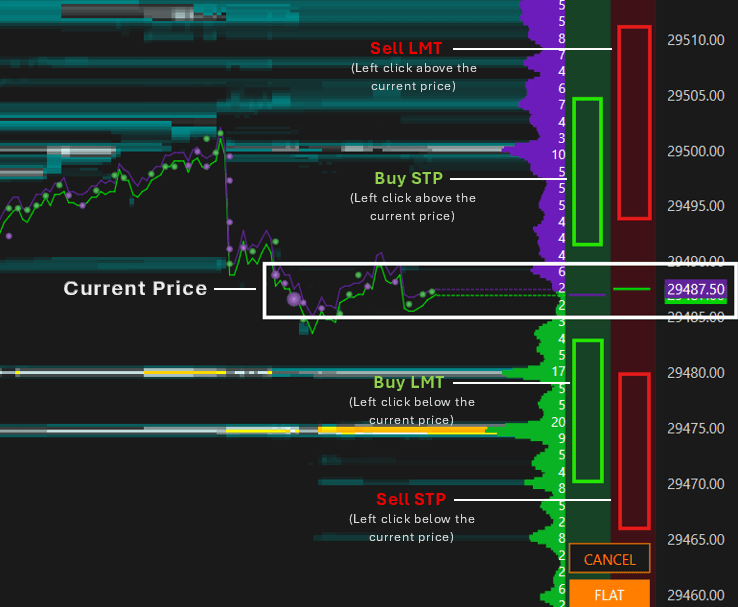
Ordres Limites et Stops — Clic Gauche de souris
Sell LMT — clic gauche au-dessus du prix actuel pour placer une vente limite à ce niveau
Buy STP — clic gauche au-dessus du prix actuel pour configurer un stop d'achat sur cette valeur
Buy LMT — clic gauche au-dessous du prix actuel pour placer un achat limite à ce niveau
Sell STP — clic gauche au-dessous du prix actuel pour configurer un stop de vente sur cette valeur
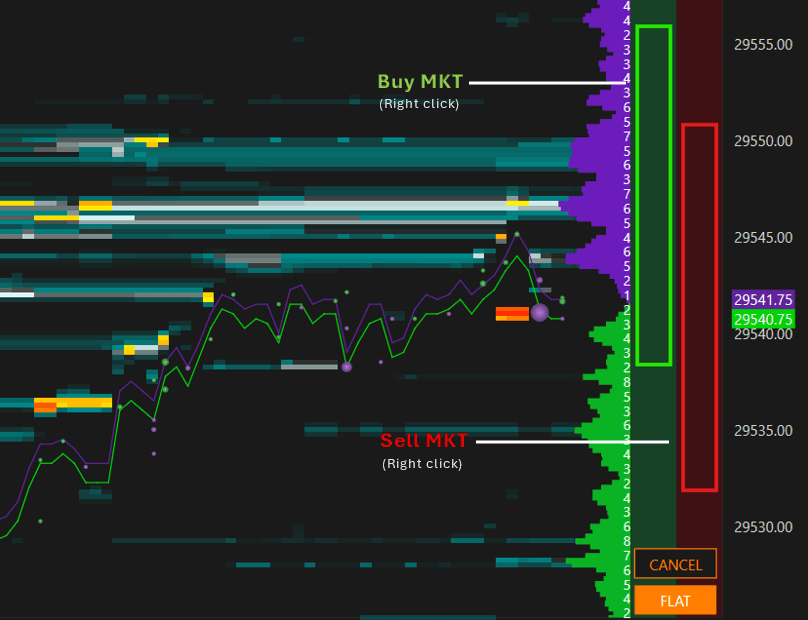
Ordres au Marché — Clic Droit de souris
Buy MKT — clic droit n'importe où dans la colonne de trading côté Bid (acheteur) pour exécuter un achat immédiat au cours actuel
Sell MKT — clic droit n'importe où dans la colonne de trading côté Ask (vendeur) pour exécuter une vente immédiate au cours actuel
Annulation et Clôture (Cancel / Flat)
Cancel — annule toutes les Limit orders non exécutées pour cet instrument
Flat — coupe l'ensemble de vos positions en cours immédiatement au prix du marché
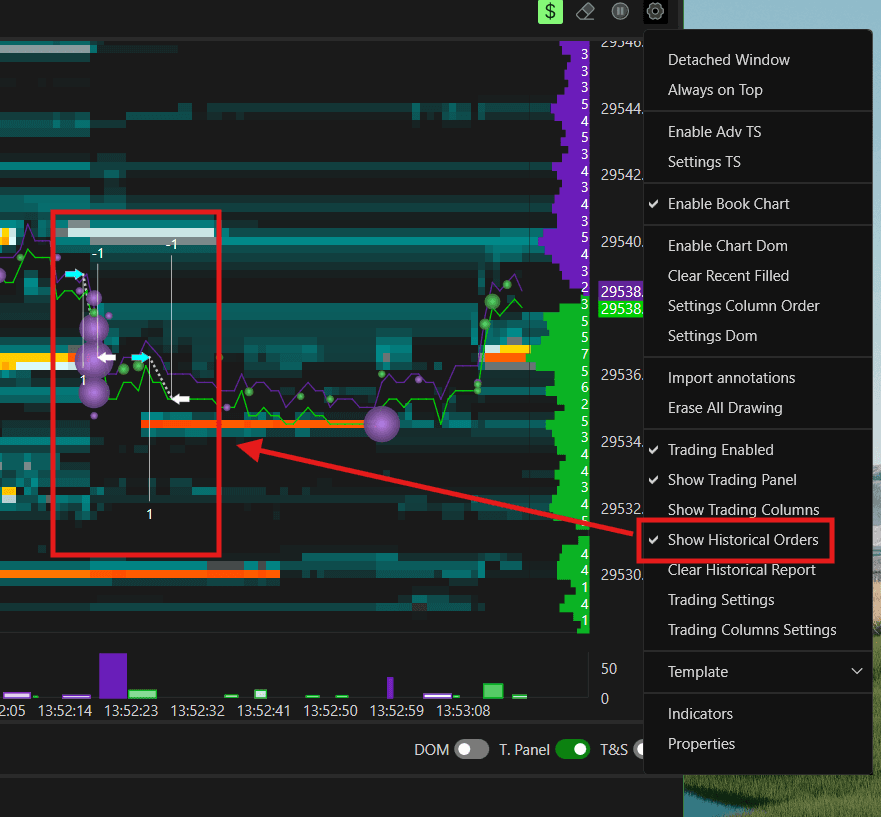
Show Historical Orders
Affiche l'historique complet de vos ordres de trading directement sur l'écran pour suivi.
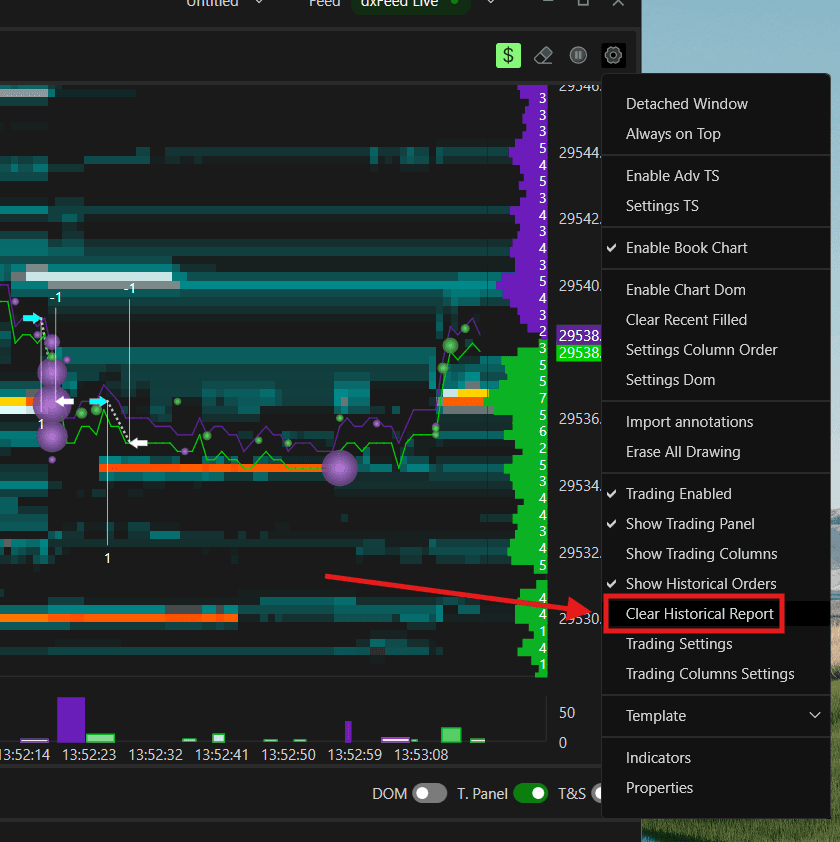
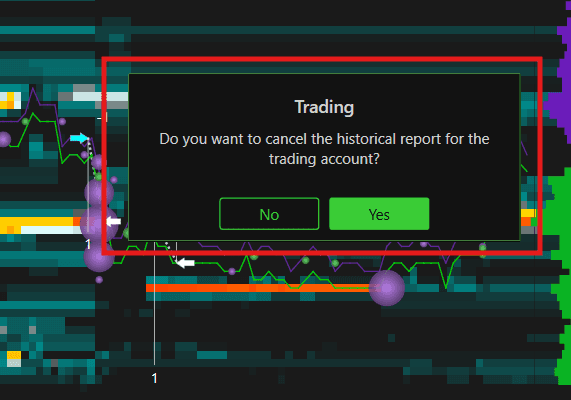
Clear Historical Report
Nettoie et supprime de l'affichage l'historique graphique des ordres du rapport de trading.
Trading Settings
Ouvre la fenêtre de configuration graphique des options de trading, vous permettant de redéfinir la façon dont vos ordres et positions actives s'affichent à l'écran.
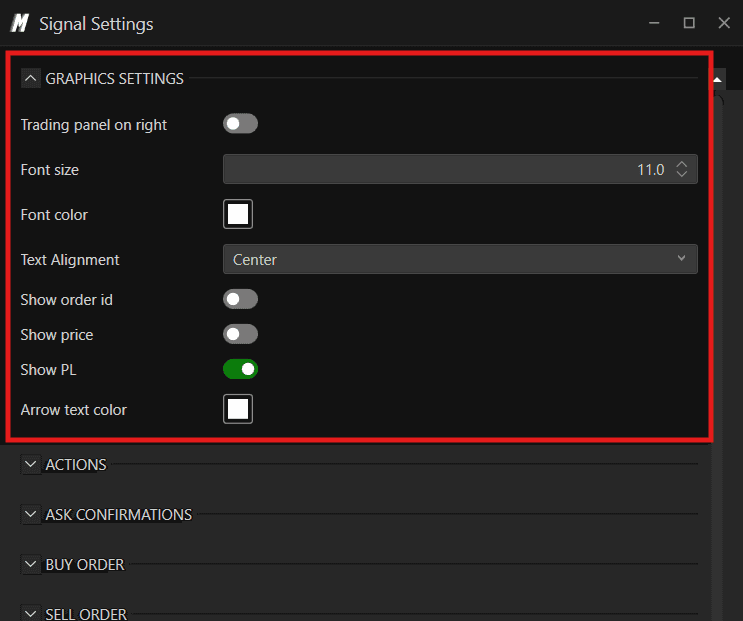
Graphics Settings
Font Size — taille d'écriture des labels de suivi d'ordre et de position
Font Color — nuance appliquée au texte des labels
Alignment — positionnement du texte (Left, Center, Right)
Show Order ID — affiche la référence unique de chaque ordre
Show Price — affiche le palier d'exécution sous forme de texte sur le label
Show PL — affiche l'évolution de vos gains-pertes en direct sur la ligne de position courante
Arrow Text Color — couleur de police des flèches d'entrée-sortie de trade tracées à l'écran
Actions
Ajuste la visibilité des contrôles d'action rapide (boutons d'annulation) situés aux extrémités de vos lignes d'ordres actives :
Orders Enable Left — affiche les boutons d'action rapide à l'extrémité gauche des lignes d'ordres
Orders Enable Right — affiche ces options à l'extrémité droite des lignes d'ordres
Positions Enable Left — affiche l'accès aux boutons de raccourci sur la gauche des positions en cours
Positions Show SL/TP on Left — force l’affichage des fonctions de modification d'OCO (SL/TP) sur le bord gauche
Positions Show Flat on Left — force l'accès au bouton Flat (clôture d'urgence) sur l'extrémité gauche
Positions Enable Right — affiche ces options sur la droite des lignes de positions actives
Positions Show SL/TP on Right — gère la présence des commandes de SL/TP sur l'extrémité droite
Positions Show Flat on Right — gère la présence de la commande rapide de clôture de position Flat sur la droite

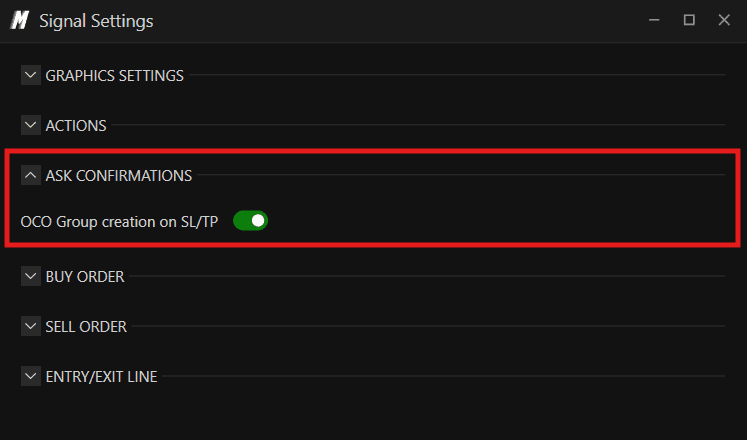
Ask Confirmations
OCO Group Creation on SL/TP — active ou non une demande de confirmation pop-up avant d'autoriser l'envoi simultané d'ordres OCO gérant vos Stop-Loss et Take-Profit associés
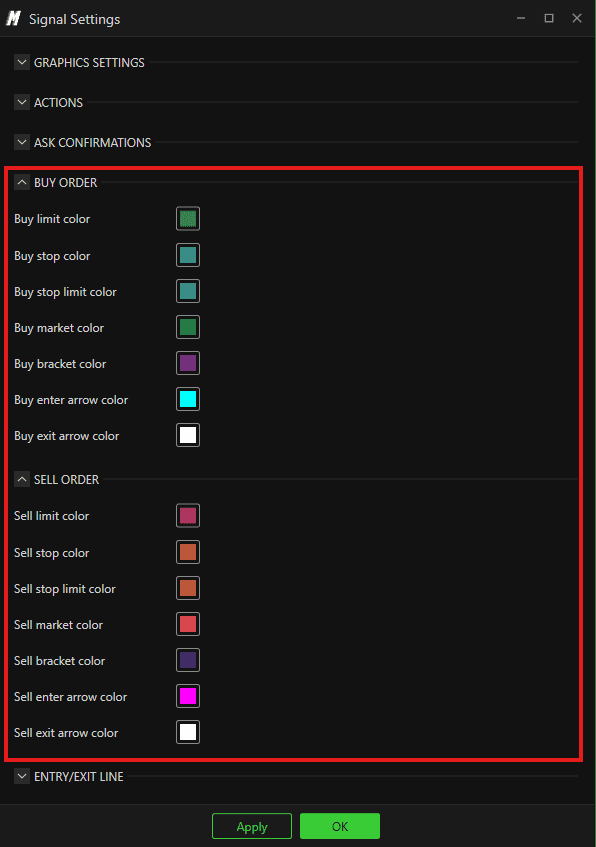
Buy Order Colors Définit le code couleur attribué pour représenter chacun de vos types d'achats. Ouvrez ce sous-menu pour personnaliser chaque commande d'achat.
Sell Order Colors
Sell Limit Color — couleur de vos ordres Sell Limit en attente
Sell Stop Color — couleur appliquée aux Sell Stops
Sell Stop Limit Color — couleur associée aux Sell Stop Limits
Sell Market Color — couleur d'identification de vos ventes au marché directes
Sell Bracket Color — couleur caractérisant vos ordres bracket associés aux ventes
Sell Enter Arrow Color — couleur du marqueur fléché indiquant le point précis de prise de position vendeuse
Sell Exit Arrow Color — couleur du marqueur fléché signalant la sortie d'un trade de vente
Entry/Exit Line
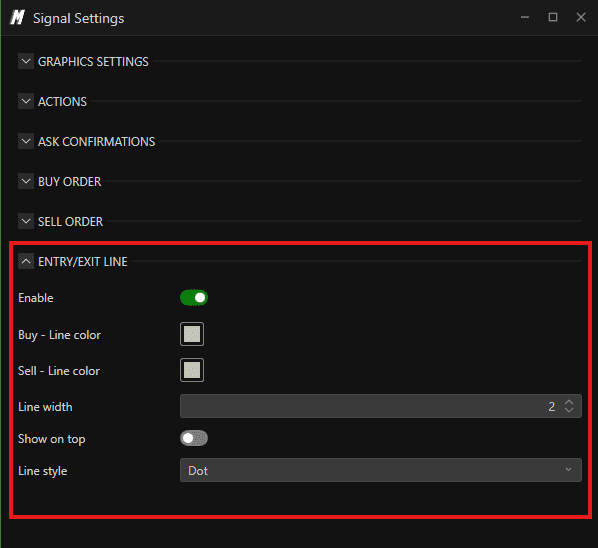
Enable — trace des segments reliant graphiquement vos points exacts de début et de fin de transactions
Buy Line Color — couleur de la ligne d'historique de vos trades d'achat
Sell Line Color — couleur affectée aux liaisons de trades de vente
Line Width — épaisseur de tracé de ces droites de liaison
Show on Top — affiche ces liaisons par-dessus la structure des bougies et histogrammes
Line Style — style de ligne (Solid, Dash, Dot, Dash Dot, ou Dash Dot Dot)
Trading Columns Settings
Affiche la liste complète de configuration des colonnes d'action sur graphique. C'est ici que l'on ajuste les rôles de saisie rapide clavier/souris.
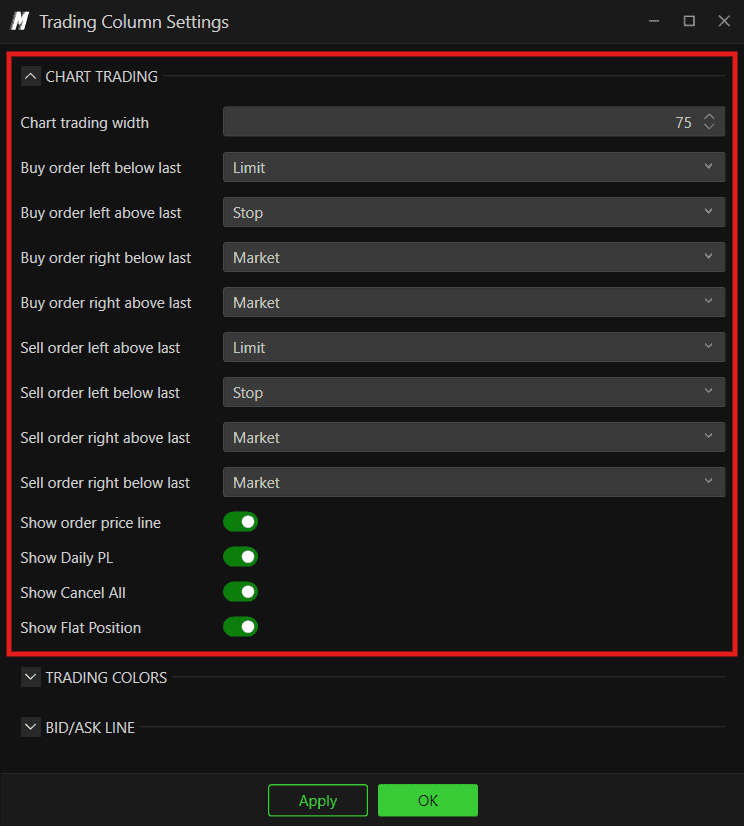
Chart Trading
Chart Trading Width — dimensionne la largeur de la jauge verticale de trading
Buy Order Left Below Last — définit l'ordre généré par un clic gauche sous le prix (par défaut : Limit)
Buy Order Left Above Last — définit l'ordre généré par un clic gauche au-dessus de la valeur courante (par défaut : Stop)
Buy Order Right Below Last — définit l'action d'un clic droit sous le prix actuel (par défaut : Market)
Buy Order Right Above Last — détermine le rôle d'un clic droit au-dessus du prix (par défaut : Market)
Sell Order Left Above Last — type d'ordre préparé via un clic gauche en zone haute côté vendeur (par défaut : Limit)
Sell Order Left Below Last — type d'ordre préparé via un clic gauche en zone basse (par défaut : Stop)
Sell Order Right Above Last — type d'ordre simulé côté droit en zone haute (par défaut : Market)
Sell Order Right Below Last — type d'ordre traité côté droit en zone basse (par défaut : Market)
Show Order Price Line — trace un repère horizontal matérialisant en continu la cote de vos ordres ouverts
Show Daily PL — affiche directement la valeur de votre performance consolidée de la journée
Show Cancel All — affiche un bouton Cancel All d’annulation immédiate d'ordres
Show Flat Position — affiche un raccourci Flat de clôture de position d’urgence
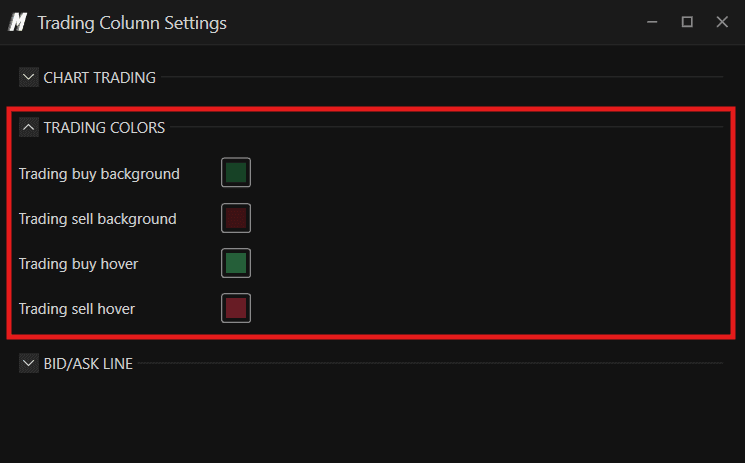
Trading Colors
Trading Buy Background — couleur de fond affectée au bord acheteur de la colonne de trading
Trading Sell Background — nuance gérant le bord vendeur de la jauge
Trading Buy Hover — nuance de surbrillance lors du survol de la zone acheteuse
Trading Sell Hover — nuance de surbrillance lors du survol de l'espace vendeur
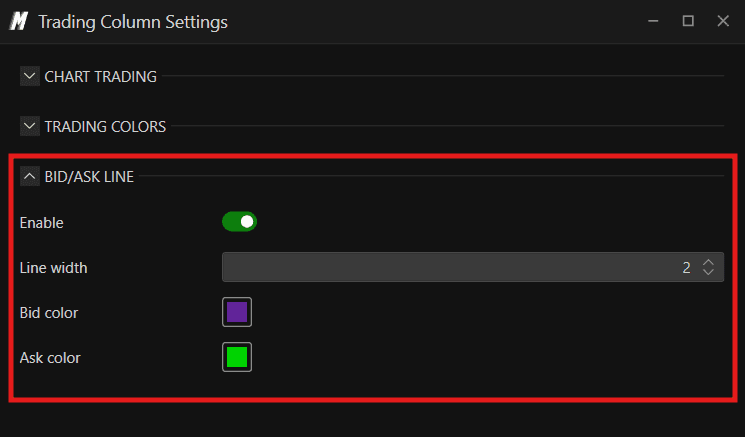
Bid/Ask Line
Enable — affiche ou efface les repères des lignes de prix Bid et Ask
Line Width — épaisseur de ces lignes de niveau
Bid Color — couleur de la ligne Bid
Ask Color — couleur de la ligne Ask
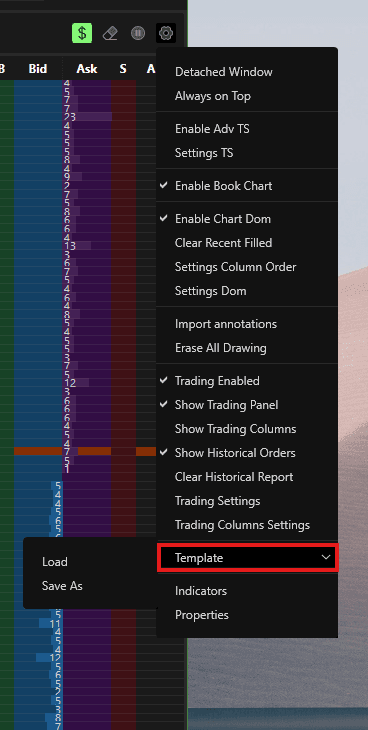
Template
Sauvegarde votre disposition active sous forme de profil type ou applique un environnement enregistré. Idéal pour dupliquer une configuration complète d'order flow en un instant sur un autre actif.
Indicators
Accès alternatif à vos indicateurs — identique à l'option de sélection située en bas à gauche de la page.
Properties
Pour accéder aux propriétés avancées, cliquez sur votre **icône d’engrenage** en haut et sélectionnez **Properties** (ou faites simplement un clic droit en plein écran et tapez sur **Properties**).
Ce module complet indexe quatre rubriques principales sur la gauche :
Appearance
Heatmap
DOM Levels
Market Structure
Appearance
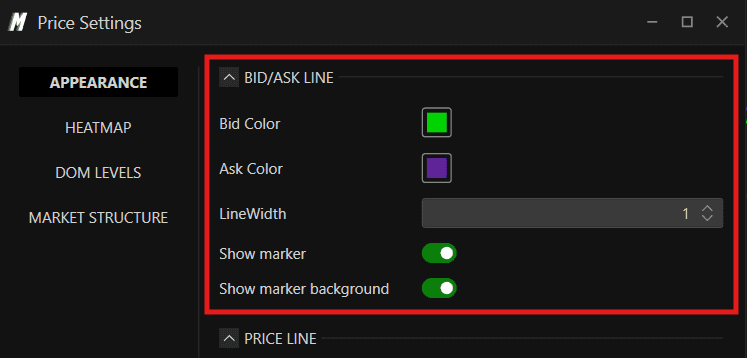
Bid/Ask Line
Bid Color — couleur de la ligne du Bid sur l'écran
Ask Color — couleur de la ligne de l'Ask
Line Width — épaisseur de tracé de ces deux lignes
Show Marker — affiche ou non le libellé chiffré des niveaux actuels d'offre et de demande
Show Marker Background — ajoute une surbrillance à l'arrière-plan de ces libellés
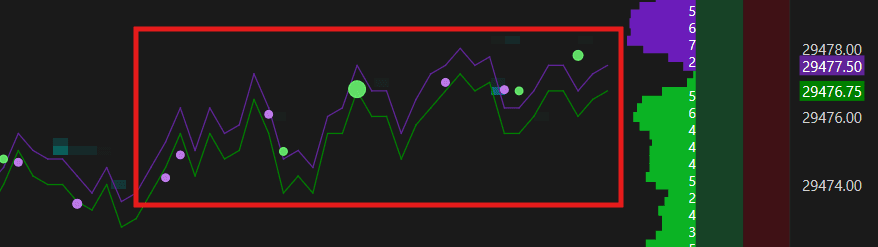
Marker

Bid/Ask Link
Price Line
Enabled — affiche ou efface la ligne du cours actuel sur l’écran
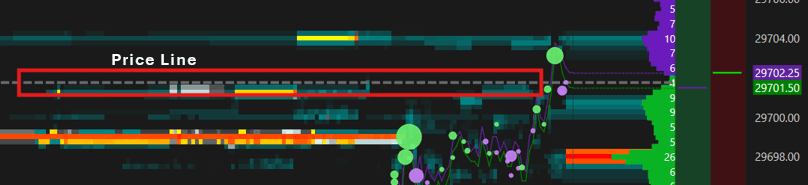
Line Color — couleur de cette ligne de cours
Line Style — style de trait (Solid, Dash, Dot, Dash Dot, ou Dash Dot Dot)
Line Width — épaisseur du trait
Extend Line to Left — prolonge le segment de prix sur toute la largeur gauche de l'écran
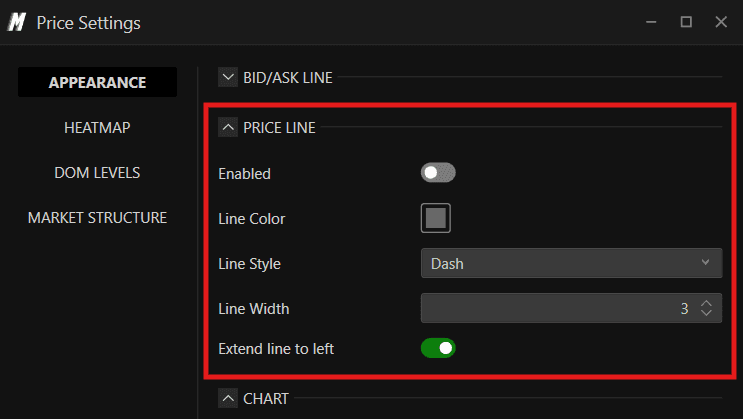
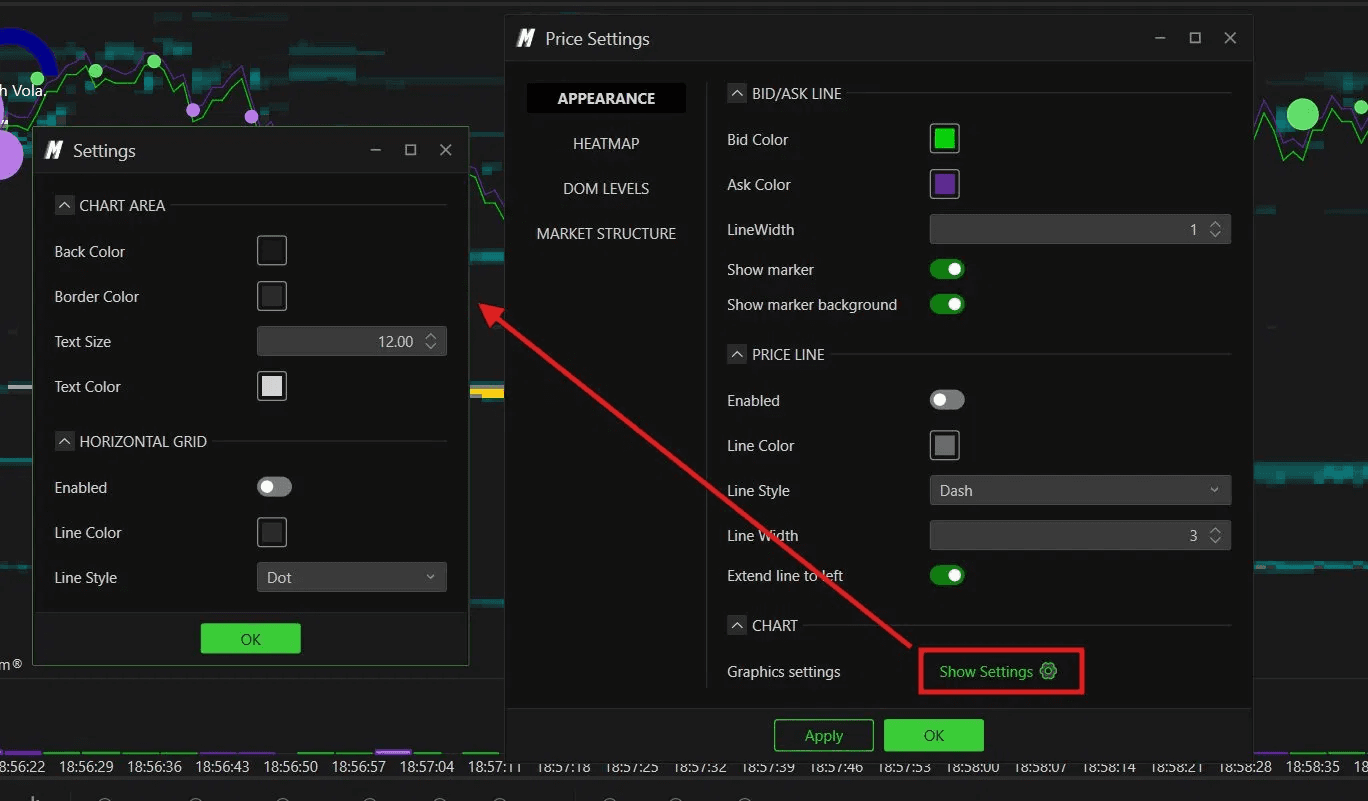
Chart — Graphics Settings Cliquez sur Show Settings pour ouvrir les options d'environnement :
Chart Area
Back Color — couleur de fond du graphique
Border Color — couleur des contours de cadre
Text Size — taille de police d’écriture générale
Text Color — couleur d'écriture des lettres et chiffres
Horizontal Grid
Enabled — affiche ou masque la grille de repères horizontale
Line Color — nuance des mailles de la grille
Line Style — style de tracé des repères (ex : Solid, Dash, ou Dot)
Heatmap (MBO/MBP)
La section Heatmap centralise la restitution visuelle de la liquidité à l'écran — thèmes graphiques, modes d'agrégations et mise en avant des ordres d'envergure basés sur le flux de données MBO.
General
Grouping Mode Configure l'échelle d'agrégation des prix de votre Heatmap :
Automatic — DeepDom agrège automatiquement les paliers de prix selon la volatilité interne de l'instrument. Paramètre recommandé de base
None — affiche de manière brute les liquidités à chaque tick précis de cotation, sans aucune agrégation de niveau

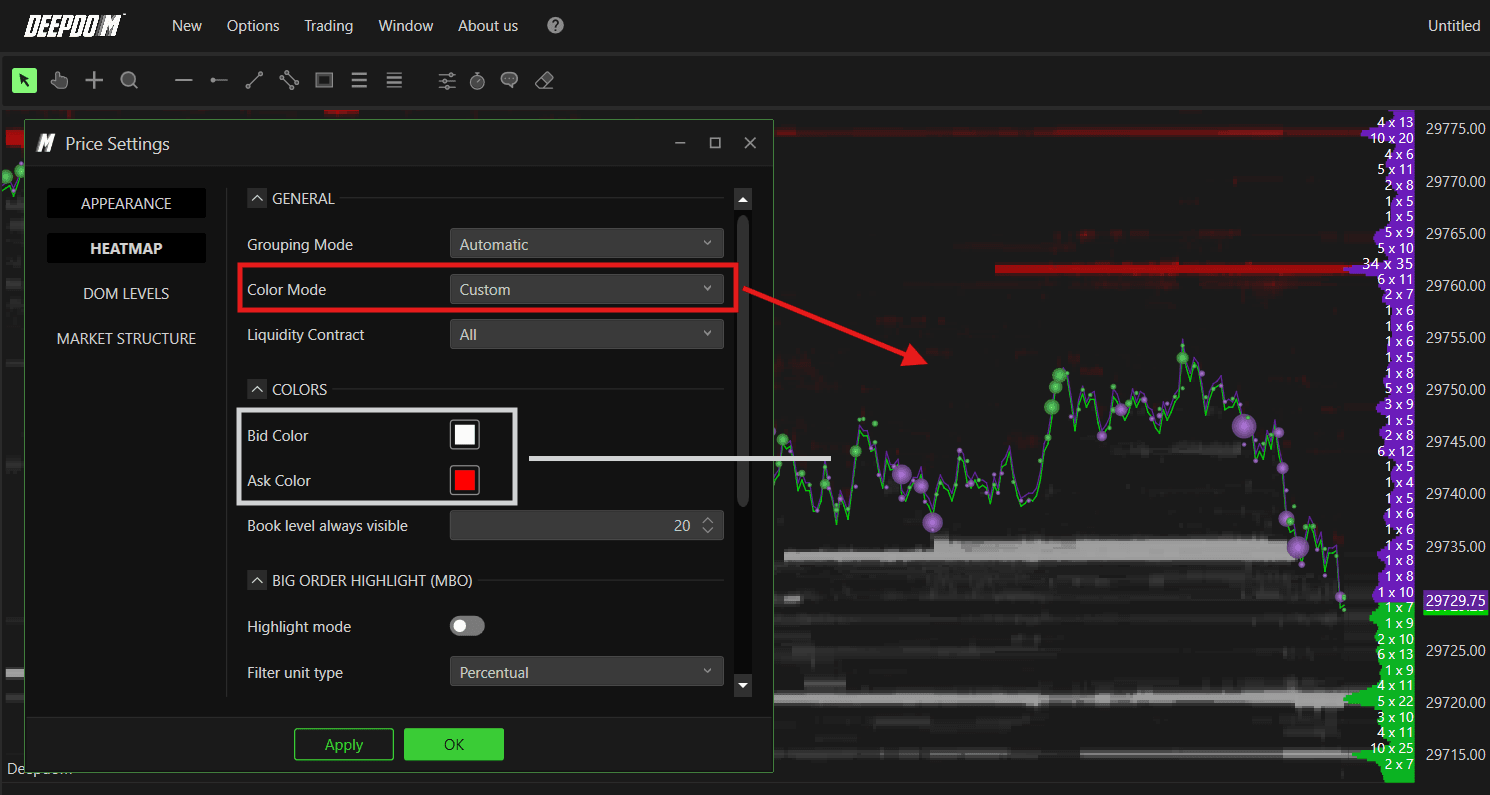
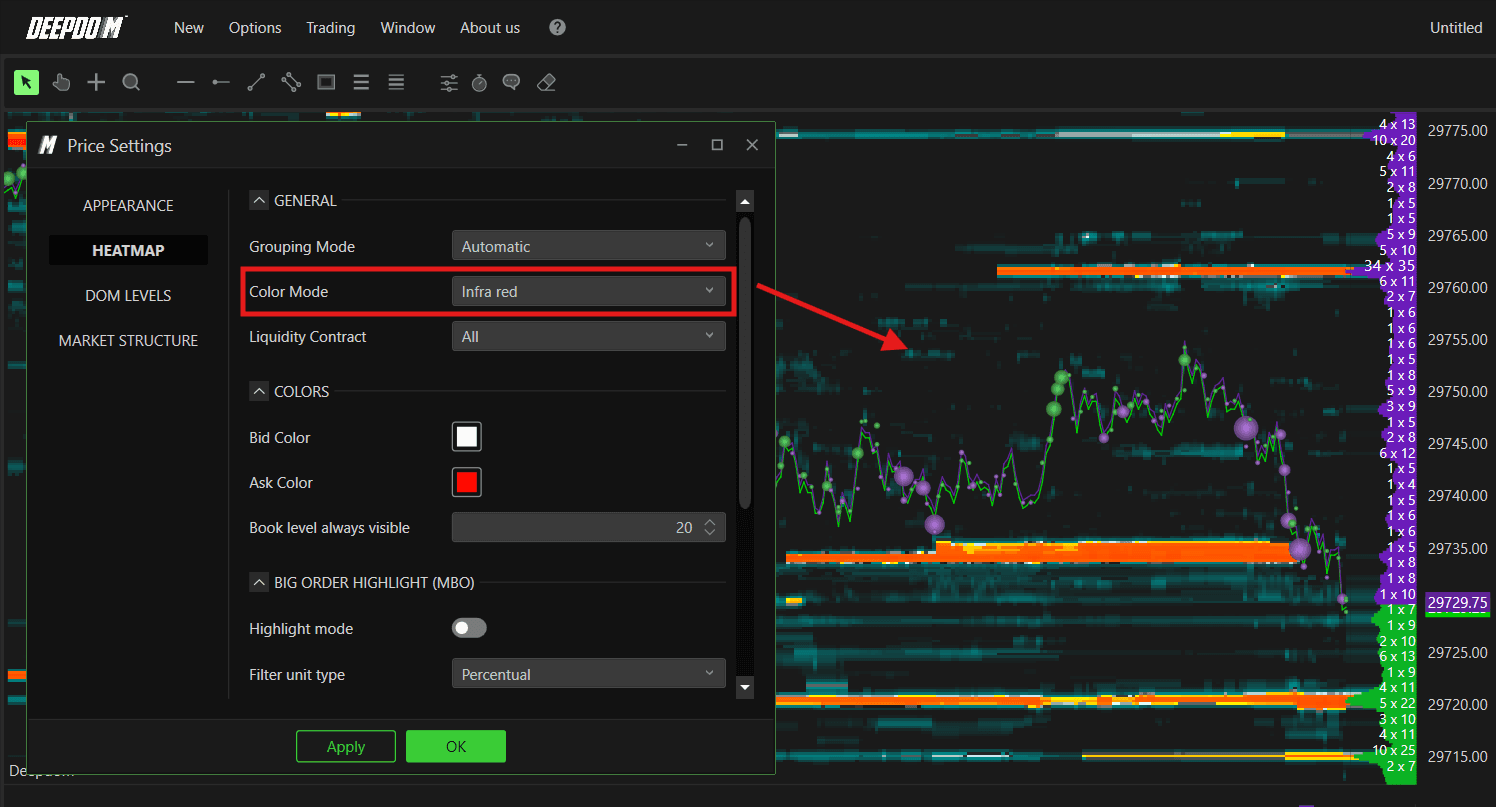
Color Mode Thème de nuances chromatiques de la Heatmap. Chaque charte graphique redéfinit l'affichage des densités Buyers/Sellers (Bid/Ask) sur l'écran pour un confort optimal selon la luminosité de votre bureau.
Sélectionnez parmi les choix suivants :
Custom — active la palette d'édition personnalisable. Définissez librement vos teintes de fond Bid et Ask, la Heatmap générera automatiquement les nuances de transparence associées à la force de liquidité
Infra Red — thème chaud aux teintes contrastées allant de bleus légers pour les liquidités infimes à des nuances vives d'orange et blanc pur pour les blocages majeurs. Parfait pour une visibilité accrue
Deep Dominant — disposition de base. Palette sombre mettant l'accent sur les concentrations d'ordres d'envergure pour faire ressortir instantanément les ordres passifs lourds
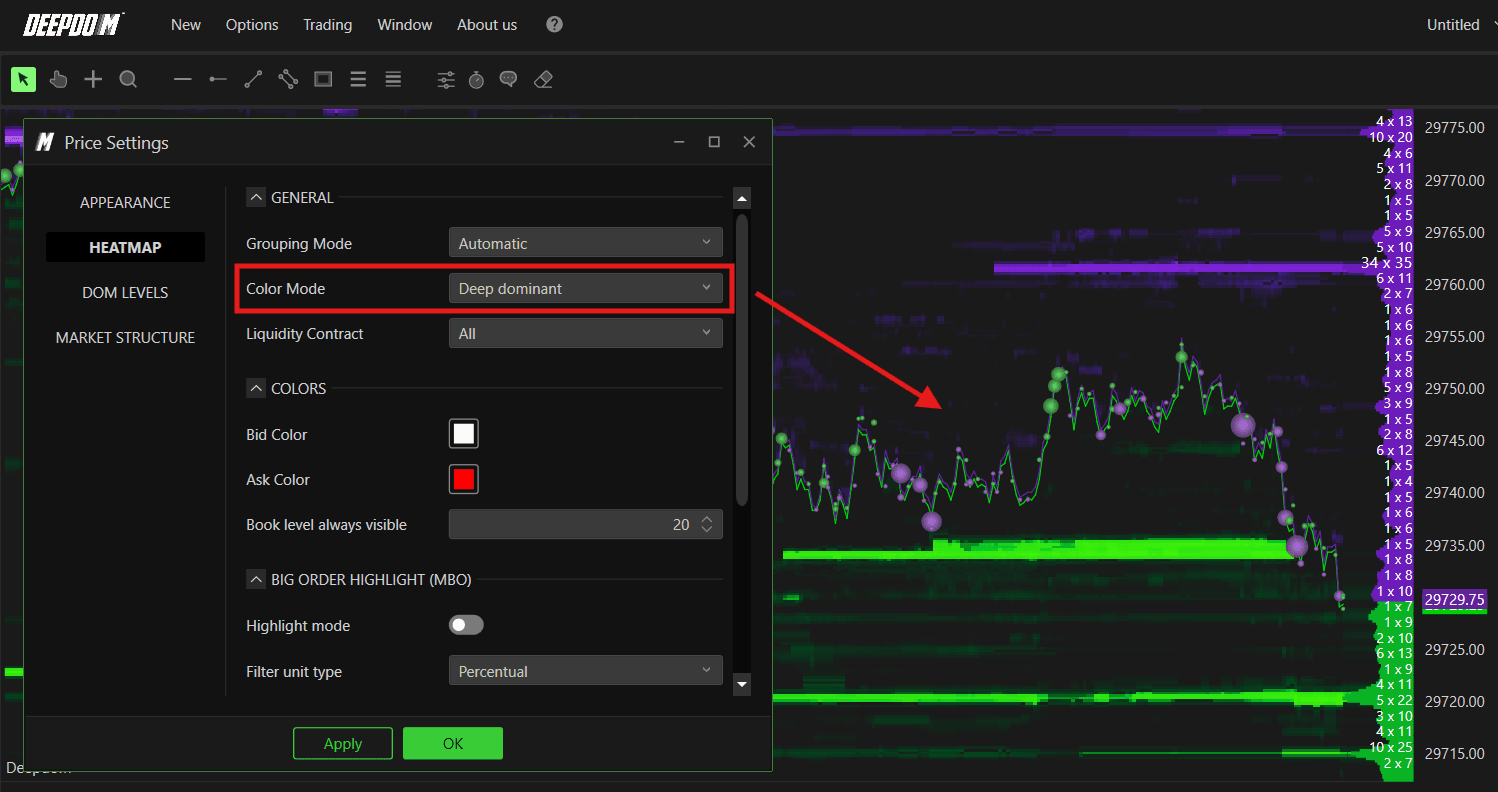
Deep Night — environnement sombre aux teintes vertes atténuées. Pensé pour minimiser la fatigue oculaire lors des sessions nocturnes ou prolongées

Deep Violet — thème moderne de teintes pourpres et violettes. Offre une très bonne distinction visuelle appréciée par de nombreux traders
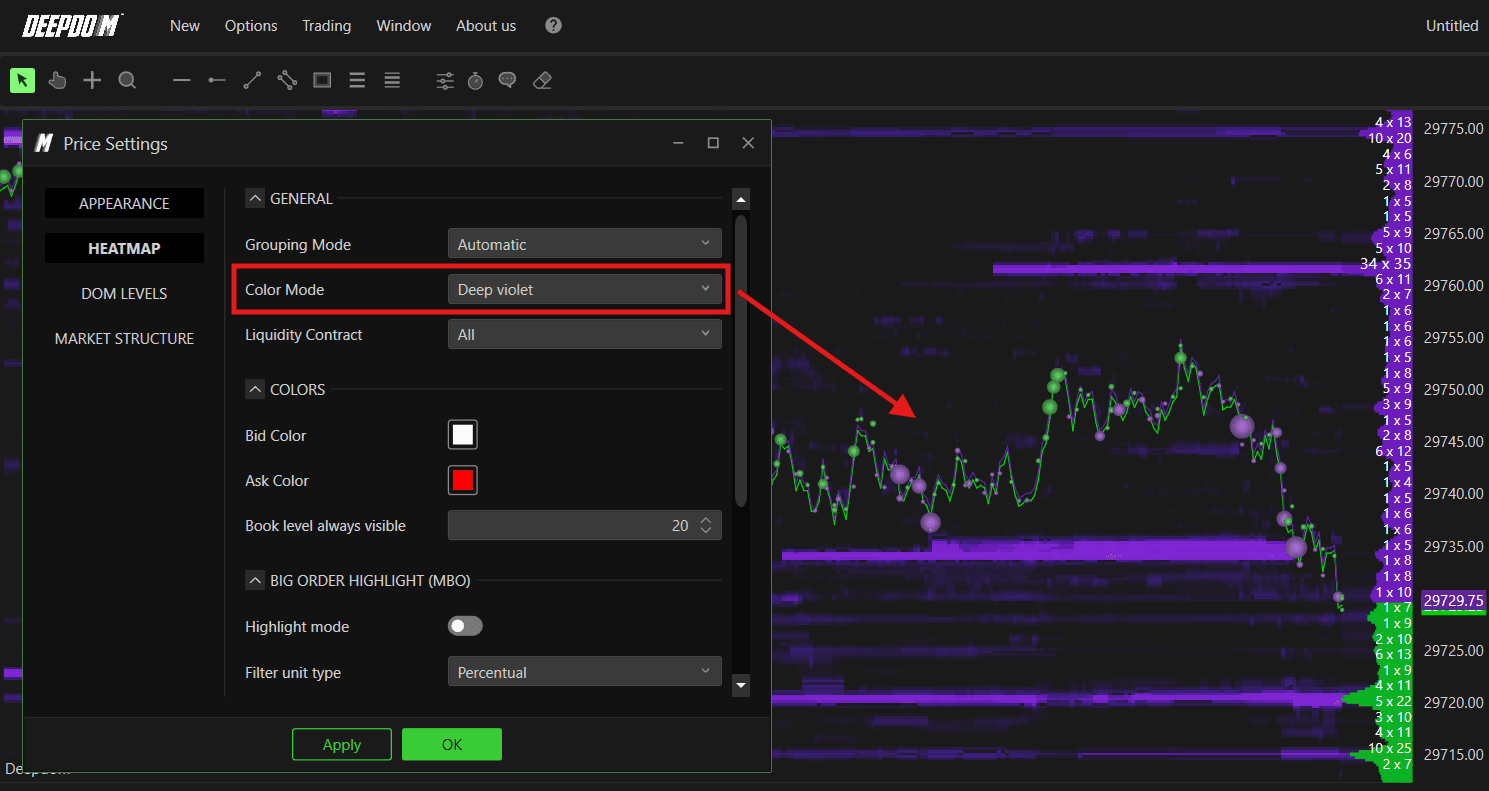
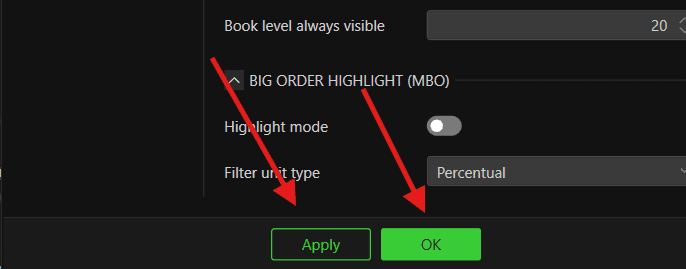
Note : Après chaque changement de Color Mode ou option, pensez toujours à cliquer d'abord sur Apply puis sur OK. Les modifications ne s'appliqueront pas sans cela.
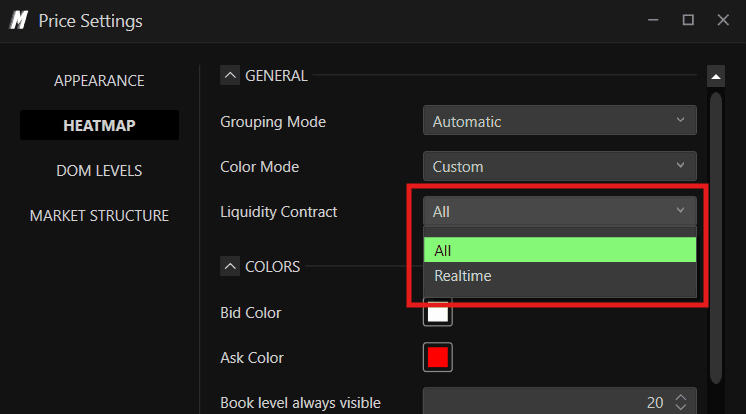
Liquidity Contract Filtre la nature temporelle des données représentées au sein de la Heatmap :
All — affiche en permanence l’historique global ainsi que l'évolution en temps réel
Realtime — affiche uniquement la mise en carnet en direct, sans conserver l'historique visuel des ordres limités précédents
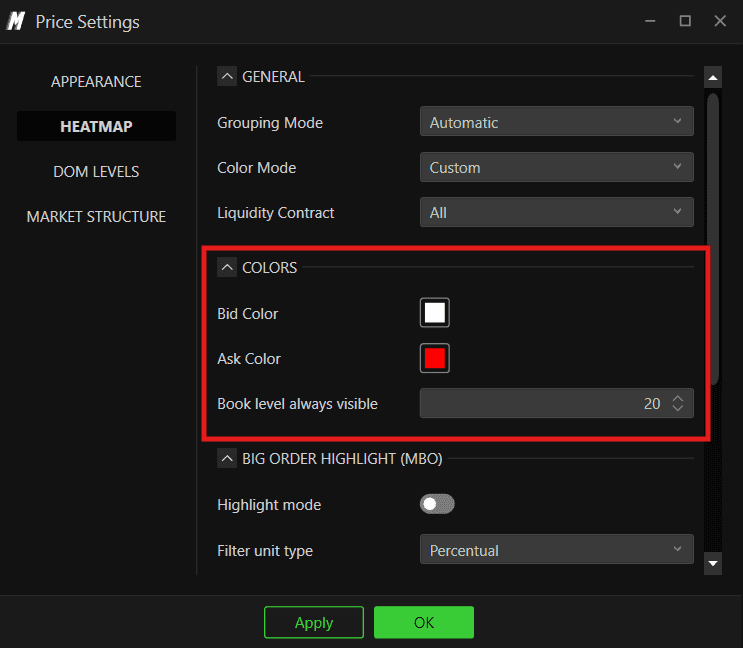
Colors
Ce menu de personnalisation s’active uniquement lorsque le mode Custom est sélectionné dans Color Mode.
Bid Color — couleur maîtresse affectée pour représenter le carnet d'achat (Bid). Le logiciel va calculer des niveaux de transparence plus opaques là où s'accumulent de fortes liquidités d'achat
Ask Color — couleur maîtresse caractérisant la liquidité de vente (Ask). Dispose de la même gestion de dégradés d'opacité
Book Level Always Visible — nombre minimum de lignes de prix visibles en continu à l'écran lors du défilement ou zoom. Fixé à 20 par défaut (conserve visibles les 20 prix encadrant le cours)
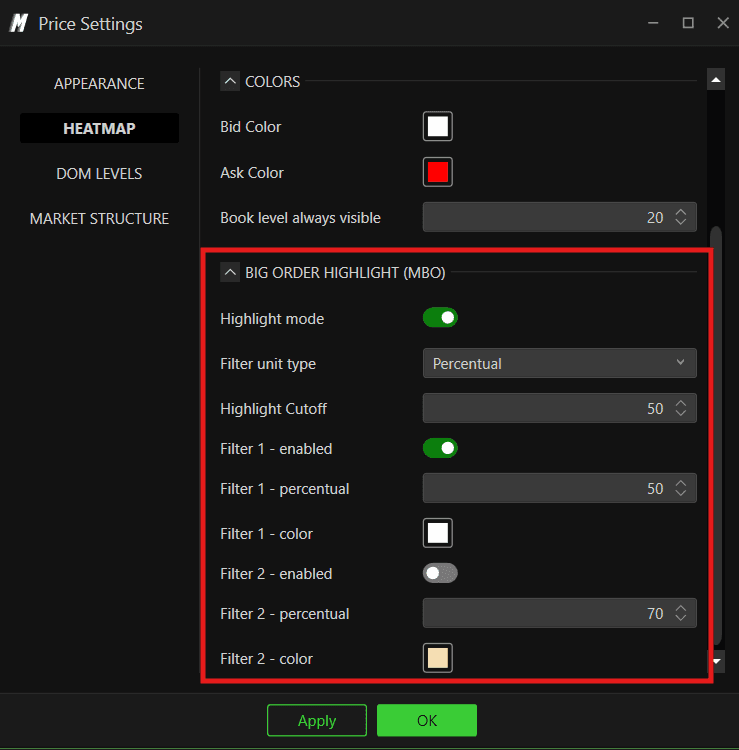
Big Order Highlight (MBO)
Rubrique accessible uniquement si le Source Type de votre graphique est réglé sur MBO. Permet de faire ressortir graphiquement par une couleur distincte la présence d'ordres individuels hors normes au sein de la structure.
Cette option s’avère redoutable pour dissocier un empilement classique de petits ordres d'un véritable ordre de taille institutionnelle, signalant une zone de rejet potentielle majeure.
Highlight Mode Active ou désactive le traçage spécifique de ces blocs d'ordre anormaux au cœur de la Heatmap.
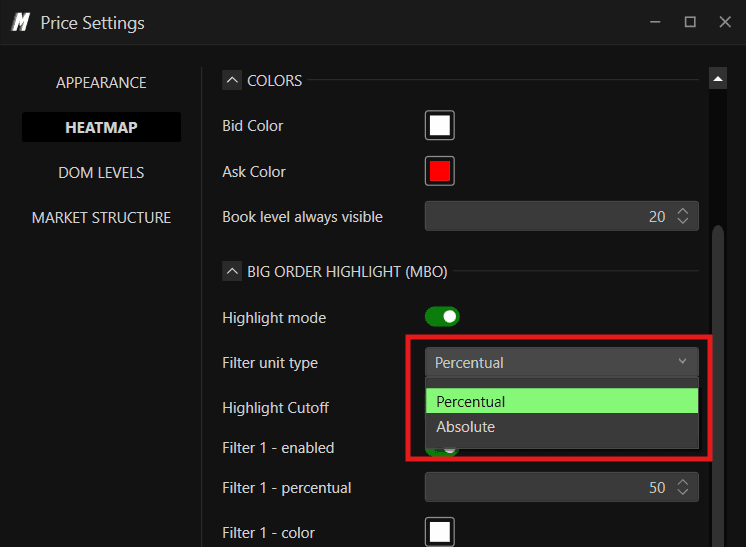
Filter Unit Type Unité de mesure utilisée pour évaluer le seuil anomalie :
Percentual — détection basée sur un ratio de distribution exprimé en pourcentage. Par exemple, si réglé sur 50%, les ordres figurant dans le top 50 des plus imposants du carnet seront mis en surbrillance
Absolute — détection basée sur un seuil fixe de lots. (Ex : fixé à 500 contrats, seuls les ordres unitaires ≥ 500 lots seront surlignés)
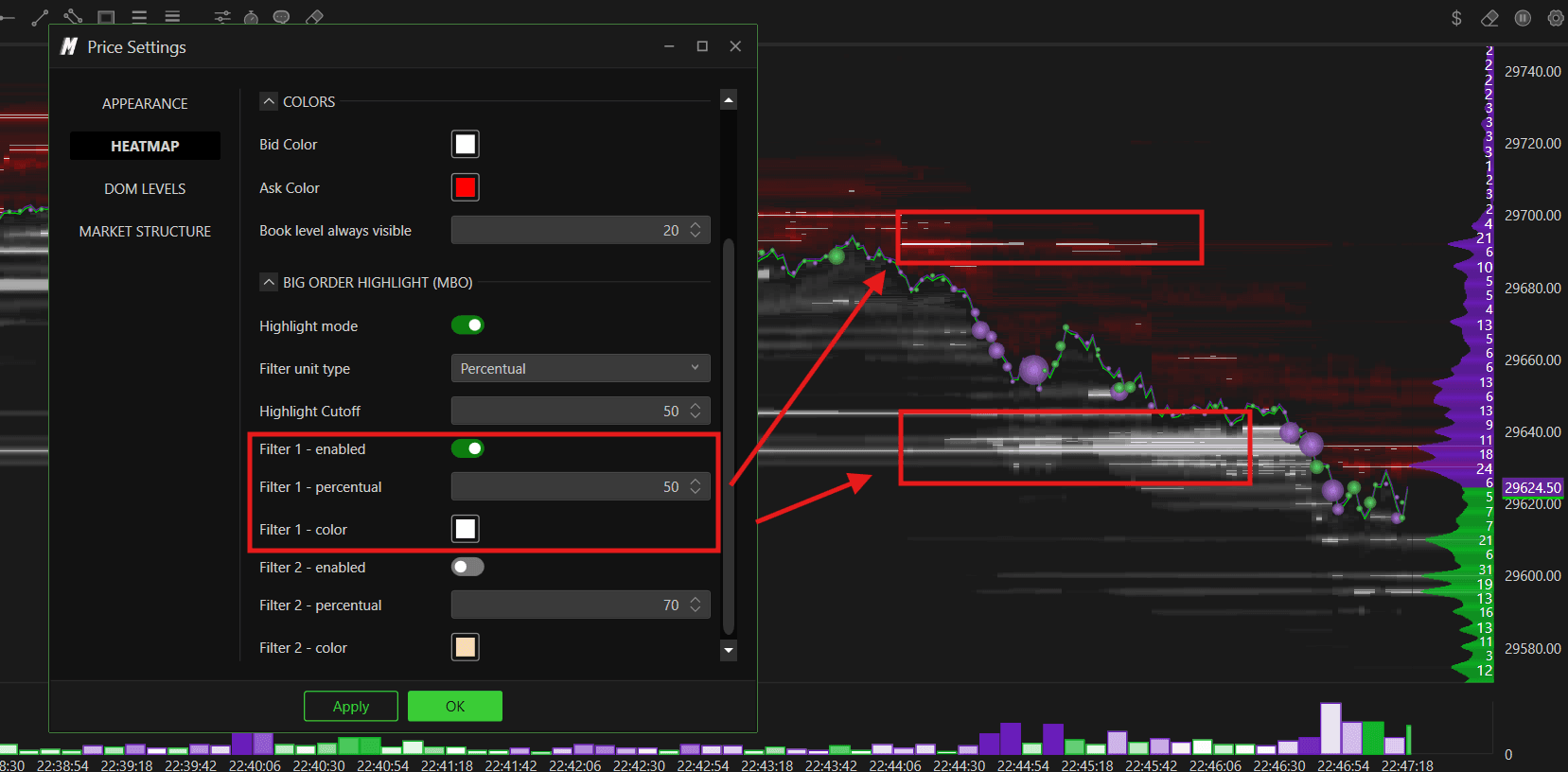
Highlight Cutoff Fixe le niveau à partir duquel un ordre est considéré comme majeur. S'associe au Filter Unit Type.
Filter 1 — Enabled Active la première barrière de détection. Les ordres d'envergure validant ce niveau seront teintés du code couleur défini pour le Filter 1.
Filter 1 — Percentual Ajuste le seuil en pourcentage du Filter 1.
Filter 1 — Color Personnalise la surbrillance appliquée aux ordres croisant ce premier test.
Filter 2 — Enabled Active le second niveau de filtrage, utile pour cibler les ordres géants via un avertisseur graphique encore plus marqué.
Filter 2 — Percentual Fixe le pourcentage du Filter 2 (par exemple 70%). Seuls les ordres exceptionnels dépassant ce seuil prendront cette teinte spécifique.
Filter 2 — Color Choix du code couleur dédié aux intervenants majeurs du Filter 2.
Utiliser ce double filtrage vous permet d'analyser la hiérarchie des forces en un coup d'œil, en isolant les ordres importants des blocs géants d'institutions.
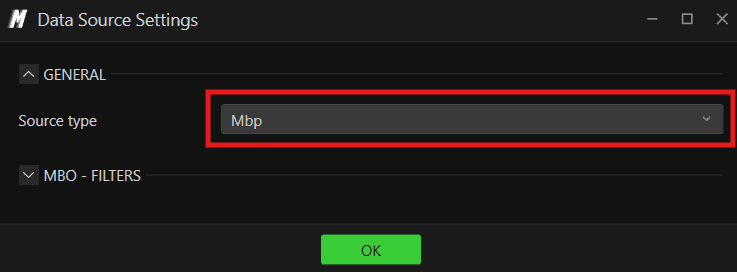
Note — MBO Obligatoire : L’option Big Order Highlight requiert impérativement un graphique configuré en mode de données MBO. Pour cela, faites un clic droit sur le graphique, accédez à Source Settings et passez le type de source sur MBO. Sans flux de données compatible MBO, ce module ne pourra rien tracer.
DOM Levels (MBO/MBP)
L'onglet DOM Levels gère les paramètres visuels et textuels des jauges d'affichage instantané de l'order book situées sur l'extrémité droite de l'écran.
Colors
Bid Background — couleur d'arrière-plan de la zone acheteuse (Bid) du DOM Levels
Bid Font — couleur d'écriture des volumes acheteurs
Ask Background — couleur d'arrière-plan de la zone vendeuse (Ask)
Ask Font — couleur d'écriture des volumes vendeurs
Font Size — taille de police d'affichage de ces données numériques
Text — Display Mode
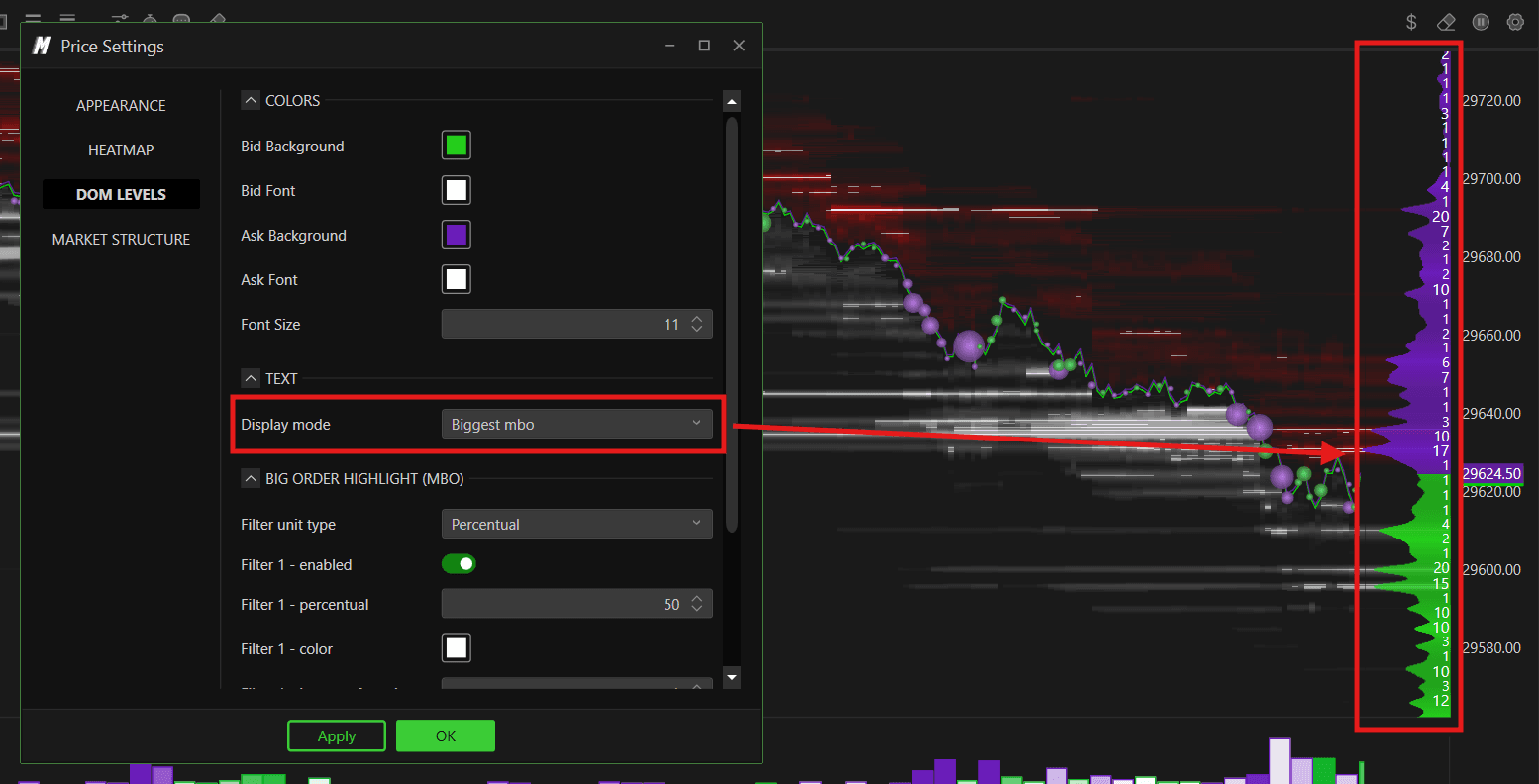
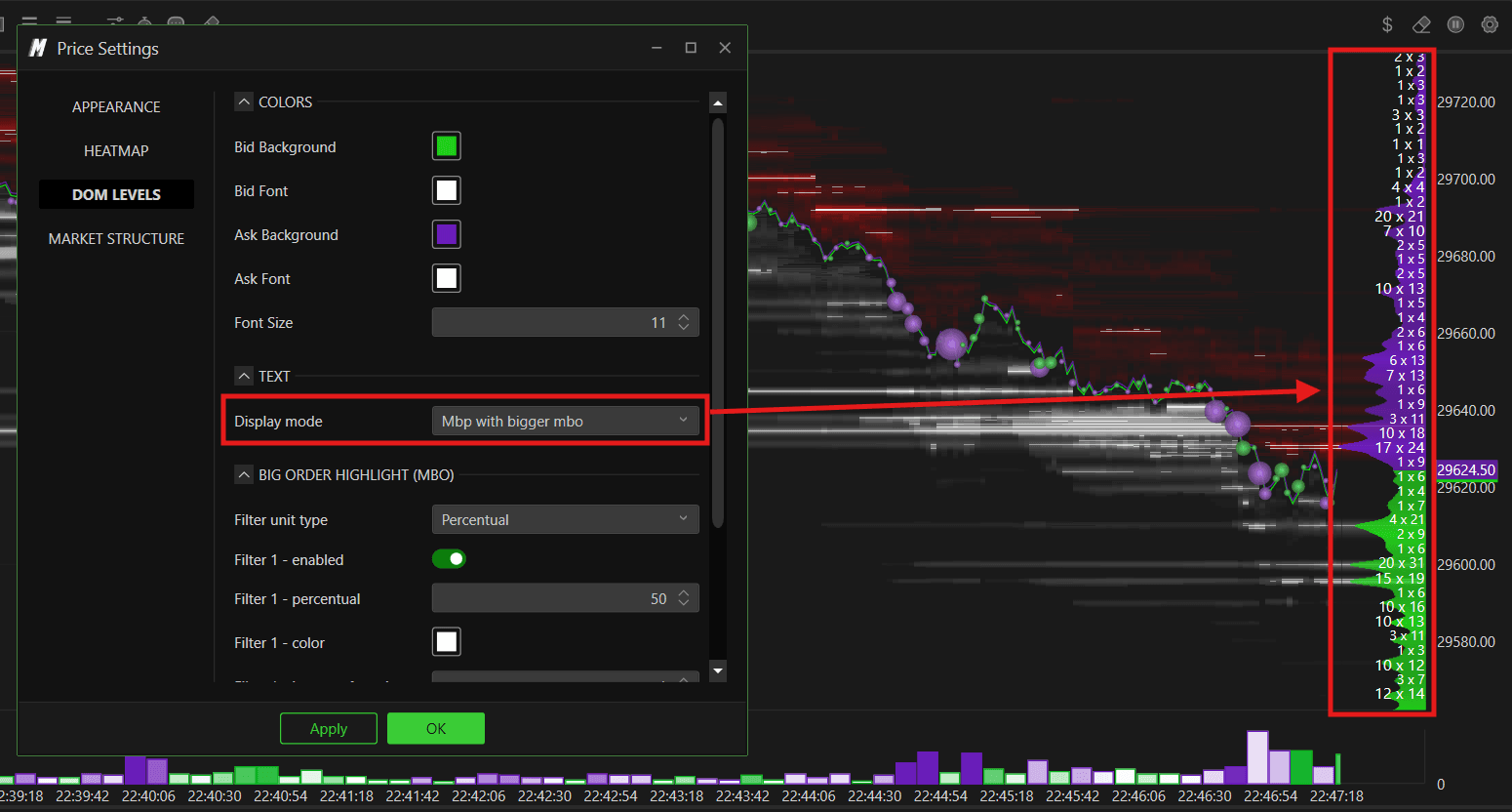
Définit la nature des données numériques affichées sur chaque ligne. Trois modes sont disponibles :
MBP — affiche le lot agrégé classique (Market By Price). Affiche le volume de l'ensemble des acteurs additionnés à cet instant. (Ex : lire "14" implique un cumul total de 14 contrats d'ordres limités positionnés à ce prix)
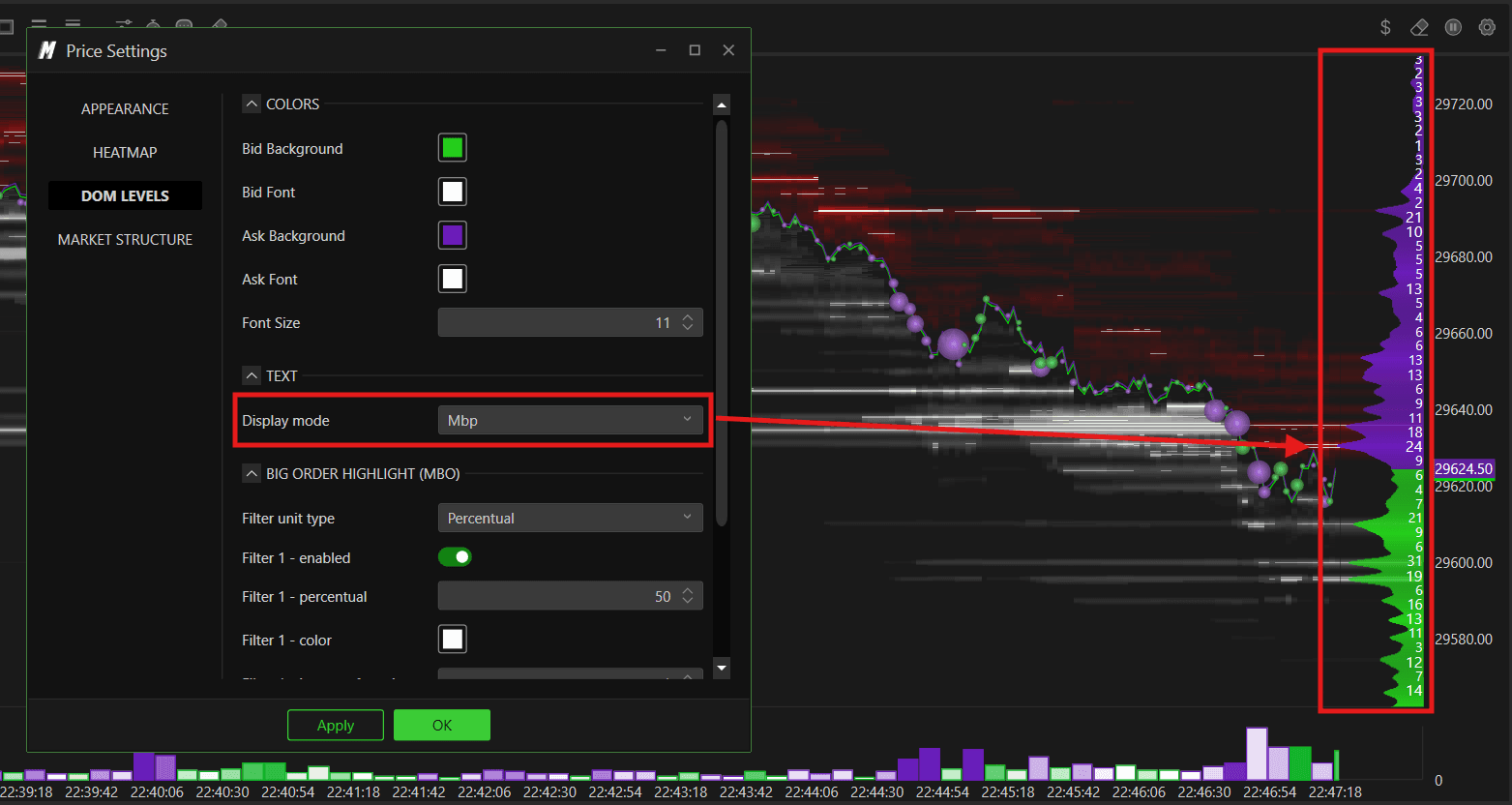
Biggest MBO — affiche la taille de l'ordre individuel le plus important au sein du niveau de prix. Au lieu du volume cumulé, vous observez uniquement l’ordre de taille maximale. Idéal pour repérer des blocs masqués par une multitude de petits ordres. Vous lirez des données comme "17" ou "24" identifiant l'ordre unitaire le plus lourd de la ligne
MBP with Bigger MBO — affiche simultanément les deux valeurs sur la même ligne (ex : "10 x 13", où 10 correspond au total cumulé MBP et 13 représente le lot le plus important du plus gros ordre MBO). Permet de disposer à la fois du volume global de la ligne et du comportement du plus gros intervenant
Big Order Highlight (MBO)
Module identique au filtre d’envergure de la Heatmap, adapté spécifiquement à la mise en valeur visuelle des données écrites de la colonne DOM Levels.
Filter Unit Type Unité d'analyse de la taille d'ordre :
Percentual — seuil de détection basé sur un ratio en pourcentage de la taille globale du carnet
Absolute — seuil exprimé en montant de contrats fixe
Filter 1 — Enabled Active le premier niveau de détection visuelle sur le DOM Levels.
Filter 1 — Percentual Détermine le pourcentage de tri. Les chiffres validant ce filtre s'afficheront sous la couleur sélectionnée pour le Filter 1.
Filter 1 — Color Choisit la teinte de fond appliquée aux ordres repérés par le premier filtre.
Filter 1 — Increase Font Size Augmente la taille de caractère des chiffres validés par le Filter 1 — améliorant considérablement l'impact visuel des ordres importants lors de la lecture rapide du DOM.
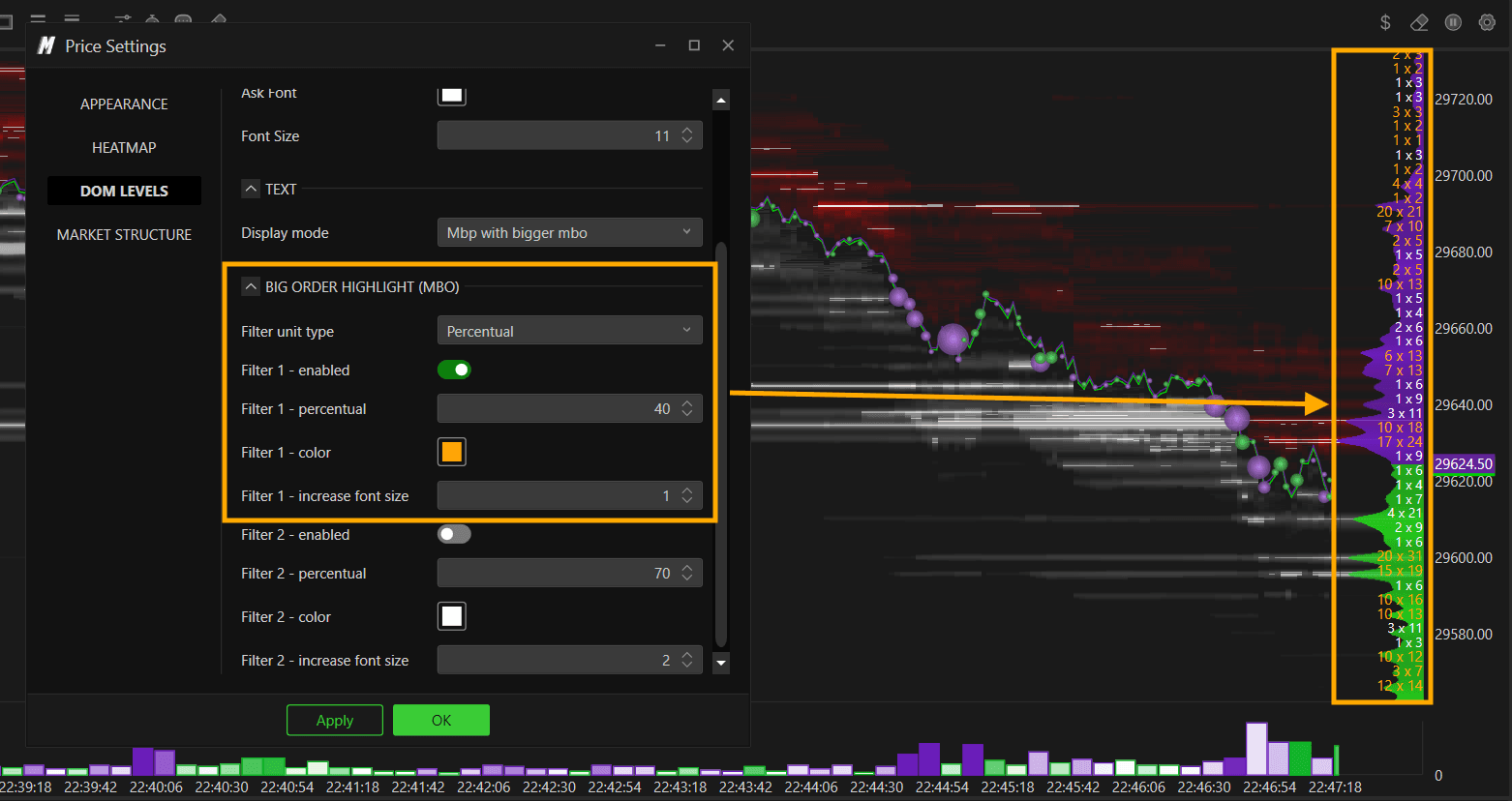
Filter 2 — Enabled Active le second filtre visuel (Filter 2) sur le DOM Levels.
Filter 2 — Percentual Fixe le pourcentage du Filter 2 (traditionnellement plus restrictif pour n'isoler que les blocs exceptionnels).
Filter 2 — Color Teinte assignée aux chiffres de taille d'ordres hors normes validés par le Filter 2.
Filter 2 — Increase Font Size Grossit les caractères des chiffres validés par le Filter 2, afin de détacher les ordres d'institutions mastodontes de l'activité ordinaire.
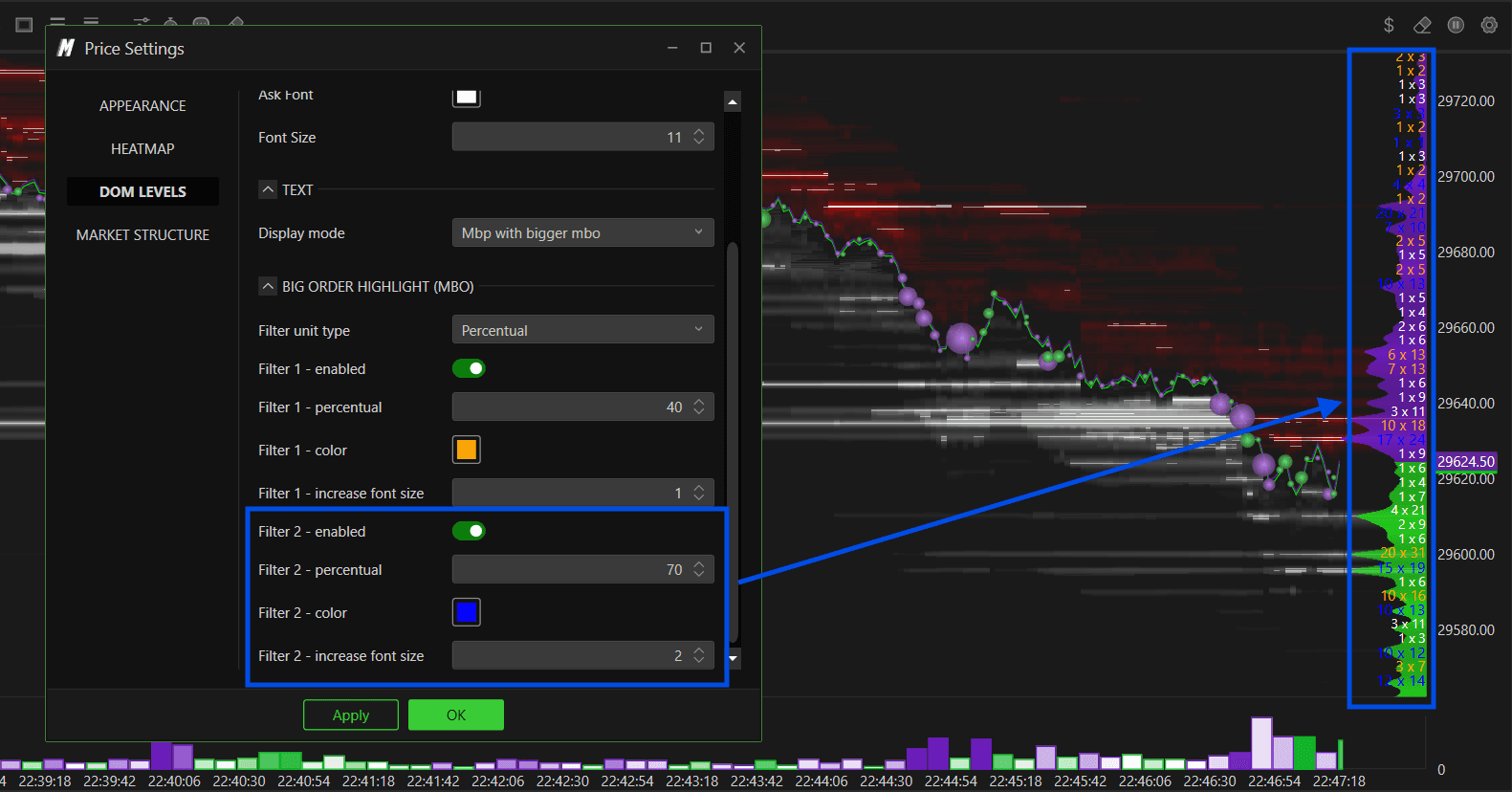
Note — MBO Obligatoire : L’option Big Order Highlight requiert impérativement un graphique configuré en mode de données MBO. Pour cela, faites un clic droit sur le graphique, accédez à Source Settings et passez le type de source sur MBO. Sans flux de données compatible MBO, ce module ne pourra rien tracer.
Market Structure
L'onglet Market Structure active des jauges d’interprétation de sentiment de marché basées sur d’importants volumes de données de carnet. Ce module d'évaluation statistique analyse l'équilibre des forces passives à proximité immédiate ou plus lointaine du cours, en projetant des jauges graphiques claires.
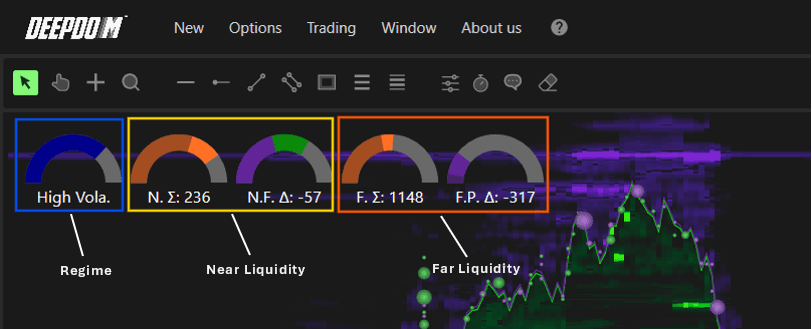
L'écran affiche trois indicateurs distincts :
Regime meter — indique l’état de volatilité active sur l'actif, calculé via des analyses comparatives d'historiques
Near Liquidity meter — mesure l'équilibre passif acheteurs/vendeurs sur les lignes de prix immédiates encadrant le prix
Far Liquidity meter — évalue le sentiment des intervenants sur les zones d'ordres passifs plus lointaines
General
Enable — active ou retire les modules de jauge de structure de marché
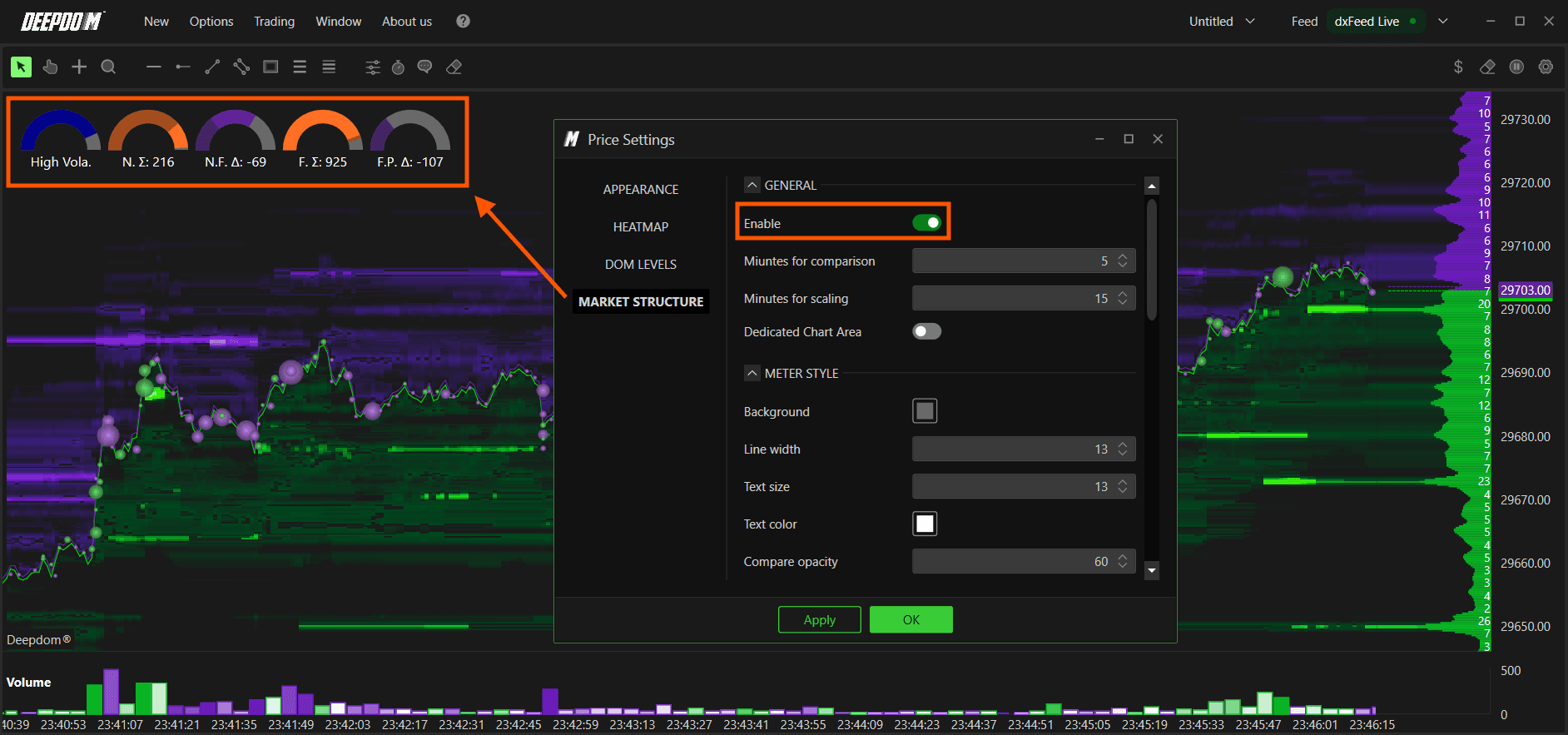
Minutes for Comparison — règle le point de référence de la comparaison visuelle affichée sur la jauge. Le cadran superpose deux lectures : la valeur actuelle et celle d'une période passée. Ce paramètre règle l'historique de cette comparaison (ex : réglé sur 5 minutes, le cadran compare la force de la liquidité présente à son état il y a 5 minutes, évaluant le flux entrant/sortant)
Minutes for Scaling — période de lissage statistique du calcul. Une valeur importante stabilise les aiguilles des cadrans, une valeur resserrée rend les aiguilles ultra-sensibles aux moindres variations instantanées
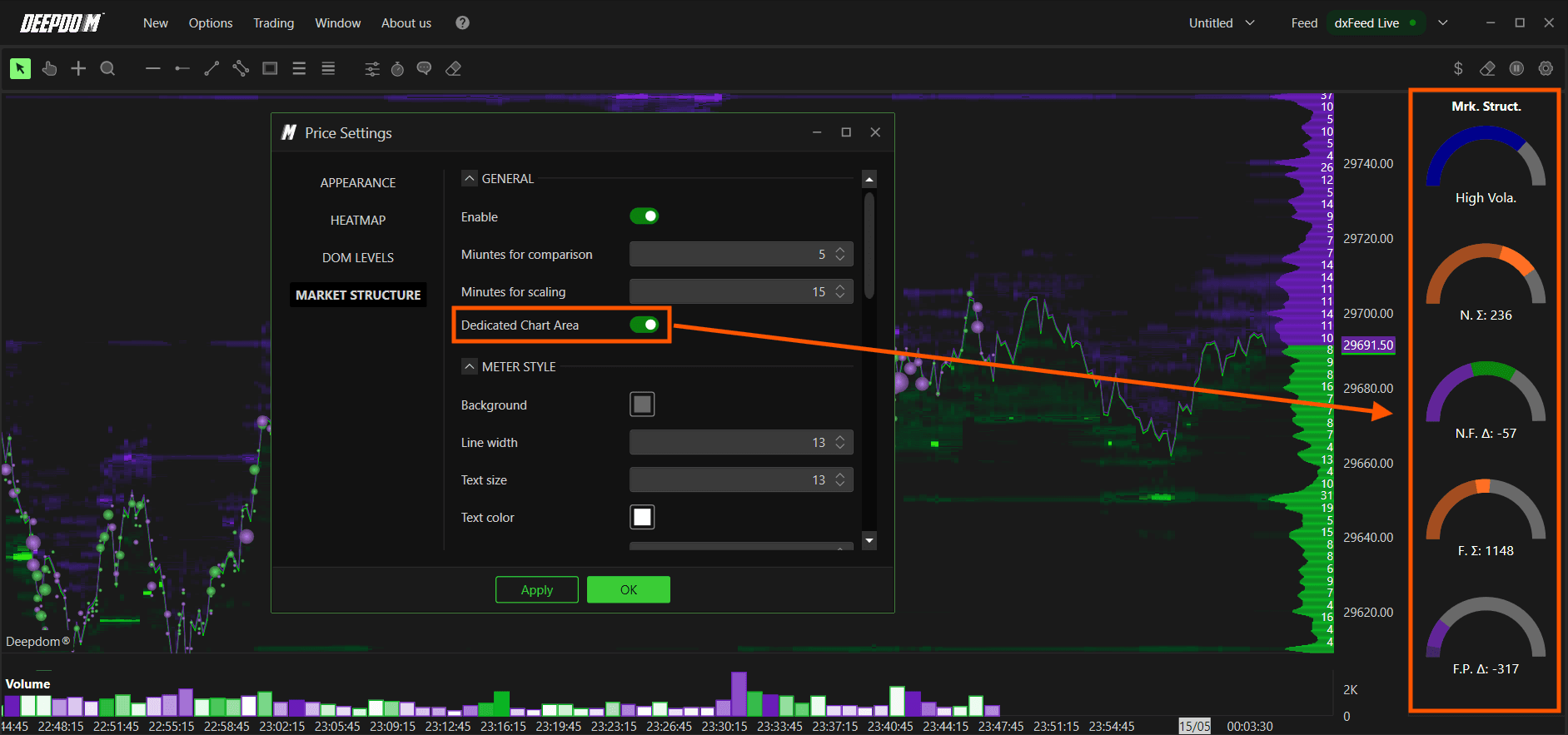
Dedicated Chart Area — force l’affichage des jauges dans un volet vertical dédié sur la droite de l'écran. Sinon, les jauges s'affichent par transparence en haut à gauche
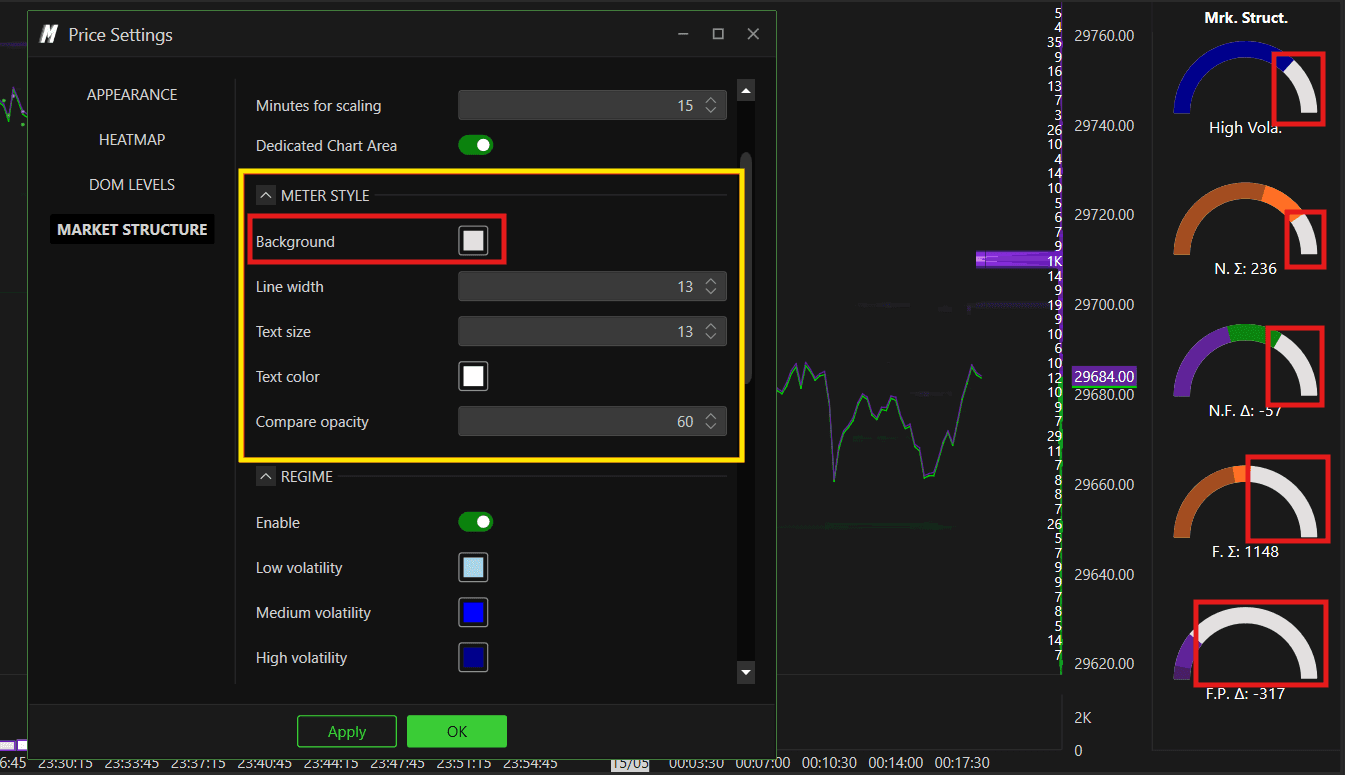
Meter Style
Modifie les aspects visuels des jauges :
Background — couleur d'arrière-plan du volet des cadrans
Line Width — épaisseur de l'arc de cercle de graduation
Text Size — taille de police d'écriture des données textuelles de jauge
Text Color — nuance des caractères d’écriture
Compare Opacity — intensité de contraste de la graduation témoin du passé. Un réglage doux la rend subtile, un réglage haut la rend très visible
Regime
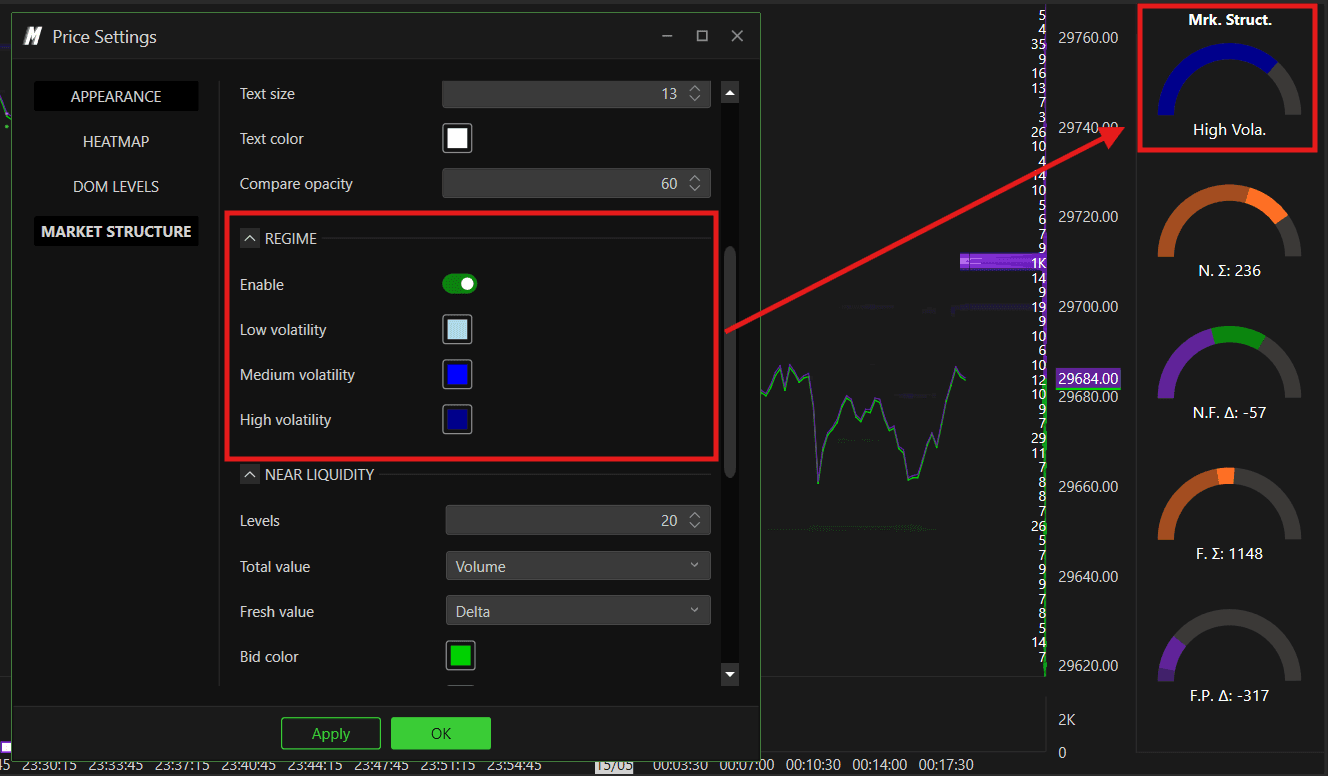
Le cadran de régime de marché trône en haut du volet. Il analyse l'activité et le rythme des transactions courantes face aux modèles statistiques habituels de l'instrument financier pour restituer le profil de volatilité actif, codé par couleur.
Considérez cet indicateur comme un thermomètre d'activité. Il signale instantanément si le marché est calme, modéré ou dans une phase de volatilité intense critique.
Enable — active le cadran d’analyse de volatilité (Regime)
Low Volatility — couleur témoin d'un état d’activité calme
Medium Volatility — couleur témoin d'une activité standard modérée
High Volatility — couleur matérialisant des sursauts de volatilité critique (ex : l'apparition du libellé bleu "High Vola." confirme une séance à forte instabilité de prix d'exécution)
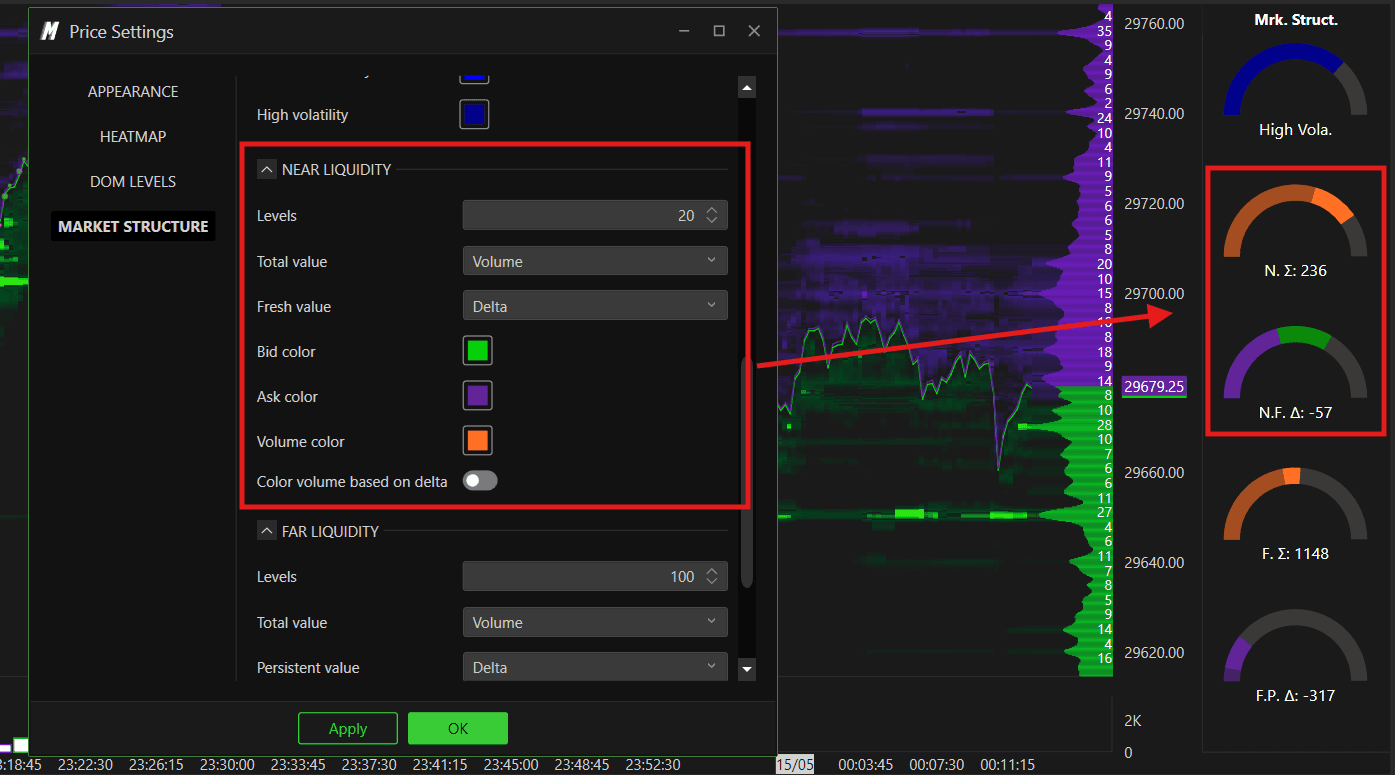
Near Liquidity
Le Near Liquidity analyse la force des ordres au carnet se situant au plus près de la cotation active. Configuré de base sur les 20 lignes encadrant le prix, il livre l'équilibre acheteurs-vendeurs immédiat sur lequel est en train d'échanger l'actif.
Cette jauge traite uniquement des données de liquidité fraîche — traduisant la réalité du carnet instantané (et non des analyses lissées dans le passé).
En clair : DeepDom compile les 20 lignes de carnet Bid et Ask les plus proches. Selon l'algorithme choisi (Volume, Delta ou Imbalance), il estime le sentiment de marché instantané et déplace l'aiguille de la jauge (ex : lire N. Σ: 216 confirme un équilibre d'ordres passifs proche de 216 lots).
Levels — nombre de lignes de prix à prendre en compte au-dessus et en dessous de la cote pour le calcul (par défaut : 20)
Total Value — nature des données traitées par la jauge pour dessiner le profil général de force globale. Choix :
None — aucun cumul global affiché
Volume — analyse les masses globales de contrats cumulés sur les niveaux proches
Delta — analyse l'écart issu de la soustraction Bid / Ask sur ces lignes
Imbalance — analyse les indices de déséquilibre du carnet d'ordres
Fresh Value Nature des données affectées à l'évaluation des flux récemment émis (Fresh). Les ordres d'intention fraîche correspondent aux contrats récemment injectés. Choix :
None — pas d'évaluation des flux frais sur la jauge
Volume — cible l'ajout récent de volumes d'attente à ces paliers
Delta — mesure l'orientation d'agressivité des derniers ajouts d'ordres
Imbalance — cible les disparités d'intentions récentes
Bid Color — couleur de la fraction acheteuse sur le cadran
Ask Color — couleur de la jauge côté vendeur
Volume Color — couleur assignée à la représentation globale du volume
Color Volume Based on Delta — option de coloration dynamique indexée sur le sens du Delta. L'indicateur change de teinte instantanément selon la domination acheteuse ou vendeuse du carnet proche
Far Liquidity
La jauge de Far Liquidity suit les mêmes logiques de calcul, en déportant ses analyses beaucoup plus profondément à l'intérieur de l'order book. Règlé de base sur 100 niveaux, il donne les forces en présence sur les zones d'attente passives majeures éloignées.
Ce cadran exploite également uniquement des données d'intentions fraîches (Fresh), traduisant le positionnement réel immédiat.
Alors que le Near Liquidity indique la dynamique immédiate autour du cours, le Far Liquidity révèle la situation de fond — anticipant s'il existe des barrières de liquidités passives d'envergure plus loin, susceptibles d'agir comme des supports/résistances de poids lors de tendances fortes.
Levels — nombre de lignes de profondeur cumulées pour le calcul (par défaut : 100)
Total Value — paramètres équivalents à la jauge de proximité (None, Volume, Delta, Imbalance)
Persistent Value — Type de données pour mesurer la persistance d'ordres au sein de l'indicateur. La liquidité persistante cible les ordres qui demeurent immobilisés sur de longues phases sans être révoqués. Choix :
None — ne pas utiliser ces données sur la jauge
Volume — cumul des masses de lots restées immobiles
Delta — mesure l'équilibre persistant des forces passives
Imbalance — suit la constance du déséquilibre consolidé
Bid Color — nuance de base du côté Bid
Ask Color — nuance de base du côté Ask
Volume Color — couleur de jauge de volume
Color Volume Based on Delta — adapte la couleur de la jauge au sens du delta pour repérer immédiatement si la pression passive lointaine émane d'acheteurs ou de vendeurs
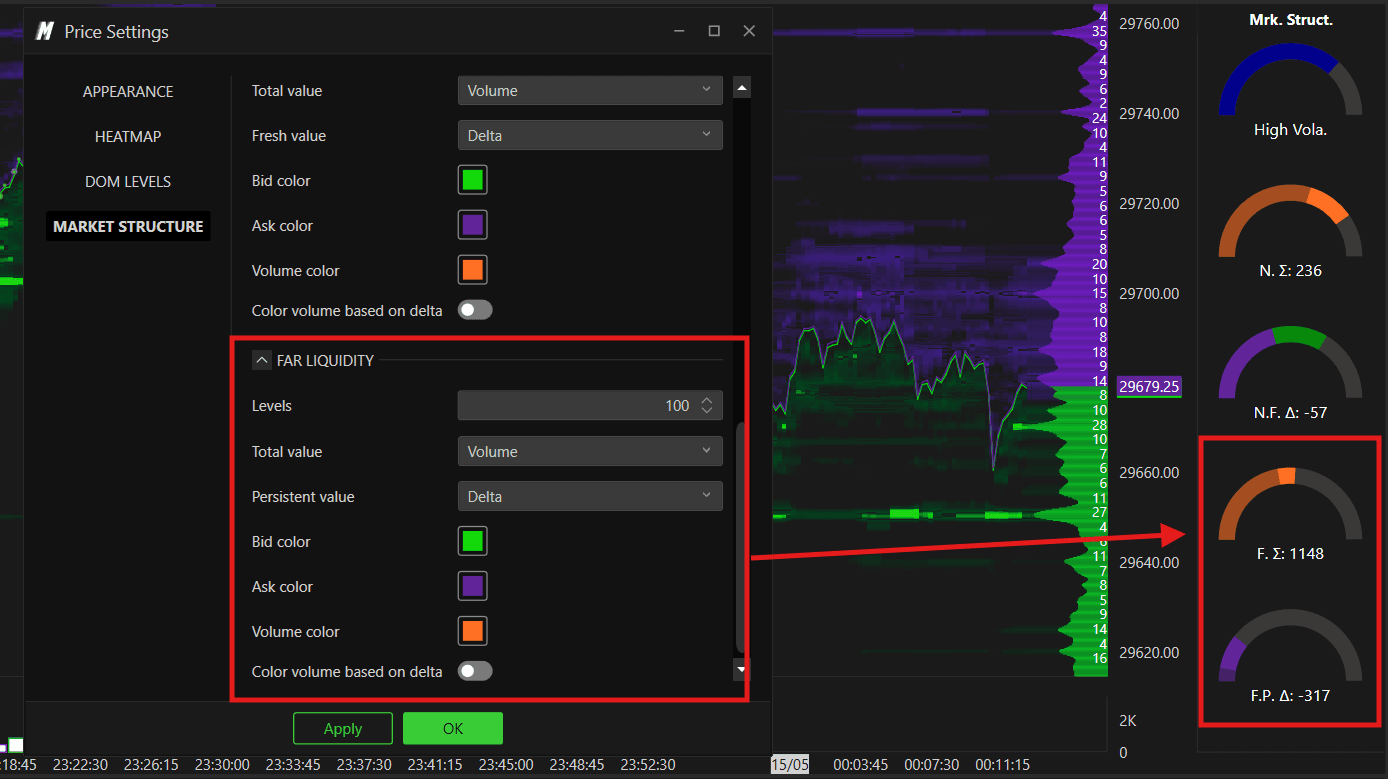
Note : Après chaque modification, cliquez sur Apply puis sur OK pour enregistrer vos préférences.
Conclusion
La Heatmap vous garantit une relecture conjointe du carnet d’intentions et de la réalité des exécutions au sein d'une interface graphique unique. Dès sa prise en main maîtrisée, coupler l'analyse avec les outils d'annotations et indicateurs enrichira significativement votre lecture de l'Order Flow et de la structure des marchés.
Des questions ?
Notre rédaction de support d'assistance technique répond 24h/24, 7j/7 pour vous débloquer rapidement.
Lors de l’envoi de vos demandes, pensez à joindre :
Une capture d'écran nette explicitant la problématique rencontrée
Une explication succincte de l’action que vous tentiez d'effectuer
Support Ticket (Méthode recommandée rapide) Allez sur le site www.deepcharts.com pour ouvrir directement une demande de support.
Email Support Écrivez-nous à support@deepcharts.com — l'analyse de vos e-mails pouvant nécessiter un délai de traitement légèrement supérieur au système de tickets.
