Fonctionnalités
Mis à jour le :
Accéder au replay des données tick par tick
Cette fonction ne nécessite pas de flux de données actif. Pour commencer :
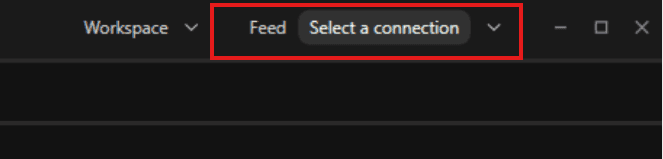
Vérifiez que le flux est déconnecté. Si ce n’est pas le cas, déconnectez-le avant d’utiliser le replay.
Cliquez sur Options
Sélectionnez Tick Data Replay dans le menu
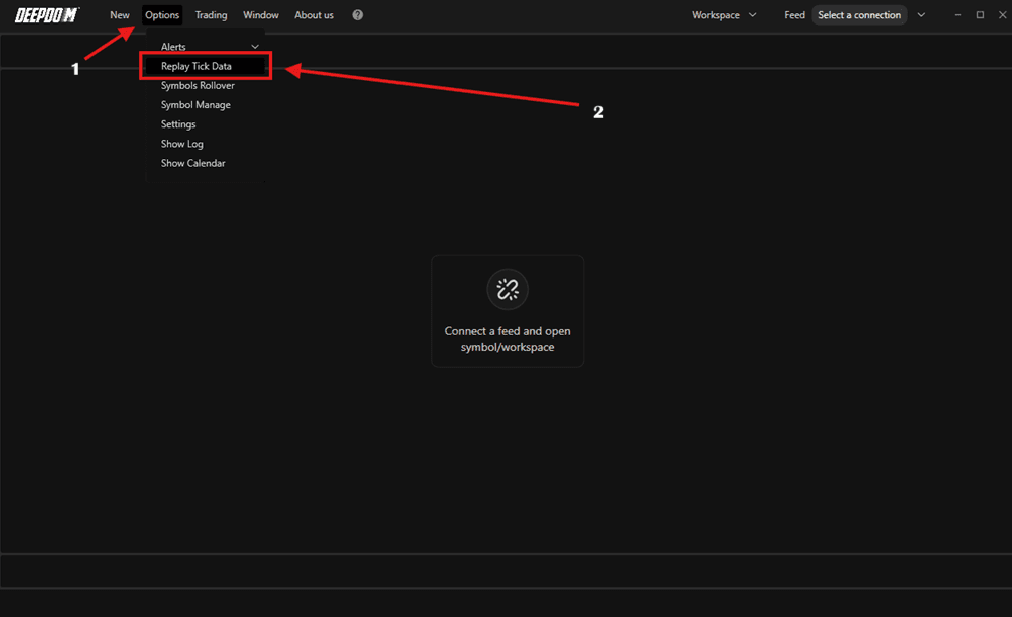
Le panneau Replay Management s’ouvre
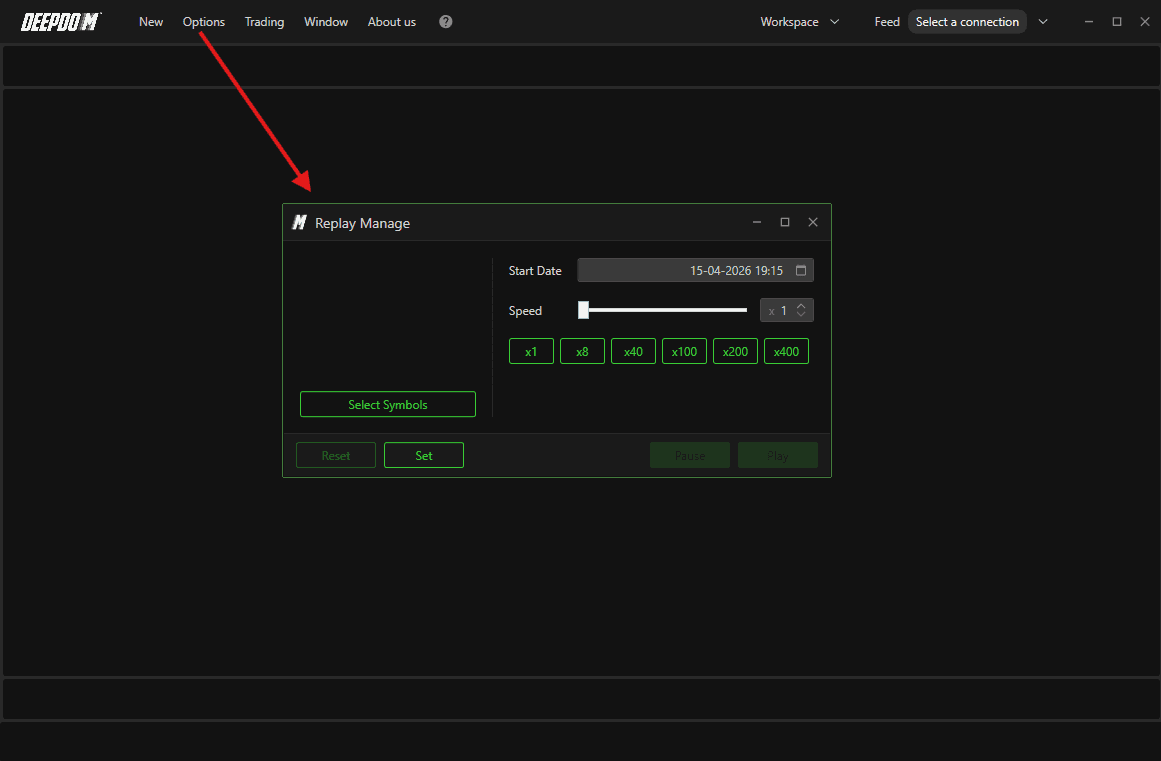
Gérer le replay
Étape 1 : choisir l’instrument
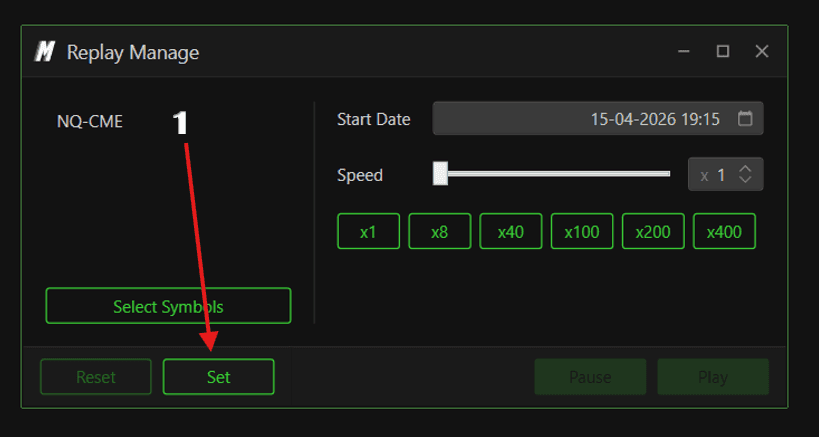
Dans Replay Management, cliquez sur Select Symbols
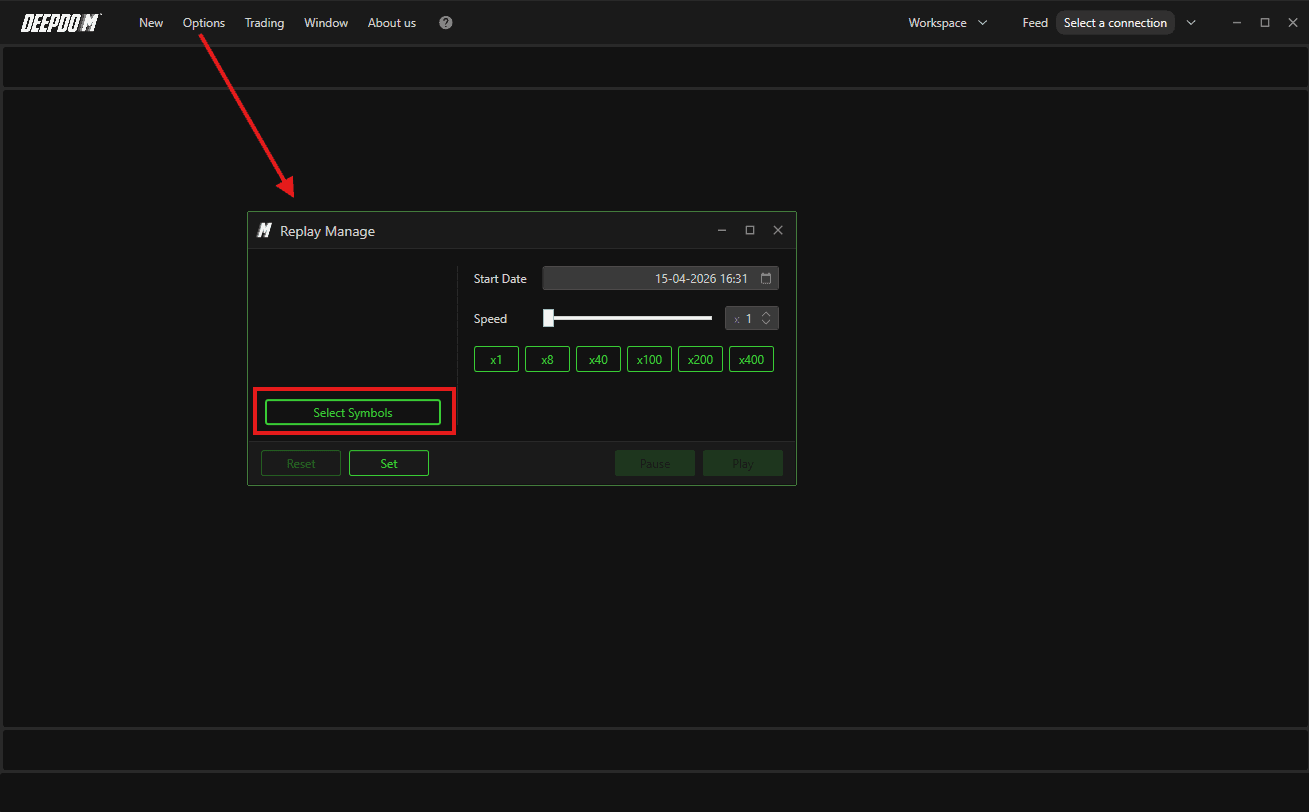
Choisissez l’instrument dont vous souhaitez rejouer la séance
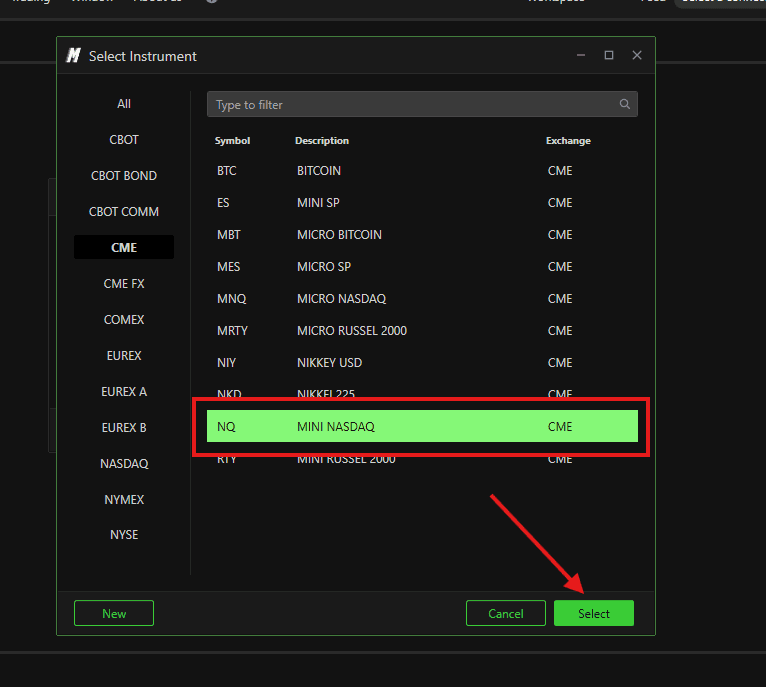
Maintenez Ctrl pendant la sélection pour choisir plusieurs instruments et lancer plusieurs replays simultanément. Pensez à sélectionner les deux symboles si vous affichez la Heatmap d’un instrument tout en passant des ordres sur un autre dans le Trading Panel, par exemple NQ pour la Heatmap et MNQ pour les ordres.
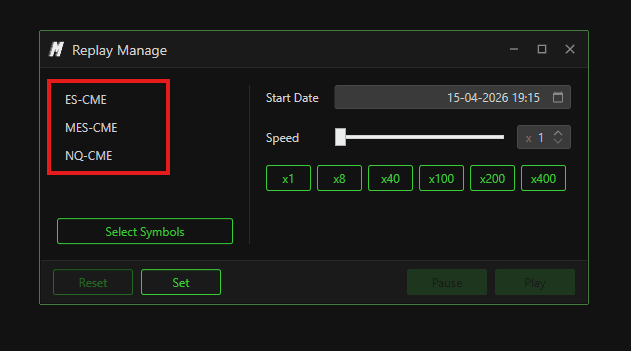
Après la sélection, ouvrez l’espace de travail contenant les graphiques de l’instrument choisi
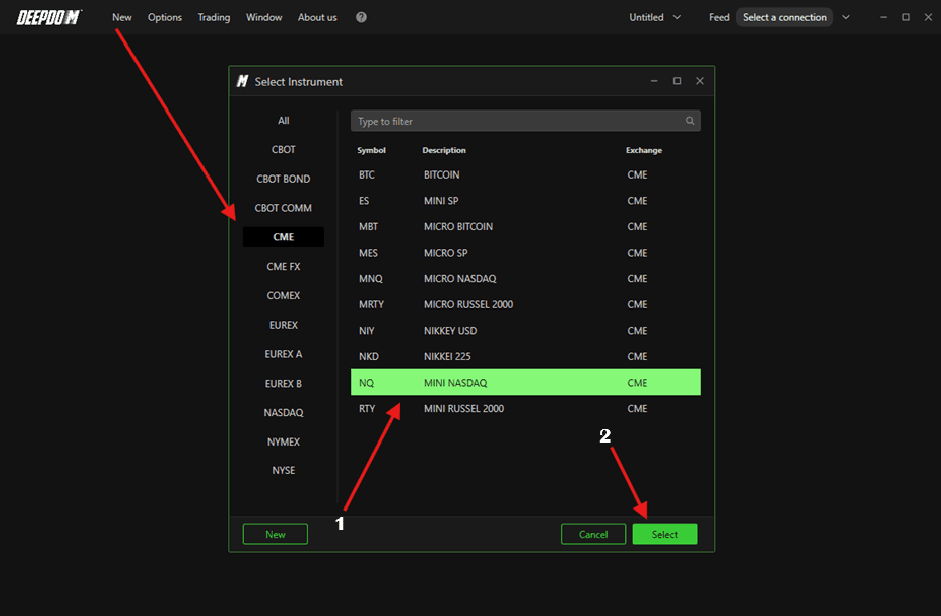
Étape 2 : définir le début
Cliquez sur Start Date pour choisir la date et l’heure de début du replay
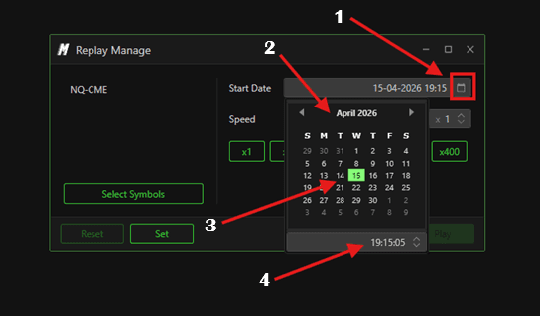
Remarque : le replay est réservé aux séances passées. La séance du jour en cours n’est pas disponible. Vous pouvez rejouer les séances d’hier ou d’une date antérieure.
Étape 3 : lancer le replay
Une fois la configuration terminée :
Cliquez sur Set pour charger la séance sélectionnée
Cliquez sur Play pour lancer la lecture
Cliquez sur Pause à tout moment pour suspendre le replay
Utilisez la section Speed pour accélérer la lecture
Cliquez sur Reset pour arrêter complètement le replay

Trading en simulation
Pendant le replay, entraînez-vous à passer des ordres comme en temps réel :
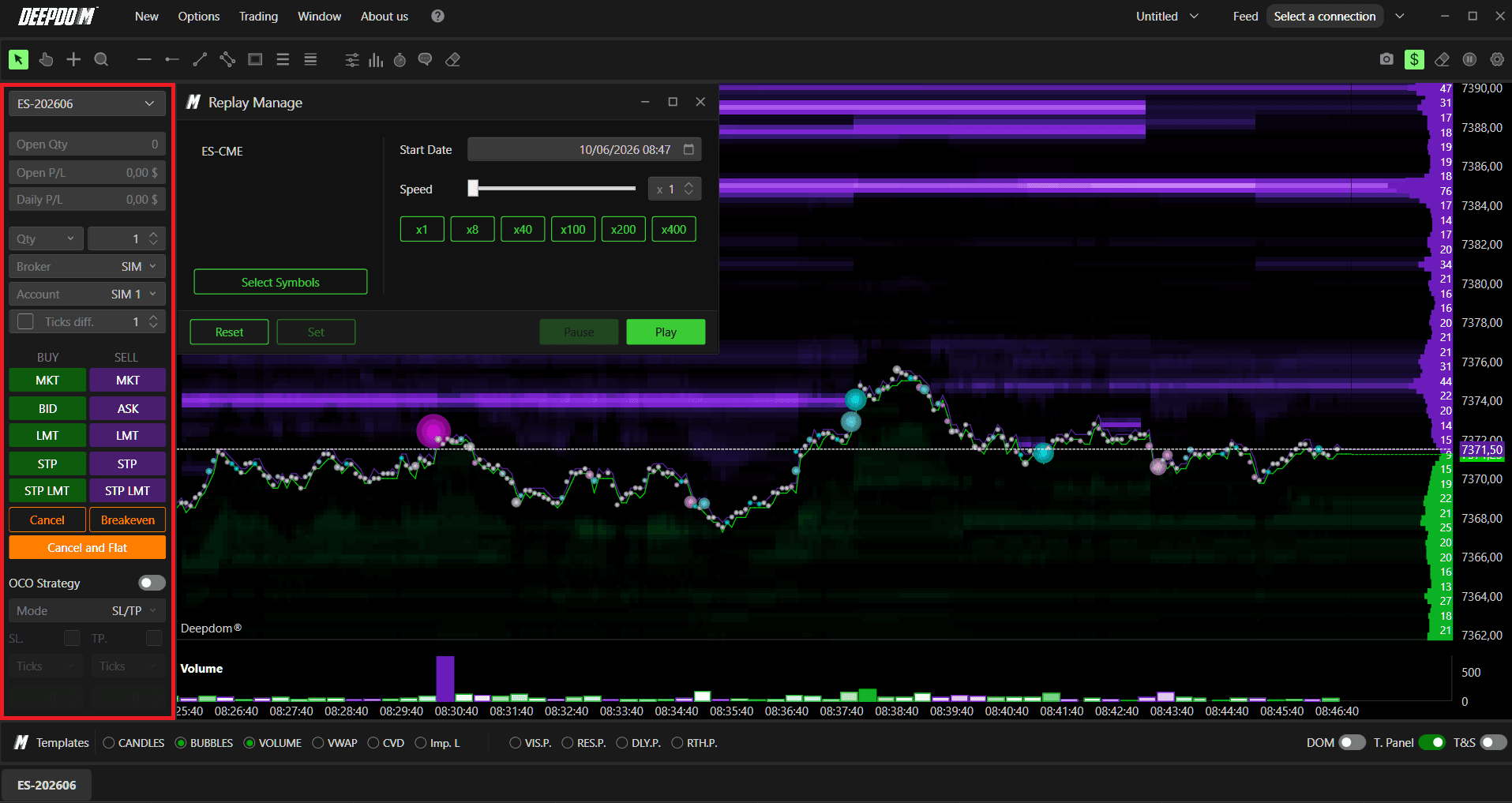
Activez Trading Panel ou Chart DOM dans la barre d’outils
Passez des ordres en simulation directement sur le graphique
La simulation reproduit le fonctionnement d’une séance en direct pour tester vos stratégies sans risque financier réel
Conclusion
Tick Data Replay est utile à tous les niveaux d’expérience : revoyez des séances passées, étudiez de nouveaux instruments sans abonnement aux données et entraînez-vous en simulation avant de passer en réel.
Vous rencontrez encore des difficultés ?
Notre équipe d'assistance est disponible 24/7 pour vous aider à résoudre tout problème rencontré.
Lorsque vous nous contactez, veuillez inclure :
Une capture d'écran du problème
Une brève description de ce que vous essayiez de faire
Ticket d'assistance (réponse la plus rapide) Rendez-vous sur www.deepcharts.com et créez un ticket d'assistance directement sur notre site.
Assistance par e-mail Contactez-nous à support@deepcharts.com ; les réponses par e-mail peuvent prendre un peu plus de temps que celles aux tickets d'assistance.
