Fonctionnalités
Updated:
Les Volume Bubbles vous offrent un enregistrement visuel tick par tick de chaque exécution de marché tracé directement sur le graphique au prix et à l'instant exacts de l'échange. Chaque transaction exécutée s'affiche sous forme de bulle — bleue pour un achat au marché (exécuté sur l'Ask, signifiant qu'un acheteur agressif a frappé l'offre) et rose pour une vente au marché (exécutée sur le Bid, signifiant qu'un vendeur agressif a frappé le bid). La taille de chaque bulle est proportionnelle au volume de l'exécution — plus la bulle est petite, plus la transaction est faible, plus la bulle est grosse, plus l'ordre exécuté à ce prix est important.


Pourquoi les Volume Bubbles sont essentielles
La plupart des outils de flux d'ordres affichent des chiffres. Les Volume Bubbles vous montrent ces mêmes informations de manière visuelle — ce qui rend immédiatement évident les zones d'exécution d'ordres importants, leur direction et leur agressivité. Pas besoin de lire des colonnes de chiffres pour savoir qu'un événement majeur s'est produit sur un niveau de prix. Un cluster de grosses bulles vous l'indique instantanément.
La taille vous indique qui participe. Des petites bulles éparpillées sur le graphique ne sont que du bruit (activité des particuliers, petits ordres). Mais lorsque vous voyez un cluster de grosses bulles se former sur un niveau de prix précis, c'est le signal qu'un participant institutionnel ou d'importance exécute activement dans cette zone. Et la couleur vous donne sa direction.
Un cluster de grosses bulles bleues montre que des acheteurs agressifs entrent massivement sur le marché. Un cluster de grosses bulles roses indique que des vendeurs agressifs frappent le marché en force. Lorsque les deux couleurs apparaissent en grande taille sur le même niveau, il y a une bataille majeure entre acheteurs et vendeurs — un niveau dont l'issue déterminera probablement le prochain mouvement directionnel.
L'utilisation la plus puissante des Volume Bubbles est de repérer l'exhaustion (épuisement). Si le prix monte mais que les bulles bleues rétrécissent tandis que de grosses bulles roses apparaissent, les acheteurs s'essoufflent et les vendeurs commencent à prendre le relais — souvent le signe que le mouvement s'épuise avant même que le prix ne se retourne sur le graphique.
Combinées au DOM et à la Heatmap, les Volume Bubbles vous offrent la vision complète du carnet d'ordres — le DOM montre où les ordres attendent, la Heatmap où la liquidité s'accumule, et les Bubbles vous montrent exactement où et avec quelle agressivité le marché s'exécute réellement contre cette liquidité en temps réel.
Comment ajouter et configurer les Volume Bubbles sur votre graphique
Activez les Volume Bubbles depuis la barre d'outils inférieure.
Cliquez sur le bouton du nom pour afficher le menu des paramètres.
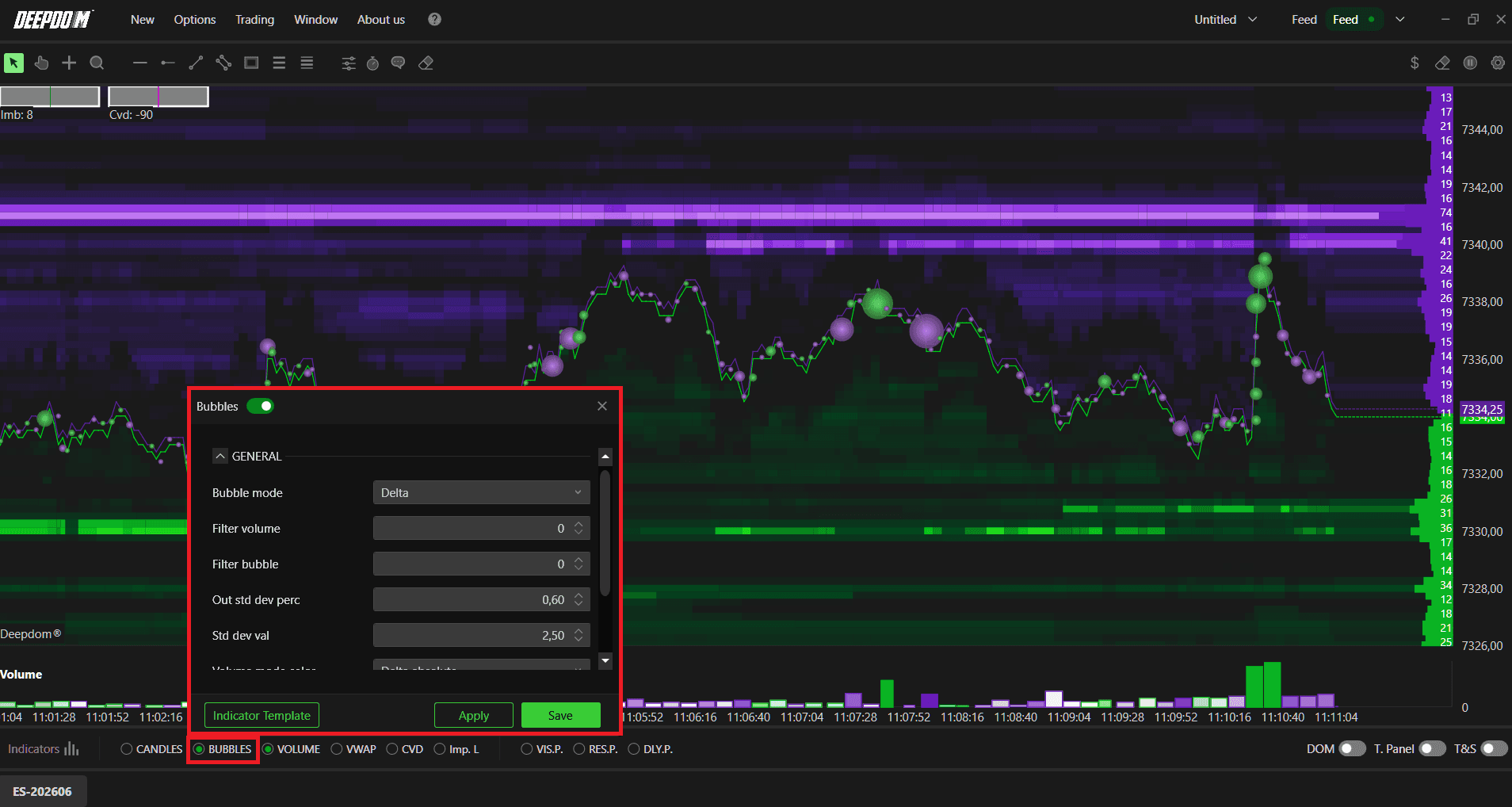
Paramètres généraux
Bubble Mode Définit le mode d'affichage et de coloration des Volume Bubbles sur le graphique. Trois options sont disponibles :
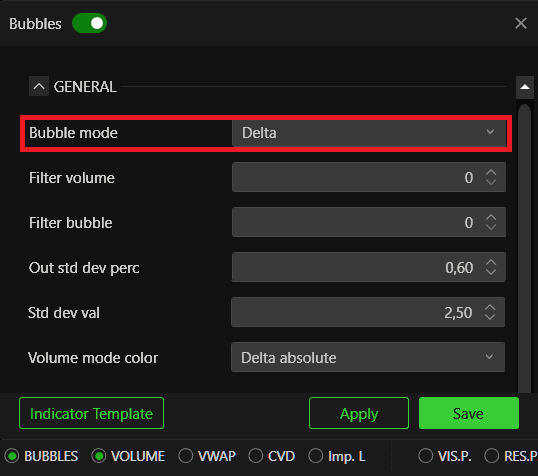
Ask Bid Split — affiche chaque bulle scindée entre le volume Ask et Bid, montrant la proportion d'achats et de ventes au sein de chaque exécution.
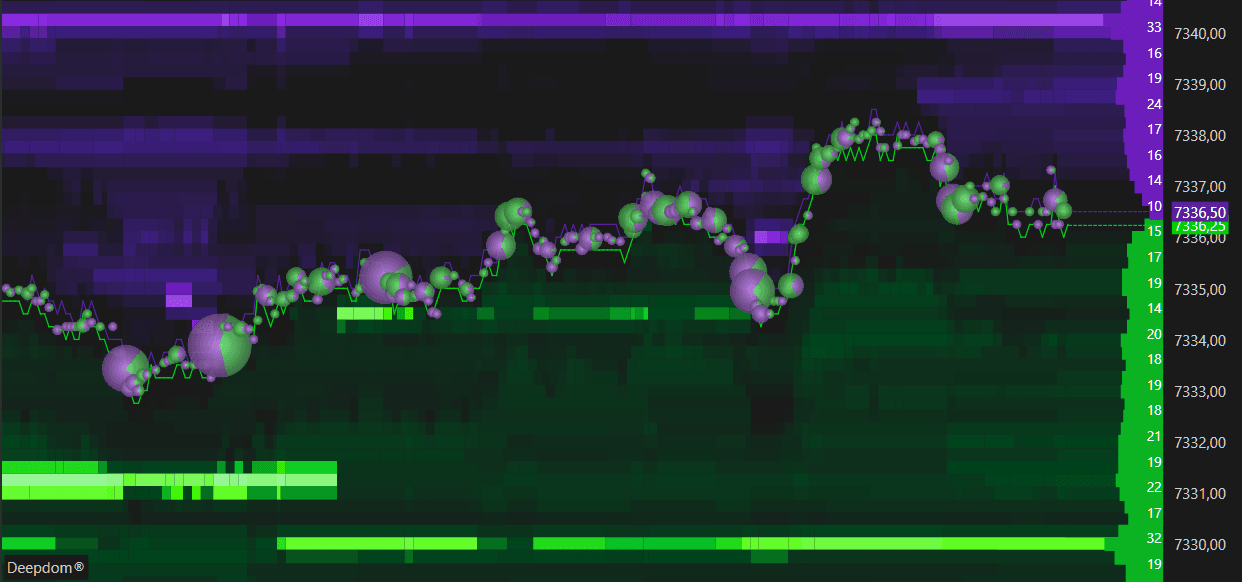
Delta — colore chaque bulle en fonction de la différence entre le volume acheteur et vendeur de l'exécution. Un delta fortement positif signifie que les acheteurs agressifs ont dominé l'échange. Un delta fortement négatif montre la domination des vendeurs agressifs.
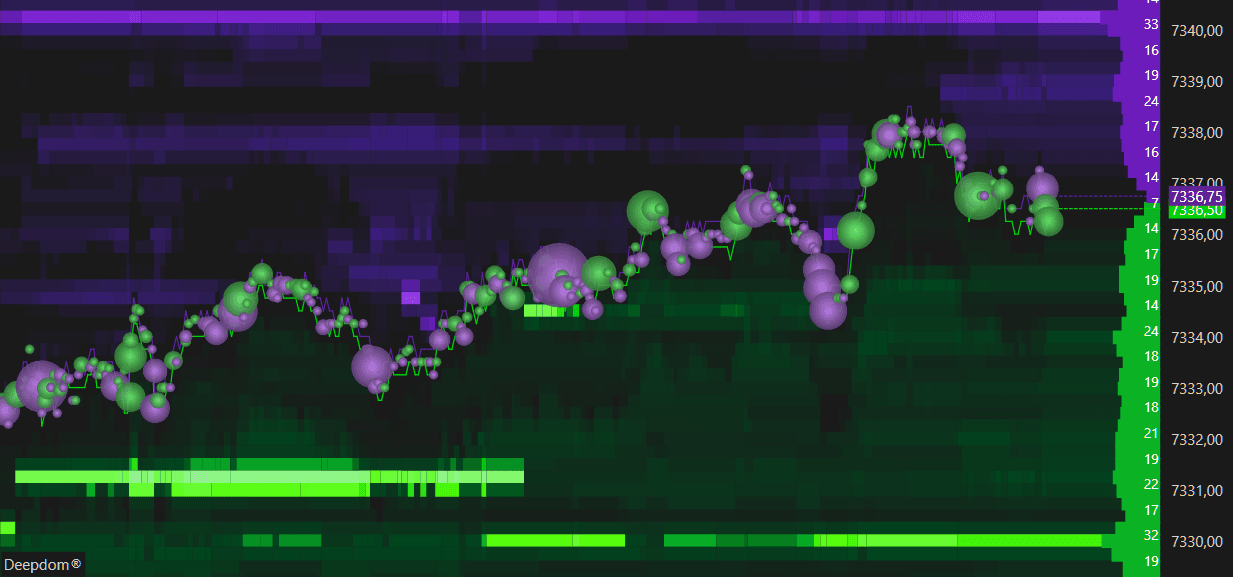
Volume — colore chaque bulle selon le volume total de l'exécution, sans distinction de direction. Utile pour se concentrer uniquement sur les zones de gros volumes, sans biais directionnel.
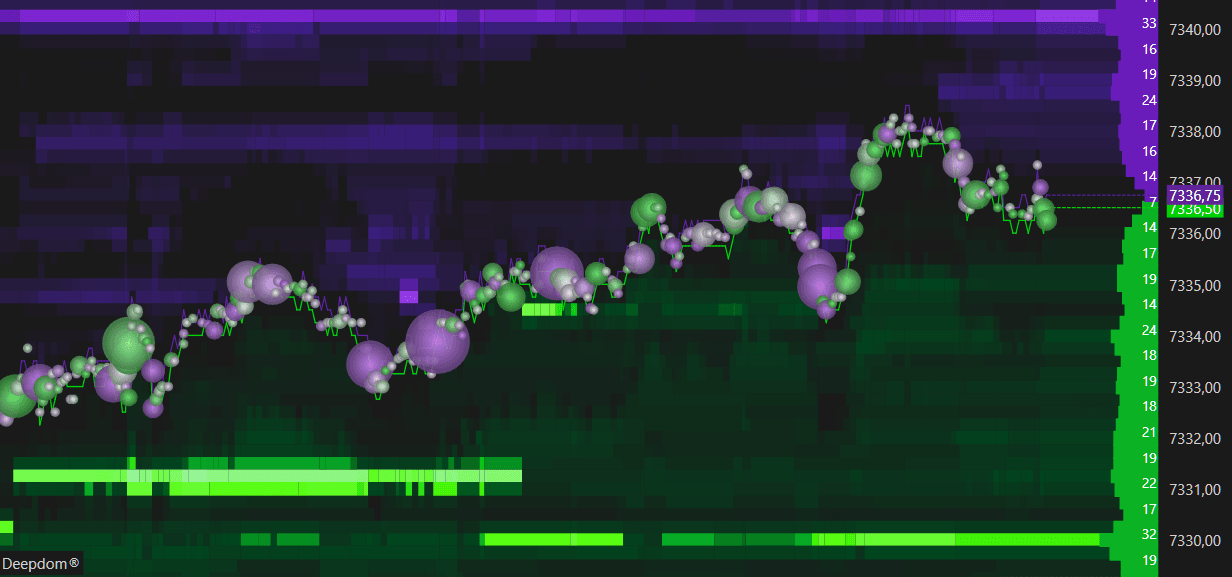
Filter Volume Définit le seuil de volume minimum pour qu'une bulle apparaisse sur le graphique. Toute exécution inférieure à cette valeur sera masquée. Permet de filtrer le bruit des particuliers pour se concentrer sur les transactions institutionnelles.
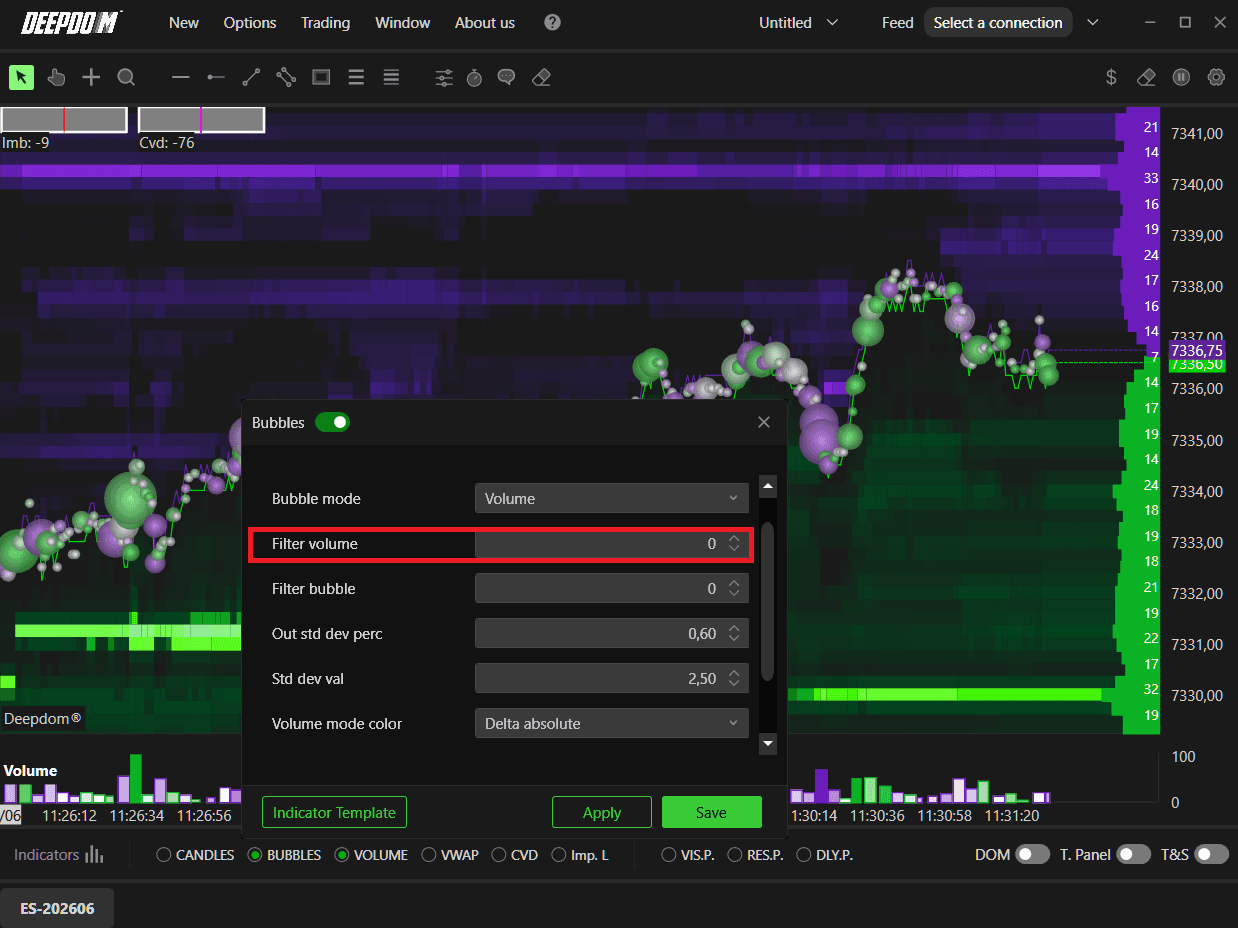
Filter Bubble Définit la taille visuelle minimale pour qu'une bulle s'affiche sur le graphique. Filtre d'affichage utile pour garder un graphique propre et centré sur les exécutions significatives.
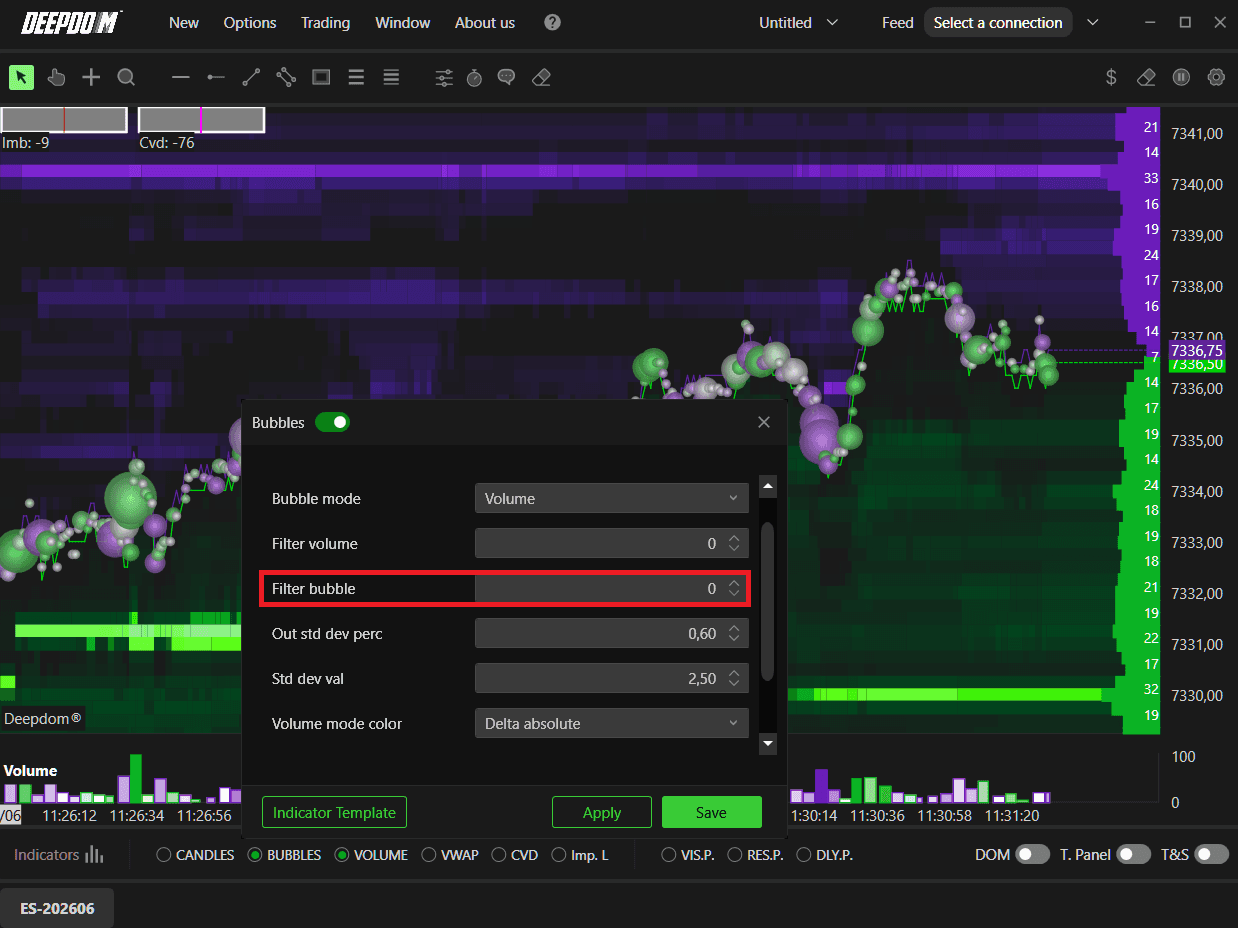
Volume Mode Color Définit la couleur des bulles lorsque le Bubble Mode est configuré sur Volume. Options :
Delta Absolute — colore la bulle selon la valeur absolue du delta de l'exécution. Plus le déséquilibre directionnel est fort, plus la couleur est intense.
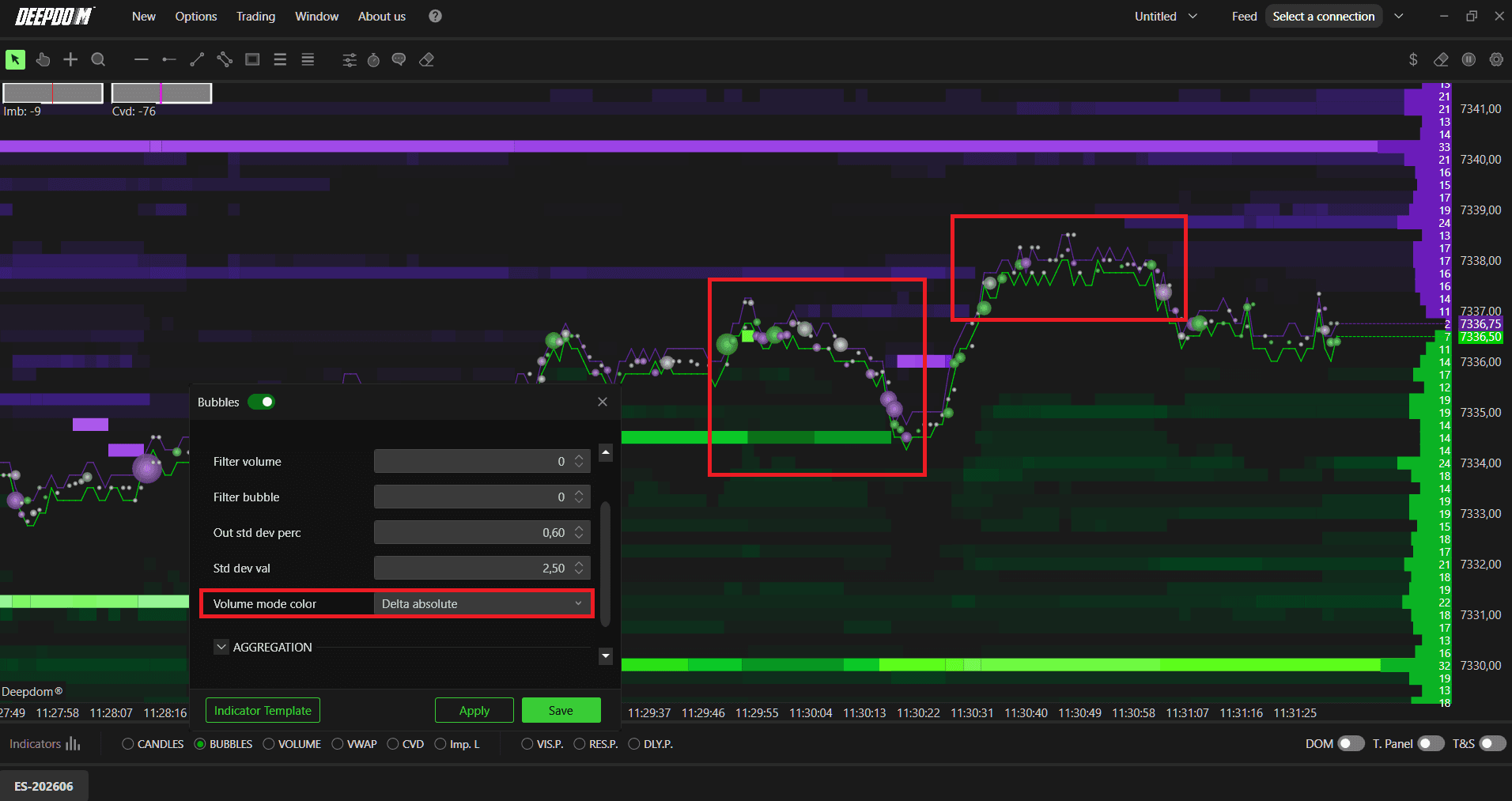
Delta Percentual — colore la bulle selon le delta exprimé en pourcentage du volume total. Normalise la couleur sur différentes tailles d'exécution pour mieux comparer la conviction directionnelle entre des bulles de volumes très différents.
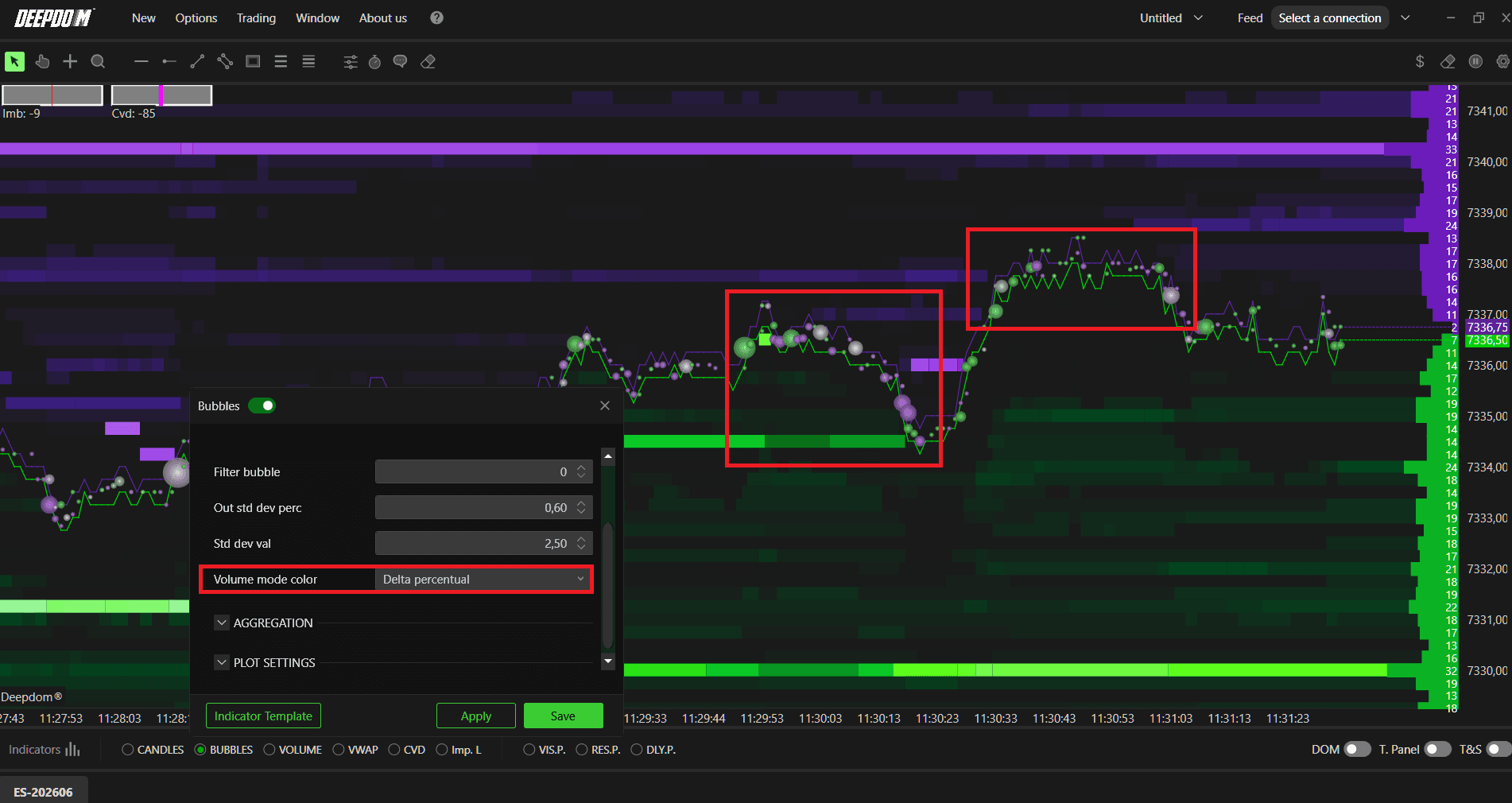
Sizing (Taille)
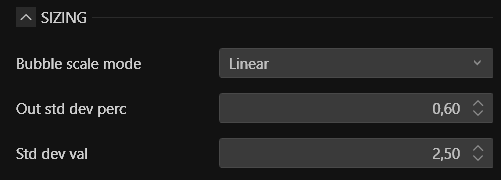
Cette section contrôle le calcul et l'échelle de la taille des bulles sur le graphique. C'est l'un des réglages clés : le dimensionnement des bulles affecte directement la lisibilité et l'utilité des informations visuelles selon votre marché.
La taille de chaque bulle est calculée par rapport à celle de la plus grosse bulle présente sur le graphique. L'exécution la plus importante visible sert de référence (point d'ancrage), et toutes les autres bulles sont ajustées proportionnellement.
Bubble Scale Mode Définit la méthode mathématique pour dimensionner les bulles. Ce paramètre change radicalement l'aspect visuel du graphique. Trois options :
Linear — taille des bulles proportionnelle. Si une exécution représente le double du volume d'une autre, sa bulle sera deux fois plus grande. Idéal pour les futures où les écarts de volume ne sont pas extrêmes. Attention : sur certains marchés, une ou deux très grosses bulles peuvent saturer le graphique et rendre les autres illisibles (trop petites).
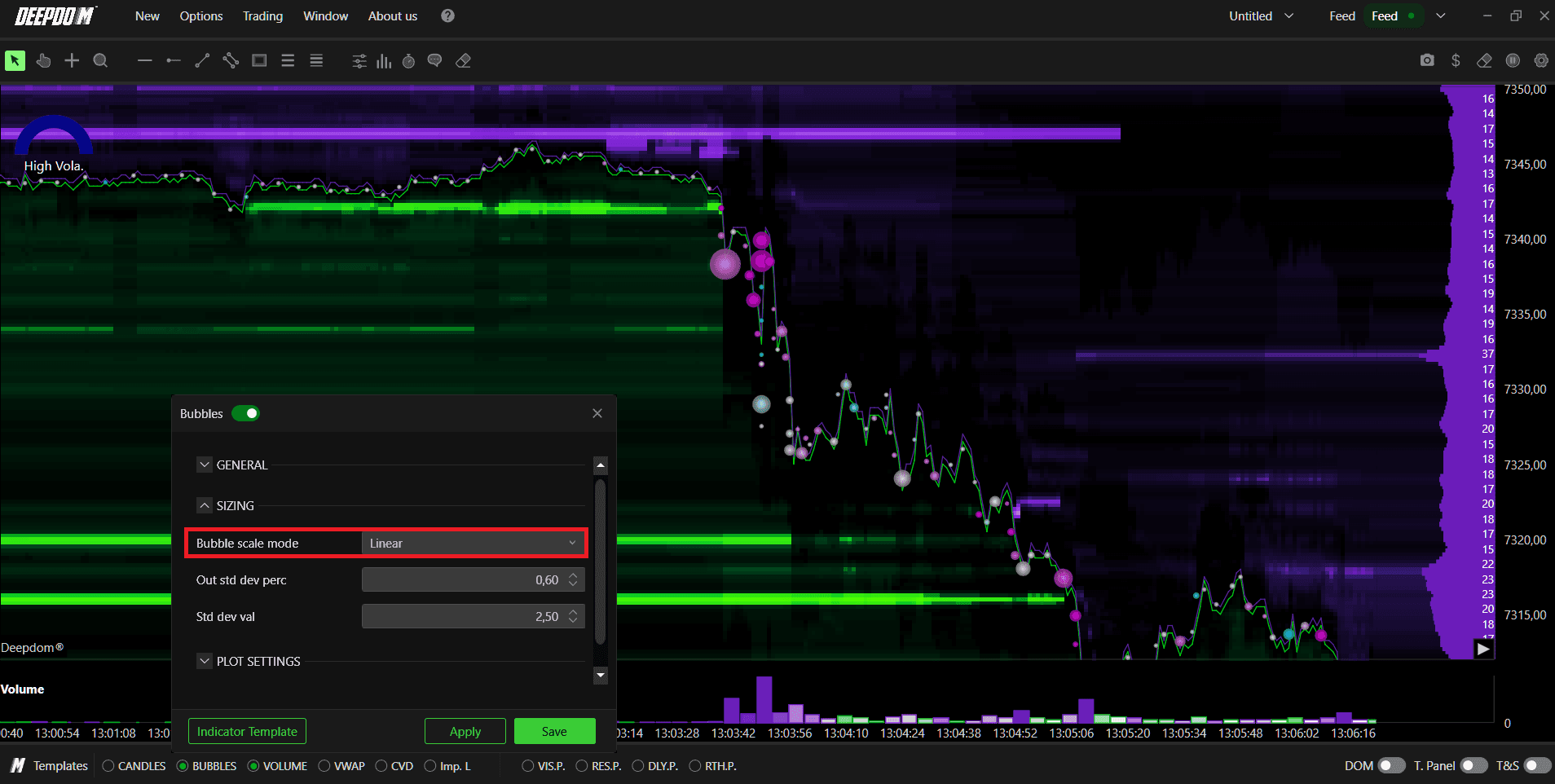
SQRT (Racine carrée) — utilise la racine carrée pour compresser l'écart de taille entre grosses et petites bulles. Uniformise le graphique. Si le mode Linear génère des bulles trop petites en raison d'un ou deux ordres géants, le mode SQRT redonne de la visibilité aux ordres plus modestes sans perdre la hiérarchie des tailles. Très efficace pour les actions (stocks) où les écarts de volume sont massifs.
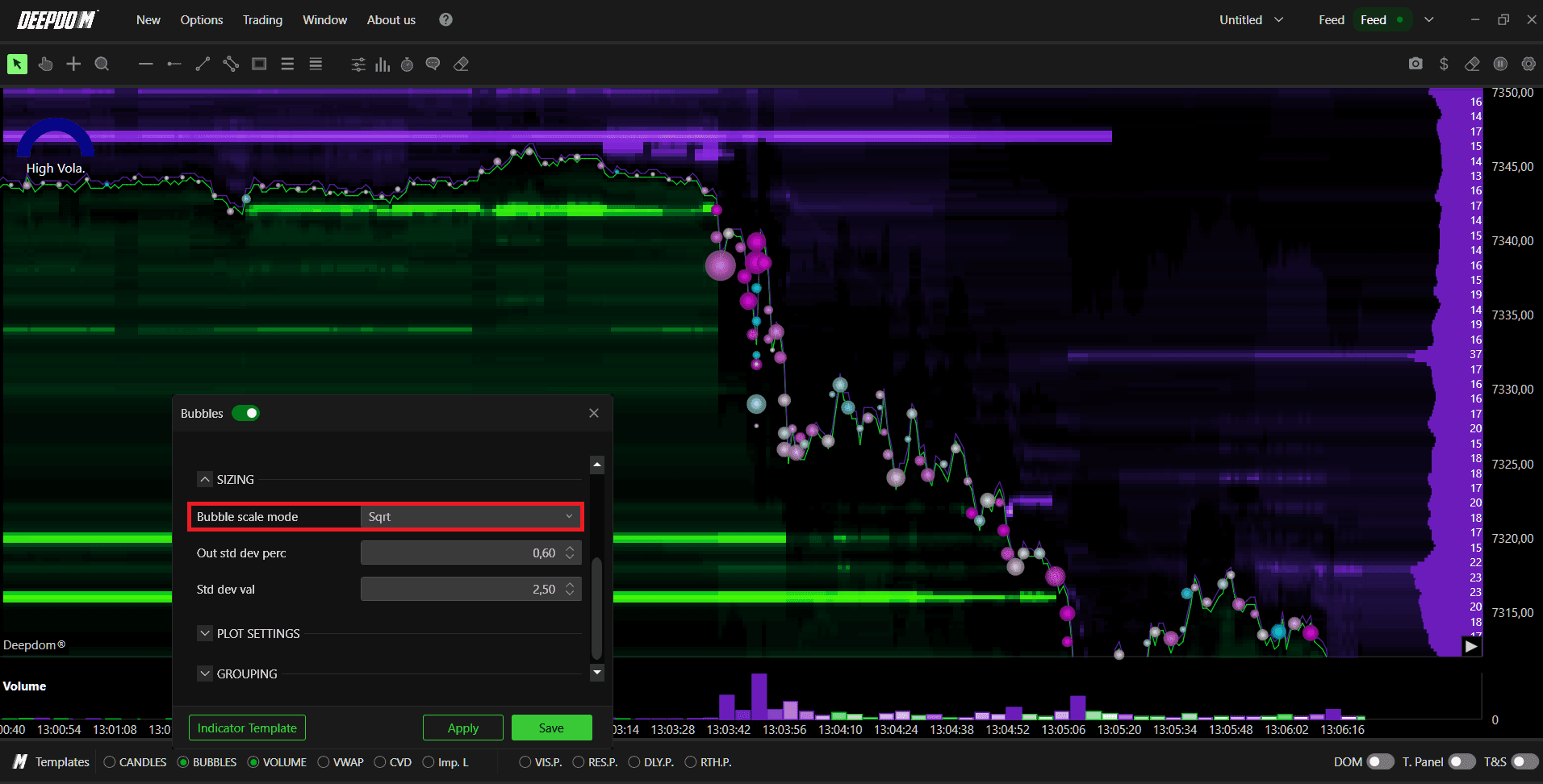
Logarithmic — utilise l'échelle logarithmique pour appliquer la compression la plus forte. Crée la distribution visuelle la plus uniforme. À utiliser sur les marchés où les tailles d'exécutions sont extrêmement disparates et où vous recherchez une lisibilité maximale.
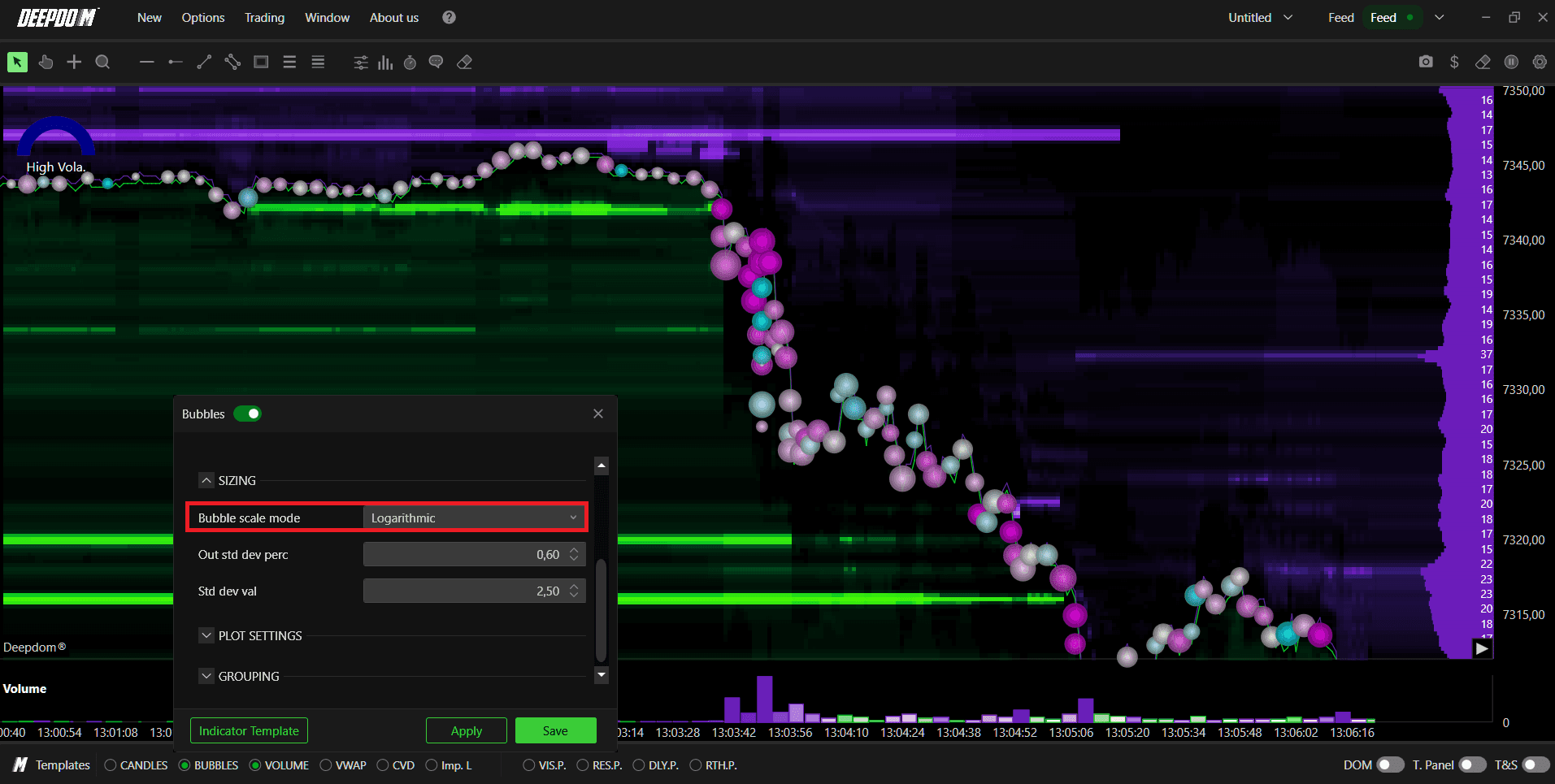
Quand utiliser chaque mode :
Futures → Linear fonctionne très bien dans la plupart des cas, les volumes d'exécution y étant plus réguliers.
Stocks (Actions) → SQRT ou Logarithmic sont préférables, car les volumes d'actions peuvent varier de manière extrême d'une exécution à l'autre.
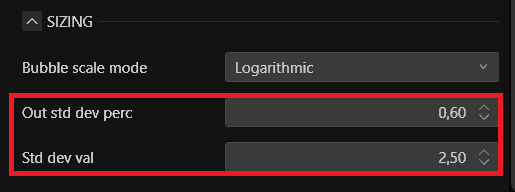
Out Std Dev Perc Définit le pourcentage d'écart-type externe pour gérer le dimensionnement des bulles. Détermine comment les exécutions atypiques (trades géants) influent sur le calcul de la taille. Une valeur basse rend le dimensionnement plus sensible à ces extrêmes. Une valeur haute permet de mieux les lisser dans l'échelle globale.
Std Dev Val Définit la valeur de l'écart-type servant de référence pour ajuster la taille des bulles. Fonctionne de pair avec Out Std Dev Perc pour harmoniser la distribution visuelle sur le graphique.
Plot Settings (Affichage)
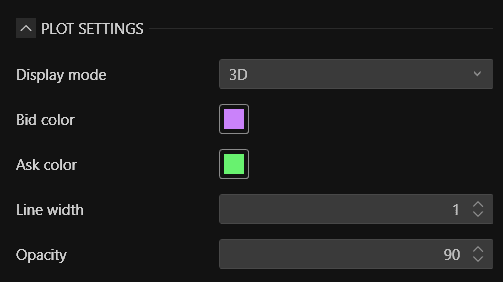
Display Mode Contrôle le style visuel des bulles sur le graphique :
2D — bulles plates. Rendu sobre et épuré, parfait pour les graphiques chargés pour ne pas surcharger l'analyse visuelle.
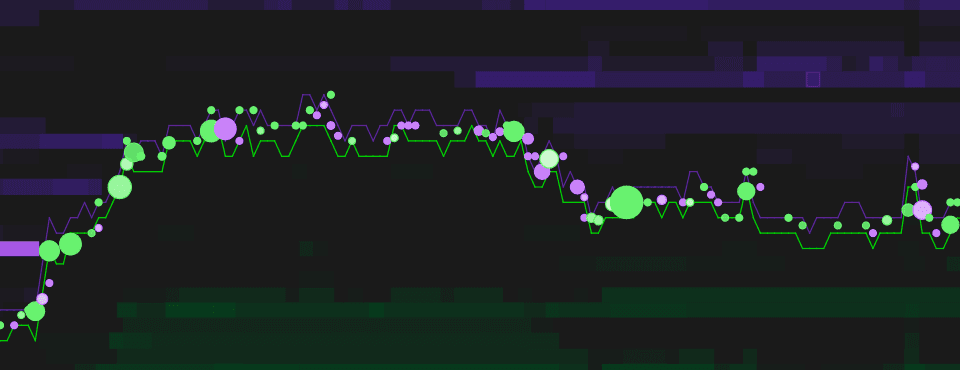
3D — effet de sphère en relief pour donner de la profondeur. Permet de mieux distinguer les bulles en un clin d'œil, surtout lorsqu'elles se superposent.
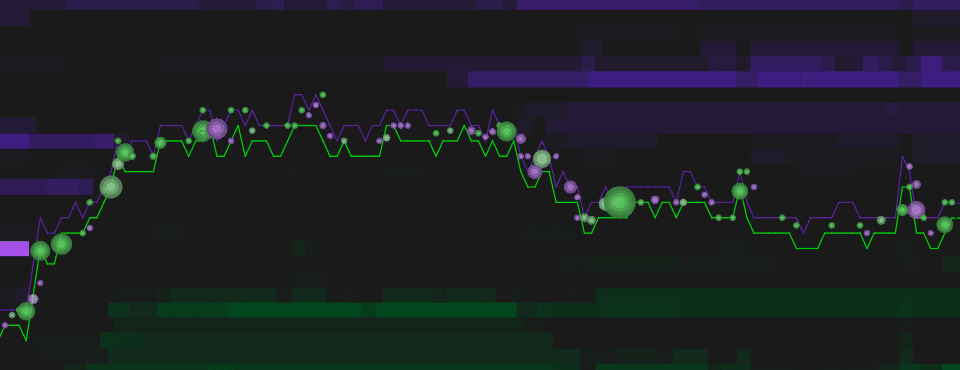
Bid Color Couleur des bulles exécutées sur le Bid (ordres de vente au marché exécutés sur le Bid).
Ask Color Couleur des bulles exécutées sur l'Ask (ordres d'achat au marché exécutés sur l'Ask).
Line Width Épaisseur de la bordure des bulles. Une bordure plus épaisse aide à dissocier les bulles lorsqu'elles s'accumulent sur un même niveau.
Opacity Contrôle la transparence. Une valeur de 90 correspond à des bulles quasi-opaques. Réduire l'opacité permet de voir à travers les bulles superposées afin de garder un œil sur la Heatmap ou l'action des prix située juste derrière.
Grouping (Regroupement)
Cette section gère la fusion des transactions individuelles en bulles uniques sur le graphique. Le marché générant des milliers d'ordres par minute, ce regroupement est indispensable pour rendre l'information claire et actionable.
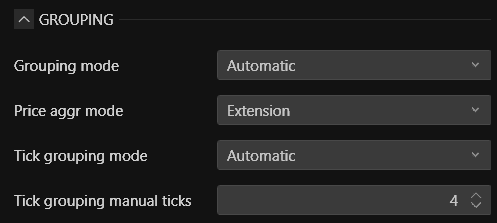
Grouping Mode Définit la méthode globale de regroupement :
Automatic — la plateforme ajuste le meilleur regroupement selon les conditions de marché et votre niveau de zoom. Recommandé pour la majorité des utilisateurs.
Time — regroupe par intervalles de temps. Tous les trades exécutés dans la fenêtre temporelle définie fusionnent en une seule bulle.
Price — regroupe par niveaux de prix. Toutes les transactions exécutées sur un même prix ou à proximité immédiate forment une seule bulle.
Price Aggr Mode Mode d'agrégation de prix lors de la fusion :
Extension — regroupe uniquement selon l'extension du prix, dans un seul sens. La bulle représente alors une suite d'exécutions poussant le prix dans une direction unique.
Extension and Retracement — regroupe les exécutions en extension et en retracement, capturant les mouvements aller-retour au sein d'un même groupe de bulles.
Tick Grouping Mode Détermine le regroupement des ticks à l'intérieur de chaque bulle :
Automatic — sélection automatique selon l'actif négocié et les conditions de marché.
Fixed — vous définissez manuellement le nombre de ticks à regrouper, pour un contrôle total sur la sensibilité temporelle ou l'écart de prix.
Tick Grouping Manual Ticks Actif seulement si Tick Grouping Mode est sur Fixed. Définit le nombre exact de ticks par groupe. Une valeur basse donne un affichage précis et granulaire. Une valeur haute élargit le groupe pour capturer plus d'exécutions dans une seule bulle.
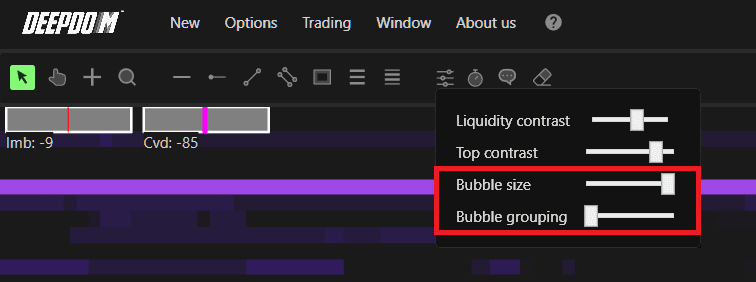
NOTE - Accès rapide : Vous pouvez ajuster directement la taille (Bubble Size) et le regroupement (Bubble Grouping) depuis le curseur rapide en haut du graphique, sans ouvrir la fenêtre de paramètres.
Conclusion
Les Volume Bubbles sont l'un des outils visuels les plus performants de DeepDom pour lire le flux d'ordres en temps réel. En ciblant où, dans quel sens et avec quelle force les grosses exécutions se produisent, elles révèlent instantanément l'agressivité des flux là où des colonnes de chiffres exigeraient un temps de lecture. Ajustez correctement le Bubble Scale Mode selon votre actif, affinez la sensibilité avec les réglages de regroupement, et associez le tout à la Heatmap et au DOM pour une lecture chirurgicale à chaque niveau de prix.
Besoin d'aide ?
Notre support technique est disponible 24h/24, 7j/7 pour vous assister.
Lors de votre demande, merci de joindre :
Une capture d'écran du problème
Une brève explication de votre action
Ticket Support (Réponse ultra-rapide) Allez sur www.deepcharts.com pour ouvrir un ticket directement depuis notre site.
Support Email Écrivez-nous à support@deepcharts.com — notez que le traitement par email peut être légèrement plus long que via notre système de ticket.
