Trading
Updated:
Risk Manager
Le Risk Manager de Deepdom permet aux traders d'appliquer des contrôles de risque automatisés et professionnels directement sur la plateforme.
En définissant des règles strictes, les traders s'imposent une discipline en temps réel. Si une règle est enfreinte, le compte est automatiquement bloqué pour la journée (ou pour une durée définie), garantissant le respect du plan de trading et évitant le trading émotionnel.

1. Accéder au Risk Manager
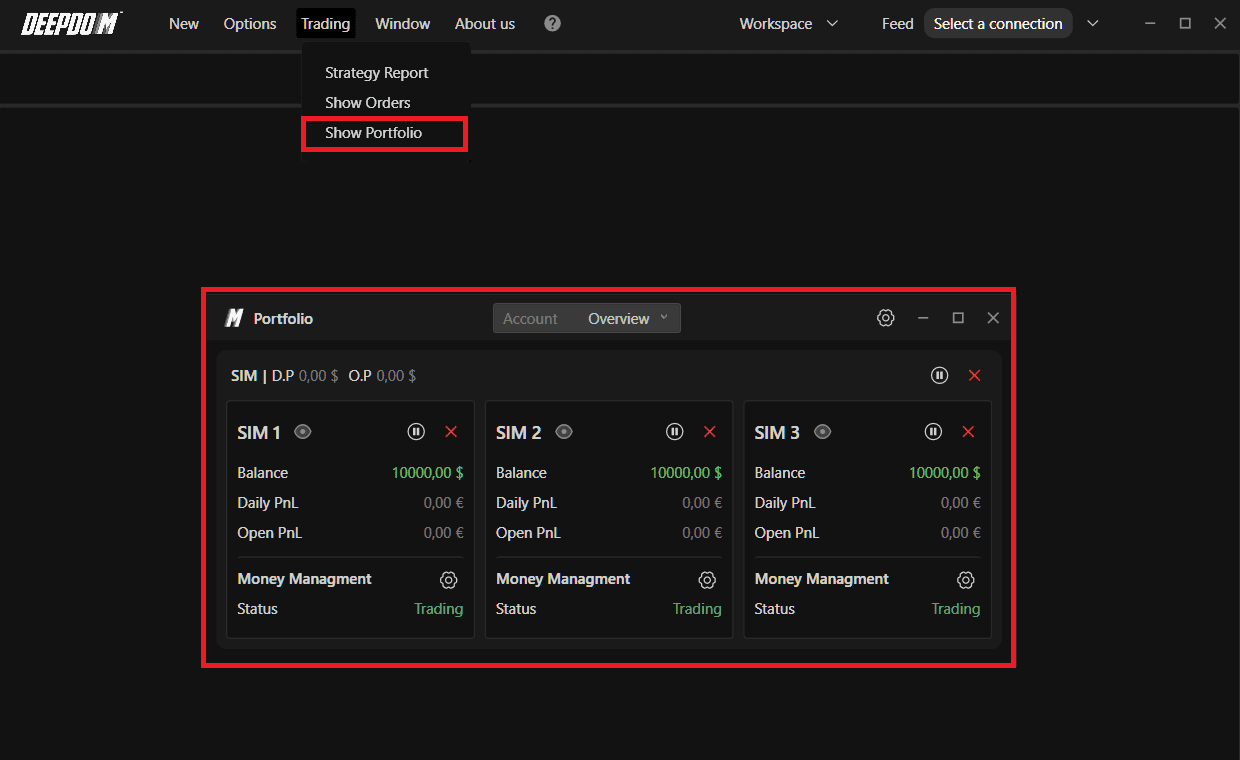
1. Allez sur Trading dans la barre de navigation principale.
2. Cliquez sur Show Portfolio.
2. Section Overview
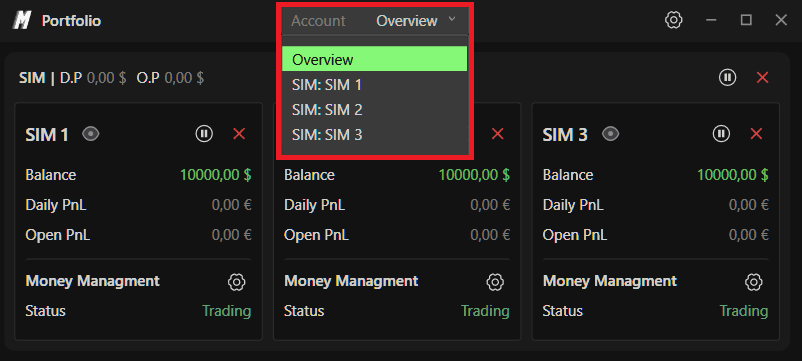
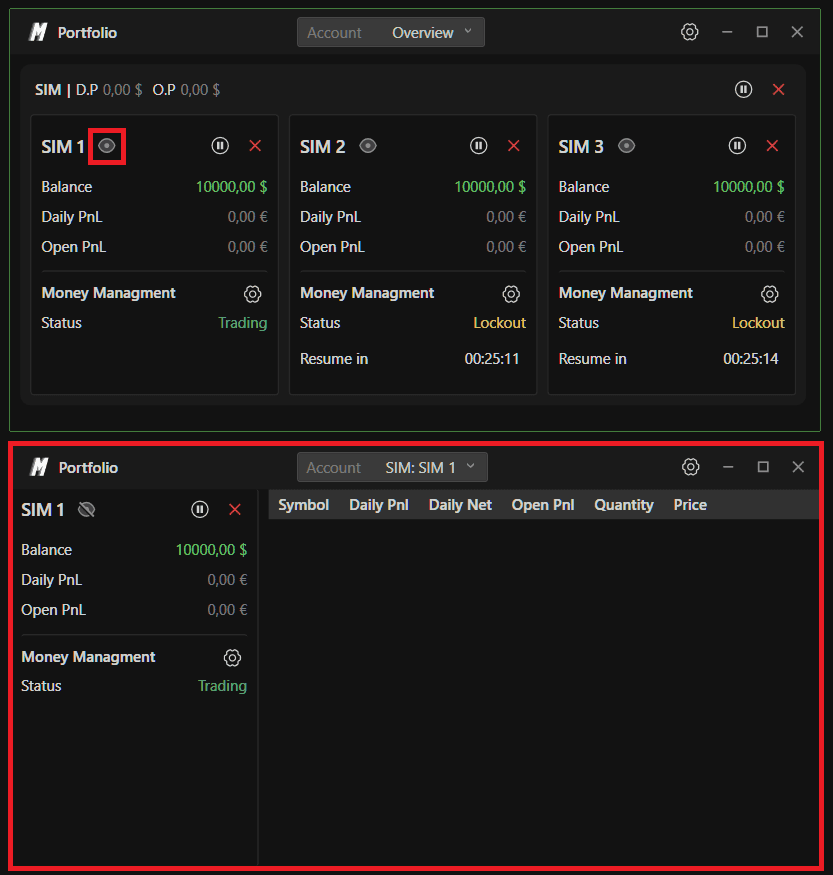
Dans l'onglet Overview, vous visualisez tous les comptes connectés à Deepdom.
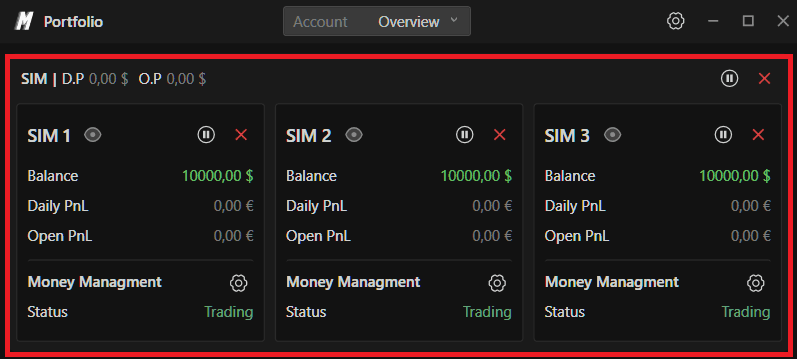
Une carte principale s'affiche par connexion (par exemple : SIM, Rithmic, Dxfeed).
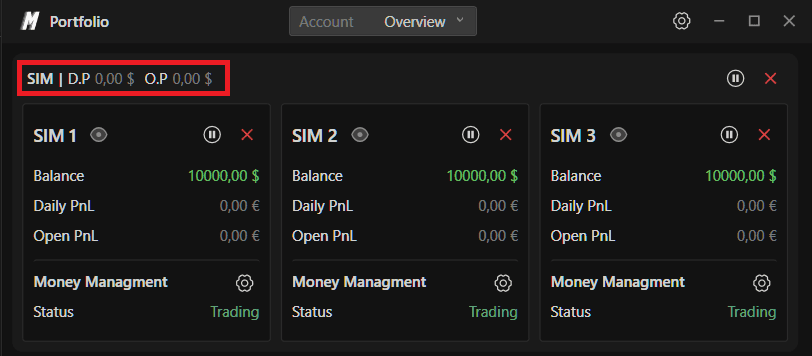
Informations de la carte de connexion
Connection Name (en haut à gauche, ex: SIM)
Daily Profit – PnL quotidien total de tous les comptes liés à cette connexion
Open Profit – PnL latent (non réalisé) en cours
Contrôles au niveau de la connexion
Sur le côté droit de la carte de connexion :
Bouton Pause
Permet de suspendre le trading pour :
1 minute
10 minutes
30 minutes
60 minutes
Toute la session
En mode pause :
Tous les comptes liés à la connexion sont bloqués
Le statut "Lockout" s'affiche
Un compte à rebours indique la reprise du trading
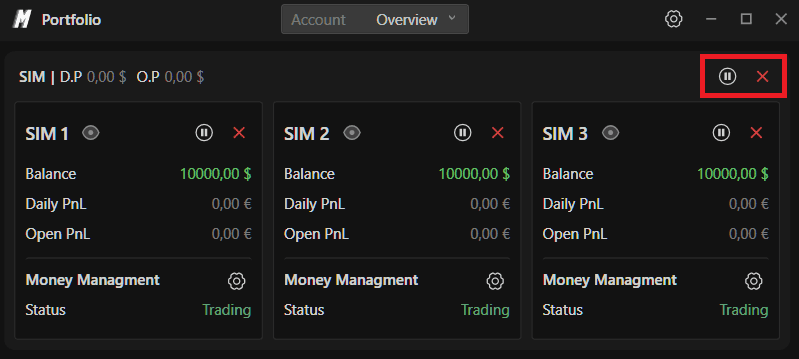
Bouton Close
Ferme (flat) instantanément toutes les positions ouvertes sur chaque compte lié à cette connexion.
3. Cartes de comptes individuels
Chaque compte lié à une connexion dispose de son propre panneau de contrôle.
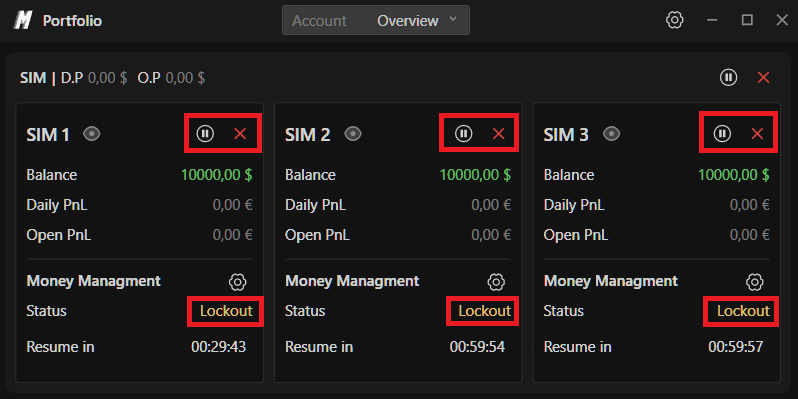
Boutons au niveau du compte
• Bouton Œil – Ouvre la vue détaillée de la gestion des risques de ce compte
• Bouton Pause – Met en pause uniquement ce compte spécifique
• Bouton Close – Plat (flat) uniquement ce compte
Informations sur le compte
• Solde (Balance)
• Daily PnL
• Open PnL
4. Paramètres de Money Management (Côté client)
Cliquez sur le bouton Settings pour configurer vos règles de risque.
Il vous sera demandé de choisir entre :
• Paramètres au niveau du compte
• Paramètres au niveau de la connexion
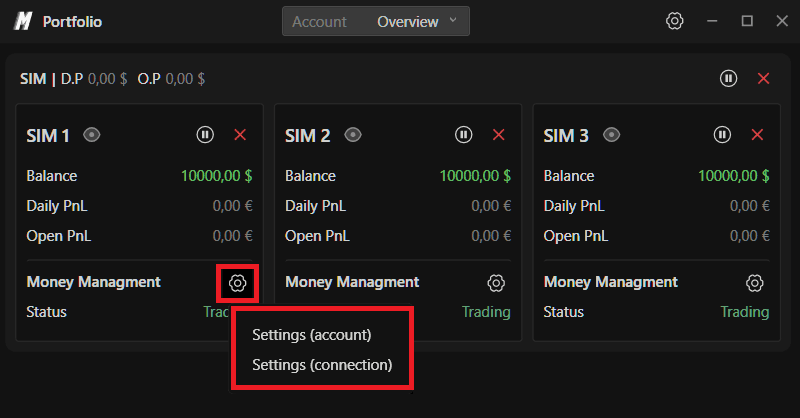
Important : Le Risk Manager fonctionne côté client. Si la plateforme est fermée, le money manager ne fonctionnera pas.
5. Paramètres généraux
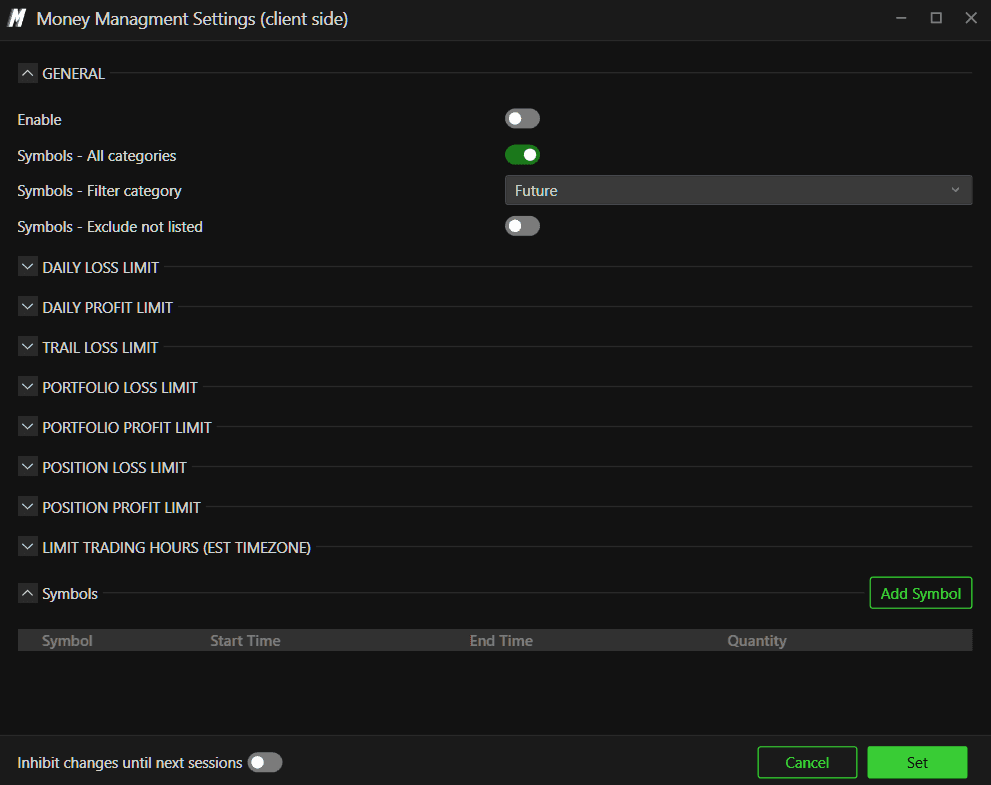
Enable
Active ou désactive le money manager.
Symbol – Exclude Not Listed
Si activé, vous ne pouvez trader que les symboles ajoutés manuellement.
Exemple : pour éviter de trader par erreur le contrat Mini au lieu du Micro, ajoutez uniquement le symbole Micro. Tous les autres symboles seront bloqués.
6. Limite de perte quotidienne (Daily Loss Limit)
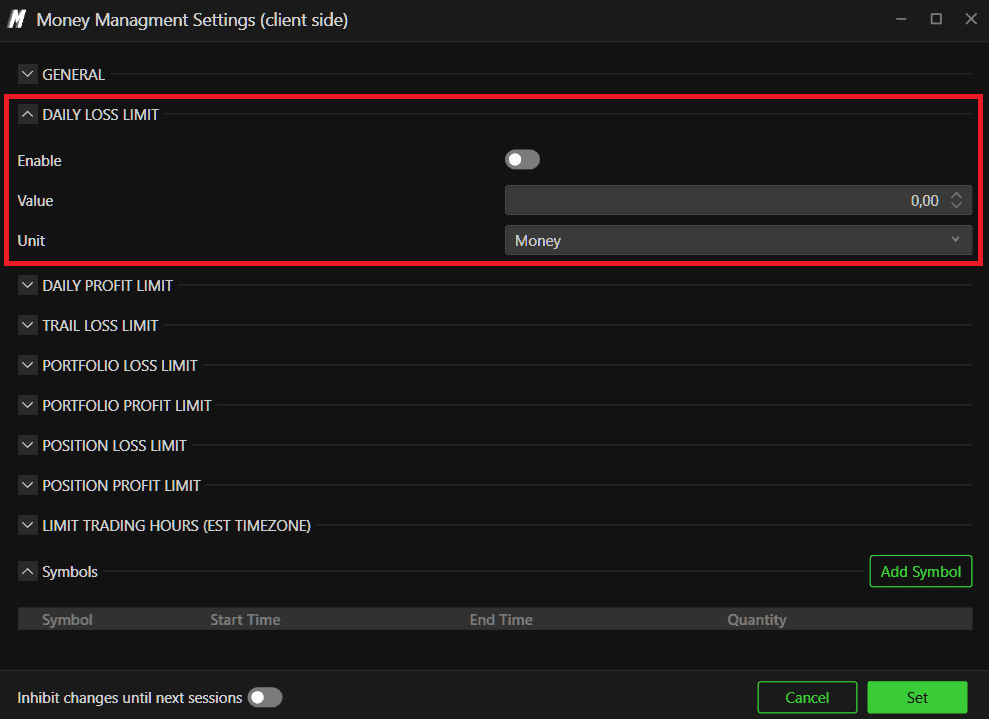
• Enable – Active la protection contre les pertes quotidiennes
• Value – Perte maximale autorisée
• Unit – Devise ($) ou Pourcentage (%)
Une fois la limite atteinte, l'action configurée se déclenche automatiquement.
7. Limite de gain quotidien (Daily Profit Limit)
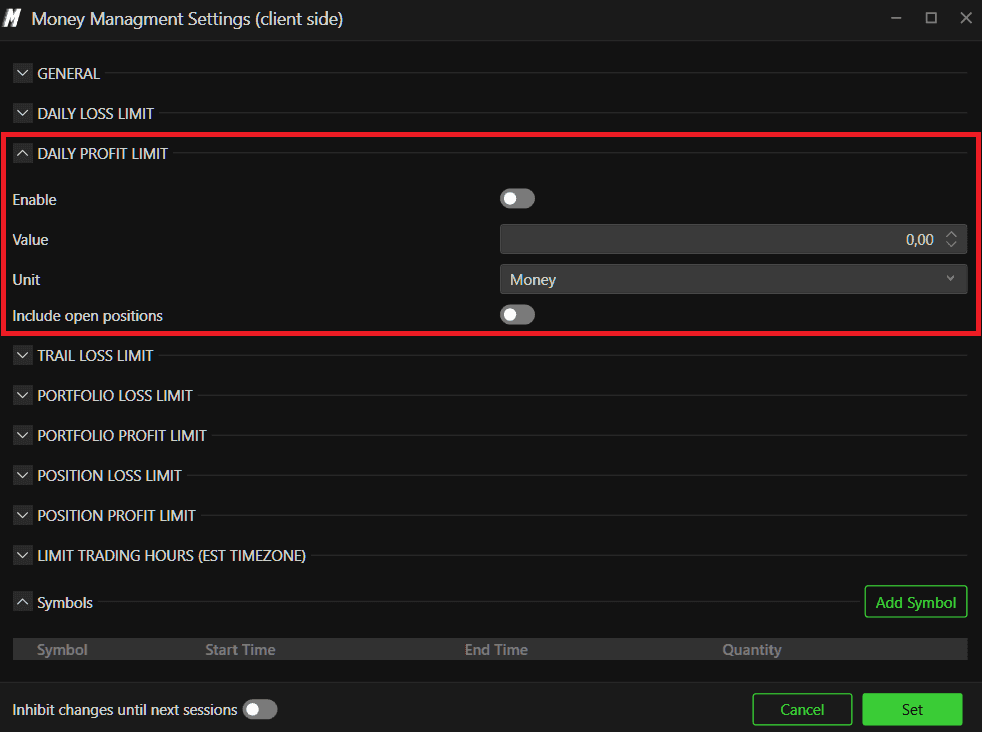
• Enable : Active la protection des gains quotidiens
• Value : Profit maximum autorisé
• Unit – Devise ($) ou Pourcentage (%)
• Include Open Position – Si activé, les positions ouvertes seront fermées dès que la limite est atteinte.
8. Trailing Stop (Daily Trailing Drawdown)
Enable
Active la limite suiveuse.
Options d'action :

• Daily Pause – Bloque le compte pour la session
• Time Pause – Bloque le compte pour le nombre de minutes choisi
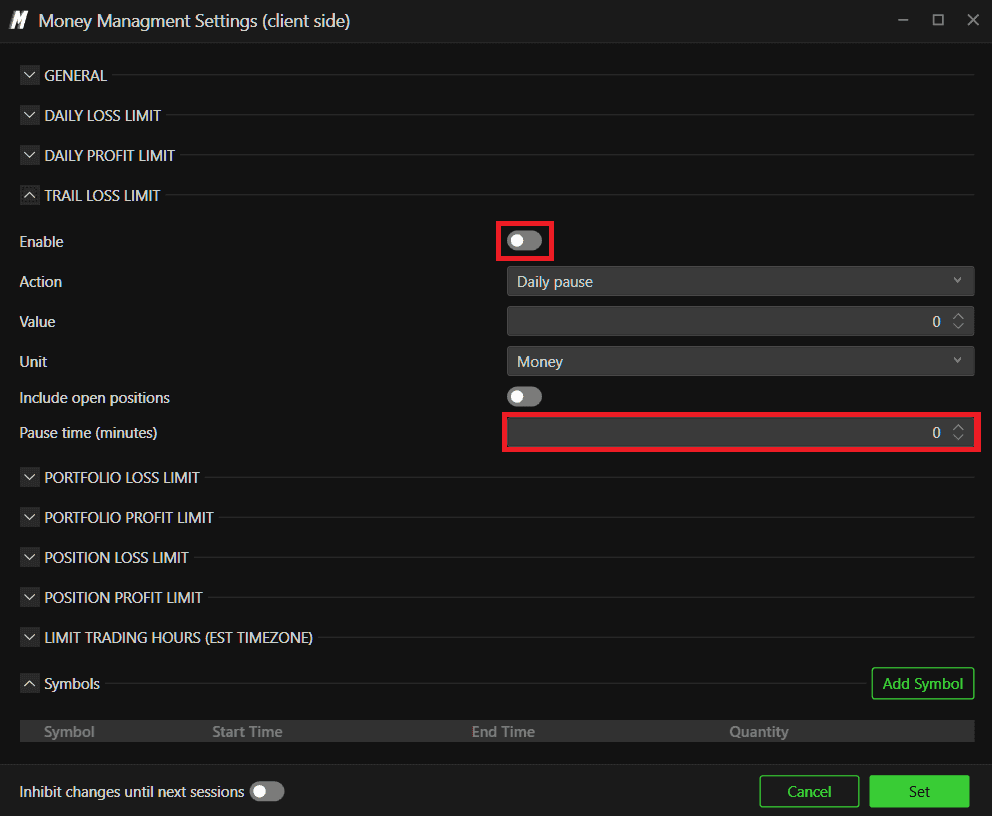
• Flat – Ferme les positions sans bloquer le compte
Value & Unit
Définir en devise ou en pourcentage.
Include Open Position
Si activé, le trailing stop s'applique également au PnL latent.
Exemple : si le profit latent retrace au-delà de la limite suiveuse, le système déclenche l'action sélectionnée.
9. Limites basées sur le portefeuille
Portfolio Loss Limit (Limite de perte du portefeuille)
Contrôle la perte totale cumulée sur toutes les positions ouvertes (ex: ES + NQ combinés).
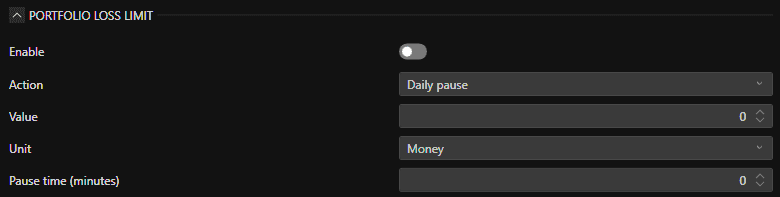
Mêmes options de configuration :
• Enable
• Action
• Value
• Unit
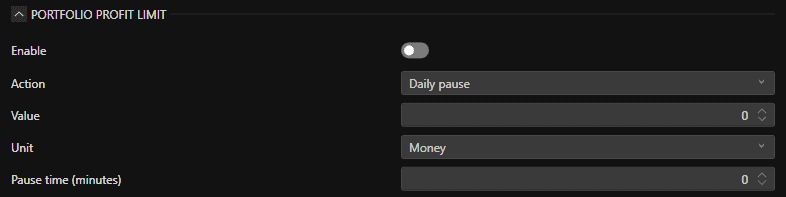
Portfolio Profit Limit (Limite de gain du portefeuille)
Même logique que pour la limite de gain quotidien, mais appliquée à l'ensemble du portefeuille.
10. Limites par position
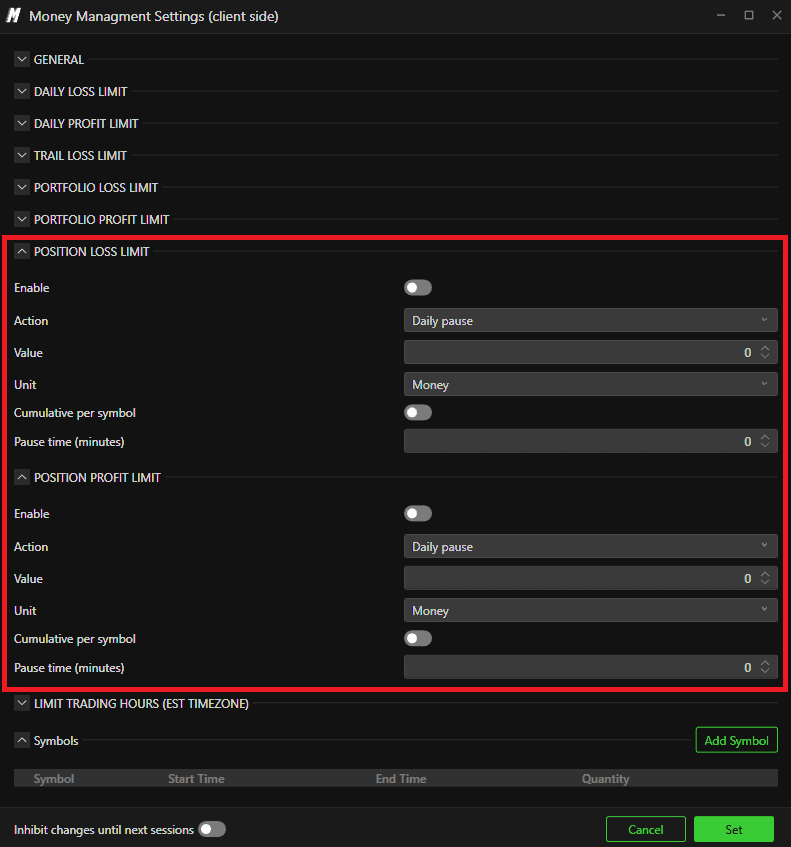
Position Loss Limit (Limite de perte par position)
S'applique aux transactions individuelles. En cas de dépassement, la position est automatiquement coupée (flat) et l'action est déclenchée.
Position Profit Limit (Limite de gain par position)
Même logique, mais pour les objectifs de profit sur chaque position individuelle.
11. Restriction d'heures de trading (Fuseau horaire EST)

Vous pouvez limiter le trading à des plages horaires spécifiques.
Important :
• L'heure est basée sur le fuseau horaire EST
• Indépendant du fuseau horaire de votre PC ou de vos graphiques
Définir :
• Heure de début (Begin Time)
• Heure de fin (End Time)
12. Ajouter un symbole (Add Symbol)
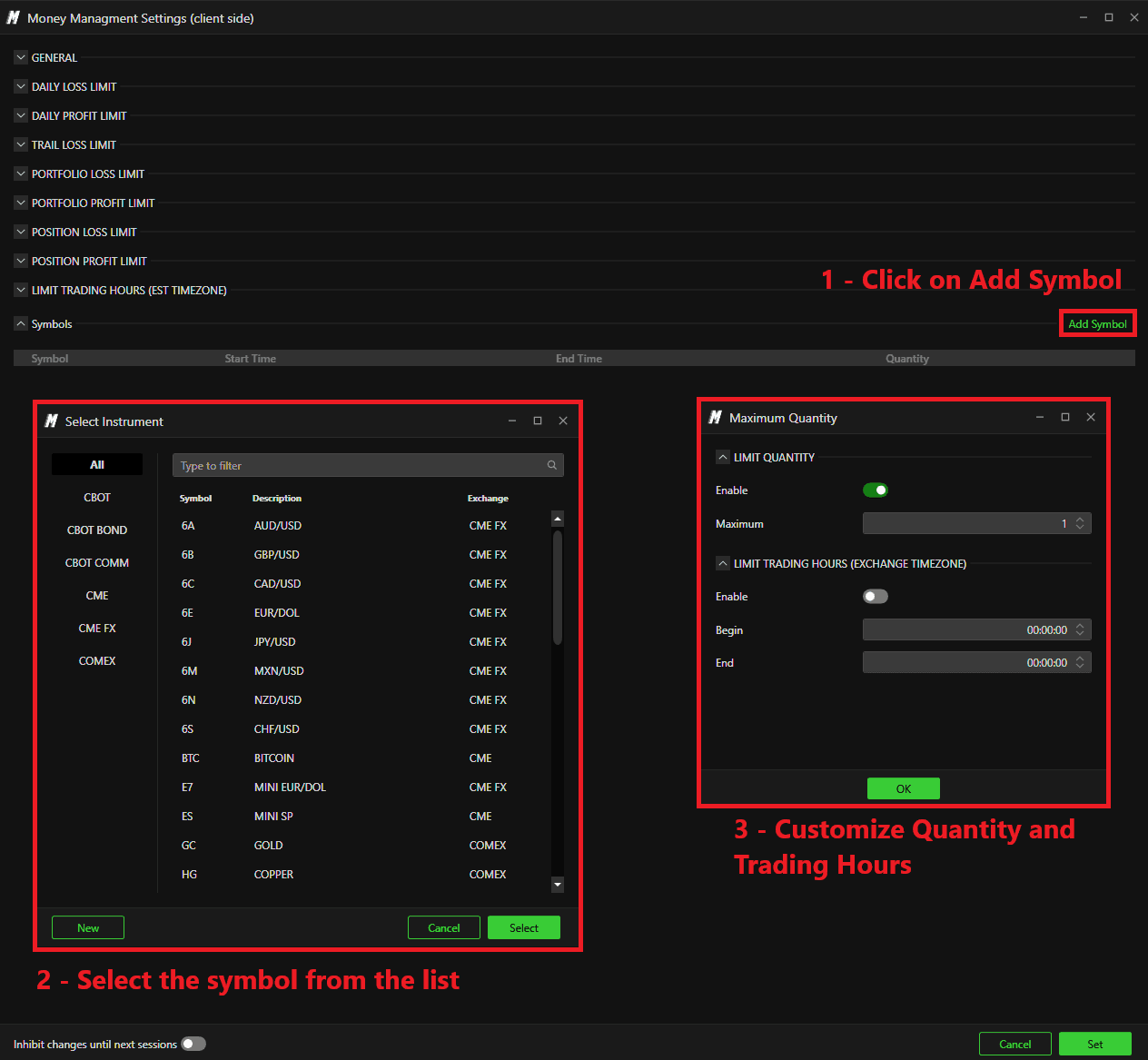
Ajouter ou supprimer des symboles autorisés au trading.
Si Symbol – Exclude Not Listed est activé, seuls les symboles enregistrés peuvent être tradés.
13. Bloquer les modifications jusqu'à la session suivante

Si activé :
• Toute modification des paramètres de risque ne s'appliquera qu'au jour de trading suivant.
14. Statuts
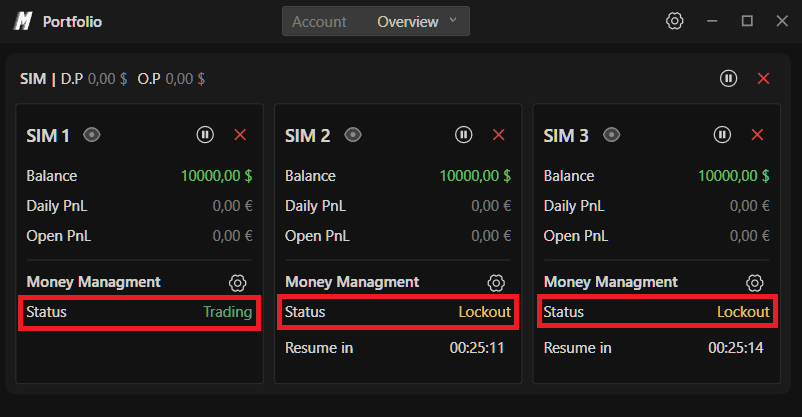
Statut possible :
Lockout – Le compte est bloqué suite à la violation d'une règle. Un compte à rebours indique quand le trading pourra reprendre.
15. Vue détaillée du compte
Cliquez sur le bouton Œil pour afficher le détail des positions et les indicateurs de risque du compte.
Note Importante
Le Risk Manager utilise le fuseau horaire du CME (EST) pour les réinitialisations quotidiennes.
En cas de blocage pour la journée :
• Le compte se débloque automatiquement à 18h00 EST.
• Le seul moyen de débloquer le compte avant la fin du temps de verrouillage est de demander au support de Deepdom de le faire depuis le backend (cela peut prendre du temps).
Résumé
Le Risk Manager de Deepdom fournit :
• Des limites de pertes et de gains quotidiennes
• Une protection contre le drawdown suiveur (trailing drawdown)
• Des contrôles de risques au niveau du portefeuille
• Des limites par position
• Des restrictions horaires de trading
• Une protection par symbole
• Un verrouillage imposé et automatisé (lockout)
Il transforme la gestion des risques discrétionnaire en une discipline automatisée, forçant les traders à respecter scrupuleusement leur plan de risque initial.
Encore un problème ?
Notre support est disponible 24/7 pour vous aider. Lors de votre demande, veuillez inclure :
Une capture d'écran du problème.
Une description rapide de votre action.
Ticket de support (réponse la plus rapide) : visitez www.deepcharts.com et ouvrez un ticket directement sur notre site.
Support Email : contactez-nous via support@deepcharts.com. Les délais de réponse par email peuvent être légèrement plus longs que par ticket.
