Trading
Updated:
Activer le trading et afficher le panel de trading
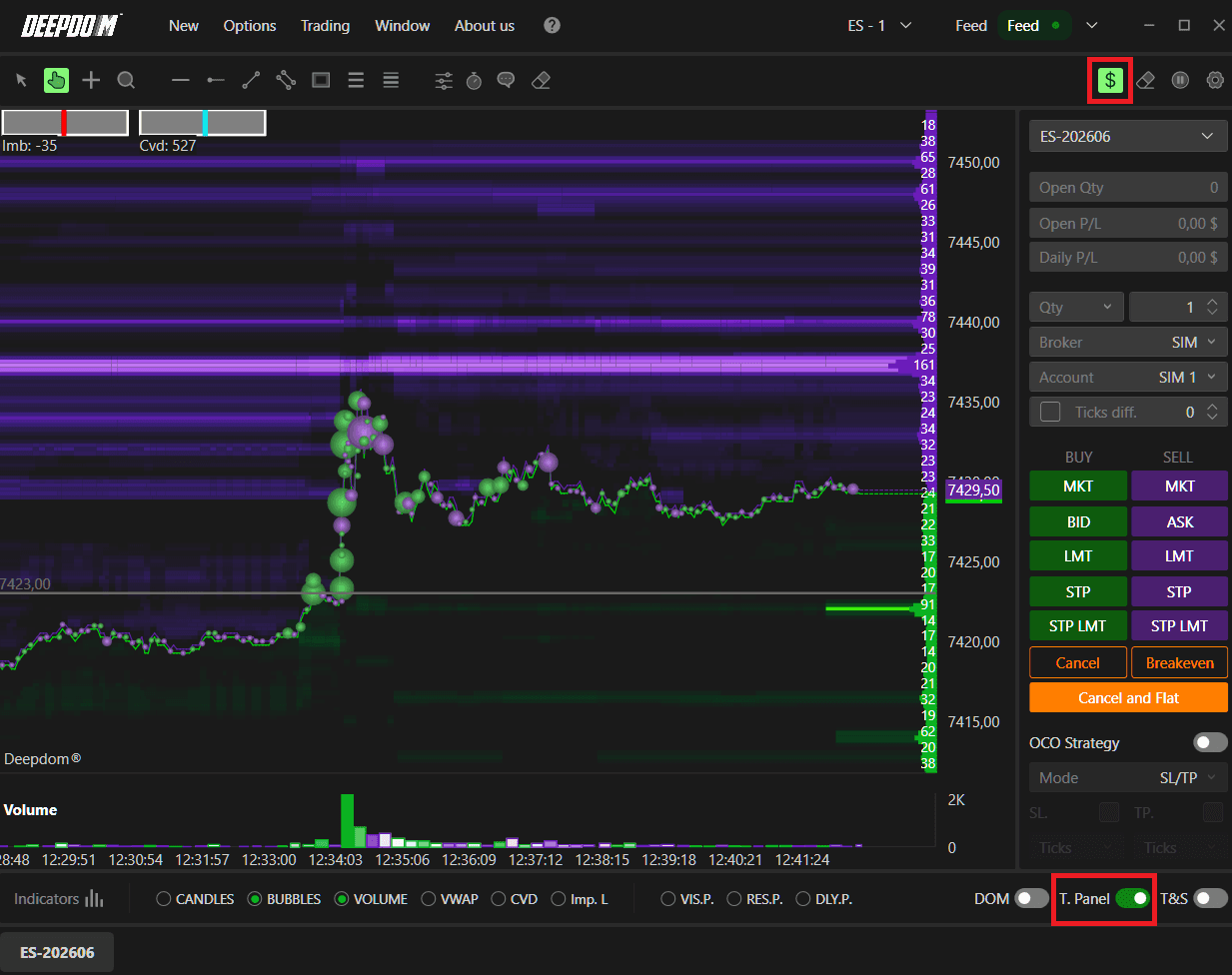
Activer le trading sur un graphique
Pour saisir des ordres depuis un graphique :
Cliquez sur l'icône dollar en haut à droite du graphique, ou
Ouvrez les Paramètres du graphique et activez Trading activé.
Afficher le panel de trading
Pour afficher le panel de trading sous le graphique :
Cochez la case Panel de trading en bas à droite du graphique, ou
Allez dans les Paramètres du graphique et activez Afficher le panel de trading.

Panel de trading et Cross Trading Mini/Micro
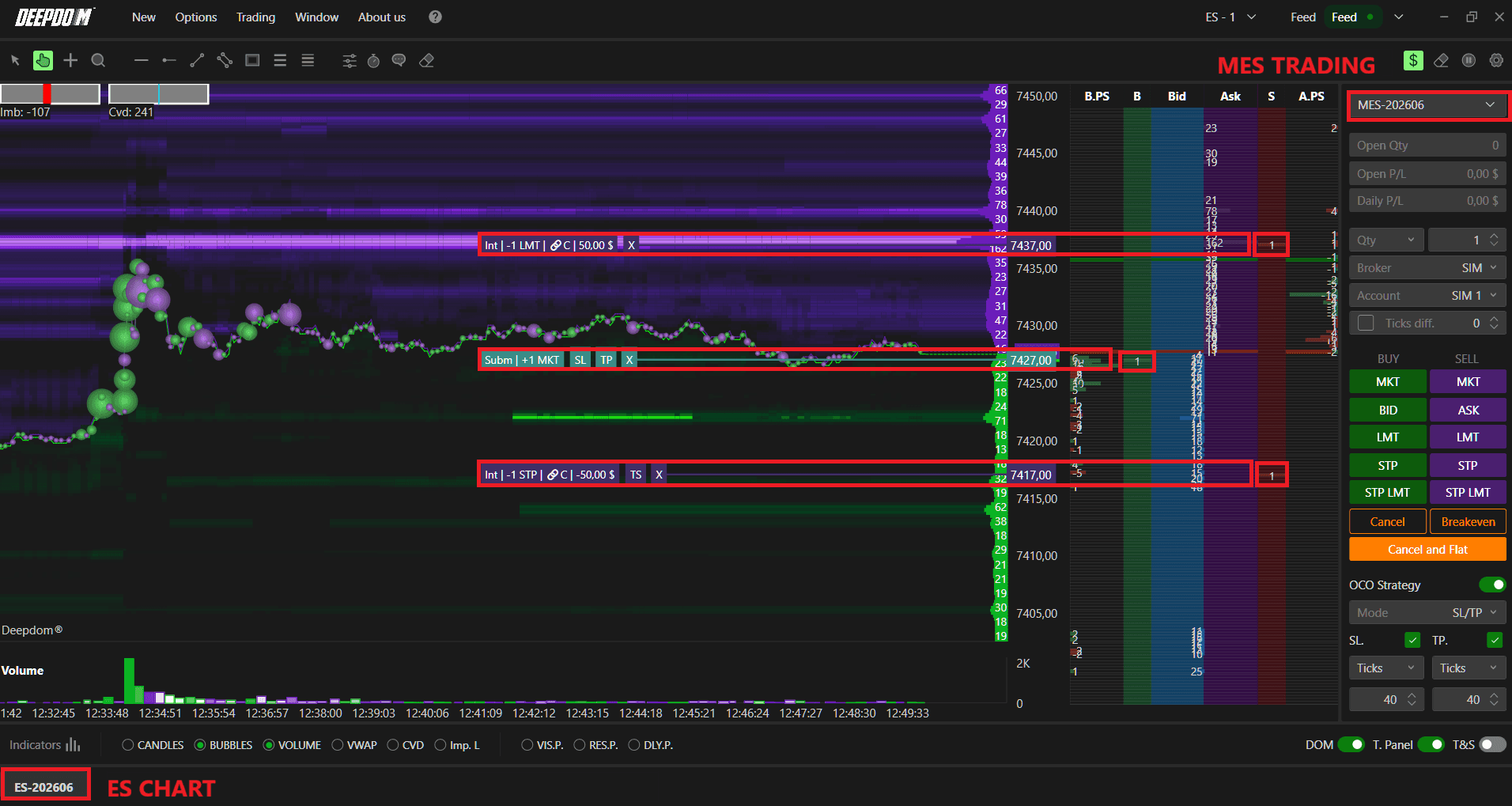
Au sommet du panel de trading, sélectionnez l'instrument pour l'exécution des ordres. DeepDom permet le cross trading, par exemple analyser les données d'un contrat futures Mini tout en exécutant vos ordres sur un contrat Micro, sans ouvrir de graphique supplémentaire. Pour une analyse volumétrique précise, basez toujours vos décisions sur le contrat futures principal.
Le panel affiche également :
Pos. ouverte – nombre de contrats ou d'actions actuellement engagés sur le marché.
P&L Ouvert – gain ou perte non réalisé sur la position en cours.
P&L Jour – gain ou perte réalisé sur l'instrument pour la session du jour.
Boutons de trading et actions de base
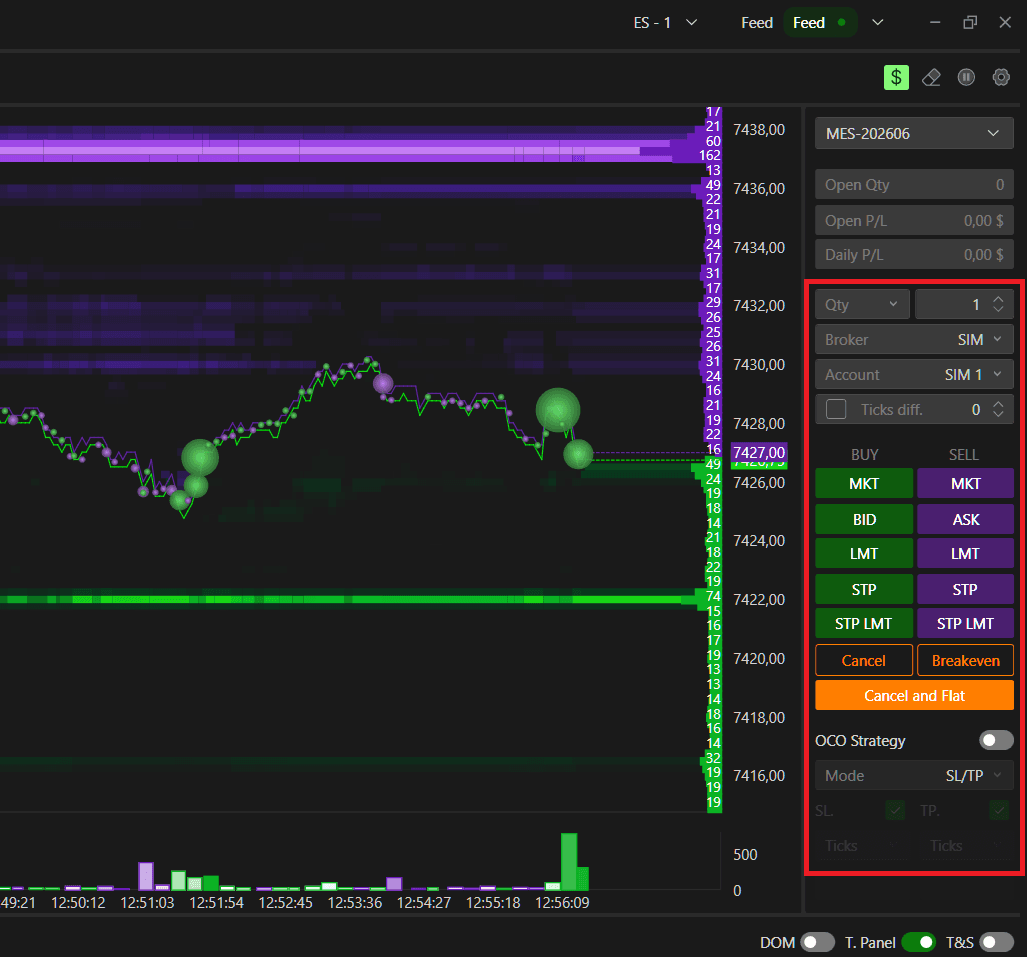
Le panel de trading propose des boutons d'accès rapide pour différents types d'ordres :
MKT – envoi d'ordres d'achat ou vente au marché (market).
BID / ASK – placement d'ordres limit au meilleur Bid ou meilleur Ask actuel.
LMT – placement manuel d'ordres limit (achat limit sous le prix du marché, vente limit au-dessus).
STP – placement d'ordres stop qui deviennent des ordres marché au déclenchement (achat stop au-dessus du marché, vente stop en dessous).
STP LMT – placement d'ordres stop-limit, envoyant un ordre limit au lieu d'un ordre marché au déclenchement pour limiter le slippage (au risque de ne pas être exécuté).
Cancel – annuler tous les ordres en attente (working).
Close – solder la position ouverte actuelle et annuler tous les ordres en attente restants.
Utilisez les champs Qté, Broker, et Compte pour configurer la taille du trade, le courtier et le compte de chaque opération.
Si l'option Diff. ticks est active, les boutons Bid et Ask placeront les ordres limit à un nombre défini de ticks du prix actuel, plutôt que pile sur le meilleur Bid/Ask.
Stratégie OCO et exécutions historiques
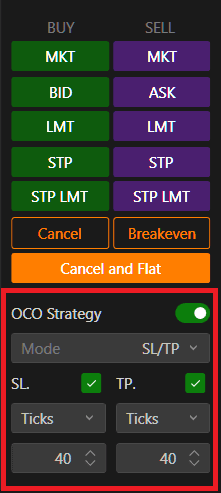
Stratégie OCO
La fonction OCO (Order-Cancels-Order) permet d'associer deux ordres de sortie à une position principale : un limit de prise de profit (take-profit) et un stop de protection (stop-loss). L'exécution de l'un annule automatiquement l'autre.
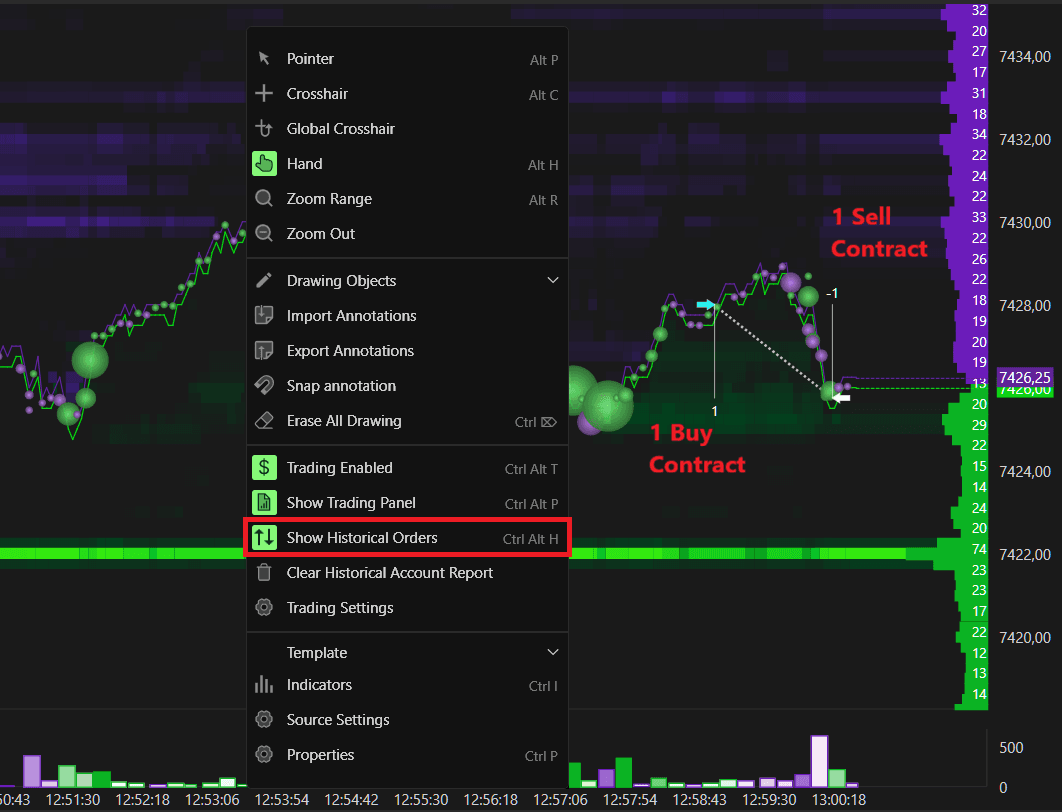
Afficher l'historique des exécutions
Pour afficher les exécutions passées (fills) sur le graphique, ouvrez les paramètres de celui-ci et activez Afficher historique exécutions. Des marqueurs apparaîtront aux prix et heures correspondants.
Présentation du Chart DOM
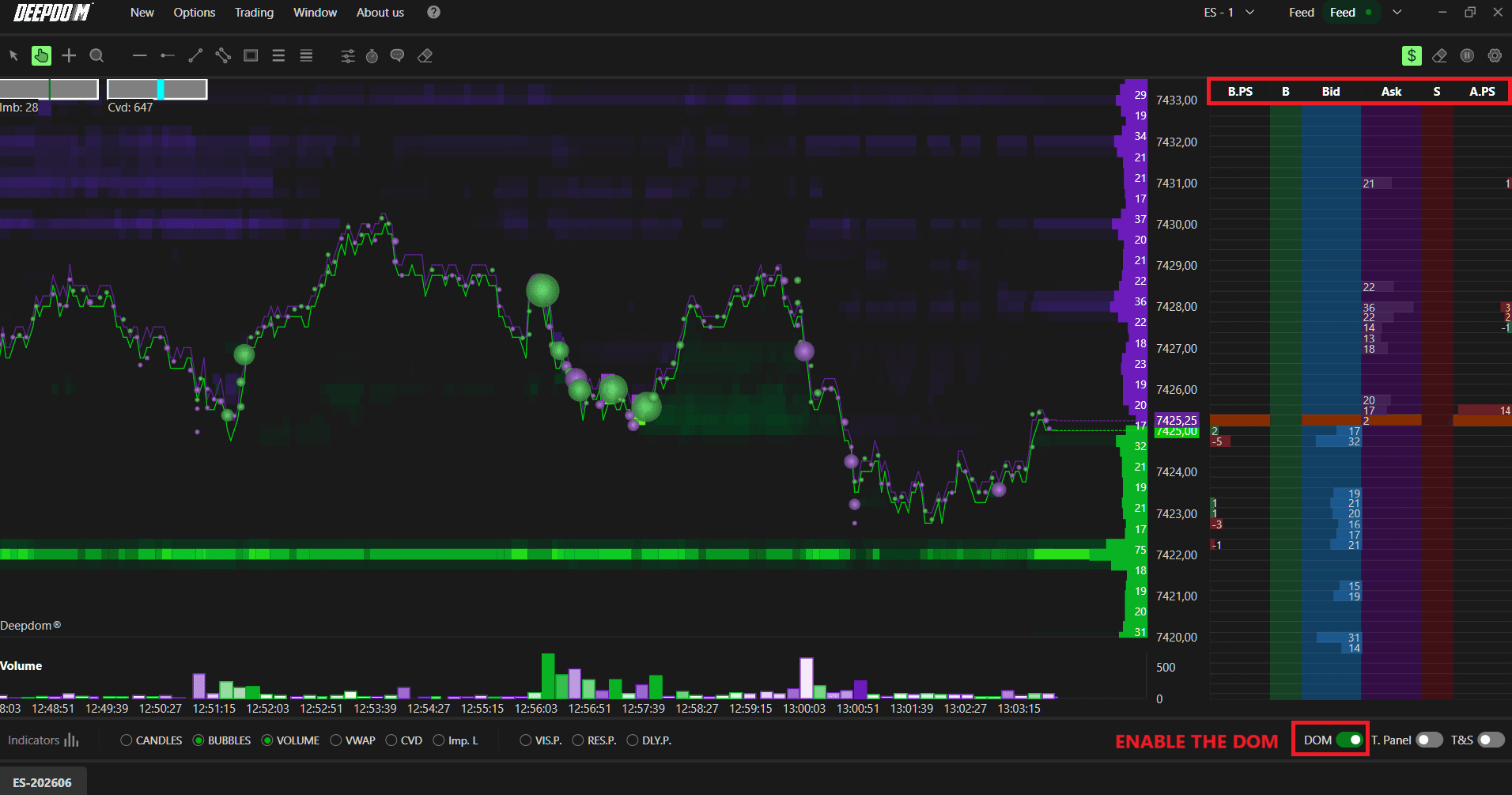
Le Chart DOM affiche un carnet d'ordres vertical (échelle de prix) directement sur votre graphique.
Activez-le en cochant la case DOM en bas à droite du graphique, ou
Via les paramètres du graphique, en activant Activer Chart DOM.
Par défaut, le Chart DOM affiche ces colonnes de gauche à droite :
B.PS – Bid Pull Stack ; volumes ajoutés ou retirés à chaque niveau du Bid.
B – colonne de gestion des ordres d'achat (déplacer ou annuler).
Bid – ordres d'achat limit à chaque niveau de prix.
Ask – ordres de vente limit à chaque niveau de prix.
S – colonne de gestion des ordres de vente.
A.PS – Ask Pull Stack ; volumes ajoutés ou retirés à chaque niveau de l'Ask.
Saisie et gestion des ordres sur le DOM
Ordres marché et limit/stop
Achat Marché – clic droit n'importe où dans la colonne Bid.
Vente Marché – clic droit n'importe où dans la colonne Ask.
Achat Limit – clic gauche dans la colonne Bid sous le prix actuel du marché.
Achat Stop – clic gauche dans la colonne Bid au-dessus du prix actuel du marché.
Vente Limit – clic gauche dans la colonne Ask au-dessus du prix actuel du marché.
Vente Stop – clic gauche dans la colonne Ask sous le prix actuel du marché.
Modifier et annuler des ordres
Pour vos ordres limit ou conditionnels en cours :
Utilisez les colonnes de gestion d'ordres (B et S) et glissez-déposez au clic gauche pour modifier le prix.
Faites un clic droit pour annuler un ordre.
Double-cliquez pour modifier la quantité de l'ordre.
Paramètres et colonnes du Chart DOM
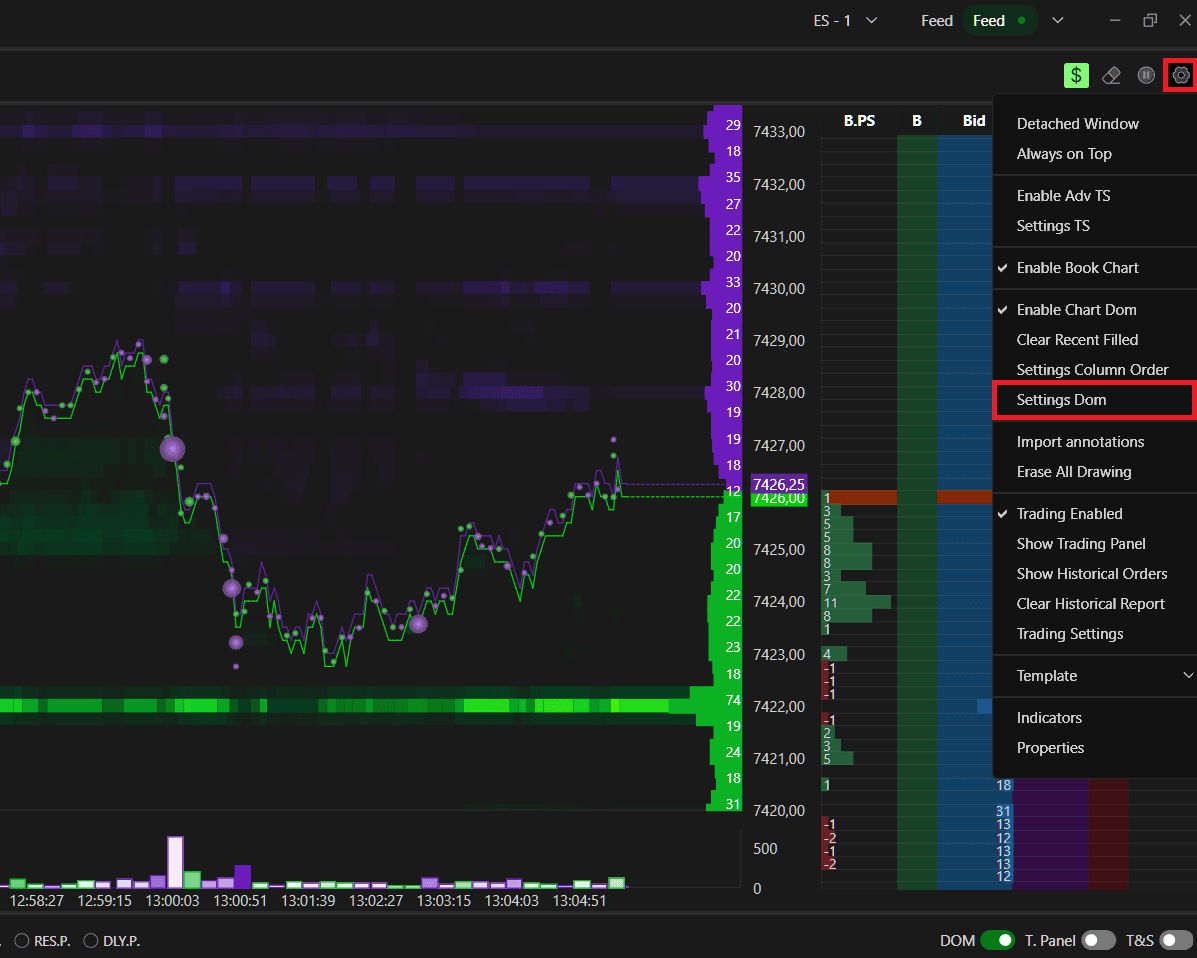
Cliquez sur l'icône Paramètres du Chart DOM pour modifier la taille de police, le format du texte et l'affichage des colonnes, notamment :
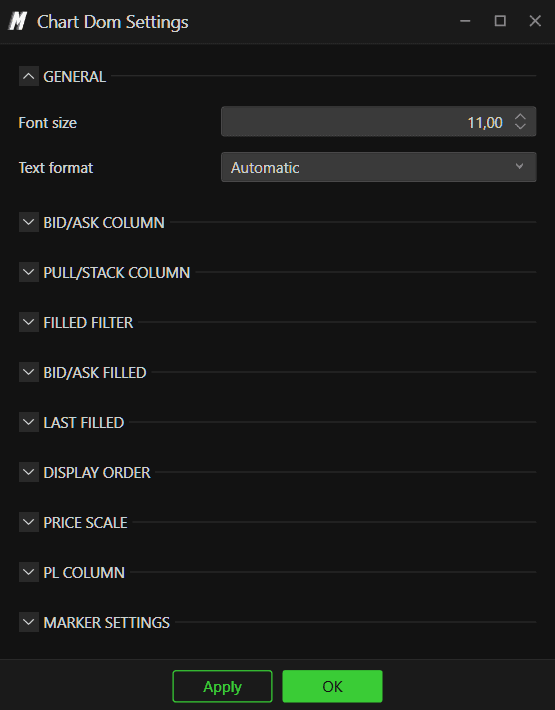
Colonnes Bid/Ask – modifiez les couleurs de fond et de police.
Colonnes Pull Stack – activez le Pull Stack Bid/Ask, configurez le filtre (moyenne ou aucun) et ajustez les couleurs.
Filtre d'exécutions – filtrez les volumes exécutés pour n'afficher que les transactions d'importance.
Bid/Ask exécuté – affichez les volumes exécutés dans les colonnes B.T (Bid Trades) et A.T (Ask Trades), simulant une vue footprint. Reset automatique (selon les mouvements de prix) ou manuel.
Dernière exécution – activez la colonne signalant le dernier trade exécuté (Last).
Visualisation des ordres – affichez/masquez les colonnes de gestion des ordres et ajustez leurs couleurs.
Échelle des prix – activez la colonne de l'échelle des prix et personnalisez son style.
Colonne P&L – affichez en temps réel (tick par tick) les gains/pertes latents de votre position ouverte.
Marqueurs – affichez des repères pour le dernier prix traité, l'open, le high et le low.
Ordre des colonnes – réorganisez facilement l'ordre d'affichage des colonnes du DOM.
Besoin d'aide ?
Notre service client est disponible 24h/24, 7j/7. En cas de problème, merci de nous transmettre :
Une capture d'écran du problème.
Une description rapide de votre action.
Ticket de support (réponse rapide) : visitez www.deepcharts.com et créez un ticket directement sur notre site.
Support Email : vous pouvez également nous écrire à support@deepcharts.com. Les délais de réponse par email peuvent être légèrement plus longs que via ticket.
