Comment
Updated:
Templates
Un Template représente l'ensemble complet d'indicateurs et de paramètres visuels appliqués à un seul outil, tel qu'une fenêtre Heatmap, Advanced DOM ou Time & Sales. Une fois enregistré, il peut être chargé sur plusieurs fenêtres similaires pour répliquer instantanément la même configuration.
Où sont enregistrés les Templates
Par défaut, DeepDom stocke les fichiers de templates dans votre dossier Documents, sous des sous-répertoires dédiés, par exemple :
Heatmap : Documents/DeepDom/Template
Time & Sales : Documents/DeepDom/Time and Sales Template
Advanced DOM : Documents/DeepDom/Adv Dom Template
Vous pouvez coller dans ces dossiers tous les fichiers de templates téléchargés depuis votre espace personnel sur le site Volumetric Trading, puis les charger directement dans DeepDom.
Charger un Template
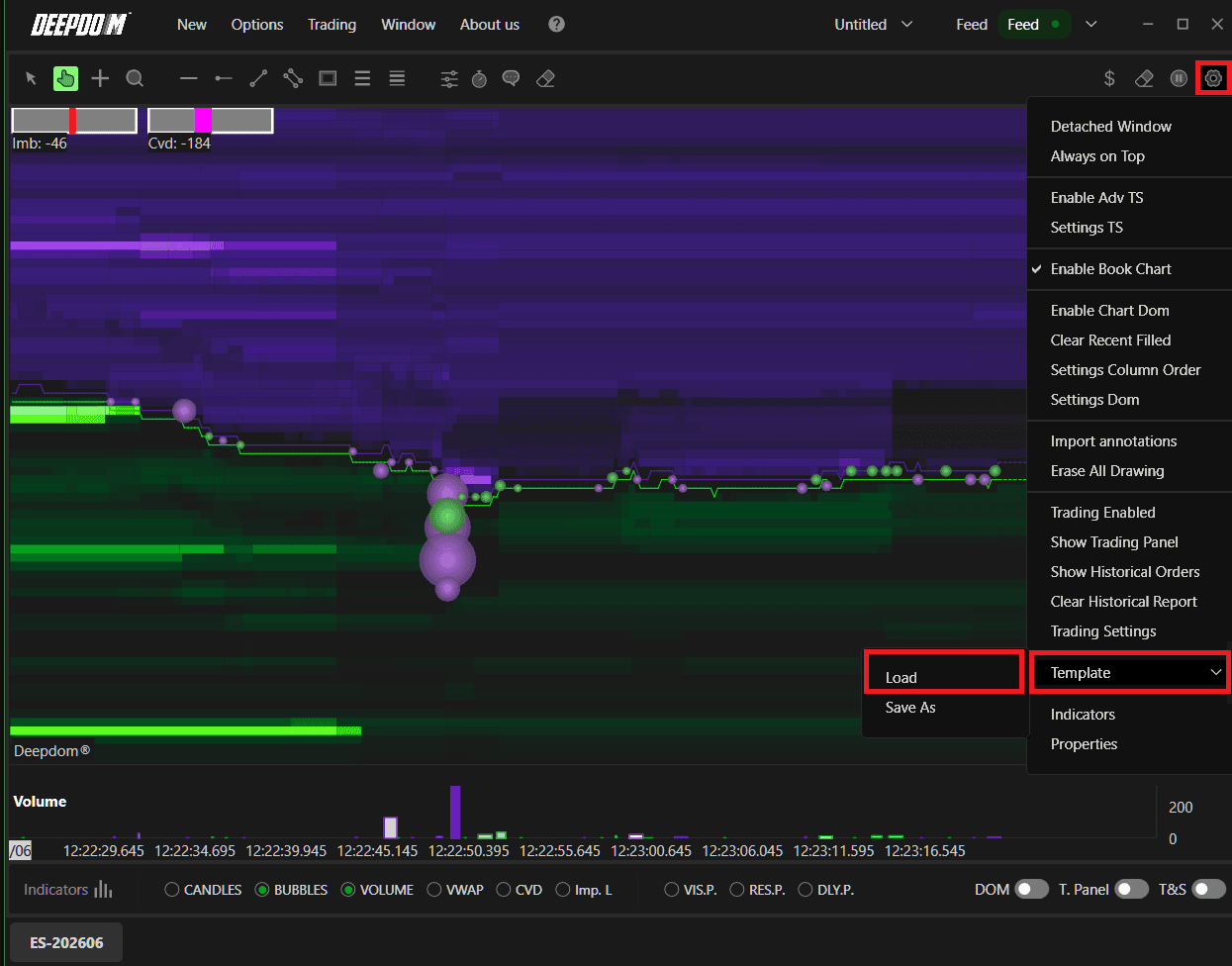
Pour charger un template existant sur une fenêtre Heatmap, Time & Sales ou Advanced DOM :
Cliquez sur l'icône Settings (engrenage) en haut à droite de la fenêtre de l'outil.
Choisissez load.
Sélectionnez le fichier de template souhaité dans la boîte de dialogue.
Cliquez sur Open pour l'appliquer.
Enregistrer un Template sous un nom
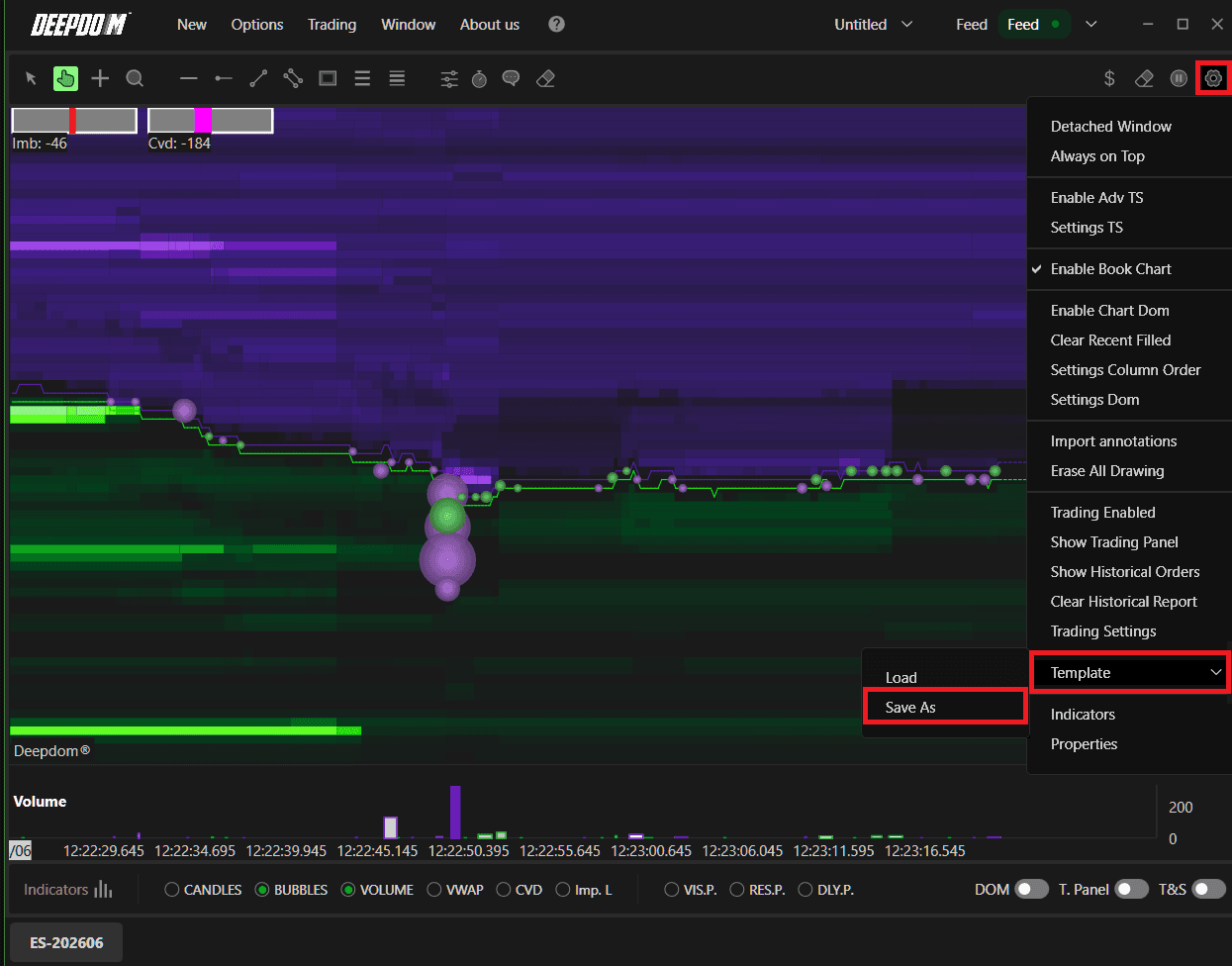
Après avoir personnalisé un outil avec vos indicateurs et styles préférés, vous pouvez enregistrer cette configuration comme un nouveau template :
Sur la Heatmap ou un autre outil, cliquez sur l'icône Settings (engrenage).
Sélectionnez Template > Save As.
Saisissez un nom de fichier descriptif (par exemple, Template Volume Profile 30 Min).
Cliquez sur Save.
La même procédure s'applique pour les fenêtres Time & Sales, Advanced DOM, Scanner ou Correlations.

Espaces de travail (Workspaces)
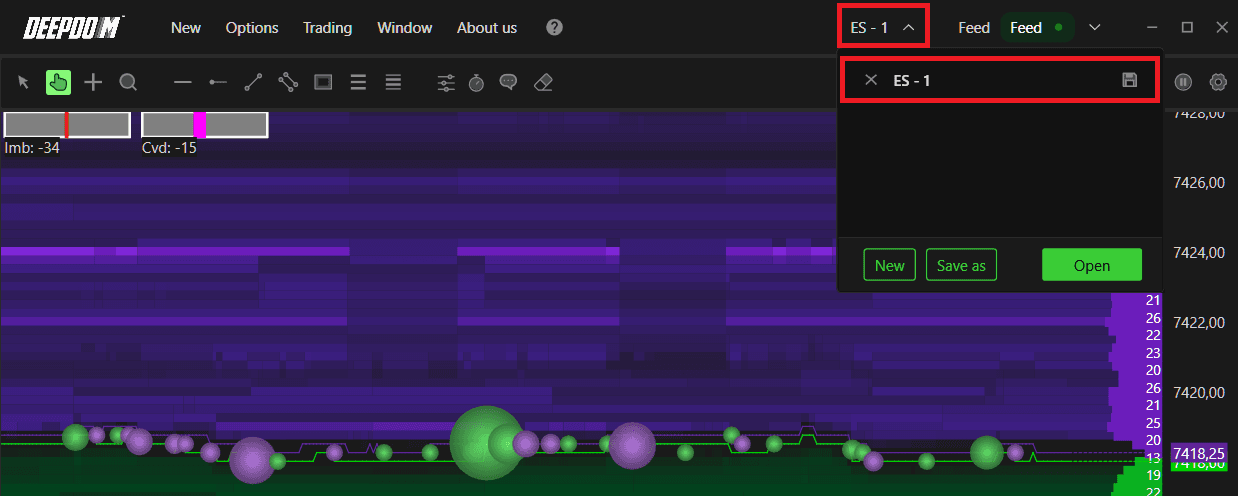
Un Workspace (plan de travail) représente la disposition complète des fenêtres DeepDom — Heatmaps, DOM, Time & Sales et autres outils — sur un ou plusieurs écrans. Enregistrer un workspace vous permet de rouvrir la même configuration en un seul clic au démarrage de la plateforme.
Gérer les Workspaces
Dans la fenêtre de gestion des plans de travail (Work Plan Management), vous pouvez :
Afficher la liste des plans de travail ouverts.
Enregistrer la configuration actuelle du plan de travail actif.
Enregistrer la disposition sous un nouveau nom de plan de travail.
Fermer un plan de travail existant.
Notes importantes
Le plan de travail par défaut est nommé Untitled et doit être enregistré sous un nom spécifique lors de sa première configuration. Pour fermer un plan de travail, utilisez la section dédiée Work Plan Management et cliquez sur le X à côté de son nom. Ne fermez pas chaque fenêtre individuellement avant d'enregistrer, sous peine d'enregistrer accidentellement un espace vide et de perdre vos graphiques ouverts.
Config Outils (Annotations personnalisées)
DeepDom vous permet de stocker plusieurs profils de configuration pour vos outils de dessin (annotations) et de définir une configuration par défaut pour chaque type d'annotation.
Créer et enregistrer des configurations d'annotation
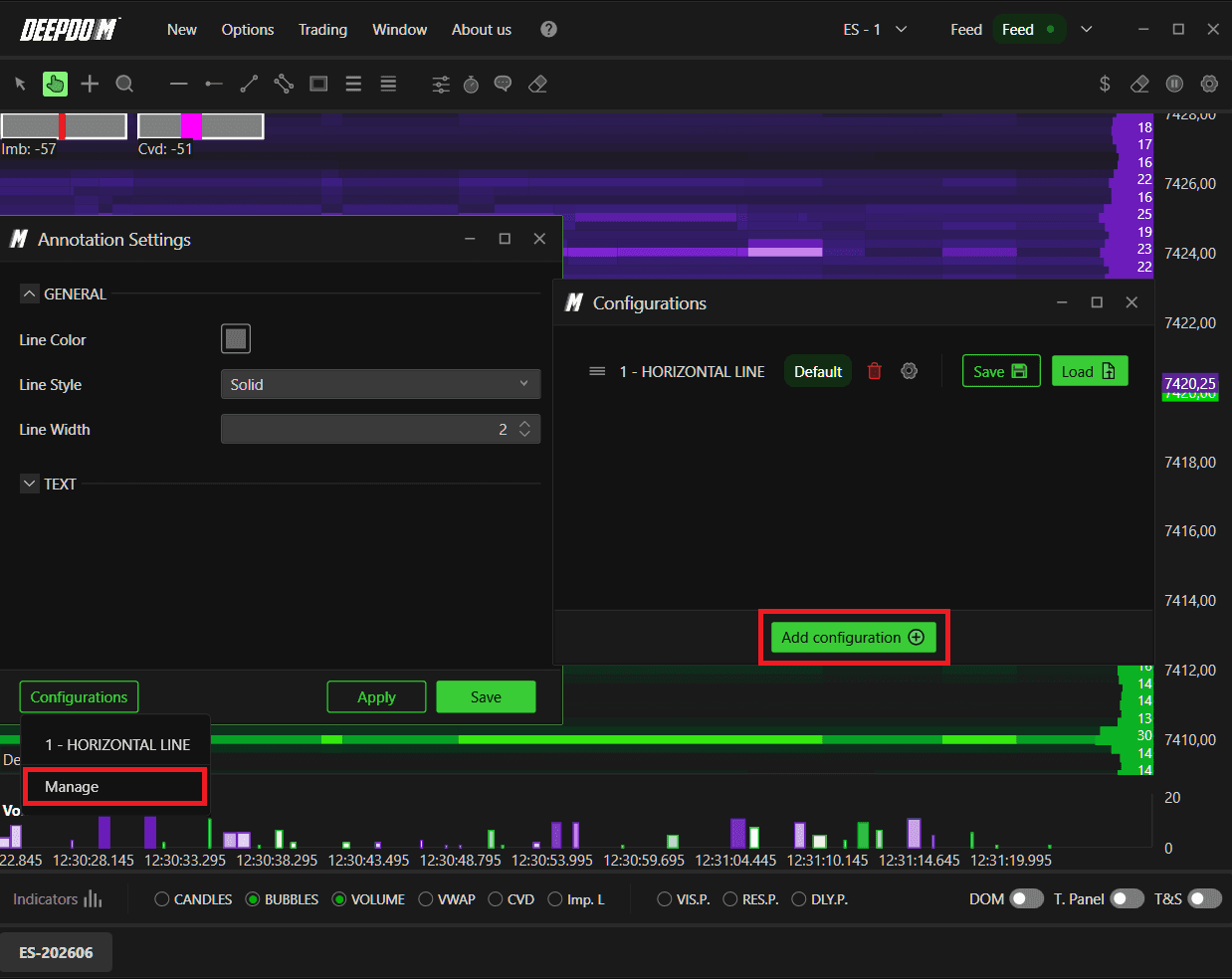
Pour créer une configuration personnalisée :
Dessinez une annotation sur le graphique.
Sélectionnez le dessin et faites un clic droit sur la poignée ou le point en surbrillance.
Modifiez le style de ligne, la couleur, l'extension, le texte ou d'autres propriétés, puis appliquez les modifications.
Cliquez sur Configurations pour voir les préréglages existants.
Cliquez sur Manage, puis Add Configuration pour enregistrer le style actuel comme nouveau préréglage.
Réorganisez les configurations enregistrées de manière à ce que la première de la liste devienne la configuration par Défaut, automatiquement utilisée pour les nouvelles annotations de ce type.
Besoin d'aide ?
Notre équipe support est disponible 24h/24, 7j/7 pour vous aider. Lors de votre prise de contact, veuillez inclure :
Une capture d'écran du problème.
Une brève description de ce que vous tentiez de faire.
Ticket Support (réponse la plus rapide) : rendez-vous sur www.deepcharts.com et créez un ticket de support directement sur notre site.
Support Email : vous pouvez également nous contacter à support@deepcharts.com. Veuillez noter que les délais de réponse par email peuvent être légèrement plus longs que via ticket.
