Comment
Updated:
Procédure générale

Avant de modifier les associations de marchés, vérifiez auprès de votre fournisseur de flux que les marchés requis sont inclus dans votre abonnement.
Déconnectez le flux de données et toutes les connexions actives (décochez la case à côté du nom de la connexion).
Fermez tous les espaces de travail (Workspaces) ouverts.
Allez dans Options > Symbols Manage.

Si les marchés n'ont jamais été ajoutés
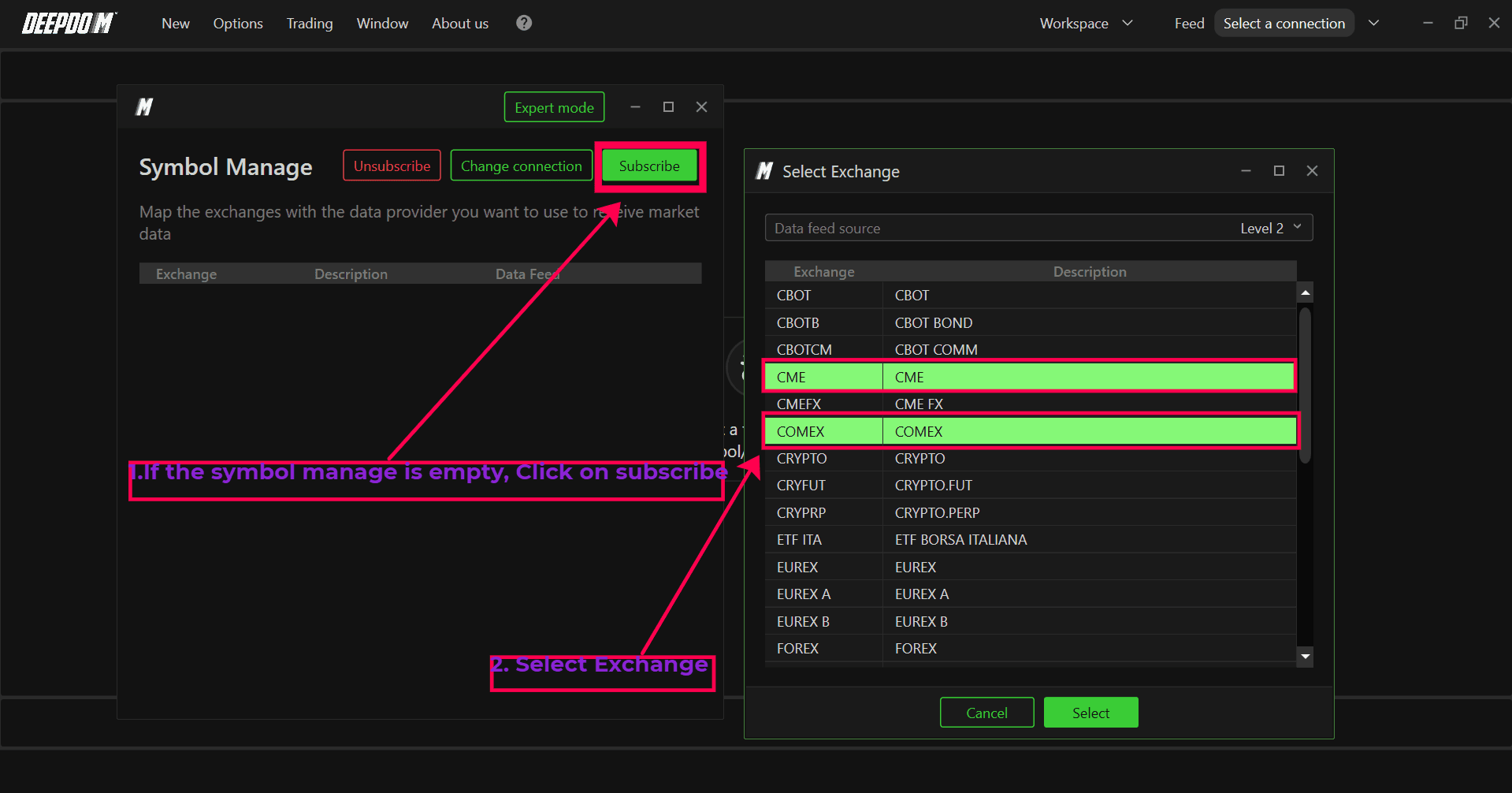
Dans Symbols Manage, cliquez sur le bouton Subscribe .
Dans le menu supérieur de la fenêtre, sélectionnez la nouvelle connexion à utiliser.
Utilisez le clic gauche (ou Ctrl + clic gauche pour une sélection multiple) pour choisir les marchés souhaités.
Cliquez sur Select pour confirmer.
Fermez la fenêtre pour terminer la procédure.
Si les marchés ont été ajoutés avec une autre connexion
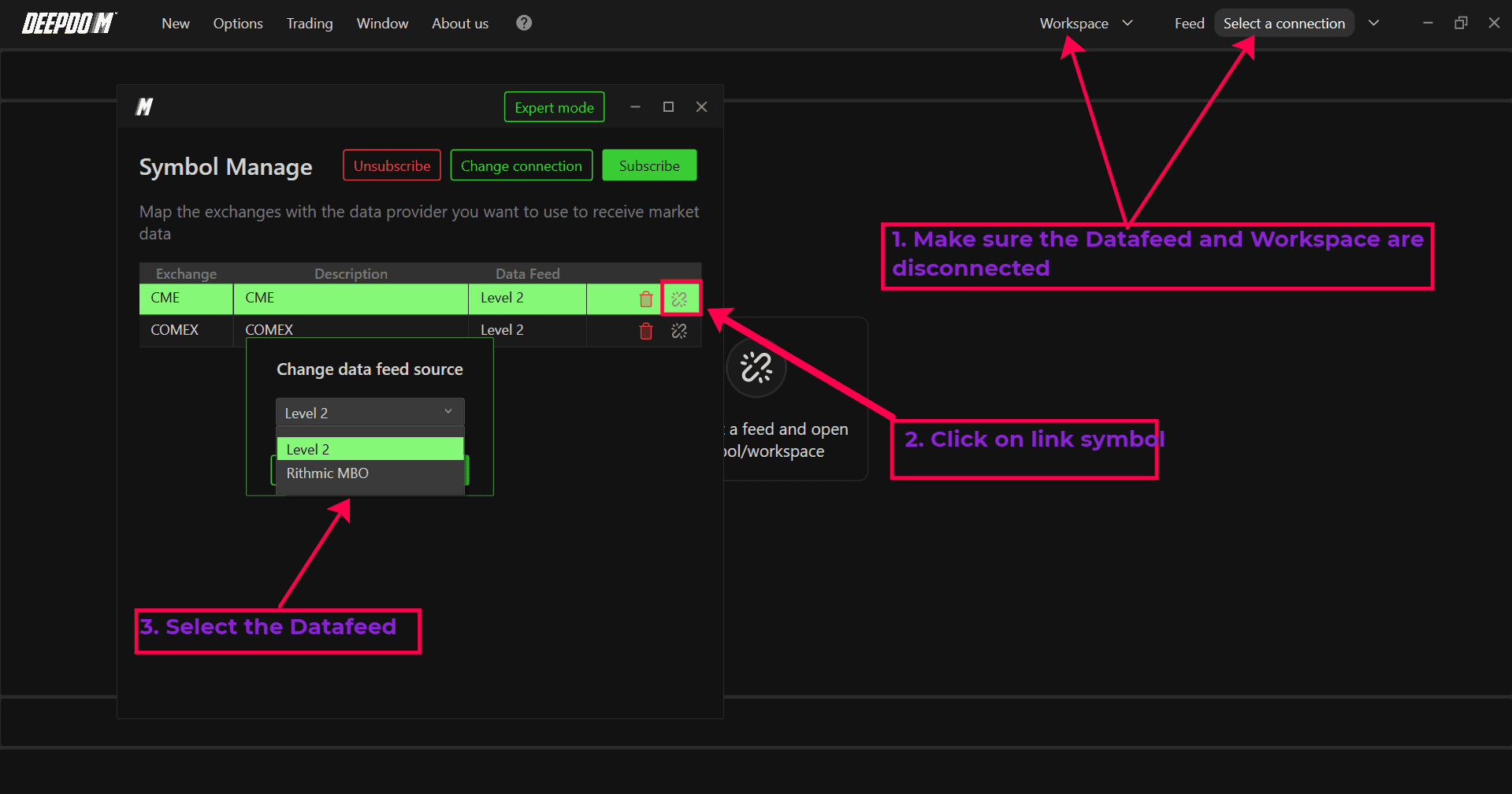
Dans Symbols Manage, sélectionnez le marché existant.
Faites un clic droit sur l'icône de lien et choisissez la nouvelle connexion dans le menu déroulant.
Fermez la fenêtre pour appliquer les modifications.
Après avoir mis à jour les mappings, reconnectez votre flux de données et rouvrez vos Workspaces. Les marchés seront désormais correctement liés à la connexion choisie dans DeepDom.
Encore des difficultés ?
Notre équipe support est disponible 24h/24 et 7j/7 pour vous aider. Lors de votre demande, veuillez inclure :
Une capture d'écran du problème.
Une brève description de l'action que vous tentiez de réaliser.
Ticket Support (réponse la plus rapide) : visitez www.deepcharts.com et créez un ticket de support directement sur notre site.
Support par e-mail : vous pouvez également nous contacter à support@deepcharts.com. Veuillez noter que les réponses par e-mail peuvent prendre un peu plus de temps que via un ticket.
.
