Option Market Maker Sentiment affiche sur votre graphique le régime des teneurs de marché, la direction et la volatilité. DeepChart le calcule à partir des données d’options : vous pouvez ainsi lire le régime gamma et le biais directionnel sans ouvrir de panneau séparé.
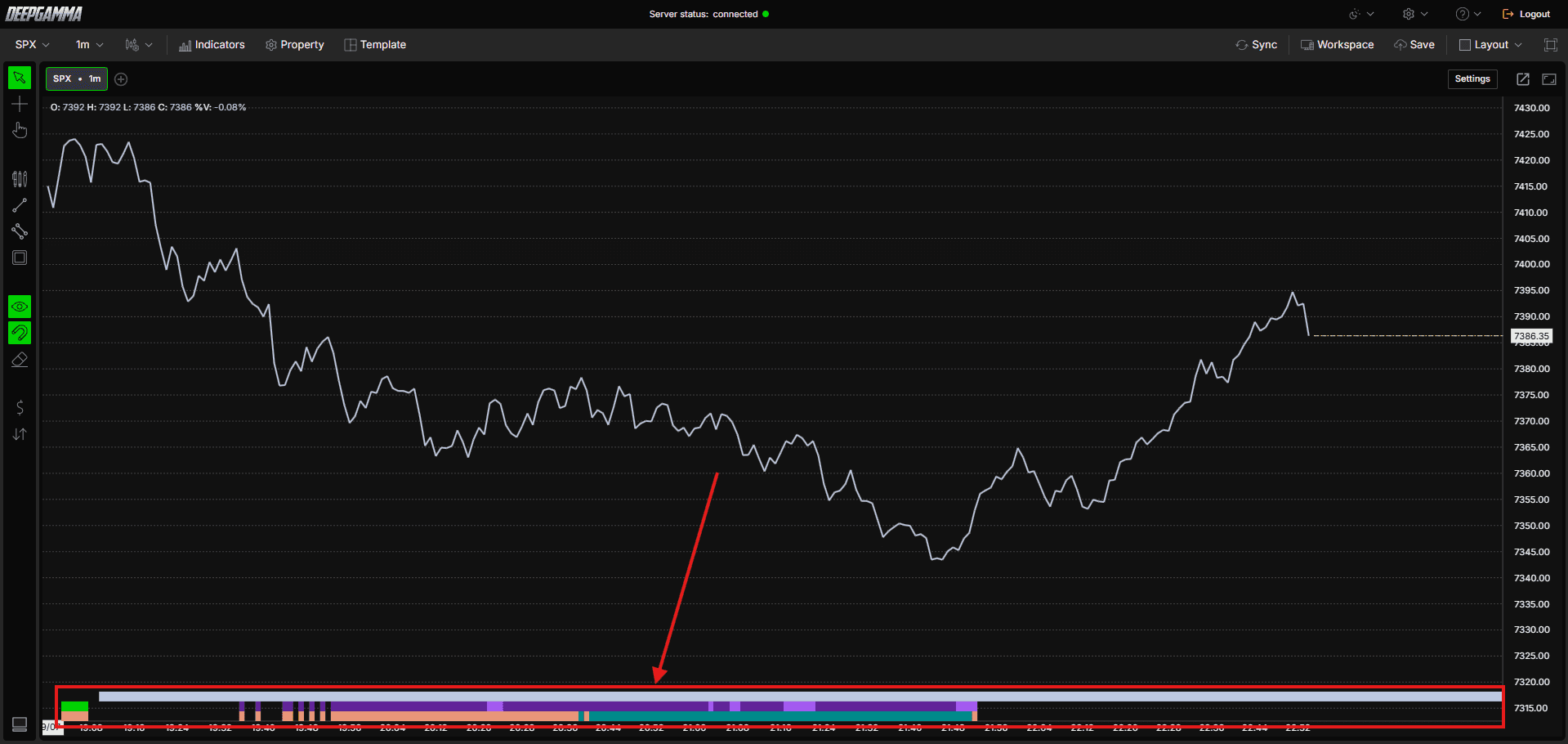
Remarque : Option Market Maker Sentiment utilise les données CBOE et affiche des valeurs uniquement sur les graphiques SPX.

Comment ajouter Option Market Maker Sentiment
Ouvrez un graphique SPX dans DeepGamma Web
Cliquez sur Indicators dans la barre de menus
Cliquez sur le bouton vert Add indicator en bas du panneau
Ouvrez l’onglet Options (Cboe) et recherchez Option Market Maker Sentiment
L'indicateur est ajouté à votre graphique et apparaît dans le panneau Indicators
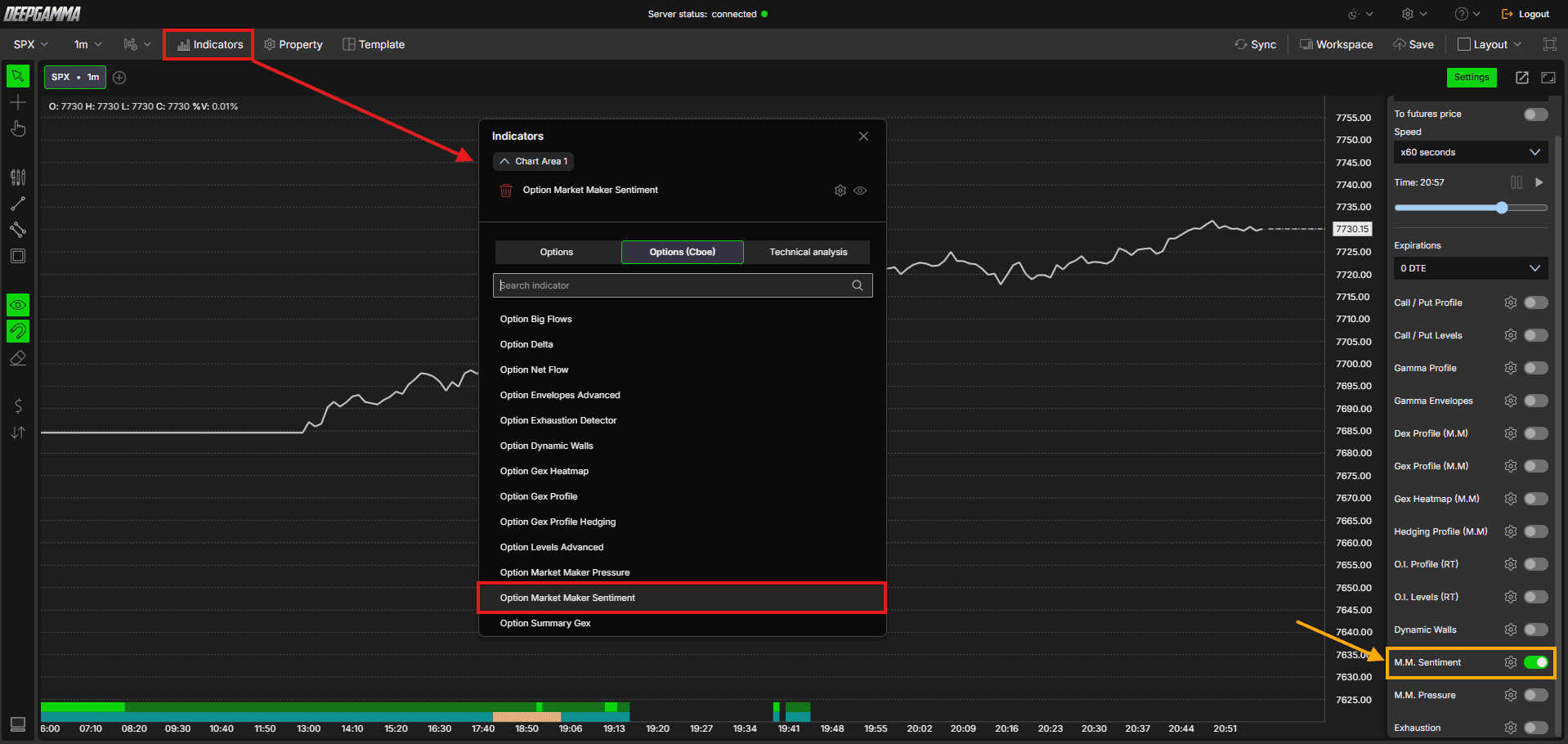
Vous pouvez également l’activer ou le désactiver avec M.M. Sentiment dans la barre d’accès rapide Settings.
Comprendre l'indicateur
L’indicateur comporte trois éléments que vous pouvez configurer séparément.
Regime - Indique si le marché est en régime gamma positif ou négatif, comme dans Option Summary. Par défaut, le positif est bleu-vert et le négatif saumon
Direction - Affiche un biais directionnel en complément du régime. Quatre états sont possibles : Up, Up strong, Down et Down strong. Par exemple, un régime négatif avec une direction Down signifie que le marché a davantage de chances de baisser que de monter
Volatility strip - Une bande qui n’apparaît que dans certaines conditions. Lorsqu’elle apparaît, une amplitude entre le plus haut et le plus bas du jour supérieure à la normale peut être attendue. Elle n’apparaît pas tous les jours et, certains jours, elle n’est visible que pendant une partie de la séance
Le régime est toujours calculé, mais DeepChart ne le signale que lorsqu’il est pertinent. L’affichage peut donc parfois rester vide, sans régime ni direction. Vous pouvez désactiver Regime et Direction séparément avec Disabled pour n’afficher que les éléments souhaités.
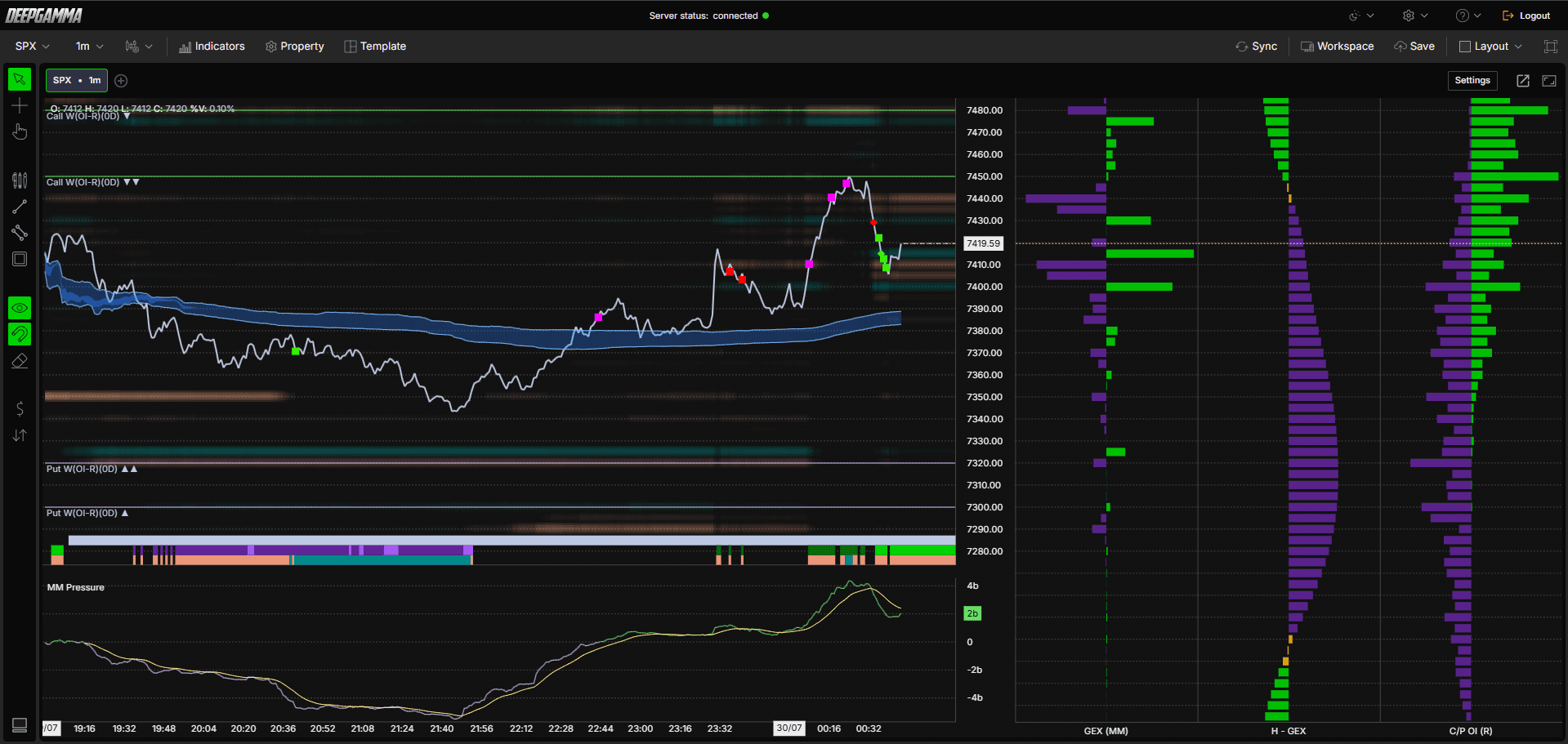
Lorsque Regime et Direction sont réglés sur Strip, les bandes apparaissent en bas du graphique dans cet ordre :
Volatility strip - la première ligne
Direction strip - la deuxième ligne
Regime strip - la troisième ligne
Settings
Regime
Mode - Choisissez le mode d’affichage du régime. Options disponibles :
Disabled - Masque le régime
Strip (par défaut) - Affiche le régime sous forme de bande sur le graphique
Background - Colore le fond du graphique avec les mêmes couleurs positive et négative ; l’ensemble du graphique prend ainsi la teinte du régime actuel
Positive color - Définissez la couleur d’un régime positif. Par défaut : bleu-vert
Negative color - Définissez la couleur d’un régime négatif. Par défaut : saumon
Direction
Mode - Choisissez le mode d’affichage de la direction. Options disponibles :
Disabled - Masque la direction
Strip (par défaut) - Affiche la direction sous forme de bande sur le graphique
Background - Colore le fond du graphique avec les mêmes couleurs haussière et baissière ; l’ensemble du graphique prend ainsi la teinte de la direction actuelle
Up - Définissez la couleur d’une direction haussière. Par défaut : vert
Up strong - Définissez la couleur d’une direction fortement haussière. Par défaut : vert foncé
Down - Définissez la couleur d’une direction baissière. Par défaut : violet
Down strong - Définissez la couleur d’une direction fortement baissière. Par défaut : violet foncé
Color price bars - Lorsque cette option est activée, les barres de prix de votre graphique prennent la couleur de la direction. Désactivée par défaut
Volatility strip
Enabled - Affichez ou masquez la bande de volatilité. Activé par défaut
Color - Définissez la couleur de la bande de volatilité. Par défaut : bleu-gris clair
Plot Settings
Strip height (px) - Définissez la hauteur des bandes en pixels. Valeur par défaut : 12
Extend to far right - Lorsque cette option est activée, les bandes s’étendent jusqu’au bord droit du graphique. Activée par défaut
Background opacity - Définissez la transparence de la teinte de fond lorsque Regime ou Direction est en mode Background. Valeur par défaut : 10

Exemple - Comment utiliser Option Market Maker Sentiment
Consultez le régime et la direction au début de votre séance pour vous faire une idée de son comportement possible
Surveillez les bandes pendant la séance. Un changement de couleur peut signaler une évolution des conditions de marché
Lisez le régime et la direction conjointement, car chacun reflète un aspect différent des conditions de marché
Lorsque la bande de volatilité apparaît, prévoyez une amplitude plus large que d’habitude dans votre préparation
Activez Color price bars dans les paramètres Direction si vous souhaitez voir la couleur de la direction sur vos barres de prix
Réglez Regime ou Direction sur Background si vous préférez colorer l’ensemble du graphique plutôt qu’une bande
Utilisez-le pour situer le contexte, aux côtés d’autres outils comme Option Levels Advanced ou Option Gex Profile, et confirmez le comportement du marché avec le flux d’ordres. Il s’agit d’une lecture des conditions de marché qui ne garantit pas la direction future du prix
Des questions ?
Notre équipe d'assistance est disponible 24/7 et prête à répondre à toutes vos questions.
Lorsque vous nous contactez, veuillez inclure :
Une capture d'écran (si vous en avez une)
Décrivez brièvement l'aide ou l'assistance dont vous avez besoin
Assistance en direct DeepCharts - Discutez directement avec nos agents via la fenêtre de chat sur www.deepcharts.com, ou cliquez ici pour accéder immédiatement au chat en direct 24/7.
Assistance par e-mail - Contactez-nous à support@deepcharts.com - veuillez noter que les réponses par e-mail peuvent prendre un peu plus de temps que par le chat d'assistance en direct.
