Option Levels trace directement sur votre graphique de prix des lignes horizontales aux principaux prix d'exercice, à partir du volume d'options, de l'exposition gamma ou des positions ouvertes. Ces niveaux mettent en évidence les concentrations d'activité sur options les plus importantes et vous aident à repérer les murs de calls, les murs de puts et les autres zones de prix potentiellement importantes sur le plan structurel.
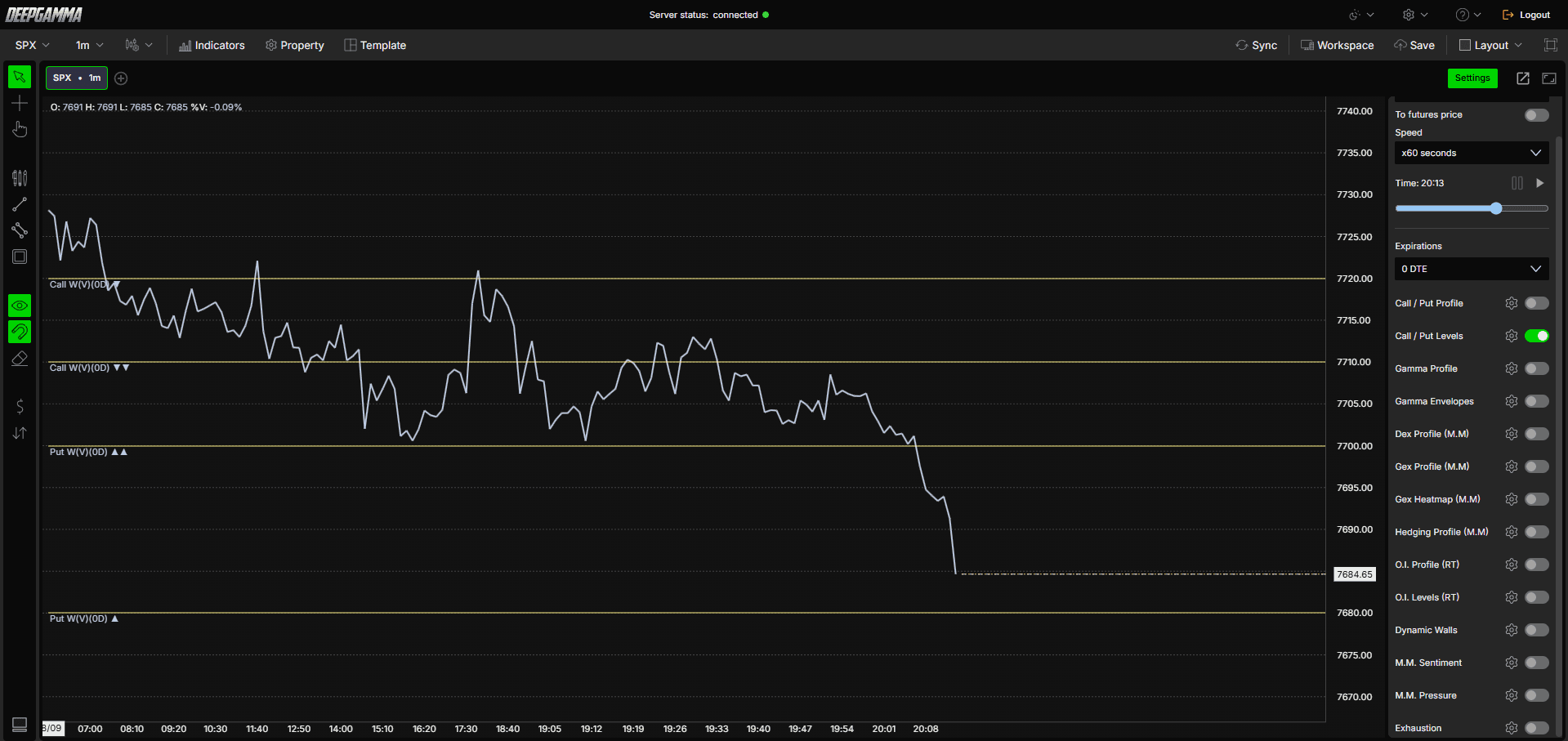
Remarque : Option Levels est disponible sur NDX, QQQ, SPY et SPX.

Comment ajouter Option Levels
Ouvrez un graphique NDX, QQQ, SPX ou SPY dans DeepGamma Web
Cliquez sur Indicators dans la barre de menus
Cliquez sur le bouton vert Add indicator en bas du panneau
Ouvrez l'onglet Options et recherchez Option Levels
L'indicateur est ajouté à votre graphique et apparaît dans le panneau Indicators
Cliquez sur l'icône d'engrenage à côté d'Option Levels pour ouvrir ses paramètres

Vous pouvez aussi l'activer ou le désactiver avec Call / Put Levels dans la barre de réglages rapides Settings.
Comprendre l'indicateur
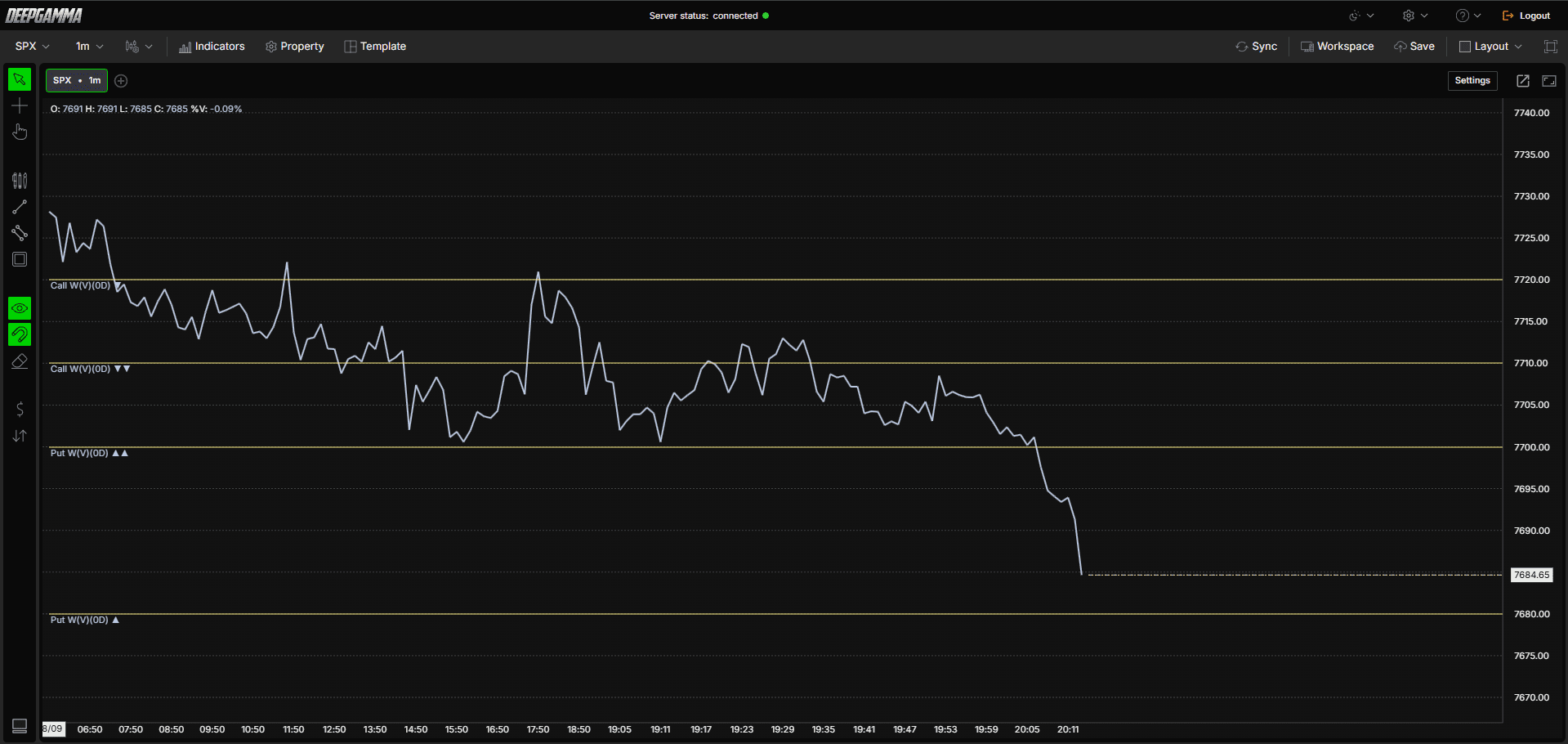
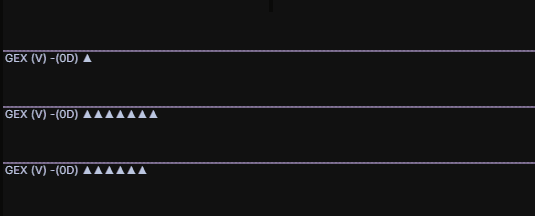
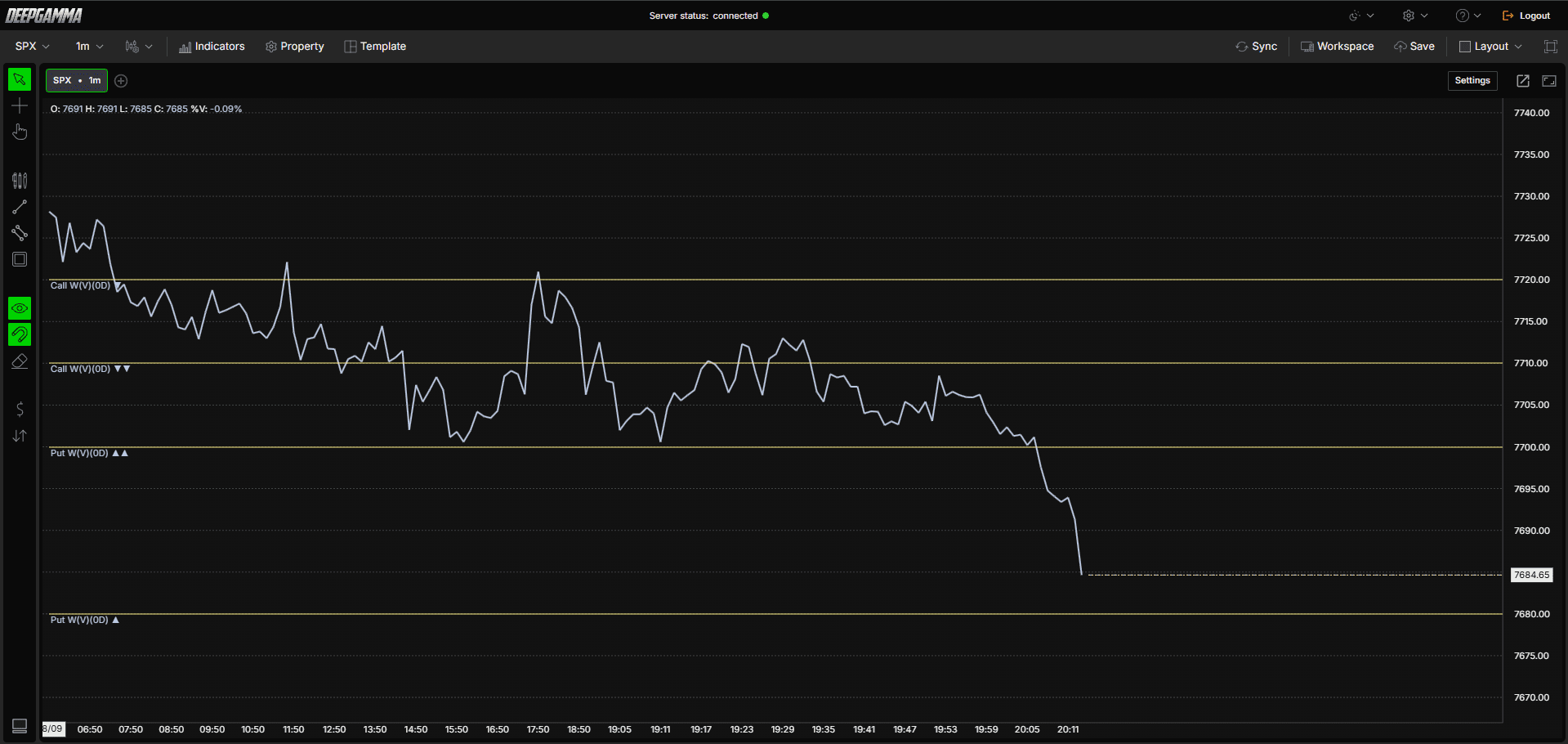
Option Levels trace des lignes horizontales directement sur votre graphique de prix, selon la source de données sélectionnée. Le nombre de niveaux affichés dépend du paramètre Number of levels. Chaque niveau est classé par importance à l'aide de marqueurs triangulaires : plus il y a de triangles, plus la concentration à ce prix d'exercice est forte.
Le libellé de chaque niveau dépend de la source de données et du filtre d'échéance sélectionnés. Les niveaux verts avec des triangles pointant vers le bas représentent des valeurs positives, tandis que les niveaux violets avec des triangles pointant vers le haut représentent des valeurs négatives.
En plus des prix d'exercice classés, Option Levels trace le niveau Zero Gamma sous forme de ligne horizontale statique, jaune par défaut. Contrairement aux niveaux classés, cette ligne ne dépend pas du paramètre Number of levels. Elle représente toujours l'unique cours auquel l'exposition gamma des teneurs de marché bascule du positif au négatif. Il s'agit du même concept que dans Option Envelopes, présenté ici sous forme de ligne de référence horizontale plutôt que d'enveloppe évolutive.
Comprendre les termes clés
Avant de choisir une source de données, il est utile de comprendre quelques notions fondamentales sur les options :
Call - Une option qui donne à son acheteur le droit d'acheter le sous-jacent à un prix fixé. Les traders achètent des calls lorsqu'ils anticipent une hausse du cours
Put - Une option qui donne à son acheteur le droit de vendre le sous-jacent à un prix fixé. Les traders achètent des puts lorsqu'ils anticipent une baisse du cours
Gamma - Mesure de la variation du delta d'une option lorsque le cours évolue. Un gamma élevé signifie que les teneurs de marché doivent ajuster plus fortement leur couverture à l'approche d'un prix d'exercice, ce qui explique pourquoi les concentrations de gamma font souvent office de support ou de résistance
OI (Open Interest) - Le nombre total de contrats d'options encore ouverts, qui n'ont pas été clôturés et ne sont pas arrivés à échéance
Gamma (Call - Put) - Exposition gamma nette calculée selon l'hypothèse standard de teneurs de marché en position longue sur les calls et courte sur les puts
Call/Put Σ - Volume brut des options call et put, sans pondération par le gamma
Settings
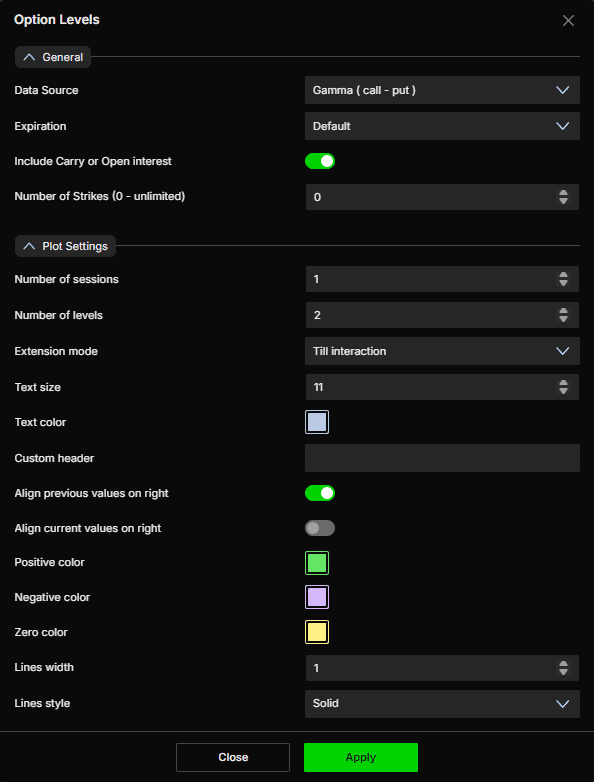
La fenêtre de paramètres comporte deux sections : General et Plot Settings. Après vos modifications, cliquez sur Apply pour mettre le graphique à jour.
General
Data Source - Choisissez le mode de calcul des niveaux. Options disponibles :
Gamma (call - put) (par défaut) - Calcule les niveaux à partir de l'exposition gamma nette, pour montrer où se concentre le plus la pression de couverture des teneurs de marché.
À utiliser lorsque : vous souhaitez une lecture du positionnement et du régime de marché pondérée par le gamma, comme pour interpréter Option EnvelopesCall / put ∑ - Calcule les niveaux à partir du volume total des calls et des puts, pour afficher les niveaux classiques des murs de calls et de puts.
À utiliser lorsque : vous souhaitez voir simplement où se négocient le plus de contrats, sans pondération par le gammaOI (eod) - Calcule les niveaux à partir des positions ouvertes de fin de séance précédente, pour afficher des niveaux structurels fondés sur les positions existantes plutôt que sur l'activité de négociation en direct de la séance en cours.
À utiliser lorsque : vous souhaitez une lecture structurelle fondée sur les positions existantes à la clôture de la séance précédente, plutôt que sur l'activité de négociation intrajournalière en directGamma (call OI-E - put OI-E) - Calcule les niveaux à partir de la différence entre les positions ouvertes de fin de séance des calls et des puts, multipliée par le gamma. Cela fournit une lecture pondérée par le gamma des positions existantes plutôt que du volume en direct.
À utiliser lorsque : vous souhaitez une vue de l'exposition des teneurs de marché pondérée par le gamma et fondée sur les positions ouvertes existantes, plutôt que sur l'activité de négociation de la séance en cours
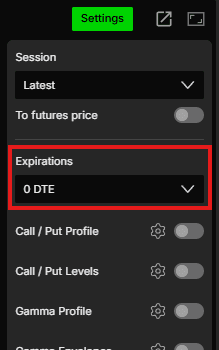
Expiration - Filtrez les niveaux par échéance. Options disponibles : Default, 0 DTE, <= 1d, <= 7d, <= 31d, <= 91d, All expirations
Remarque : lorsque Expiration est réglé sur Default, l’échéance sélectionnée sous Expirations dans la barre d’accès rapide Settings est utilisée.
Include Carry or Open interest - Lorsque cette option est activée, le calcul inclut les positions ouvertes reportées des séances précédentes, pour une vue plus large du positionnement total. Lorsqu'elle est désactivée, seules les données de la séance en cours sont prises en compte. Activée par défaut
Number of Strikes (0 - unlimited) - Définit le nombre de prix d'exercice à inclure dans le calcul autour du cours actuel. La valeur 0 inclut un nombre illimité de prix d'exercice. Valeur par défaut : 0
Plot Settings
Number of sessions - Définissez le nombre de séances précédentes sur lesquelles les niveaux sont prolongés. Valeur par défaut : 1
Number of levels - Définissez le nombre de niveaux tracés sur le graphique. Valeur par défaut : 2. Chaque niveau est classé par importance à l'aide de marqueurs triangulaires. Afficher davantage de niveaux permet de classer et de comparer davantage de prix d'exercice entre eux
Extension mode - Choisissez la façon dont les lignes des niveaux sont prolongées. Options disponibles :
None - Aucun prolongement ; les niveaux sont tracés uniquement pour la séance en cours
Till interaction (par défaut) - Prolonge la ligne jusqu'à ce que le cours interagisse avec elle
Till end window - Prolonge la ligne jusqu'à la fin de la fenêtre visible du graphique
Text size - Définissez la taille de police des libellés des niveaux. Valeur par défaut : 11
Text color - Définissez la couleur des libellés des niveaux. Gris-bleu clair par défaut
Custom header - Ajoutez si nécessaire un libellé personnalisé aux niveaux
Align previous values on right - Lorsque cette option est activée, aligne les libellés des valeurs des séances précédentes sur le côté droit du graphique. Activée par défaut
Align current values on right - Lorsque cette option est activée, aligne les libellés des valeurs de la séance en cours sur le côté droit du graphique. Désactivée par défaut
Positive color - Définissez la couleur des niveaux positifs. Vert par défaut
Negative color - Définissez la couleur des niveaux négatifs. Violet par défaut
Zero color - Définissez la couleur de la ligne statique Zero Gamma. Jaune par défaut
Lines width - Définissez l'épaisseur des lignes. Valeur par défaut : 1
Lines style - Choisissez le style des lignes. Options disponibles : Solid, Dash, Dot, Dash dot, Dash dot dot. Valeur par défaut : Solid
Exemple - Comment utiliser Option Levels
Une fois l'indicateur ajouté à votre graphique, des lignes horizontales apparaissent aux principaux prix d'exercice, chacune classée par importance à l'aide des marqueurs triangulaires. Voici une façon simple de les utiliser :
Le nombre de triangles indique l'importance de ce niveau par rapport aux autres sur votre graphique. Un niveau avec davantage de triangles représente une concentration plus forte qu'un niveau avec moins de triangles
La ligne Zero Gamma vous donne le contexte du régime global. Un cours au-dessus tend à indiquer un marché plus calme, aux mouvements plus contenus, tandis qu'un cours en dessous tend à indiquer un marché plus volatil et directionnel. C'est la même lecture que pour Zero Gamma dans Option Envelopes
La réaction du cours à un niveau dépend du sens dans lequel il s'en approche et du côté du marché que ce niveau représente. Observez s'il ralentit, se retourne ou accélère en atteignant le niveau, plutôt que de présumer un résultat déterminé
Passer d'une source de données à l'autre entre Gamma, le volume des calls et des puts et les positions ouvertes peut offrir différentes perspectives sur la même évolution des cours, car chacune met en évidence un type de positionnement différent
Combinez Option Levels avec Option Profile pour voir toute la distribution à l'origine des niveaux, car Option Levels n'affiche que les prix d'exercice les mieux classés, et non la vue complète
Conseil : utilisez Option Levels avec Option Envelopes pour une vue plus complète. Les enveloppes vous montrent le régime global autour du gamma zéro, tandis qu'Option Levels met en évidence les prix d'exercice précis où l'activité se concentre.
Des questions ?
Notre équipe d'assistance est disponible 24/7 et prête à répondre à toutes vos questions.
Lorsque vous nous contactez, veuillez inclure :
Une capture d'écran (si vous en avez une)
Décrivez brièvement l'aide ou l'assistance dont vous avez besoin
Assistance en direct DeepCharts - Échangez directement avec nos agents via la fenêtre de chat sur www.deepcharts.com, ou cliquez ici pour accéder immédiatement au chat en direct 24/7.
Assistance par e-mail - Contactez-nous à support@deepcharts.com - veuillez noter que les réponses par e-mail peuvent prendre un peu plus de temps que le chat avec l’assistance en direct.
