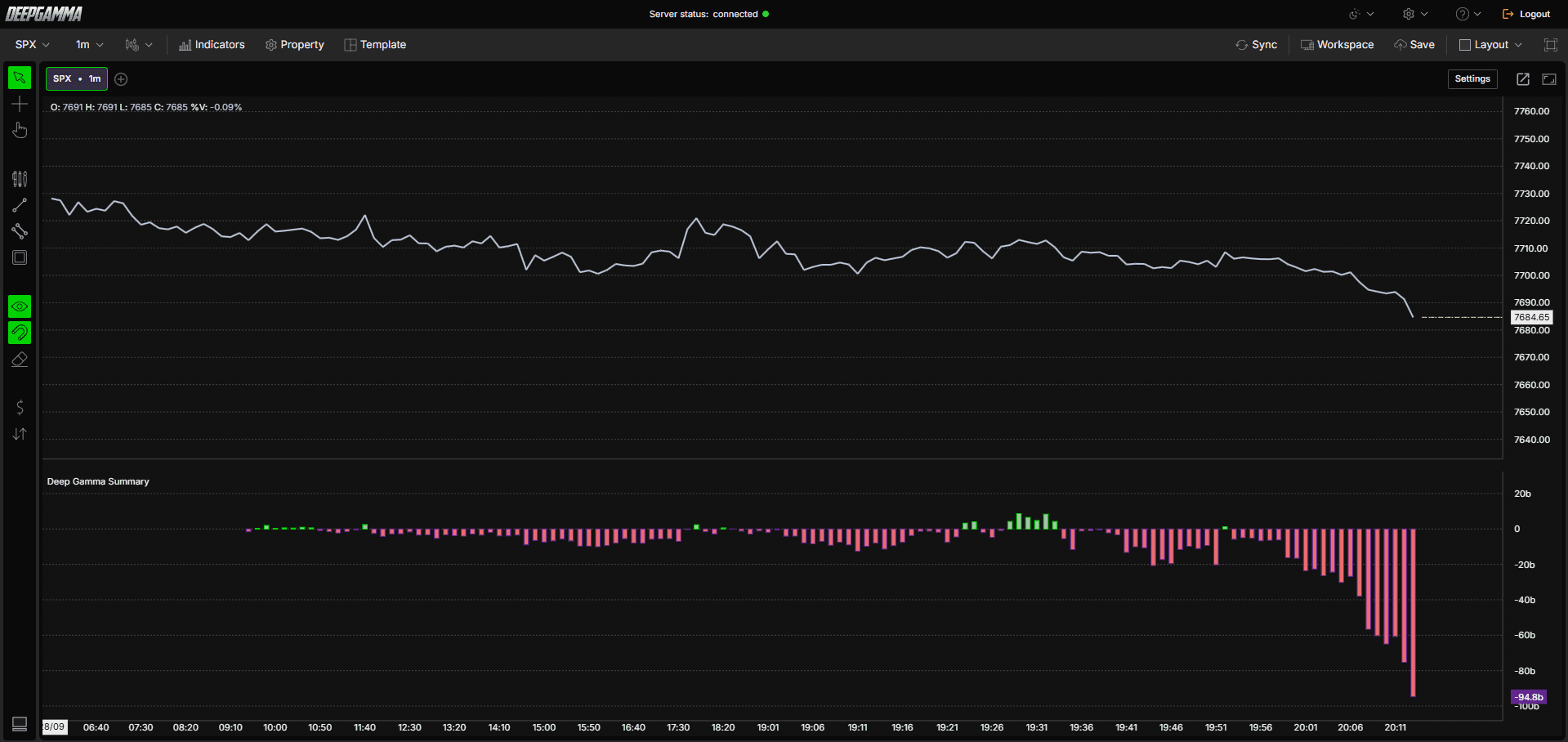
Option Summary affiche l’exposition gamma nette (GEX) de la séance sous forme d’oscillateur, indiquant à tout moment si le marché est en régime gamma positif ou négatif. Il comprend également une fonction de marqueur facultative qui colore le fond de l’indicateur selon le régime, pour repérer les changements de régime d’un coup d’œil.
Remarque : Option Summary est disponible sur NDX, QQQ, SPY et SPX.

Comment ajouter Option Summary
Ouvrez un graphique NDX, QQQ, SPX ou SPY dans DeepGamma Web
Cliquez sur Indicators dans la barre de menus
Cliquez sur le bouton vert Add indicator en bas du panneau
Ouvrez l’onglet Options et recherchez Option Summary
L'indicateur est ajouté à votre graphique et apparaît dans le panneau Indicators
Cliquez sur l’icône d’engrenage à côté d’Option Summary pour ouvrir ses paramètres

Comprendre l'indicateur
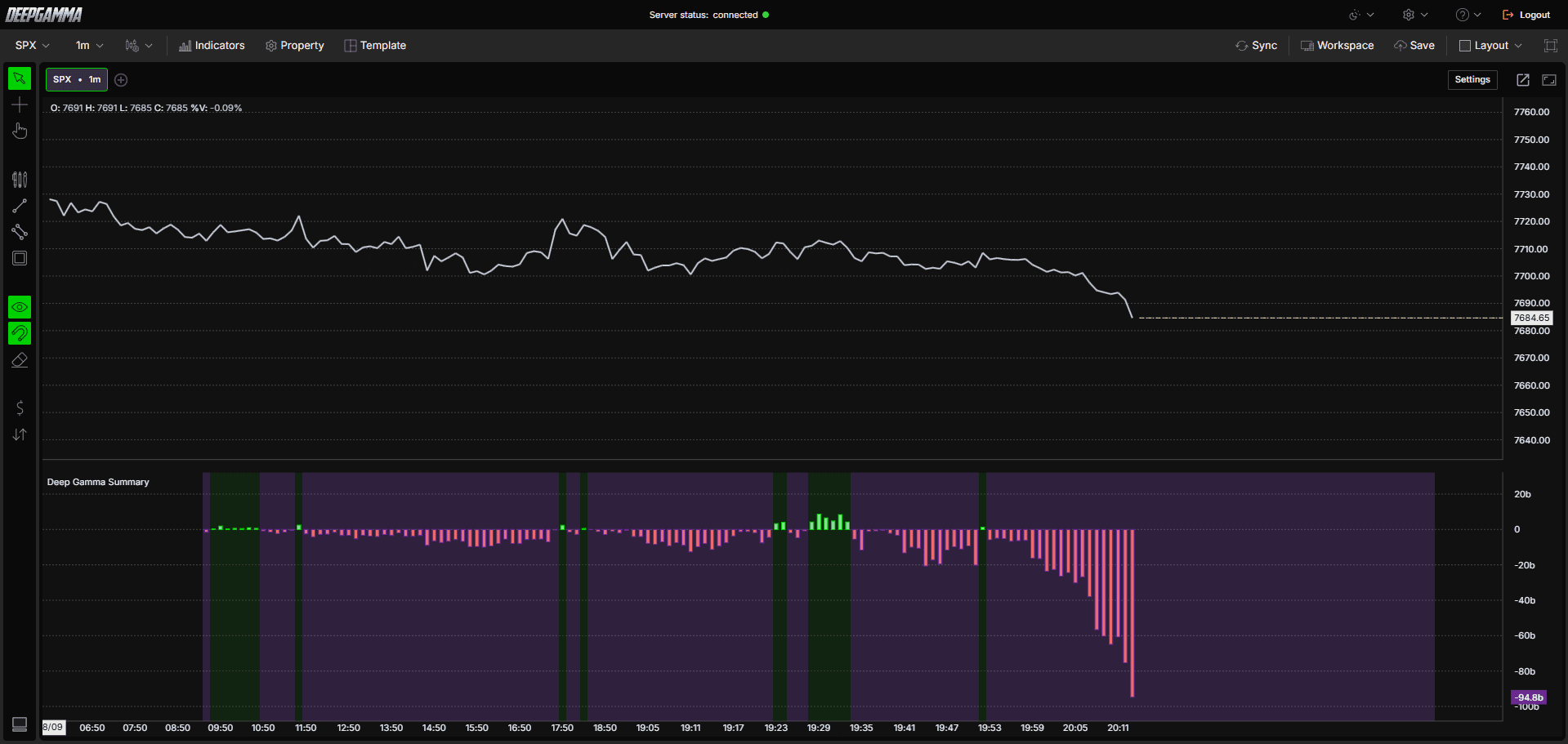
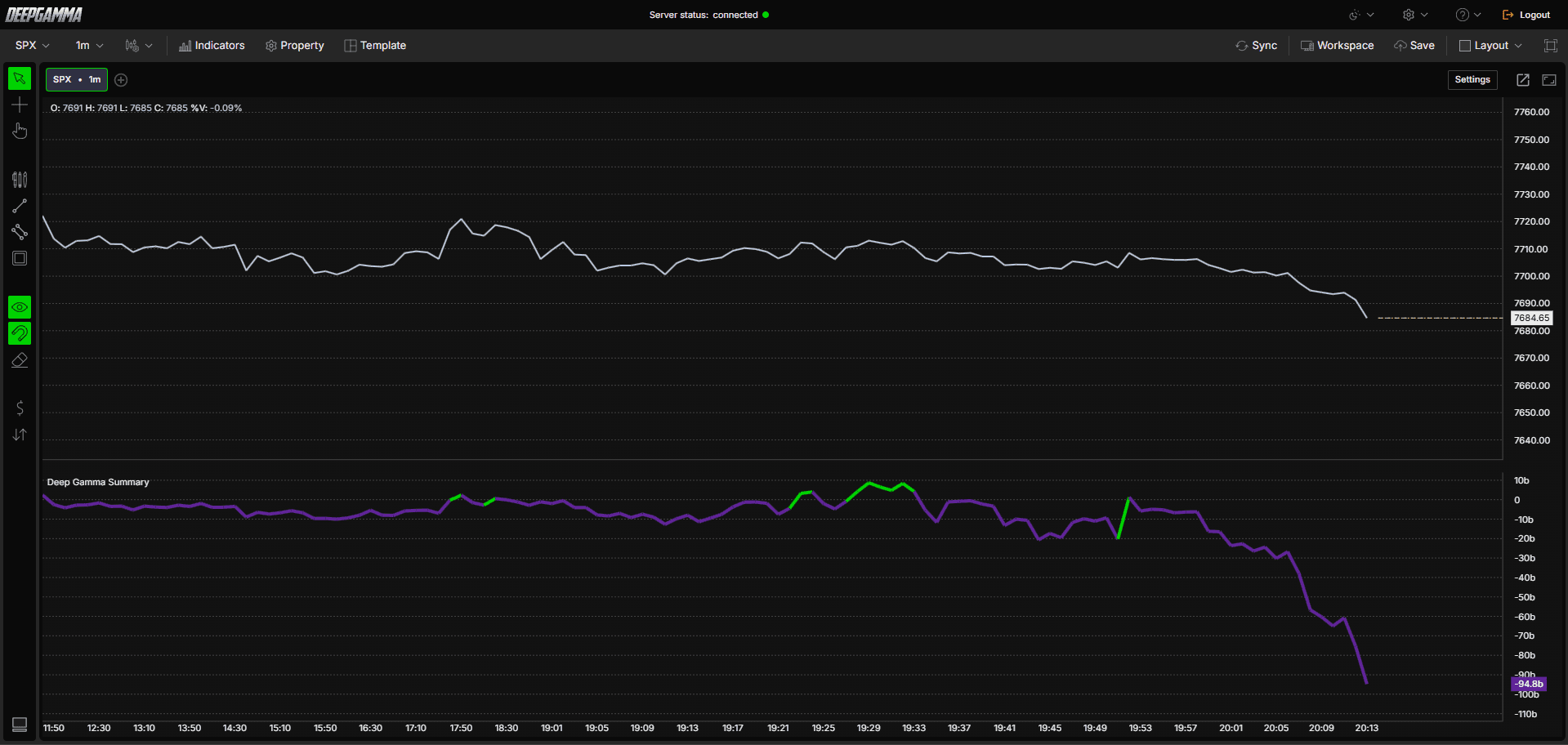
Option Summary trace un seul oscillateur sous votre graphique de prix, qui affiche l’exposition gamma nette de la séance. Les barres vertes indiquent un régime gamma positif, dans lequel les teneurs de marché sont plus susceptibles d’atténuer les mouvements de prix. Les barres violettes indiquent un régime gamma négatif, dans lequel les teneurs de marché sont plus susceptibles d’amplifier les mouvements de prix.
Si la fonction Marker est activée, le fond du panneau de l’indicateur est également coloré selon le régime : vert pour le positif et violet pour le négatif. Vous pouvez ainsi identifier le régime d’un coup d’œil sans examiner chaque barre.
Comprendre les termes clés
Avant de choisir une source de données, il est utile de comprendre quelques notions fondamentales sur les options :
Call - Une option qui donne à l’acheteur le droit d’acheter le sous-jacent à un prix fixé. Les traders achètent des calls lorsqu’ils anticipent une hausse du prix
Put - Une option qui donne à l’acheteur le droit de vendre le sous-jacent à un prix fixé. Les traders achètent des puts lorsqu’ils anticipent une baisse du prix
Gamma - Mesure la variation du delta d’une option lorsque le prix évolue. Un gamma élevé signifie que les teneurs de marché doivent ajuster leur couverture plus fortement à l’approche d’un prix d’exercice, ce qui explique pourquoi les concentrations de gamma servent souvent de support ou de résistance
GEX (Gamma Exposure) - Estimation de l’exposition gamma des teneurs de marché à un prix d’exercice donné, combinant le volume et la grecque gamma pour montrer où la pression liée à leur couverture est susceptible d’être la plus forte
Settings
La fenêtre des paramètres comporte deux onglets : Parameters et Series. Après vos modifications, cliquez sur Apply pour mettre à jour le graphique.
Parameters
General
Data Source - Gex (call - put) est la seule source de données disponible pour Option Summary. Elle calcule l’exposition gamma nette en soustrayant le gamma des puts de celui des calls à chaque prix d’exercice, selon l’hypothèse standard que les teneurs de marché sont en position longue sur les calls et courte sur les puts. Vous obtenez ainsi une valeur nette unique représentant le régime gamma global de la séance, utile pour déterminer rapidement si le marché est en régime gamma positif ou négatif sans examiner chaque prix d’exercice
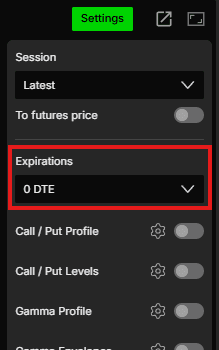
Expiration - Filtrez le calcul par échéance. Options disponibles : Default, 0 DTE, <= 1d, <= 7d, <= 31d, <= 91d, All expirations
Remarque : lorsque Expiration est réglé sur Default, l’échéance sélectionnée sous Expirations dans la barre d’accès rapide Settings est utilisée.
Include Carry or Open interest - Lorsque cette option est activée, le calcul inclut les positions ouvertes reportées des séances précédentes, pour vous donner une vue plus large du positionnement total. Lorsqu’elle est désactivée, seules les données de la séance en cours sont prises en compte. Désactivée par défaut
Marker
La fonction Marker colore le fond du panneau de l’indicateur pour mettre en évidence les changements de régime.
Enable - Affichez ou masquez la couleur de fond du panneau de l’indicateur. Désactivé par défaut
Positive color - Définissez la couleur de fond pour les périodes de régime gamma positif. Par défaut : vert foncé
Negative color - Définissez la couleur de fond pour les périodes de régime gamma négatif. Par défaut : violet
Value - Définissez le seuil qui déclenche le changement de couleur du marqueur. Valeur par défaut : 0
Opacity - Définissez la transparence de la couleur de fond. Valeur par défaut : 20

Series
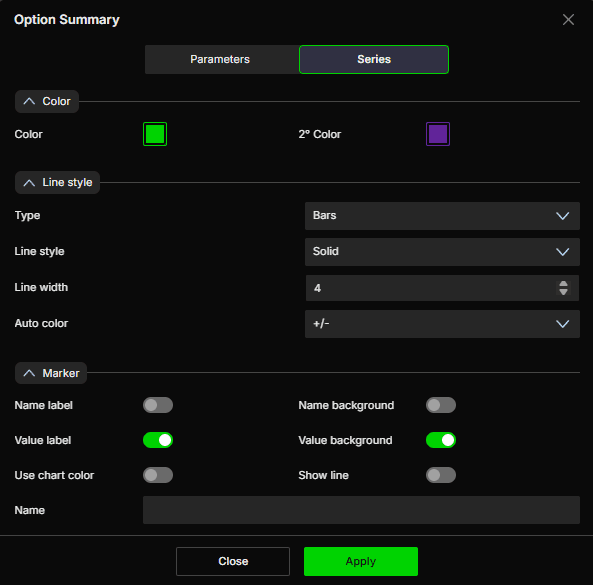
Color
Color - Définissez la couleur des valeurs positives. Par défaut : vert
2° Color - Définissez la couleur des valeurs négatives. Par défaut : violet
Line style
Type - Choisissez entre Line, Bars et Ignore. Valeur par défaut : Bars
Line style - Choisissez entre Solid et Dash. Valeur par défaut : Solid
Line width - Définissez l’épaisseur des barres ou de la courbe. Valeur par défaut : 4
Auto color - Options disponibles : None, Slope, +/-. Valeur par défaut : +/-
Marker
Name label - Affichez ou masquez l’étiquette du nom de la série. Désactivé par défaut
Name background - Affichez ou masquez le fond derrière l’étiquette du nom. Désactivé par défaut
Value label - Affichez ou masquez l’étiquette de valeur. Activé par défaut
Value background - Affichez ou masquez le fond derrière l’étiquette de valeur. Activé par défaut
Use chart color - Lorsque cette option est activée, le marqueur utilise la couleur du graphique. Désactivée par défaut
Show line - Lorsque cette option est activée, la valeur actuelle est prolongée par une ligne jusqu’au bord droit du graphique. Désactivée par défaut
Name - Définissez un libellé personnalisé pour cette série
Exemple - Comment utiliser Option Summary
Une fois l’indicateur ajouté à votre graphique, un oscillateur en barres apparaît sous le graphique de prix. Le fond du panneau de l’indicateur peut également être coloré si la fonction Marker est activée. Voici une façon simple de l’utiliser :
Lorsque l’oscillateur est vert et que le marché est en régime gamma positif, attendez-vous à des mouvements de prix plus contenus. Les cassures ont davantage de chances de s’essouffler et de revenir vers la zone de consolidation
Lorsque l’oscillateur devient violet et que le marché passe en régime gamma négatif, attendez-vous à des mouvements de prix plus volatils et directionnels, car la couverture des teneurs de marché tend à amplifier les mouvements dans ce régime
Surveillez le moment où l’oscillateur passe du positif au négatif, ou inversement. Cette transition coïncide souvent avec un changement de comportement du marché et peut vous aider à adapter votre approche de trading pour la séance
Activez la fonction Marker si vous souhaitez que la couleur du régime remplisse le fond de l’indicateur, afin de repérer plus facilement les changements de régime d’un coup d’œil
Des questions ?
Notre équipe d'assistance est disponible 24/7 et prête à répondre à toutes vos questions.
Lorsque vous nous contactez, veuillez inclure :
Une capture d'écran (si vous en avez une)
Décrivez brièvement l'aide ou l'assistance dont vous avez besoin
Assistance en direct DeepCharts - Échangez directement avec nos agents via la fenêtre de chat sur www.deepcharts.com, ou cliquez ici pour accéder immédiatement au chat en direct 24/7.
Assistance par e-mail - Contactez-nous à support@deepcharts.com - veuillez noter que les réponses par e-mail peuvent prendre un peu plus de temps que le chat avec l’assistance en direct.
