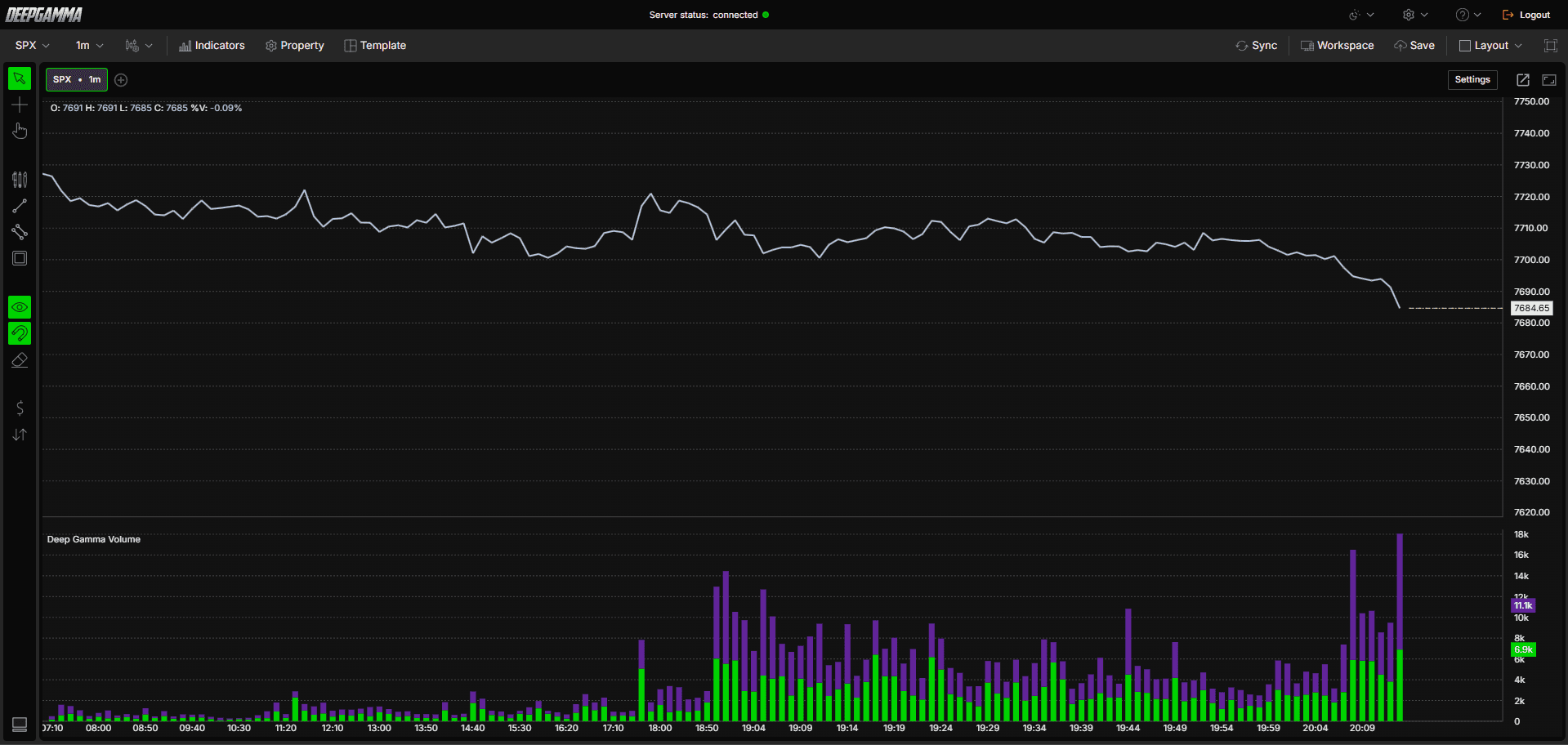
Option Volume affiche le volume des calls et des puts sous forme de barres empilées sous votre graphique des prix, en montrant au fil du temps le nombre total de contrats ou les primes échangées pour les calls et les puts. Il vous permet de suivre en temps réel l'intensité de l'activité sur les options et de voir si les flux sur les calls ou sur les puts dominent.

Comment ajouter Option Volume
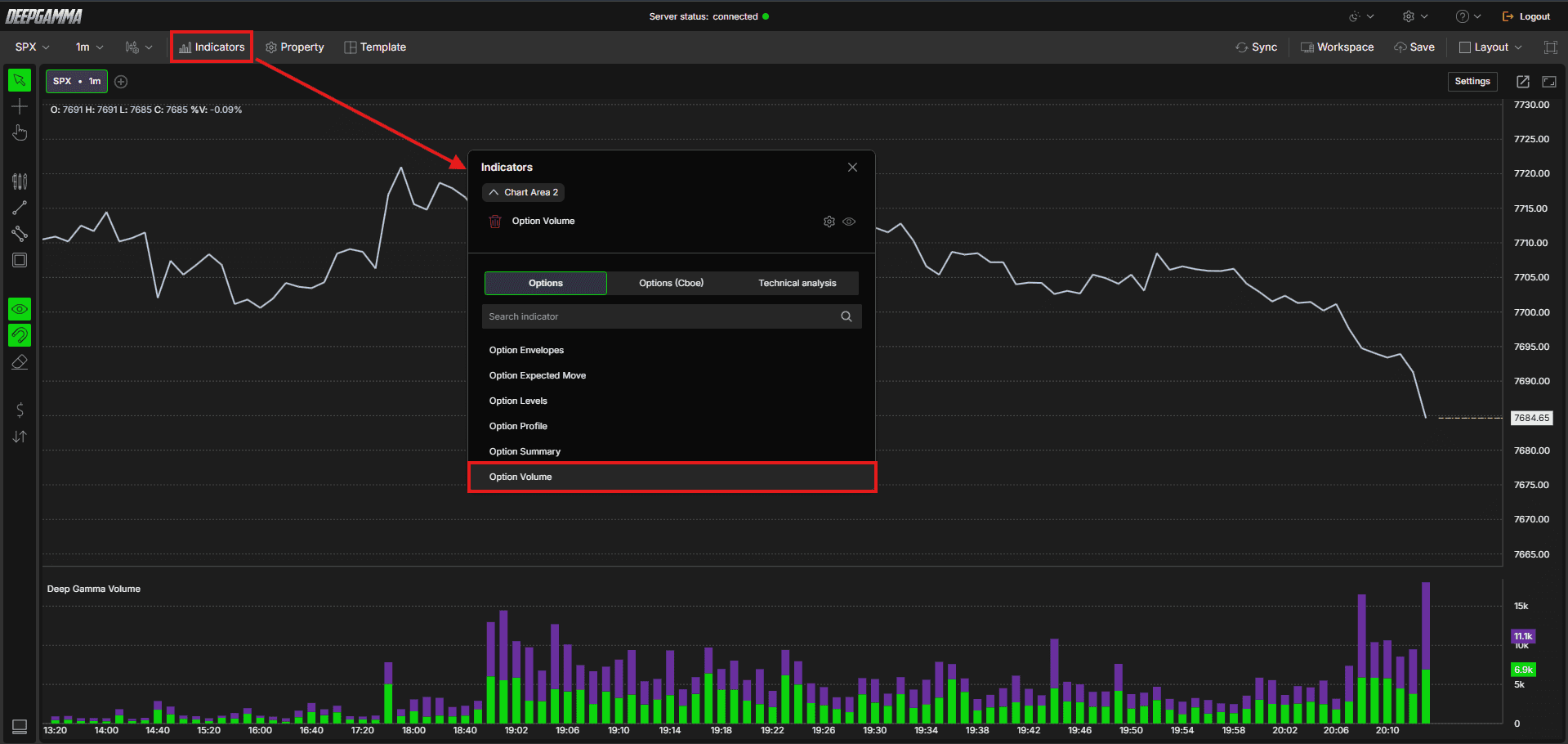
Ouvrez un graphique NDX, QQQ, SPX ou SPY dans DeepGamma Web
Cliquez sur Indicators dans la barre de menus
Cliquez sur le bouton vert Add indicator en bas du panneau
Ouvrez l'onglet Options et recherchez Option Volume
L'indicateur est ajouté à votre graphique et apparaît dans le panneau Indicators
Cliquez sur l'icône d'engrenage à côté de Option Volume pour ouvrir ses paramètres
Comprendre les termes clés
Avant de choisir un type de valeur, il est utile de comprendre quelques notions essentielles sur les options :
Call - Une option qui donne à l’acheteur le droit d’acheter le sous-jacent à un prix fixé. Les traders achètent des calls lorsqu’ils anticipent une hausse du prix
Put - Une option qui donne à l’acheteur le droit de vendre le sous-jacent à un prix fixé. Les traders achètent des puts lorsqu’ils anticipent une baisse du prix
Contracts - Le nombre de contrats d'options individuels échangés, quel que soit leur prix
Premium - Le montant total en dollars payé pour les options échangées, calculé en multipliant le prix du contrat par le volume
Expiration - La date à laquelle un contrat d'option expire. Des options ayant des échéances différentes peuvent se comporter très différemment, d'où l'importance du filtrage par échéance
Settings
La fenêtre des paramètres comporte deux onglets : Parameters et Series. Après vos modifications, cliquez sur Apply pour mettre à jour le graphique.
Parameters
General
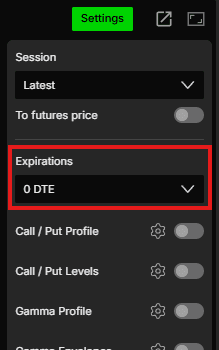
Expiration - Filtrez le volume par échéance. Options disponibles : Default, 0 DTE, <= 1d, <= 7d, <= 31d, <= 91d, All expirations
Remarque : lorsque Expiration est réglé sur Default, l’échéance sélectionnée sous Expirations dans la barre d’accès rapide Settings est utilisée.
Value - Choisissez comment le volume est mesuré. Options disponibles :
Contracts (par défaut) - Affiche le nombre brut de contrats d'options échangés.
À utiliser lorsque : vous souhaitez un simple décompte de l'activité de trading, indépendamment du prixPremium - Affiche le volume sous forme de montant total des primes échangées en dollars.
À utiliser lorsque : vous souhaitez pondérer le volume par sa valeur en dollars, car un petit nombre de contrats chers peut peser davantage qu'un grand nombre de contrats bon marchéFuture contracts - Affiche le volume converti en équivalent de contrats à terme.
À utiliser lorsque : vous souhaitez comparer directement le volume des options à celui des contrats à terme sur le même graphique
Series
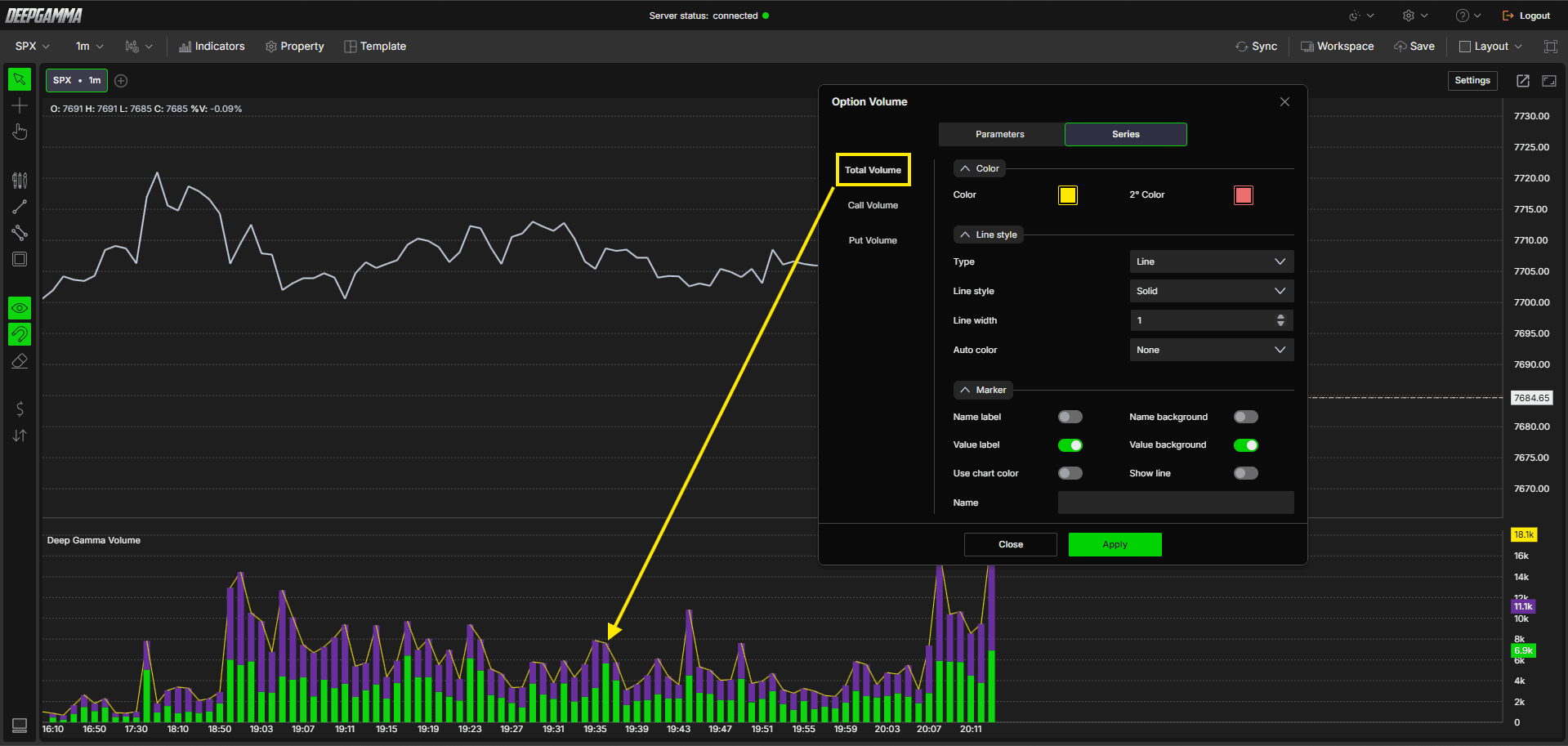
Sélectionnez une série à gauche (Total Volume, Call Volume ou Put Volume) pour configurer son apparence sur le graphique.
Total Volume
Color
Color - Définissez la couleur de la série du volume total
2° Color - Définissez une couleur secondaire. La couleur par défaut est le rouge
Line style
Type - Choisissez entre Hidden et Line. La valeur par défaut est Hidden
Line style - Choisissez entre Solid et Dash. Valeur par défaut : Solid
Line width - Définissez l'épaisseur de la courbe. Valeur par défaut : 1
Auto color - Options disponibles : None, Slope, +/-. La valeur par défaut est None
Marker
Name label - Affichez ou masquez l’étiquette du nom de la série. Désactivé par défaut
Name background - Affichez ou masquez le fond derrière l’étiquette du nom. Désactivé par défaut
Value label - Affichez ou masquez l’étiquette de valeur. Activé par défaut
Value background - Affichez ou masquez le fond derrière l’étiquette de valeur. Activé par défaut
Use chart color - Lorsque cette option est activée, le marqueur utilise la couleur du graphique. Désactivée par défaut
Show line - Lorsque cette option est activée, la valeur actuelle est prolongée par une ligne jusqu’au bord droit du graphique. Désactivée par défaut
Name - Définissez un libellé personnalisé pour cette série
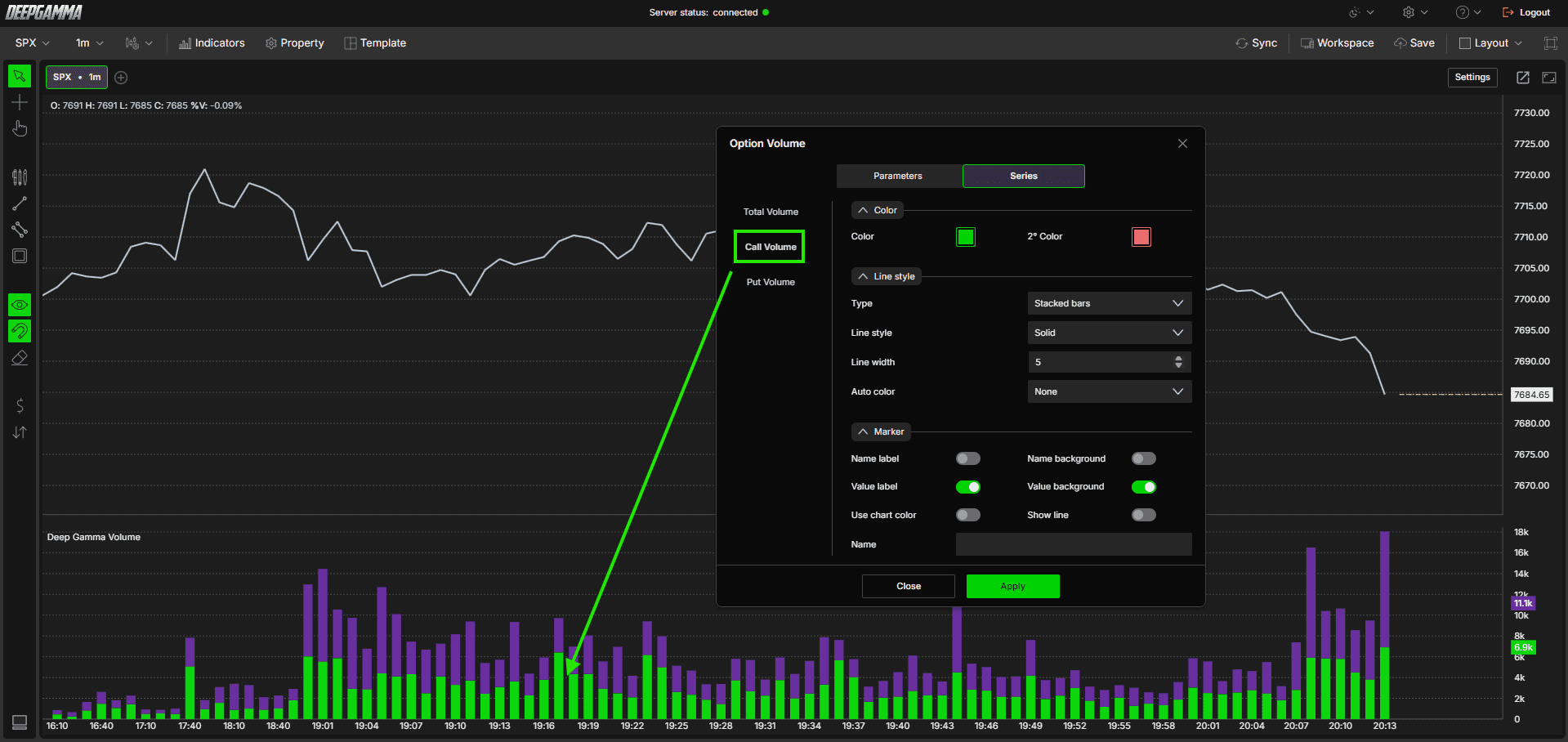
Call Volume
Color
Color - Définissez la couleur des barres du volume des calls. La couleur par défaut est le vert
2° Color - Définissez une couleur secondaire. La couleur par défaut est le rouge
Line style
Type - Choisissez le mode de représentation de la série. La valeur par défaut est Stacked bars
Line style - Choisissez entre Solid et Dash. Valeur par défaut : Solid
Line width - Définissez l'épaisseur des barres. La valeur par défaut est 5
Auto color - Options disponibles : None, Slope, +/-. La valeur par défaut est None
Marker
Name label - Affichez ou masquez l’étiquette du nom de la série. Désactivé par défaut
Name background - Affichez ou masquez le fond derrière l’étiquette du nom. Désactivé par défaut
Value label - Affichez ou masquez l’étiquette de valeur. Activé par défaut
Value background - Affichez ou masquez le fond derrière l’étiquette de valeur. Activé par défaut
Use chart color - Lorsque cette option est activée, le marqueur utilise la couleur du graphique. Désactivée par défaut
Show line - Lorsque cette option est activée, la valeur actuelle est prolongée par une ligne jusqu’au bord droit du graphique. Désactivée par défaut
Name - Définissez un libellé personnalisé pour cette série
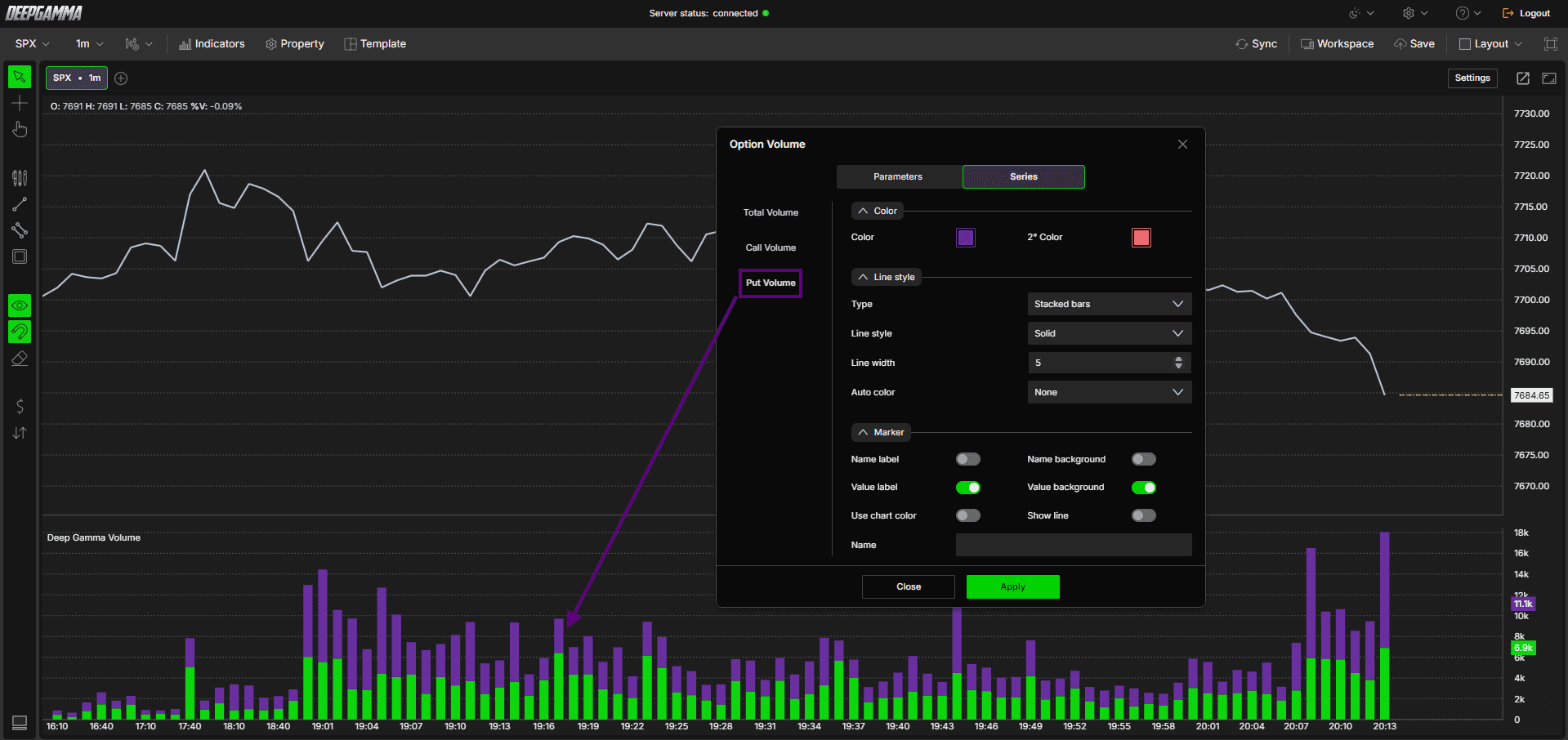
Put Volume
Color
Color - Définissez la couleur des barres du volume des puts. La couleur par défaut est le violet
2° Color - Définissez une couleur secondaire. La couleur par défaut est le rouge
Line style
Type - Choisissez le mode de représentation de la série. La valeur par défaut est Stacked bars
Line style - Choisissez entre Solid et Dash. Valeur par défaut : Solid
Line width - Définissez l'épaisseur des barres. La valeur par défaut est 5
Auto color - Options disponibles : None, Slope, +/-. La valeur par défaut est None
Marker
Name label - Affichez ou masquez l’étiquette du nom de la série. Désactivé par défaut
Name background - Affichez ou masquez le fond derrière l’étiquette du nom. Désactivé par défaut
Value label - Affichez ou masquez l’étiquette de valeur. Activé par défaut
Value background - Affichez ou masquez le fond derrière l’étiquette de valeur. Activé par défaut
Use chart color - Lorsque cette option est activée, le marqueur utilise la couleur du graphique. Désactivée par défaut
Show line - Lorsque cette option est activée, la valeur actuelle est prolongée par une ligne jusqu’au bord droit du graphique. Désactivée par défaut
Name - Définissez un libellé personnalisé pour cette série
Exemple - Comment utiliser Option Volume
Une fois l'indicateur ajouté, vous verrez des barres vertes et violettes empilées sous le graphique des prix. Voici une manière simple de l'utiliser :
Une barre haute majoritairement verte indique une séance ou une période marquée par d'importants achats de calls, ce qui peut signaler un positionnement haussier
Une barre haute majoritairement violette indique d'importants achats de puts, ce qui peut signaler un positionnement baissier ou une activité de couverture
Des pics soudains du volume total peuvent mettre en évidence des moments d'activité importante sur les options, souvent lors d'annonces ou à proximité de niveaux de prix clés
Passer le paramètre Value à Premium peut vous aider à repérer les moments où des montants importants en dollars sont engagés, même si le nombre de contrats paraît faible
Des questions ?
Notre équipe d'assistance est disponible 24/7 et prête à répondre à toutes vos questions.
Lorsque vous nous contactez, veuillez inclure :
Une capture d'écran (si vous en avez une)
Décrivez brièvement l'aide ou l'assistance dont vous avez besoin
Assistance en direct DeepCharts - Échangez directement avec nos agents via la fenêtre de chat sur www.deepcharts.com, ou cliquez ici pour accéder immédiatement au chat en direct 24/7.
Assistance par e-mail - Contactez-nous à support@deepcharts.com - veuillez noter que les réponses par e-mail peuvent prendre un peu plus de temps que le chat avec l’assistance en direct.
