Updated:
Panoramica
L'Advanced DOM (Depth of Market) in Deepchart offre un'interfaccia potente e professionale per l'esecuzione degli ordini, l'analisi della profondità di mercato e il profiling dei volumi.
Questo articolo spiega come aprire l'Advanced DOM, comprenderne il layout e configurarlo per un uso ottimale nel trading.
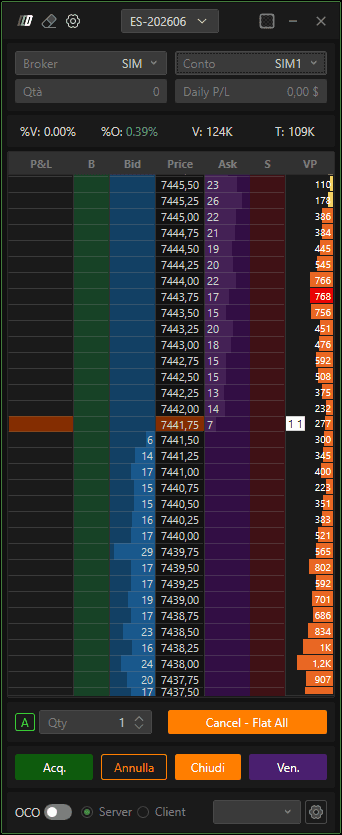
Apertura dell'Advanced DOM
Apri la piattaforma Deepchart e collega il tuo feed dati.
Vai a New → Book → ADV DOM.
Seleziona lo strumento desiderato dall'elenco dei simboli sottoscritti.
Fai clic su Select per aprire l'Advanced DOM.
Esempio: ES (E-mini S&P 500).

Layout dell'Advanced DOM
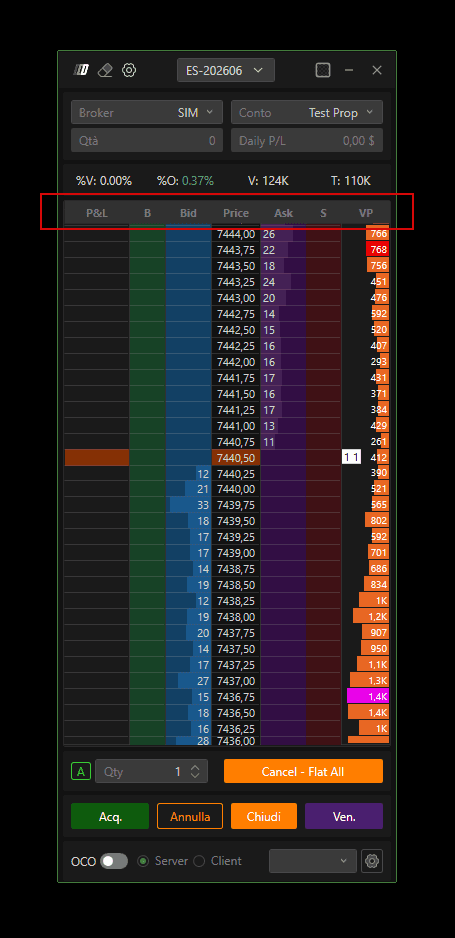
Per impostazione predefinita, l'Advanced DOM mostra più colonne disposte da sinistra a destra:
P&L – Visualizza il profitto o la perdita per singolo tick.
B – Colonna di gestione degli ordini di acquisto.
Bid – Inserimento di ordini limite di acquisto.
Price – Scala prezzi centrale.
Ask – Inserimento di ordini di vendita.
S – Colonna di gestione degli ordini di vendita.
VP – Profilo volume giornaliero.
Pannello informazioni superiore

Nella parte superiore dell'Advanced DOM, puoi visualizzare:
Strumento selezionato
Broker collegato
Conto di trading attivo
Quantità della posizione aperta
Profitto e perdita giornalieri (P&L)
Tabella fondamentali
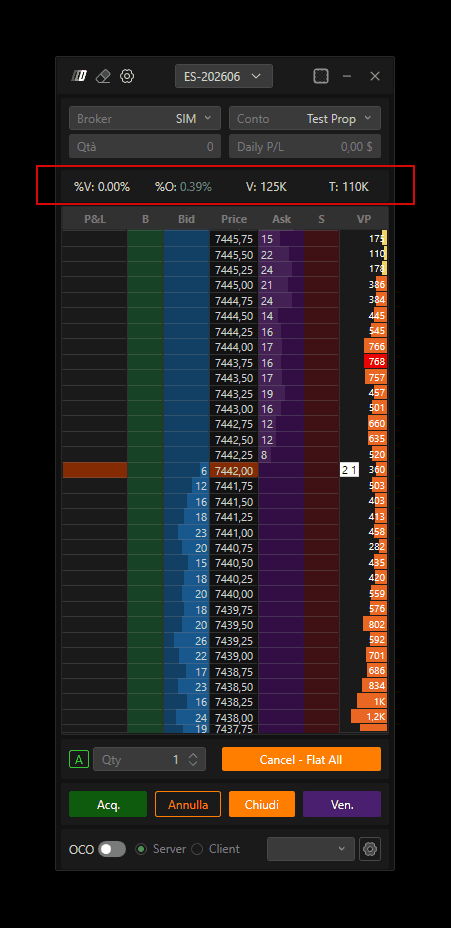
Situata sotto l'intestazione principale, questa sezione mostra:
Variazione percentuale rispetto alla chiusura precedente
Variazione rispetto all'apertura della sessione corrente
Volume totale scambiato
Numero di scambi (per azioni)
Prezzi di sospensione superiore e inferiore
Quantità ordine e controlli di trading
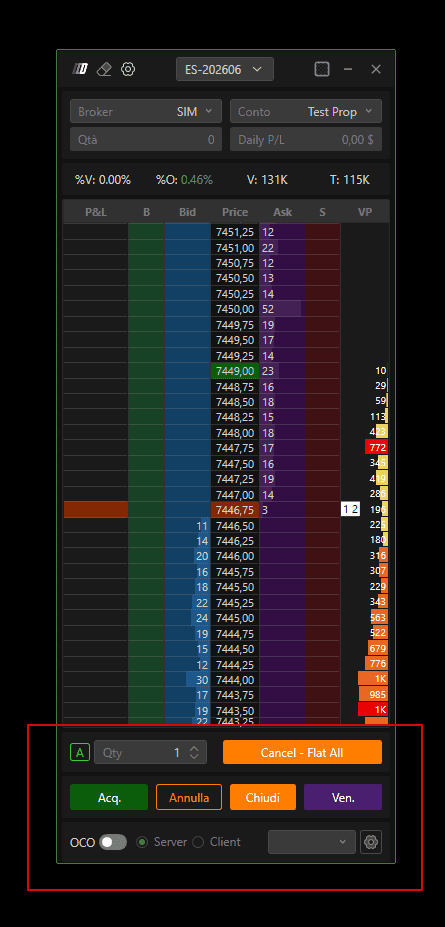
Nella parte inferiore del DOM:
Imposta la quantità dell'ordine
Accedi ai pulsanti di trading classici
Attiva le strategie OCO (Order Cancels Order)
Strategie OCO
OCO ti consente di associare:
un ordine limite take-profit
un ordine stop di protezione
a un singolo ordine di ingresso.
Usa l'icona a ingranaggio (in basso a destra) per:
Creare e salvare strategie OCO
Richiamare le strategie salvate dal menu a tendina
Tipi di ordine (menu A)
Il menu A ti consente di selezionare il tipo di ordine:
Automatico
Limite
Mercato
Condizionale
Comportamento della modalità automatica
Nella modalità Automatic, il tipo di ordine viene determinato dalla posizione del mouse su un prezzo specifico:
Tasto destro sul Bid → Acquista a mercato
Tasto destro sull'Ask → Vendi a mercato
Tasto sinistro sul Bid
Sotto il prezzo → Ordine limite di acquisto
Sopra il prezzo → Ordine stop di acquisto
Tasto sinistro sull'Ask
Sopra il prezzo → Ordine limite di vendita
Sotto il prezzo → Ordine stop di vendita
Gestione degli ordini pendenti
Gli ordini pendenti possono essere gestiti direttamente dal DOM:
Tasto sinistro & trascina → Sposta ordine
Tasto destro → Elimina ordine
Doppio clic sinistro → Modifica quantità
Colonne aggiuntive e dati di mercato
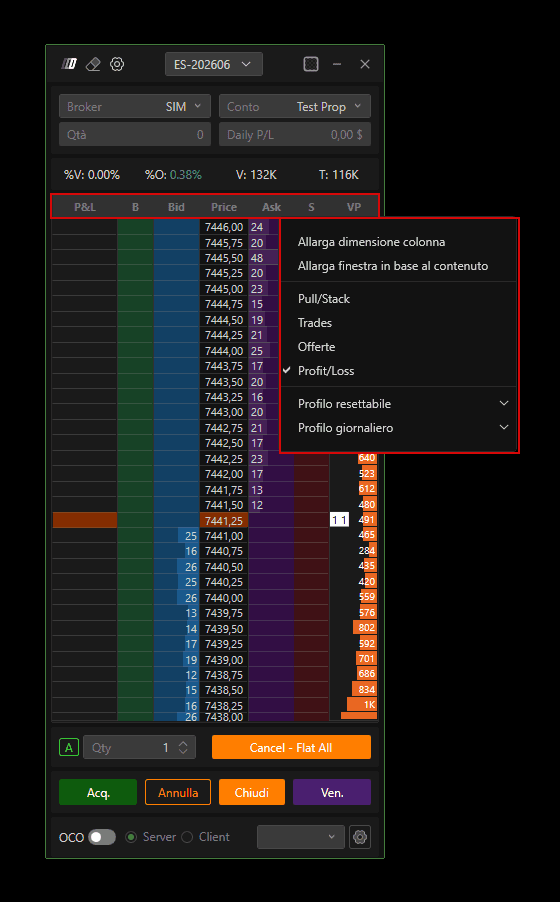
Per abilitare colonne aggiuntive:
Fai clic destro sulla riga di intestazione delle colonne
Seleziona le colonne desiderate o il ridimensionamento automatico
Colonne Pull/Stack
Mostra le variazioni della liquidità in attesa:
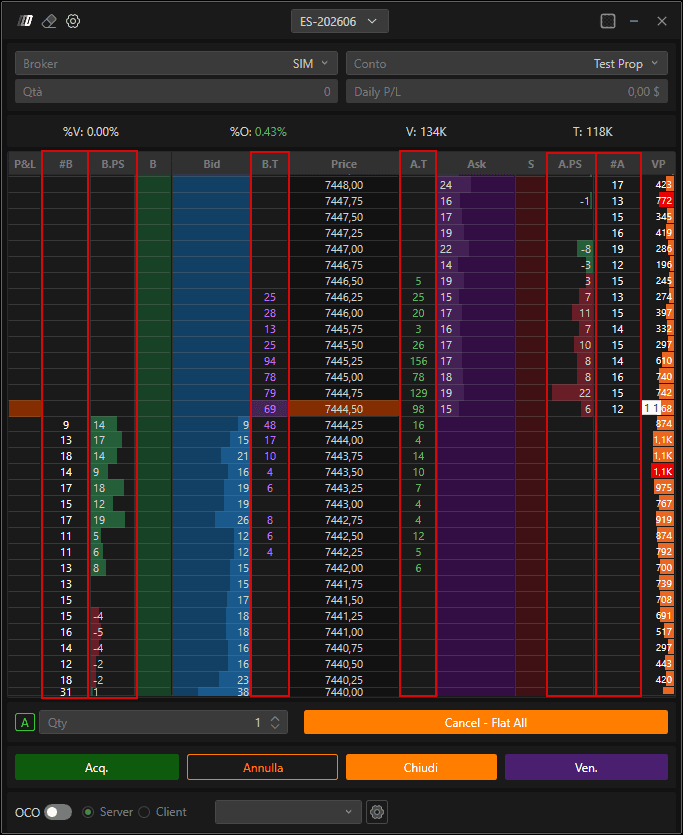
B.PS
Verde = quantità aggiunta
Rosso = quantità rimossa
A.PS
Logica colori invertita
Colonne Trades
BT – Volume venduto a mercato
AT – Volume acquistato a mercato
Colonne Offers
Mostra il numero di ordini individuali a ciascun livello di bid e ask
Profili e configurazione del volume
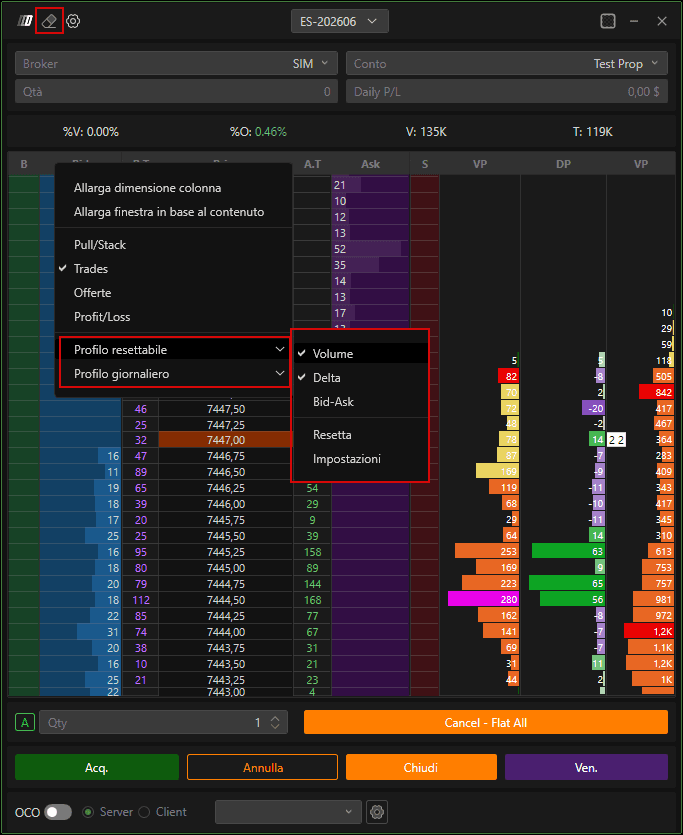
I profili possono essere aggiunti dalla riga di intestazione, tra cui:
Volume
Delta
Bid / Ask
Tipi di profilo volume
Profilo reimpostabile
Inizia a registrare quando viene abilitato
Può essere azzerato usando l'icona gomma
Profilo giornaliero
Mostra i dati dall'inizio della sessione di trading
Personalizzazione dell'Advanced DOM
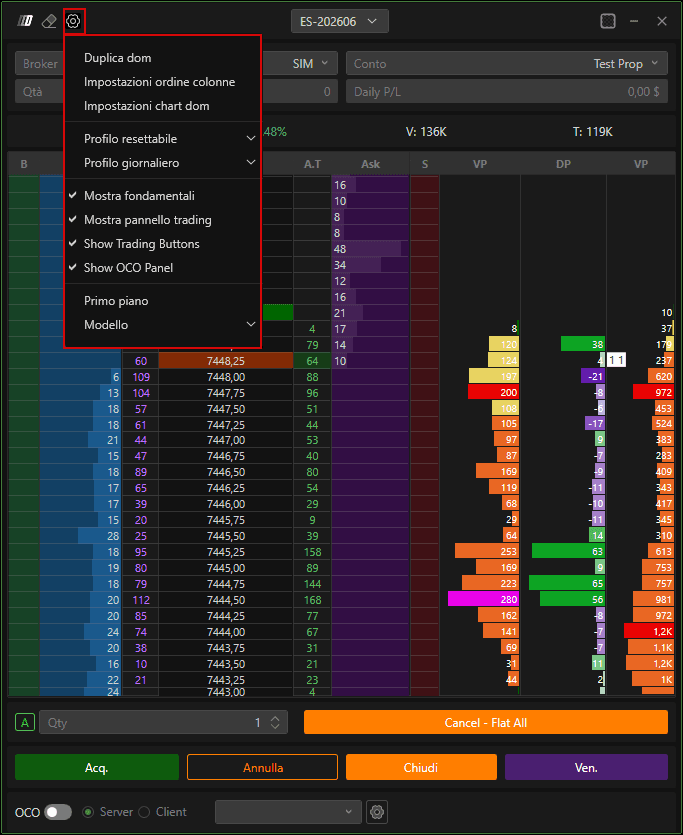
Fai clic sull'icona a ingranaggio (in alto a sinistra) per aprire le impostazioni dell'Advanced DOM.
Opzioni di personalizzazione
Abilita / disabilita sezioni per semplificare il DOM
Impostazioni della colonna ordini
Riordina le colonne
Impostazioni DOM del grafico
Personalizza testo, colori e sfondo
Abilita indicatori per:
Massimo
Minimo
Apertura
Livelli di sospensione
Modelli di layout (sezione Model)
Salva layout personalizzati
Carica i modelli salvati in precedenza
Profondità di mercato completa/limitata
Il DOM supporta la visualizzazione dell'intera profondità di mercato disponibile dal tuo fornitore di dati. Per i trader che preferiscono un layout DOM più pulito, è possibile limitare il numero di livelli visualizzati.
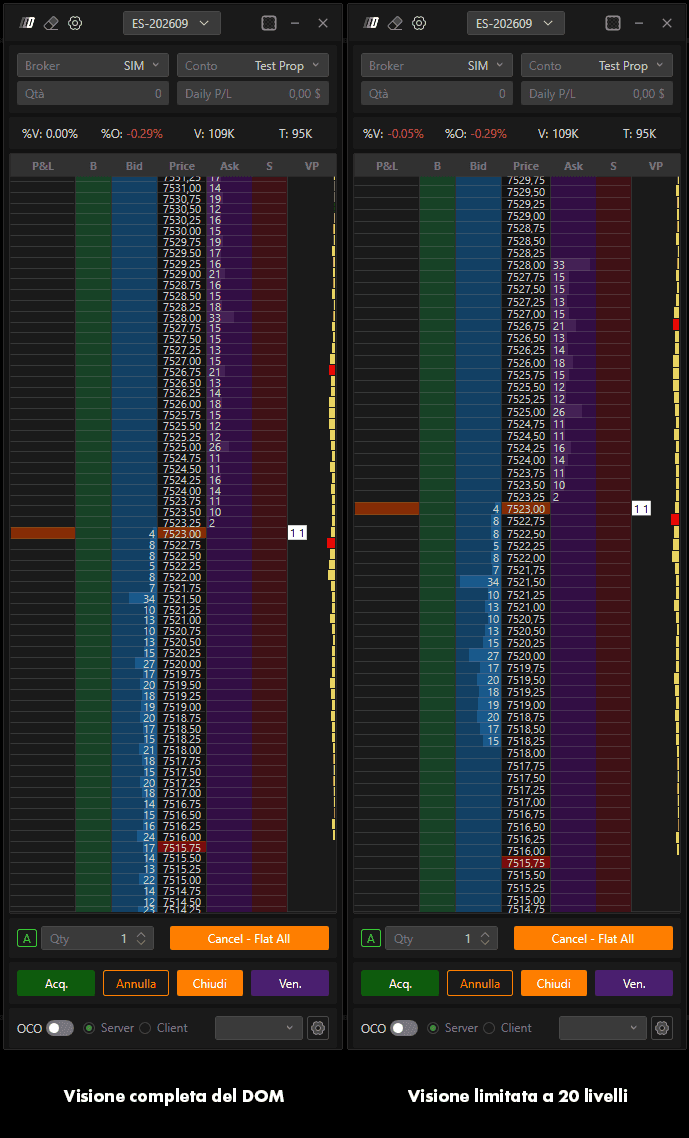
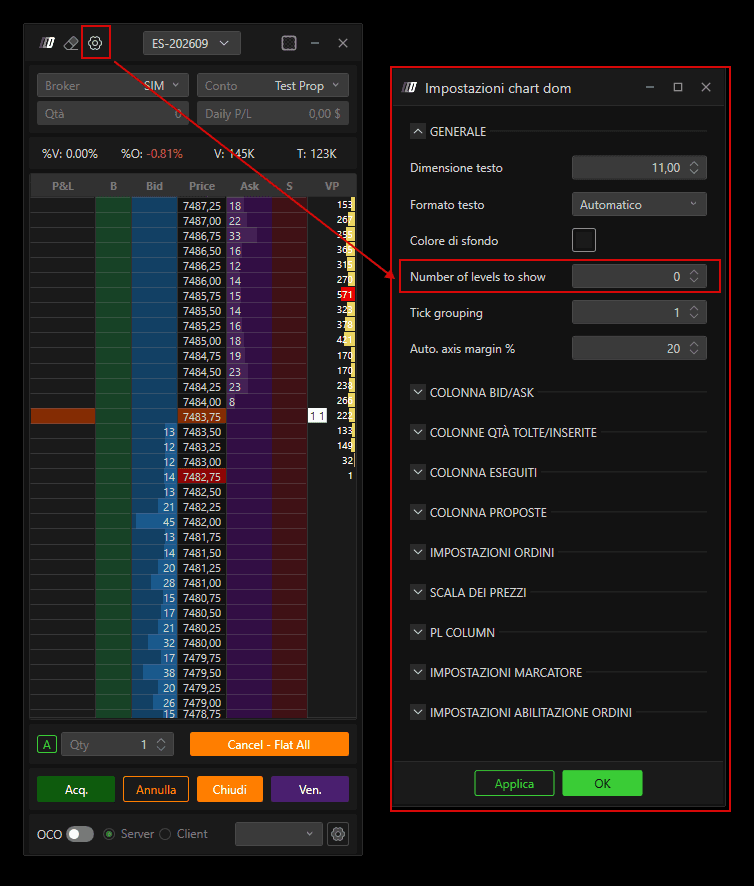
Posizione: Impostazioni DOM >> Numero di livelli da visualizzare
- Imposta il valore su 20 per visualizzare solo 20 livelli di profondità di mercato.
- Aumenta o diminuisci il valore a seconda delle tue preferenze.
- Lascia il valore illimitato per visualizzare la profondità completa disponibile dal tuo feed.
Scala verticale (colonna Prezzo)
Fai clic destro all'interno della colonna Prezzo per gestire la scala verticale usando la modalità di auto-rilevamento:
Facendo clic vicino al prezzo corrente → Scorre la vista
Facendo clic vicino alla parte superiore o inferiore → Espande o comprime la scala dei prezzi
