Indicatori avanzati
Updated:
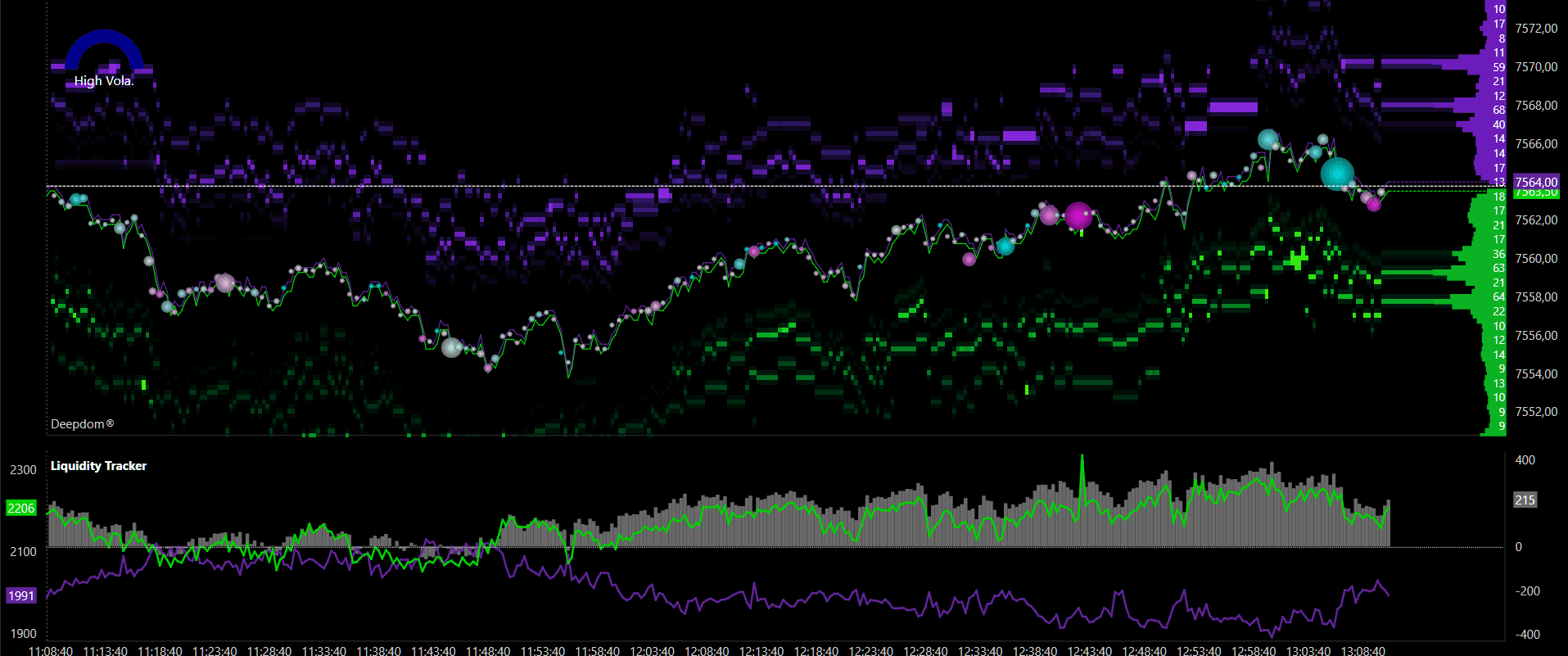
Il Deep Liquidity Scan monitora e visualizza in tempo reale il livello di liquidità passiva sia sul lato Bid (domanda) che sul lato Ask (offerta) del mercato. Mostra dove gli ordini limit sono concentrati nel DOM (Depth of Market) e come il bilanciamento tra acquirenti e venditori si sta spostando nel tempo.
Utilizzando colori distinti per Bid, Ask e Delta, l'indicatore ti aiuta a individuare rapidamente i momenti di picco dell'interesse e le potenziali reazioni del prezzo prima che diventino visibili nel prezzo stesso.
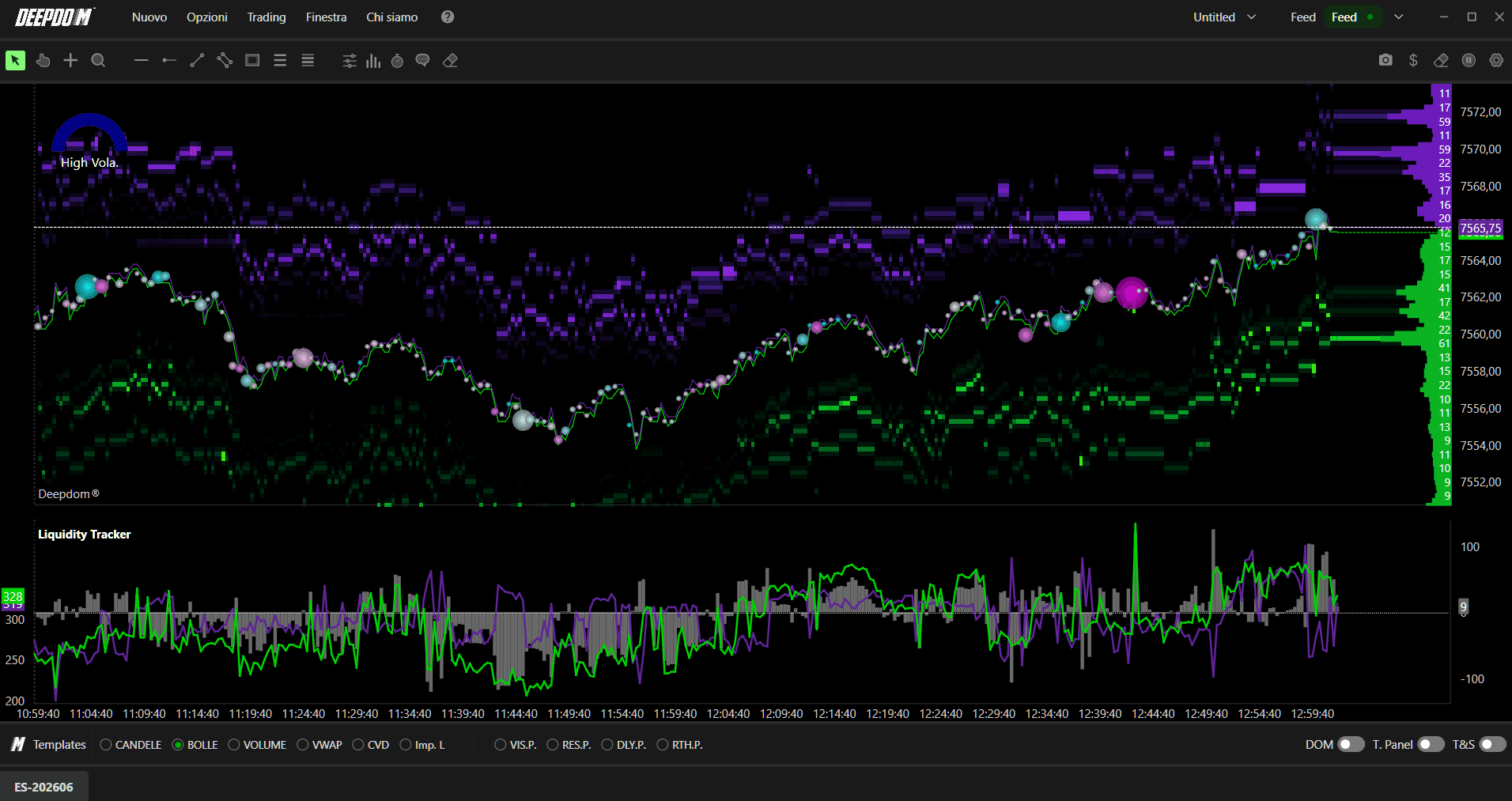
Che cos'è la liquidità passiva? La liquidità passiva si riferisce agli ordini limit presenti nel book in attesa di essere eseguiti. Ad esempio, un trader inserisce un ordine limit di acquisto a 26.750 — quell'ordine si trova nel book come liquidità passiva sul lato Bid. Non sta colpendo attivamente il mercato, ma sta aspettando che il prezzo lo raggiunga. Il Liquidity Tracker misura quanta di questa liquidità passiva si trova su ciascun lato del mercato in ogni momento e come tale equilibrio sta cambiando nel tempo.

Come leggere l'indicatore a colpo d'occhio
Capire cosa dicono le linee è il primo passo per utilizzare questo strumento in modo efficace:
La liquidità del Bid aumenta: un numero maggiore di ordini limit di acquisto si sta accumulando al di sotto del prezzo corrente. Gli acquirenti si stanno ammassando e potrebbero sostenere il prezzo o causare un rimbalzo.
La liquidità dell'Ask aumenta: un maggior numero di ordini limit di vendita si sta accumulando al di sopra del prezzo. I venditori si stanno posizionando e potrebbero limitare il prezzo o spingerlo verso il basso.
Delta positivo: la liquidità del Bid supera quella dell'Ask — gli acquirenti sono più aggressivi nel loro posizionamento passivo.
Delta negativo: la liquidità dell'Ask supera quella del Bid — i venditori hanno il sopravvento nel posizionamento passivo.
Il Delta incrocia lo zero: si sta verificando un cambiamento di dominanza tra acquirenti e venditori — presta molta attenzione alla reazione del prezzo in questo momento.
Utilizzo del Deep Liquidity Scan con l'Heatmap / DOM
Il Deep Liquidity Scan funziona meglio in combinazione con l'Heatmap o il pannello DOM (Depth of Market). Ecco un semplice flusso di lavoro:
Osserva l'Heatmap o il DOM alla ricerca di grandi cluster di ordini limit a livelli di prezzo specifici.
Monitora il Deep Liquidity Scan per confermare se la liquidità complessiva di Bid o Ask stia crescendo o diminuendo.
Una linea del Bid in crescita sull'indicatore, combinata con un grande cluster visibile di limit buy sull'Heatmap, rafforza l'ipotesi di una potenziale reazione di supporto a quel livello.
Un picco del Delta seguito da un movimento di prezzo può indicare che una parte ha assorbito l'altra — utile per il tempismo delle entrate o delle uscite.
Suggerimento: utilizza le opzioni di smorzamento (smoothing) nell'indicatore per ridurre il rumore e concentrarti su spostamenti di liquidità sostenuti piuttosto che su picchi momentanei.
Come configurare il Deep Liquidity Scan
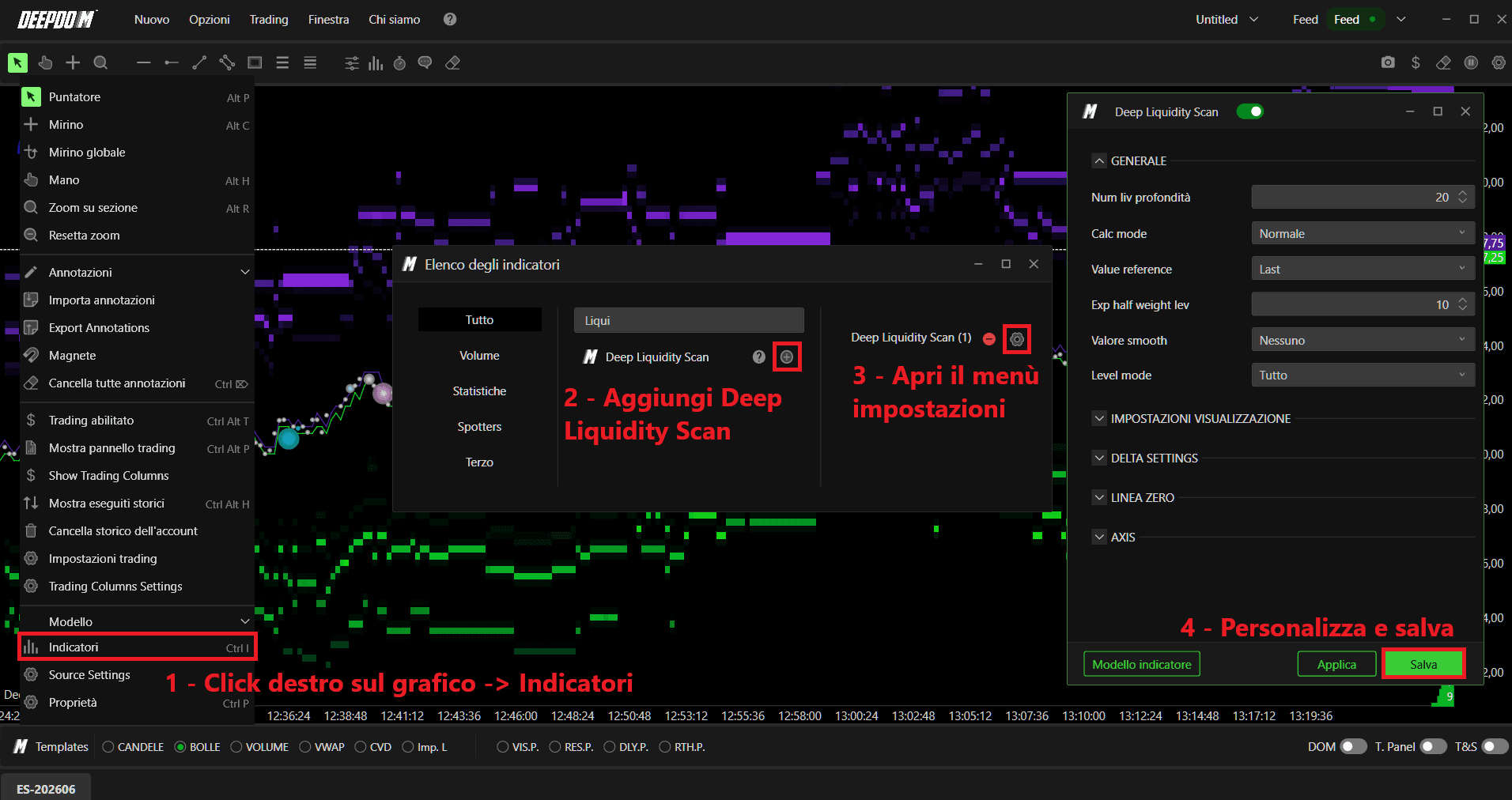
Segui questi passaggi per aggiungere l'indicatore al tuo grafico:
Fai clic destro sul grafico e seleziona Indicatori.
Cerca l'indicatore desiderato e aggiungilo allo spazio di lavoro tramite il pulsante "+".
Apri il pannello delle impostazioni dell'indicatore appena aggiunto, personalizza i parametri in base alle tue esigenze e conferma le modifiche facendo clic su "Salva".
Impostazioni Generali
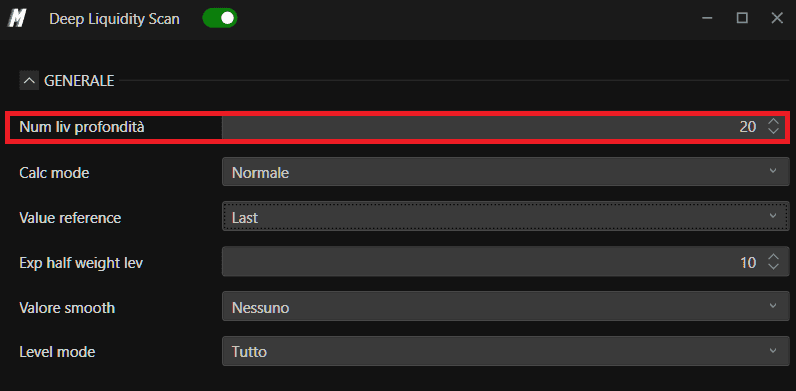
1. Num Lev Depth - Questa impostazione controlla la profondità del book d'ordine esaminata dall'indicatore quando misura la liquidità.
Il book d'ordine ha molti livelli di prezzo — alcuni molto vicini al prezzo corrente, altri lontani. Questa impostazione indica all'indicatore quanti di questi livelli includere nel calcolo.
Un valore basso (ad esempio, 20) significa che l'indicatore esamina solo i 20 livelli più vicini al prezzo corrente. Questo ti offre una visione ravvicinata e focalizzata della liquidità proprio intorno alla zona in cui il prezzo sta negoziando.
Un valore alto (ad esempio, 200) significa che l'indicatore guarda molto più a fondo nel book, catturando la liquidità che si trova lontana dal prezzo corrente.
Quando usare un valore basso: se desideri vedere la pressione di liquidità immediata — gli ordini che potrebbero essere colpiti molto presto.
Quando usare un valore alto: se desideri un quadro più ampio dell'interesse generale del mercato e di dove si trovano i grandi ordini fermi più lontani dal prezzo.
Esempi -
Num Lev Depth - 20
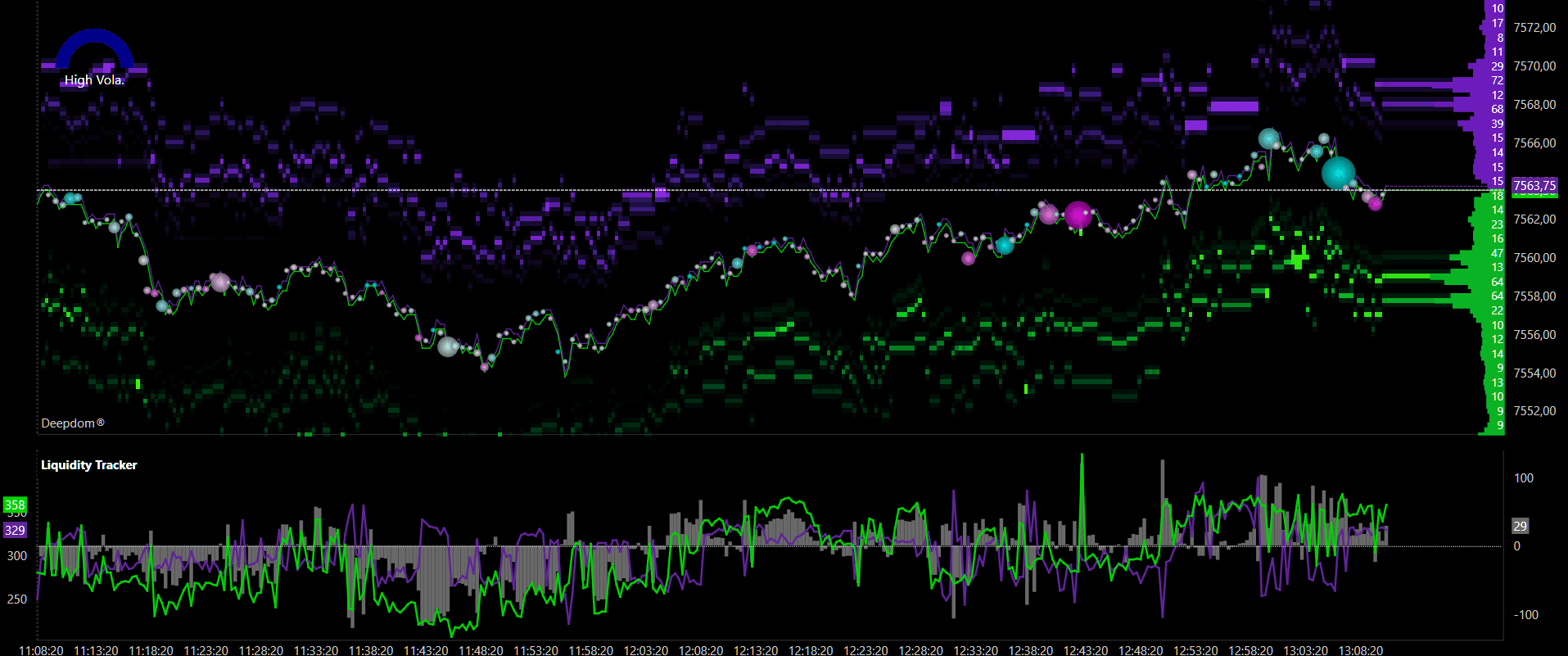
Num Lev Depth - 200
2. Calc Mode - Questa impostazione controlla il metodo utilizzato per calcolare la liquidità tra tutti i livelli di profondità selezionati con Num Lev Depth.
Normal: ogni livello di profondità è trattato allo stesso modo. Che un ordine si trovi a 1 livello di distanza dal prezzo o a 100 livelli, conta allo stesso modo. Questo ti offre un totale semplice e non ponderato di tutta la liquidità nell'intervallo selezionato.
Exponential: ai livelli più vicini al prezzo corrente viene attribuito un peso maggiore rispetto a quelli lontani. Ciò significa che la liquidità situata proprio accanto al prezzo ha un'influenza più forte sulla lettura dell'indicatore rispetto alla liquidità situata in profondità nel book.
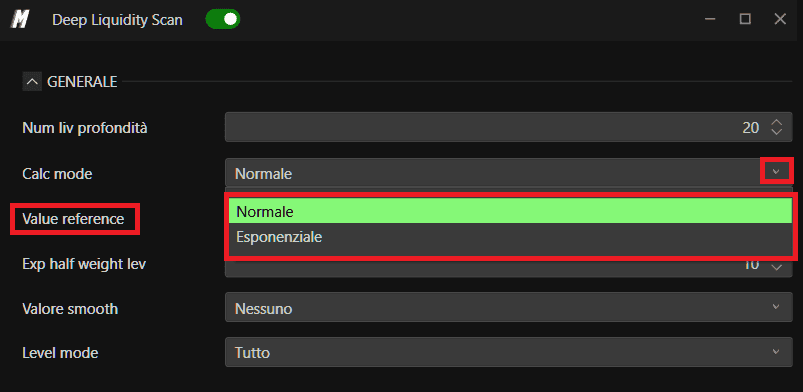
Quando usare Normal: quando desideri una visione semplice e paritaria di tutta la liquidità disponibile nella profondità selezionata.
Quando usare Exponential: quando ritieni che la liquidità più vicina al prezzo corrente sia più rilevante e debba avere un impatto maggiore sulla lettura. Questo è utile in mercati che si muovono rapidamente, dove la liquidità vicina è fondamentale.
3. Value Reference - Questa impostazione definisce la linea di base utilizzata dall'indicatore per confrontare e visualizzare i livelli di liquidità
Last: l'indicatore confronta la liquidità corrente con la lettura più recente. In questo modo la visualizzazione rimane reattiva e si muove con i cambiamenti in tempo reale del book.
Peak: l'indicatore confronta la liquidità corrente con il livello di liquidità più alto registrato. Ciò significa che la visualizzazione è sempre relativa alla lettura più grande registrata, rendendo più facile vedere come la liquidità attuale si confronta con il massimo.
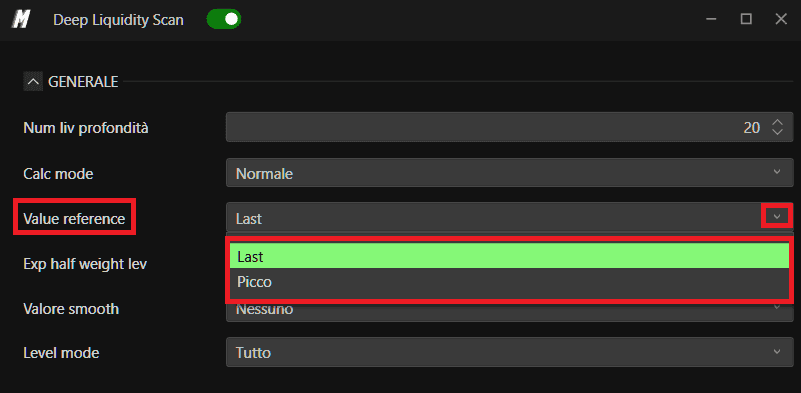
Quando usare Last: quando desideri una visione live, momento per momento, di come la liquidità sta cambiando in tempo reale.
Quando usare Peak: quando desideri vedere se la liquidità attuale sta crescendo verso un massimo storico o si sta ritirando da esso.
4. Exp Half-Weight Lev - Questa impostazione si applica solo quando Calc Mode è impostato su Exponential. Controlla la rapidità con cui l'influenza dei livelli più profondi del book svanisce rispetto ai livelli vicini al prezzo corrente.
Pensalo come un selettore che controlla l'intensità della riduzione del peso man mano che ci si sposta più a fondo nel book:
Un valore basso indica che il peso diminuisce molto rapidamente. Solo i livelli molto vicini al prezzo hanno un'influenza significativa. Tutto ciò che si trova più a fondo nel book viene ampiamente ignorato.
Un valore alto indica che il peso diminuisce in modo più graduale. I livelli più profondi nel book contribuiscono ancora in modo discreto alla lettura complessiva.
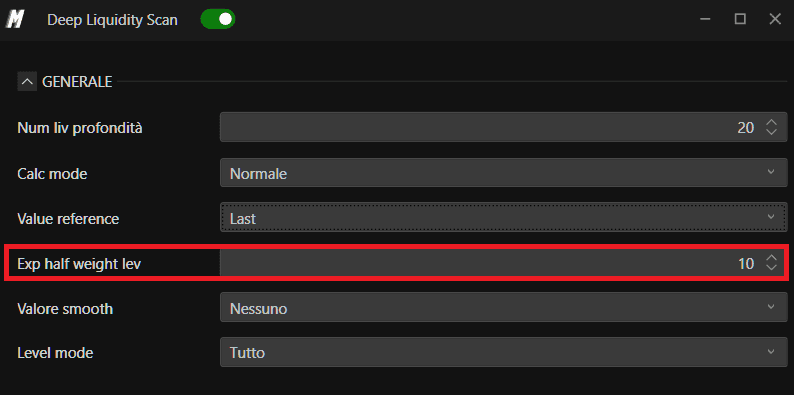
Esempio semplice: se questo valore è impostato su 5, significa che quando si raggiunge il livello 5 nel book, il peso di quel livello è già la metà di quello del livello 1. Più si va a fondo, meno conta.
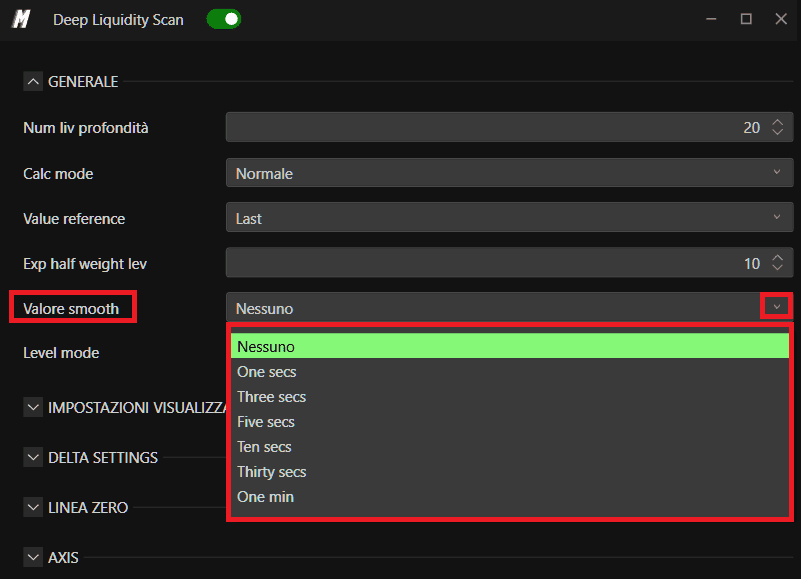
5. Value Smooth - I dati grezzi del book d'ordine possono essere molto rumorosi — cambiano rapidamente e costantemente, il che può far oscillare le linee dell'indicatore rendendole difficili da interpretare. Questa impostazione applica uno smorzamento (smoothing) ai dati in modo che le linee appaiano più pulite e facili da seguire.
None — Nessuno smorzamento. Vedi ogni cambiamento grezzo nel momento in cui avviene. Ideale per gli scalper che necessitano del segnale più veloce possibile.
One Sec — Smorzamento a 1 secondo.
Three Secs — Smorzamento a 3 secondi.
Five Secs — Smorzamento a 5 secondi.
Ten Secs — Smorzamento a 10 secondi.
Thirty Secs — Smorzamento a 30 secondi.
One Min — Smorzamento a 1 minuto. Ottimale per orizzonti temporali più lenti, dove si desidera visualizzare solo spostamenti sostenuti e significativi.
Quando non usare lo smorzamento: mercati veloci, scalping o quando è necessario reagire istantaneamente ai cambiamenti in tempo reale.
Quando usare lo smorzamento: swing trading, trend following o quando i dati grezzi sono troppo rumorosi per essere letti chiaramente.
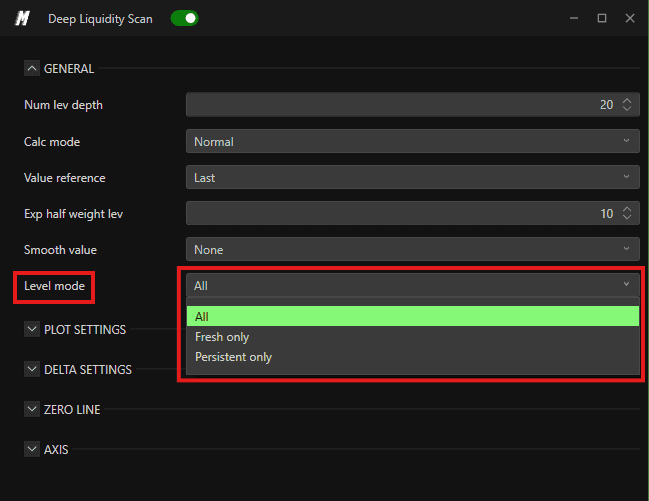
6. Level Mode - Questa impostazione filtra quali tipi di livelli del book d'ordine sono inclusi nel calcolo della liquidità. Non tutti gli ordini limit nel book si comportano allo stesso modo — alcuni sono nuovi di zecca e altri sono presenti da molto tempo. Questa impostazione ti consente di scegliere quali misurare.
All: l'indicatore include ogni livello all'interno della profondità selezionata, indipendentemente dal fatto che l'ordine sia appena apparso o sia presente da tempo. Questa è la visualizzazione più ampia e l'impostazione predefinita.
Fresh Only: vengono inclusi solo i livelli appena apparsi nel book. Si tratta di ordini che sono stati appena inseriti. Utile per rilevare un nuovo posizionamento aggressivo — quando i trader inseriscono improvvisamente ordini di grandi dimensioni, lo vedrai qui.
Persistent Only: vengono inclusi solo i livelli rimasti nel book per un certo lasso di tempo. Si tratta di ordini fermi e impegnati — liquidità che non è stata cancellata e che attende realmente di essere eseguita. Questo è utile per trovare forti zone di supporto o resistenza supportate da trader pazienti e determinati.
Quando usare Fresh Only: quando vuoi individuare il flusso di nuovi ordini e rilevare quando i partecipanti si stanno posizionando improvvisamente.
Quando usare Persistent Only: quando vuoi identificare dove si trova la liquidità ferma forte e impegnata — questi livelli hanno maggiori probabilità di fungere da vero supporto o resistenza.
Impostazioni del Tracciamento (Plot)
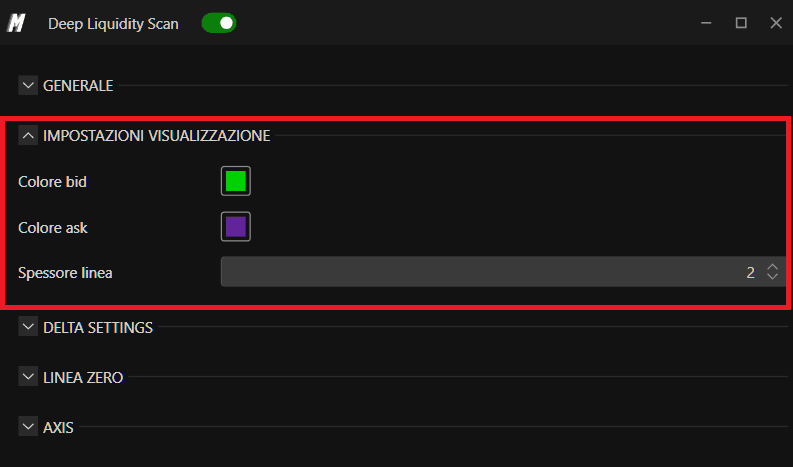
Queste impostazioni controllano l'aspetto visivo delle linee Bid e Ask sul pannello dell'indicatore.
1. Bid Color - Imposta il colore della linea che rappresenta la liquidità del Bid (il lato della domanda). Scegli un colore che risalti chiaramente sul grafico. Il verde è il colore predefinito ed è comunemente usato per rappresentare l'interesse all'acquisto.
2. Ask Color - Imposta il colore della linea che rappresenta la liquidità dell'Ask (il lato dell'offerta). Scegli un colore che contrasti con quello del Bid, in modo che le due linee siano facili da distinguere a colpo d'occhio. Il viola o il rosso sono comunemente usati per rappresentare l'interesse alla vendita.
3. Line Width - Imposta lo spessore delle linee Bid e Ask. Un numero più alto rende le linee più spesse e facili da vedere. Un numero più basso le mantiene sottili e meno invasive sul grafico. Regola questa opzione in base alle dimensioni del tuo schermo e alle tue preferenze personali.
Impostazioni Delta
Il Delta è una delle letture più importanti fornite dall'indicatore. Mostra la differenza tra la liquidità del Bid e quella dell'Ask in qualsiasi momento — in altre parole, quale lato del mercato ha attualmente più ordini passivi nel book e di quanto.
1. Delta Enable
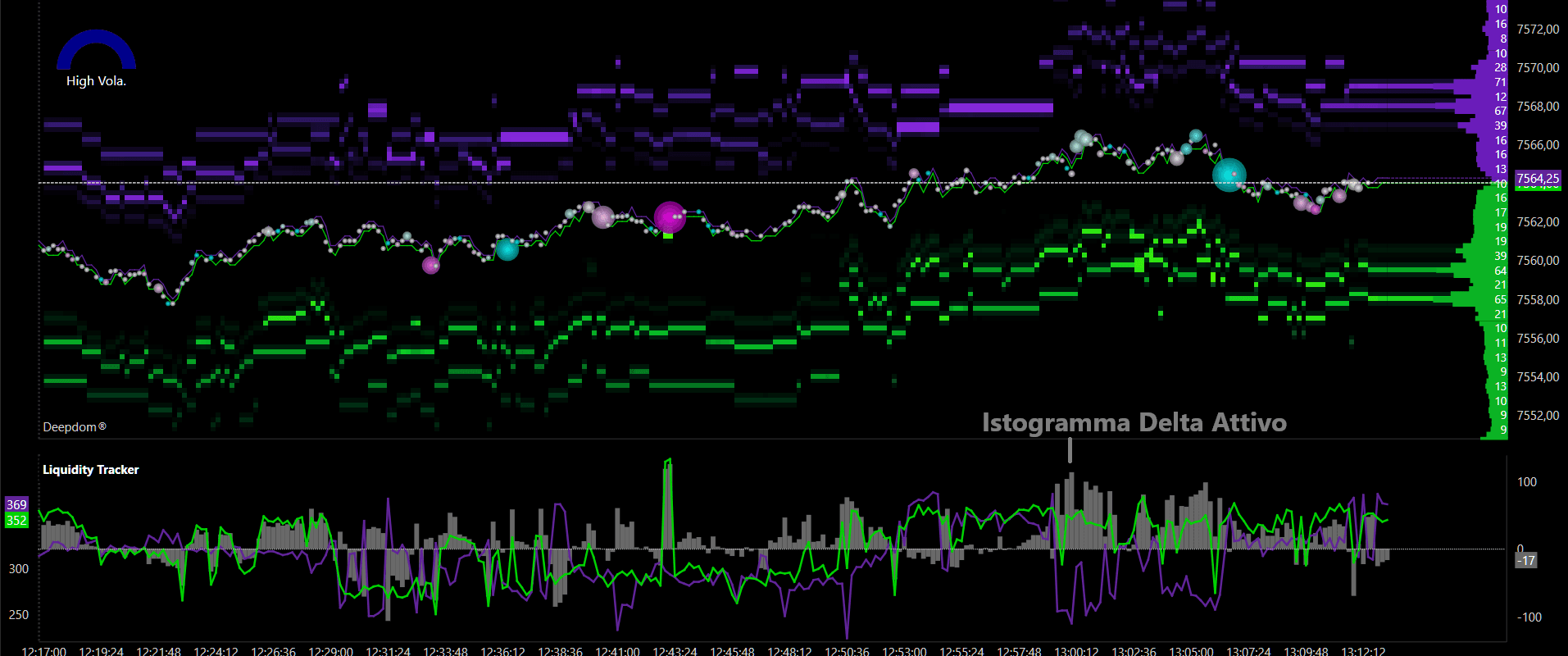
Questa è un semplice interruttore per attivare o disattivare la visualizzazione del Delta. Quando è attivato, il Delta viene mostrato come linea o come istogramma accanto alle linee Bid e Ask. Quando è disattivato, vengono visualizzate solo le linee Bid e Ask.
Attiva questa opzione se desideri monitorare attivamente lo squilibrio tra acquirenti e venditori. Disattivala se preferisci un grafico più pulito che mostri solo la liquidità grezza di Bid e Ask.
2. Delta Value
Questa impostazione definisce esattamente cosa sta misurando il Delta e come viene calcolato. Ci sono tre opzioni:
Delta: questa è la differenza grezza e assoluta tra la liquidità del Bid e quella dell'Ask. Se ci sono 500 unità di liquidità sul Bid e 300 sull'Ask, il Delta indicherà +200. Questo è il modo più diretto per vedere lo squilibrio in numeri reali.
Percentual Delta: invece di mostrare la differenza grezza, esprime lo squilibrio come percentuale della liquidità totale. Utilizzando lo stesso esempio, il totale è di 800 unità e il Bid ha 200 unità in più rispetto all'Ask, quindi il Percentual Delta mostrerebbe +25%. Questo è utile quando si desidera confrontare lo squilibrio relativo anziché la dimensione assoluta.
Percentual Value: mostra la liquidità del Bid o dell'Ask espressa come percentuale della liquidità totale combinata. Ad esempio, se il Bid è pari a 500 su un totale di 800, mostrerà circa il 62,5%. Questo ti offre una visione proporzionale di quanto incide ciascun lato.
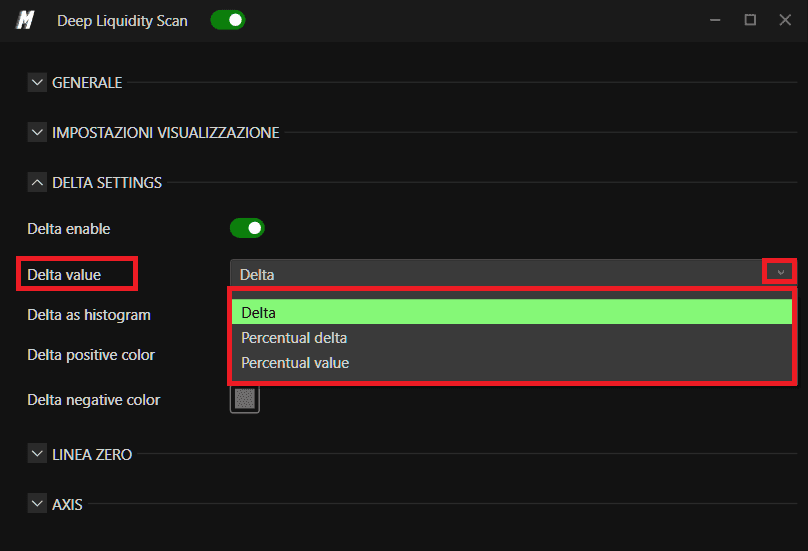
Quando usare Delta: quando vuoi vedere la dimensione grezza dello squilibrio in termini di mercato.
Quando usare Percentual Delta: quando vuoi normalizzare lo squilibrio e confrontarlo in diverse condizioni di mercato o strumenti.
Quando usare Percentual Value: quando vuoi vedere quale quota della liquidità totale rappresenta ciascun lato in qualsiasi momento.
3. Delta as Histogram
Questo interruttore cambia il modo in care viene visualizzato il Delta sul grafico.
Histogram (attivato): il Delta viene mostrato come un grafico a barre. Ogni barra cresce verso l'alto (positivo) o verso il basso (negativo) rispetto alla linea dello zero, a seconda di quale lato presenti maggiore liquidità. Più la barra è alta, più forte è lo squilibrio. Questo rende molto facile vedere a colpo d'occhio improvvisi picchi e inversioni nel bilanciamento della liquidità.
Line (disattivato): il Delta viene mostrato come una linea continua che si muove verso l'alto e verso il basso intorno alla linea dello zero. Questo è preferibile per tracciare la tendenza fluida e la direzione dello squilibrio nel tempo — ad esempio, se la dominanza del Bid si sta gradualmente rafforzando o affievolendo.
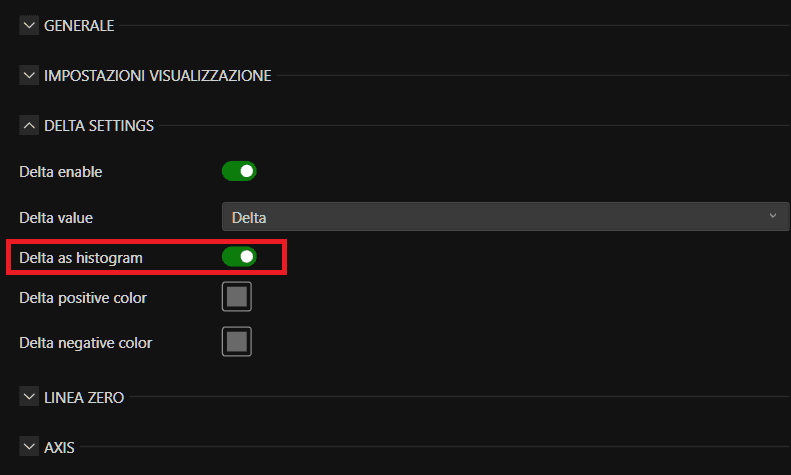
Quando usare l'istogramma: quando monitori attivamente improvvisi mutamenti o picchi nello squilibrio della liquidità e desideri un segnale visivo chiaro e immediato.
Quando usare la linea: quando vuoi seguire la tendenza generale dello squilibrio e vedere se sta crescendo o diminuendo costantemente in una direzione.
4. Delta Positive Color
Imposta il colore utilizzato per il Delta quando è positivo — ovvero quando la liquidità del Bid è superiore a quella dell'Ask. Questo colore riempie le barre dell'istogramma o colora la linea quando gli acquirenti hanno più ordini passivi nel book rispetto ai venditori.
5. Delta Negative Color
Imposta il colore utilizzato per il Delta quando è negativo — ovvero quando la liquidità dell'Ask è superiore a quella del Bid. Questo colore riempie le barre dell'istogramma o colora la linea quando i venditori hanno più ordini passivi nel book rispetto agli acquirenti.
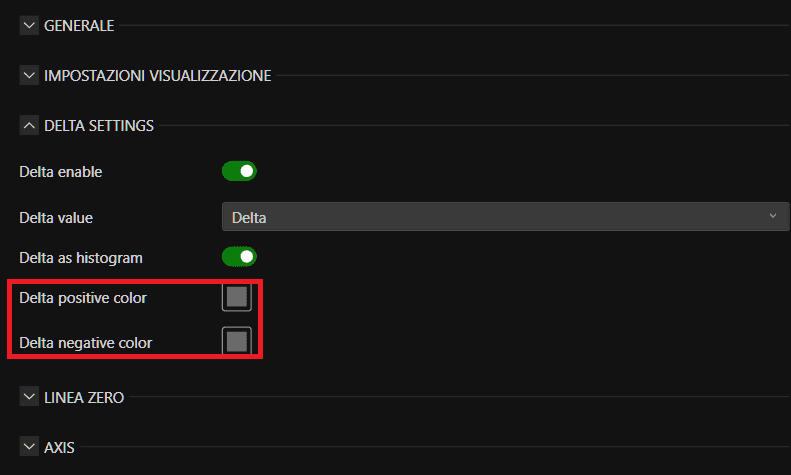
Linea dello Zero
La linea dello zero è la linea orizzontale al centro della visualizzazione del Delta. Segna il punto esatto in cui la liquidità del Bid e quella dell'Ask sono uguali — nessuna delle due parti prevale sull'altra. Quando il Delta è sopra la linea dello zero, domina la liquidità del Bid. Quando è al di sotto, domina la liquidità dell'Ask. Quando la incrocia, l'equilibrio si è appena spostato.
1. Colore Linea zero
Imposta il colore della linea dello zero. Scegli un colore visibile ma che non distragga dalle linee Bid, Ask e Delta. Un colore neutro come il bianco o il grigio funziona bene per la maggior parte dei temi grafici.

Stile della Linea dello Zero
Definisce lo stile visivo della linea dello zero. Le opzioni includono:
Solid — una linea continua.
Dash — una linea tratteggiata.
Dot — una linea puntinata.
Dash Dot — alterna un tratto e un punto.
Dash Dot Dot — alterna un tratto e due punti.
3. Spessore Linea Zero
Imposta lo spessore della linea dello zero. Mantienila abbastanza sottile da non competere visivamente con la linea o l'istogramma del Delta. Uno spessore pari a 1 è solitamente sufficiente.
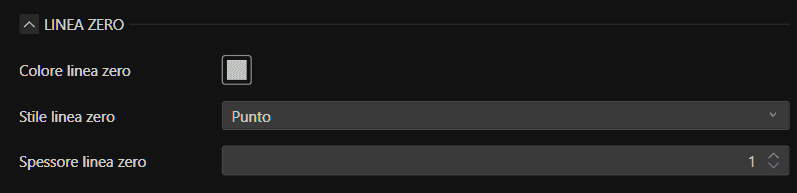
Visualizzazione Linea dello Zero -

Asse
Queste impostazioni controllano la scala di misurazione di ciascuna parte dell'indicatore. Questo aspetto è importante perché i valori di Bid e Ask possono essere numeri molto grandi, mentre il Delta rappresenta una differenza minore tra di essi. Utilizzare la stessa scala rischia di rendere uno dei due elementi piatto o illeggibile.
1. Bid Ask Axis
Definisce l'asse rispetto al quale vengono scalate le linee Bid e Ask:
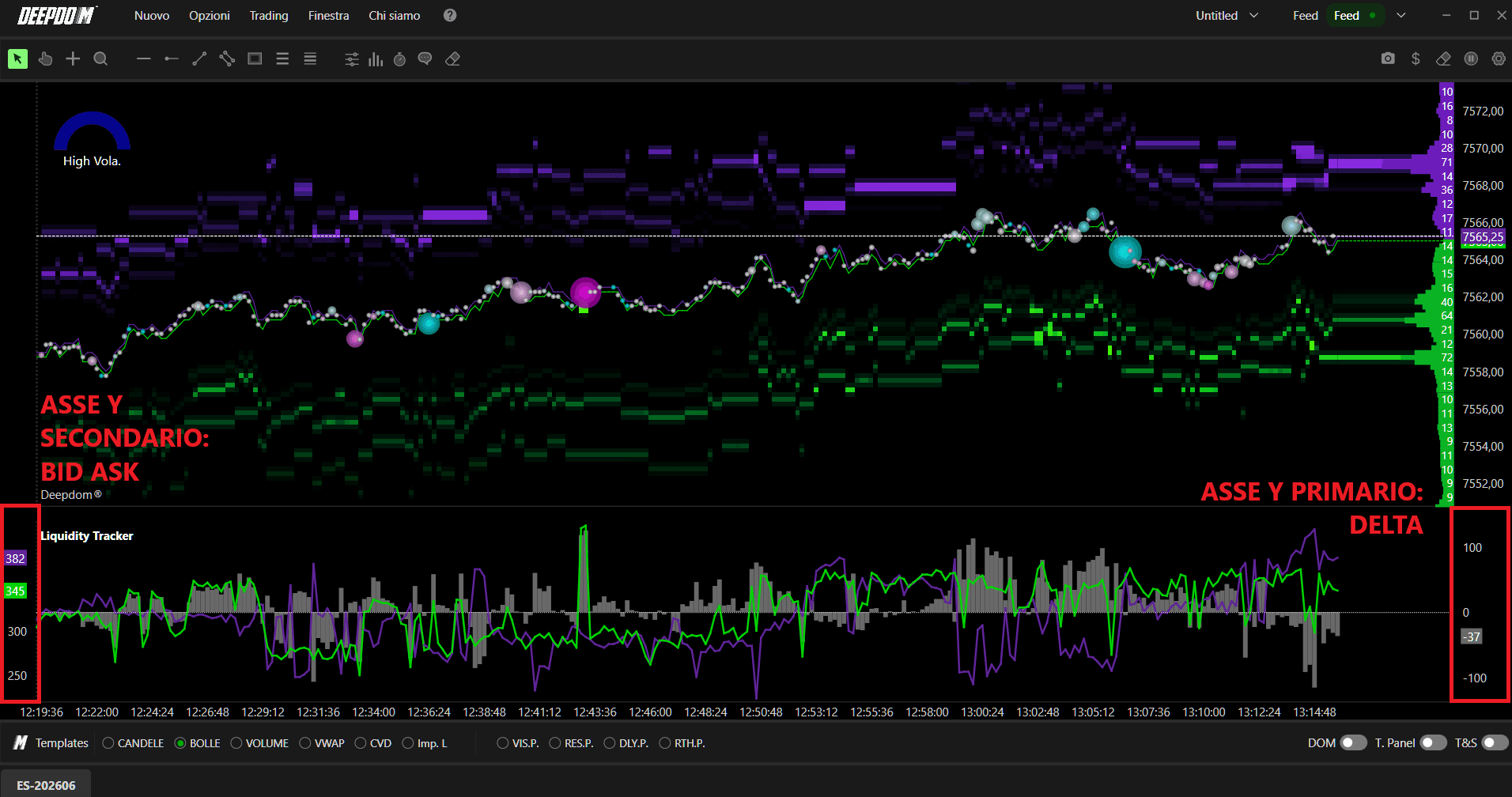
Primary: le linee Bid e Ask sono tracciate rispetto all'asse destro, utilizzando una propria scala indipendente.
Secondary: le linee Bid e Ask sono tracciate rispetto all'asse sinistro.
2. Delta Axis
Definisce l'asse rispetto al quale viene scalata la linea o l'istogramma del Delta:
Primary: il Delta è tracciato rispetto all'asse destro con una propria scala.
Secondary: il Delta è tracciato rispetto all'asse sinistro.
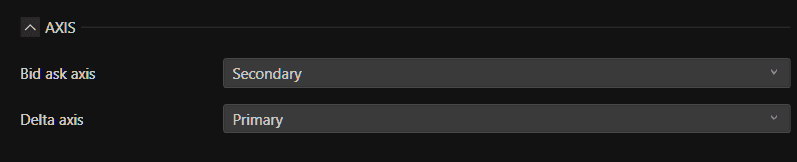
Suggerimento: come mostrato nell'esempio sopra, la configurazione consigliata consiste nel posizionare il Bid Ask Axis su Secondary (asse sinistro) e il Delta Axis su Primary (asse destro). In questo modo il Delta rimane chiaramente leggibile sul lato destro, mentre le linee Bid e Ask si scalano in modo indipendente sulla sinistra. Ciò evita che i grandi valori di Bid e Ask comprimano il Delta in una linea piatta e illeggibile.
Visualizzazione dell'Asse -
Bid Ask Axis - Secondary
Delta Axis - Primary
Conclusione
Il Deep Liquidity Scan ti offre una visione in tempo reale di dove si sta accumulando e spostando la liquidità passiva nel DOM. Monitorando l'equilibrio tra la liquidità Bid e Ask e osservando i cambiamenti significativi nel Delta — soprattutto quando incrocia la linea dello zero — puoi ottenere indicazioni anticipate sulle potenziali reazioni del prezzo prima che diventino visibili solo nell'azione del prezzo stessa.
Combinato con l'Heatmap o il pannello DOM, questo indicatore diventa uno strumento potente per comprendere il quadro completo del flusso degli ordini e dell'intenzione del mercato.
Hai ancora problemi?
Il nostro team di supporto è disponibile 24 ore su 24, 7 giorni su 7, pronto ad aiutarti per qualsiasi problema riscontrato.
Quando ci contatti, includi:
Uno screenshot del problema
Una breve descrizione di ciò che stavi cercando di fare
Ticket di supporto (risposta più rapida) Visita www.deepcharts.com e crea un ticket di supporto direttamente sul nostro sito web.
Supporto via Email Contattaci all'indirizzo support@deepcharts.com — tieni presente che le risposte via e-mail potrebbero richiedere un po' più di tempo rispetto a un ticket di supporto.
