Option Levels Advanced traccia i livelli di strike chiave direttamente sul tuo grafico dei prezzi come linee orizzontali, usando i dati reali dei market maker CBOE invece delle ipotesi standard su volume o gamma. Questi livelli evidenziano dove si concentra il posizionamento più significativo dei dealer, offrendoti una vista strutturale di possibili supporti, resistenze e pressione di copertura più accurata rispetto all'indicatore Option Levels standard.

Nota: Option Levels Advanced usa i dati CBOE e mostra valori solo sui grafici SPX.

Come aggiungere Option Levels Advanced
Apri un grafico SPX in DeepGamma Web
Fai clic su Indicators nella Menu Bar
Fai clic sul pulsante verde Add indicator in fondo al pannello
Apri la scheda Options (Cboe) e cerca Option Levels Advanced
L'indicatore viene aggiunto al grafico e compare nel pannello Indicators
Fai clic sull'icona a ingranaggio accanto a Option Levels Advanced per aprirne le impostazioni
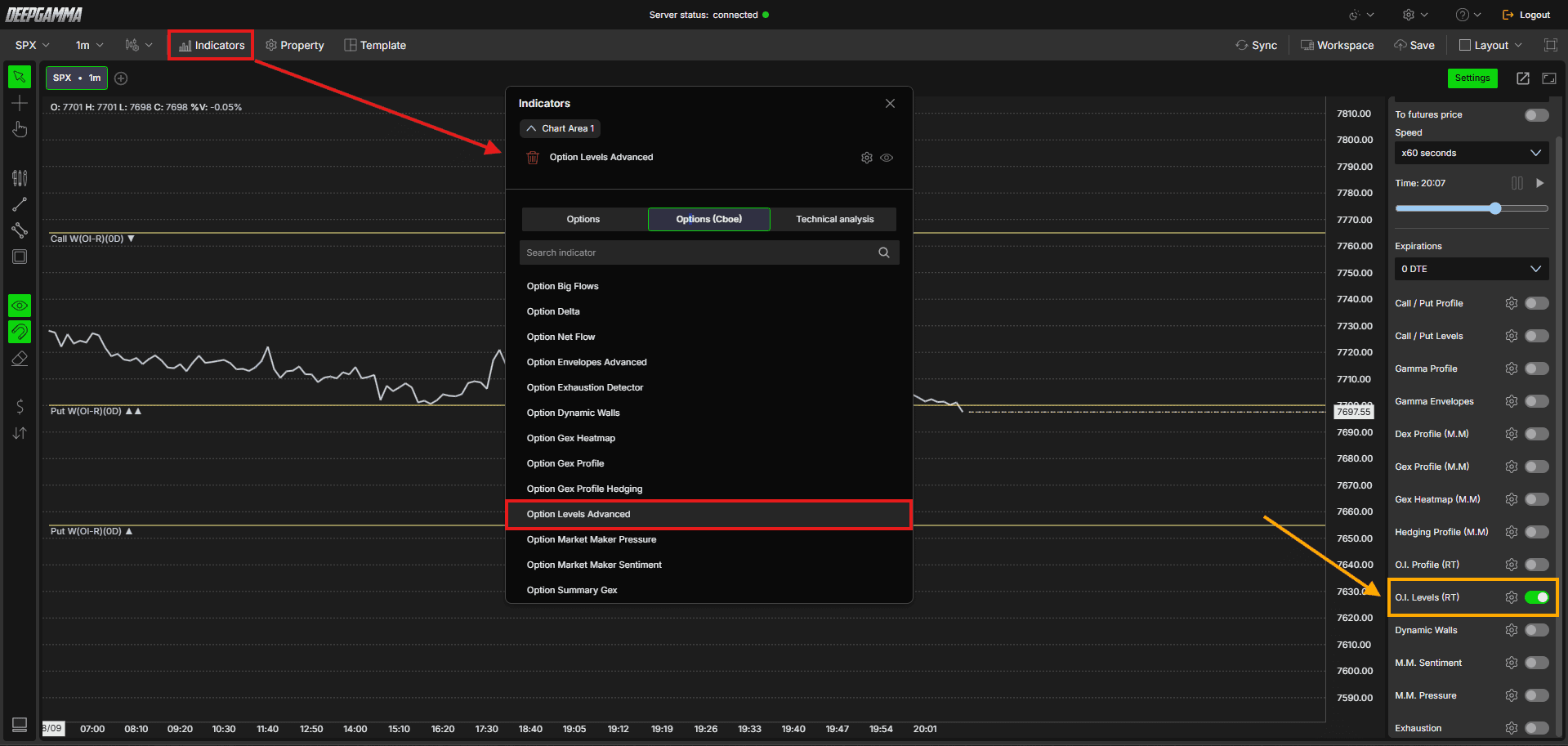
Puoi anche attivarlo o disattivarlo da O.I. Levels (RT) nella barra rapida Settings. L'icona a ingranaggio accanto all'interruttore apre le stesse impostazioni.
Nota: quando lo aggiungi dal pannello Indicators, Option Levels Advanced usa Gex (market maker) come fonte dati predefinita. Quando lo aggiungi dall'interruttore O.I. Levels (RT) nella barra rapida, usa OI (R.T.) come fonte dati.
Come leggere l'indicatore
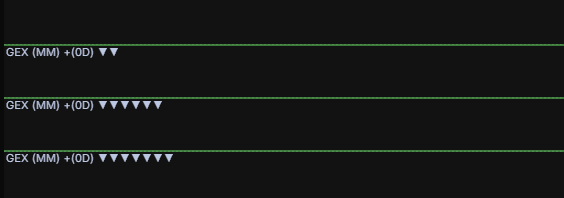
Option Levels Advanced traccia linee orizzontali direttamente sul tuo grafico dei prezzi, in base alla fonte dati selezionata. Il numero di livelli mostrati dipende dall'impostazione Number of levels. Ciascun livello è classificato per forza tramite dei triangoli: più triangoli indicano una concentrazione più forte su quello strike.
Ogni livello è etichettato in base alla fonte dati e al filtro di scadenza selezionati. I livelli verdi con triangoli rivolti verso il basso rappresentano valori positivi, mentre i livelli viola con triangoli rivolti verso l'alto rappresentano valori negativi.
Oltre ai livelli di strike classificati, Option Levels Advanced traccia anche il livello Zero Gamma come linea orizzontale statica, di default in giallo. A differenza dei livelli classificati, questa linea non dipende dall'impostazione Number of levels. Rappresenta sempre l'unico punto di prezzo in cui l'esposizione gamma dei dealer passa da positiva a negativa, qui calcolato con i dati reali dei market maker CBOE.
I concetti chiave
Prima di scegliere una fonte dati, è utile conoscere alcuni concetti base sulle opzioni:
Call - Un'opzione che dà all'acquirente il diritto di comprare il sottostante a un prezzo prestabilito. I trader comprano call quando si aspettano un rialzo del prezzo
Put - Un'opzione che dà all'acquirente il diritto di vendere il sottostante a un prezzo prestabilito. I trader comprano put quando si aspettano un ribasso del prezzo
Gamma - Misura di quanto varia il delta di un'opzione quando il prezzo si muove. Un gamma elevato significa che i dealer devono coprirsi in modo più aggressivo man mano che il prezzo si avvicina a uno strike
GEX (Gamma Exposure) - Una stima dell'esposizione gamma che i dealer detengono su un determinato strike, che combina il volume con la greca gamma
DEX (Delta Exposure) - Una stima dell'esposizione delta che i dealer detengono su un determinato strike, che mostra la pressione di copertura direzionale invece della sensibilità al gamma
OI (Open Interest) - Il numero totale di contratti di opzioni attualmente aperti, non ancora chiusi né scaduti
OI-R (Real-Time Open Interest) - Poiché l'open interest ufficiale della borsa viene pubblicato solo a fine giornata, DeepChart calcola l'open interest in tempo reale dal flusso live di acquisti e vendite CBOE. Ad esempio, con 2 vendite e 1 acquisto c'è una posizione aperta netta pari a 1
Market Maker Net Flow - Il flusso delta netto generato specificamente dall'attività di acquisto e vendita dei market maker, che isola il posizionamento dei dealer dall'attività complessiva del mercato
Impostazioni
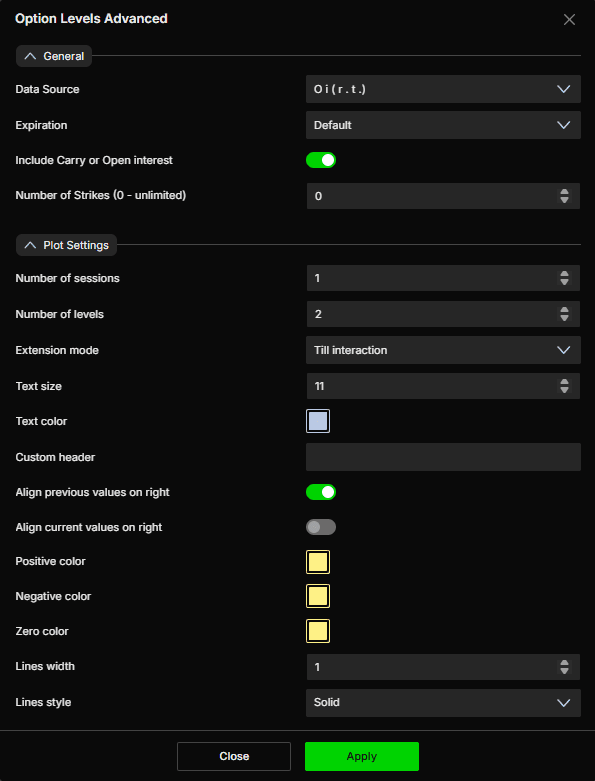
La finestra delle impostazioni ha due sezioni: General e Plot Settings. Dopo aver apportato le modifiche, fai clic su Apply per aggiornare il grafico.
Generale
Data Source - Scegli come vengono calcolati i livelli. Opzioni disponibili:
Gex (market maker) (predefinito) - Usa l'esposizione gamma reale dei market maker riportata da CBOE per calcolare i livelli.
Usalo quando: vuoi la lettura più affidabile di dove si trova la reale pressione di copertura gamma dei dealerMarket maker net flow - Usa il flusso delta netto generato dall'attività di acquisto e vendita dei market maker.
Usalo quando: vuoi isolare il flusso lato dealer, separandolo dall'attività complessiva del mercatoOI (R.T.) - Usa il calcolo dell'open interest in tempo reale di DeepChart.
Usalo quando: vuoi livelli basati sulle posizioni aperte live invece che sul volume della sessioneDex (market maker) - Usa l'esposizione delta reale dei market maker riportata da CBOE.
Usalo quando: vuoi vedere la pressione di copertura direzionale dei dealer invece della sensibilità al gammaGamma (call OI-R - put OI-R) - Calcola l'esposizione gamma usando come base l'open interest in tempo reale invece del volume della sessione.
Usalo quando: vuoi una vista strutturale dell'esposizione gamma basata sul posizionamento live, invece che sul volume della giornata
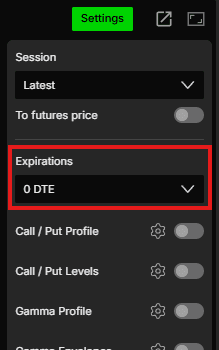
Expiration - Filtra i livelli per scadenza. Opzioni disponibili: Default, 0 DTE, <= 1d, <= 7d, <= 31d, <= 91d, All expirations
Nota: quando Expiration è impostato su Default, viene usata la scadenza selezionata in Expirations nella barra rapida Settings.
Include Carry or Open interest - Se attivo, include nel calcolo l'open interest riportato dalle sessioni precedenti, offrendoti una visione più ampia del posizionamento totale. Se disattivato, considera solo i dati della sessione corrente. Attivo per impostazione predefinita
Number of Strikes (0 - unlimited) - Imposta quanti strike, a partire dal prezzo corrente, includere nel calcolo. Con il valore 0 il numero di strike è illimitato. Il valore predefinito è 0
Plot Settings
Number of sessions - Imposta su quante sessioni precedenti vengono estesi i livelli. Il valore predefinito è 1
Number of levels - Imposta quanti livelli vengono tracciati sul grafico. Il valore predefinito è 2. Ogni livello è classificato per forza tramite dei triangoli. Mostrando più livelli, più strike vengono classificati e confrontati tra loro
Extension mode - Scegli come vengono estese le linee dei livelli. Opzioni disponibili:
None - Nessuna estensione, i livelli vengono tracciati solo per la sessione corrente
Till interaction (predefinito) - Estende la linea finché il prezzo non interagisce con essa
Till end window - Estende la linea fino alla fine della finestra visibile del grafico
Text size - Imposta la dimensione del carattere delle etichette dei livelli. Il valore predefinito è 11
Text color - Imposta il colore delle etichette dei livelli. Il valore predefinito è grigio-azzurro chiaro
Custom header - Aggiungi, se serve, un testo personalizzato all'etichetta dei livelli
Align previous values on right - Se attivo, allinea al lato destro del grafico le etichette dei valori delle sessioni precedenti. Attivo per impostazione predefinita
Align current values on right - Se attivo, allinea al lato destro del grafico le etichette dei valori della sessione corrente. Disattivato per impostazione predefinita
Positive color - Imposta il colore dei livelli positivi. Il valore predefinito è verde
Negative color - Imposta il colore dei livelli negativi. Il valore predefinito è viola
Zero color - Imposta il colore della linea statica Zero Gamma. Il valore predefinito è giallo
Lines width - Imposta lo spessore delle linee. Il valore predefinito è 1
Lines style - Scegli lo stile delle linee. Opzioni disponibili: Solid, Dash, Dot, Dash dot, Dash dot dot. Il valore predefinito è Solid
Esempio - Come usare Option Levels Advanced
Una volta aggiunto al grafico, vedrai linee orizzontali tracciate sui livelli di strike chiave, ciascuno classificato per forza tramite i triangoli, insieme alla linea statica Zero Gamma, tutto basato sui dati reali dei market maker. Ecco un modo semplice per usarle:
Il numero di triangoli indica quanto è significativo quel livello rispetto agli altri sul grafico. Un livello con più triangoli rappresenta una concentrazione più forte di uno con meno triangoli
La linea Zero Gamma ti dà il contesto di regime più ampio. Con il prezzo sopra di essa il mercato tende a essere più calmo e compresso, mentre con il prezzo sotto tende a essere più volatile e direzionale
La reazione del prezzo su un livello dipende dalla direzione da cui arriva e dal lato del mercato che quel livello rappresenta. Osserva se il prezzo rallenta, inverte o accelera quando raggiunge il livello, invece di dare per scontato un esito fisso
Poiché questa versione usa i dati reali dei market maker CBOE invece di un'ipotesi, i suoi livelli possono essere più affidabili di quelli dell'indicatore Option Levels standard, soprattutto in occasione delle 0DTE e dell'OPEX, quando i calcoli GEX semplificati tendono a perdere affidabilità
Un quadro più completo con altri indicatori
Option Levels Advanced funziona bene come punto di riferimento per un setup più ampio basato sulle opzioni, perché ti fornisce livelli di prezzo chiari e precisi su cui reagire. Combinalo con:
Option Summary per verificare il regime di mercato complessivo (gamma positivo o negativo) prima di operare su un livello, perché i livelli si comportano in modo diverso a seconda del regime
Option Gex Profile per vedere l'intera distribuzione dell'esposizione gamma dei market maker attorno a ciascun livello, così capisci quanto è significativo quel livello rispetto agli strike vicini
Option Gex Heatmap per vedere la stessa esposizione dei market maker direttamente sul grafico dei prezzi come zone colorate, utile per individuare la confluenza tra un livello e un'area più ampia di posizionamento dei dealer
Option Gex Profile Hedging per verificare se la copertura dei dealer su quel livello tende ad amplificare o ad attenuare un movimento, aggiungendo un ulteriore livello di contesto prima di reagire al livello
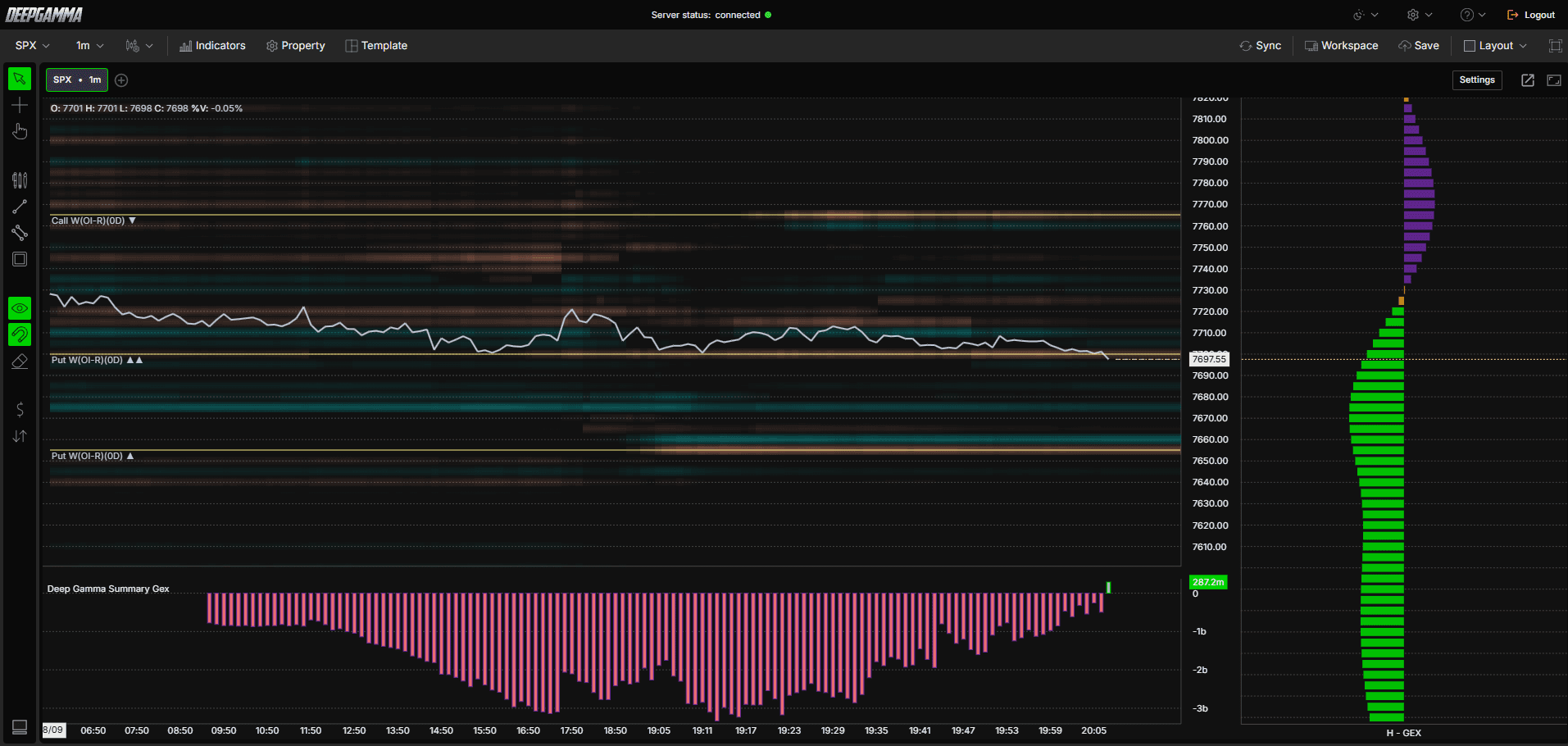
Usati insieme, questi indicatori ti permettono di passare dal quadro generale (regime di mercato) a un livello specifico (Option Levels Advanced) e poi di confermarlo con il posizionamento e il comportamento di copertura dei dealer (Gex Profile, Heatmap, Hedging), invece di affidarti a una singola linea sul grafico presa isolatamente.
Hai domande?
Il nostro team di supporto è disponibile 24/7 e pronto ad aiutarti con qualsiasi domanda.
Quando ci contatti, includi:
Screenshot (se disponibili)
Una breve descrizione dell'assistenza o del supporto di cui hai bisogno
Supporto live DeepCharts - Chatta direttamente con i nostri operatori tramite la live chat su www.deepcharts.com, oppure clicca qui per la Live Chat 24/7 per un accesso immediato.
Supporto via email - Scrivici a support@deepcharts.com - tieni presente che le risposte via email possono richiedere un po' più di tempo rispetto alla live chat.
