Option Gex Profile mostra la reale esposizione gamma dei market maker (GEX) come pannello di profilo verticale sul lato destro del grafico, con la distribuzione dell'esposizione gamma dei dealer su tutti gli strike. È simile a un volume profile, ma invece del volume mostra dove si trova l'esposizione gamma più significativa dei dealer, aiutandoti a individuare i livelli chiave in cui si concentra l'attività di copertura.
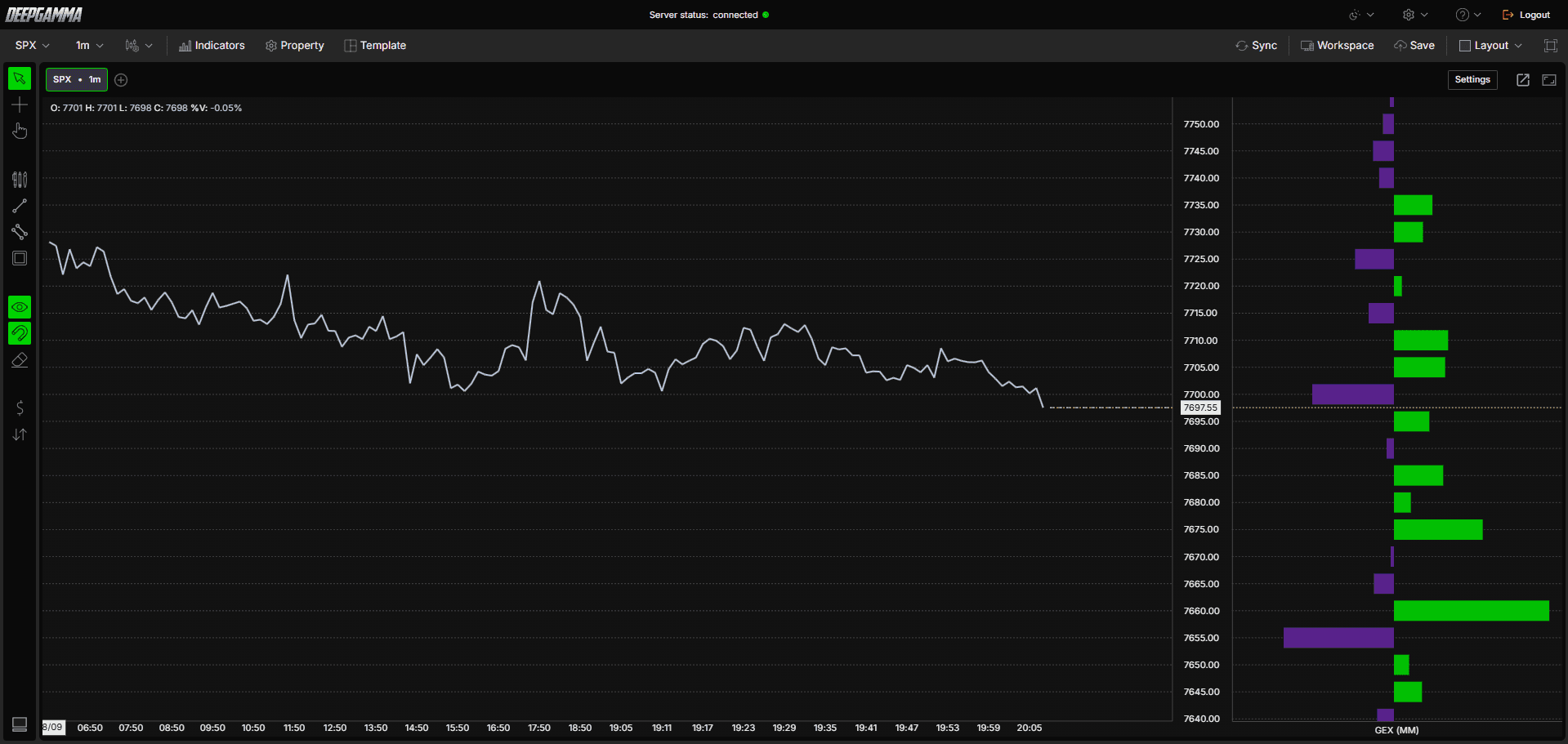
Nota: Option Gex Profile usa i dati CBOE e mostra valori solo sui grafici SPX.

Come aggiungere Option Gex Profile
Apri un grafico SPX in DeepGamma Web
Fai clic su Indicators nella Menu Bar
Fai clic sul pulsante verde Add indicator in fondo al pannello
Apri la scheda Options (Cboe) e cerca Option Gex Profile
L'indicatore viene aggiunto al grafico e compare nel pannello Indicators
Fai clic sull'icona a ingranaggio accanto a Option Gex Profile per aprirne le impostazioni
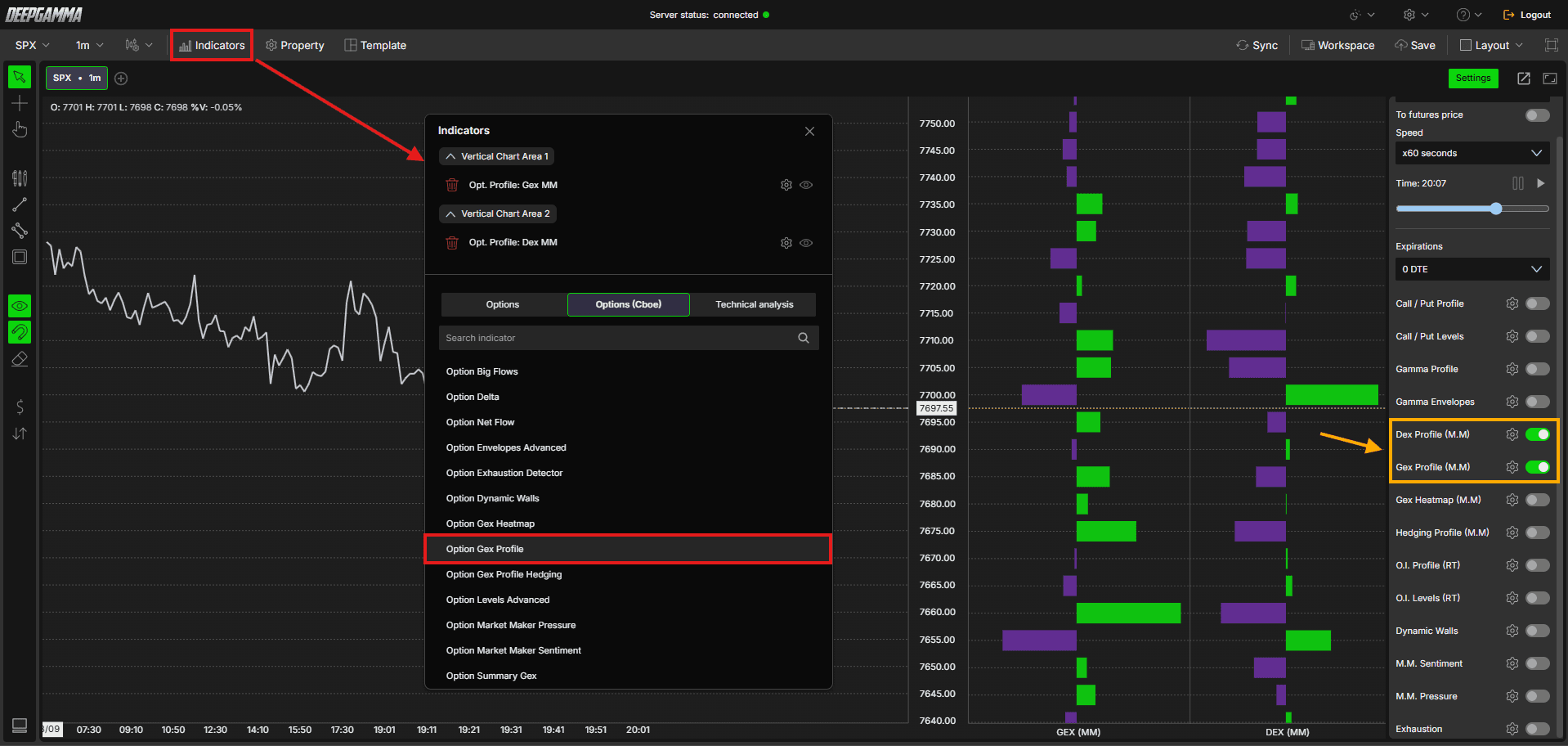
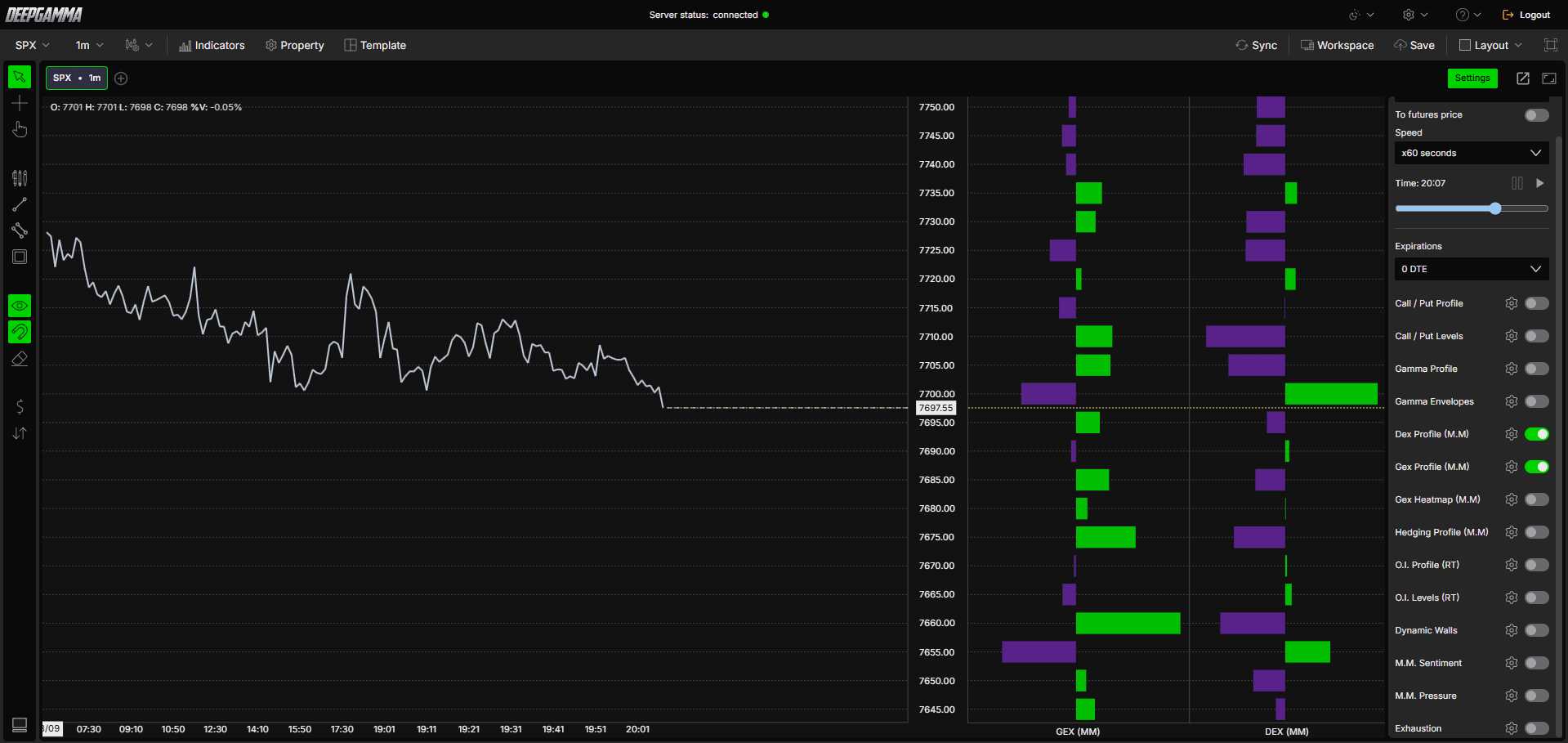
Puoi anche attivarlo o disattivarlo da Gex Profile (M.M) o Dex Profile (M.M) nella barra rapida Settings. Entrambi aggiungono Option Gex Profile, ciascuno con una fonte dati diversa: Gex Profile (M.M) usa Gex (market maker) e Dex Profile (M.M) usa Dex (market maker). L'icona a ingranaggio accanto a ciascun interruttore apre le stesse impostazioni.
Come leggere il profilo
L'Option Gex Profile può essere visualizzato in due modi, a seconda della Data Source selezionata:
Gex (market maker) (predefinito) - Mostra un unico profilo in cui le barre verdi rappresentano il GEX positivo (lato call) e quelle viola il GEX negativo (lato put). Più la barra è lunga, più forte è l'esposizione dei dealer su quello strike
Gex (market maker C/P) - Mostra il GEX di call e put affiancati a partire da una linea centrale. Le barre verdi si estendono a destra e mostrano l'esposizione sul lato call, quelle viola a sinistra e mostrano l'esposizione sul lato put. Così hai un confronto visivo chiaro di dove dominano le call e dove le put su ogni strike
I concetti chiave
Prima di scegliere una fonte dati, è utile conoscere alcuni concetti base sulle opzioni:
Call - Un'opzione che dà all'acquirente il diritto di comprare il sottostante a un prezzo prestabilito. I trader comprano call quando si aspettano un rialzo del prezzo
Put - Un'opzione che dà all'acquirente il diritto di vendere il sottostante a un prezzo prestabilito. I trader comprano put quando si aspettano un ribasso del prezzo
Gamma - Misura di quanto varia il delta di un'opzione quando il prezzo si muove. Un gamma elevato significa che i dealer devono coprirsi in modo più aggressivo man mano che il prezzo si avvicina a uno strike
GEX (Gamma Exposure) - Una stima dell'esposizione gamma che i dealer detengono su un determinato strike, che combina il volume con la greca gamma
DEX (Delta Exposure) - Una stima dell'esposizione delta che i dealer detengono su un determinato strike, che mostra la pressione di copertura direzionale invece della sensibilità al gamma
OI (Open Interest) - Il numero totale di contratti di opzioni attualmente aperti, non ancora chiusi né scaduti
OI-R (Real-Time Open Interest) - Poiché l'open interest ufficiale della borsa viene pubblicato solo a fine giornata, DeepChart calcola l'open interest in tempo reale dal flusso live di acquisti e vendite CBOE. Ad esempio, con 2 vendite e 1 acquisto c'è una posizione aperta netta pari a 1. Così hai una vista aggiornata dell'open interest senza attendere i dati di fine giornata della borsa
Market Maker Net Flow - Il flusso delta netto generato specificamente dall'attività di acquisto e vendita dei market maker, che isola il posizionamento dei dealer dall'attività complessiva del mercato
Impostazioni
La finestra delle impostazioni è organizzata in sezioni. Scorri verso il basso per vederle tutte. Dopo aver apportato le modifiche, fai clic su Apply per aggiornare il grafico.
Generale
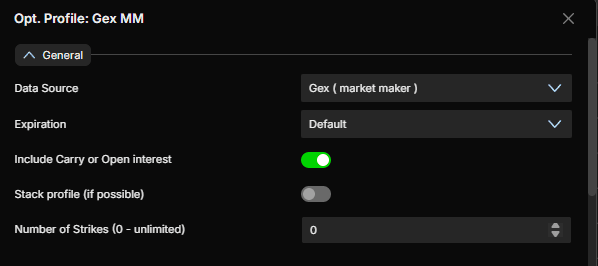
Data Source - Scegli quali dati vengono usati per costruire il profilo. Opzioni disponibili:
Gex (market maker) (predefinito) - Usa l'esposizione gamma reale dei market maker riportata da CBOE, mostrando l'esposizione netta dei dealer su ogni strike, nota anche come “convexity ladder” su altre piattaforme.
Usalo quando: vuoi la lettura più affidabile della reale pressione di copertura gamma dei dealerGex (market maker C/P) - Usa gli stessi dati gamma reali dei market maker, ma separati tra lato call e lato put invece che mostrati come un unico valore netto.
Usalo quando: vuoi vedere l'esposizione dei dealer sul lato call e sul lato put separatamente, invece che compensateMarket maker net flow - Mostra il flusso delta netto generato dall'attività di acquisto e vendita dei market maker.
Usalo quando: vuoi isolare il flusso lato dealer, separandolo dall'attività complessiva del mercatoCall / put OI-R - Mostra l'open interest in tempo reale di call e put.
Usalo quando: vuoi vedere le posizioni aperte live senza alcuna ponderazione gammaDex (market maker) - Usa l'esposizione delta reale dei market maker riportata da CBOE, nota anche come “DEX ladder” su altre piattaforme.
Usalo quando: vuoi vedere la pressione di copertura direzionale dei dealer invece della sensibilità al gammaGamma (call OI-R - put OI-R) - Calcola l'esposizione gamma usando come base l'open interest in tempo reale invece del volume della sessione, nota anche come GEX “state” su altre piattaforme. Poiché DeepChart calcola questo open interest direttamente dal flusso live CBOE, questa versione è più accurata dello stesso calcolo sulle piattaforme senza accesso diretto a CBOE.
Usalo quando: vuoi una vista strutturale dell'esposizione gamma basata sul posizionamento live, invece che sul volume della giornata
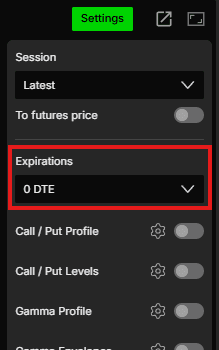
Expiration - Filtra il profilo per scadenza. Opzioni disponibili: Default, 0 DTE, <= 1d, <= 7d, <= 31d, <= 91d, All expirations.
Nota: quando Expiration è impostato su Default, viene usata la scadenza selezionata in Expirations nella barra rapida Settings.
Include Carry or Open interest - Se attivo, include nel calcolo l'open interest riportato dalle sessioni precedenti, offrendoti una visione più ampia del posizionamento totale. Se disattivato, considera solo i dati della sessione corrente. Attivo per impostazione predefinita
Stack profile (if possible) - Se attivo, i profili di call e put vengono uniti affiancati per una vista combinata. Se disattivato, i profili di call e put vengono mostrati separatamente. Disattivato per impostazione predefinita
Number of Strikes (0 - unlimited) - Imposta quanti strike, a partire dal prezzo corrente, includere nel profilo. Con il valore 0 il numero di strike è illimitato. Il valore predefinito è 0
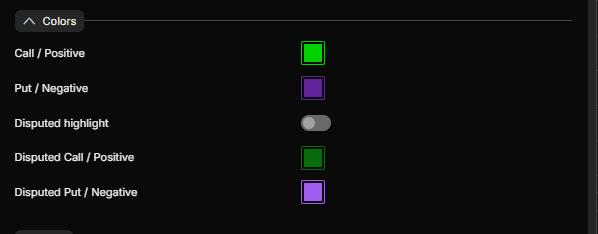
Colors
Call / Positive - Imposta il colore del lato call. Il valore predefinito è verde
Put / Negative - Imposta il colore del lato put. Il valore predefinito è viola
Disputed highlight - Se attivo, evidenzia gli strike in cui i dati sono contesi o si sovrappongono tra attività su call e put. Disattivato per impostazione predefinita
Disputed Call / Positive - Imposta il colore di evidenziazione degli strike contesi sul lato call. Il valore predefinito è verde scuro
Disputed Put / Negative - Imposta il colore di evidenziazione degli strike contesi sul lato put. Il valore predefinito è viola chiaro
Text
Enabled - Mostra o nasconde le etichette di testo sul profilo. Disattivato per impostazione predefinita
Text size - Imposta la dimensione del carattere delle etichette. Il valore predefinito è 11
Call / Positive color - Imposta il colore del testo delle etichette del lato call. Il valore predefinito è grigio-azzurro chiaro
Put / Negative color - Imposta il colore del testo delle etichette del lato put. Il valore predefinito è grigio-azzurro chiaro

Width / Offset
Width Type - Scegli come viene calcolata la larghezza del profilo. Opzioni disponibili:
Automatic (predefinito) - DeepGamma imposta automaticamente la larghezza del profilo in base alla vista corrente del grafico
Percentual period - Imposta la larghezza come percentuale del periodo visibile del grafico
Window width - Imposta la larghezza in base alla finestra visibile corrente
Fixed bars - Imposta un numero fisso di barre per la larghezza del profilo
Current Width - Imposta la larghezza del profilo della sessione corrente. Il valore predefinito è 10
Current Offset - Imposta lo spostamento orizzontale del profilo della sessione corrente. Il valore predefinito è 0
Previous Width - Imposta la larghezza dei profili delle sessioni precedenti. Il valore predefinito è 15
Previous Offset - Imposta lo spostamento orizzontale dei profili delle sessioni precedenti. Il valore predefinito è 0

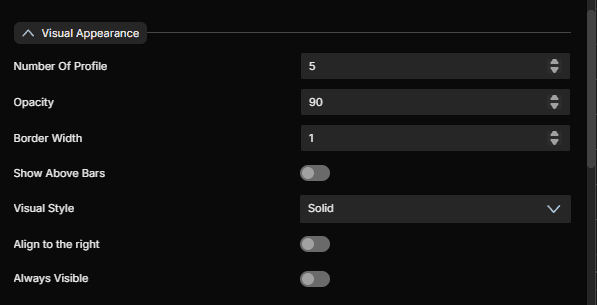
Visual Appearance
Number Of Profile - Imposta quanti profili di sessione vengono mostrati sul grafico. Il valore predefinito è 5
Opacity - Imposta l'opacità delle barre del profilo. Il valore predefinito è 90
Border Width - Imposta lo spessore del bordo delle barre del profilo. Il valore predefinito è 1
Show Above Bars - Se attivo, il profilo viene mostrato sopra le barre di prezzo. Disattivato per impostazione predefinita
Visual Style - Scegli tra barre del profilo Solid o Hollow. Il valore predefinito è Solid
Align to the right - Se attivo, allinea il profilo al lato destro del grafico. Disattivato per impostazione predefinita
Always Visible - Se attivo, mantiene visibile il profilo anche quando scorri fuori dal suo intervallo. Disattivato per impostazione predefinita
Sizing
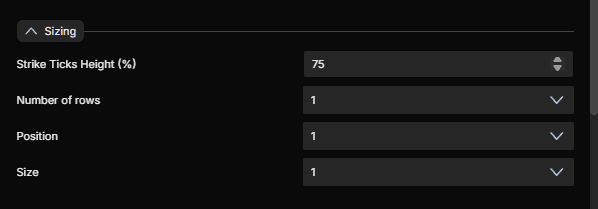
La sezione Sizing controlla come vengono mostrati più valori di profilo quando li sovrapponi sullo stesso grafico. Ti permette di affiancare i dati di call, put o gamma per risparmiare spazio, invece di aggiungere istanze separate del profilo.
Strike Ticks Height (%) - Imposta l'altezza della barra di ogni strike in percentuale, controllando quanto appaiono spessi o sottili i singoli strike sul profilo. Il valore predefinito è 75
Number of rows - Imposta quante righe di dati per strike vengono mostrate quando sovrapponi più valori di profilo. Il valore predefinito è 1
Position - Imposta quale posizione di riga occupa questo valore di profilo quando più valori sono affiancati. Il valore predefinito è 1
Size - Imposta la dimensione relativa della riga di questo valore di profilo quando più valori sono affiancati. Il valore predefinito è 1
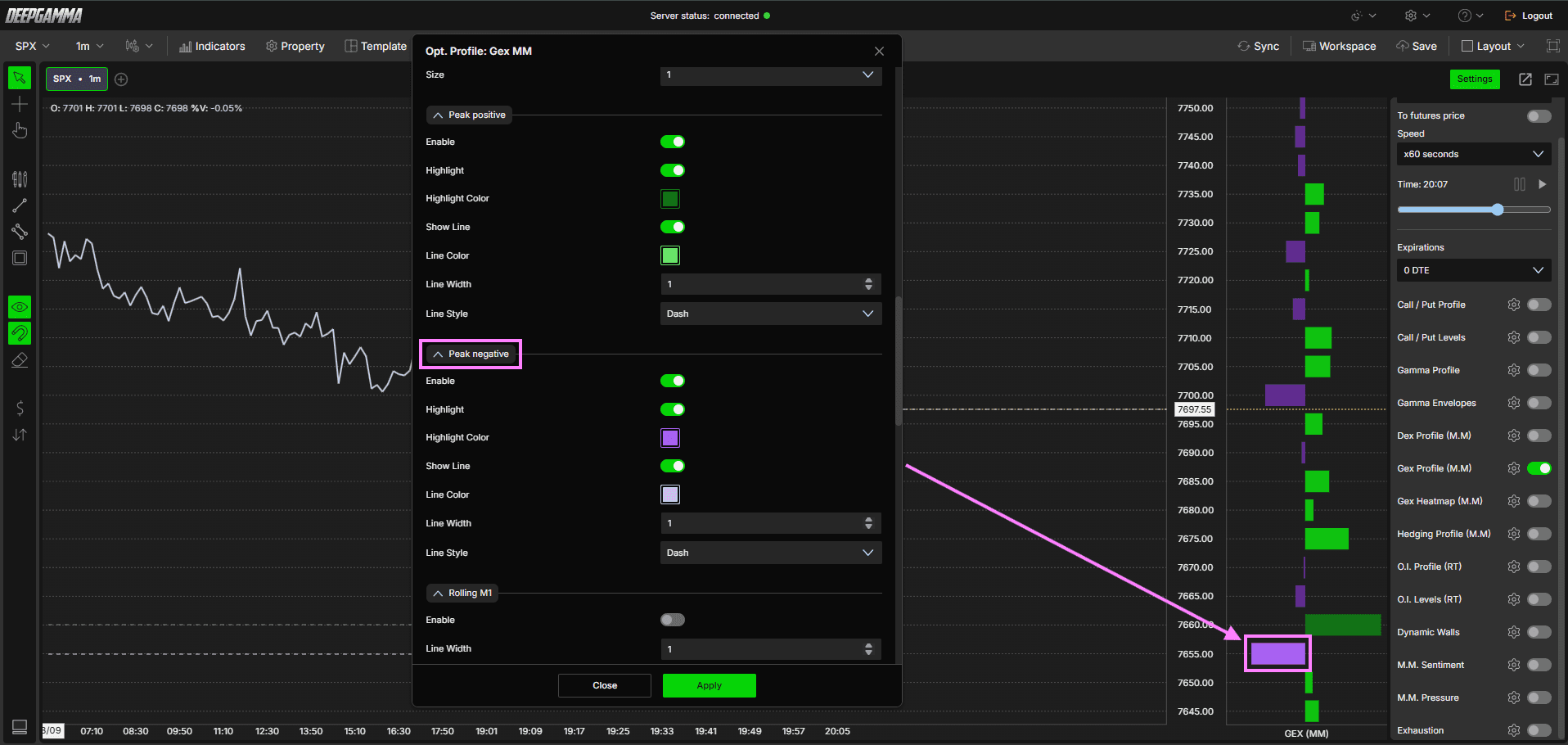
Le sezioni Peak evidenziano i punti di massima e minima concentrazione GEX sul profilo.
Peak positive
Enable - Mostra o nasconde il picco positivo. Disattivato per impostazione predefinita
Highlight - Se attivo, evidenzia la barra con il GEX positivo più alto sul profilo. Disattivato per impostazione predefinita
Highlight Color - Imposta il colore di evidenziazione. Il valore predefinito è verde scuro
Show Line - Se attivo, traccia una linea orizzontale sul livello di picco del GEX positivo. Attivo per impostazione predefinita
Line Color - Imposta il colore della linea. Il valore predefinito è verde
Line Width - Imposta lo spessore della linea. Il valore predefinito è 1
Line Style - Scegli tra Solid, Dash, Dot, Dash dot o Dash dot dot. Il valore predefinito è Dash

Peak negative
Enable - Mostra o nasconde il picco negativo. Disattivato per impostazione predefinita
Highlight - Se attivo, evidenzia la barra con il GEX negativo più alto sul profilo. Disattivato per impostazione predefinita
Highlight Color - Imposta il colore di evidenziazione. Il valore predefinito è viola
Show Line - Se attivo, traccia una linea orizzontale sul livello di picco del GEX negativo. Attivo per impostazione predefinita
Line Color - Imposta il colore della linea. Il valore predefinito è viola chiaro
Line Width - Imposta lo spessore della linea. Il valore predefinito è 1
Line Style - Scegli tra Solid, Dash, Dot, Dash dot o Dash dot dot. Il valore predefinito è Dash
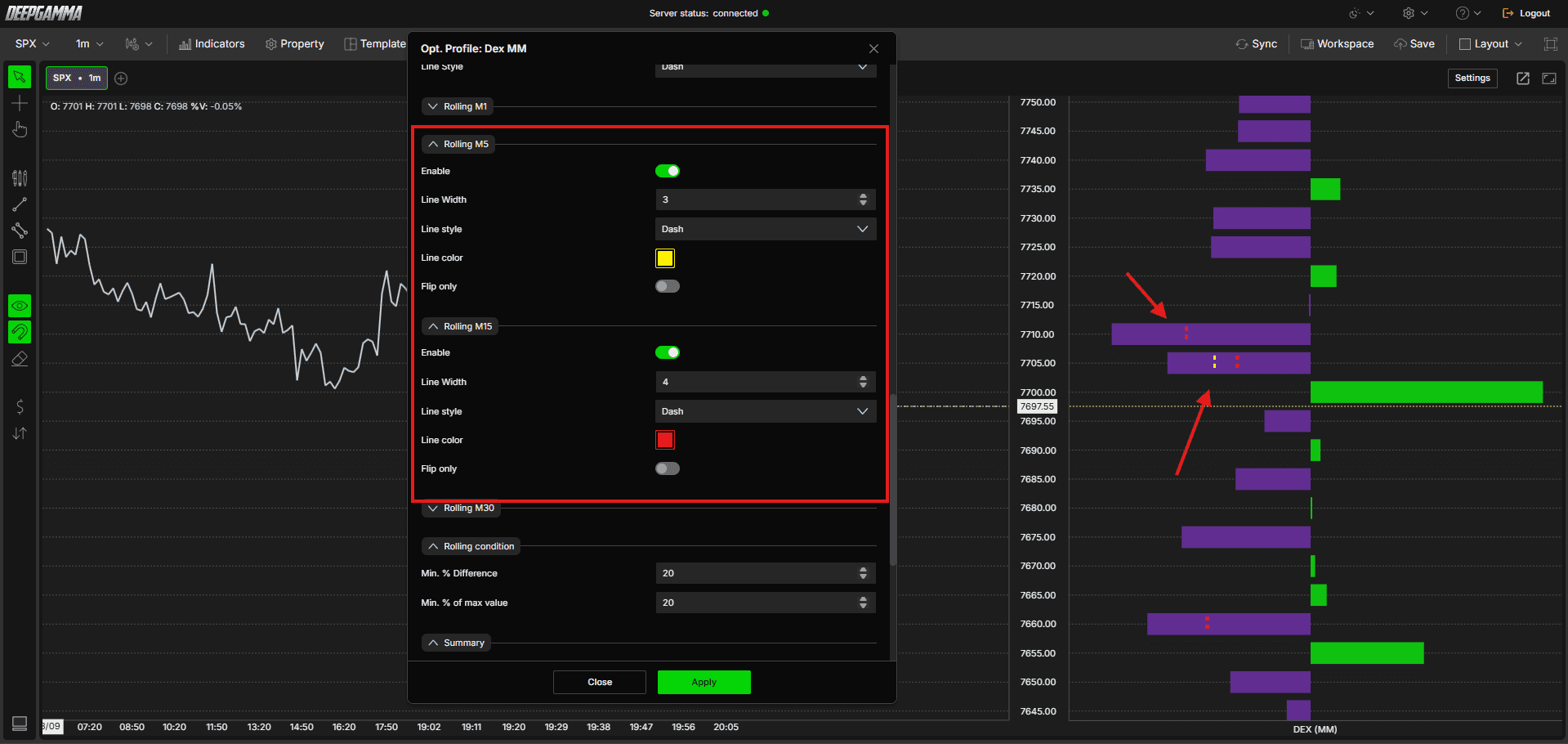
Le sezioni Rolling mostrano com'era il profilo GEX a specifici intervalli di tempo precedenti, tracciandolo come linee sul profilo corrente. Ti aiutano a vedere come si è spostata l'esposizione gamma dei dealer nel corso della sessione.
Rolling M1
Enable - Mostra o nasconde il rolling value a 1 minuto. Disattivato per impostazione predefinita
Line Width - Imposta lo spessore della linea. Il valore predefinito è 1
Line style - Scegli tra Solid, Dash, Dot, Dash dot o Dash dot dot. Il valore predefinito è Dot
Line color - Imposta il colore di questo rolling value. Il valore predefinito è grigio
Flip only - Se attivo, traccia questo rolling value solo quando tra l'istantanea rolling e il profilo corrente si è verificato un gamma flip, in base alle soglie di Rolling condition riportate più sotto. Disattivato per impostazione predefinita
Rolling M5
Enable - Mostra o nasconde il rolling value a 5 minuti. Disattivato per impostazione predefinita
Line Width - Imposta lo spessore della linea. Il valore predefinito è 1
Line style - Scegli tra Solid, Dash, Dot, Dash dot o Dash dot dot. Il valore predefinito è Dot
Line color - Imposta il colore di questo rolling value. Il valore predefinito è grigio
Flip only - Se attivo, traccia questo rolling value solo quando tra l'istantanea rolling e il profilo corrente si è verificato un gamma flip, in base alle soglie di Rolling condition riportate più sotto. Disattivato per impostazione predefinita
Rolling M15
Enable - Mostra o nasconde il rolling value a 15 minuti. Disattivato per impostazione predefinita
Line Width - Imposta lo spessore della linea. Il valore predefinito è 1
Line style - Scegli tra Solid, Dash, Dot, Dash dot o Dash dot dot. Il valore predefinito è Dash
Line color - Imposta il colore di questo rolling value. Il valore predefinito è grigio
Flip only - Se attivo, traccia questo rolling value solo quando tra l'istantanea rolling e il profilo corrente si è verificato un gamma flip, in base alle soglie di Rolling condition riportate più sotto. Disattivato per impostazione predefinita
Rolling M30
Enable - Mostra o nasconde il rolling value a 30 minuti. Disattivato per impostazione predefinita
Line Width - Imposta lo spessore della linea. Il valore predefinito è 1
Line style - Scegli tra Solid, Dash, Dot, Dash dot o Dash dot dot. Il valore predefinito è Solid
Line color - Imposta il colore di questo rolling value. Il valore predefinito è grigio
Flip only - Se attivo, traccia questo rolling value solo quando tra l'istantanea rolling e il profilo corrente si è verificato un gamma flip, in base alle soglie di Rolling condition riportate più sotto. Disattivato per impostazione predefinita
Rolling condition
Queste impostazioni definiscono cosa conta come gamma flip per le opzioni Flip only descritte sopra.
Min. % Difference - Imposta la differenza percentuale minima tra l'istantanea rolling e il profilo corrente perché venga considerata un flip. Il valore predefinito è 20
Min. % of max value - Imposta la percentuale minima del valore massimo del profilo che uno strike deve raggiungere per essere considerato nella condizione di flip. Il valore predefinito è 20
Summary
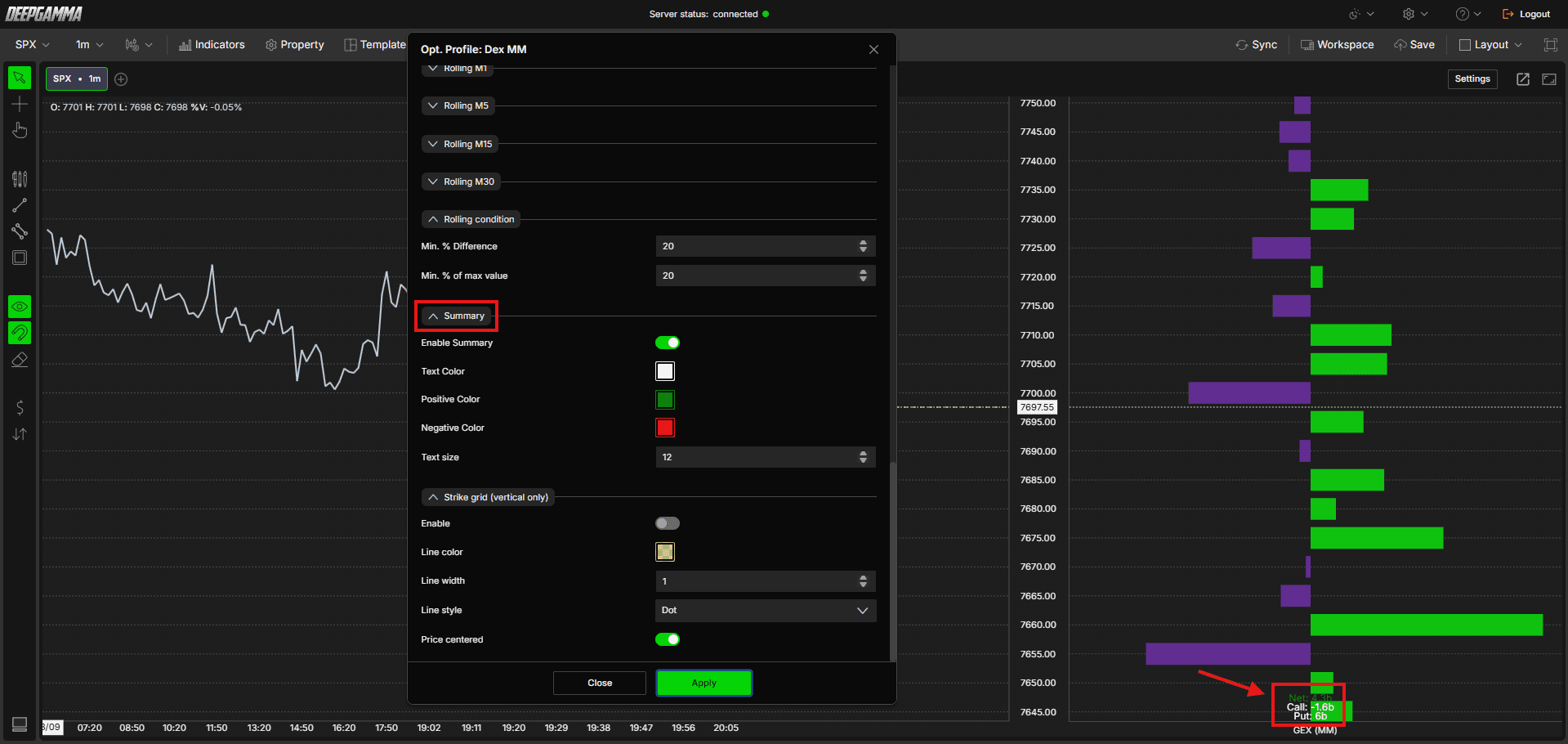
La sezione Summary mostra direttamente sul grafico i valori totali progressivi, in base alla Data Source selezionata, per darti una lettura netta rapida senza analizzare l'intero profilo.
Enable Summary - Mostra o nasconde i valori di riepilogo sul grafico. Disattivato per impostazione predefinita
Text Color - Imposta il colore del testo del riepilogo. Il valore predefinito è bianco
Positive Color - Imposta il colore dei valori di riepilogo positivi. Il valore predefinito è verde
Negative Color - Imposta il colore dei valori di riepilogo negativi. Il valore predefinito è rosso
Text size - Imposta la dimensione del carattere del testo del riepilogo. Il valore predefinito è 12
Strike grid (solo verticale)
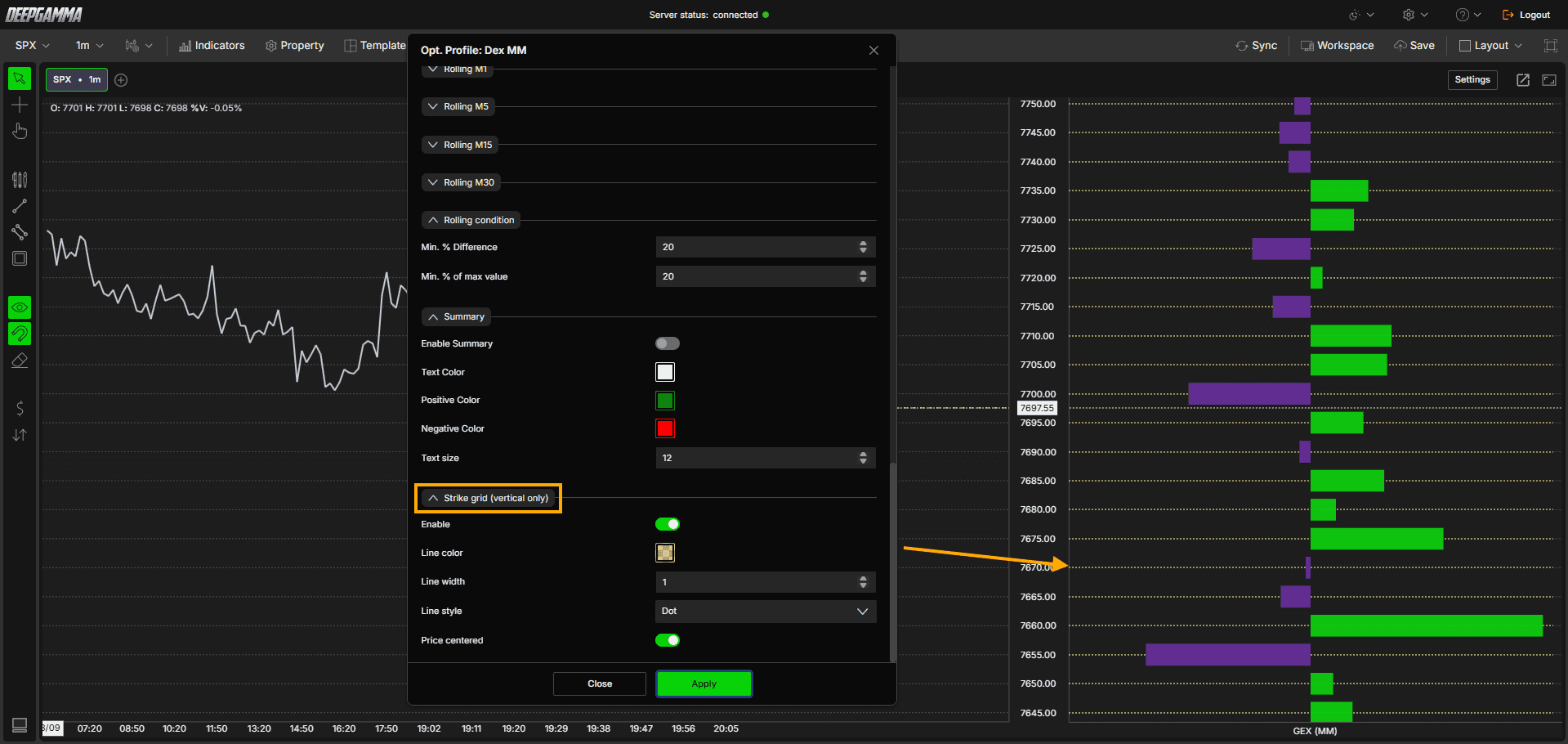
Quando il profilo è impostato su un'area del grafico verticale, questa sezione ti permette di sovrapporre una linea di griglia orizzontale su ogni strike, per allineare più facilmente il profilo all'asse dei prezzi.
Enable - Mostra o nasconde le linee della griglia degli strike. Disattivato per impostazione predefinita
Line color - Imposta il colore delle linee della griglia
Line width - Imposta lo spessore delle linee della griglia. Il valore predefinito è 1
Line style - Scegli tra Solid, Dash, Dot, Dash dot o Dash dot dot. Il valore predefinito è Dot
Price centered - Se attivo, centra le linee della griglia sull'asse dei prezzi invece di spostarle. Attivo per impostazione predefinita
Esempio - Come usare Option Gex Profile
Una volta aggiunto al grafico, l'Option Gex Profile appare come pannello verticale sul lato destro. Ecco un modo semplice per leggerlo:
Parti dall'asta. Usa il volume profile e la price action per individuare dove il mercato ha accettato o rifiutato il valore e dove si trovano già i livelli strutturali chiave. In questo modo hai il contesto di ciò che il mercato sta effettivamente facendo prima di introdurre i dati sulle opzioni
Poi sovrapponi il Gex Profile per vedere dove si concentra il posizionamento dei dealer rispetto a quei livelli. Quando uno strike significativo coincide con un livello su cui il mercato ha già mostrato interesse, aggiunge peso a quell'area, ma non garantisce una reazione. Il prezzo può rallentare e invertire, oppure passare dritto. L'asta può risolversi in entrambi i modi
Conferma ciò che sta realmente accadendo con strumenti di order flow come Big Flows o un grafico footprint. Cerca segnali di esaurimento o di assorbimento per capire se un livello sta tenendo, oppure un'aggressività persistente per capire se è probabile che venga rotto
Il profilo supporta diverse fonti dati (esposizione gamma, esposizione delta, net flow e open interest), ognuna delle quali evidenzia un tipo diverso di posizionamento dei dealer. Cambiare fonte cambia ciò che stai misurando, ma l'approccio resta lo stesso. Usalo come contesto insieme all'asta, non come segnale a sé stante
Fai backtest e forward test di come si comporta il prezzo attorno a questi livelli nel tempo. Ogni mercato ha il suo ritmo e sviluppare la sensibilità su come reagisce un certo tipo di livello in condizioni diverse richiede un'osservazione ripetuta, non una regola unica
Hai domande?
Il nostro team di supporto è disponibile 24/7 e pronto ad aiutarti con qualsiasi domanda.
Quando ci contatti, includi:
Screenshot (se disponibili)
Una breve descrizione dell'assistenza o del supporto di cui hai bisogno
Supporto live DeepCharts - Chatta direttamente con i nostri operatori tramite la live chat su www.deepcharts.com, oppure clicca qui per la Live Chat 24/7 per un accesso immediato.
Supporto via email - Scrivici a support@deepcharts.com - tieni presente che le risposte via email possono richiedere un po' più di tempo rispetto alla live chat.
