Updated:
Überblick
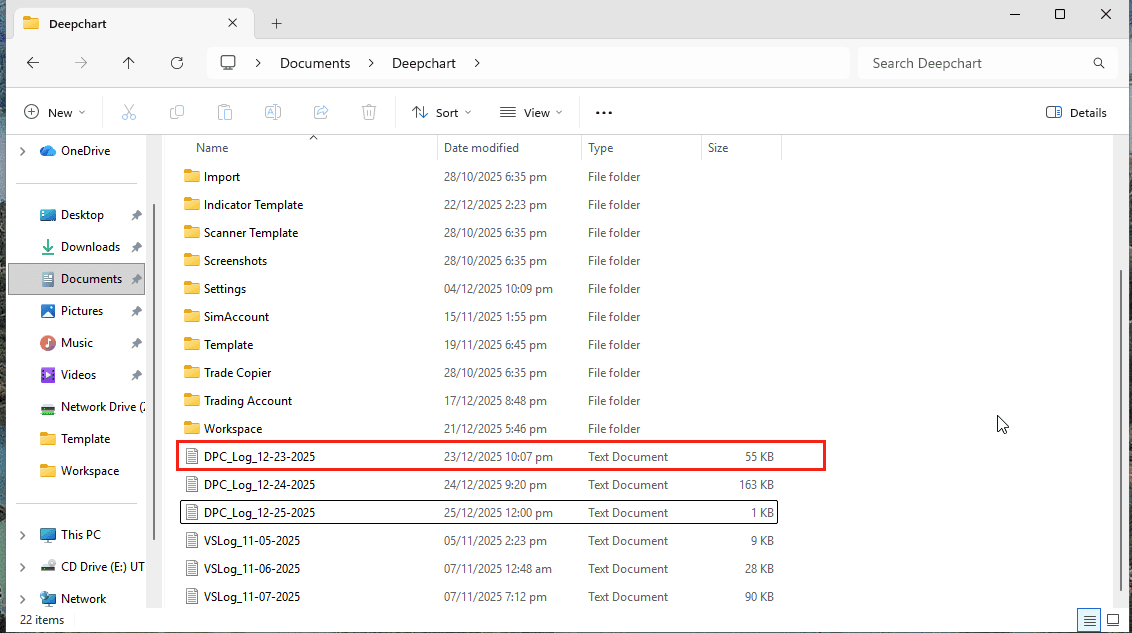
Wenn DeepChart abstürzt, wenn Sie in den Feed-Einstellungen auf „Speichern“ klicken, lässt sich die Ursache meist durch Prüfung der neuesten von der Anwendung erzeugten Logdatei ermitteln.
Crash-Logs werden gespeichert unter:
Suchen Sie nach der zuletzt erstellten Datei mit dem Namen:
Häufige Ursachen
Für diesen Absturz kann es mehrere Gründe geben. Die drei häufigsten Ursachen sind unten zusammen mit ihren Lösungen aufgeführt.

Ursache 1: Die Systemsprache ist nicht Englisch
Beschreibung
Wenn Ihre Windows-Systemsprache auf eine andere Sprache als Englisch eingestellt ist, kann DeepChart Konfigurationswerte beim Speichern der Feed-Einstellungen möglicherweise nicht korrekt lesen oder schreiben.
Lösung
Ändern Sie Ihre Windows-Anzeige- und Systemsprache auf Englisch
Starten Sie Ihren PC neu
Öffnen Sie DeepChart und versuchen Sie erneut, die Feed-Einstellungen zu speichern
Wenn das Problem weiterhin besteht, fahren Sie mit der nächsten Lösung fort.
Ursache 2: DeepChart wird nicht mit Administratorrechten ausgeführt
Beschreibung
DeepChart benötigt die Berechtigung, Konfigurationsdateien zu lesen und zu schreiben (z. B. config.settings). Ohne Administratorrechte kann die Anwendung beim Versuch, Feed-Einstellungen zu speichern, abstürzen.
Lösung
Schließen Sie DeepChart
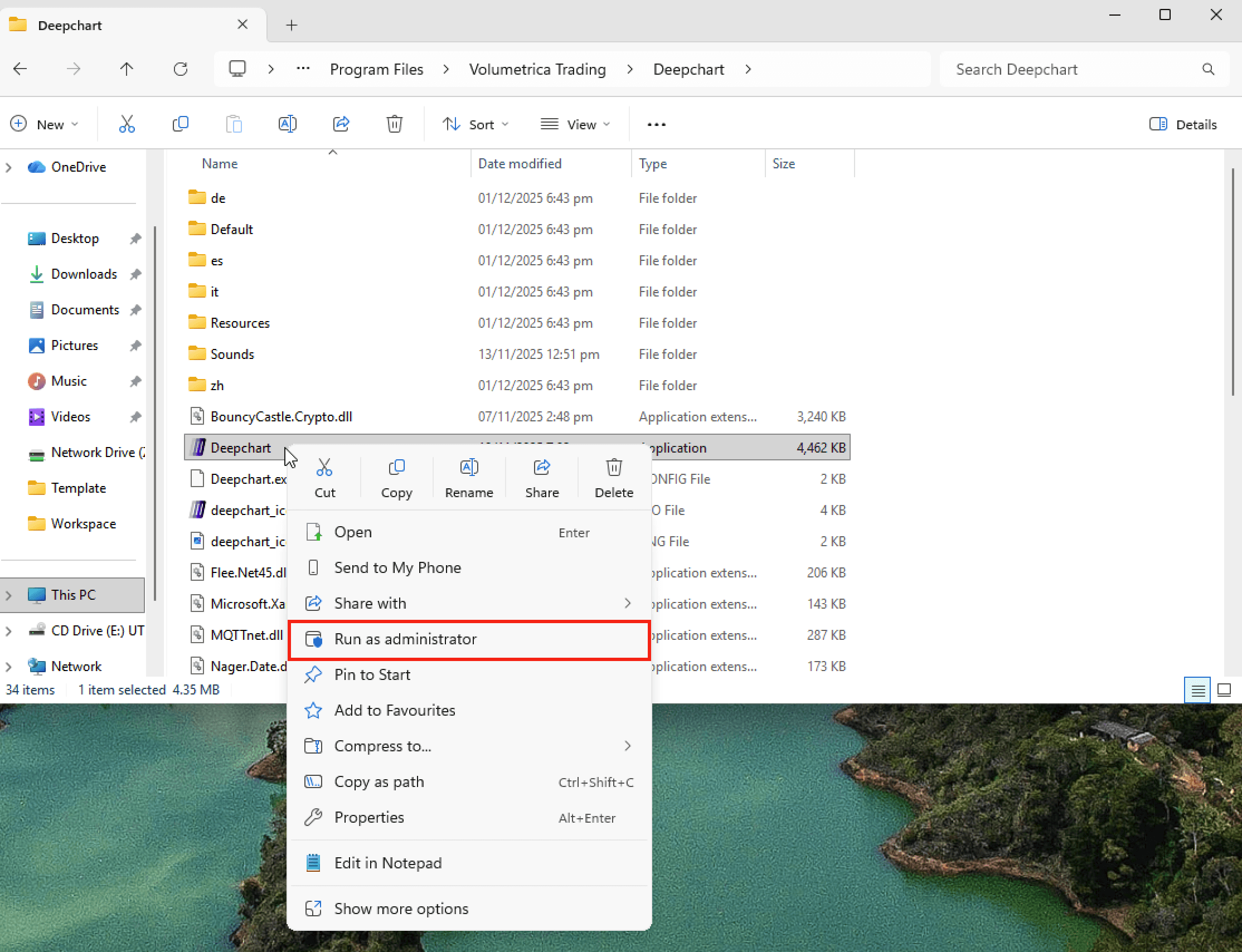
Navigieren Sie zu:
Klicken Sie mit der rechten Maustaste auf DeepChart.exe
Wählen Sie Als Administrator ausführen
Öffnen Sie Feed Settings erneut und klicken Sie auf Speichern
Wenn die Anwendung weiterhin abstürzt, fahren Sie mit der nächsten Lösung fort.
Ursache 3: Beschädigte Konfigurationsdateien (config.settings oder connProp.settings)
Beschreibung
Wenn die Konfigurationsdateien beschädigt sind, kann DeepChart jedes Mal abstürzen, wenn es versucht, Feed-Einstellungen zu speichern oder zu aktualisieren.
Lösung: Den DeepChart-AppData-Ordner löschen
⚠️ Dadurch werden lokale Einstellungen zurückgesetzt. Möglicherweise müssen Sie Ihren Daten-Feed danach neu konfigurieren.
Schritt 1: Öffnen Sie Ihren Benutzerordner
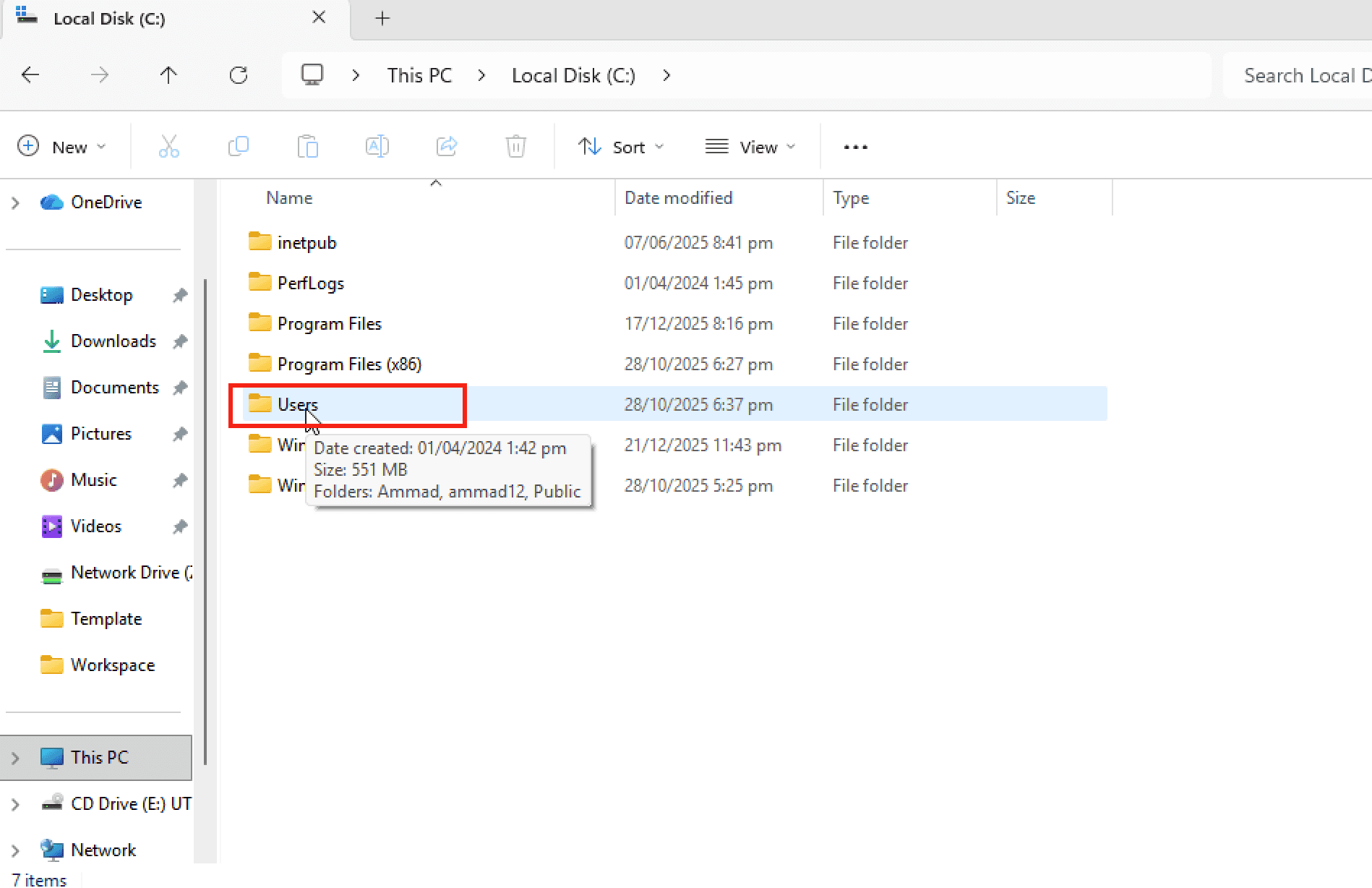
Öffnen Sie Lokaler Datenträger (C:)
Öffnen Sie Benutzer
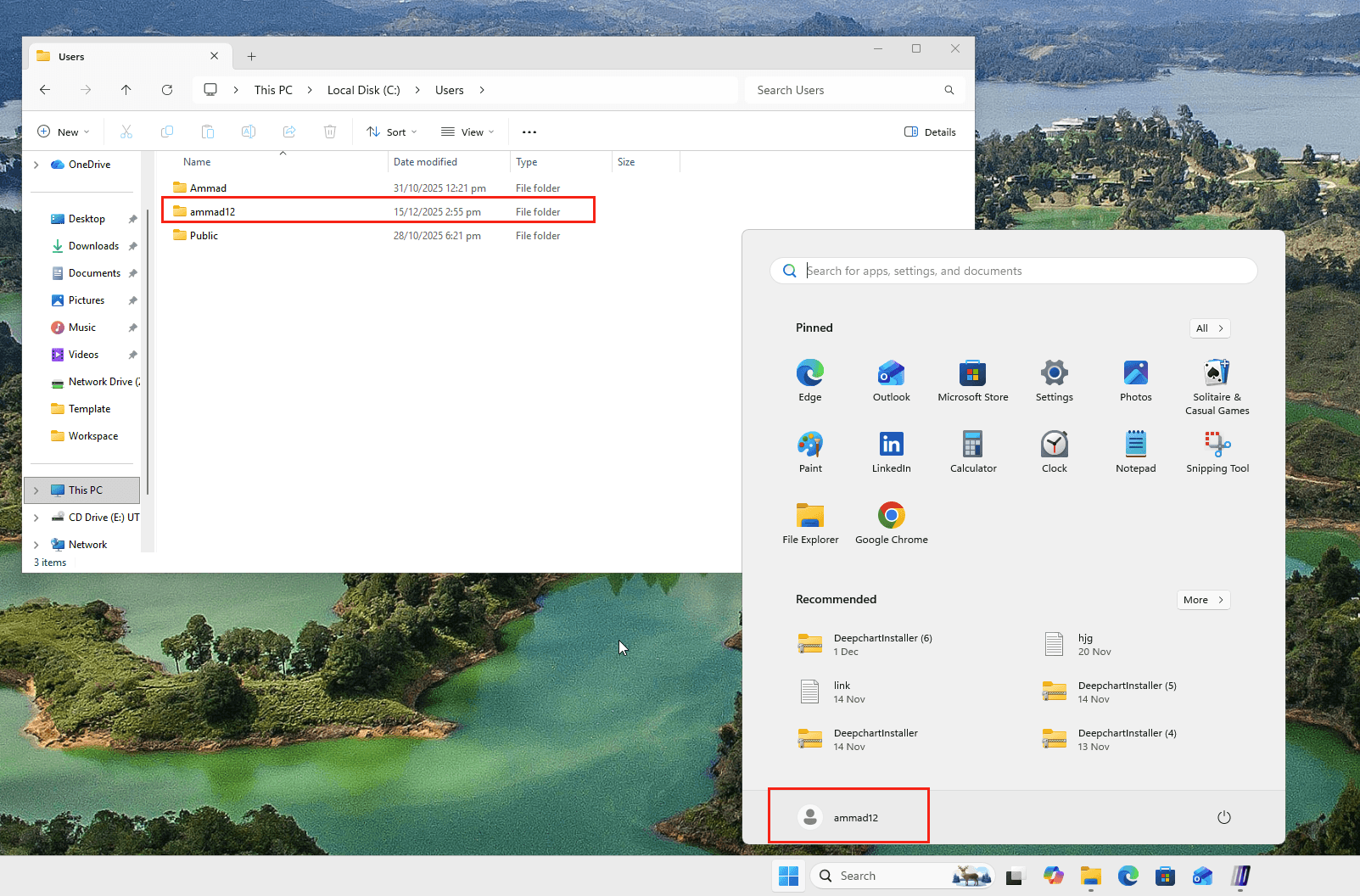
Öffnen Sie den Ordner des Windows-Benutzers, mit dem Sie aktuell angemeldet sind
(Sie können Ihren Benutzernamen im Windows-Startmenü 확인.)
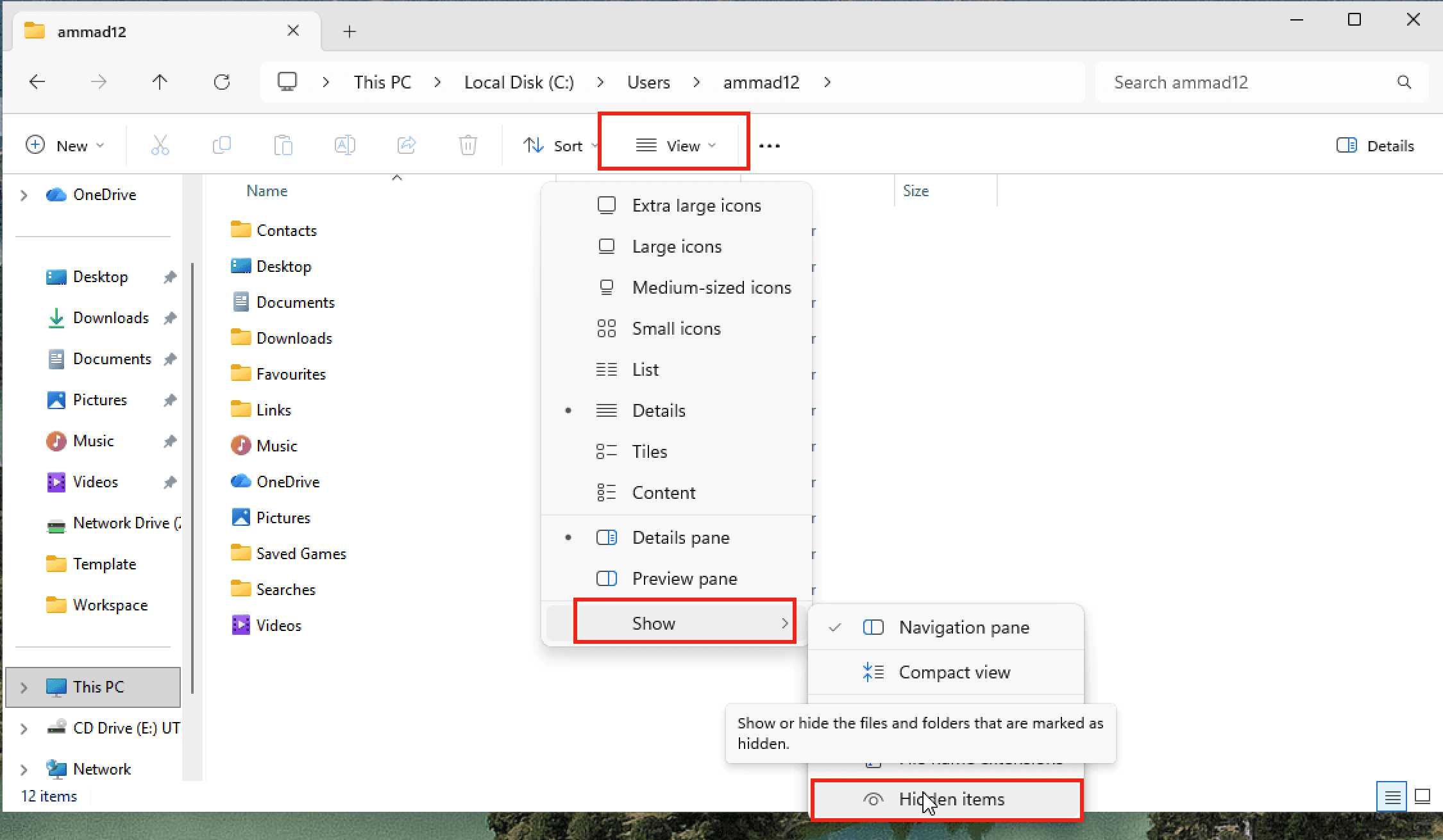
Schritt 2: Ausgeblendete Ordner anzeigen
Klicken Sie im Datei-Explorer auf Ansicht
Wählen Sie Anzeigen
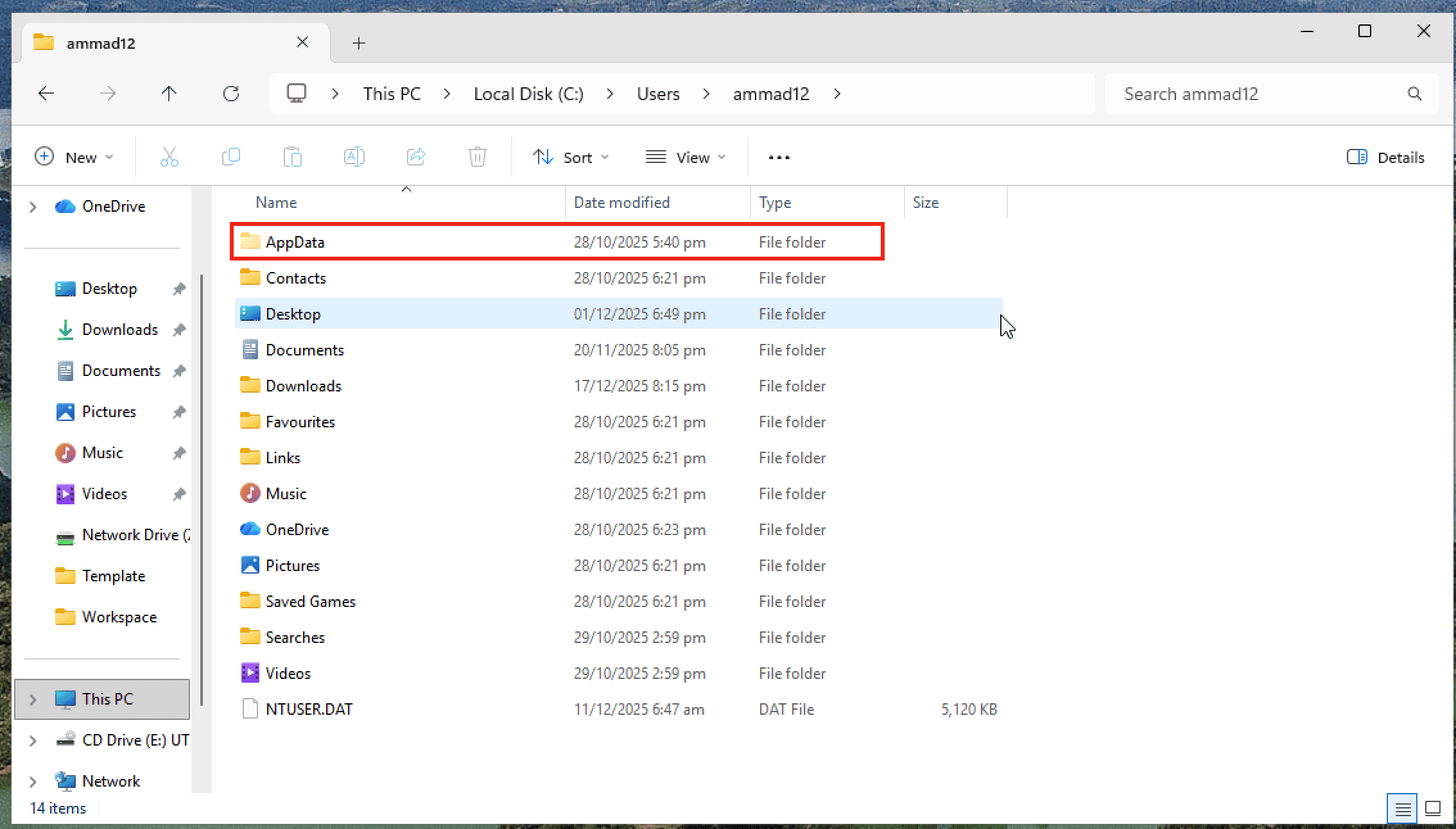
Aktivieren Sie Ausgeblendete Elemente
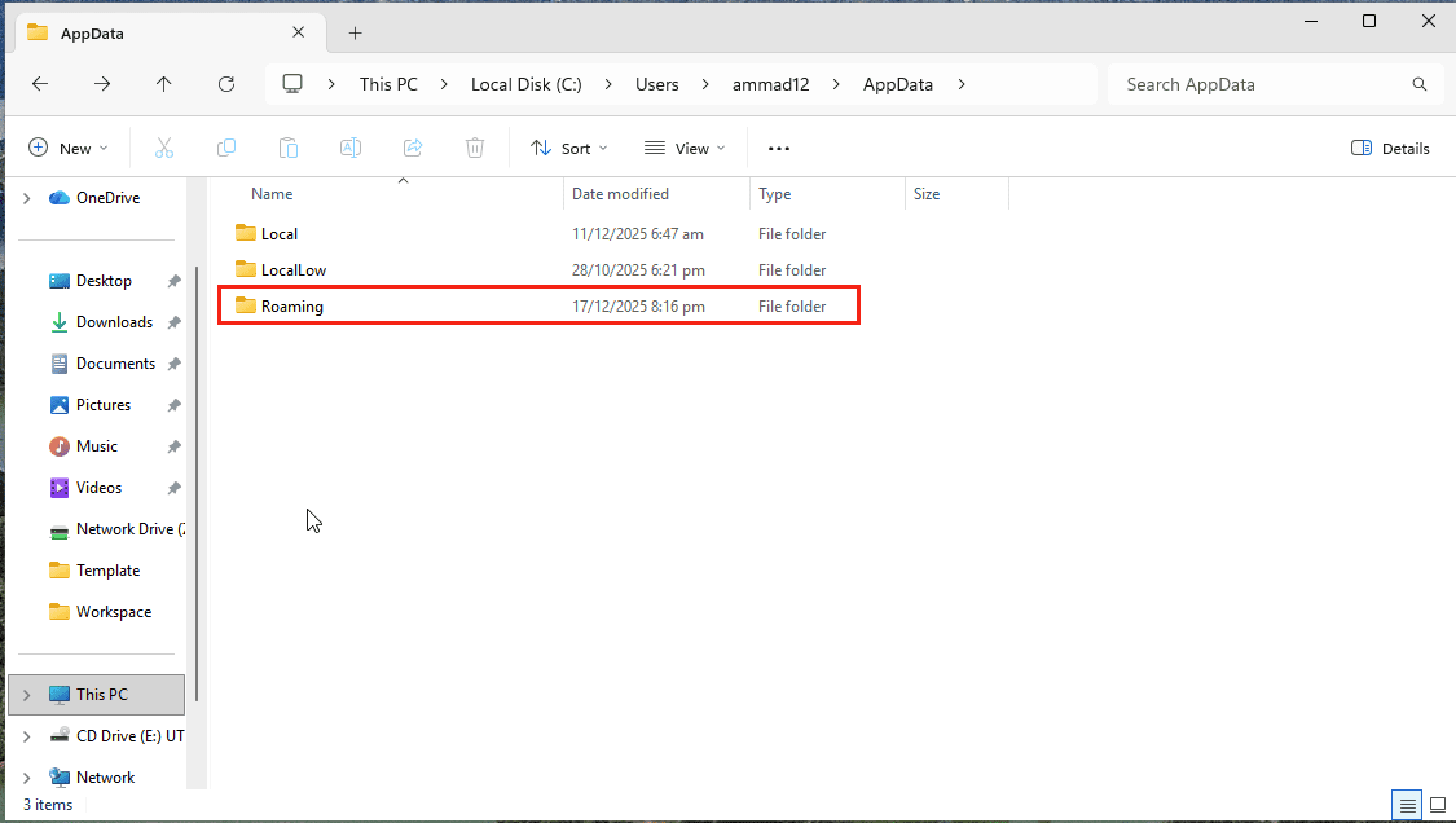
Schritt 3: Den DeepChart-AppData-Ordner löschen
Öffnen Sie:
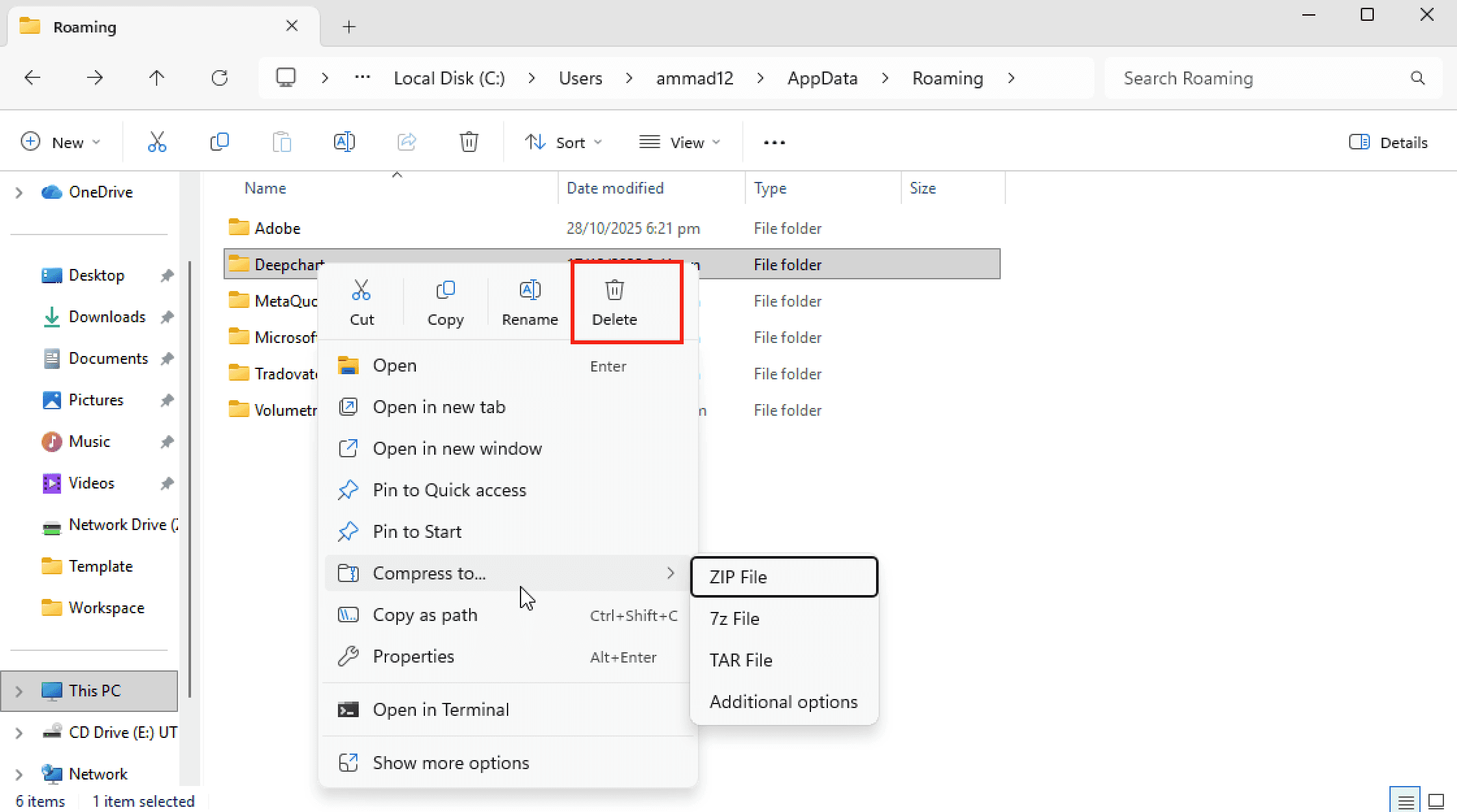
Suchen Sie den Deepchart-Ordner
Löschen Sie den Deepchart-Ordner
Schritt 4: DeepChart neu starten
Starten Sie DeepChart erneut (am besten als Administrator ausführen)
Geben Sie Ihre Feed-Einstellungen erneut ein
Klicken Sie auf Speichern
✅ Der Absturz sollte jetzt behoben sein.
Zusätzliche Hinweise
Prüfen Sie immer die neueste
DPC_Log_Date.txt-Datei für detaillierte Absturzinformationen. Wenn Sie die Logs nicht lesen können, kontaktieren Sie die Support-Hotline von Deepcharts und senden Sie die Logs an einen Support-Mitarbeiter.Das Ausführen von DeepChart als Administrator wird empfohlen, besonders bei der ersten Einrichtung
Beenden Sie die App nicht zwangsweise, während Sie Einstellungen speichern
