Updated:
Übersicht
Wenn das Chart-Zoomen in DeepChart nicht funktioniert, liegt das Problem meist an Tastenkürzeln, Verhalten des Mausrads oder Windows-Systemeinstellungen. DeepChart unterstützt mehrere Möglichkeiten, die X-Achse und Y-Achse des Charts zu zoomen.

So zoomen Sie Charts in DeepChart
1. Tastenkürzel (X-Achsen-Zoom)
Vergrößern (X-Achse):
Ctrl + +Verkleinern (X-Achse):
Ctrl + -
Diese Kürzel passen die horizontale (Zeit-)Achse des Charts an.
2. Zoomen mit dem Mausrad (empfohlen)
Die Nutzung einer externen Maus mit Scrollrad liefert die beste Erfahrung.
Mausrad irgendwo auf dem Chart scrollen:
→ Zoomt die X-Achse (Zeitskala)Halten Sie
Altgedrückt und scrollen Sie mit dem Mausrad:
→ Zoomt die Y-Achse (Preisskala)
Mausrad-Zoom funktioniert nicht?
Führen Sie die folgenden Schritte aus.
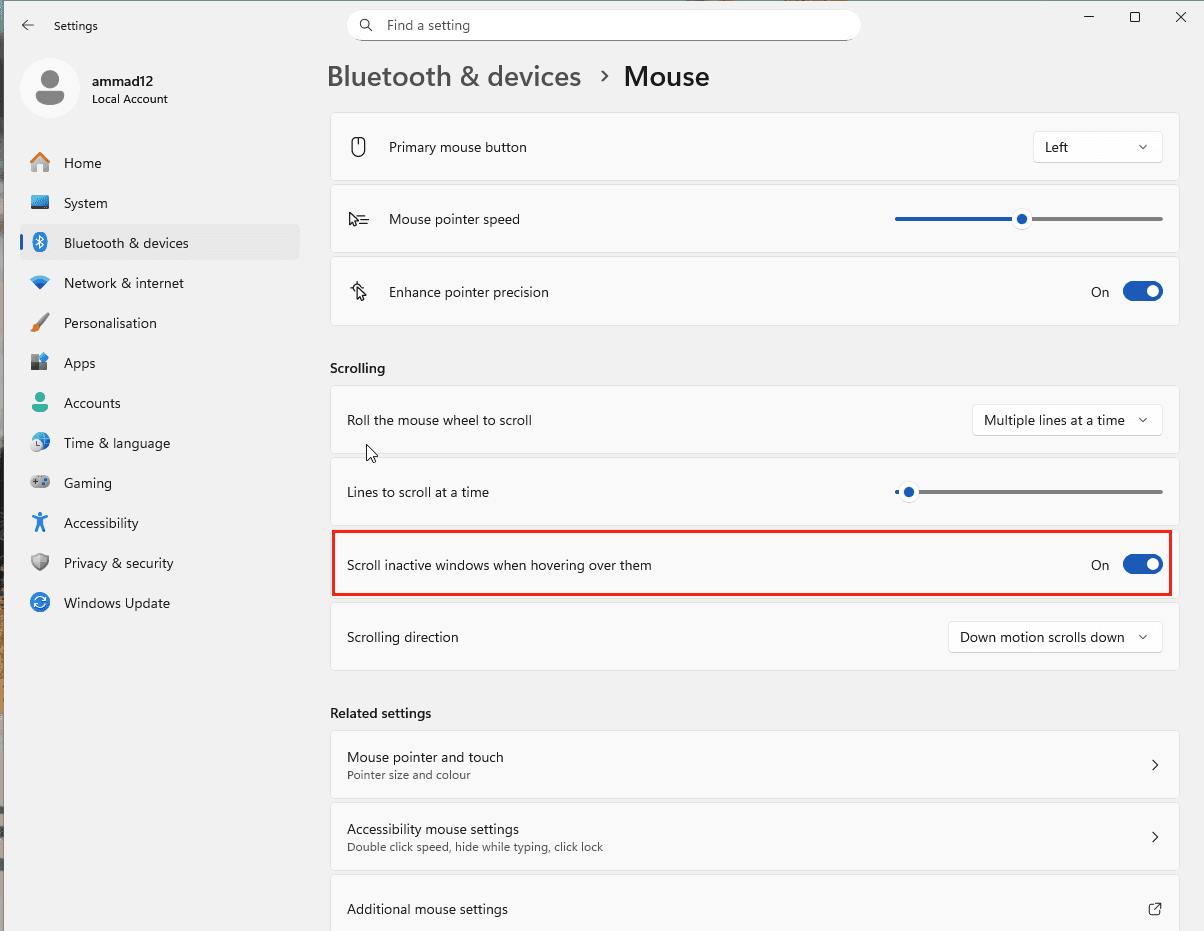
Lösung 1: „Scrollen inaktiver Fenster“ in Windows aktivieren
DeepChart braucht diese Windows-Funktion, um das Scrollen mit dem Mausrad korrekt zu erkennen.
Schritte:
Windows-Einstellungen öffnen
Zu Bluetooth & Geräte → Maus gehen
Die Option aktivieren:
„Inaktive Fenster scrollen, wenn Sie mit der Maus darüber fahren“
📌 Stellen Sie sicher, dass dieser Schalter AKTIV ist, wie im Referenzbild gezeigt.
Nach der Aktivierung:
DeepChart neu starten
Noch einmal mit dem Mausrad zoomen
Lösung 2: Y-Achsen-Skalierung prüfen
Falsche Y-Achsen-Einstellungen können das vertikale Zoomen verhindern.
Schritte:
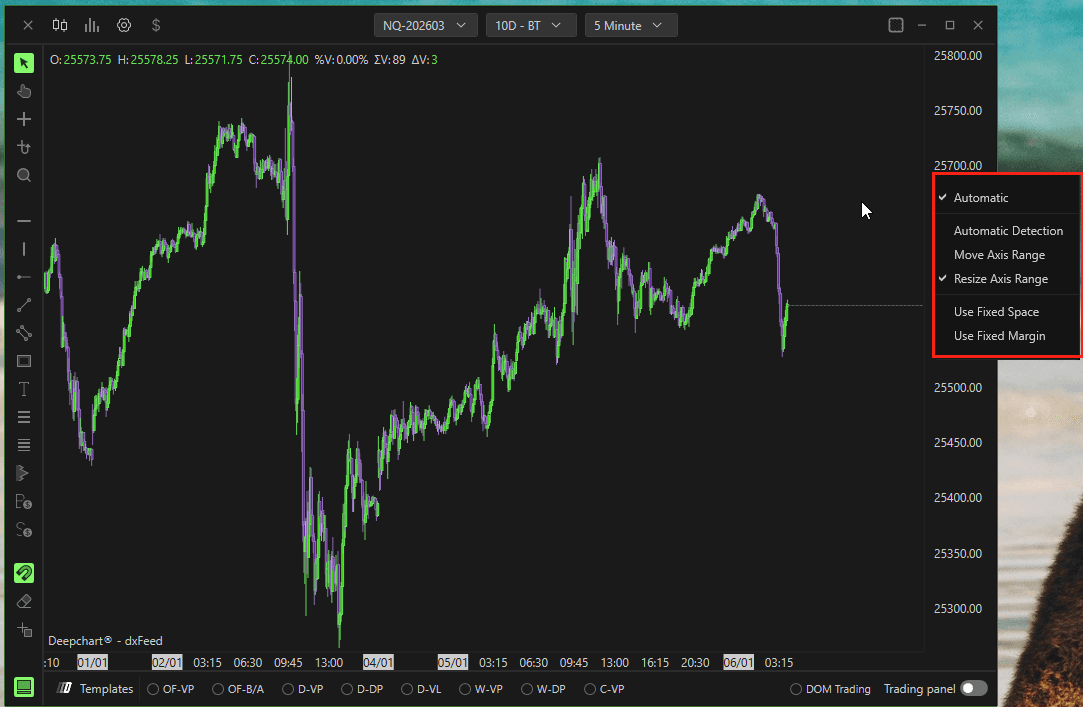
Rechtsklick auf die Y-Achse (Preisskala) des Charts
Stellen Sie sicher, dass die Skalierungsoptionen korrekt gesetzt sind, wie im Referenzbild gezeigt:
Änderungen übernehmen und erneut zoomen
Best Practices für flüssiges Zoomen
Verwenden Sie eine externe Maus statt eines Trackpads
Vermeiden Sie DeepChart in Remote-Desktop-Sitzungen
Behalten Sie die Windows-Mauseinstellungen auf Standardwerten
Stellen Sie sicher, dass keine Drittanbieter-Maussoftware das Scrollverhalten überschreibt
Zusammenfassung
Aktion | Ergebnis |
|---|---|
Ctrl + / Ctrl - | X-Achse zoomen |
Mausrad scrollen | X-Achse zoomen |
Alt + Mausrad | Y-Achse zoomen |
Scrollen inaktiver Fenster aktivieren | Mauszoom-Probleme beheben |
Y-Achsen-Skalierungsoptionen prüfen | Vertikales Zoomen wiederherstellen |
