Updated:
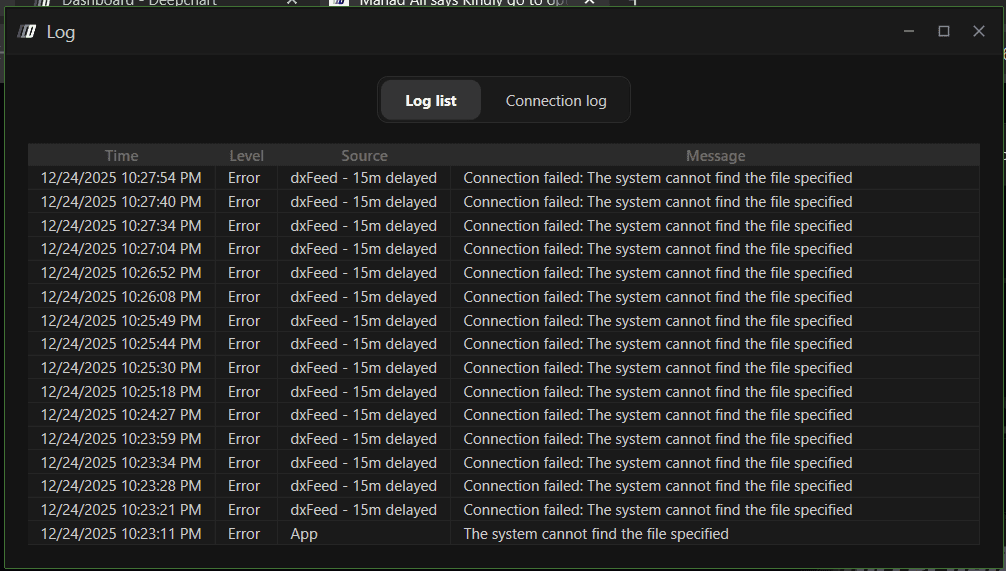
Überblick
Dieser Fehler tritt auf, wenn DeepChart die Volumetrica Bridge nicht finden oder ausführen kann, die eine erforderliche Hintergrundkomponente ist, damit die Plattform korrekt funktioniert.
Wenn DeepChart installiert wird, erstellt es automatisch einen Ordner mit dem Namen Volumetrica Bridge unter dem folgenden Pfad:
Wenn DeepChart normal läuft, sollten Sie Volumetrica Bridge im Hintergrund ausgeführt sehen (wie im Bild unten dargestellt).
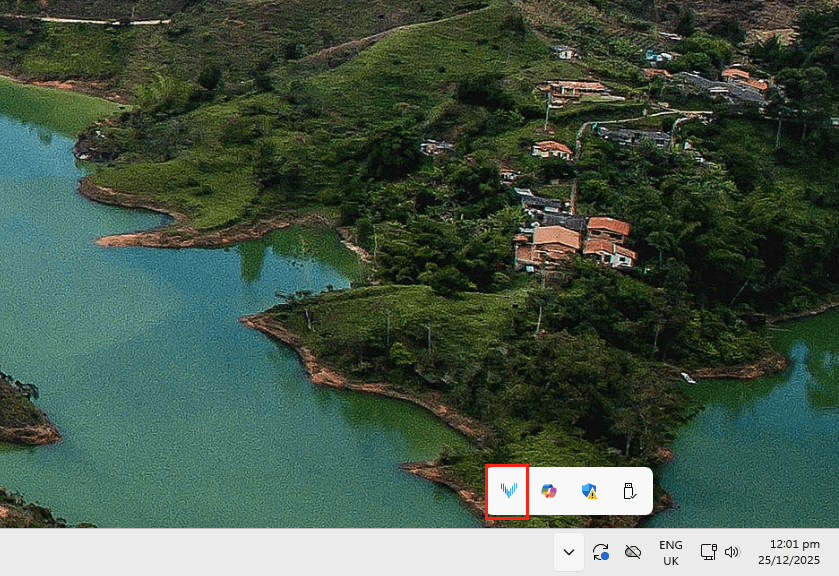
Wenn dieser Fehler auftritt, bedeutet das, dass die Bridge fehlt oder nicht korrekt ausgeführt wird.

Mögliche Ursachen
Es gibt zwei häufige Gründe für dieses Problem:
Der Ordner Volumetrica Bridge wurde bei der Installation nicht erstellt
Ein Antivirenprogramm (häufig McAfee) hat die Bridge blockiert oder in die Quarantäne verschoben
Jede Ursache und die Lösung werden unten erklärt.
Ursache 1: Volumetrica Bridge-Ordner fehlt
Beschreibung
Das Installationsprogramm erstellt den erforderlichen Volumetrica Bridge-Ordner möglicherweise nicht unter:
Ohne diesen Ordner und die ausführbare Datei kann DeepChart die erforderliche Verbindung nicht herstellen.
Lösung
Schließen Sie DeepChart
Suchen und öffnen Sie das DeepChart Installer (.exe), das Sie ursprünglich zur Installation der Plattform verwendet haben
Wählen Sie Reparieren
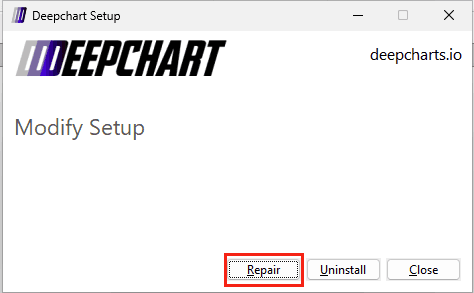
Lassen Sie den Reparaturvorgang abschließen (dadurch werden die fehlenden Bridge-Dateien neu erstellt)
Starten Sie DeepChart erneut
✅ In den meisten Fällen ist der Fehler nach diesem Schritt behoben.
Wenn das Problem weiterhin besteht, fahren Sie unten mit Ursache 2 fort.
Ursache 2: Antivirus blockiert Volumetrica Bridge (McAfee)
Beschreibung
Einige Antivirenprogramme—insbesondere McAfee—können VolumetricaBridge.exe fälschlicherweise als Bedrohung einstufen und in Quarantäne verschieben, wodurch es nicht gestartet werden kann.
Lösung: Volumetrica Bridge in McAfee wiederherstellen und auf die Ausnahmeliste setzen
Schritt 1: DeepChart schließen
Stellen Sie sicher, dass DeepChart vollständig geschlossen ist, bevor Sie fortfahren.
Schritt 2: McAfee Antivirus öffnen
Starten Sie die McAfee-Anwendung.
Schritt 3: Quarantäne-Elemente öffnen
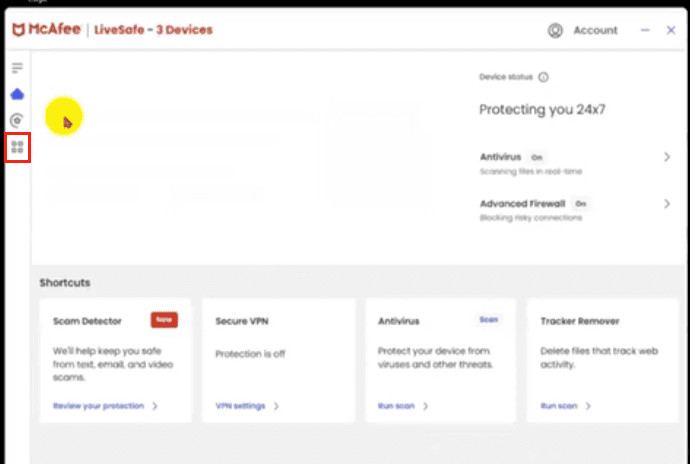
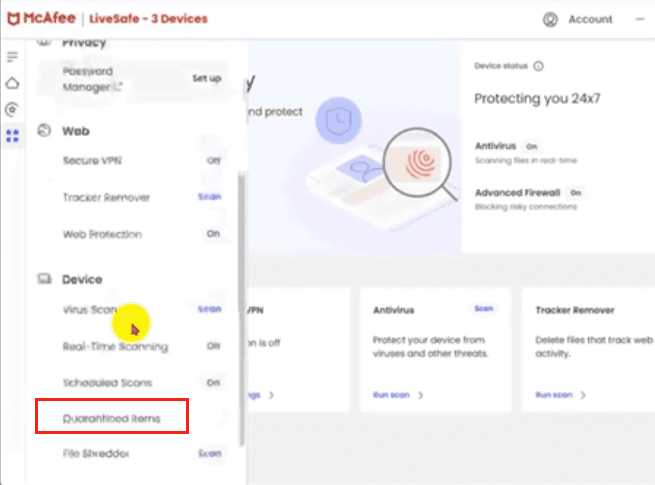
Gehen Sie zu Menü
Wählen Sie Quarantäne-Elemente
Schritt 4: Volumetrica Bridge wiederherstellen
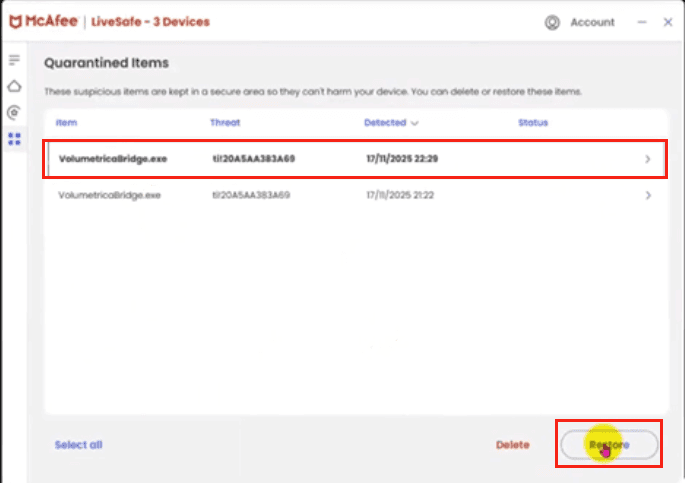
Suchen Sie
VolumetricaBridge.exeKlicken Sie auf Wiederherstellen
Bestätigen Sie mit Ja, wiederherstellen
Schritt 5: Bridge zu den Ausschlüssen des Echtzeit-Scans hinzufügen
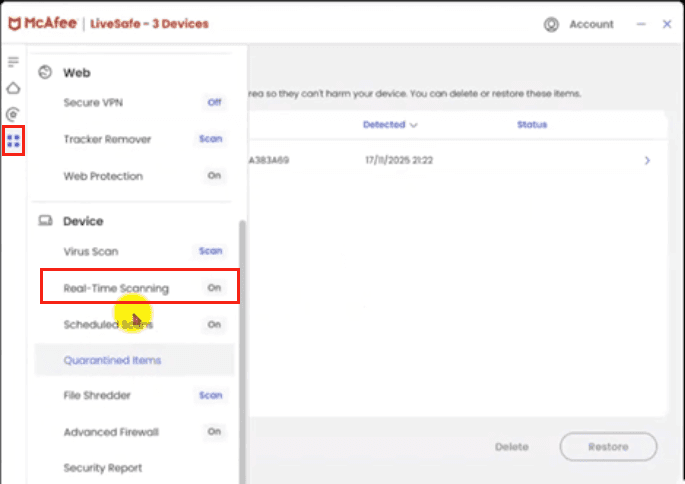
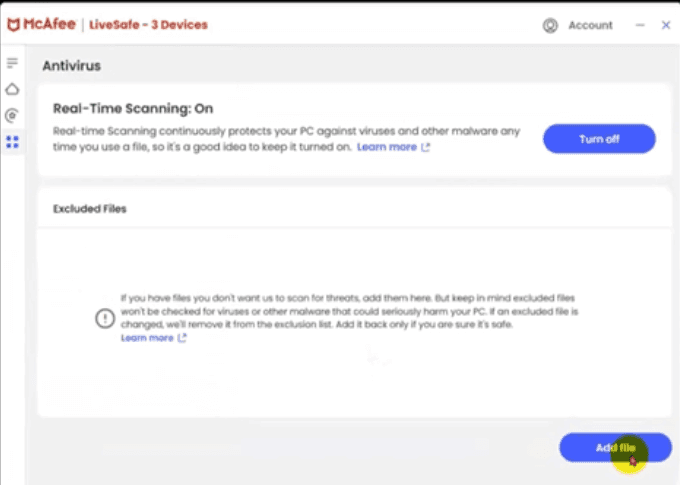
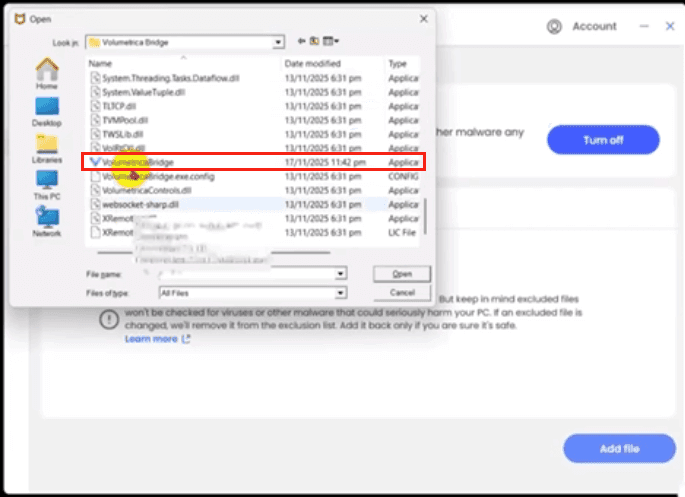
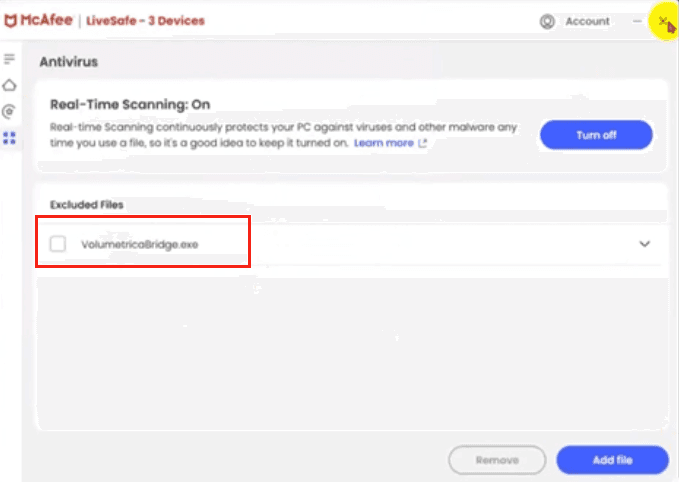
Gehen Sie erneut zu Menü
Öffnen Sie Echtzeit-Scan
Klicken Sie auf Datei hinzufügen
Navigieren Sie zu:
Wählen Sie
VolumetricaBridge.exeKlicken Sie auf Öffnen
Dadurch wird sichergestellt, dass McAfee die Bridge künftig nicht mehr blockiert.
Abschließender Schritt
Schließen Sie McAfee
Starten Sie DeepChart erneut
✅ Der Fehler „Connection Failed: The system cannot find the file specified“ sollte jetzt behoben sein.
Hinweise / Prävention
Installieren Sie DeepChart immer mit dem offiziellen Installationsprogramm
Beenden Sie das Installationsprogramm während der Einrichtung nicht gewaltsam
Wenn Sie ein Antivirenprogramm verwenden, stellen Sie sicher, dass Volumetrica Bridge auf die Ausnahmeliste gesetzt ist
