Indikatoren
Updated:
Das Deep Profile zeigt das gehandelte Volumen auf jedem Preisniveau über einen bestimmten Zeitraum. Es liefert eine klare visuelle Map der Marktaktivität und hilft Ihnen, wichtige strukturelle Levels zu identifizieren, darunter:
POC (Point of Control) — das Preisniveau mit dem höchsten gehandelten Volumen
Value Area — die Preisspanne, in der ein definierter Prozentsatz des Gesamtvolumens gehandelt wurde
High Volume Nodes (HVN) — Preislevels mit hoher Aktivität, die oft als Support oder Resistance wirken
Low Volume Nodes (LVN) — Preislevels mit geringer Aktivität, die oft schnelle Preisbewegungen zulassen
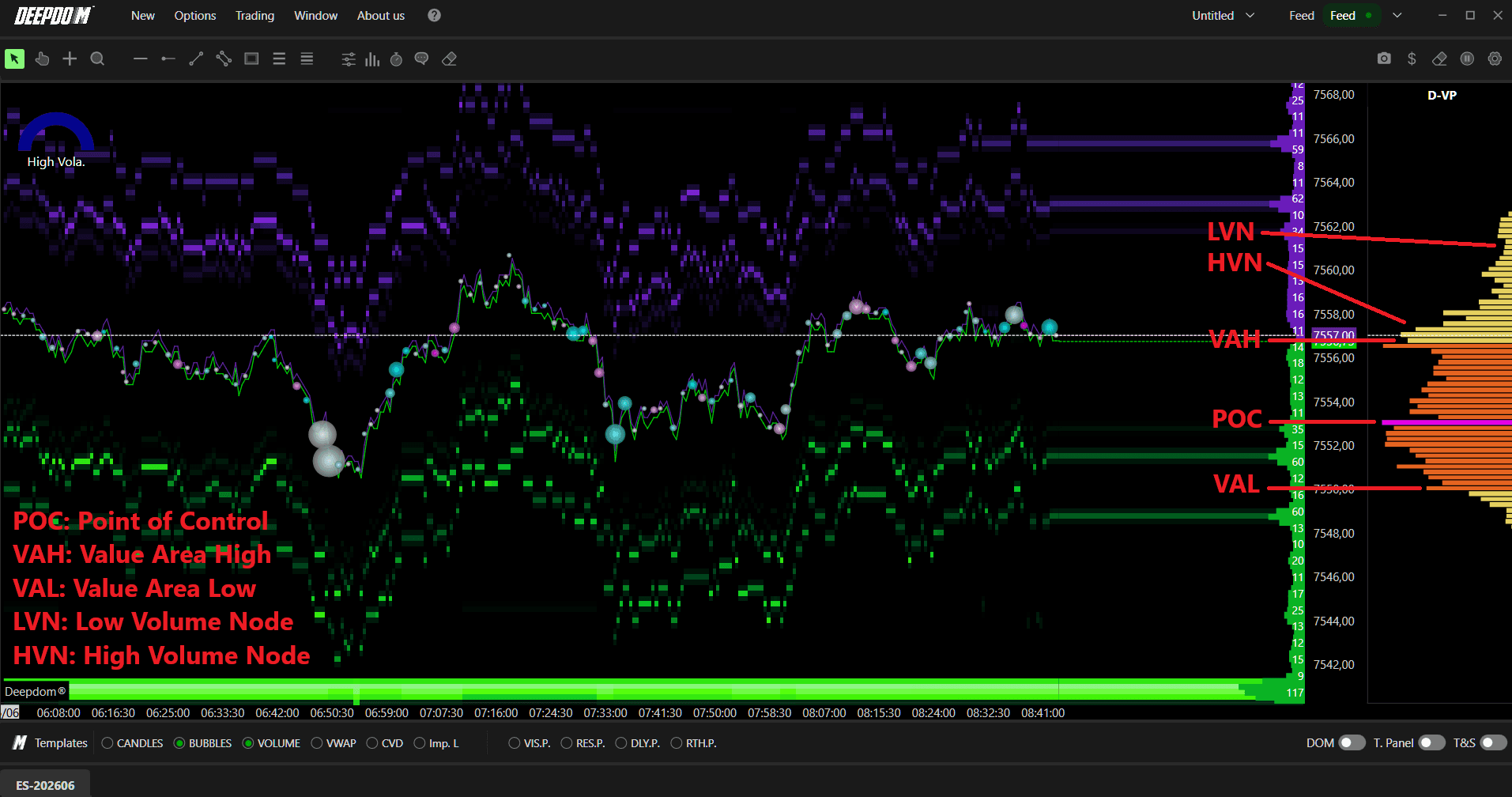
So fügen Sie das Volume Profile Ihrem Chart hinzu
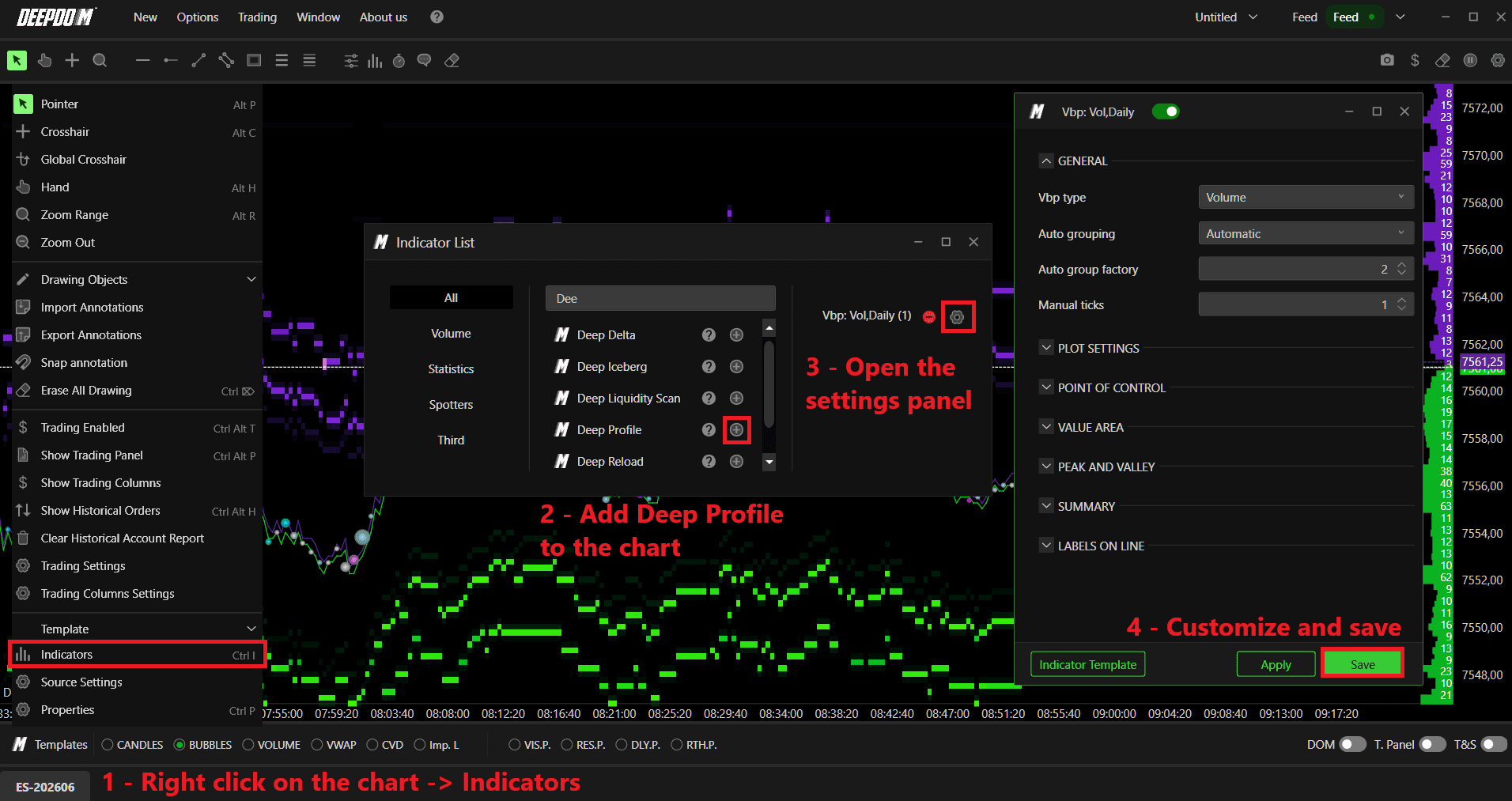
Klicken Sie im Chart auf das Indikatoren-Symbol und wählen Sie Deep Profile aus der Liste
Oder aktivieren Sie es direkt über die Toolbar am unteren Chart-Rand
Klicken Sie auf das Einstellungs-Symbol des Indikators, um das Konfigurationsfenster zu öffnen
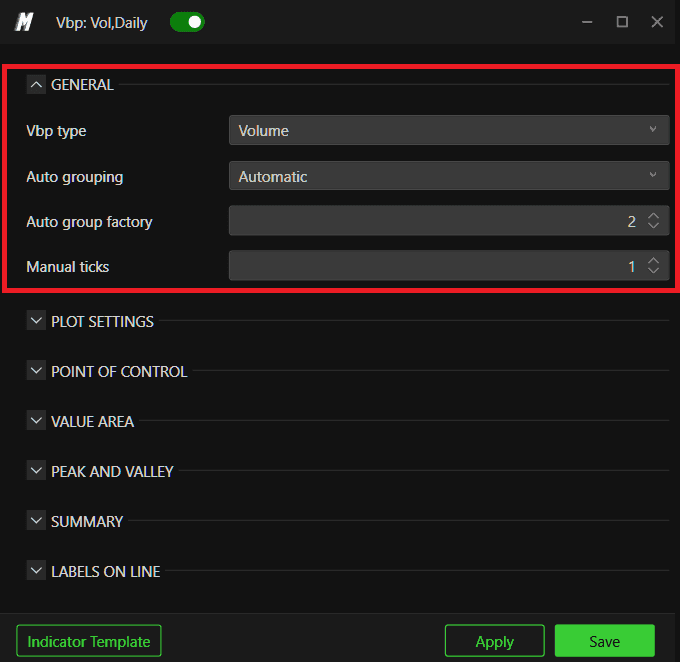
Allgemeine Einstellungen
Vbp Type Wählen Sie, welche Daten das Profil anzeigt:
Volume — zeigt das gesamte gehandelte Volumen pro Preislevel und hebt die aktivsten Bereiche hervor
Ask/Bid Volume — trennt das Volumen in Ask (Verkauf) und Bid (Kauf) auf, um das Verhältnis von Käufern und Verkäufern zu zeigen
Delta — zeigt die Differenz zwischen Kauf- und Verkaufsvolumen auf jedem Level; nützlich, um Marktdruck zu erkennen
Total Delta and Volume — kombiniert Delta und Gesamtvolumen für eine vollständige Übersicht der Aktivität pro Preislevel
Grouping Bestimmt, wie Preislevels im Profil gruppiert werden:
Automatic — DeepDom gruppiert Ticks automatisch basierend auf Marktcharakteristika und Chart-Auflösung
Manual — ermöglicht die Angabe einer benutzerdefinierten Anzahl von Ticks für die Gruppierung
Auto Group Factor Bei automatischer Gruppierung bestimmt dies, wie aggressiv Ticks aggregiert werden. Ein höherer Wert bedeutet stärkere Aggregation und ein breiteres Profil.
Manual Ticks Bei manueller Gruppierung legt dies die genaue Anzahl der zu gruppierenden Ticks fest; für präzise Kontrolle über die Granularität des Profils.
Plot-Einstellungen
Method Color — Bestimmt die Farbgebung der Profilbalken:
None — keine Farbe angewendet, reine Datendarstellung
Fixed — eine einzige, einheitliche Farbe für alle Preislevels
Fading — Farbintensität variiert mit dem Volumen; Levels mit hohem Volumen wirken kräftiger, solche mit geringem Volumen blasser
More Colors — nutzt ein Farbspektrum für verschiedene Volumenniveaus, voll anpassbar durch den Nutzer
Color Calculation — Bestimmt, was die Farbe repräsentiert:
Volume — Einfärbung basierend auf dem Gesamtvolumen
Delta — Einfärbung basierend auf der Differenz zwischen Kauf- und Verkaufsorders
Imbalance — Einfärbung basierend auf Order-Imbalance
Color Hier legen Sie feste Farben für Volume, Bid, Ask und die Profillinie fest.
Range Definiert den Bereich für die Farbskalierung:
Automatic — nutzt die Standardbereiche der Plattform
User — ermöglicht die Definition eigener Wertebereiche
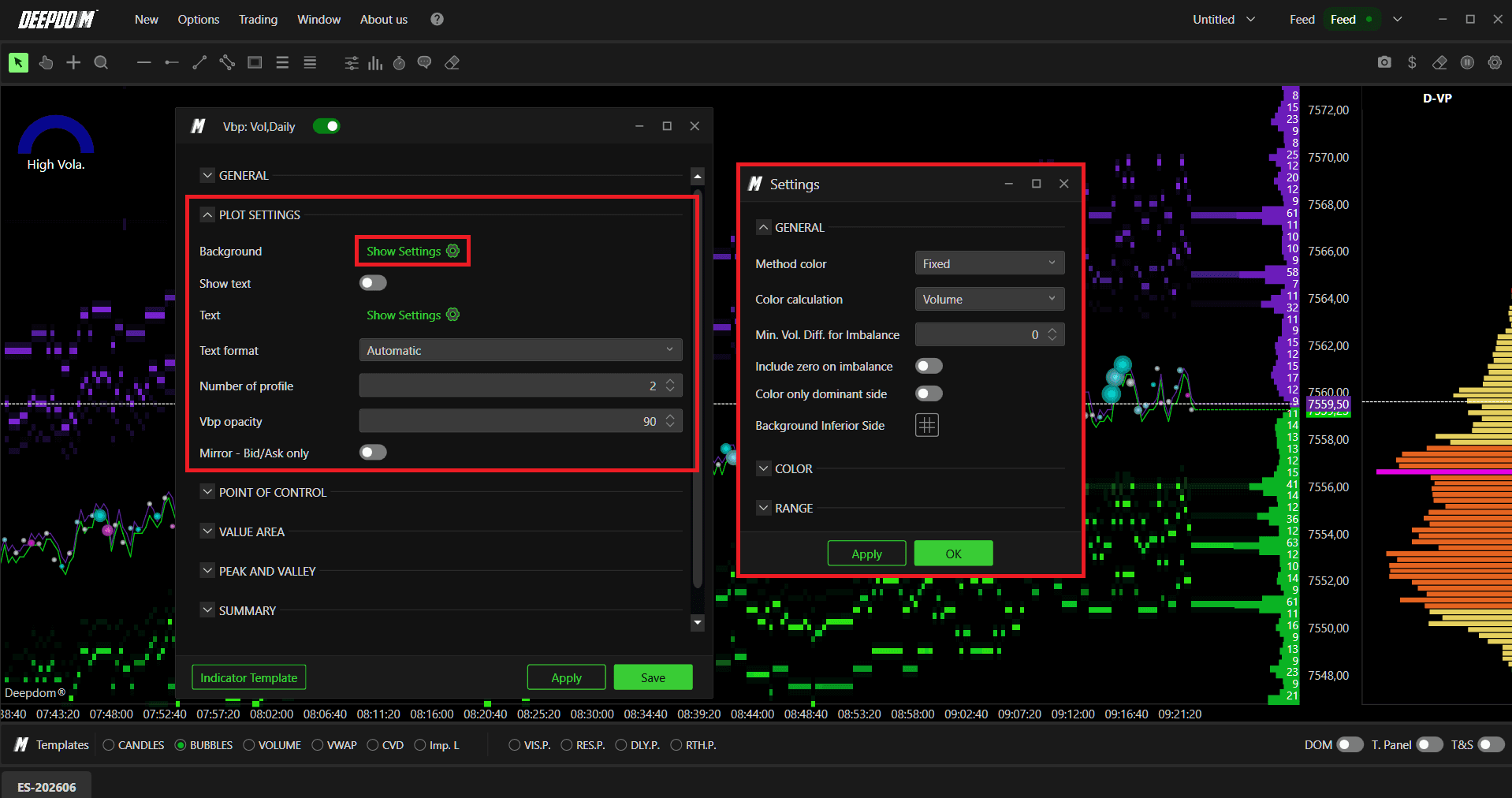
Show Text Wenn aktiv, wird das gesamte gehandelte Volumen direkt auf den Profilbalken pro Tick oder Preislevel angezeigt.
Text Settings Ermöglicht die Anpassung der Schriftgröße sowie der Farben für die Labels von Bid, Ask und Gesamtvolumen.
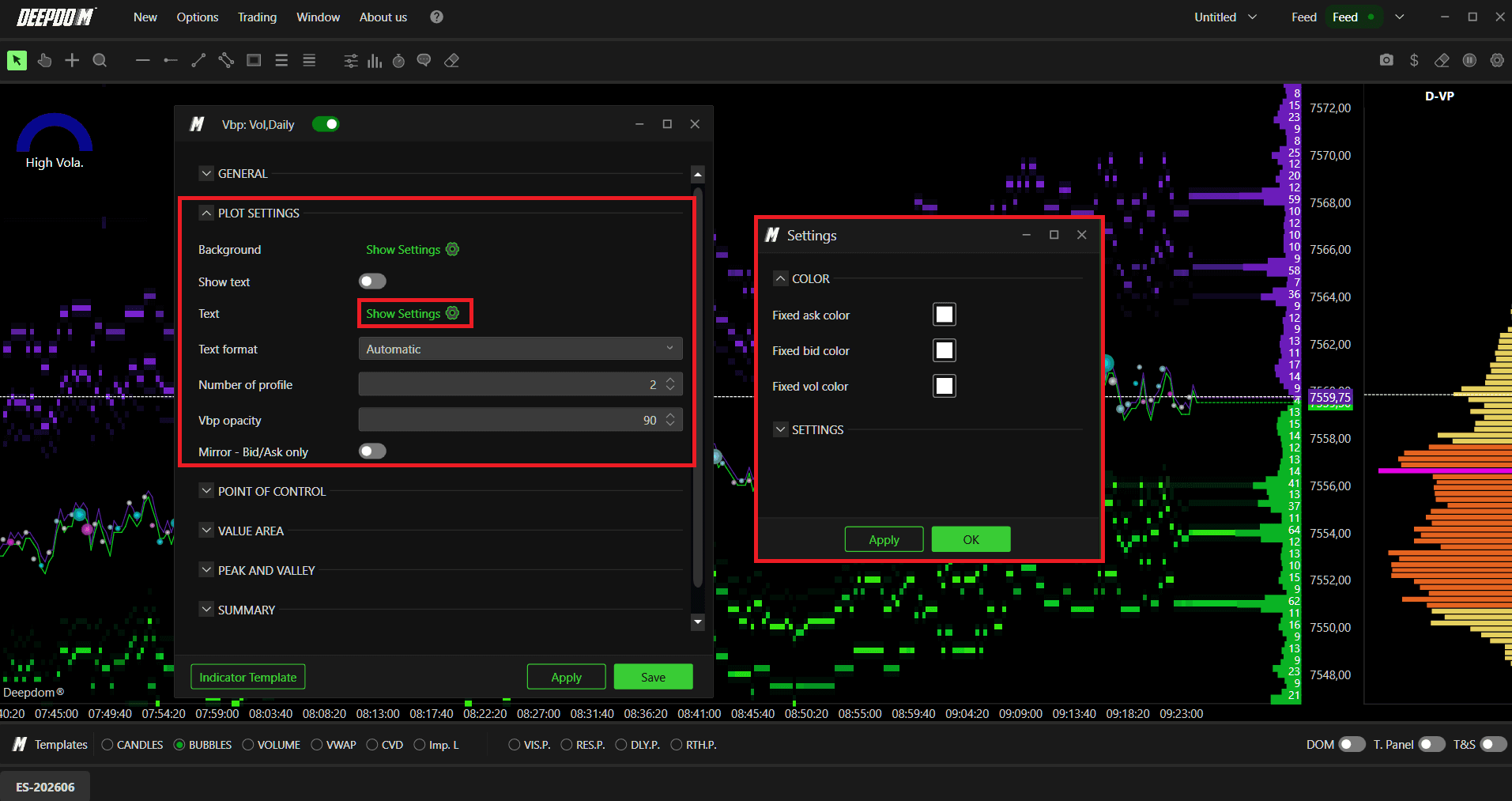
POC (Point of Control)
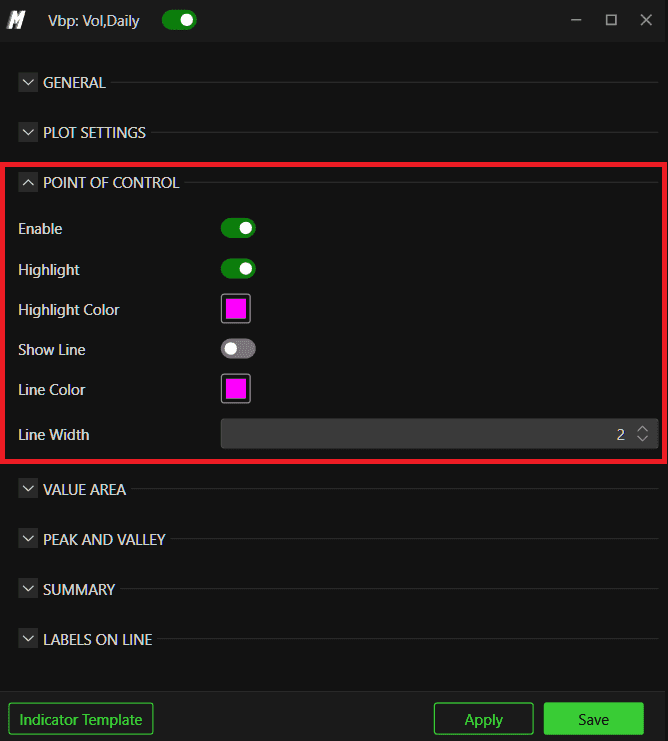
Der POC ist das Preisniveau mit dem höchsten gehandelten Volumen im Profil. Er ist eines der wichtigsten Referenzlevels in der Volumenanalyse.
Enable — den POC auf dem Chart ein- oder ausblenden
Highlight — den POC-Balken im Profil optisch hervorheben
Highlight Color — Farbe für die POC-Hervorhebung festlegen
Show Line — eine horizontale Linie ausgehend vom POC über den Chart ziehen
Line Color — Farbe der POC-Linie festlegen
Line Width — Dicke der POC-Linie festlegen
Value Area
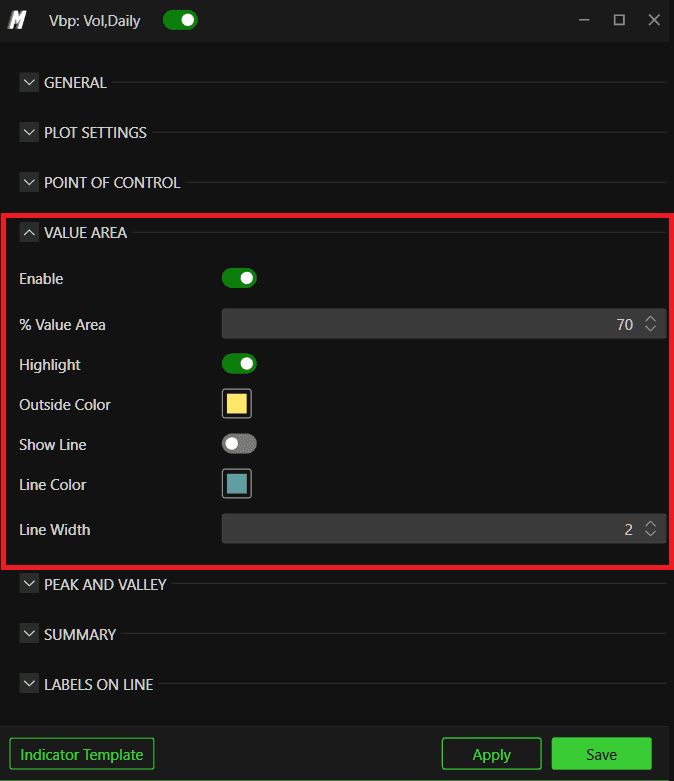
Die Value Area ist die Preisspanne, in der ein definierter Prozentsatz des Gesamtvolumens gehandelt wurde. Sie stellt die Zone der größten Marktakzeptanz dar.
Enable — die Value Area im Chart ein- oder ausblenden
% Value Area — legt den Prozentsatz des Gesamtvolumens für die Value Area fest. Der Standardwert ist 70 %, also der Bereich, in dem 70 % des Volumens lagen
Highlight — die Value Area auf den Candlesticks optisch hervorheben
Outside Color — Farbe für den Bereich außerhalb der Value Area festlegen, um diesen deutlich abzugrenzen
Show Line — Linien für Value Area High (VAH) und Value Area Low (VAL) einzeichnen
Line Color — Farbe der Value-Area-Begrenzungslinien festlegen
Line Width — Dicke der Value-Area-Begrenzungslinien festlegen
Peaks and Valleys
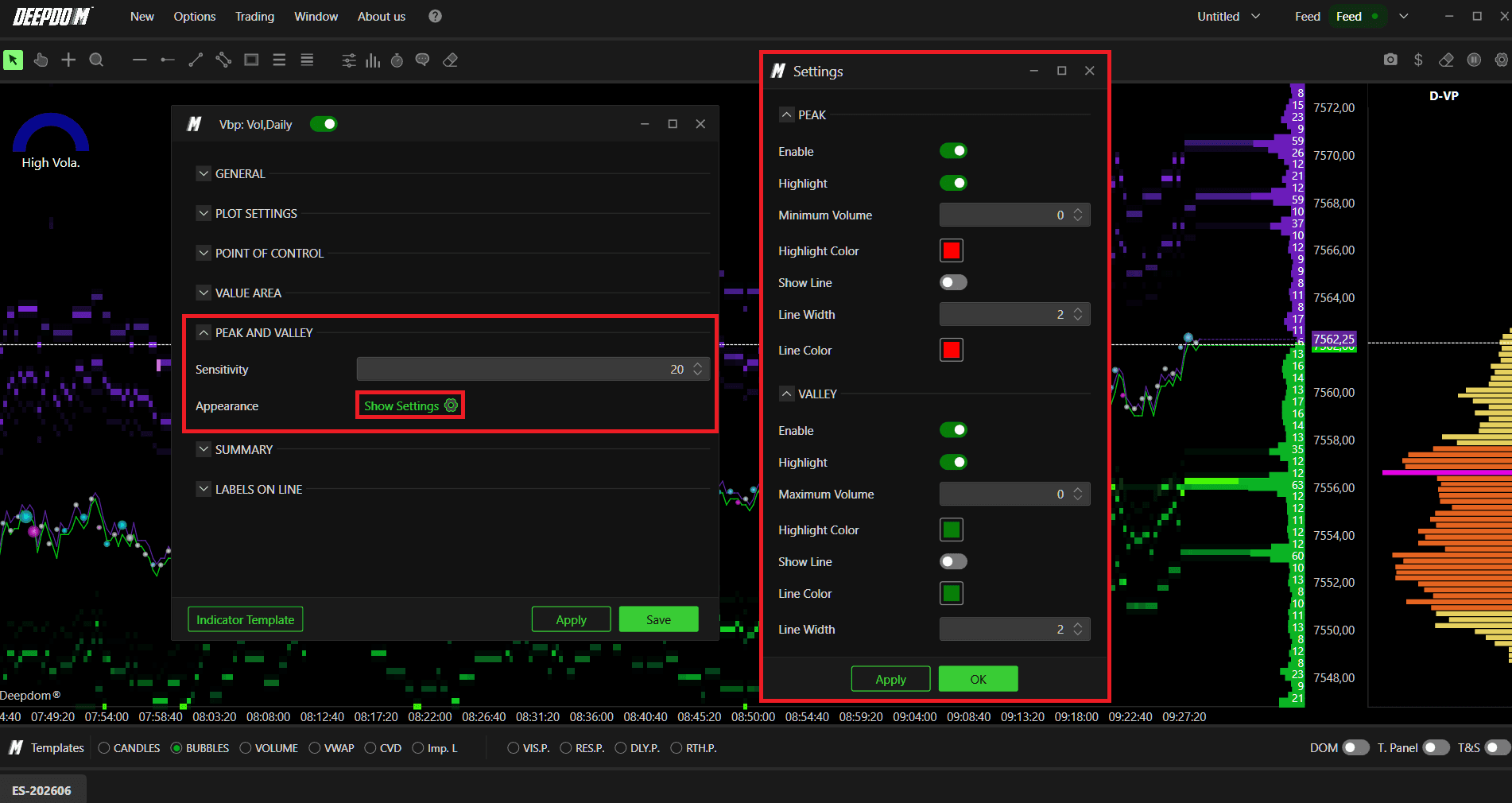
Peaks und Valleys heben Bereiche mit hoher und niedriger Volumenkonzentration im Profil hervor:
Peaks — Preislevels mit stark konzentriertem Volumen; deuten oft auf hohes Marktinteresse und potenzielle Support- oder Resistance-Zonen hin
Valleys — Preislevels mit sehr dünnem Volumen; wirken oft als Vakuum-Zonen, durch die sich der Preis schnell bewegen kann
Sensitivity Steuert, wie streng Peaks und Valleys identifiziert werden. Ein höherer Wert liefert weniger, aber dafür signifikante Levels. Ein niedrigerer Wert zeigt mehr Levels mit gröberem Filter.
Peak Settings
Highlight — Peak-Levels im Profil optisch markieren
Minimum Volume — Mindestvolumen festlegen; Peaks unter diesem Wert werden nicht angezeigt
Highlight Color — Farbe für Peak-Hervorhebungen festlegen
Show Line — eine horizontale Linie auf jedem Peak-Level einzeichnen
Line Width — Profil-Dicke der Peak-Linie festlegen
Line Color — Farbe der Peak-Linie festlegen
Valley Settings
Highlight — Valley-Levels im Profil optisch markieren
Minimum Volume — Mindestvolumen festlegen; Valleys unter diesem Wert werden nicht angezeigt
Highlight Color — Farbe für Valley-Hervorhebungen festlegen
Show Line — eine horizontale Linie auf jedem Valley-Level einzeichnen
Line Width — Dicke der Valley-Linie festlegen
Line Color — Farbe der Valley-Linie festlegen
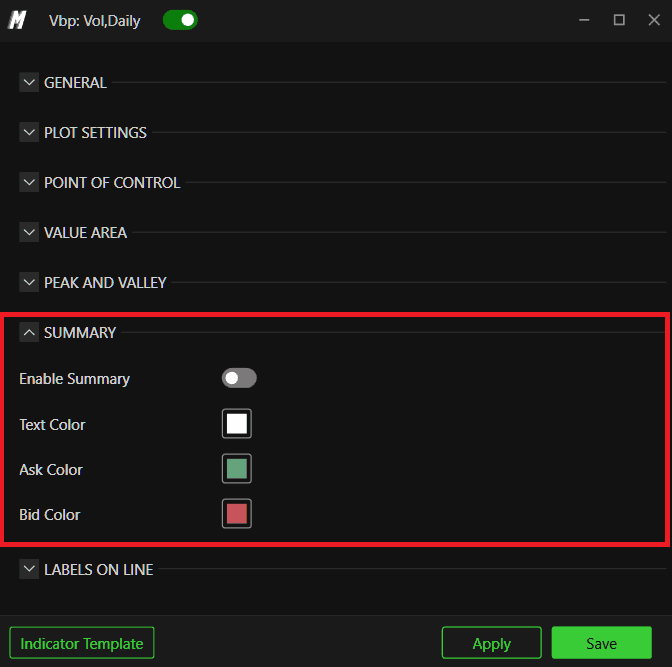
Summary
Das Summary-Panel zeigt detaillierte Daten für jedes Volumenprofil im Chart, darunter Gesamtvolumen, Delta, Anzahl der Trades und Ticks sowie weitere Statistiken. Das erleichtert den schnellen Vergleich der Aktivität zwischen verschiedenen Sessions oder Zeiträumen.
Enable Summary — Summary-Panel für jedes Profil ein- oder ausblenden
Text Color — Textfarbe des Summary-Panels festlegen
Ask Color — Farbe für das Ask-Volumen im Summary-Panel festlegen
Bid Color — Farbe für das Bid-Volumen im Summary-Panel festlegen
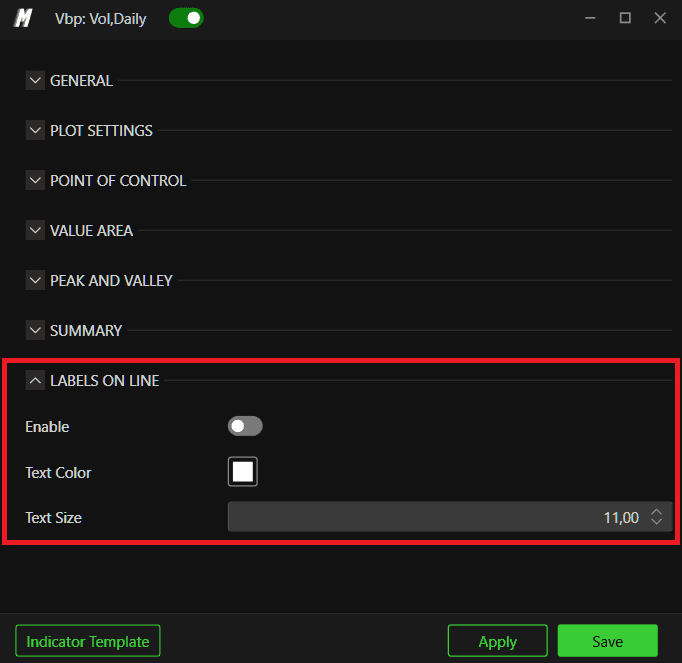
Labels on Line
Text Color — Farbe der Linien anpassen
Text on Line — aktiviert Beschriftungen direkt auf den vom Volumenprofil abgeleiteten Linien (wie VPOC und Value Area High/Low)
Fazit
Das Deep Profile ist eines der leistungsstärksten Tools in DeepDom, um die Marktstruktur zu verstehen. Indem Sie erkennen, wo sich Volumen konzentriert und wo es fehlt, erhalten Sie einen entscheidenden Vorteil bei der Lokalisierung wichtiger Support- und Resistance-Zonen, beim Planen von Einstiegen und beim Erfassen des übergeordneten Price-Action-Kontexts.

Haben Sie noch Fragen?
Unser Support-Team ist rund um die Uhr (24/7) für Sie da.
Bitte senden Sie uns bei Anfragen Folgendes mit:
Einen Screenshot des Problems
Eine kurze Beschreibung Ihrer geplanten Aktion
Support-Ticket (Schnellste Antwort) Besuchen Sie www.deepcharts.com und erstellen Sie direkt auf unserer Website ein Support-Ticket.
E-Mail-Support Schreiben Sie uns an support@deepcharts.com — bitte beachten Sie, dass Antworten per E-Mail etwas länger dauern können als via Ticket.
