Actualizado:
Esta guía sirve para cualquier bróker que proporcione credenciales CQG para operar en real. Síguela para conectar la cuenta a DeepChart.
Importante: algunos brókeres proporcionan CQG solo para ejecutar órdenes, sin datos. Confírmalo con tu bróker. La conexión se configura igual, pero necesitarás un feed independiente de dxFeed o Rithmic para los gráficos.
Cuando tengas las credenciales, sigue estos pasos.

1. Obtener las credenciales CQG
Tu bróker te facilita las credenciales CQG al abrir la cuenta. Revisa:
El correo de tu bróker
El panel del bróker, donde aparecen las credenciales de la cuenta
Necesitarás:
CQG Username
CQG Password
Importante: no utilices las credenciales de acceso a la web del bróker. El bróker facilita credenciales CQG independientes por correo o en su panel. Utiliza esas.
2. Conectar CQG a DeepChart
Con las credenciales, añade la conexión en DeepChart.
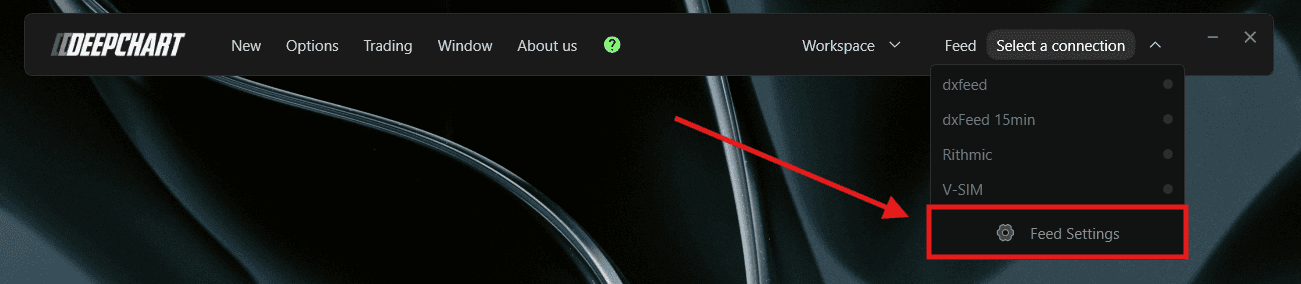
Abre DeepChart y después Feed Settings.
Haz clic en Add Connection
Rellena los siguientes campos:
Campos básicos de conexión
Name: un nombre que identifique claramente la conexión
Feed Source: selecciona CQG
Datos de acceso
Username: usuario CQG de tu bróker
Password: contraseña CQG, sin espacios al principio ni al final
Use Demo Credential: actívalo para conectar una cuenta demo en lugar de real, por ejemplo para probar la conexión.
Connect on Startup: conecta automáticamente el feed al iniciar DeepChart, sin hacerlo manualmente cada vez.
Ajustes avanzados, opcionales
Connection Portfolio Mode: elige entre:
Native, por defecto: posiciones recibidas directamente del bróker
Avg Price: posiciones calculadas por DeepChart según el precio medio.
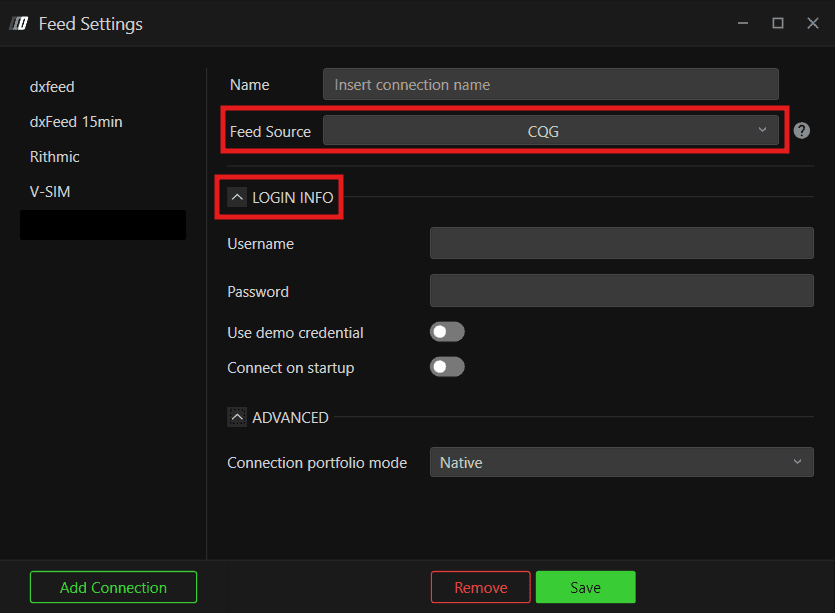
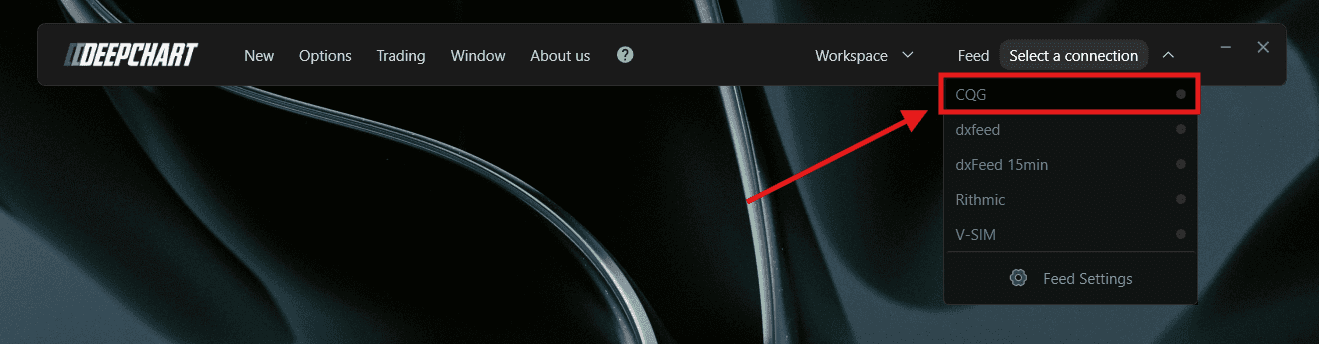
Haz clic en Save y después en Connect.
3. Configurar Symbol Manager
Si CQG también proporciona datos, sigue estos pasos para asignarlo a los gráficos.
Nota: si CQG solo sirve para ejecutar órdenes, no lo configures como feed en Symbol Manager. Utiliza un feed activo de dxFeed o Rithmic para los gráficos; CQG solo ejecutará las órdenes.
Abre Options en el menú superior
Haz clic en Symbol Manager
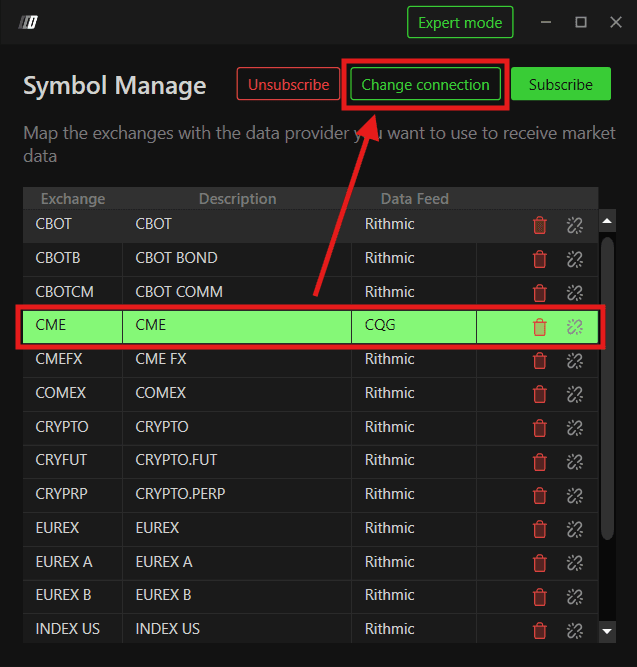
Comprueba que la bolsa aparece y utiliza tu feed CQG
Si aparece, haz clic derecho en Data Feed, elige CQG y pulsa Set
Si no aparece, pulsa Add, búscala, elige CQG en Data Feed Source y pulsa Set
Cierra Symbol Manager.
4. Abrir un gráfico de precios
Cuando Symbol Manager confirme el feed activo, abre un gráfico.
Abre New en el menú superior
Haz clic en Price Chart
En la ventana, selecciona el instrumento, por ejemplo ES o NQ
Haz clic en OK u Open para cargar los datos en tiempo real.
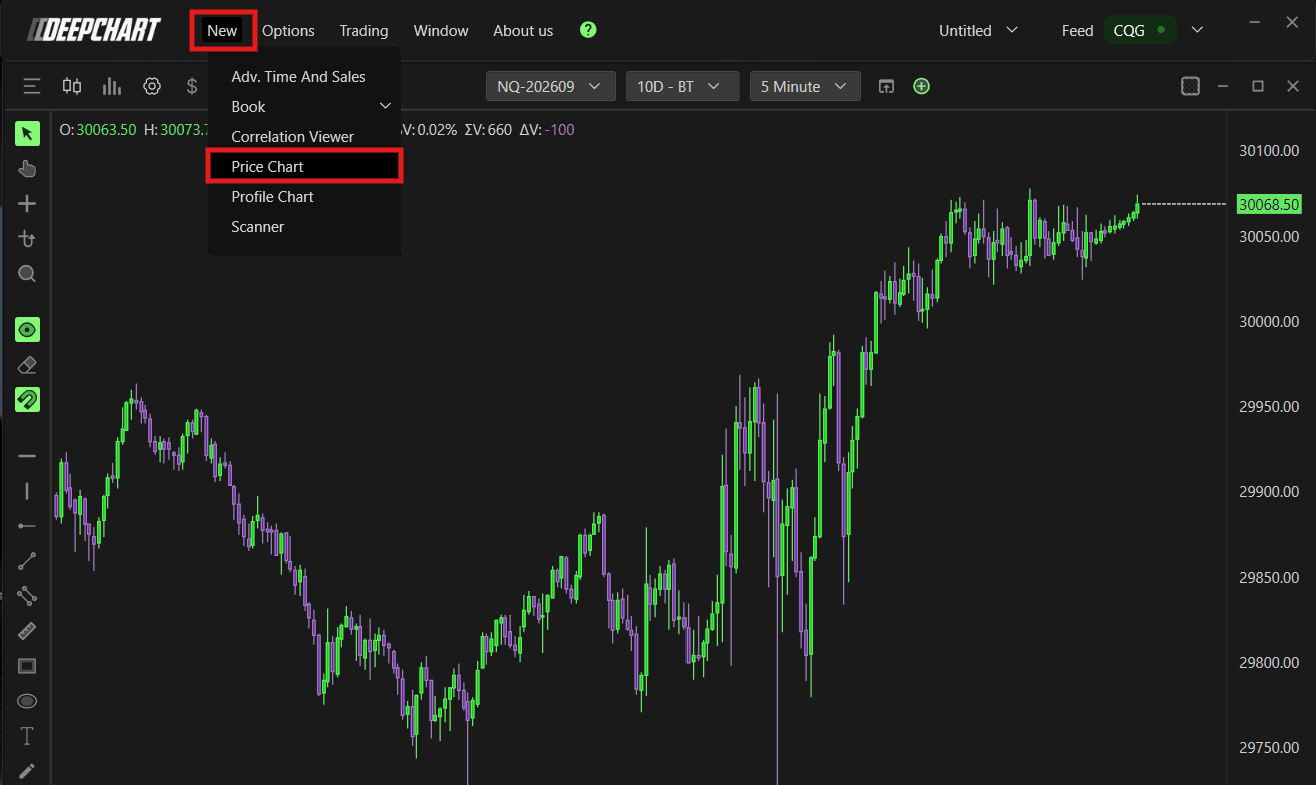
DeepChart ya recibe datos CQG en tiempo real.
5. Utilizar el mismo feed en DeepChart y DeepDom
DeepChart y DeepDom comparten el bridge CQG: puedes utilizar las mismas credenciales en ambas plataformas.
Importante: DeepDom solo admite Level 2. Si tu bróker lo proporciona, utiliza el mismo feed CQG en ambas plataformas. Si solo proporciona Level 1, contrata un feed independiente de dxFeed o Rithmic Market Depth (Level 2) en DeepChart para utilizar DeepDom.
Utiliza en ambas plataformas:
Las mismas credenciales CQG
Cómo conectar DeepDom
Abre DeepDom y Feed Settings
Haz clic en Add Connection
En Feed Source, selecciona CQG
Introduce las mismas credenciales que en DeepChart
Haz clic en Save y después en Connect.
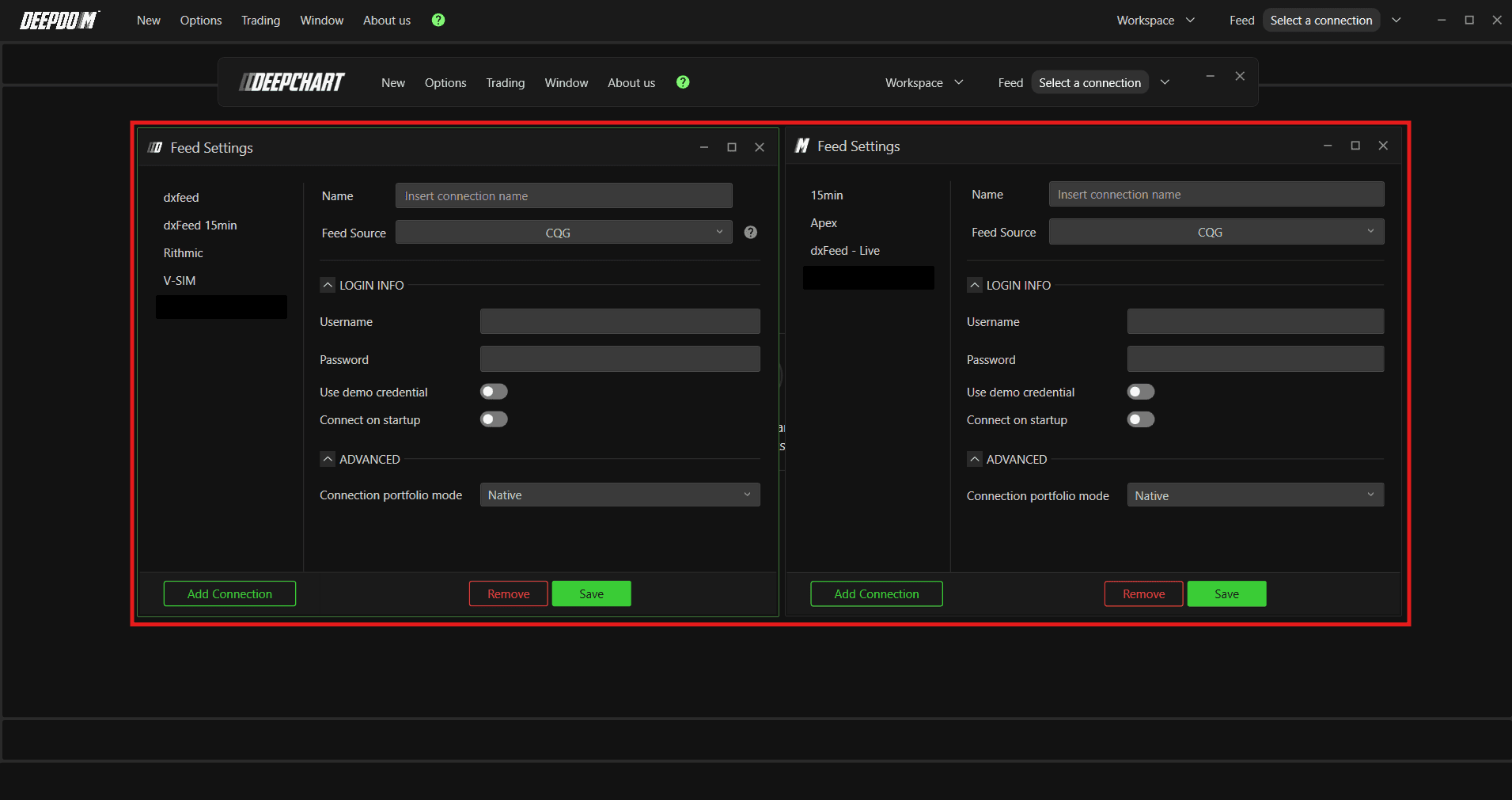
Ambas plataformas funcionarán a la vez con el mismo feed CQG, sin conflictos.
¿El problema persiste?
Nuestro equipo de soporte está disponible las 24 horas, los 7 días de la semana para ayudarte.
Cuando nos contactes, incluye:
Una captura de pantalla del problema
Una breve descripción de lo que intentabas hacer
Ticket de soporte, respuesta más rápida: abre un ticket en www.deepcharts.com.
Soporte por correo: escribe a support@deepcharts.com. La respuesta puede tardar más que la de un ticket.
