Actualizado:
Este método sirve para cualquier prop firm que utilice dxFeed Prop. Cuando tengas las credenciales, sigue estos pasos.

1. Obtener las credenciales
Tu prop firm facilita las credenciales dxFeed tras la compra o al obtener financiación. Revisa:
El correo de tu prop firm
El panel del bróker, donde aparecen las credenciales de la cuenta
Necesitarás:
dxFeed Username
dxFeed Password
2. Comprobar la velocidad de conexión
Antes de añadir la conexión, ejecuta el informe de diagnóstico para comprobar la velocidad de internet y elegir entre MBO y MBP.
En la barra de DeepChart, haz clic en el icono ?
Selecciona Contact Support
Elige «I have a problem or delay with the platform»
Revisa la versión de DeepChart, el sistema, el uso de CPU y memoria, IPv4/IPv6, las latencias regionales y las velocidades
Haz clic en «Click Here to Confirm» para permitir recopilar información adicional del sistema y de la conexión
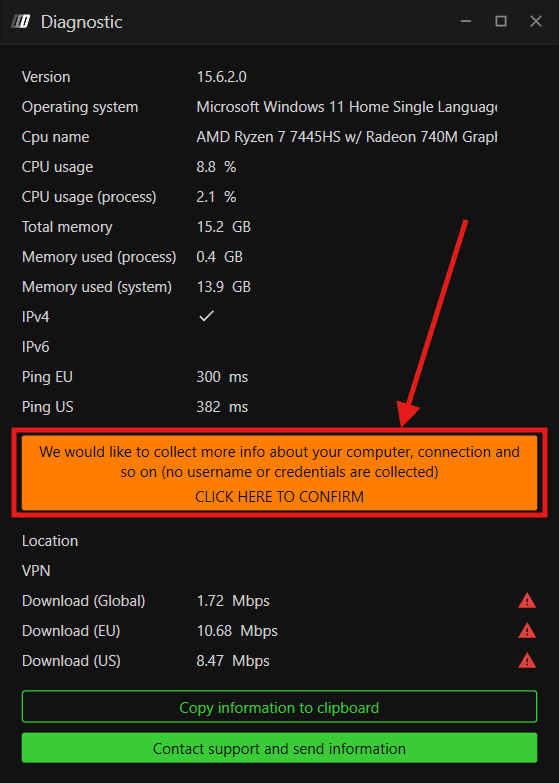
Durante este proceso no se recopilan usuarios ni credenciales de acceso.
Según los resultados:
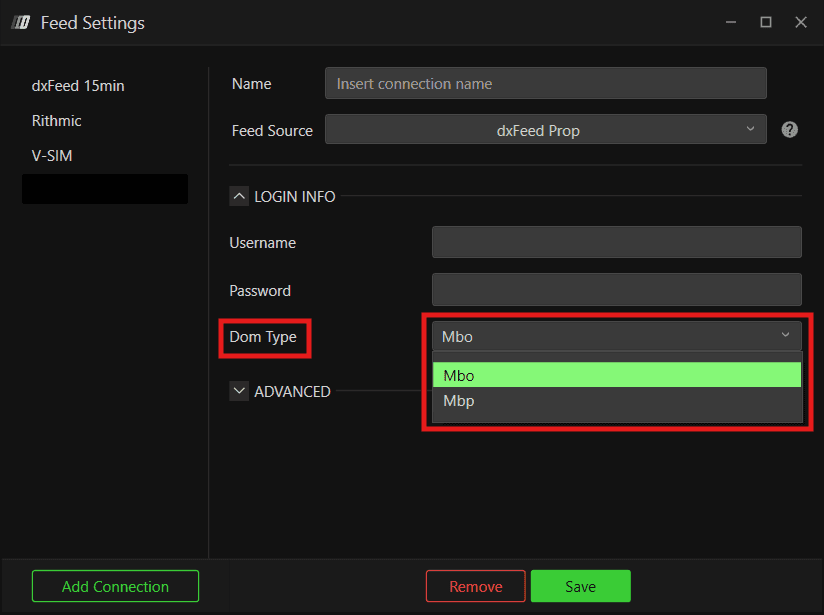
Conexión rápida y estable: elige MBO en el siguiente paso
Conexión más lenta o menos estable: elige MBP
3. Conectar dxFeed Prop a DeepChart
Con las credenciales y la velocidad comprobada, añade el feed en DeepChart.
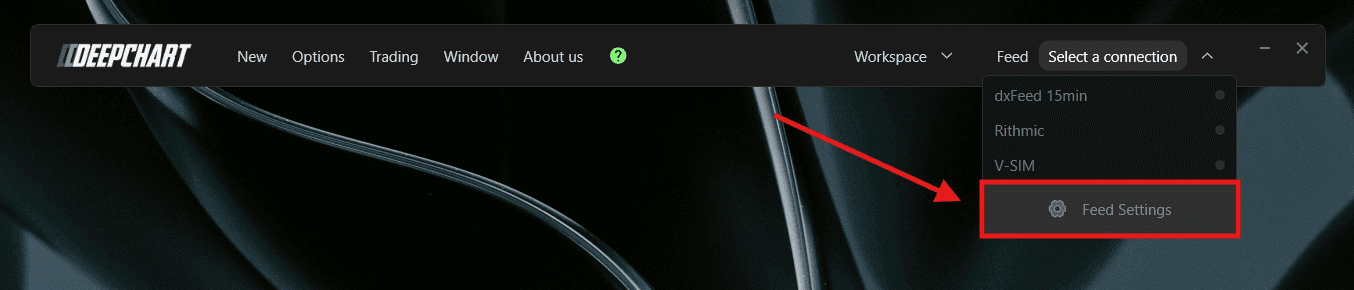
Abre DeepChart y Feed Settings
Haz clic en Add Connection
En Feed Source, selecciona dxFeed Prop
Asigna un nombre a la conexión
Introduce Username y Password de dxFeed de tu prop firm
En DOM Type, elige MBO para mayor detalle de profundidad con una conexión rápida y estable, o MBP para un feed más ligero
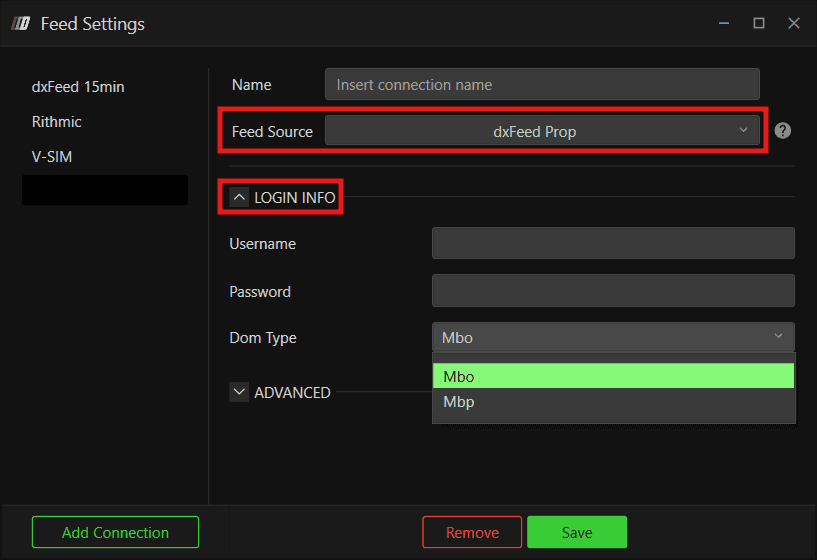
Haz clic en Save y después en Connect
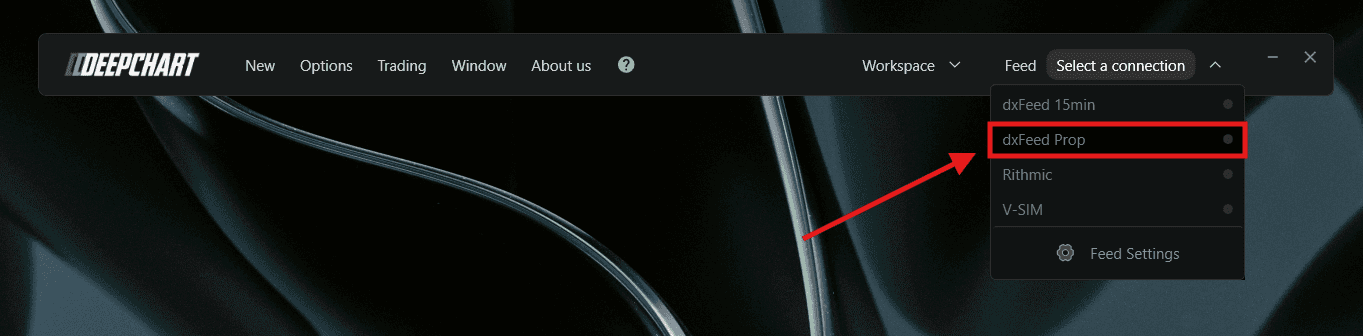
Si MBO provoca retrasos, cambia a MBP en Feed Settings y vuelve a conectar.
4. Configurar Symbol Manage
Después de conectar, comprueba que el feed está asignado a las bolsas correctas antes de abrir un gráfico.
Abre Options en el menú superior
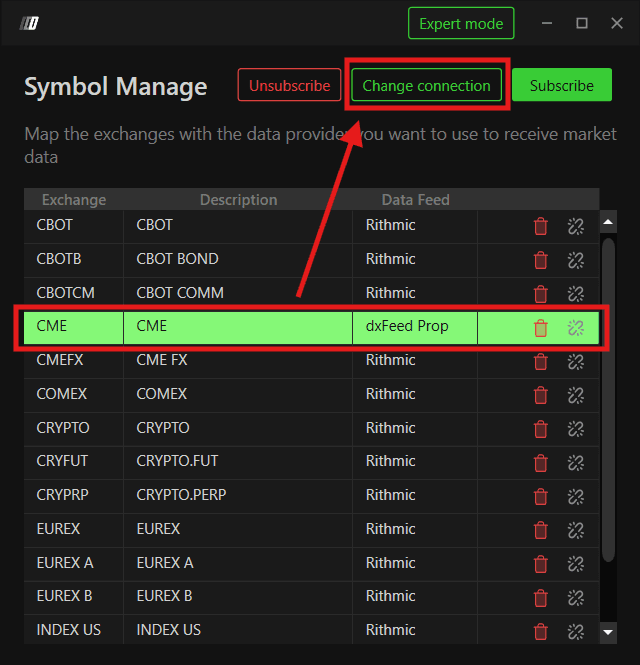
Haz clic en Symbol Manage
Comprueba que la bolsa utiliza el feed dxFeed Prop
Si aparece, asigna tu conexión dxFeed Prop en Data Feed y pulsa Set
Si no aparece, pulsa Subscribe, búscala, elige dxFeed Prop y pulsa Select
Cierra Symbol Manage
5. Abrir un gráfico de precios
Cuando Symbol Manage confirme que el feed está activo, abre un gráfico.
Abre New
Haz clic en Price Chart
Elige un instrumento, por ejemplo ES o NQ
Haz clic en OK u Open para cargar los datos en tiempo real
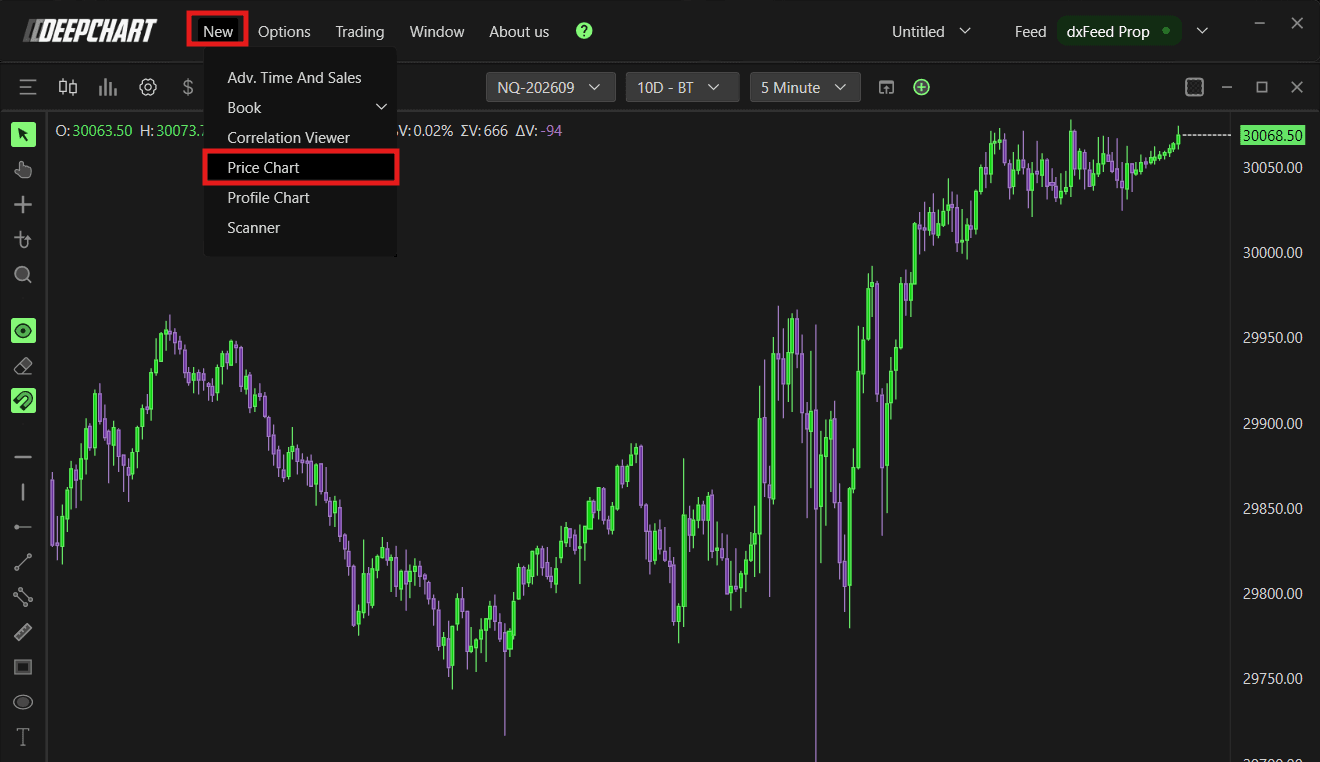
DeepChart ya recibe datos dxFeed Prop en tiempo real.
6. Utilizar el mismo feed en DeepChart y DeepDom
Puedes utilizar las mismas credenciales dxFeed en DeepChart y DeepDom.
DeepDom necesita datos Level 2. Configura MBO en Feed Settings de ambas plataformas.
Cómo conectar DeepDom
Abre DeepDom y Feed Settings
Haz clic en Add Connection
Selecciona dxFeed Prop
Introduce las mismas credenciales que en DeepChart
Configura DOM Type como MBO
Haz clic en Save y después en Connect
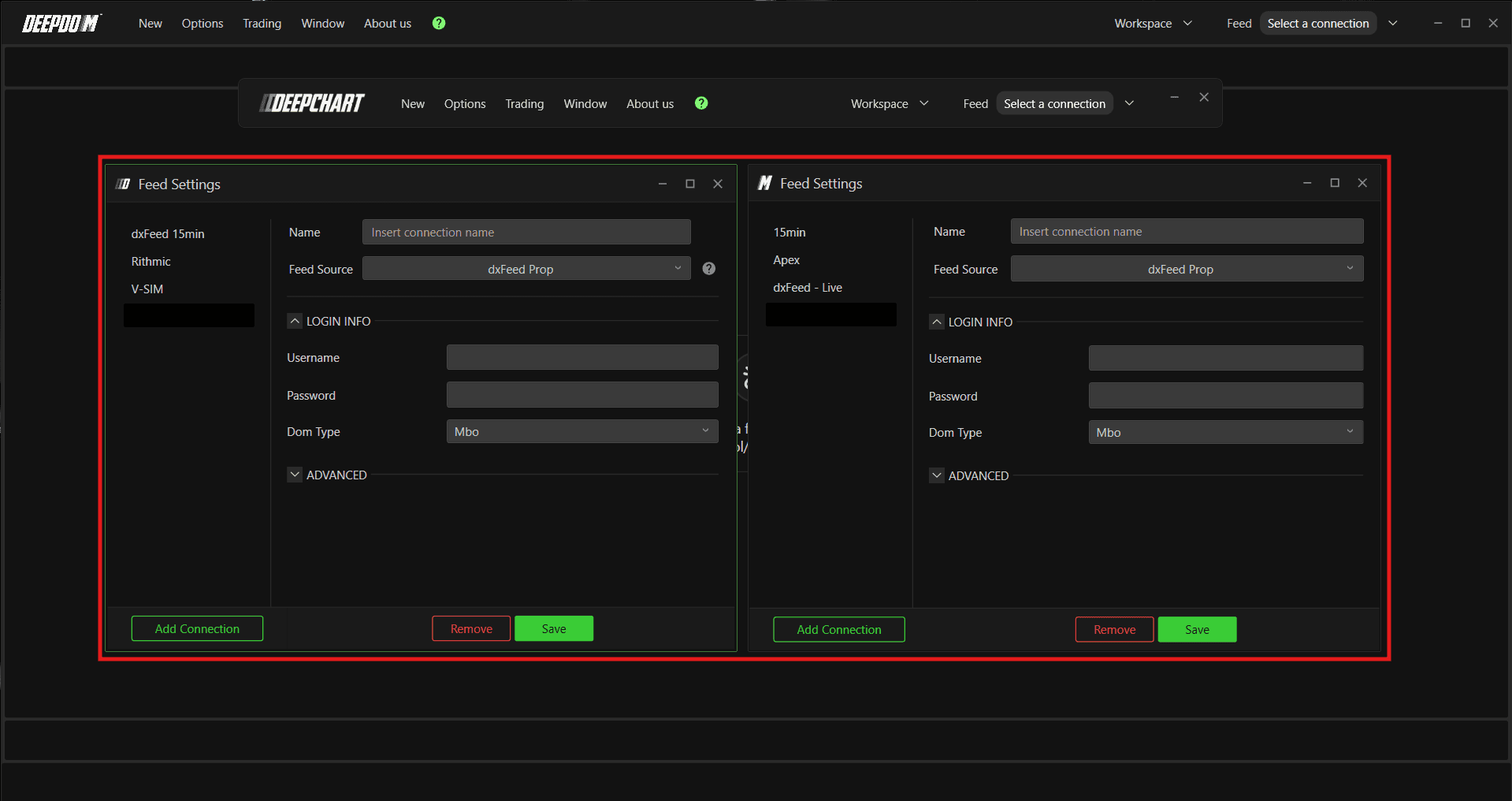
Ambas plataformas funcionarán a la vez con el mismo feed dxFeed, sin conflictos.
¿El problema persiste?
Nuestro equipo de soporte está disponible las 24 horas, los 7 días de la semana para ayudarte.
Cuando nos contactes, incluye:
Una captura de pantalla del problema
Una breve descripción de lo que intentabas hacer
Ticket de soporte, respuesta más rápida: habla con nuestro equipo en www.deepcharts.com.
Soporte por correo: escribe a support@deepcharts.com. La respuesta puede tardar más que la de un ticket.
