Actualizado:
Esta guía explica cómo conectar cualquier cuenta Rithmic de prop firm a DeepChart.

1. Obtener las credenciales de Rithmic
Tu prop firm facilita las credenciales tras la compra o al obtener la cuenta financiada. Revisa:
El correo de tu prop firm
El panel del bróker: accede a tu cuenta de prop firm para buscar las credenciales
Necesitarás:
Rithmic Username
Rithmic Password
Importante: no utilices las credenciales de acceso a tu prop firm. Tu prop firm proporciona credenciales Rithmic independientes por correo o en el panel. Utiliza siempre esas.
2. Firmar los acuerdos en RTrader Pro
Antes de conectar, comprueba que los acuerdos Rithmic están firmados. Algunas prop firms los firman por ti; puedes comprobarlo entrando en RTrader Pro.
Por qué es necesario este paso
Rithmic exige aceptar los acuerdos electrónicos de riesgos, uso de datos y enrutamiento antes de conectar una plataforma externa. Si no se aceptan, DeepChart no conecta o queda en estado «not authorized», aunque las credenciales sean correctas.
Estados Professional y Non-Professional
Al firmar, Rithmic te pide declarar tu condición como usuario de datos. Conviene conocer la diferencia antes de elegir:
Professional
Corresponde a asesores financieros acreditados, analistas o usuarios que utilizan datos con fines profesionales o institucionales
Tarifas de bolsa más altas
Non-Professional
Corresponde a traders particulares que utilizan los datos solo para operar por cuenta propia
Tarifas de bolsa más bajas
Recomendado para la mayoría de usuarios de DeepChart
La mayoría de traders particulares deben elegir Non-Professional. Si tienes dudas, consulta con tu bróker o asesor financiero antes de elegir Professional.
Comprobar o firmar los acuerdos
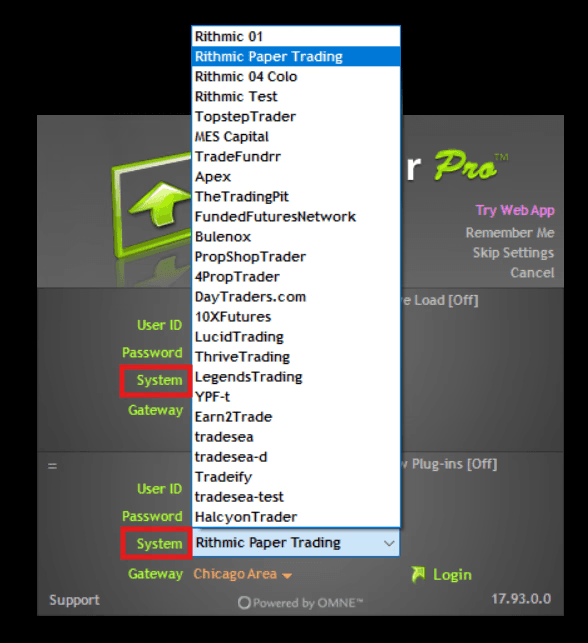
Descarga e instala RTrader Pro desde el enlace de tu prop firm
Introduce las credenciales de Rithmic recibidas de tu prop firm
En System, busca tu prop firm y selecciónala. Si no aparece, elige Rithmic Paper Trading.
Nota: para Bluenox, selecciona Rithmic Paper Trading, no el servidor Bluenox.
En Gateway, elige el más cercano o Chicago Area (Global Server)
Haz clic en Login: los acuerdos pendientes aparecerán automáticamente
Selecciona Non-Professional, salvo que cumplas los criterios de profesional
Lee cada acuerdo y pulsa Accept hasta que no aparezcan más ventanas
Cuando aparezca la interfaz principal sin más avisos, puedes cerrar RTrader Pro.
Los acuerdos quedan guardados en los servidores de Rithmic. No necesitas mantener RTrader Pro abierto para utilizar DeepChart.
Solo tendrás que repetirlo si se restablece la cuenta o Rithmic añade nuevos acuerdos obligatorios.
3. Conectar Rithmic a DeepChart
Una vez firmados los acuerdos, añade la conexión Rithmic en DeepChart.
Abre DeepChart y los ajustes de conexión de datos.

Haz clic en Add Connection
Rellena los siguientes campos:
Campos básicos de conexión
Name: un nombre que identifique claramente la conexión
Feed Source: elige Rithmic RAPI en el desplegable
Datos de acceso
Username: usuario Rithmic de tu prop firm
Password: contraseña Rithmic correspondiente, sin espacios al principio ni al final
En Server, busca tu prop firm. Si no aparece, elige Rithmic Paper Trading.
Nota: para Bluenox, selecciona Rithmic Paper Trading, no el servidor Bluenox.
Gateway: elige el gateway más cercano o Automatic para que DeepChart lo seleccione
Consejo: si tienes dudas, elige Automatic.
Consejo: para elegir manualmente, ejecuta primero el informe de diagnóstico y compara la latencia con los servidores de Europa y EE. UU.
Include Commissions: incluye las comisiones del bróker en el cálculo del PnL
Show Only Active Accounts: muestra solo las cuentas activas.
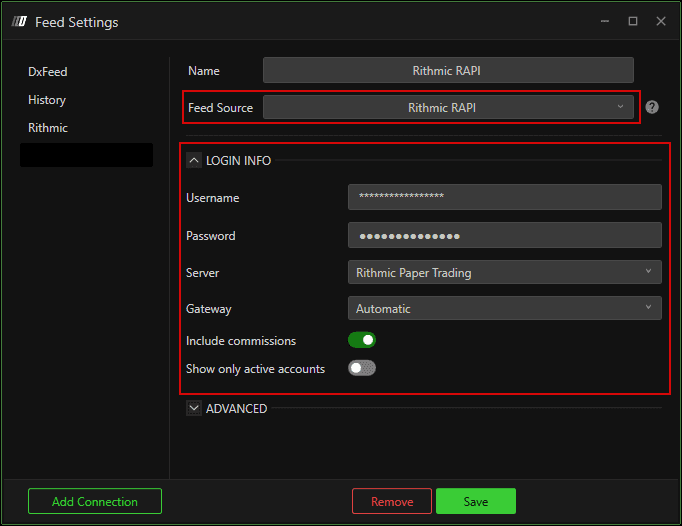
Nota: después de introducir las credenciales, pulsa Save y después Connect.
Ajustes avanzados, opcionales
Connect Only Trading: reserva esta conexión para enrutar y ejecutar órdenes, sin recibir datos de mercado en tiempo real ni históricos.
Importante: no lo actives si esta conexión es tu fuente principal de datos en Symbol Manage: los gráficos dejarán de cargar. Úsalo solo si otro feed alimenta los gráficos y esta conexión se dedica exclusivamente a la ejecución.
Use RTrader Pro Plugin: actívalo para conectar mediante el plugin de RTrader Pro
Nota: consulta la guía Conectar RTrader Pro a DeepChart.
Connection Portfolio Mode: elige entre:
Native: posiciones recibidas directamente del bróker
Avg Price: posiciones calculadas por DeepChart según el precio medio
Haz clic en Save y después en Connect.
4. Configurar Symbol Manage
Para alimentar los gráficos con los datos Rithmic de tu prop firm, sigue estos pasos para asignar el feed.
Abre Options en el menú superior
Haz clic en Symbol Manage
Comprueba que la bolsa aparece en la lista y utiliza tu feed Rithmic
Si aparece, haz clic derecho en Data Feed, elige tu conexión Rithmic y pulsa Set
Si no aparece, pulsa Subscribe, búscala, asigna Rithmic en Data Feed Source y pulsa Select
Cierra Symbol Manage.

5. Abrir un gráfico de precios
Cuando Symbol Manage confirme que el feed está activo, abre un gráfico.
Abre New en el menú superior
Haz clic en Price Chart
En la ventana, selecciona el instrumento, por ejemplo ES o NQ
Haz clic en OK o Open para cargar los datos Rithmic en tiempo real.
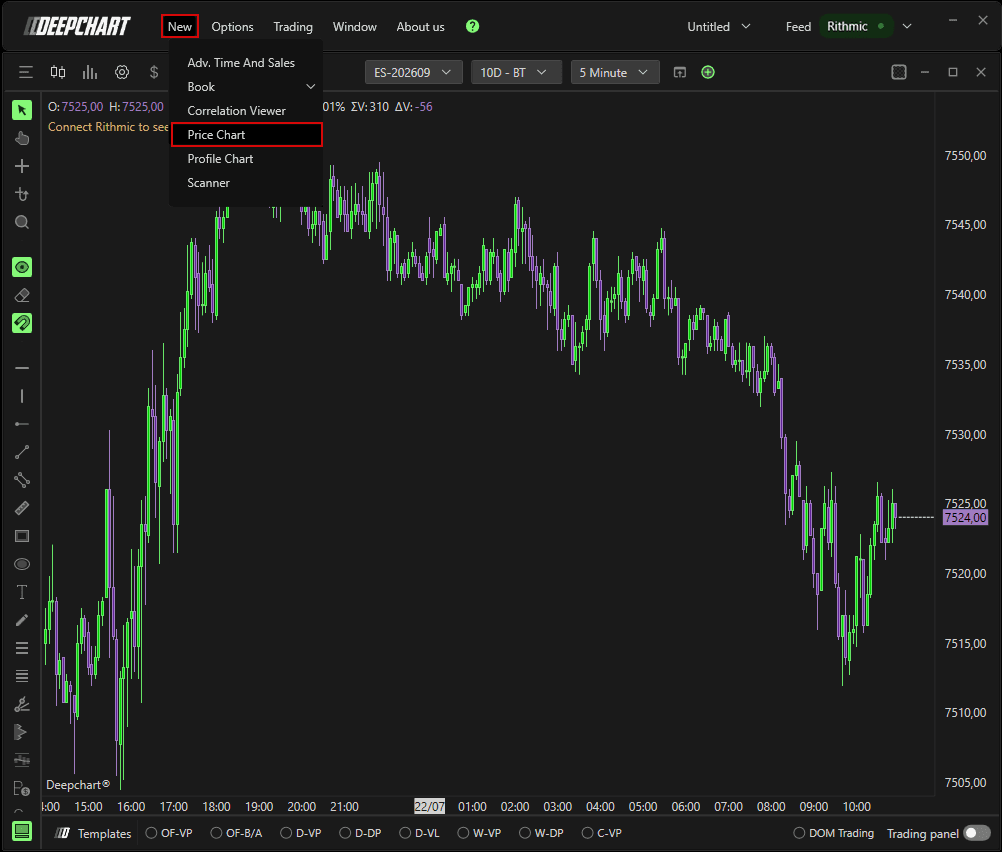
DeepChart ya recibe en tiempo real los datos Rithmic de tu prop firm.
6. Utilizar el mismo feed en DeepChart y DeepDom
Con DeepChart y DeepDom, las credenciales son las mismas: las plataformas comparten el bridge Rithmic.
Utiliza en ambas plataformas:
Las mismas credenciales de Rithmic
El mismo Gateway
El mismo Server
Cómo conectar DeepDom
Abre DeepDom
Abre los ajustes de conexión de datos
Introduce las mismas credenciales de Rithmic que en DeepChart
Selecciona el mismo Server y el mismo Gateway
Haz clic en Connect.
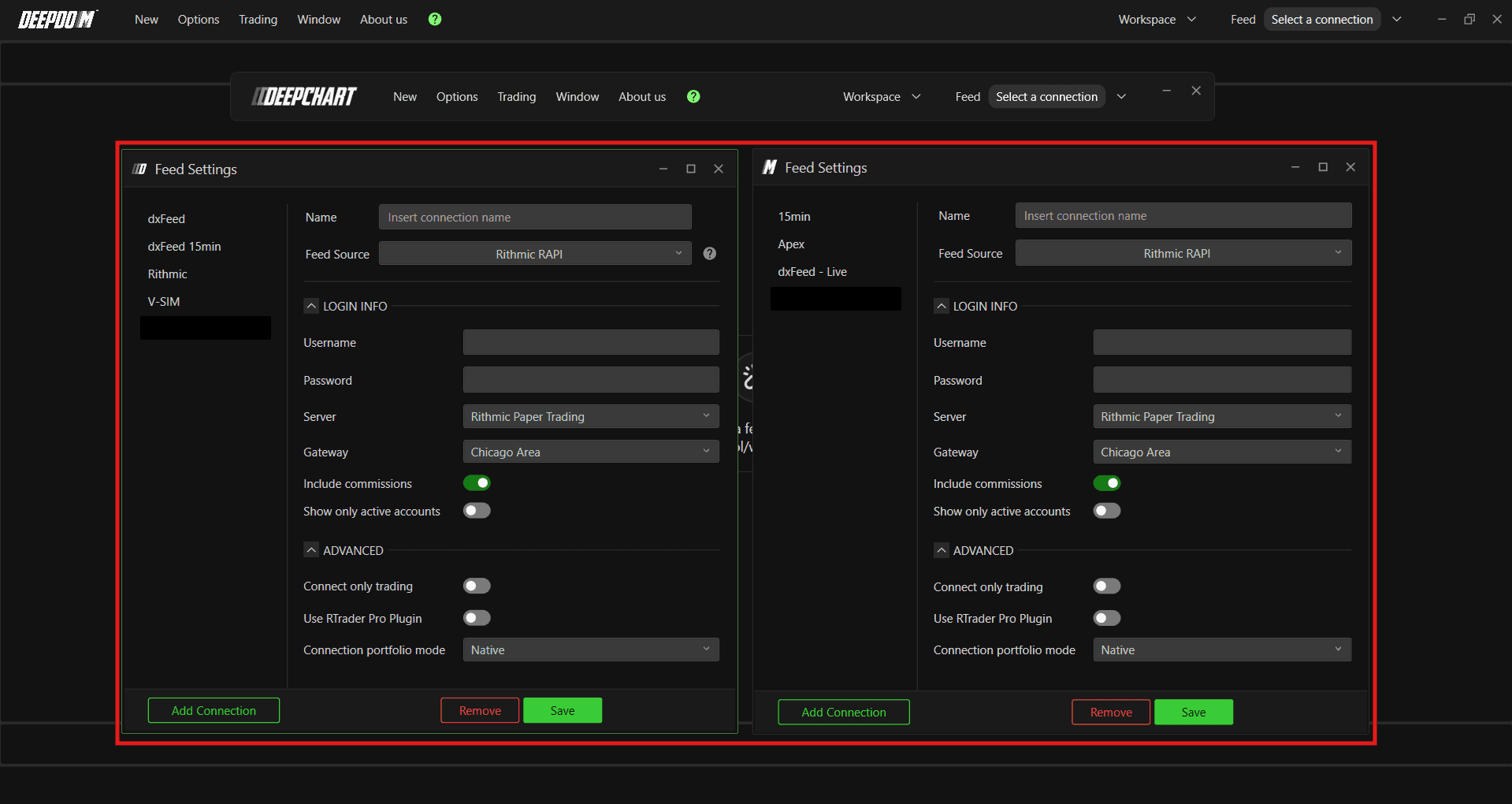
Ambas plataformas funcionarán a la vez con el mismo feed Rithmic, sin conflictos.
¿El problema persiste?
Nuestro equipo de soporte está disponible las 24 horas, los 7 días de la semana para ayudarte con cualquier problema.
Cuando nos contactes, incluye:
Una captura de pantalla del problema
Una breve descripción de lo que intentabas hacer
Ticket de soporte, respuesta más rápida: abre un ticket en www.deepcharts.com.
Soporte por correo: escribe a support@deepcharts.com. La respuesta puede tardar más que la de un ticket.
