Actualizado:
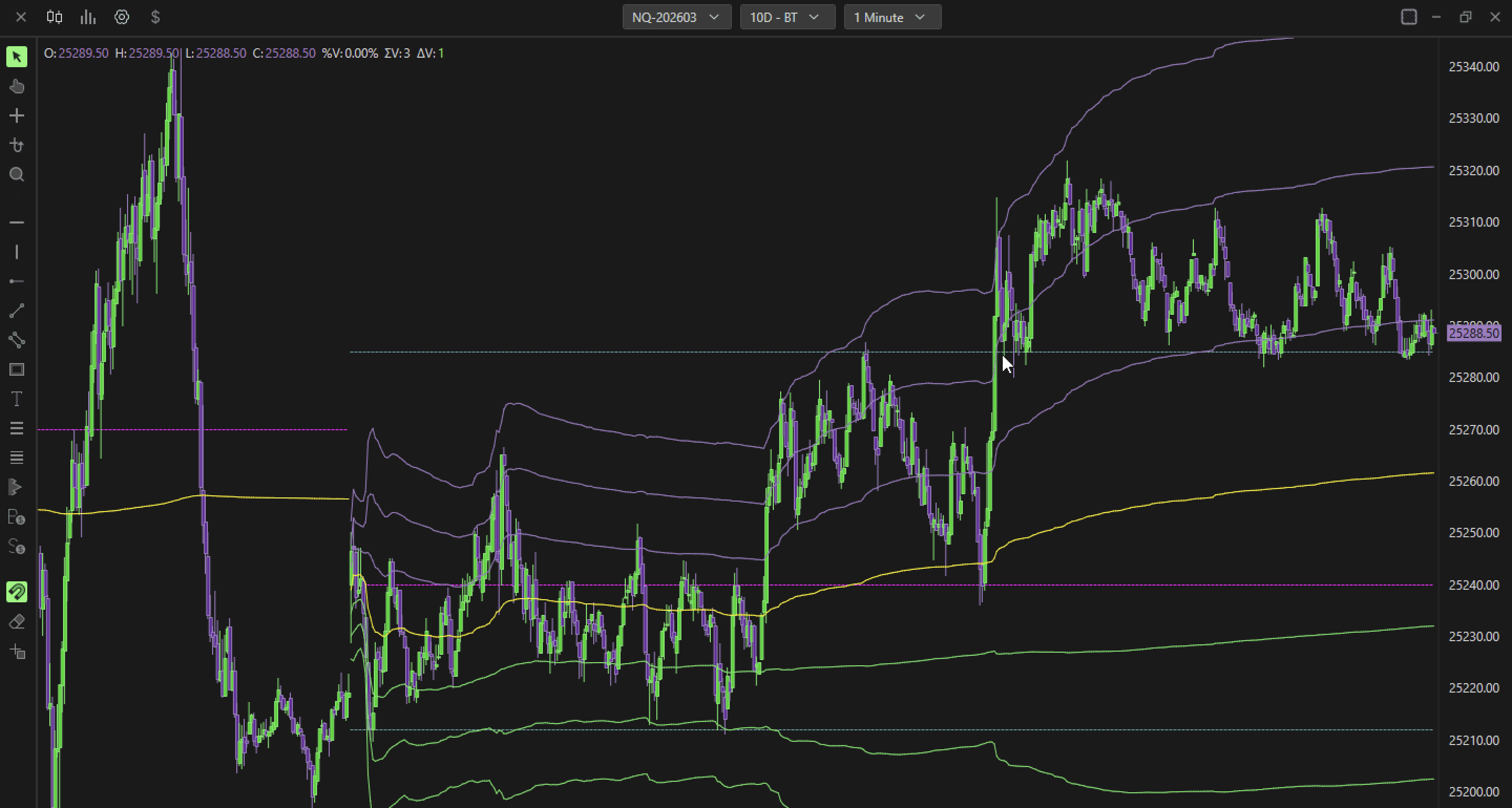
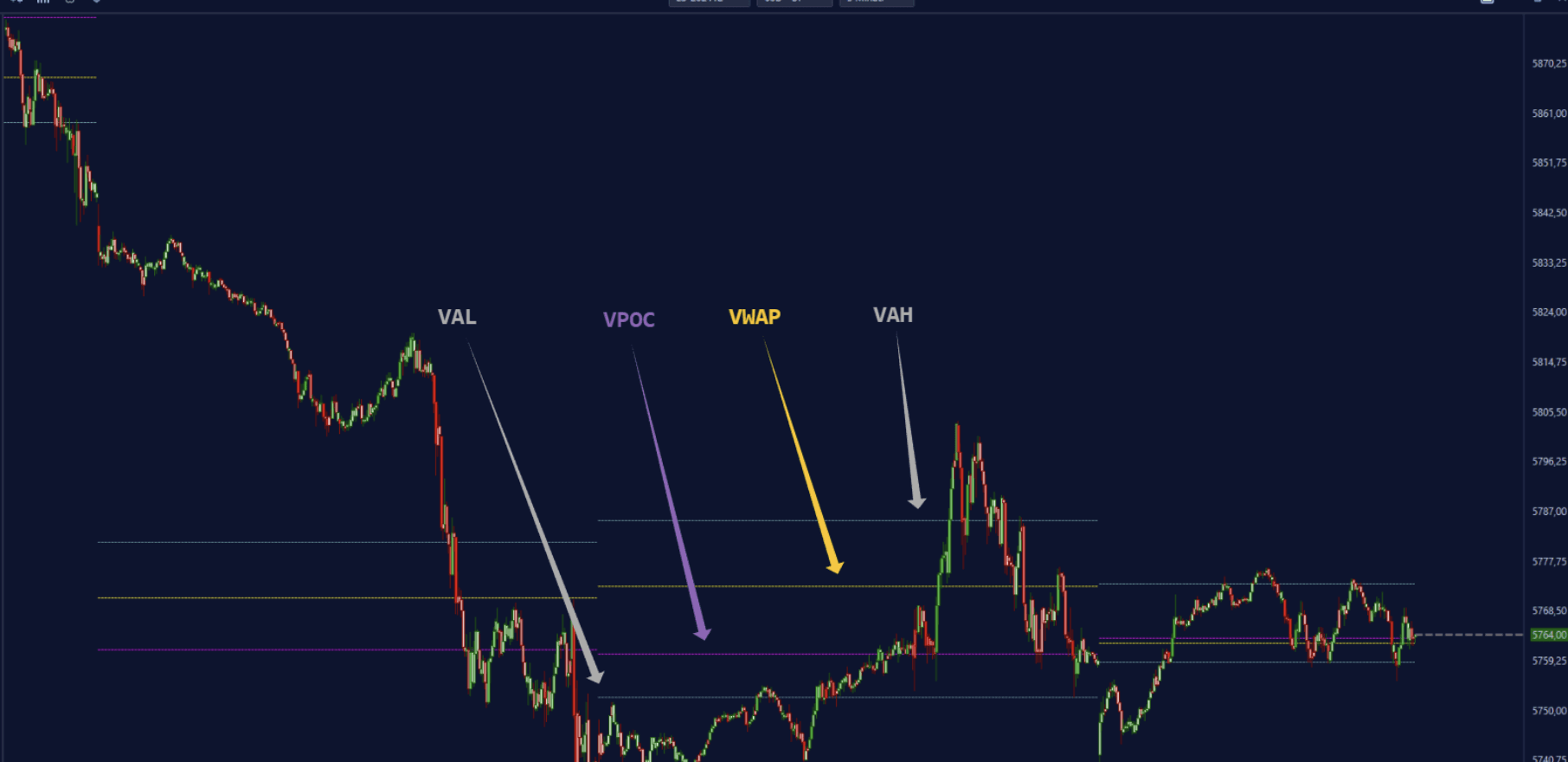
Deep Profile Values (Vbp Values) muestra los niveles clave de Volume By Price sin dibujar sus distribuciones de volumen: POC de volumen, Value Area, VWAP y desviaciones estándar, picos y valles.
Ajustes
Pulsa el icono de ajustes para abrir la configuración y personalizar el funcionamiento del indicador.
General
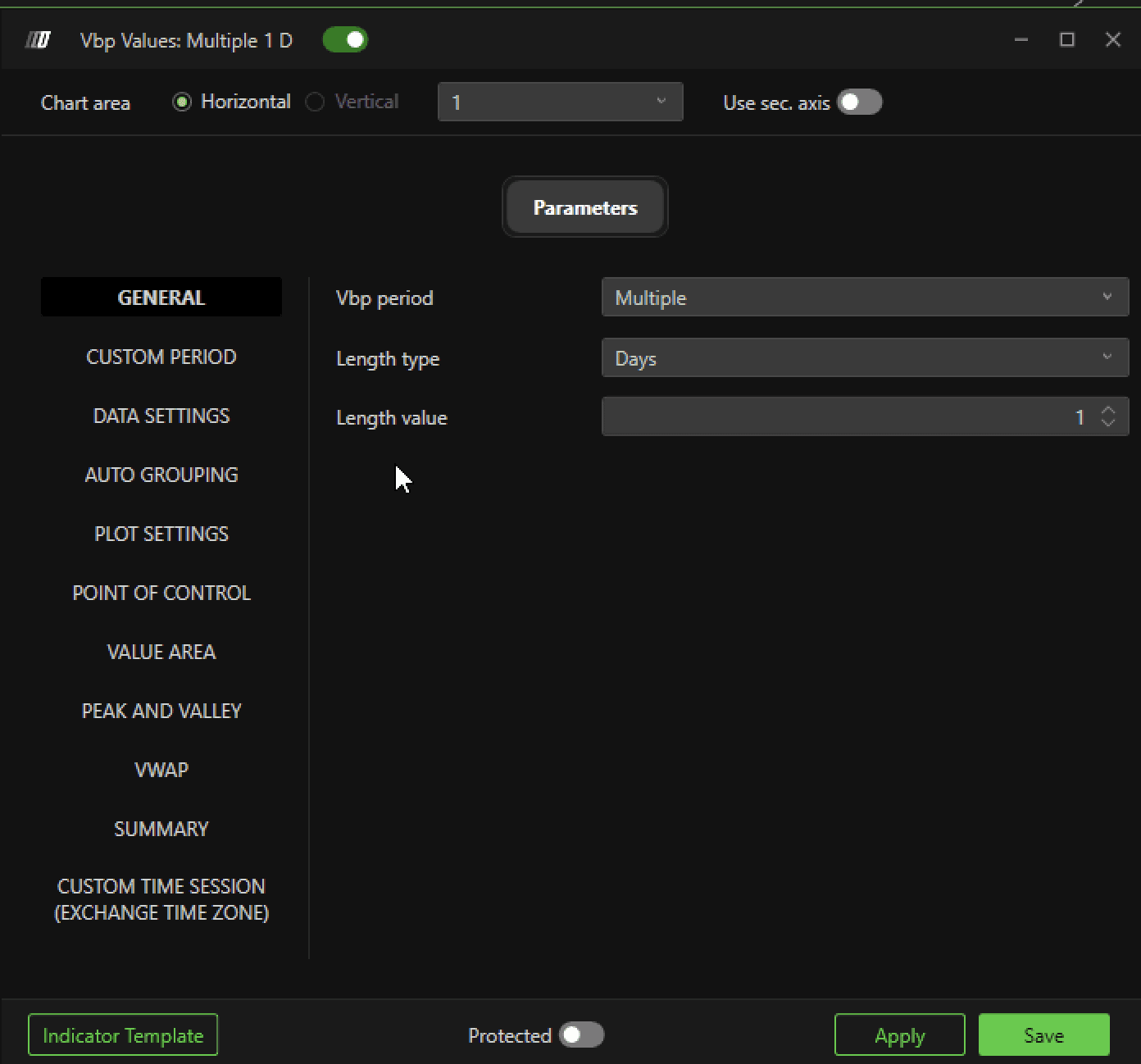
Vbp Period
Define el periodo de referencia
Composite: reúne todos los datos cargados en el gráfico en un único perfil sobre un periodo amplio.
Multiples: muestra perfiles de varios periodos independientes para compararlos en el mismo gráfico.
Visible: calcula el perfil solo sobre el intervalo visible del gráfico, según el zoom o la zona mostrada.
Personalized: define manualmente el periodo mediante fechas y horas de inicio y fin.
Length Type
Unidad de medida para calcular el perfil
Minutes
Days
Weeks
Months
Volume
Length Value
Length Value fija la longitud del periodo junto con Length Type. Según la unidad elegida (minutos, días, semanas, meses o volumen), determina cuántas unidades se incluyen en el cálculo para ajustar con precisión el intervalo de análisis.

Custom Period
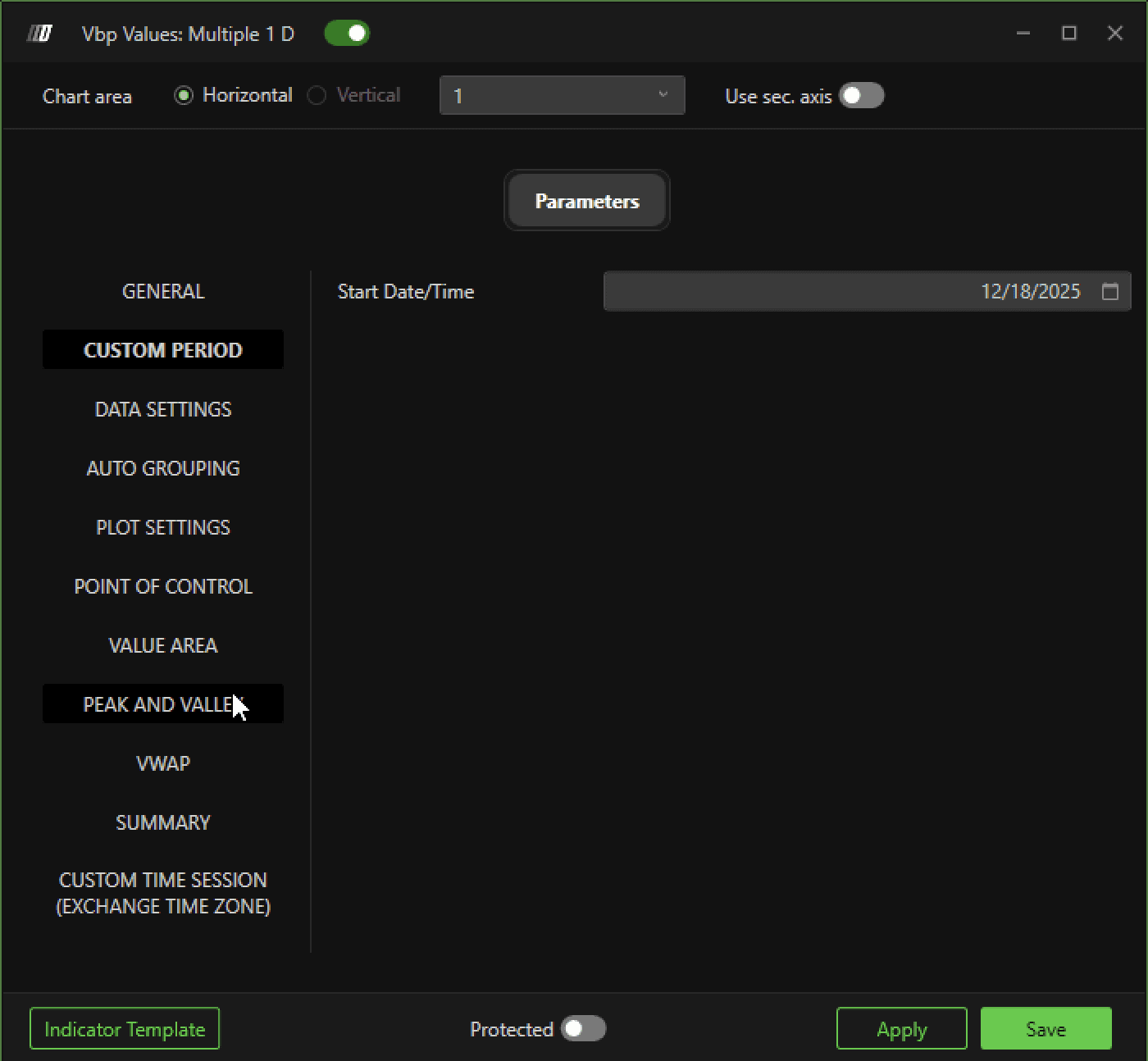
Start Date/Time
Fecha y hora de inicio del cálculo del perfil cuando VBP Period está en Customized.
Ajustes de datos
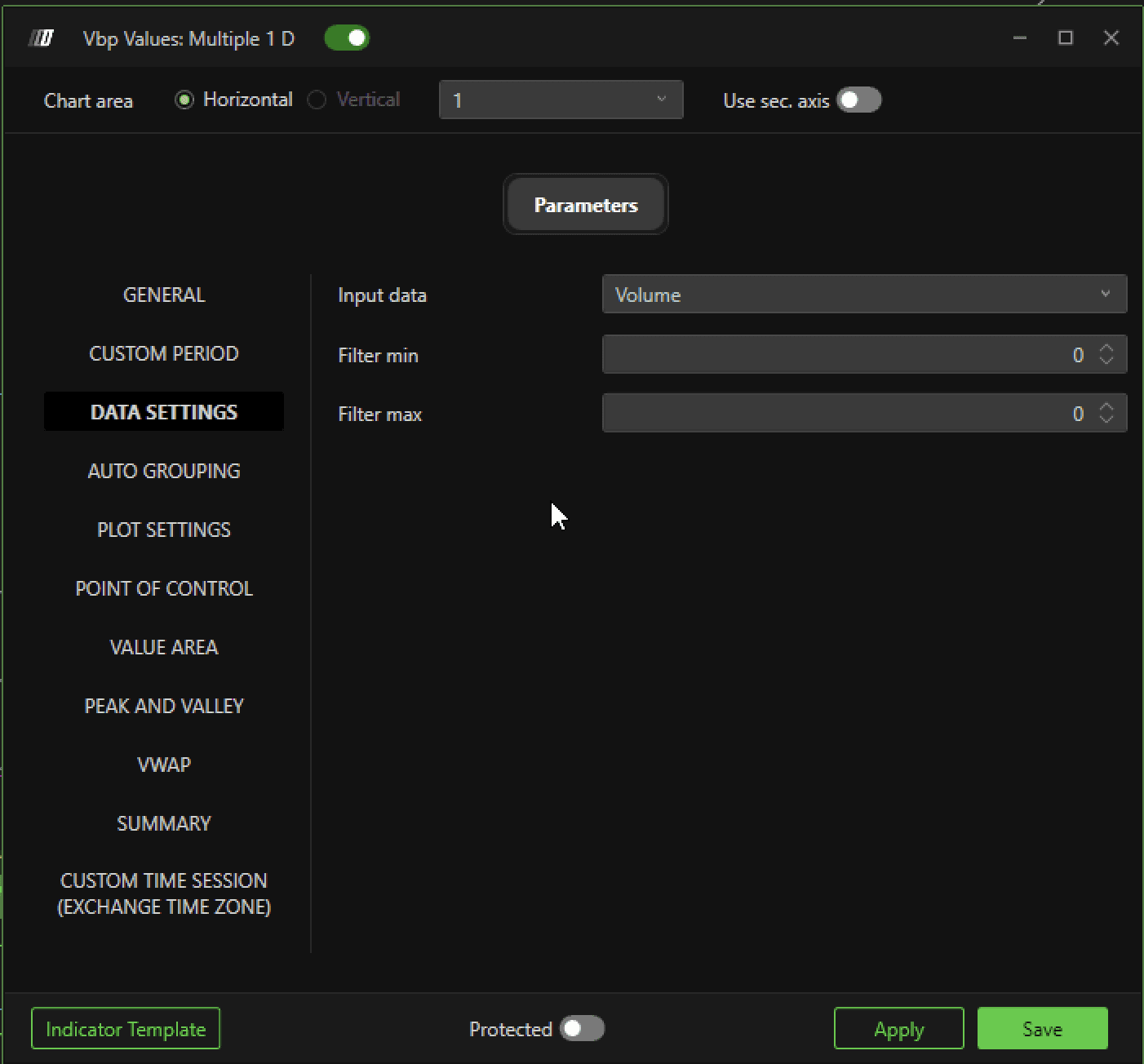
Input Data
Tipo de datos utilizado para calcular el perfil.
Volume: volumen total negociado en cada precio para medir la intensidad de negociación e identificar los niveles de mayor actividad.
Order: datos de órdenes, como cantidades compradoras y vendedoras en cada precio, para evaluar la presión y el comportamiento de los participantes.
Aggregate Trades: volumen de operaciones agregadas en el mismo precio para agrupar ejecuciones y leer la actividad con mayor precisión.
Number of Trades: número de transacciones por precio para leer su frecuencia e identificar niveles de interés del mercado.
Para saber más sobre los tipos de datos, consulta este artículo.
Filter Min
Volumen mínimo incluido en el cálculo del perfil.
Max Filter
Volumen máximo incluido en el perfil. Excluye volúmenes muy elevados que podrían distorsionar su representación.
Auto Grouping
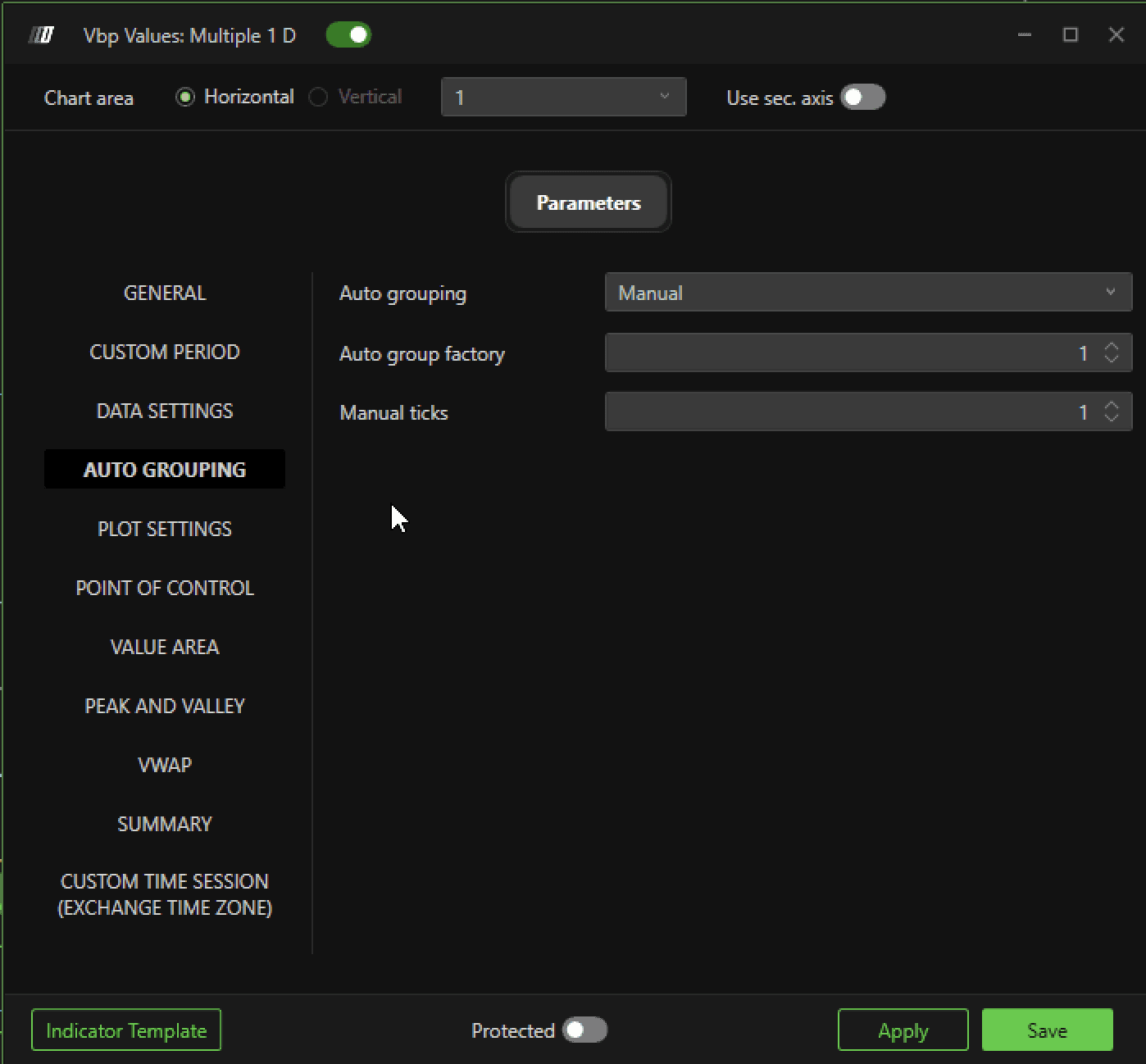
Tipo de agrupación del perfil
Automatic: agrupa automáticamente los ticks para adaptar la granularidad del perfil al mercado y a la resolución del gráfico.
Manual: número personalizado de ticks agrupados en el perfil.
Grouping Factor
Factor de agrupación automática de ticks. Un valor mayor aumenta la agregación.
Tick in Manual
Número de ticks que se agrupan manualmente para controlar con precisión
la granularidad del perfil y adaptarla a tus necesidades de análisis.
Ajustes de visualización
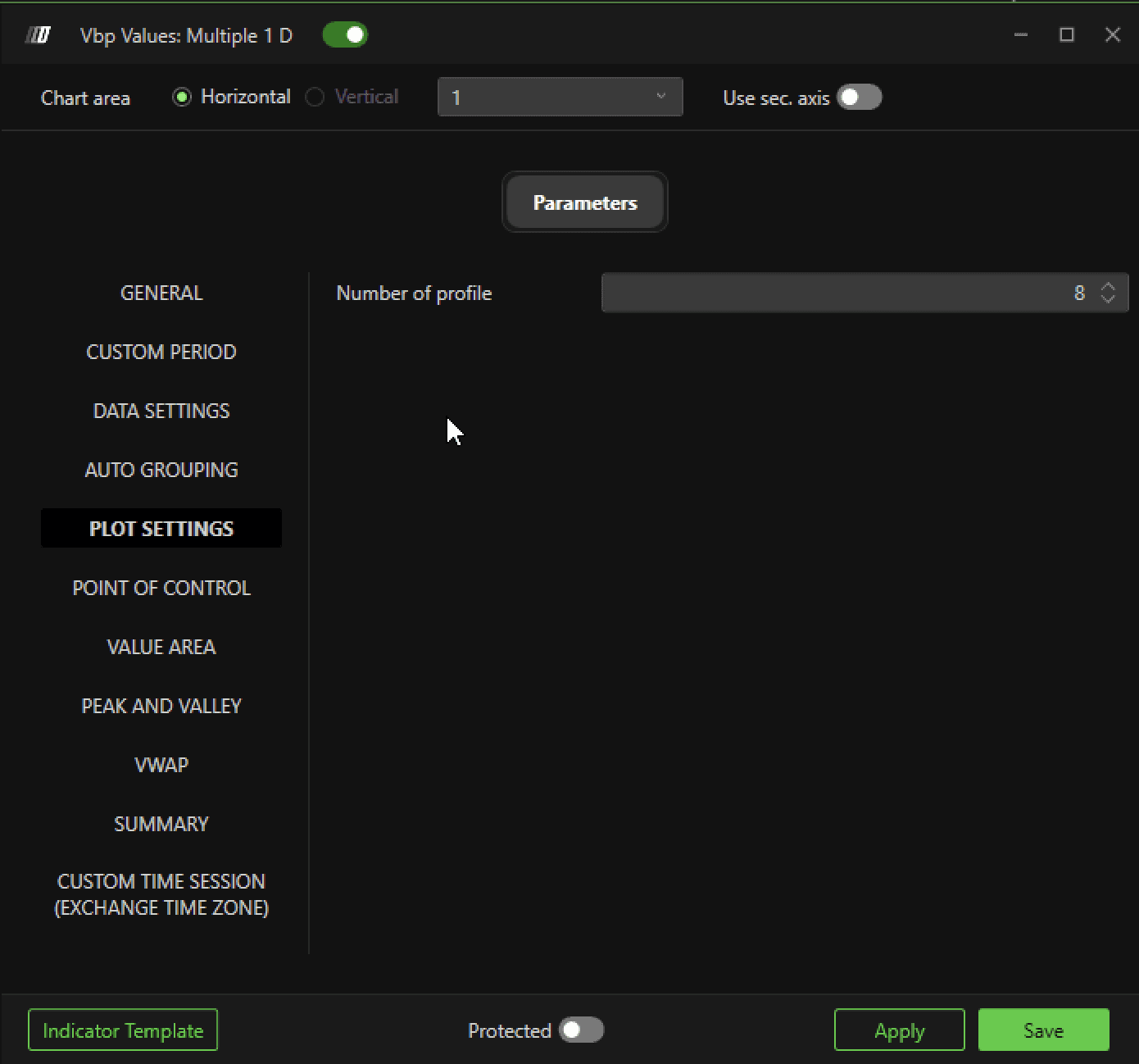
Number of Profiles
Número de Vbp Values mostrados simultáneamente para el periodo seleccionado.
POC (Point-of-Control)
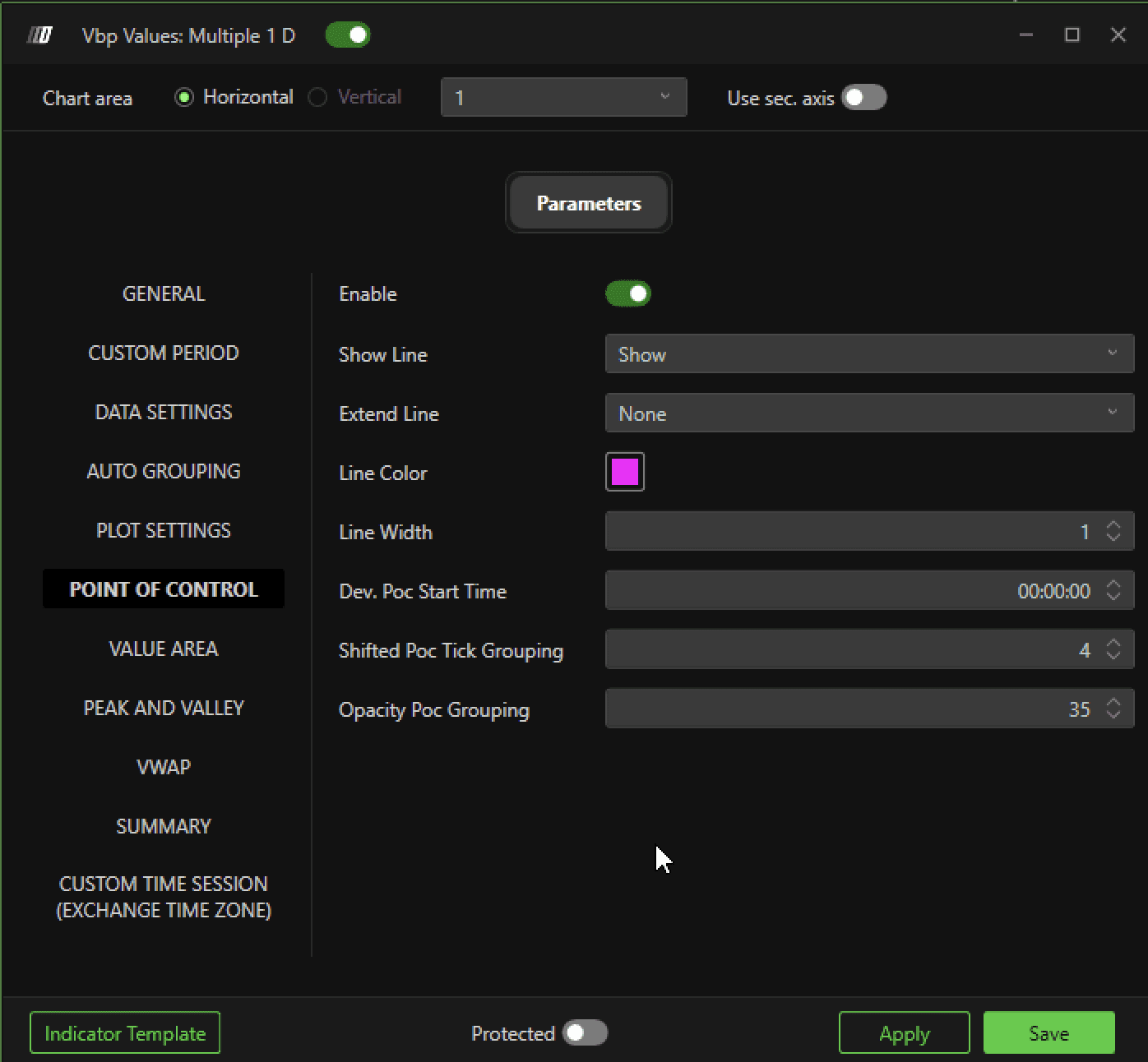
Enable
Muestra u oculta el POC: el nivel de precio con mayor volumen.
Show Line
Define cómo mostrar la línea del POC, en todo el periodo elegido o en intervalos concretos.
Show: línea fija en el precio con volumen máximo. Permite identificar fácilmente el principal nivel de actividad.
Developing: línea dinámica que sigue la evolución del POC para observar sus desplazamientos y los cambios en las condiciones del mercado.
Extend Shifted: prolonga el POC y destaca las zonas donde se ha desplazado durante su evolución.
Extend Line
Prolongación de la línea del POC, por ejemplo hasta el borde derecho para mantener su referencia más adelante.
None: sin prolongación más allá del periodo elegido.
Till Interaction: prolonga el POC hasta que el precio lo toca o atraviesa. Destaca niveles aún no testeados, llamados «vírgenes» o «naked».
Till End Window: prolonga el POC por toda la ventana del gráfico, incluso después de ser atravesado.
Line-Color
Color de la línea del POC.
Line Width
Grosor de la línea del POC. Una línea más gruesa es más fácil de identificar.
Dev. POC Start Time
Hora de inicio del cálculo del POC dinámico para analizar un intervalo concreto.
Shifted POC Tick Grouping
Ticks que deben agruparse antes de desplazar el POC a una nueva posición del perfil.
Opacity POC Grouping
Opacidad del POC agrupado: un valor alto lo hace más visible; uno bajo, más transparente.
Value Area
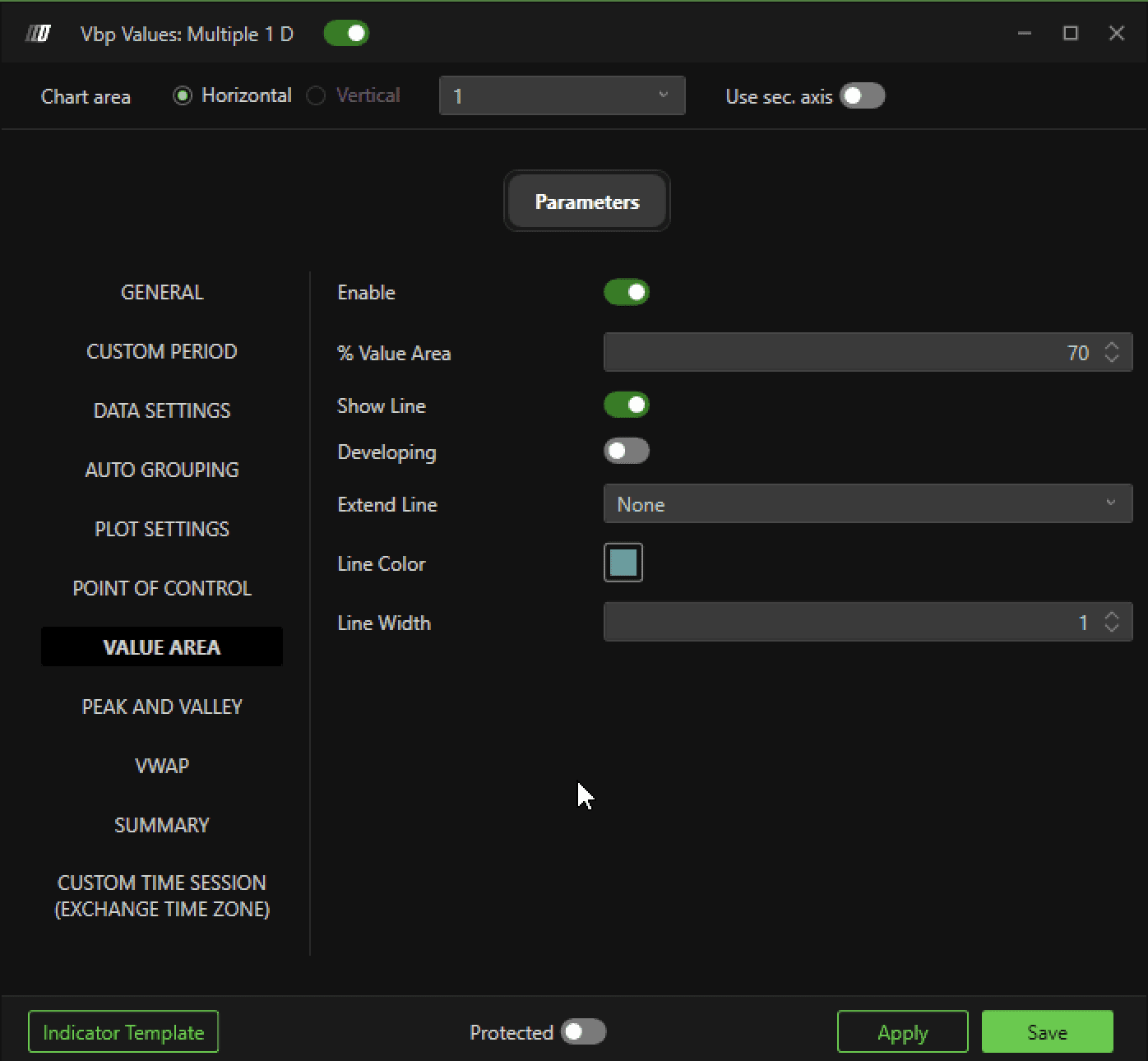
Enable
Muestra u oculta la Value Area, el rango de precios que reúne un porcentaje del volumen total negociado.
% Value Area
Porcentaje del volumen total utilizado para la Value Area. Con 70 %, abarca los precios donde se negoció el 70 % del volumen.
Show Line
Dibuja los límites Value Area High y Low en el gráfico.
Developing
El modo dinámico dibuja los desplazamientos de Value Area Low y High al cambiar el volumen. Permite ver en tiempo real cómo varían los niveles que concentran la mayor parte de la actividad.
Extend line
None: sin prolongación de las líneas Value Area más allá del periodo elegido.
Till Interaction: prolonga las líneas Value Area hasta que el precio las toca o atraviesa. Estos niveles aún no testeados se llaman «vírgenes» o «naked».
Till End Interaction: prolonga las líneas Value Area por todo el gráfico, incluso después de ser atravesadas.
Line Color
Color de la línea que delimita la Value Area en el gráfico.
Line Width
Grosor de la línea que delimita la Value Area según tus preferencias.
Picos y valles
Los picos y valles del Volume Profile representan zonas de volumen alto y bajo. Los picos señalan gran interés del mercado; los valles, menor interés o «vacíos» que pueden facilitar movimientos rápidos. Ayudan a identificar equilibrio o desequilibrio del mercado y a planificar entradas y salidas.
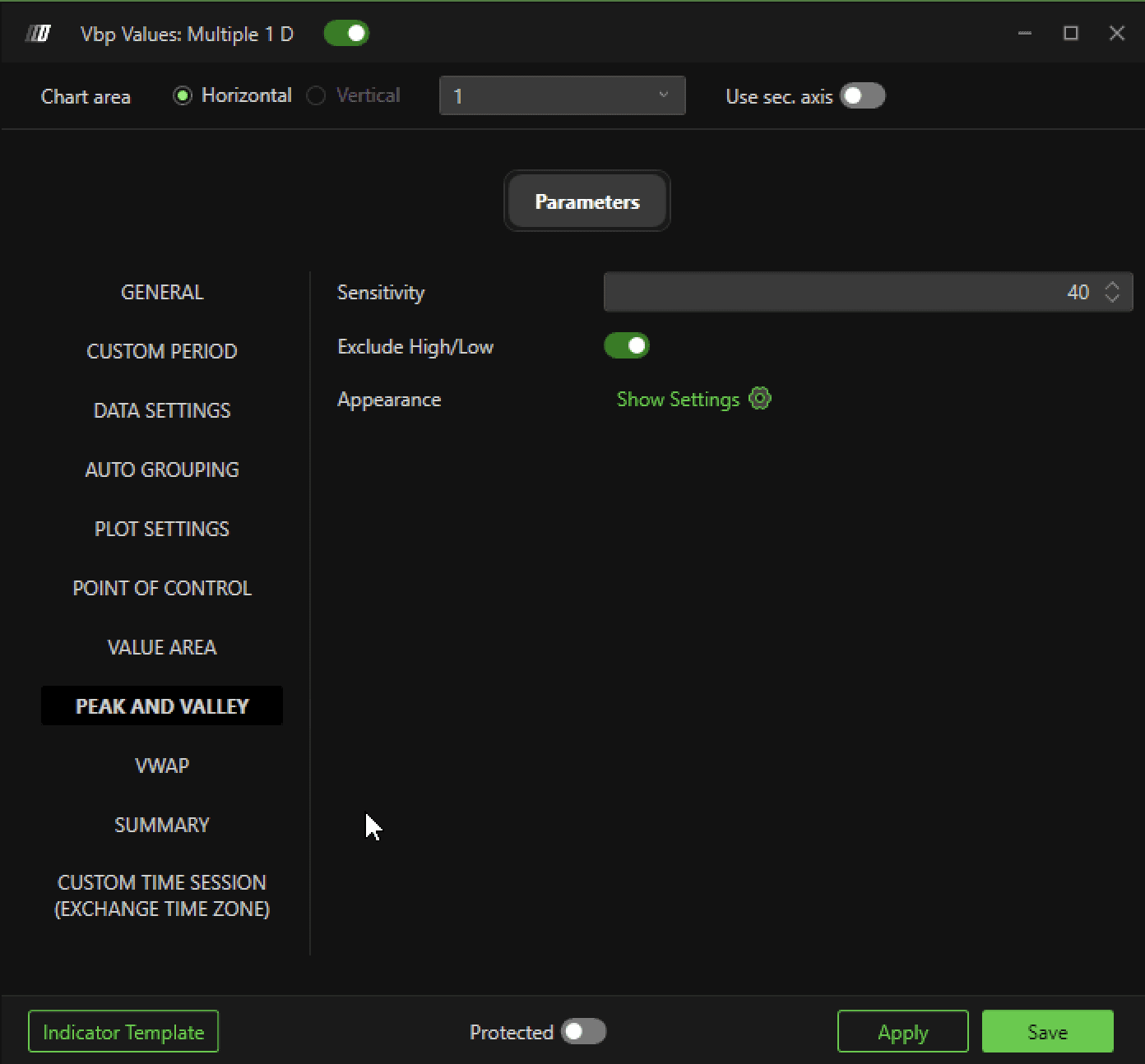
Sensitivity
Sensibilidad de detección de picos y valles. Un valor alto filtra más y muestra menos niveles; uno bajo muestra más.
Exclude High/Low
Excluye automáticamente los picos o valles extremos situados en el máximo y mínimo del Volume Profile.
Aspecto
Peak
Enable: muestra las líneas que definen los picos del Volume Profile.
Minimum Volume: volumen mínimo para identificar un pico. Los picos por debajo se ocultan.
Extend Line: prolongación de la línea del pico en el gráfico.
None: sin prolongación de los picos más allá del periodo elegido.
Till Interaction: prolonga las líneas de los picos hasta que el precio las toca o atraviesa. Estos niveles no testeados se llaman «vírgenes» o «naked».
Till End Window: prolonga las líneas de los picos por todo el gráfico, incluso después de atravesarlas
Line Width: grosor de la línea del pico. Un valor alto la destaca.
Line Color: color de la línea del pico para distinguirla de otros elementos.
Valley
Enable: muestra las líneas que definen los valles del Volume Profile.
Minimum Volume: volumen mínimo para identificar un valle. Los valles por debajo se ocultan.
Extend Line: prolongación de la línea del valle en el gráfico.
None: sin prolongación de los picos más allá del periodo elegido.
Till Interaction: prolonga las líneas de los valles hasta que el precio las toca o atraviesa. Estos niveles no testeados se llaman «vírgenes» o «naked».
Till End Window: prolonga las líneas de los valles por todo el gráfico, incluso después de atravesarlas
Line Width: grosor de la línea del valle. Un valor alto la destaca.
Line Color: color de la línea del pico para distinguirla de otros elementos.
VWAP
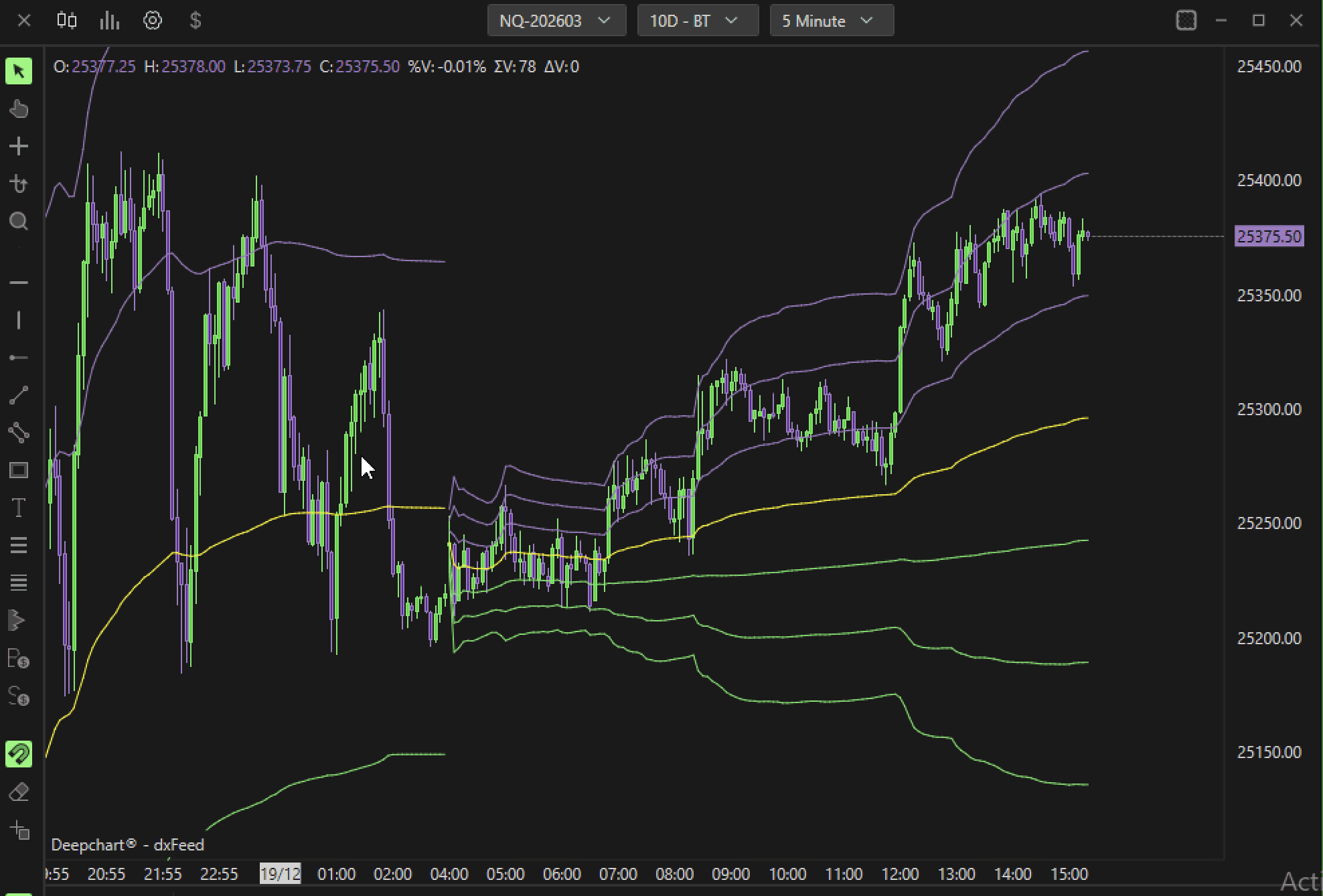
El VWAP (Volume Weighted Average Price) es el precio medio de las transacciones ponderado por volumen durante un periodo. Se calcula sumando precio × volumen de cada transacción y dividiendo por el volumen total. Los institucionales lo utilizan para medir el precio medio de ejecución teniendo en cuenta el volumen.
El VWAP sirve de referencia para valorar un precio de compra o venta. Por encima, el precio supera la media ponderada y puede considerarse caro; por debajo, puede considerarse barato.
Las desviaciones estándar del VWAP miden la volatilidad respecto a la media ponderada. Sus bandas, dibujadas por encima y por debajo del VWAP, sitúan la desviación del precio respecto a la media y dan contexto a zonas de premium y discount.
En concreto:
Primera desviación estándar (+1/-1): zona principal de volatilidad donde el precio suele permanecer la mayor parte del tiempo.
Segunda desviación estándar (+2/-2): zona de mayor volatilidad que señala posibles variaciones significativas.
Tercera desviación estándar (+3/-3): eventos menos frecuentes y movimientos extremos.
Estas desviaciones ayudan a identificar zonas de sobrecompra y sobreventa y a decidir entradas o salidas según la distancia del precio al VWAP.
Enable
Activa el VWAP (Volume Weighted Average Price) en el gráfico.
Extend Line
Prolonga la línea del VWAP por todo el gráfico.
None: sin prolongación de la línea VWAP más allá del periodo elegido.
Till Interaction: prolonga el VWAP hasta que el precio lo toca o atraviesa. Estos niveles aún no testeados se llaman «vírgenes» o «naked».
Till End Interaction: prolonga el VWAP por todo el gráfico, incluso después de atravesarlo
Line Color
Color del VWAP para personalizar y mejorar la lectura.
Line Width
Grosor del VWAP. Un valor alto lo hace más visible en el gráfico.
Developing VWAP
Activa Developing VWAP: una línea dinámica que se actualiza en tiempo real con cada nuevo volumen negociado.
Enable Bands
Muestra las bandas VWAP (Envelopes), correspondientes a las desviaciones estándar alrededor del VWAP.
Ajustes de las envolventes
Abre los ajustes de las bandas VWAP, como el número de desviaciones estándar y otras opciones.
Resumen
Summary ofrece un resumen detallado de cada perfil: volumen total, delta, número de transacciones, ticks y otras estadísticas. Facilita la lectura rápida de perfiles actuales y anteriores y la comparación entre sesiones.
Enable-Summary
Muestra el resumen de cada perfil de volumen en el gráfico.
Volume Summary
Resumen del volumen total negociado.
Trade Summary
Muestra u oculta el número total de transacciones durante el periodo del perfil.
Text Color
Color del texto del resumen para personalizar la vista y mejorar la lectura.
Ask Color
Color del volumen del lado ask.
Bid Color
Color del volumen del lado bid.
Horarios personalizados
Custom Timetable define sesiones específicas para calcular Volume By Price. Útil para adaptar el análisis de volumen a mercados de distintas zonas horarias.
Filter Mode
Tipo de filtro horario del Volume Profile. Aísla un intervalo concreto o lo divide en varios periodos, por ejemplo ETH y RTH.
None: sin filtro; mantiene todos los datos de volumen del periodo elegido.
Filter: filtro horario personalizado que limita el perfil a un periodo concreto para aislar los datos relevantes.
Split: separa el perfil en secciones, por ejemplo mañana y tarde, para analizar la distribución del volumen de cada parte del día.
Ini Session
Hora de inicio de la sesión utilizada en el cálculo, expresada en la zona horaria estadounidense para alinearla con la apertura del mercado estadounidense.
End Session
Hora de fin de la sesión, también según la zona horaria estadounidense, para cubrir todo el periodo de negociación relevante.
