Cómo se hace
Updated:
Paso 1 – Activar las notificaciones
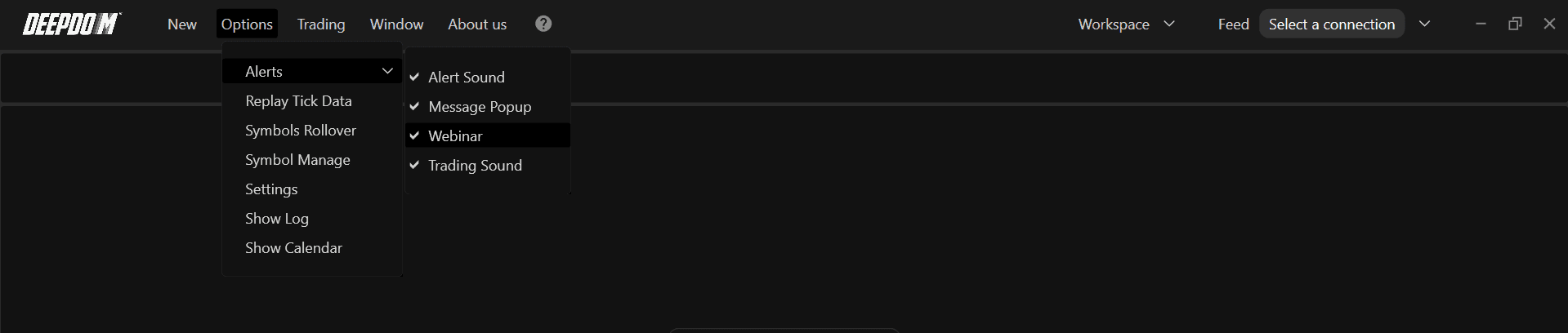
Desde la barra de menú principal de DeepDom:
Abra Opciones.
Haga clic en Alertas.
Asegúrese de que los elementos relacionados con las notificaciones de Sonido de alerta, Mensajes emergentes, Seminarios web, y Sonido de trading estén activados.
Esto activa el sistema global de notificaciones para que las alertas de sonido configuradas posteriormente puedan reproducirse.
Paso 2 – Añadir perfiles de notificación de sonido
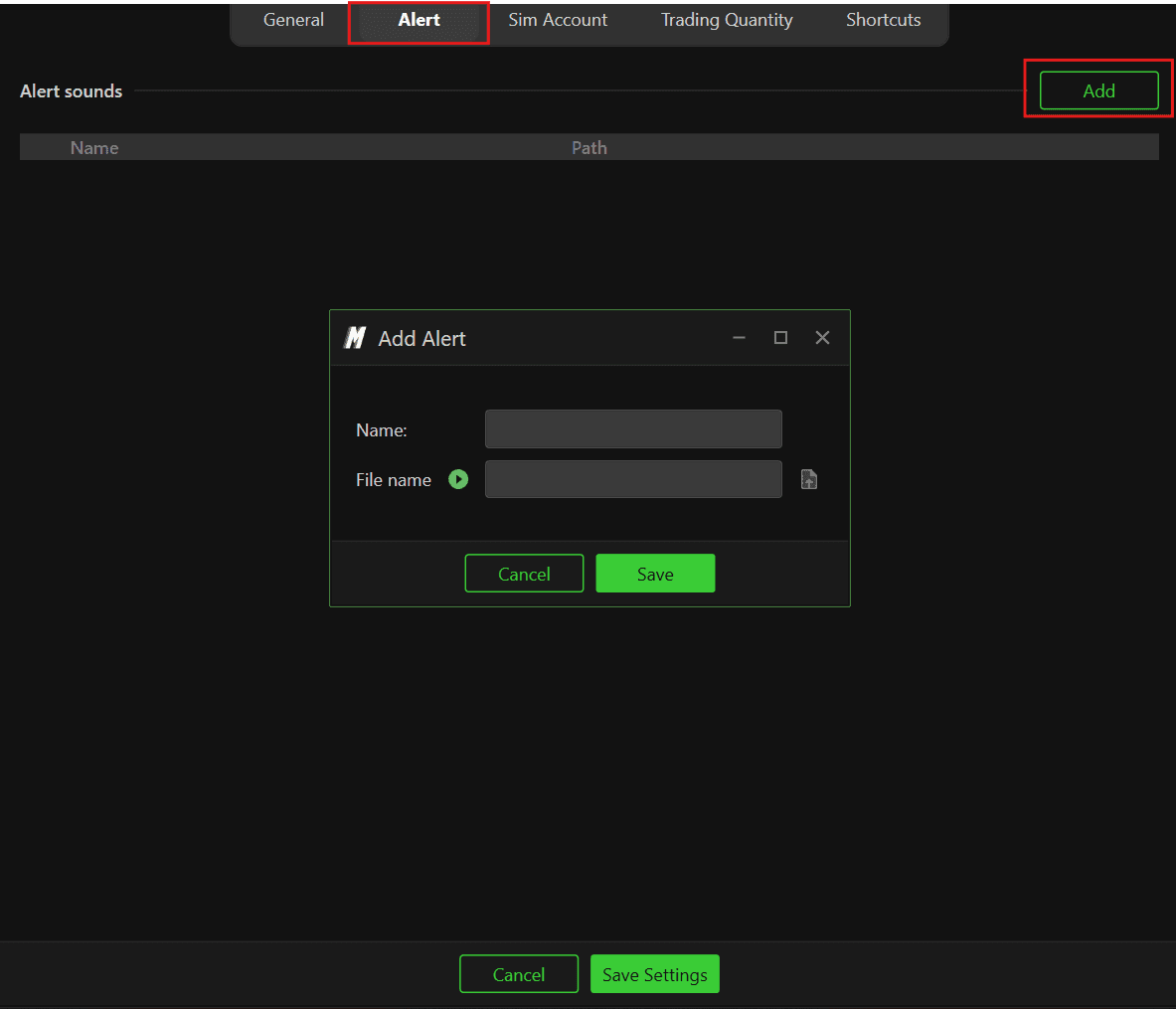
Puede crear perfiles de sonido reutilizables, cada uno con su propio nombre y archivo de audio.
Abra Opciones en la barra de menú de DeepDom.
Vaya a Configuración y desplácese a la columna Alertas.
Haga clic en Añadir para crear una nueva notificación de sonido.
Asigne un Nombre descriptivo (por ejemplo, Resistencia).
Haga clic en el icono del archivo para subir un archivo de sonido.
DeepCharts proporciona un conjunto de sonidos de alerta predeterminados en una carpeta similar a Documentos\Deepdom\Alert Sound. También puede utilizar sus propios archivos de audio personalizados.
Seleccione el archivo de sonido deseado.
Haga clic en Abrir para cargarlo y utilice el botón verde de reproducción para escuchar una vista previa del sonido.
Haga clic en Guardar para confirmar la nueva notificación de sonido.
Repita el proceso para añadir sonidos adicionales y luego haga clic en Guardar configuración para almacenar todos los cambios.
Reinicie DeepDom para asegurarse de que todas las notificaciones de sonido añadidas recientemente se carguen correctamente.
Paso 3 – Asociar sonidos con anotaciones
Una vez definidas las notificaciones, puede vincularlas a las herramientas de dibujo para que se reproduzca un sonido cuando el precio interactúe con esas anotaciones.
Abra un gráfico y añada la anotación deseada (por ejemplo, una línea horizontal en un nivel de resistencia).
Seleccione la anotación y haga clic derecho sobre ella.
Active Alertas de sonido.
Haga clic en Configuración de notificaciones.
Elija una de sus notificaciones de sonido guardadas de la lista (por ejemplo, Resistencia).
De manera opcional, añada un mensaje de texto personalizado que se mostrará junto con la alerta de sonido.
Paso 4 – Asociar sonidos con indicadores
También puede vincular notificaciones de sonido directamente a las señales de los indicadores.
Abra el diálogo Parámetros del indicador (desde el panel de Indicadores o haciendo clic derecho en el indicador dentro del gráfico).
Localice la sección Notificación de sonido.
Active Notificaciones de sonido.
Seleccione una notificación de la lista de sonidos definidos.
Tras estos pasos, cada vez que el indicador active su condición de alerta, DeepDom reproducirá el sonido asociado y, si está configurado, mostrará el mensaje de advertencia.

¿Sigue teniendo problemas?
Nuestro equipo de soporte técnico está disponible las 24 horas, los 7 días de la semana, y listo para ayudarle con cualquier problema que encuentre. Cuando se ponga en contacto con nosotros, incluya:
Una captura de pantalla del problema.
Una breve descripción de lo que intentaba hacer.
Ticket de soporte (respuesta más rápida): visite www.deepcharts.com y cree un ticket de soporte directamente en nuestro sitio web.
Soporte por correo electrónico: también puede ponerse en contacto con nosotros en support@deepcharts.com. Tenga en cuenta que las respuestas por correo electrónico pueden tardar un poco más que las de un ticket de soporte.
