Actualizado:
Plantillas
Una Template representa el conjunto completo de indicadores y ajustes visuales aplicados a una sola herramienta, como una ventana de Heatmap, Advanced DOM o Time & Sales. Una vez guardada, una plantilla puede cargarse en varias ventanas similares para reproducir al instante la misma disposición.
Dónde se guardan las plantillas
De forma predeterminada, DeepDom guarda los archivos de plantillas en tu carpeta Documents, dentro de subcarpetas específicas, por ejemplo:
Heatmap: Documents/DeepDom/Template
Time & Sales: Documents/DeepDom/Time and Sales Template
Advanced DOM: Documents/DeepDom/Adv Dom Template
Puedes pegar en estas carpetas los archivos de plantillas que descargues desde tu área personal en el sitio web de Volumetric Trading y cargarlos después directamente en DeepDom.
Cargar una plantilla
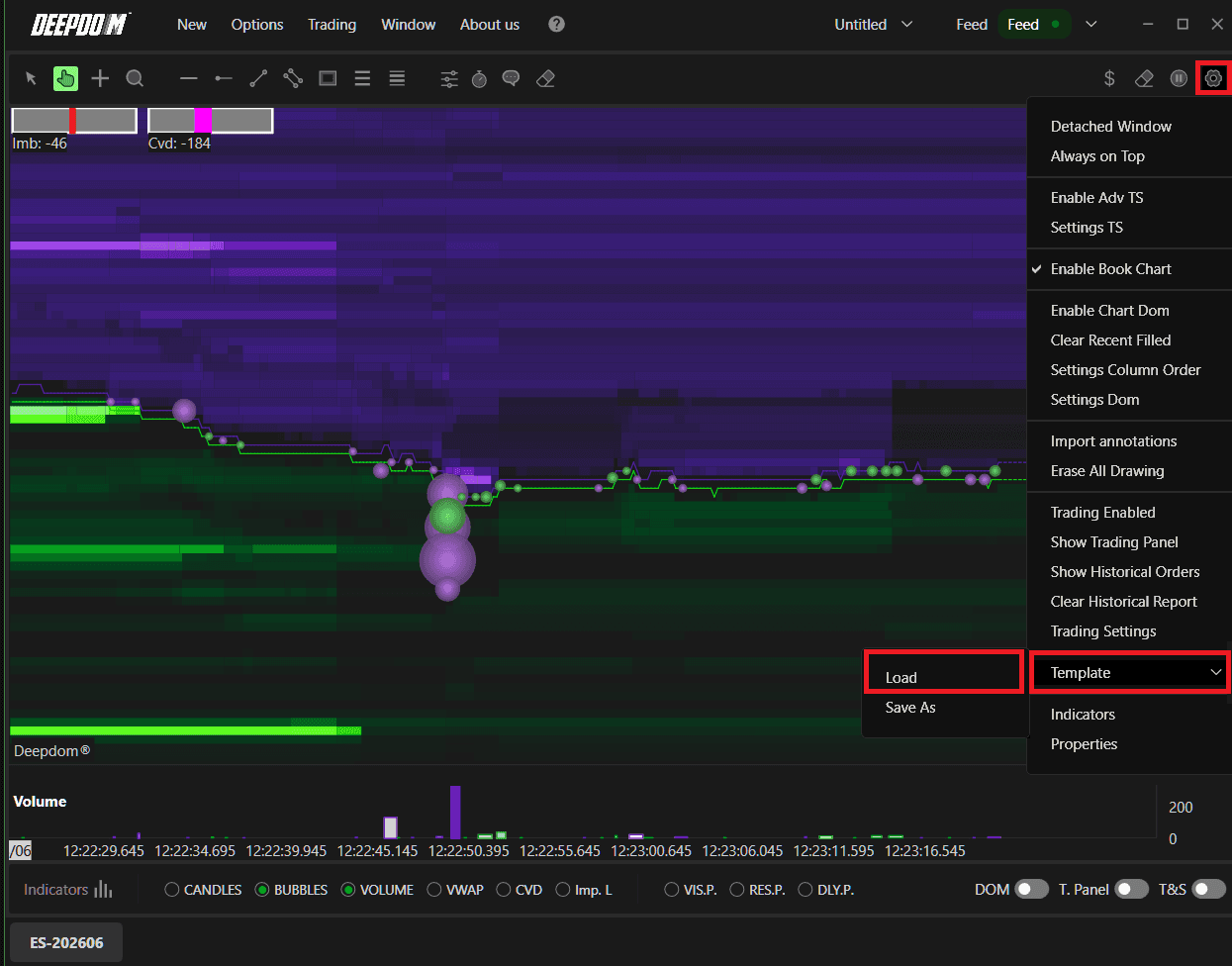
Para cargar una plantilla existente en una ventana de Heatmap, Time & Sales o Advanced DOM:
Haz clic en el icono de Settings (engranaje) en la esquina superior derecha de la ventana de la herramienta.
Elige load.
Selecciona el archivo de plantilla que quieras en el cuadro de diálogo.
Haz clic en Open para aplicarla.
Guardar una plantilla con un nombre
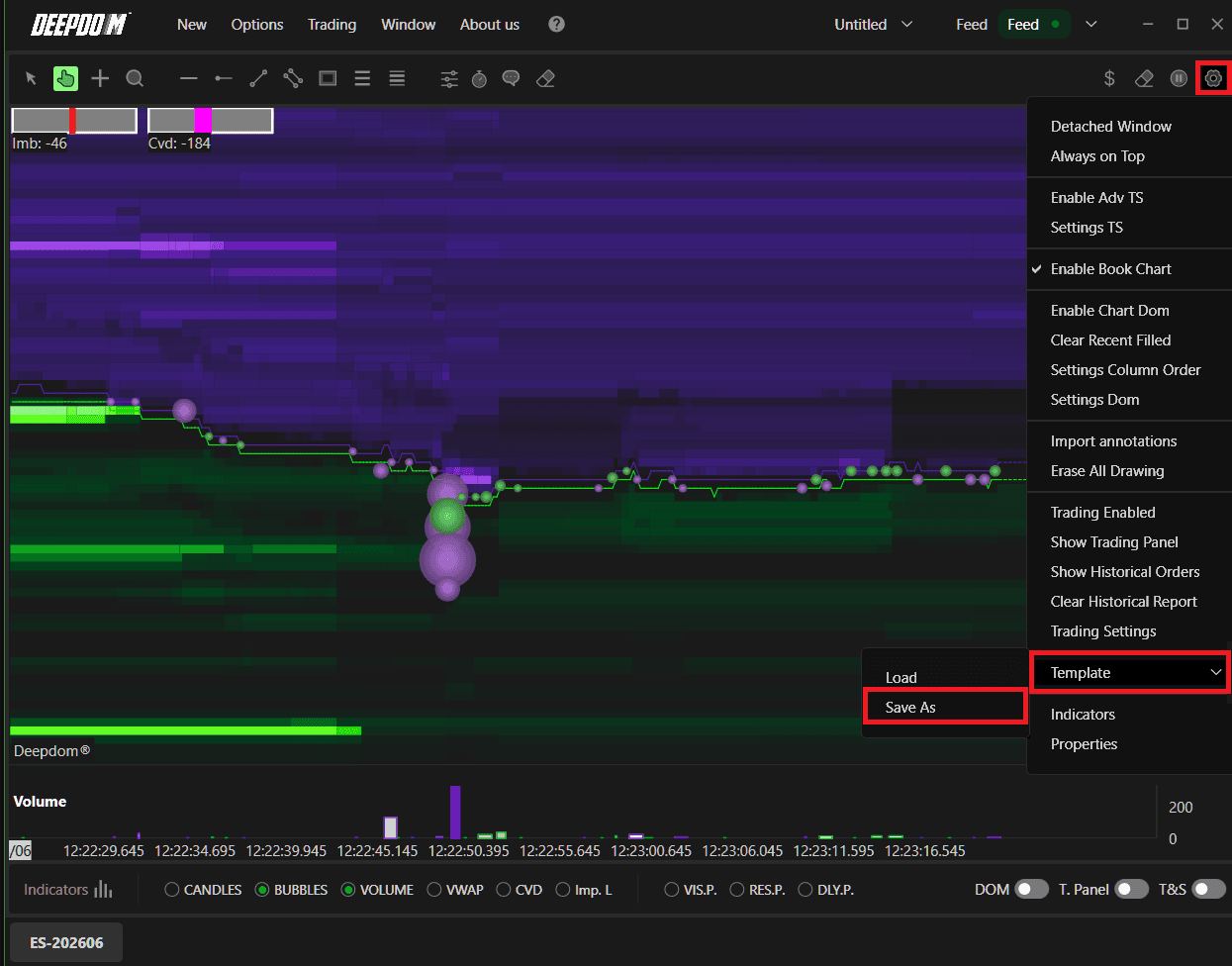
Después de personalizar una herramienta con tus indicadores y estilos preferidos, puedes guardar la configuración como una nueva plantilla:
En la Heatmap u otra herramienta, haz clic en el icono de Settings (engranaje).
Selecciona Template > Save As.
Introduce un nombre de archivo descriptivo (por ejemplo, Plantilla de perfil de volumen de 30 min).
Haz clic en Save.
El mismo procedimiento se aplica a las ventanas de Time & Sales, Advanced DOM, Scanner o Correlations.

Espacios de trabajo (Work Plans)
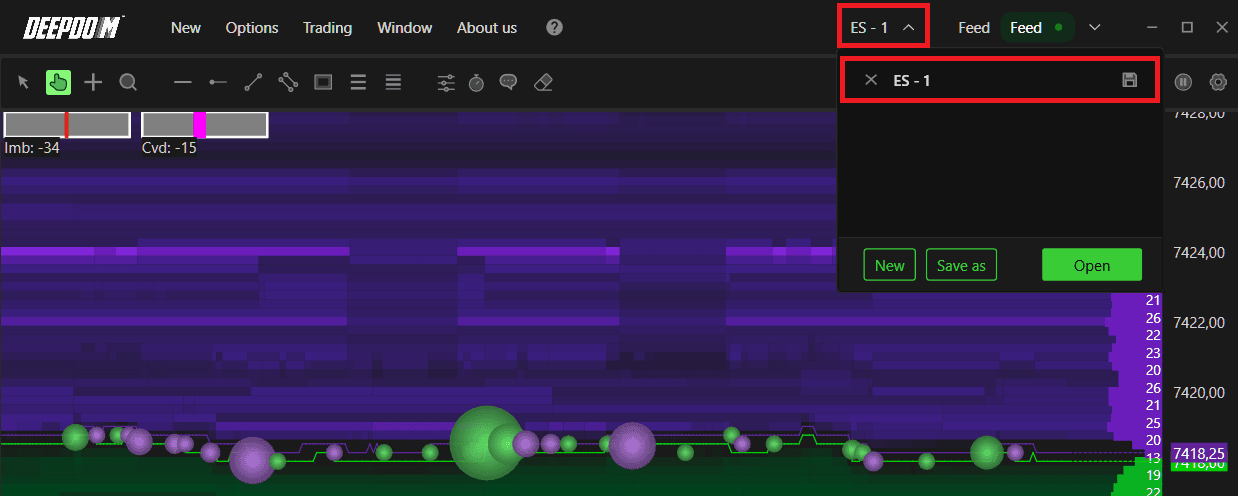
Un Workspace (Work Plan) representa la disposición completa de las ventanas de DeepDom – Heatmaps, DOM, Time & Sales y otras herramientas – en uno o varios monitores. Guardar un espacio de trabajo te permite volver a abrir la misma disposición con un solo clic al iniciar la plataforma.
Gestionar los Work Plans
En la ventana Work Plan Management puedes:
Ver la lista de planes de trabajo abiertos.
Guardar la configuración actual del plan de trabajo activo.
Guardar la disposición con un nuevo nombre de plan de trabajo.
Cerrar un plan de trabajo existente.
Notas importantes
El plan de trabajo predeterminado se llama Untitled y debes guardarlo con un nombre específico la primera vez que lo configures. Cuando quieras cerrar un plan de trabajo, utiliza la sección específica Work Plan Management y haz clic en la X junto a su nombre. No cierres cada ventana por separado y guardes después el plan, ya que podrías guardar accidentalmente un espacio de trabajo vacío y perder tus gráficos abiertos.
Tool Config (anotaciones personalizadas)
DeepDom te permite guardar varios perfiles de configuración para las herramientas de dibujo (anotaciones) y elegir una configuración predeterminada para cada tipo de anotación.
Crear y guardar configuraciones de anotaciones
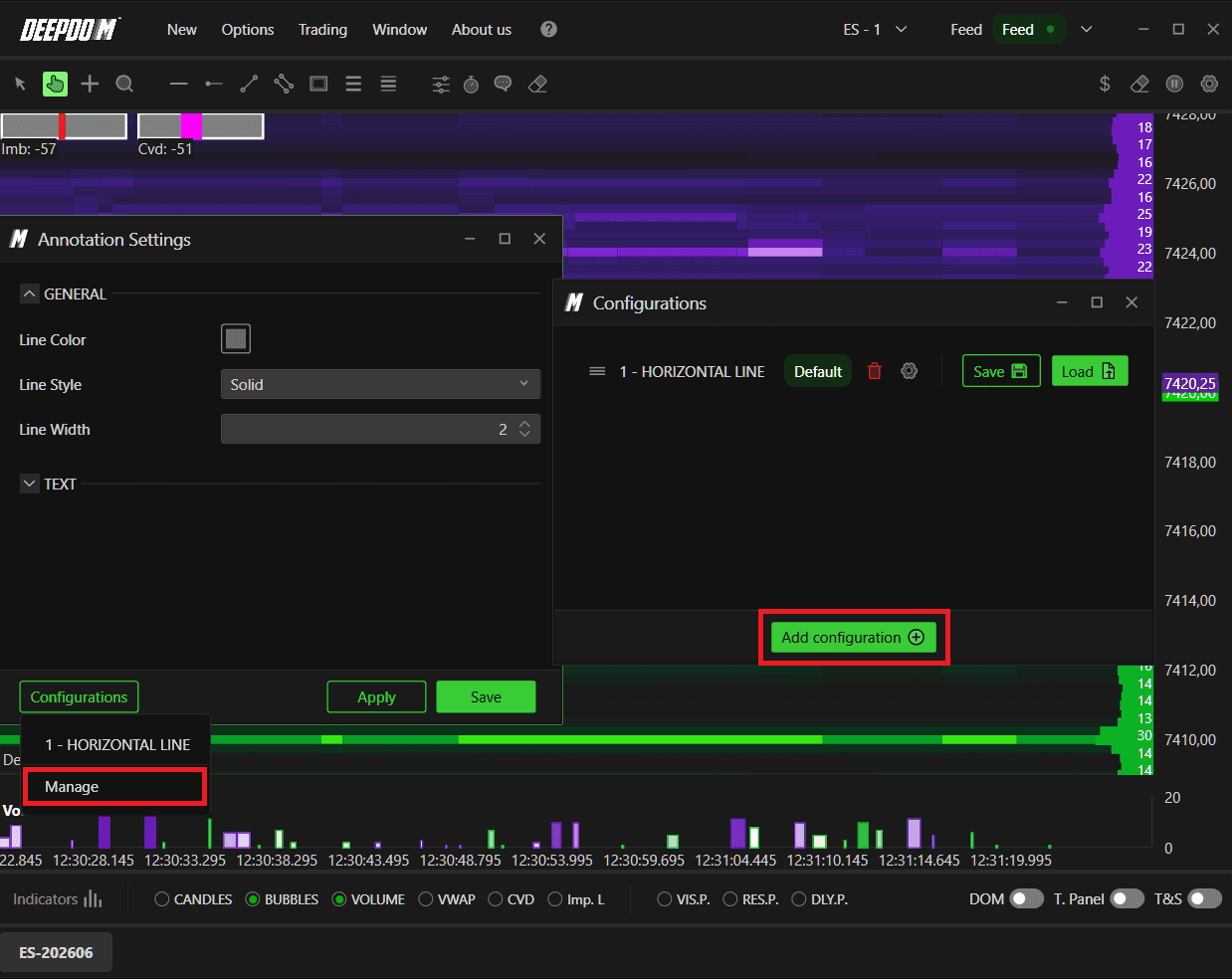
Para crear una configuración personalizada:
Dibuja una anotación en el gráfico.
Selecciona el dibujo y haz clic derecho en el controlador o punto resaltado.
Modifica el estilo de línea, el color, la extensión, el texto y las demás propiedades según tus preferencias y aplica los cambios.
Haz clic en Configurations para ver los ajustes predefinidos existentes.
Haz clic en Manage y después en Add Configuration para guardar el estilo actual como un nuevo ajuste predefinido.
Reordena las configuraciones guardadas para que la primera de la lista sea la configuración Default que se utilizará automáticamente para las nuevas anotaciones de ese tipo.
¿Sigues teniendo problemas?
Nuestro equipo de soporte está disponible las 24 horas del día, los 7 días de la semana, para ayudarte con cualquier problema que encuentres. Cuando te pongas en contacto, incluye:
Una captura de pantalla del problema.
Una breve descripción de lo que intentabas hacer.
Ticket de soporte (respuesta más rápida): visita www.deepcharts.com y crea un ticket de soporte directamente en nuestro sitio web.
Soporte por correo electrónico: también puedes escribirnos a support@deepcharts.com. Ten en cuenta que las respuestas por correo electrónico pueden tardar un poco más que las de un ticket de soporte.
