Indicadores
Updated:
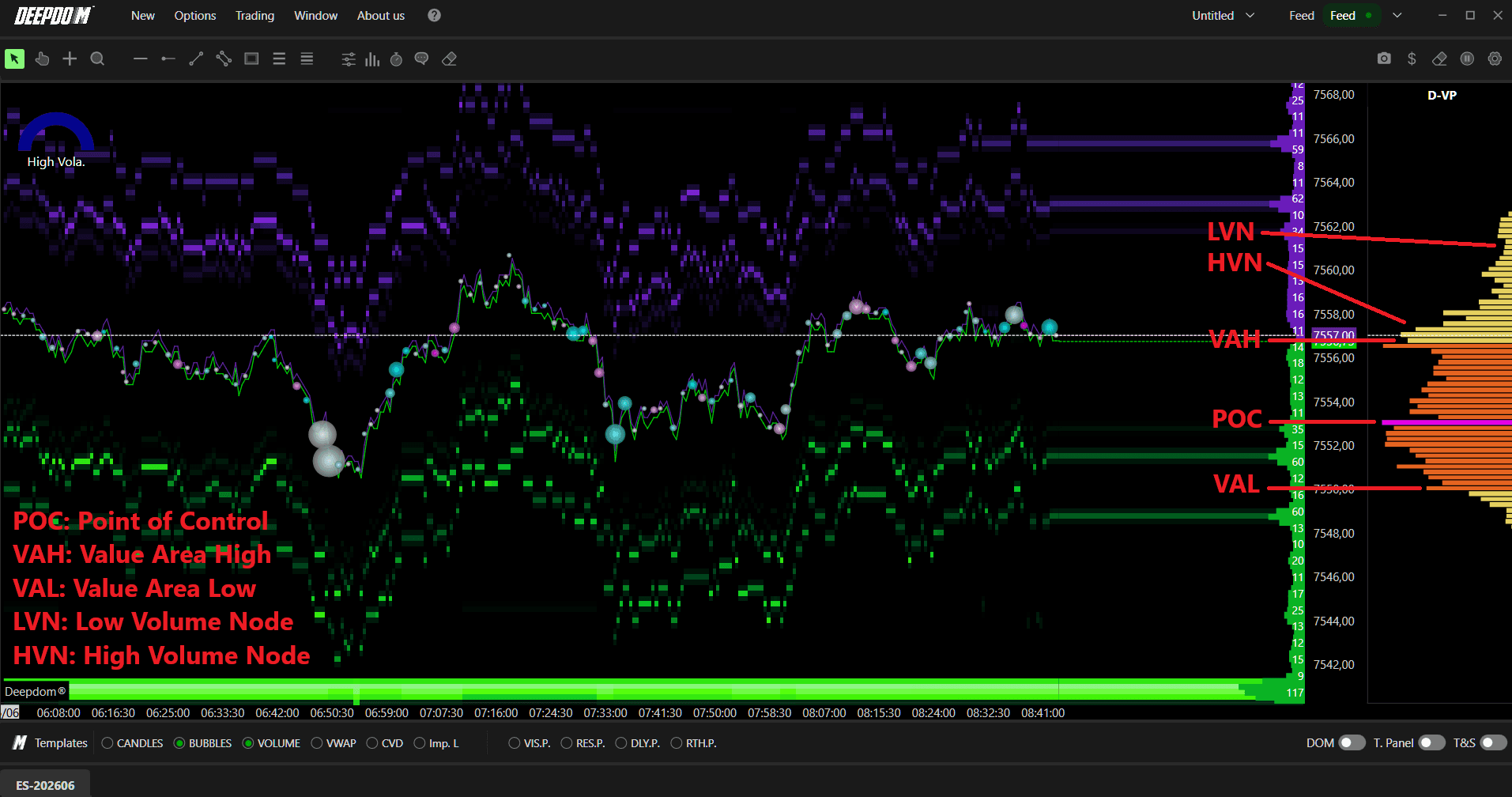
El Deep Profile (Perfil profundo) muestra el volumen negociado en cada nivel de precios durante un periodo específico. Le ofrece un mapa visual claro de dónde ha tenido lugar la mayor parte de la actividad del mercado, ayudándole a identificar niveles estructurales clave que incluyen:
POC (Point of Control): el nivel de precio con el mayor volumen negociado
Value Area (Área de valor): el rango de precios donde se produjo un porcentaje definido del volumen total
High Volume Nodes o HVN (Nodos de alto volumen): niveles de precios con fuerte actividad, que a menudo actúan como soporte o resistencia
Low Volume Nodes o LVN (Nodos de bajo volumen): niveles de precios con poca actividad, que a menudo permiten un movimiento rápido de los precios a través de ellos
Cómo añadir el Perfil de volumen a su gráfico
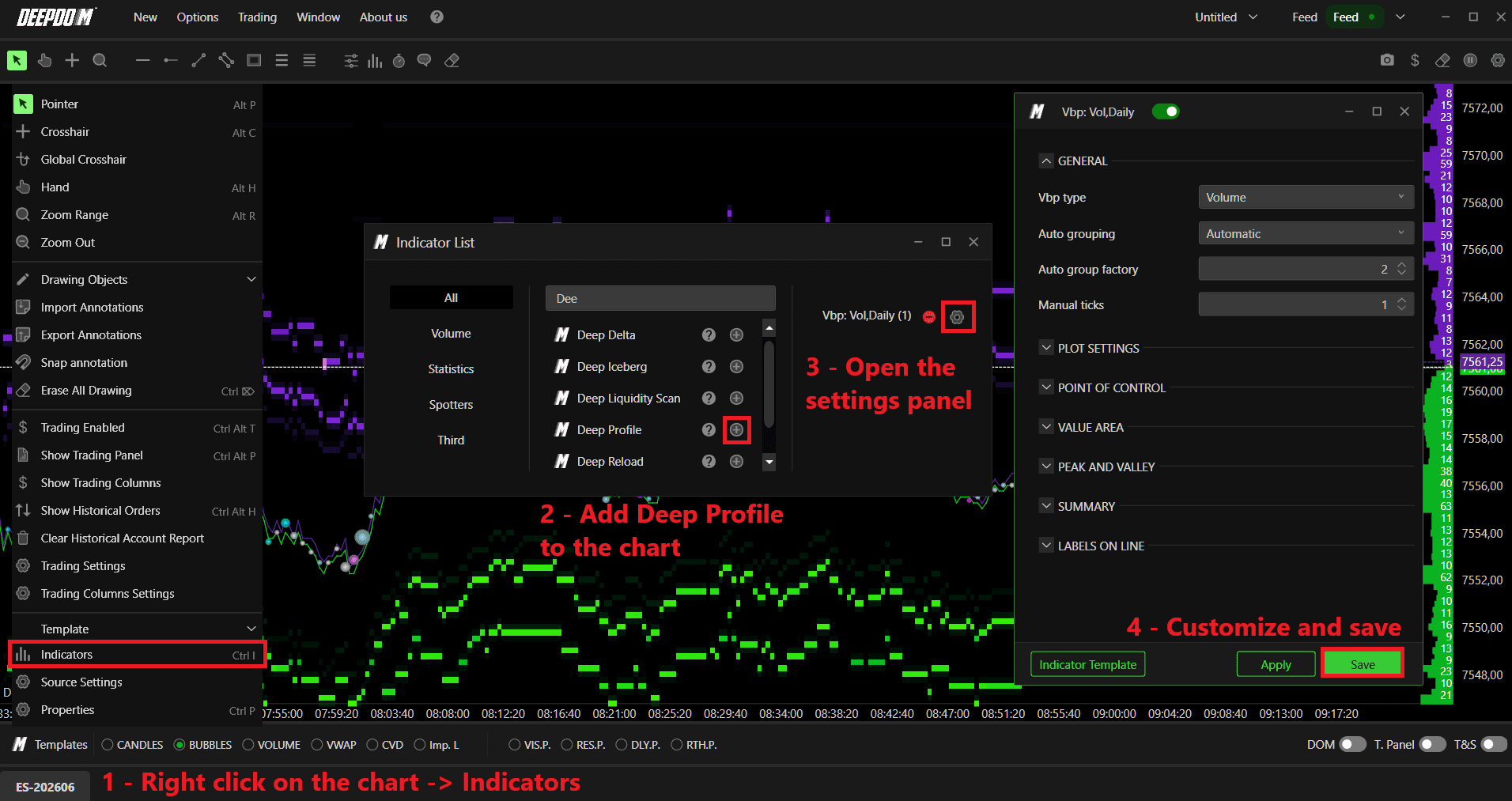
Haga clic en el icono de Indicadores en el gráfico y seleccione Deep Profile en la lista
O actívelo directamente desde la barra de herramientas en la parte inferior del gráfico
Haga clic en el icono de configuración sobre el indicador para abrir su ventana de configuración
Configuración general
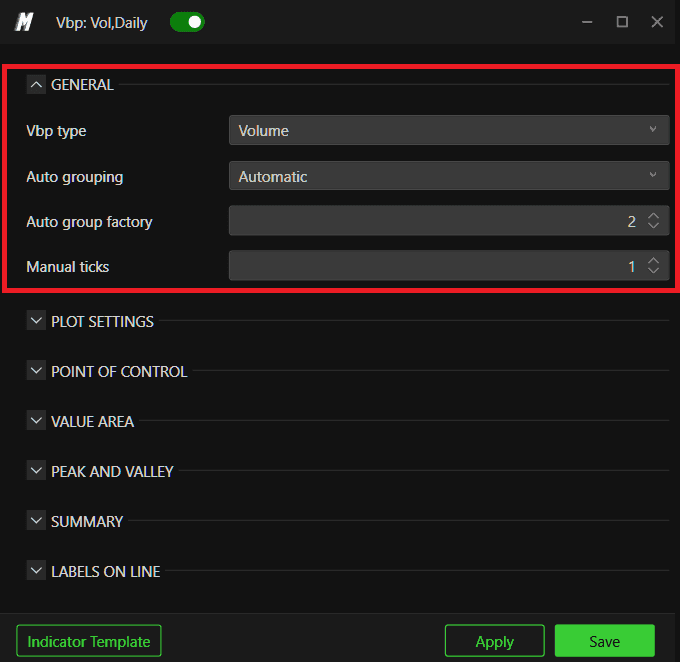
Vbp Type (Tipo de Vbp) Seleccione qué datos muestra el perfil:
Volume (Volumen): muestra el volumen total negociado en cada nivel de precio, destacando las zonas más activas
Ask/Bid Volume (Volumen de compra/venta): divide el volumen en Ask (venta) y Bid (compra) por separado, mostrando el equilibrio entre compradores y vendedores
Delta: muestra la diferencia entre el volumen de compra y de venta en cada nivel, lo cual resulta útil para identificar la presión del mercado
Total Delta and Volume (Delta y volumen total): combina tanto el delta como el volumen total para obtener una vista completa de la actividad en cada nivel de precio
Grouping (Agrupación) Define cómo se agrupan los niveles de precios en el perfil:
Automatic (Automática): DeepDom agrupa automáticamente los tics en función de las características del mercado y de la resolución del gráfico
Manual: le permite especificar un número personalizado de tics para la agrupación
Auto Group Factor (Factor de grupo automático) Al utilizar la agrupación automática, define la agresividad con la que se agregan los tics. Un valor más alto significa una mayor agregación y un perfil más amplio.
Manual Ticks (Tics manuales) Al utilizar la agrupación manual, establece el número exacto de tics a agrupar, lo que le ofrece un control preciso sobre la granularidad del perfil.
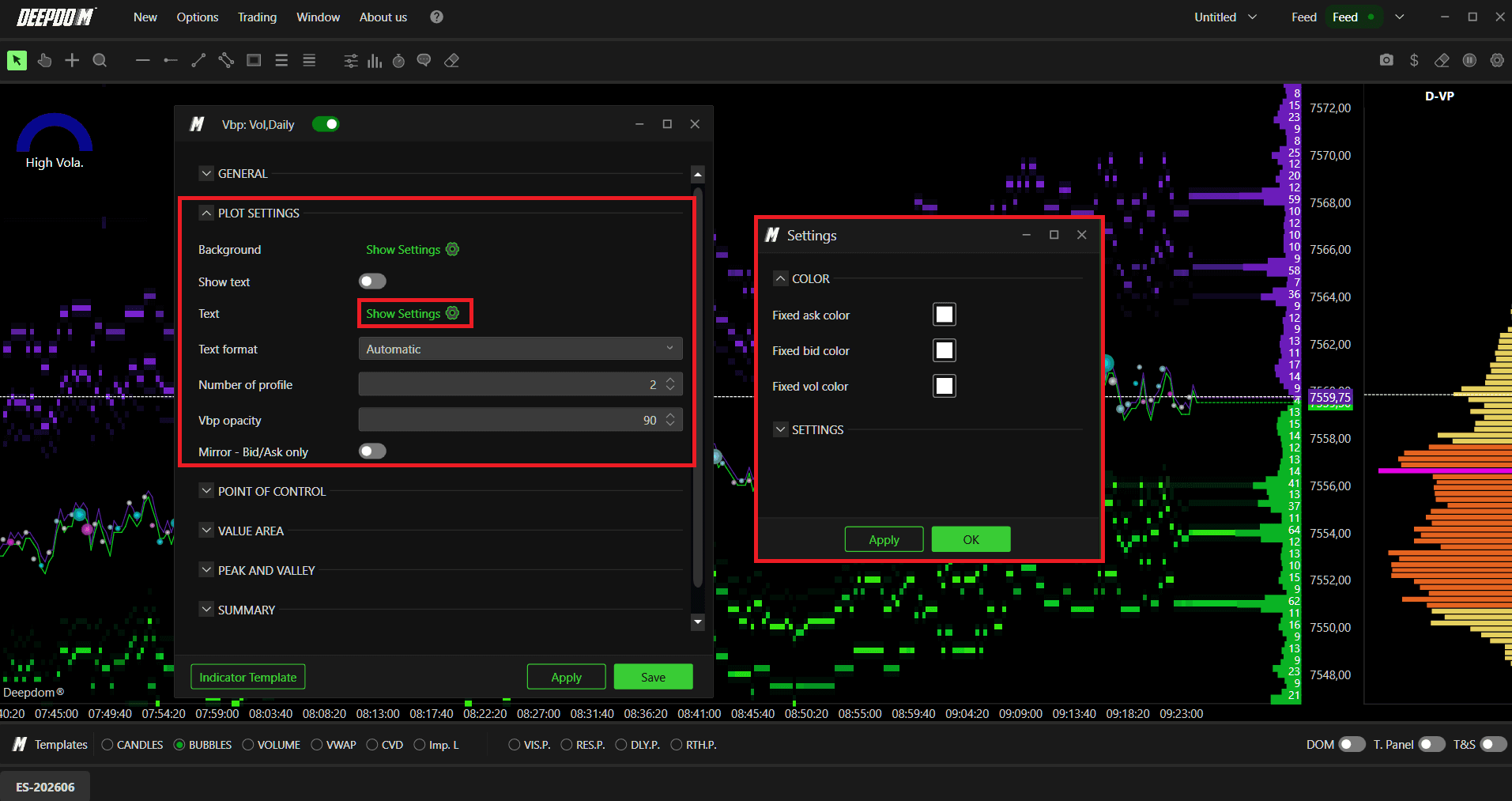
Configuración del trazado
Method Color (Color del método) Define cómo se colorean las barras del perfil:
None (Ninguno): sin color aplicado, visualización de datos simple
Fixed (Fijo): se aplica un único color uniforme a todos los niveles de precios
Fading (Degradado): la intensidad del color varía según el volumen; los niveles de mayor volumen aparecen más intensos y los de menor volumen, más claros
More Colors (Más colores): utiliza una gama de colores para representar diferentes niveles de volumen, totalmente personalizable por el usuario
Color Calculation (Cálculo del color) Define qué representa el color:
Volume (Volumen): colores basados en el volumen total
Delta: colores basados en la diferencia entre las órdenes de compra y venta
Imbalance (Desequilibrio): colores basados en el desequilibrio de órdenes
Color Le permite establecer colores fijos para el Volumen, Bid (compra), Ask (venta) y la línea de perfil.
Range (Rango) Define el rango utilizado para la escala de colores:
Automatic (Automático): utiliza los rangos predeterminados de la plataforma
User (Usuario): le permite definir rangos de valores personalizados
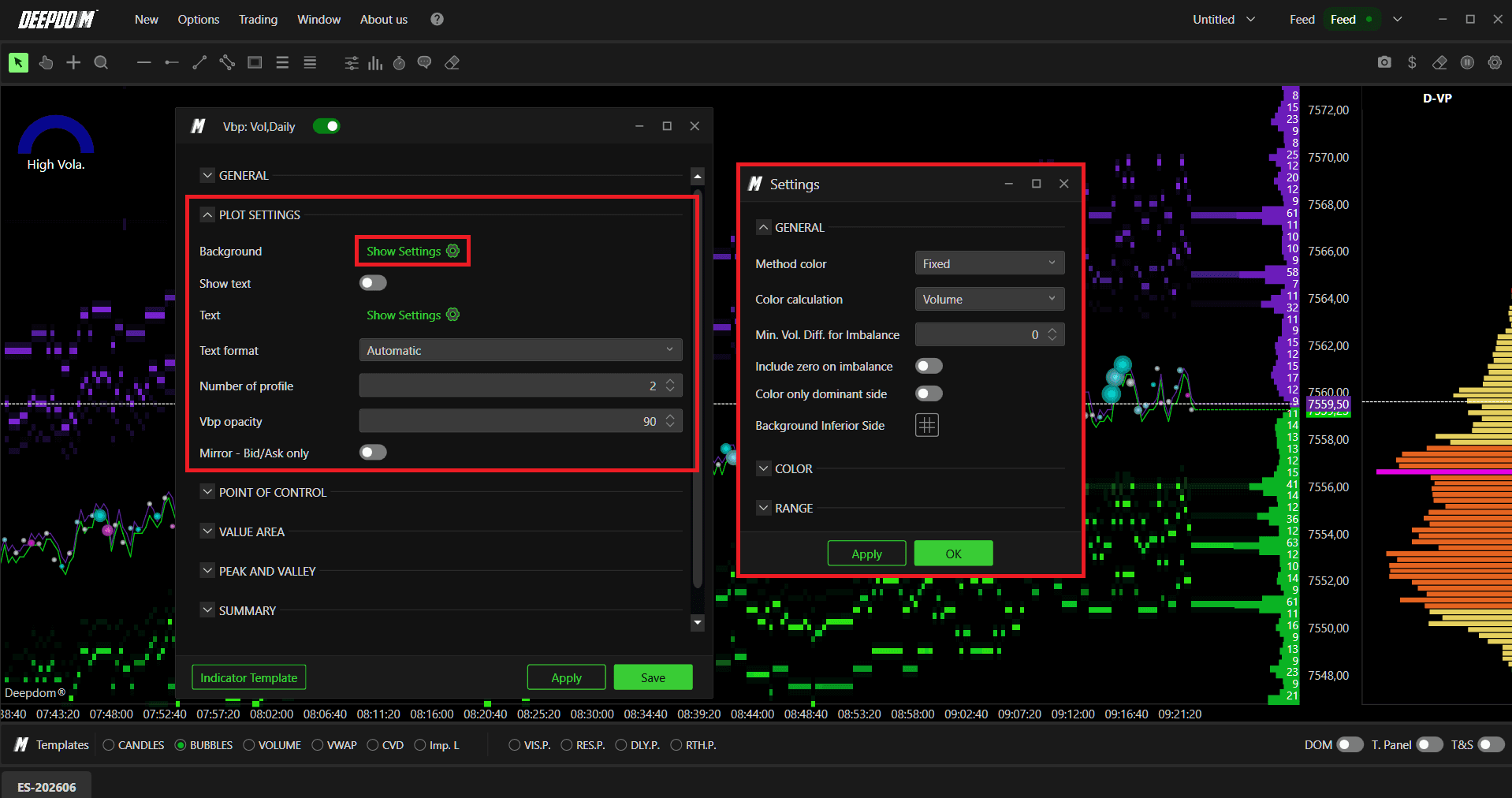
Show Text (Mostrar texto) Cuando está activado, muestra el volumen total negociado en cada tic o nivel de precio directamente en las barras del perfil.
Text Settings (Ajustes de texto) Le permite personalizar el color de las etiquetas de Bid, Ask y Volumen total, así como el tamaño de la fuente.
POC (Point of Control)
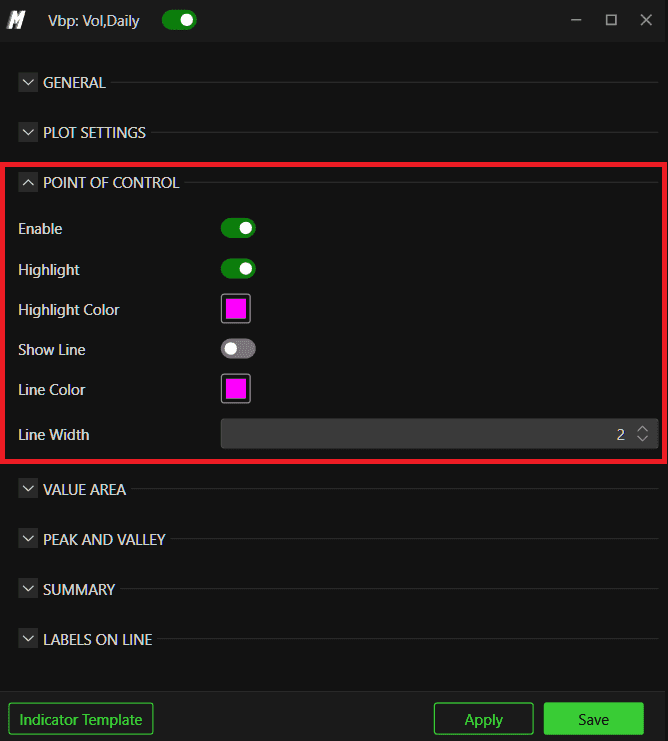
El POC es el nivel de precio con el mayor volumen negociado en el perfil. Es uno de los niveles de referencia más importantes en el análisis de volumen.
Enable (Activar) — muestra u oculta el POC en el gráfico
Highlight (Resaltar) — enfatiza visualmente la barra del POC dentro del perfil para que destaque
Highlight Color (Color de resaltado) — establece el color utilizado para el resaltado del POC
Show Line (Mostrar línea) — dibuja una línea horizontal que se extiende desde el POC a lo largo del gráfico
Line Color (Color de línea) — establece el color de la línea del POC
Line Width (Ancho de la línea) — establece el grosor de la línea del POC
Value Area (Área de valor)
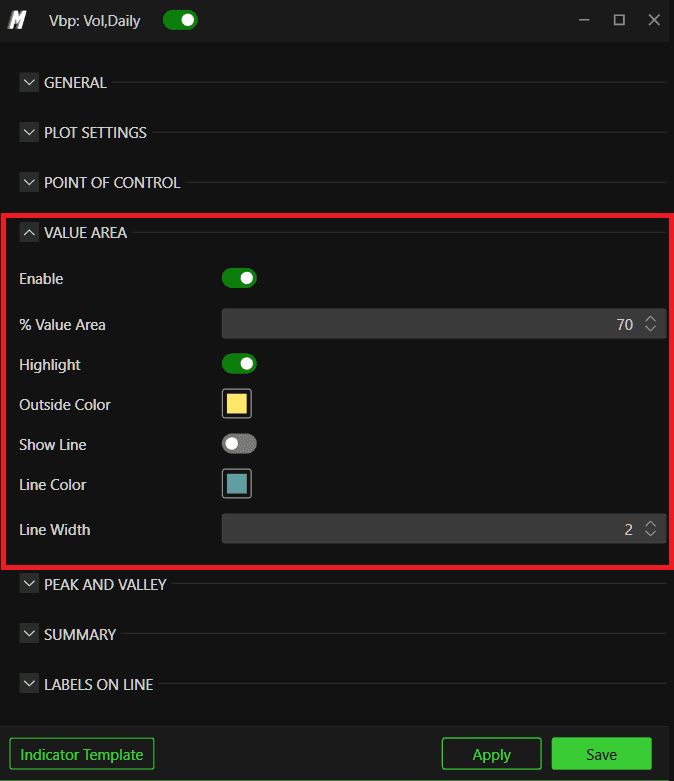
El Área de valor es el rango de precios dentro del cual ocurrió un porcentaje definido del volumen total. Representa la zona de mayor aceptación del mercado.
Enable (Activar) — muestra u oculta el Área de valor en el gráfico
% Value Area (% Área de valor) — establece el porcentaje del volumen total utilizado para definir el Área de valor. El valor predeterminado suele ser el 70 %, lo que significa el rango dentro del cual se produjo el 70 % de todo el volumen
Highlight (Resaltar) — resalta visualmente el Área de valor en las velas
Outside Color (Color exterior) — define el color aplicado a la zona fuera del Área de valor, ayudando a distinguirla claramente
Show Line (Mostrar línea) — dibuja líneas que marcan el límite superior de valor (VAH) y el límite inferior de valor (VAL)
Line Color (Color de línea) — establece el color de las líneas límite del Área de valor
Line Width (Ancho de la línea) — establece el grosor de las líneas límite del Área de valor
Picos y Valles
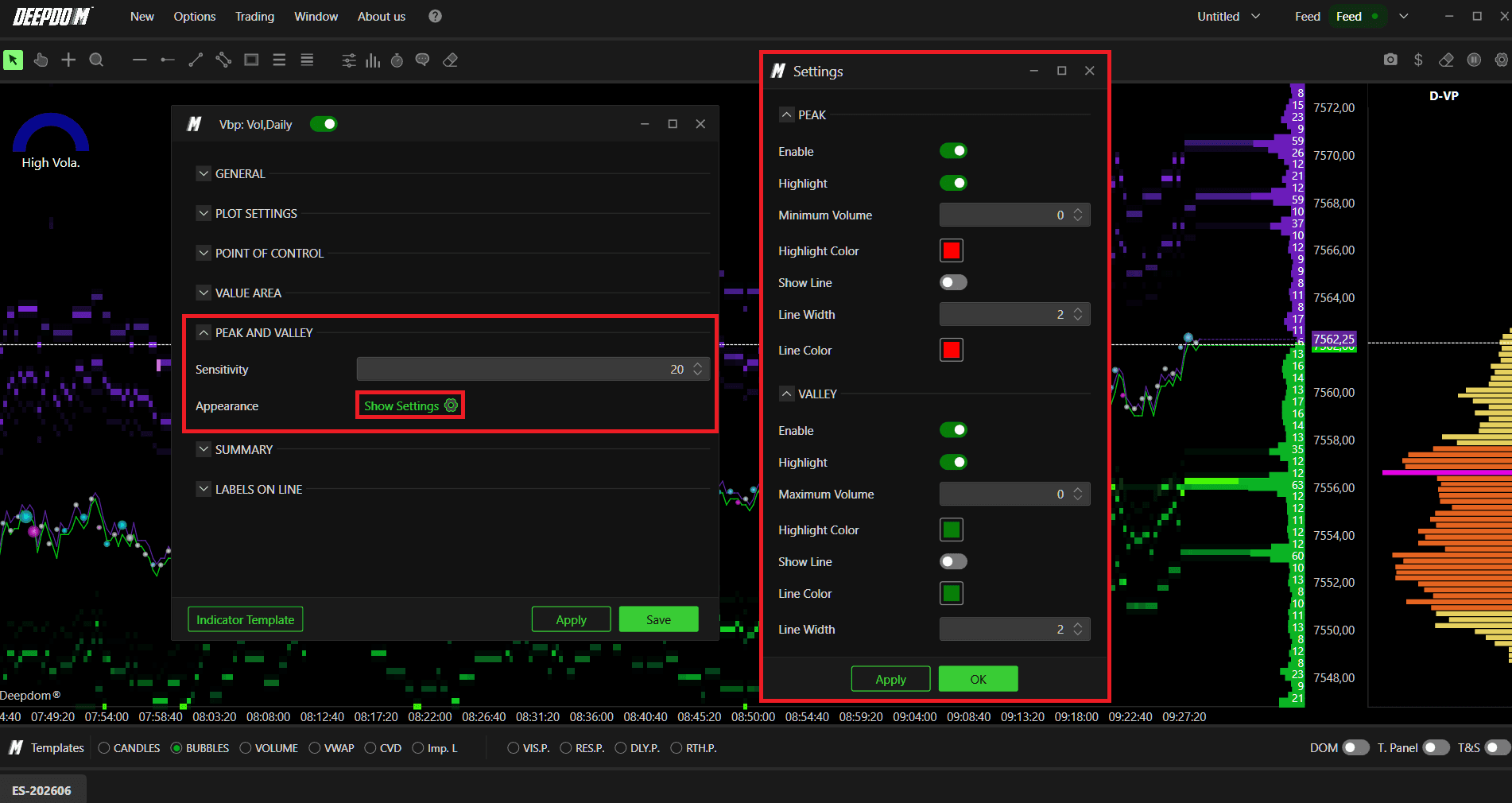
Los Picos y Valles destacan las zonas de alta y baja concentración de volumen dentro del perfil:
Peaks (Picos): niveles de precios donde el volumen está fuertemente concentrado, lo que a menudo indica un gran interés del mercado y un posible soporte o resistencia
Valleys (Valles): niveles de precios donde el volumen es muy escaso, actuando a menudo como zonas vacías donde el precio puede moverse rápidamente
Sensitivity (Sensibilidad) Controla la rigurosidad con la que se identifican los picos y los valles. Un valor más alto significa menos picos y valles, pero más significativos. Un valor más bajo muestra más niveles con un filtro más flexible.
Peak Settings (Configuración de picos)
Highlight (Resaltar): marca visualmente los niveles de pico en el perfil
Minimum Volume (Volumen mínimo): establece un umbral de volumen mínimo; los picos por debajo de este valor no se mostrarán
Highlight Color (Color de resaltado): establece el color para los resaltados de los picos
Show Line (Mostrar línea): dibuja una línea horizontal en cada nivel de pico
Line Width (Ancho de la línea): establece el grosor de la línea de pico
Line Color (Color de la línea): establece el color de la línea de pico
Valley Settings (Configuración de valles)
Highlight (Resaltar): marca visualmente los niveles de valle en el perfil
Minimum Volume (Volumen mínimo): establece un umbral de volumen mínimo; los valles por debajo de este valor no se mostrarán
Highlight Color (Color de resaltado): establece el color para los resaltados de los valles
Show Line (Mostrar línea): dibuja una línea horizontal en cada nivel de valle
Line Width (Ancho de la línea): establece el grosor de la línea de valle
Line Color (Color de la línea): establece el color de la línea de valle
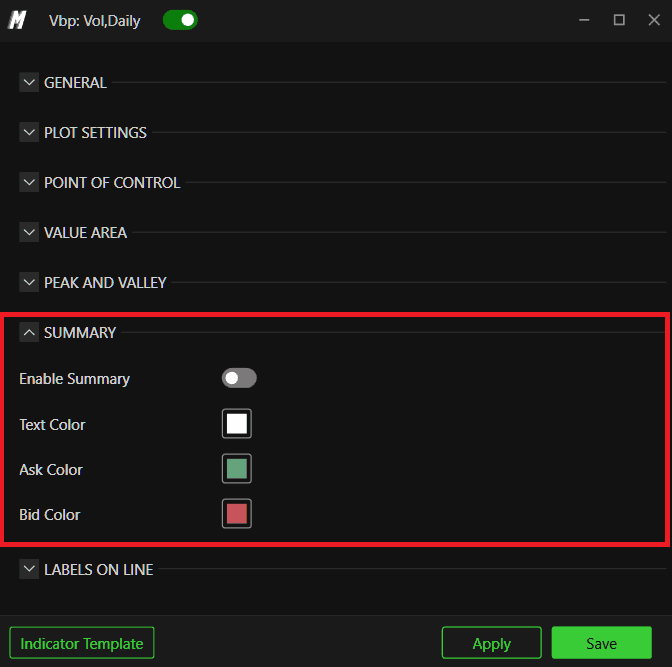
Resumen
El Resumen muestra un panel de datos detallado para cada perfil de volumen en el gráfico, incluyendo el volumen total, el delta, el número de operaciones, el número de tics y otras estadísticas. Esto facilita la comparación rápida de la actividad en diferentes sesiones o periodos de tiempo.
Enable Summary (Activar resumen) — muestra u oculta el panel de resumen para cada perfil
Text Color (Color del texto) — establece el color del texto del resumen
Ask Color (Color de Ask) — establece el color que representa el volumen Ask (venta) en el resumen
Bid Color (Color de Bid) — establece el color que representa el volumen Bid (compra) en el resumen
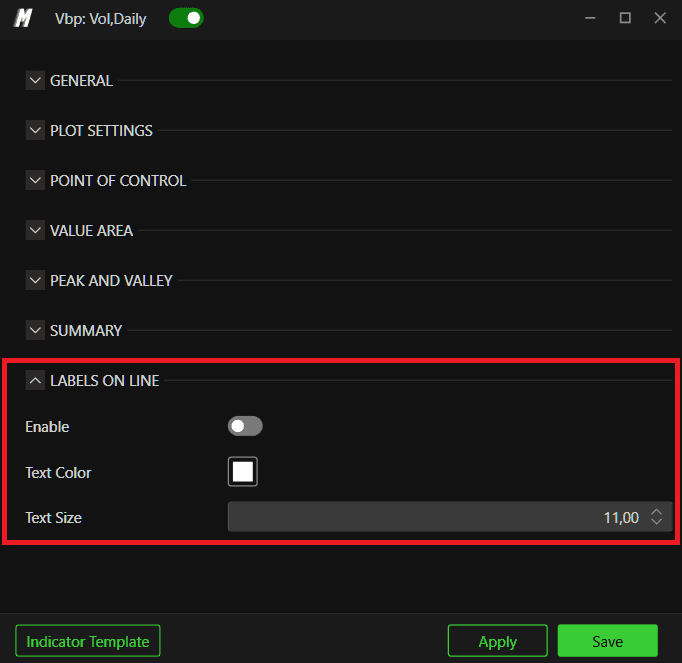
Etiquetas en la línea
Text Color (Color del texto) — edita el color de las líneas
Text on Line (Texto en la línea) — activa las etiquetas en las líneas derivadas del Perfil de volumen, como las etiquetas VPOC y Máximo/Mínimo del Área de valor
Conclusión
El indicador Deep Profile es una de las herramientas más completas disponibles en DeepDom para comprender la estructura del mercado. Al identificar dónde se ha concentrado el volumen y dónde está ausente, obtiene una ventaja significativa para localizar niveles importantes de soporte y resistencia, planificar entradas y comprender el contexto general de la acción del precio.

¿Sigue teniendo problemas?
Nuestro equipo de soporte está disponible las 24 horas del día, los 7 días de la semana, y listo para ayudarle con cualquier problema que encuentre.
Al ponerse en contacto, por favor incluya:
Una captura de pantalla del problema
Una breve descripción de lo que estaba intentando hacer
Ticket de soporte (respuesta más rápida) Visite www.deepcharts.com y cree un ticket de soporte directamente en nuestro sitio web.
Soporte por correo electrónico Escríbanos a support@deepcharts.com; tenga en cuenta que las respuestas por correo electrónico pueden tardar un poco más que un ticket de soporte.
