Indicadores
Updated:
El indicador de absorción identifica zonas de precios donde el mercado muestra una fuerte capacidad para absorber órdenes de compra o venta. Esto sugiere la presencia de una liquidez significativa que está frenando o deteniendo temporalmente el movimiento de los precios. Aunque la absorción no siempre conduce a una reversión, proporciona información valiosa sobre dónde se concentra la liquidez y cómo puede reaccionar el mercado en esos niveles.

¿Qué es la absorción?
Imagine que a un nivel de precio determinado hay numerosas órdenes de venta. Si se ejecutan varias órdenes de compra grandes y el precio sigue sin variar en ese nivel, esto podría indicar absorción: los vendedores están absorbiendo la presión compradora sin permitir que el precio suba.
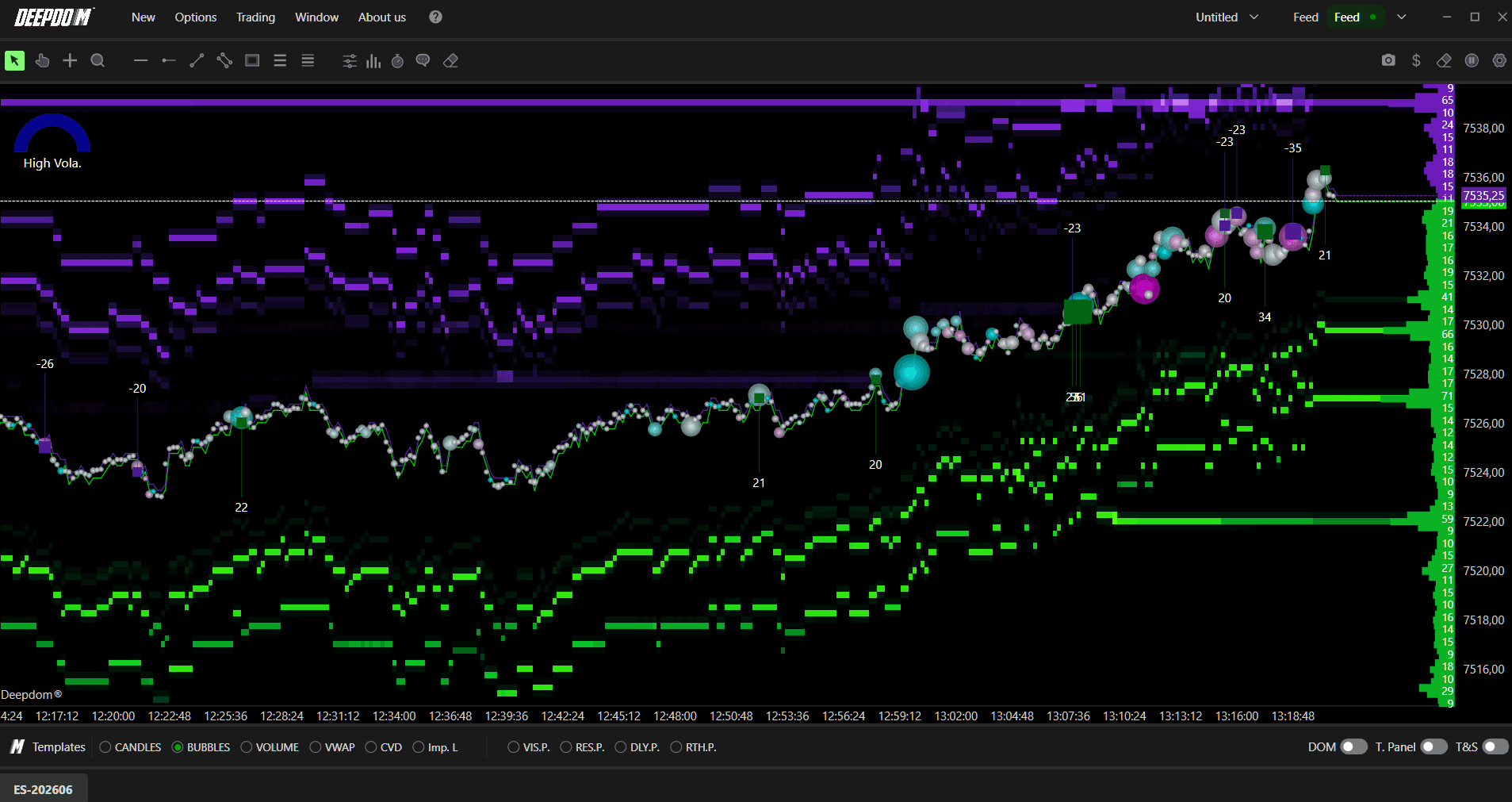
Piense en ello como una esponja. El lado de las ventas está empapando toda la presión de compra que entra, evitando que el precio suba. Cuanto mayor sea la compra absorbida sin que el precio se mueva, mayor será la presencia de vendedores en ese nivel.
Es importante señalar que la absorción no siempre bloquea el precio en su sitio. En algunos casos, tras la absorción inicial, el precio puede continuar en su dirección original. Combinando el indicador de absorción con el análisis de DOM y de Time & Sales, podrá comprender mejor la participación de los operadores y su posible influencia en el precio en esos niveles.
El indicador de absorción de DeepDom destaca estas situaciones directamente en el gráfico, lo que facilita su detección en tiempo real.
Cómo configurar el indicador de absorción
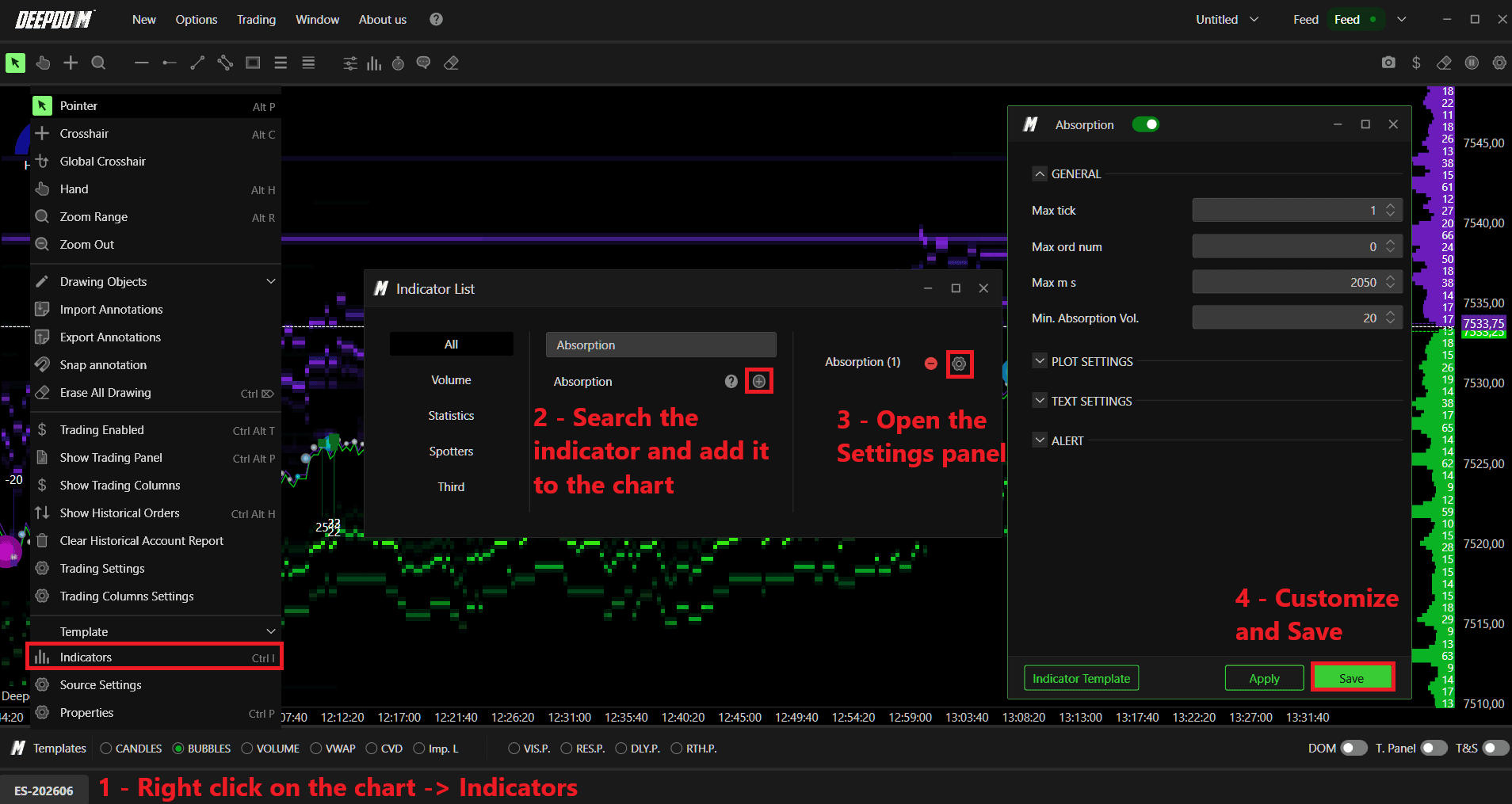
Haga clic en el icono Indicadores del gráfico
Busque Absorción en la lista y haga clic en + para añadirlo
Haga clic en el icono de configuración del indicador para abrir su ventana de configuración
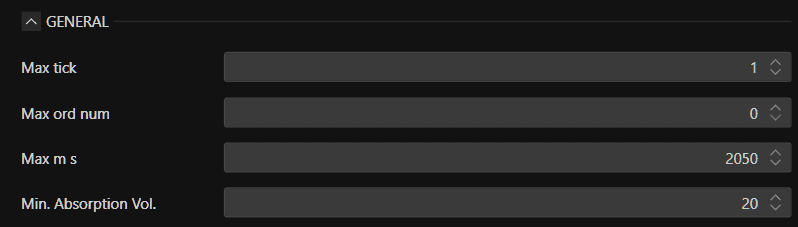
Configuración general
1. Max Tick (Ticks máximos) Establece el número máximo de ticks para los cuales un área de absorción se considera válida. Si el precio se mueve más allá de este número de ticks, el área dejará de ser tratada como una zona de absorción activa.
En pocas palabras: si el precio se aleja demasiado de donde se detectó la absorción, el evento deja de considerarse relevante y el indicador deja de marcarlo.
Ejemplos -
Max Tick - 1
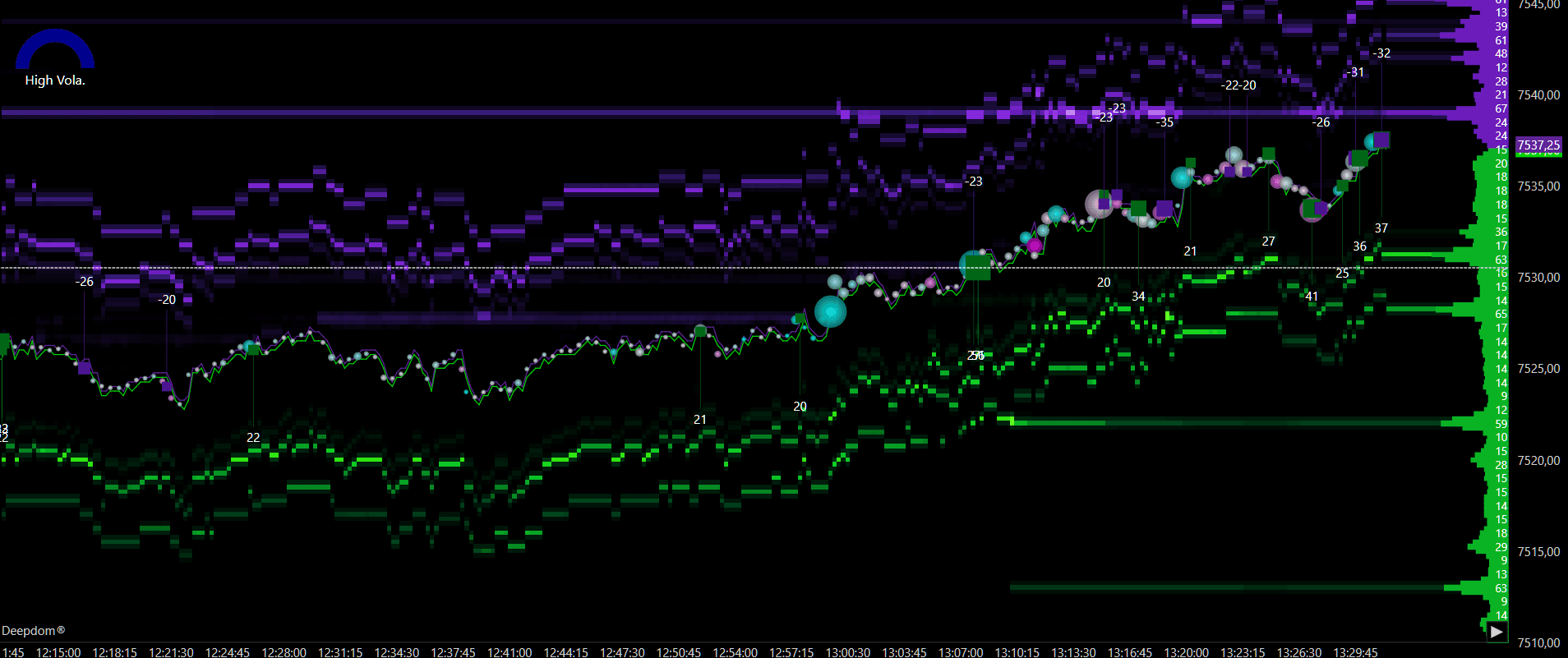
Max Tick - 15
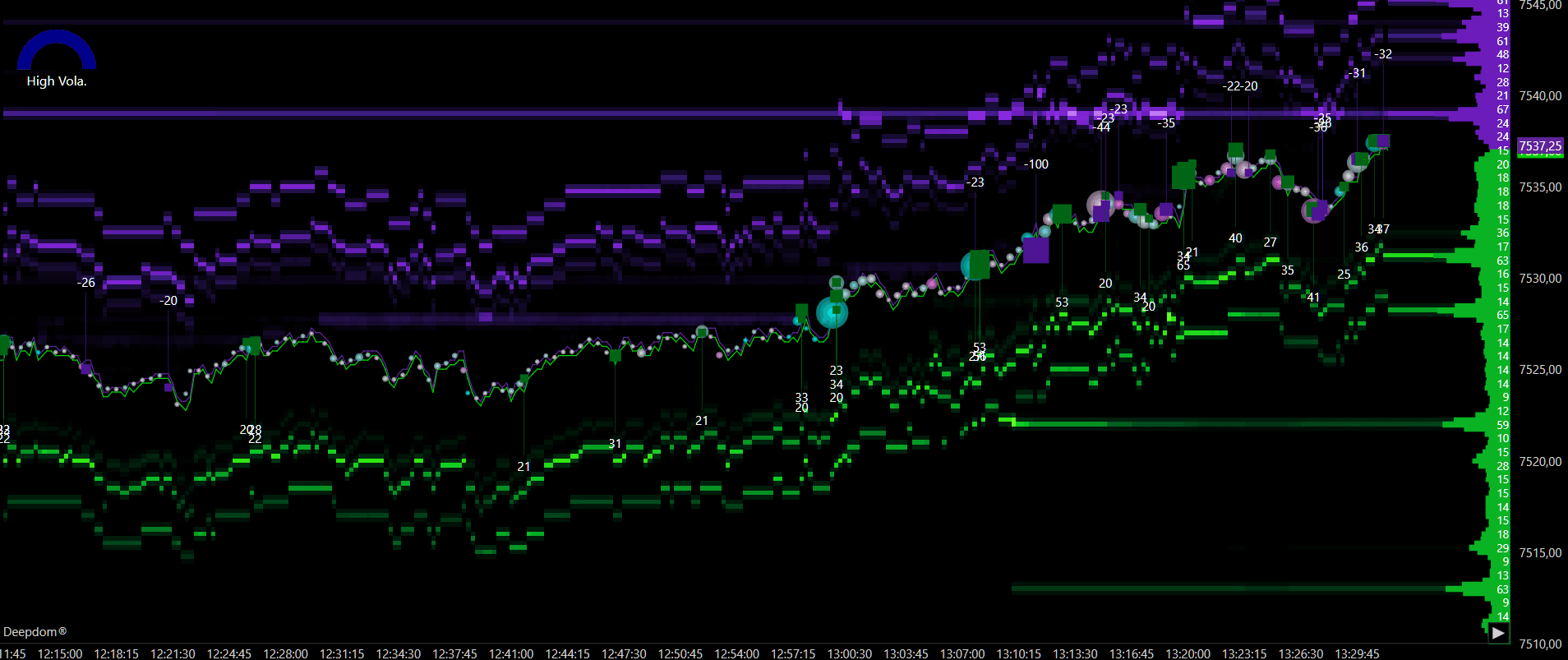
2. Max Orders Number (Número máximo de órdenes) Establece el número máximo de órdenes utilizadas en el cálculo de la absorción. Esto determina el peso del operador o los operadores implicados en la respuesta del mercado a ese nivel.
Esto le ayuda a centrarse en los eventos de absorción que implican un número realista de órdenes, filtrando situaciones en las que un número anormalmente alto de órdenes pequeñas podría provocar una lectura falsa.
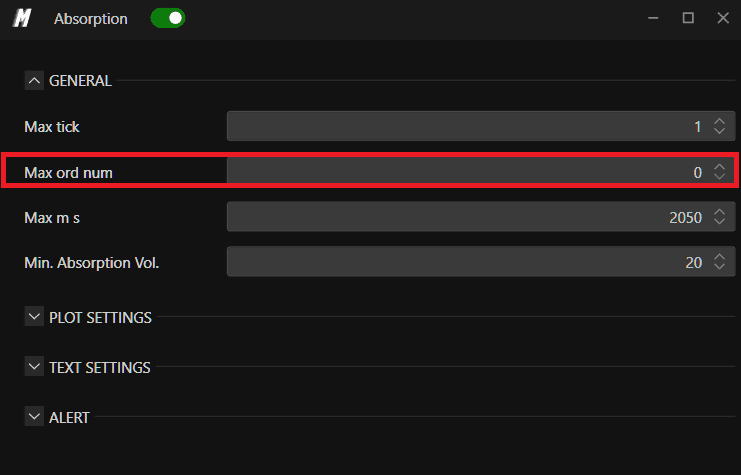
3. Max MS (Milisegundos máximos) Establece la duración máxima en milisegundos para detectar un evento de absorción. Cuanto más rápido se produzca la absorción en el mercado, más probable será que represente una respuesta significativa a ese nivel de precios.
En pocas palabras: si la absorción ocurre muy rápidamente, es más probable que sea una acción deliberada y significativa de un gran participante más que un ruido de mercado aleatorio.
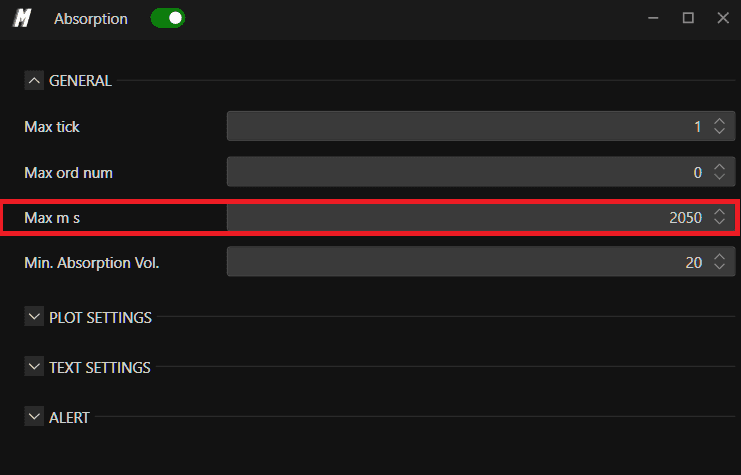
Ejemplos -
Max MS - 2050
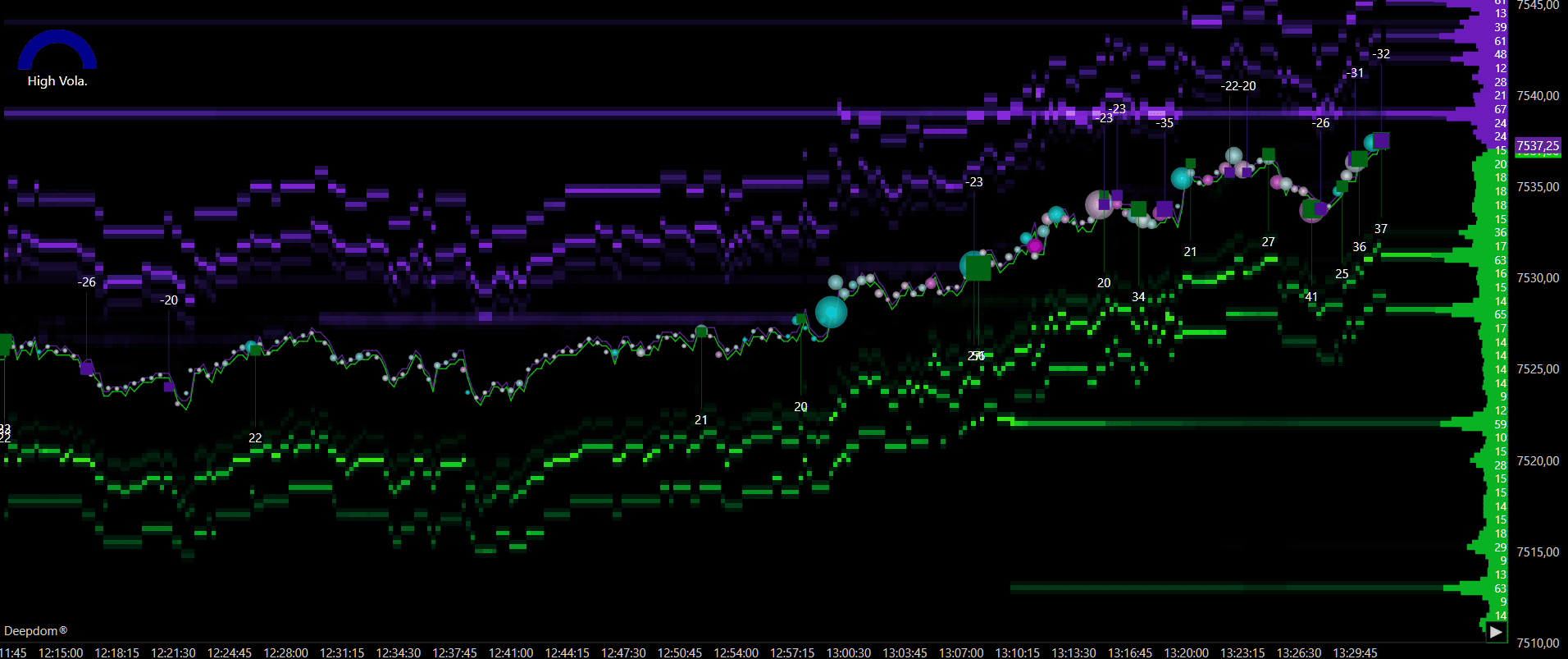
Max MS - 10
Como puede ver, algunas de las órdenes se han filtrado cuando añadimos un filtro de Max MS - 10
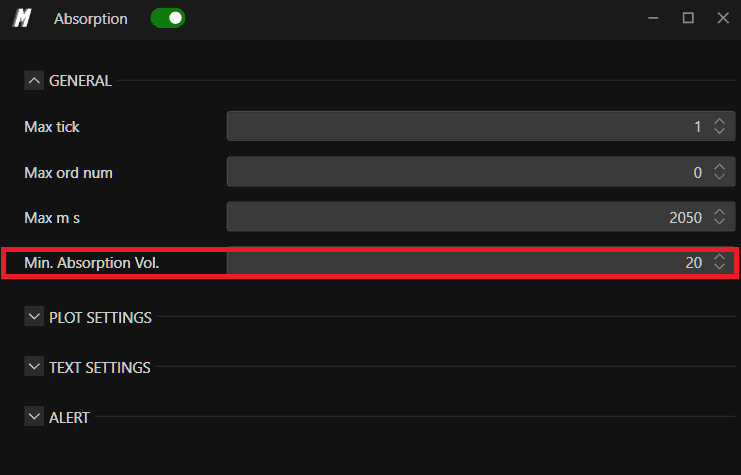
4. Min. Absorption Vol. (Volumen mínimo de absorción) Establece el volumen mínimo requerido para que una zona se califique como absorbida. Esto filtra las absorciones menores y se centra sólo en aquellas que cumplen un umbral de volumen significativo. El ajuste de un valor más bajo también puede ser útil para los operadores de scalping de alta frecuencia que buscan pequeñas señales de absorción basadas en sólo unos pocos ticks de respuesta.
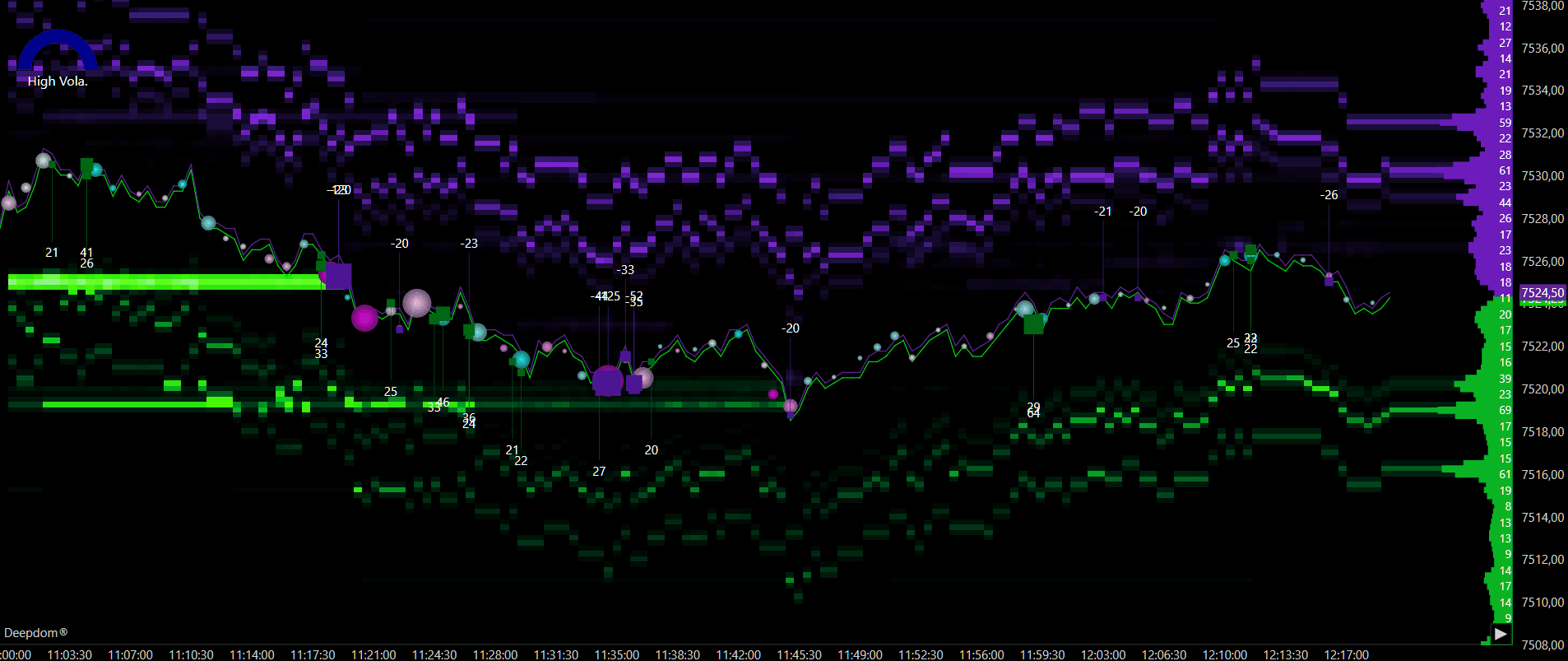
Ejemplos -
Min. Absorption Vol. - 20
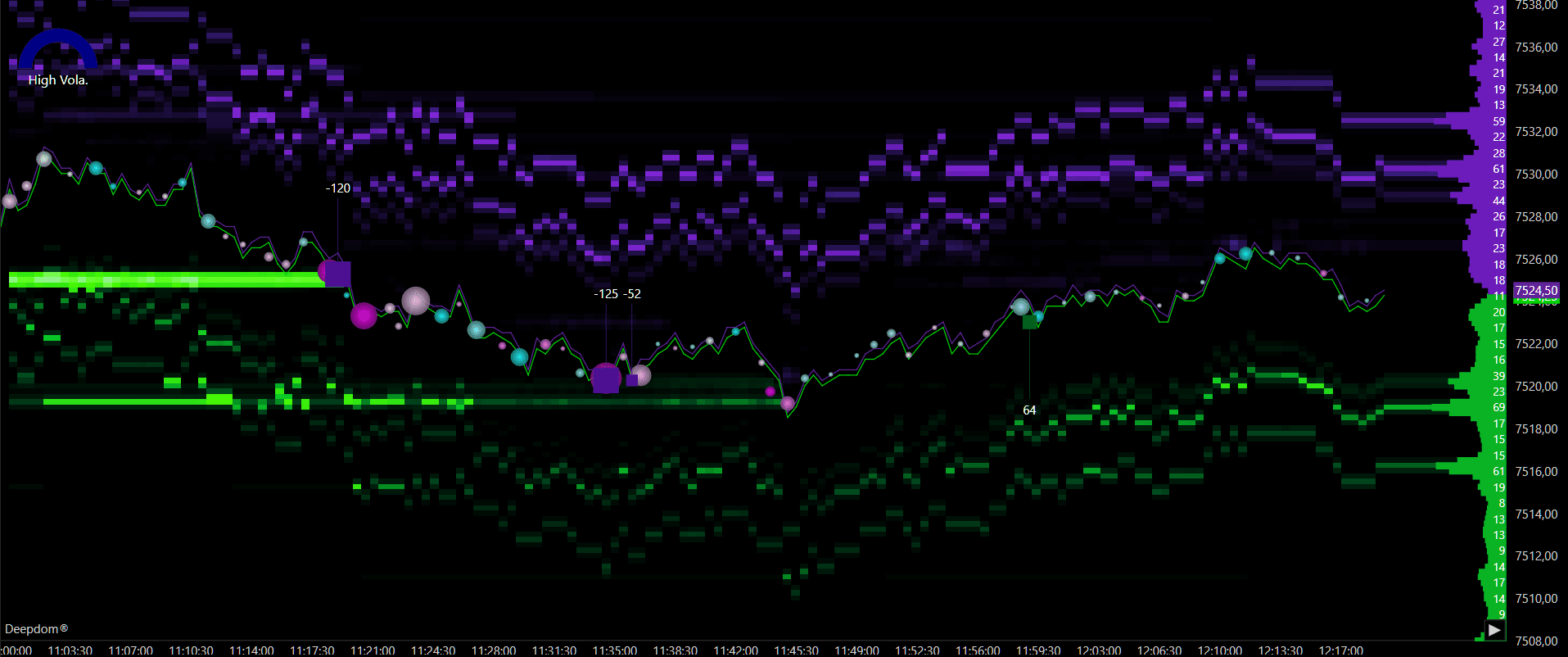
Min. Absorption Vol. - 50
Como puede ver, algunas de las órdenes se han filtrado cuando añadimos un filtro de Min. Absorption Vol. - 50
Ajustes de visualización
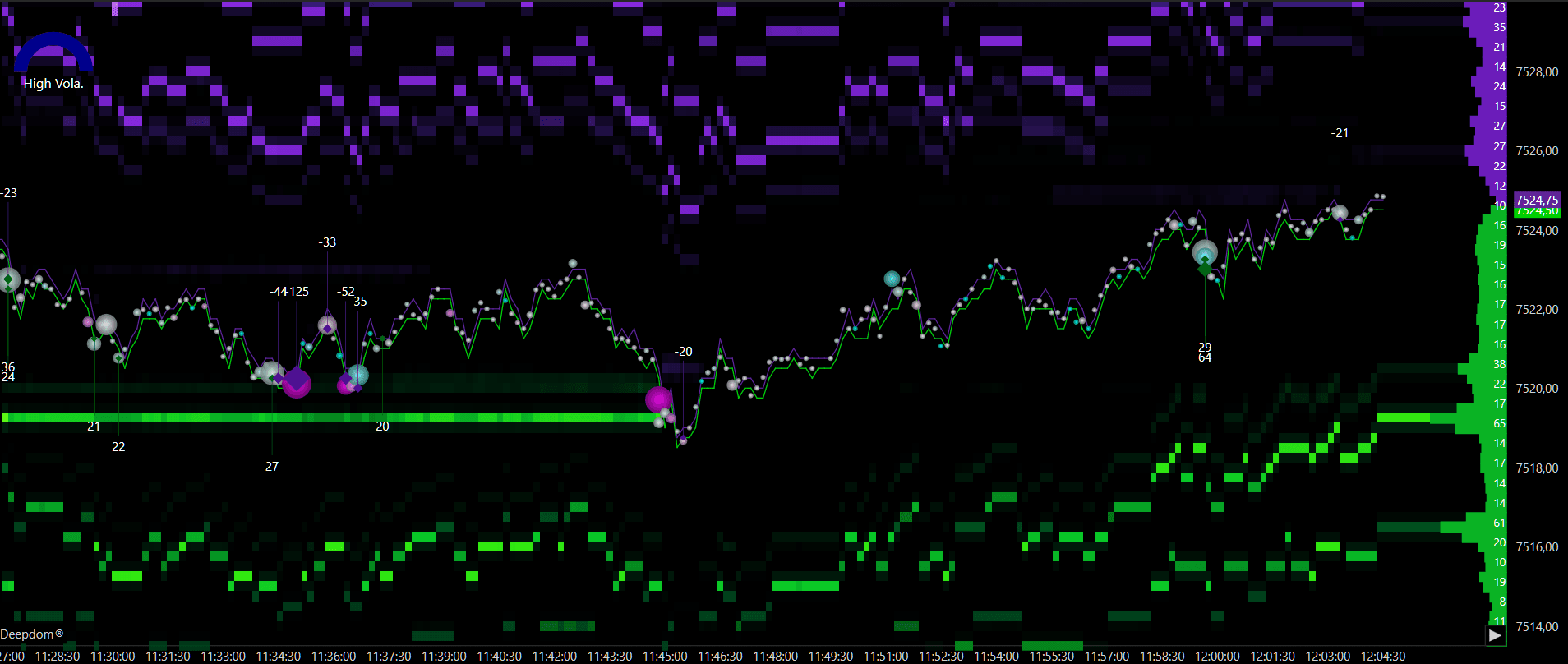
1. Display Mode (Modo de visualización) Define cómo se representa la absorción en el gráfico. Puede elegir entre Cuadrado (Square), Diamante (Diamond) y Texto (Text)

Text — muestra la absorción como una etiqueta de texto en el nivel de precio correspondiente
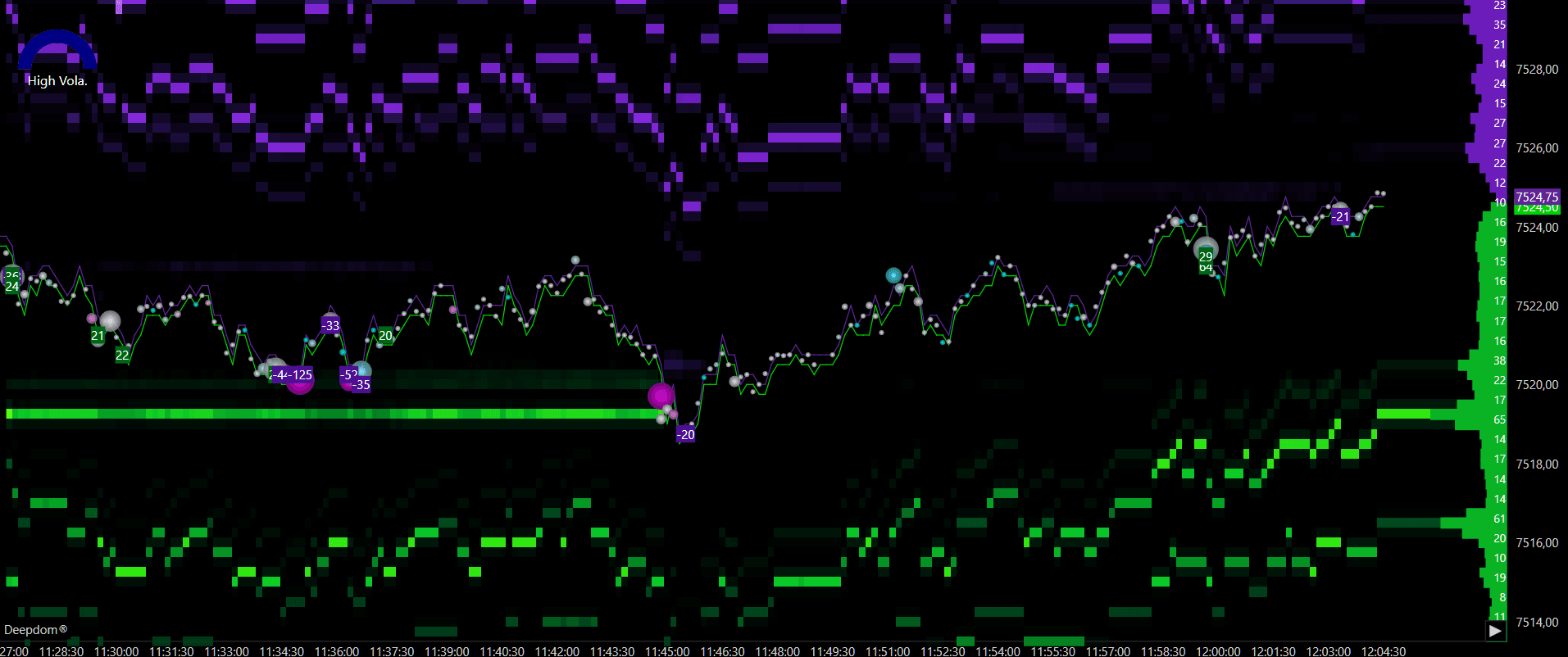
Diamond — muestra la absorción como un marcador con forma de diamante
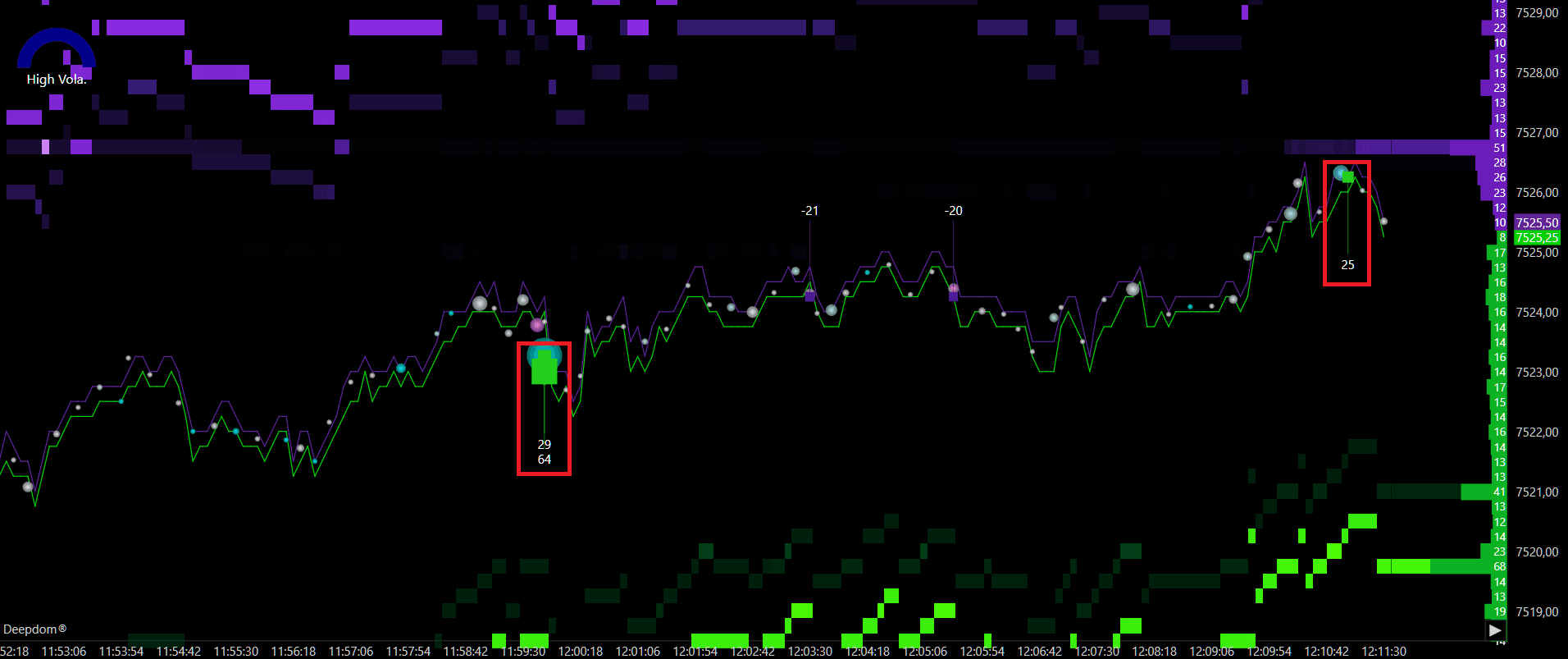
Square — muestra la absorción como un marcador con forma de cuadrado

2. Ask Color (Color del Ask) Establece el color utilizado para destacar la absorción en el lado del Ask, donde la presión compradora está siendo absorbida por los vendedores.
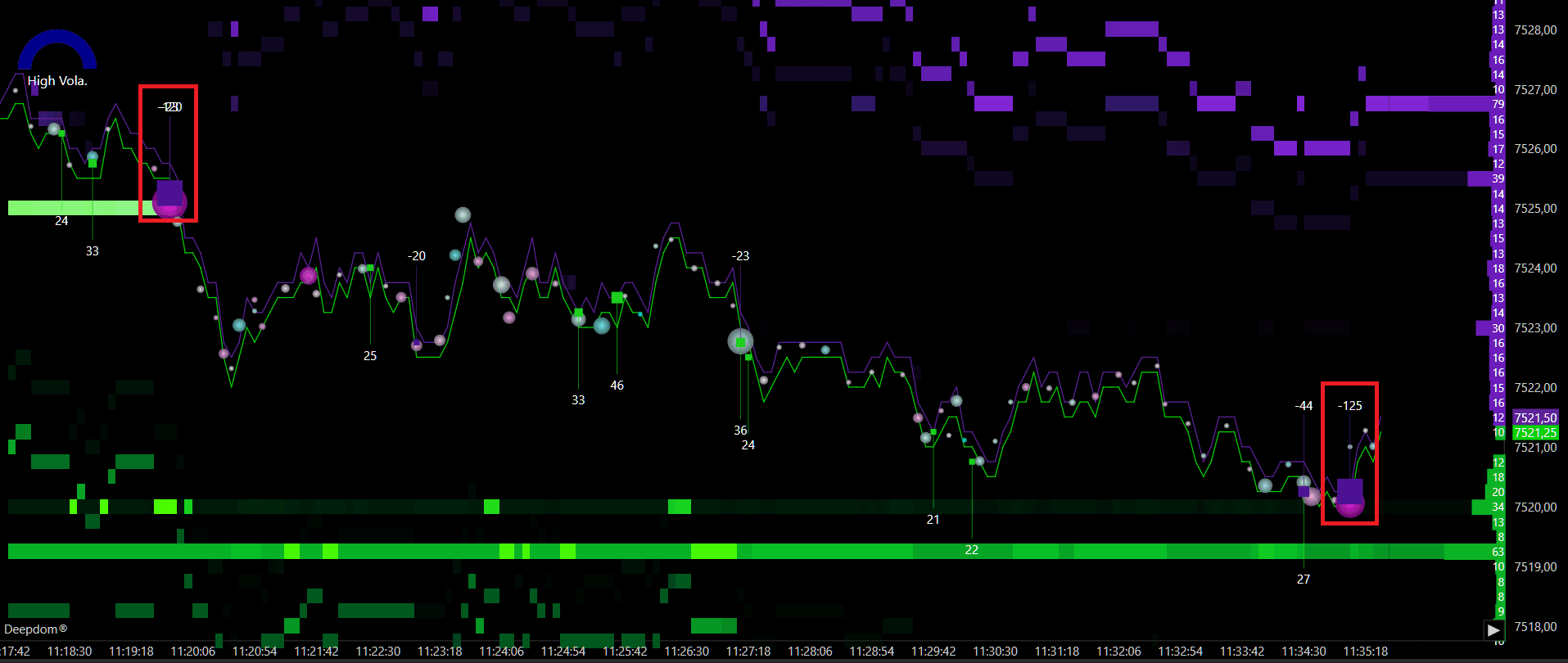
3. Bid Color (Color del Bid) Establece el color usado para resaltar la absorción en el lado del Bid, donde la presión vendedora está siendo absorbida por los compradores.
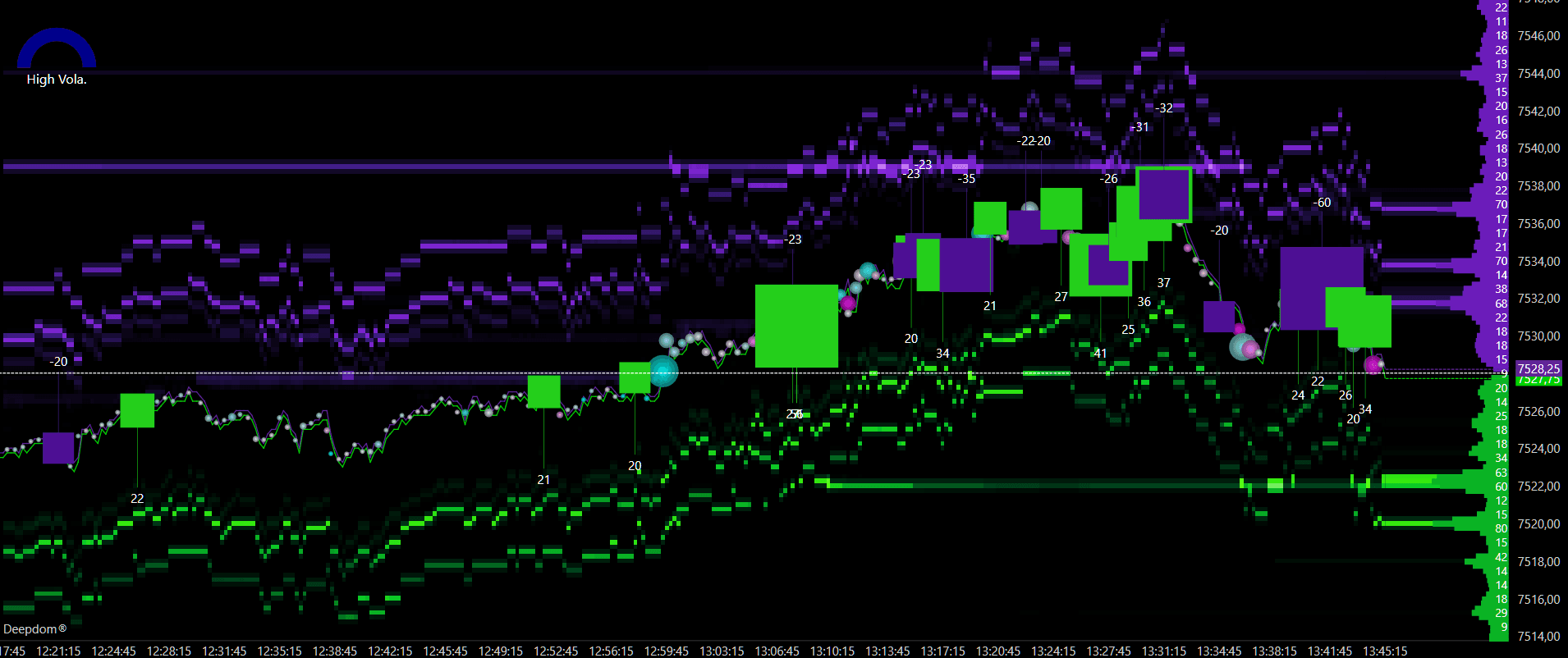
4. Marker Width (Ancho del marcador) aumenta el tamaño del marcador que muestra la absorción, funciona sólo cuando el Display Mode está configurado en Square o Diamond
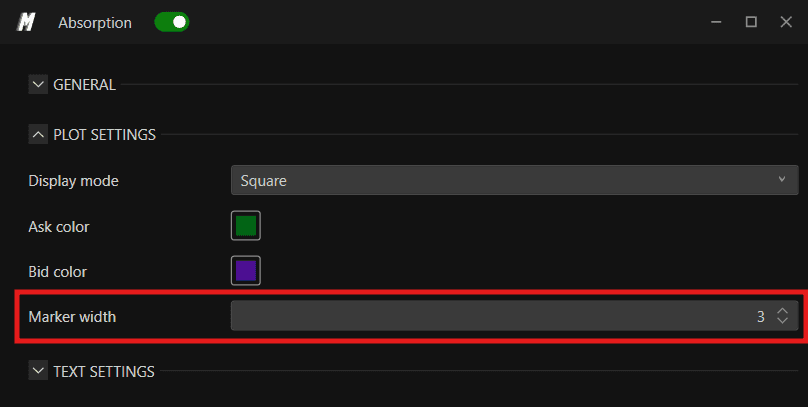
Ejemplos -
Marker Width - 3
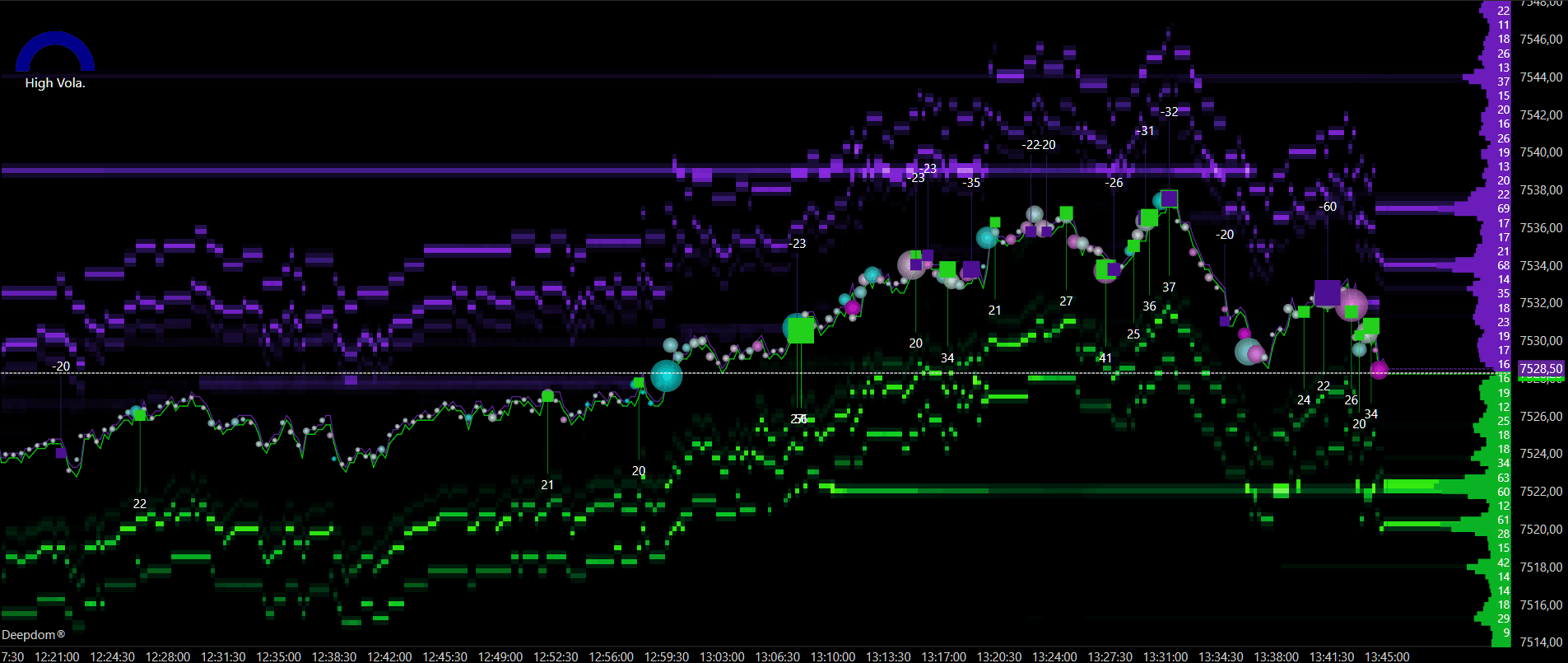
Marker Width - 10
Como puede ver, cuando el valor de Marker Width se establece en 10, el tamaño del cuadrado aumenta
Ajustes de texto
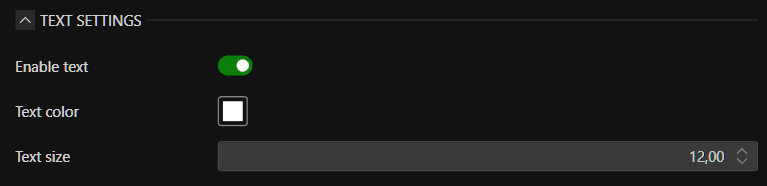
1. Enable Text (Activar texto) Activa o desactiva la etiqueta de texto asociada a cada evento de absorción en el gráfico.
2. Text Color (Color de texto) Establece el color del texto mostrado.
3. Text Size (Tamaño de texto) Ajusta el tamaño de la etiqueta de texto para mejorar la legibilidad.
Ajustes de alertas
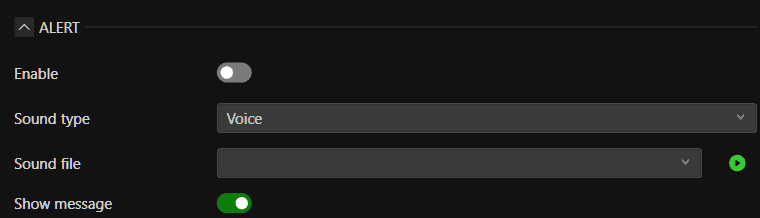
También tiene la posibilidad de establecer alertas para las señales de absorción
Conclusión
El indicador de absorción es una herramienta potente para identificar dónde hay liquidez significativa en el mercado. Si se utiliza junto con el DOM y el de Time & Sales, le ofrece una imagen más completa de la participación del mercado en niveles de precios clave, lo que le ayudará a tomar decisiones más informadas sobre posibles entradas, salidas y zonas de interés.
¿Sigue teniendo problemas?
Nuestro equipo de soporte está disponible las 24 horas del día, los 7 días de la semana, y listo para ayudarle con cualquier problema que le surja.
Cuando se ponga en contacto con nosotros, por favor incluya:
Una captura de pantalla del problema
Una breve descripción de lo que intentaba hacer
Ticket de soporte (respuesta más rápida) Visite www.deepcharts.com y cree un ticket de soporte directamente en nuestro sitio web.
Soporte por correo electrónico Escríbanos a support@deepcharts.com — tenga en cuenta que las respuestas por correo electrónico pueden tardar un poco más que un ticket de soporte.
