Option Summary Gex muestra la exposición gamma neta (GEX) de la sesión como un oscilador, usando datos reales de creadores de mercado de CBOE en lugar de la hipótesis estándar de Option Summary. Indica si el mercado está en un régimen de gamma positiva o negativa en cada momento, según su posicionamiento real declarado. También incluye una función opcional de marcador que colorea el fondo del indicador con el color del régimen, facilitando detectar los cambios de un vistazo.
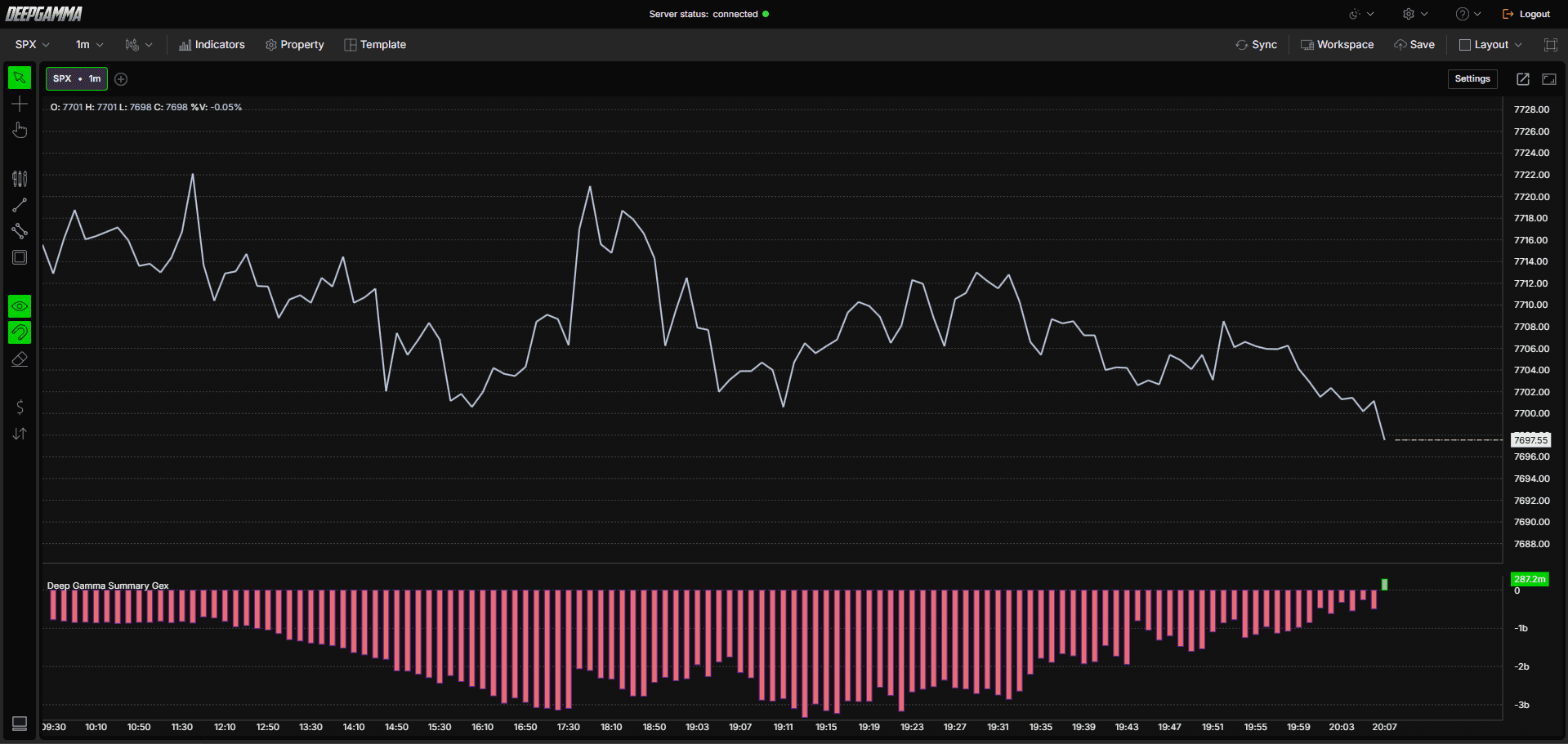
Nota: Option Summary Gex utiliza datos de CBOE y solo muestra valores en gráficos de SPX.

Cómo añadir Option Summary Gex
Abre un gráfico de SPX en DeepGamma Web
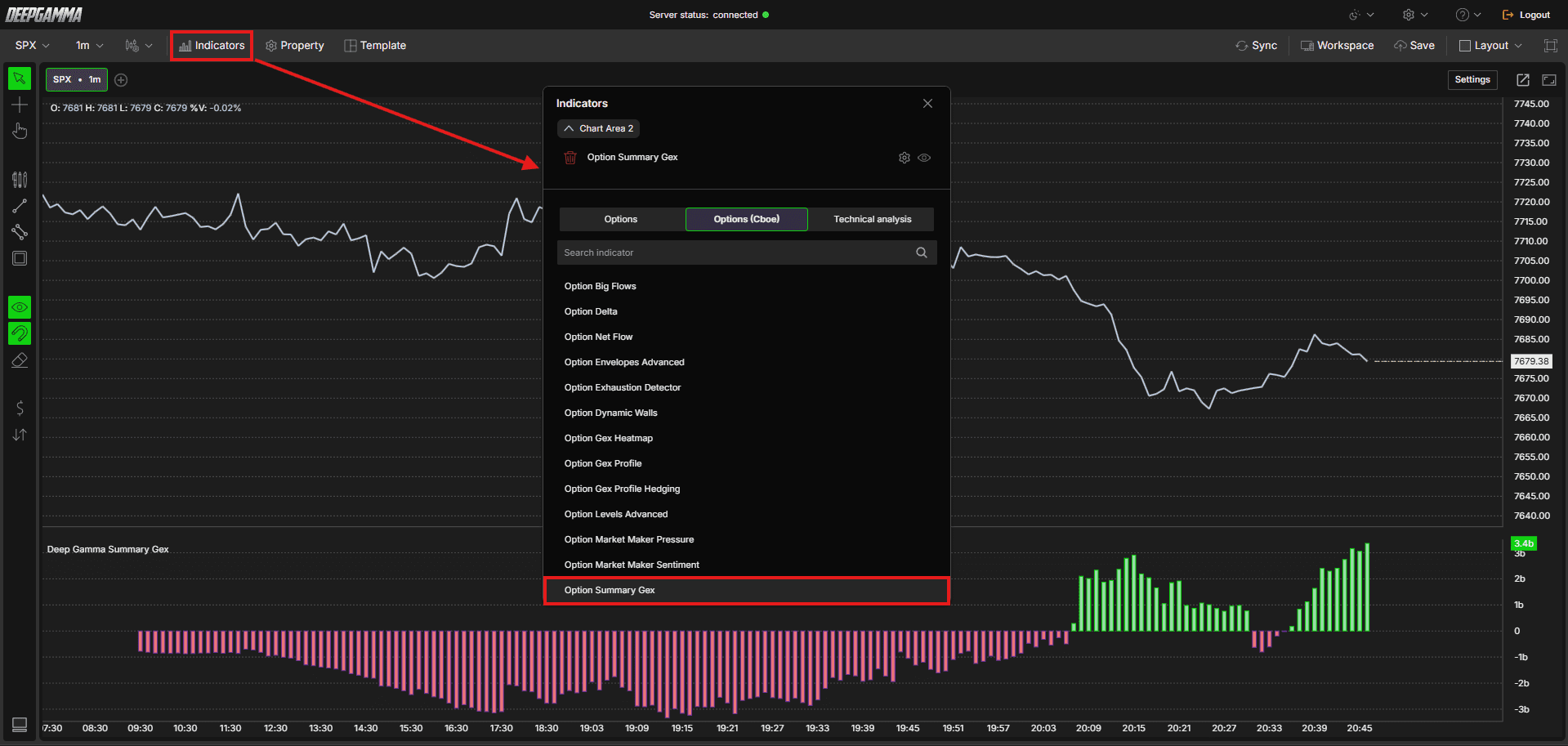
Haz clic en Indicators en la barra de menús
Haz clic en el botón verde Add indicator situado en la parte inferior del panel
Abre la pestaña Options (Cboe) y busca Option Summary Gex
El indicador se añade a tu gráfico y aparece en el panel Indicators
Haz clic en el icono de engranaje junto a Option Summary Gex para abrir sus ajustes
Conceptos clave
Antes de elegir una fuente de datos, conviene entender algunos conceptos básicos de opciones:
Call - Una opción que da al comprador el derecho a comprar el subyacente a un precio fijado. Los traders compran calls cuando esperan que el precio suba
Put - Una opción que da al comprador el derecho a vender el subyacente a un precio fijado. Los traders compran puts cuando esperan que el precio baje
Gamma - Medida de cuánto cambia la delta de una opción cuando se mueve el precio. Una gamma alta implica que los creadores de mercado deben ajustar su cobertura con más intensidad cuando el precio se acerca a un precio de ejercicio
GEX (Gamma Exposure) - Estimación de la exposición gamma que mantienen los creadores de mercado en un precio de ejercicio determinado, combinando el volumen con la griega gamma
DEX (Delta Exposure) - Estimación de la exposición delta que mantienen los creadores de mercado en un precio de ejercicio determinado, mostrando la presión direccional de cobertura en lugar de la sensibilidad gamma
OI (Open Interest) - El número total de contratos de opciones que siguen abiertos y aún no se han cerrado ni han vencido
OI-R (Real-Time Open Interest) - Como el interés abierto oficial de la bolsa solo se publica al cierre del día, DeepChart lo calcula en tiempo real a partir del flujo de compras y ventas de CBOE en directo
Settings
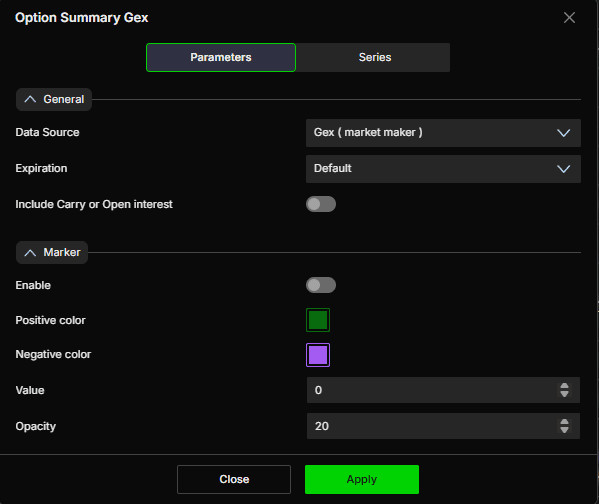
La ventana de ajustes tiene dos pestañas: Parameters y Series. Después de hacer cambios, haz clic en Apply para actualizar el gráfico.
Parameters
General
Data Source - Elige los datos utilizados para calcular el régimen neto. Opciones disponibles:
Gex (market maker) (predeterminado) - Utiliza la exposición gamma real de los creadores de mercado comunicada por CBOE, compensada en todos los precios de ejercicio para obtener un neto.
Úsalo cuando: quieras la lectura más fiable del régimen gamma global de los creadores de mercado durante la sesiónGex (OI R.T.) - Calcula la exposición gamma neta usando el interés abierto en tiempo real como base en lugar del volumen de la sesión.
Úsalo cuando: quieras una visión estructural del régimen basada en el posicionamiento en directo y no en el volumen de hoyDex (market maker) - Utiliza la exposición delta real de los creadores de mercado comunicada por CBOE, compensada en todos los precios de ejercicio para obtener un neto.
Úsalo cuando: quieras ver su presión direccional global de cobertura en lugar del régimen gammaMarket maker δ - Muestra el flujo delta neto generado por las compras y ventas de los creadores de mercado.
Úsalo cuando: quieras aislar específicamente sus flujos de la actividad global del mercado
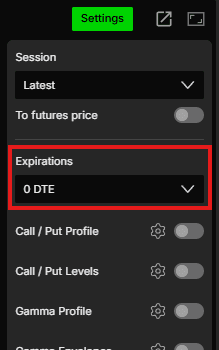
Expiration - Filtra el cálculo por vencimiento. Opciones disponibles: Default, 0 DTE, <= 1d, <= 7d, <= 31d, <= 91d, All expirations
Nota: cuando Expiration está configurado en Default, se utiliza el vencimiento seleccionado en Expirations de la barra de acceso rápido Settings.
Include Carry or Open interest - Al activarse, incluye en el cálculo el interés abierto arrastrado de sesiones anteriores, para ofrecerte una visión más amplia del posicionamiento total. Al desactivarse, solo se tienen en cuenta los datos de la sesión actual. Desactivado por defecto
Marker
La función Marker colorea el fondo del panel del indicador para resaltar los cambios de régimen.
Enable - Muestra u oculta el color de fondo del panel del indicador. Desactivado por defecto
Positive color - Define el color de fondo de los periodos de régimen positivo. Predeterminado: verde oscuro
Negative color - Define el color de fondo de los periodos de régimen negativo. Predeterminado: morado
Value - Establece el umbral que hace que el marcador cambie de color. Valor por defecto: 0
Opacity - Define la transparencia del color de fondo. Valor predeterminado: 20
Series
Color
Color - Establece el color de los valores positivos. Por defecto: verde
2° Color - Establece el color de los valores negativos. Por defecto: morado
Line style
Type - Elige entre Line, Bars o Ignore. Por defecto: Bars
Line style - Elige entre Solid o Dash. Por defecto: Solid
Line width - Establece el grosor de las barras o de la línea. Valor por defecto: 4
Auto color - Opciones disponibles: None, Slope, +/-. Por defecto: +/-
Marker
Name label - Muestra u oculta la etiqueta con el nombre de la serie. Desactivado por defecto
Name background - Muestra u oculta el fondo detrás de la etiqueta del nombre. Desactivado por defecto
Value label - Muestra u oculta la etiqueta del valor. Activado por defecto
Value background - Muestra u oculta el fondo detrás de la etiqueta del valor. Activado por defecto
Use chart color - Al activarse, el marcador utiliza el color del gráfico. Desactivado por defecto
Show line - Al activarse, el valor actual se prolonga como una línea hasta el borde derecho del gráfico. Desactivado por defecto
Name - Establece una etiqueta personalizada para esta serie

Ejemplo - Cómo usar Option Summary Gex
Una vez añadido, Option Summary Gex aparece como un oscilador de barras debajo del gráfico de precios. En el ejemplo anterior, el régimen permanece negativo durante la mayor parte de la sesión y vuelve a positivo cerca del final.
Las barras verdes muestran un régimen de gamma positiva, en el que la acción del precio tiende a ser más contenida
Las barras moradas muestran un régimen de gamma negativa, en el que la acción del precio tiende a ser más direccional
Observa los cambios entre positivo y negativo, ya que a menudo coinciden con un cambio en el comportamiento del mercado
Compáralo con Option Summary para ver dónde coinciden o difieren las lecturas del régimen basadas en datos reales y en hipótesis simplificadas
Combinar con otros indicadores
El gráfico de ejemplo también muestra cómo interpretar Option Summary Gex junto con otros indicadores:
Option Levels Advanced - Muestra los niveles clave de precios de ejercicio, mientras que el régimen te ayuda a valorar cómo puede reaccionar el precio en ellos
Option Gex Heatmap - Muestra dónde se concentra la exposición de los creadores de mercado a lo largo de los niveles de precio
Option Gex Profile (GEX (MM)) - Muestra la exposición gamma real de los creadores de mercado en cada precio de ejercicio
Option Profile (G. (Vol)) - Muestra la exposición gamma clásica basada en volumen para compararla
Option Gex Profile Hedging (H - GEX) - Muestra si la cobertura en cada precio de ejercicio puede amplificar o amortiguar un movimiento

Úsalos como contexto y confirma con la acción del precio y el flujo de órdenes antes de actuar en cualquier nivel.
¿Tienes alguna pregunta?
Nuestro equipo de soporte está disponible 24/7 para ayudarte con cualquier consulta.
Cuando nos contactes, incluye:
Una captura de pantalla (si la tienes)
Describe brevemente la ayuda o el soporte que necesitas
Soporte en directo de DeepCharts - Habla directamente con nuestros agentes mediante la ventana de chat en www.deepcharts.com, o haz clic aquí para acceder de inmediato al chat en directo 24/7.
Soporte por correo electrónico - Escríbenos a support@deepcharts.com - ten en cuenta que las respuestas por correo electrónico pueden tardar un poco más que las del chat de soporte en directo.
