Option Levels Advanced traza niveles clave de precios de ejercicio directamente en tu gráfico de precios como líneas horizontales, usando datos reales de creadores de mercado de CBOE en lugar de las hipótesis estándar basadas en volumen o gamma. Estos niveles destacan dónde se concentra su posicionamiento más significativo, ofreciéndote una visión estructural más precisa de posibles soportes, resistencias y presión de cobertura que el indicador estándar Option Levels.

Nota: Option Levels Advanced utiliza datos de CBOE y solo muestra valores en gráficos de SPX.

Cómo añadir Option Levels Advanced
Abre un gráfico de SPX en DeepGamma Web
Haz clic en Indicators en la barra de menús
Haz clic en el botón verde Add indicator situado en la parte inferior del panel
Abre la pestaña Options (Cboe) y busca Option Levels Advanced
El indicador se añade a tu gráfico y aparece en el panel Indicators
Haz clic en el icono de engranaje junto a Option Levels Advanced para abrir sus ajustes
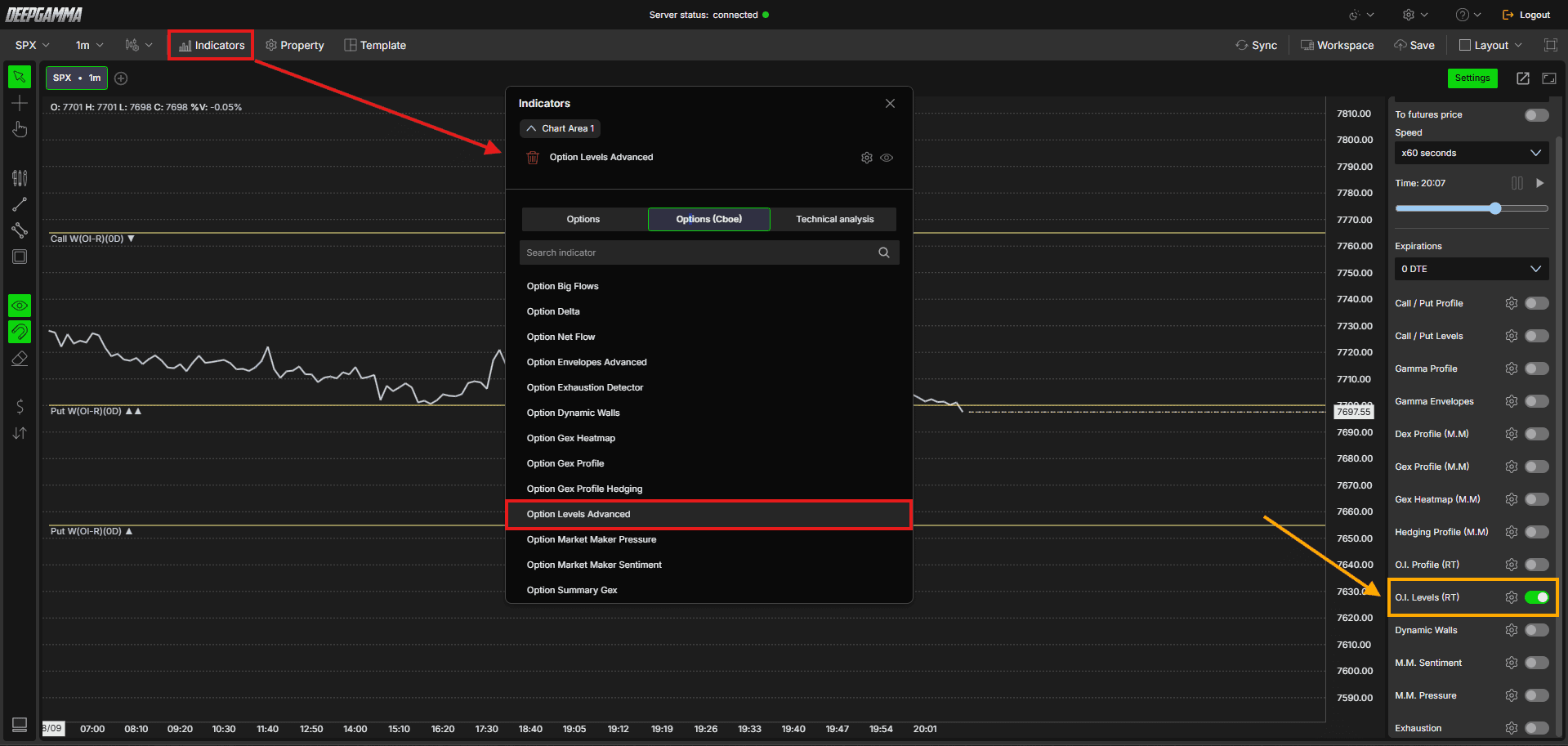
También puedes activarlo o desactivarlo desde O.I. Levels (RT) en la barra rápida Settings. El icono de engranaje junto al interruptor abre los mismos ajustes.
Nota: cuando se añade desde el panel Indicators, Option Levels Advanced usa Gex (market maker) como fuente de datos predeterminada. Cuando se añade desde el interruptor O.I. Levels (RT) de la barra rápida, usa OI (R.T.) como fuente de datos.
Cómo interpretar el indicador
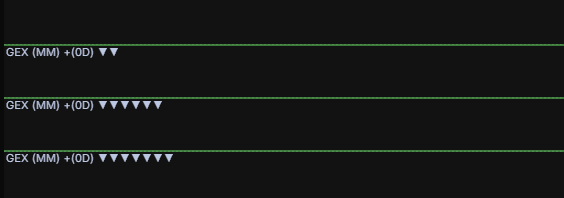
Option Levels Advanced traza líneas horizontales directamente en tu gráfico de precios según la fuente de datos seleccionada. El número de niveles mostrados depende del ajuste Number of levels. Cada nivel se clasifica por fuerza mediante marcadores triangulares; más triángulos indican una mayor concentración en ese precio de ejercicio.
Cada nivel se etiqueta según la fuente de datos y el filtro de vencimiento seleccionados. Los niveles verdes con triángulos hacia abajo representan valores positivos, mientras que los niveles morados con triángulos hacia arriba representan valores negativos.
Además de los niveles de precios de ejercicio clasificados, Option Levels Advanced también traza el nivel Zero Gamma como una línea horizontal estática, amarilla de forma predeterminada. A diferencia de los niveles clasificados, esta línea no depende del ajuste Number of levels. Siempre representa el único precio en el que la exposición gamma de los creadores de mercado pasa de positiva a negativa, calculado aquí con datos reales de creadores de mercado de CBOE.
Conceptos clave
Antes de elegir una fuente de datos, conviene entender algunos conceptos básicos de opciones:
Call - Una opción que da al comprador el derecho a comprar el subyacente a un precio fijado. Los traders compran calls cuando esperan que el precio suba
Put - Una opción que da al comprador el derecho a vender el subyacente a un precio fijado. Los traders compran puts cuando esperan que el precio baje
Gamma - Medida de cuánto cambia la delta de una opción cuando se mueve el precio. Una gamma alta implica que los creadores de mercado deben ajustar su cobertura con más intensidad cuando el precio se acerca a un precio de ejercicio
GEX (Gamma Exposure) - Estimación de la exposición gamma que mantienen los creadores de mercado en un precio de ejercicio determinado, combinando el volumen con la griega gamma
DEX (Delta Exposure) - Estimación de la exposición delta que mantienen los creadores de mercado en un precio de ejercicio determinado, mostrando la presión direccional de cobertura en lugar de la sensibilidad gamma
OI (Open Interest) - El número total de contratos de opciones que siguen abiertos y aún no se han cerrado ni han vencido
OI-R (Real-Time Open Interest) - Como el interés abierto oficial de la bolsa solo se publica al cierre del día, DeepChart lo calcula en tiempo real a partir del flujo de compras y ventas de CBOE en directo. Por ejemplo, si hay 2 ventas y 1 compra, hay una posición abierta neta de 1
Market Maker Net Flow - Flujo delta neto generado específicamente por las compras y ventas de los creadores de mercado, aislando su posicionamiento de la actividad global del mercado
Settings
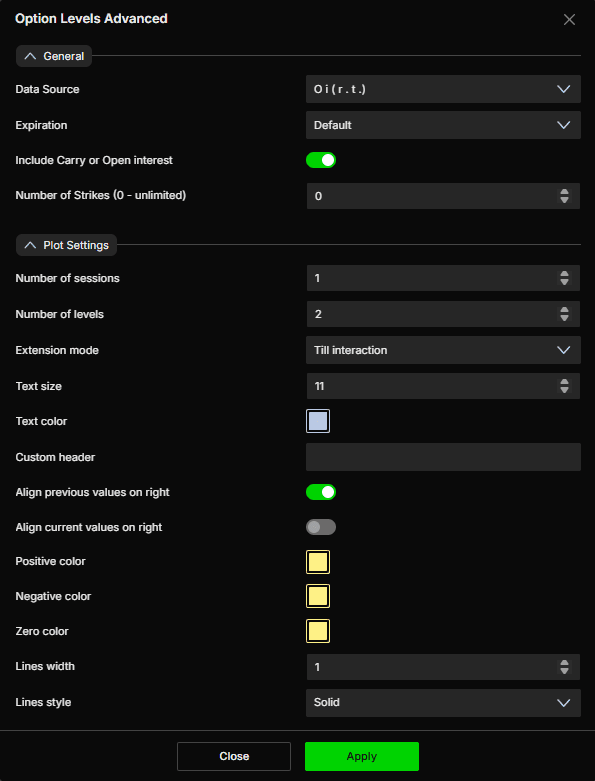
La ventana de ajustes tiene dos secciones: General y Plot Settings. Después de hacer cambios, haz clic en Apply para actualizar el gráfico.
General
Data Source - Elige cómo se calculan los niveles. Opciones disponibles:
Gex (market maker) (predeterminado) - Utiliza la exposición gamma real de los creadores de mercado comunicada por CBOE para calcular los niveles.
Úsalo cuando: quieras la lectura más fiable de dónde existe su presión real de cobertura gammaMarket maker net flow - Utiliza el flujo delta neto generado por las compras y ventas de los creadores de mercado.
Úsalo cuando: quieras aislar específicamente sus flujos de la actividad global del mercadoOI (R.T.) - Utiliza el cálculo de interés abierto en tiempo real de DeepChart.
Úsalo cuando: quieras niveles basados en las posiciones abiertas en directo y no en el volumen de la sesiónDex (market maker) - Utiliza la exposición delta real de los creadores de mercado comunicada por CBOE.
Úsalo cuando: quieras ver su presión direccional de cobertura en lugar de la sensibilidad gammaGamma (call OI-R - put OI-R) - Calcula la exposición gamma usando el interés abierto en tiempo real como base en lugar del volumen de la sesión.
Úsalo cuando: quieras una visión estructural de la exposición gamma basada en el posicionamiento en directo y no en el volumen de hoy
Expiration - Filtra los niveles por vencimiento. Opciones disponibles: Default, 0 DTE, <= 1d, <= 7d, <= 31d, <= 91d, All expirations
Nota: cuando Expiration está configurado en Default, se utiliza el vencimiento seleccionado en Expirations de la barra de acceso rápido Settings.
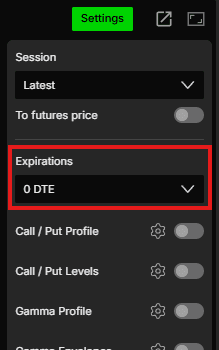
Include Carry or Open interest - Si está activado, incluye en el cálculo el interés abierto arrastrado de sesiones anteriores, para ofrecer una visión más amplia del posicionamiento total. Si está desactivado, solo se tienen en cuenta los datos de la sesión actual. Activado por defecto
Number of Strikes (0 - unlimited) - Establece cuántos precios de ejercicio se incluyen en el cálculo a partir del precio actual. Un valor de 0 incluye un número ilimitado de precios de ejercicio. Valor por defecto: 0
Plot Settings
Number of sessions - Establece a cuántas sesiones anteriores se extienden los niveles. Valor por defecto: 1
Number of levels - Establece cuántos niveles se trazan en el gráfico. Valor por defecto: 2. Cada nivel se clasifica por importancia mediante marcadores triangulares. Mostrar más niveles permite clasificar y comparar más precios de ejercicio entre sí
Extension mode - Elige cómo se prolongan las líneas de los niveles. Opciones disponibles:
None - Sin prolongación; los niveles solo se trazan para la sesión actual
Till interaction (por defecto) - Prolonga la línea hasta que el precio interactúa con ella
Till end window - Prolonga la línea hasta el final de la ventana visible del gráfico
Text size - Establece el tamaño de fuente de las etiquetas de los niveles. Valor por defecto: 11
Text color - Establece el color de las etiquetas de los niveles. Azul grisáceo claro por defecto
Custom header - Añade un texto de etiqueta personalizado a los niveles si lo necesitas
Align previous values on right - Si está activado, alinea las etiquetas de los valores de sesiones anteriores con el lado derecho del gráfico. Activado por defecto
Align current values on right - Si está activado, alinea las etiquetas de los valores de la sesión actual con el lado derecho del gráfico. Desactivado por defecto
Positive color - Establece el color de los niveles positivos. Verde por defecto
Negative color - Establece el color de los niveles negativos. Morado por defecto
Zero color - Establece el color de la línea estática Zero Gamma. Amarillo por defecto
Lines width - Establece el grosor de las líneas. Valor por defecto: 1
Lines style - Elige el estilo de línea. Opciones disponibles: Solid, Dash, Dot, Dash dot, Dash dot dot. Valor por defecto: Solid
Ejemplo - Cómo usar Option Levels Advanced
Una vez añadido a tu gráfico, verás líneas horizontales en los precios de ejercicio clave, cada una clasificada por fuerza mediante marcadores triangulares, junto con la línea estática Zero Gamma, basada en datos reales de los creadores de mercado. Esta es una forma sencilla de usarlas:
El número de triángulos indica la importancia de ese nivel respecto a los demás del gráfico. Un nivel con más triángulos representa una concentración mayor que uno con menos
La línea Zero Gamma te da el contexto general del régimen. Un precio por encima suele indicar un mercado más tranquilo y contenido, mientras que por debajo suele indicar uno más volátil y direccional
La reacción del precio en un nivel depende de la dirección desde la que se aproxima y del lado del mercado que representa ese nivel. Observa si se frena, gira o acelera al alcanzarlo, en lugar de dar por hecho un resultado
Como esta versión utiliza datos reales de creadores de mercado de CBOE en lugar de una hipótesis, sus niveles pueden ser más fiables que los del indicador estándar Option Levels, especialmente en torno a 0DTE y OPEX, cuando los cálculos GEX simplificados tienden a fallar
Obtener una visión más completa con otros indicadores
Option Levels Advanced funciona bien como referencia para una configuración más amplia basada en opciones, ya que te ofrece niveles de precio claros y concretos ante los que reaccionar. Combínalo con:
Option Summary para comprobar el régimen general del mercado (gamma positiva o negativa) antes de operar en un nivel, ya que los niveles se comportan de forma distinta según el régimen
Option Gex Profile para ver la distribución completa de la exposición gamma de los creadores de mercado alrededor de cada nivel y valorar su importancia respecto a los precios de ejercicio cercanos
Option Gex Heatmap para visualizar esa misma exposición de los creadores de mercado directamente en el gráfico de precios como zonas de colores, útil para detectar confluencias entre un nivel y un área más amplia de su posicionamiento
Option Gex Profile Hedging para comprobar si es probable que la cobertura de los creadores de mercado en ese nivel amplifique o amortigüe un movimiento, añadiendo otra capa de contexto antes de reaccionar al nivel
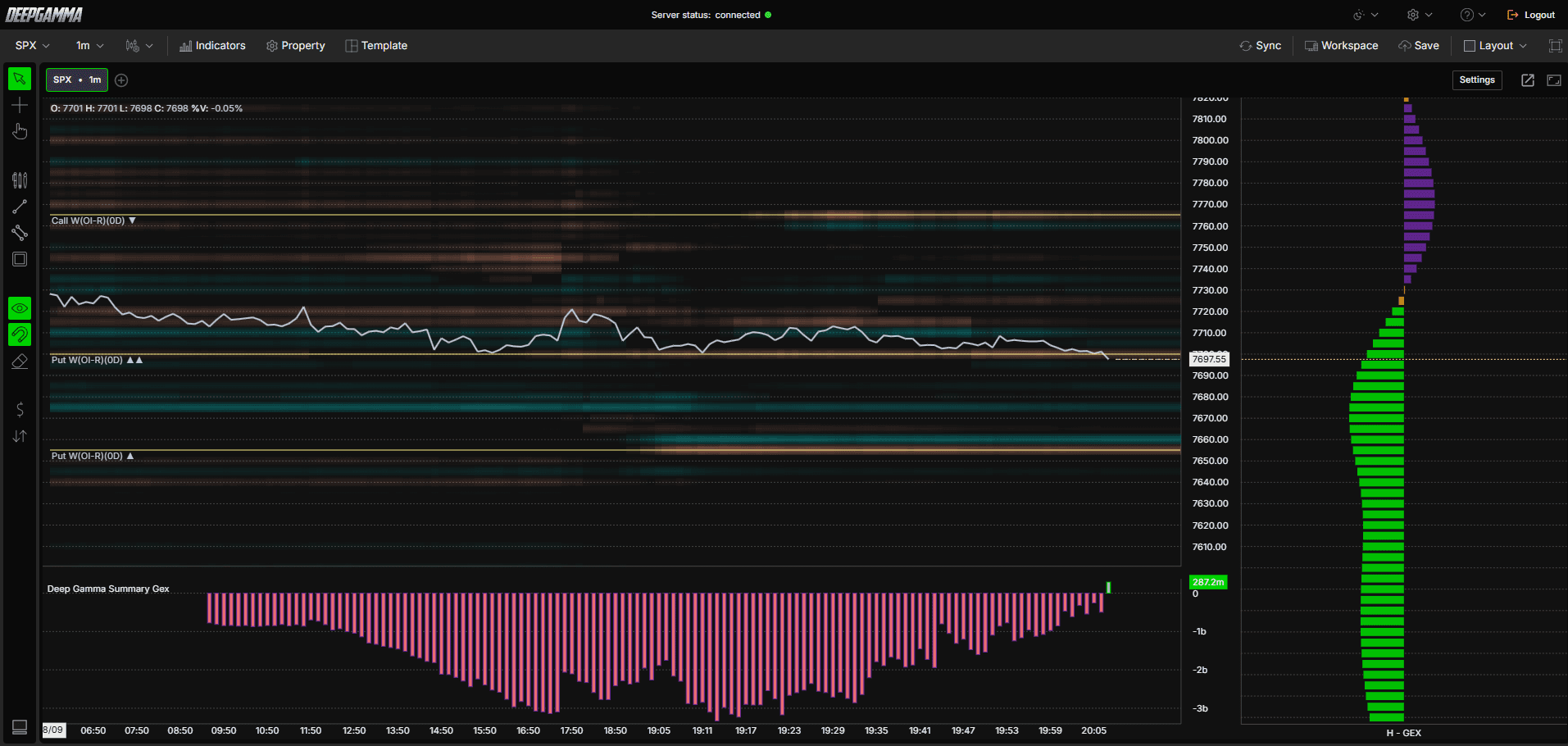
Usados juntos, estos indicadores te permiten pasar de la visión general (régimen de mercado) a un nivel concreto (Option Levels Advanced) y después confirmarlo con el posicionamiento de los creadores de mercado y su comportamiento de cobertura (Gex Profile, Heatmap, Hedging), en lugar de depender de una única línea aislada en el gráfico.
¿Tienes alguna pregunta?
Nuestro equipo de soporte está disponible 24/7 para ayudarte con cualquier consulta.
Cuando nos contactes, incluye:
Una captura de pantalla (si la tienes)
Describe brevemente la ayuda o el soporte que necesitas
Soporte en directo de DeepCharts - Habla directamente con nuestros agentes mediante la ventana de chat en www.deepcharts.com, o haz clic aquí para acceder de inmediato al chat en directo 24/7.
Soporte por correo electrónico - Escríbenos a support@deepcharts.com - ten en cuenta que las respuestas por correo electrónico pueden tardar un poco más que las del chat de soporte en directo.
