Mis à jour le :
Si DeepCharts présente des ralentissements, des délais ou des problèmes de connexion, un rapport de diagnostic et une vérification de la mémoire RAM aideront notre assistance à identifier et résoudre le problème plus rapidement.

1. Vérifier l’utilisation de la RAM
En haut à droite de la barre d’outils DeepCharts, l’indicateur RAM affiche l’utilisation actuelle de la mémoire.
La première valeur (par exemple 88 %) indique l’utilisation totale de la RAM du système
La valeur entre parenthèses (par exemple 2 %) indique la mémoire utilisée par DeepCharts uniquement

Vous voyez ainsi rapidement comment les ressources de votre système sont utilisées pendant le fonctionnement de la plateforme.
Si l’utilisation totale de la RAM reste élevée, les performances peuvent en pâtir. Fermez d’autres applications pour libérer de la mémoire.
2. Lancer le rapport de diagnostic
Le rapport de diagnostic rassemble les principales informations sur votre système et votre connexion réseau. Notre assistance peut ainsi analyser le problème à partir de données concrètes.
Étapes :
Dans la barre d’outils DeepCharts, cliquez sur l’icône ? (point d’interrogation)
Sélectionnez Contact Support
À l’invite, sélectionnez « I have a problem or delay with the platform »
La fenêtre Diagnostic s’ouvre et affiche :
La version de DeepCharts
Le système d’exploitation
Le modèle du processeur et son utilisation
La mémoire totale et la mémoire utilisée
La connectivité réseau (IPv4/IPv6)
La latence vers les serveurs européens et américains
Les débits de téléchargement (Global, EU, US)
Cliquez sur « Click Here to Confirm » pour autoriser la collecte d’informations supplémentaires sur la connexion et le système
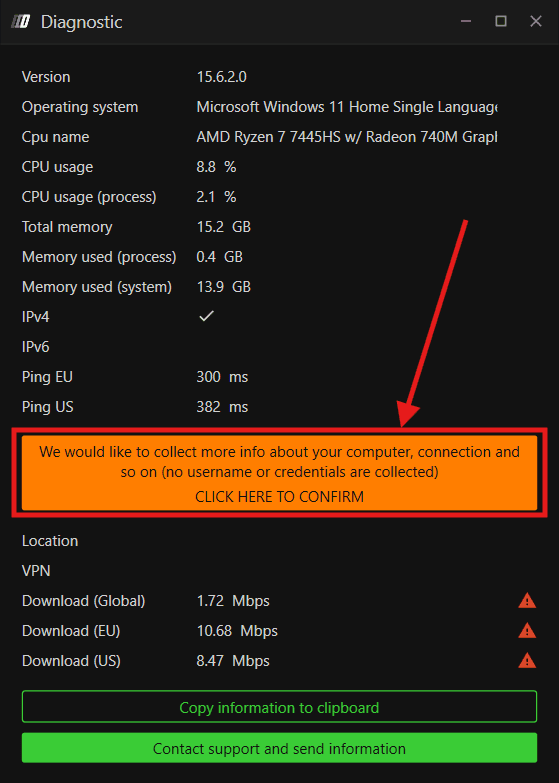
Aucun identifiant ni mot de passe n’est collecté pendant cette opération.
Une fois le diagnostic terminé, cliquez sur Contact Support and Send Information pour l’envoyer directement à notre assistance.
3. Fichiers journaux
Les fichiers journaux consignent en détail l’activité de votre plateforme. En cas de problème récurrent, préparez-les pour permettre à notre équipe d’en déterminer précisément la cause.
Emplacement :
Accédez à My PC >> Documents >> DeepCharts >> Logs
Remarque : dans certains cas, le dossier DeepCharts se trouve dans OneDrive plutôt que dans le dossier Documents par défaut. Le chemin peut donc différer. Si vous ne trouvez pas vos journaux, contactez notre assistance en direct sur www.deepcharts.com pour vous aider à les localiser et à les récupérer.
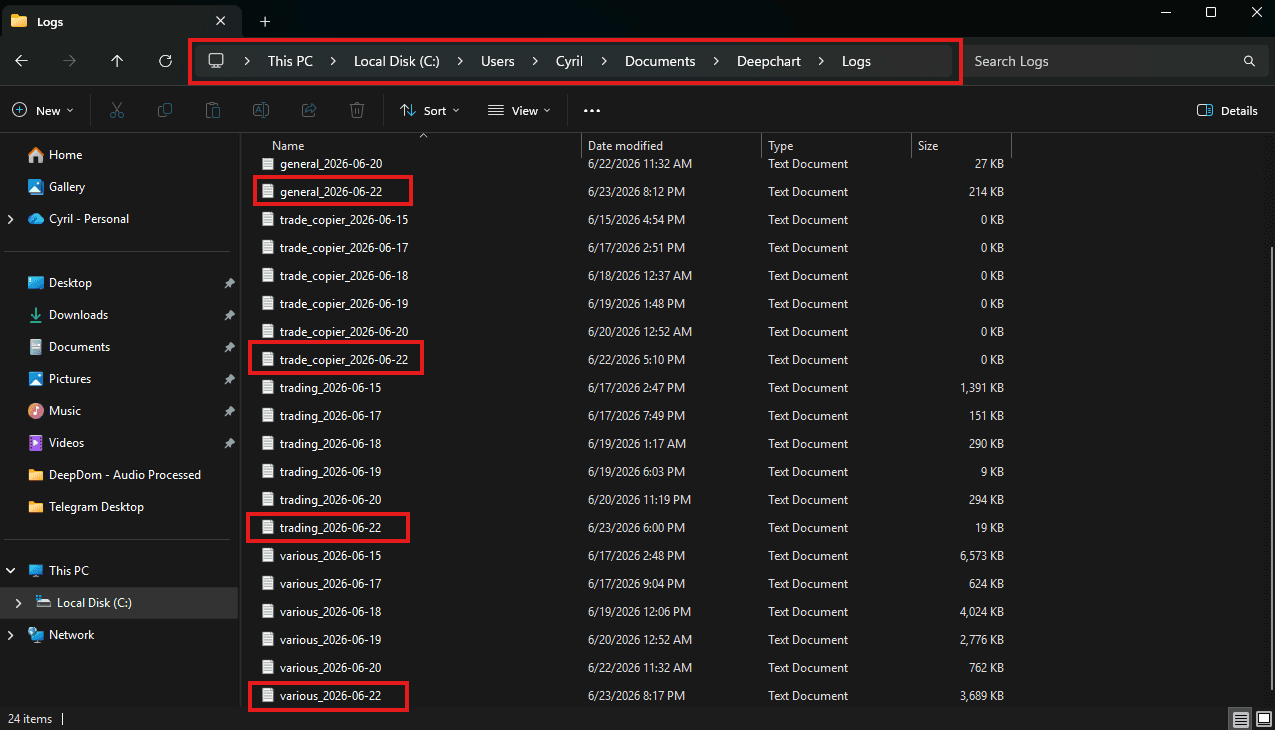
Vous trouverez quatre types de journaux, chacun couvrant un domaine de la plateforme :
General : activité générale de la plateforme
Trade Copier : activité du copieur de trades
Trading : activité de trading et exécution des ordres
Various : autres activités de la plateforme
Le nom de chaque journal contient sa date de création, par exemple trading_2026-06-22. Lors de l’ouverture d’un ticket, joignez les journaux correspondant à la date du problème afin que notre équipe technique puisse effectuer les vérifications nécessaires.
Le problème persiste ?
Notre assistance est disponible 24 h/24 et 7 j/7 pour vous aider à résoudre tout problème.
Lorsque vous nous contactez, veuillez joindre :
Une capture d’écran du problème
Une brève description de ce que vous essayiez de faire
Ticket d’assistance (réponse la plus rapide) : ouvrez un ticket directement sur www.deepcharts.com.
Assistance par e-mail : écrivez à support@deepcharts.com. Les réponses par e-mail peuvent prendre un peu plus de temps qu’un ticket d’assistance.
