Updated:
Vue d’ensemble
Si votre flux de données est connecté mais que le graphique des prix ne se met pas à jour, cela se produit généralement à cause des conditions de marché, de paramètres incorrects ou de données locales corrompues. Suivez les étapes ci-dessous pour identifier et résoudre le problème.

Causes possibles & solutions
1. Le marché est fermé
Avant d’aller plus loin, confirmez que :
Le marché est actuellement ouvert
C’est ni le week-end ni un jour férié boursier
Si le marché est fermé, les prix ne se mettront pas à jour même si le flux est connecté.
2. Problème lors de la première connexion du flux
Si vous avez connecté le flux de données pour la première fois et que les prix ne bougent pas :
Fermez DeepCharts
Redémarrez l’application
Reconnectez le flux de données
Dans la plupart des cas, cela résout le problème immédiatement.
3. Bourse incorrecte attribuée au symbole
Si votre graphique n’est pas lié au flux de données actif :
Ouvrez Symbol Manager
Assurez-vous que le flux de données de la bourse du symbole correspond au flux connecté actuellement
📌 Si la bourse est réglée sur un autre flux ou un flux déconnecté, les prix ne se mettront pas à jour.
4. Données corrompues (cause la plus fréquente)
Si les étapes ci-dessus ne fonctionnent pas, vos données de marché locales peuvent être corrompues. Vous pouvez corriger cela avec l’une des méthodes ci-dessous.
Méthode 1 : suppression douce des données (recommandée en premier)
Étapes :
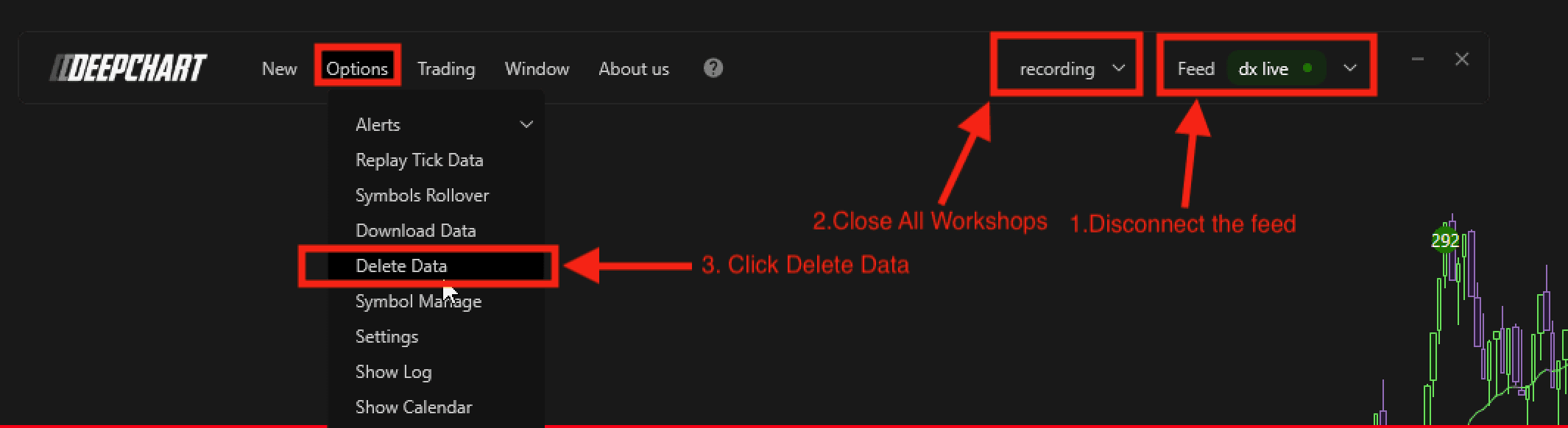
Fermez tous les graphiques et espaces de travail
Déconnectez-vous de tous les flux de données
Allez à :
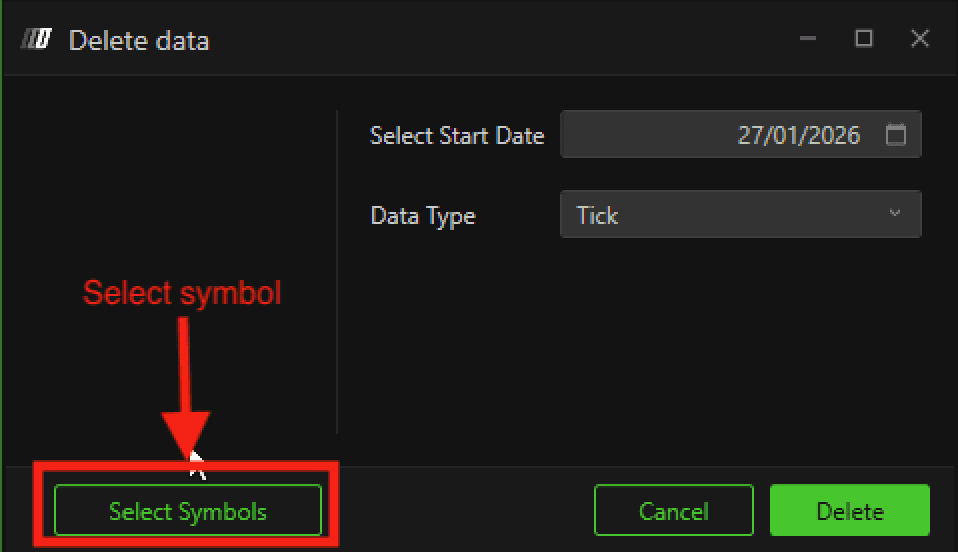
Cliquez sur Sélectionner un symbole
Choisissez le symbole concerné
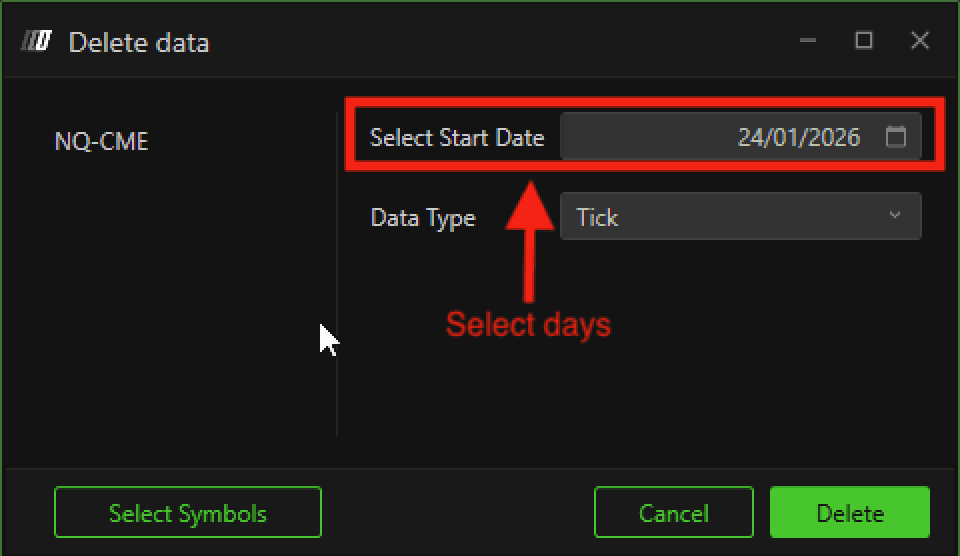
Sélectionnez 2 à 3 jours avant aujourd’hui
Cliquez sur Supprimer
Après la suppression :
Rouvrez le graphique
DeepCharts téléchargera automatiquement de nouvelles données
Si le graphique ne bouge toujours pas, passez à la méthode 2.
Méthode 2 : suppression manuelle du dossier de données (réinitialisation complète)
Étapes :
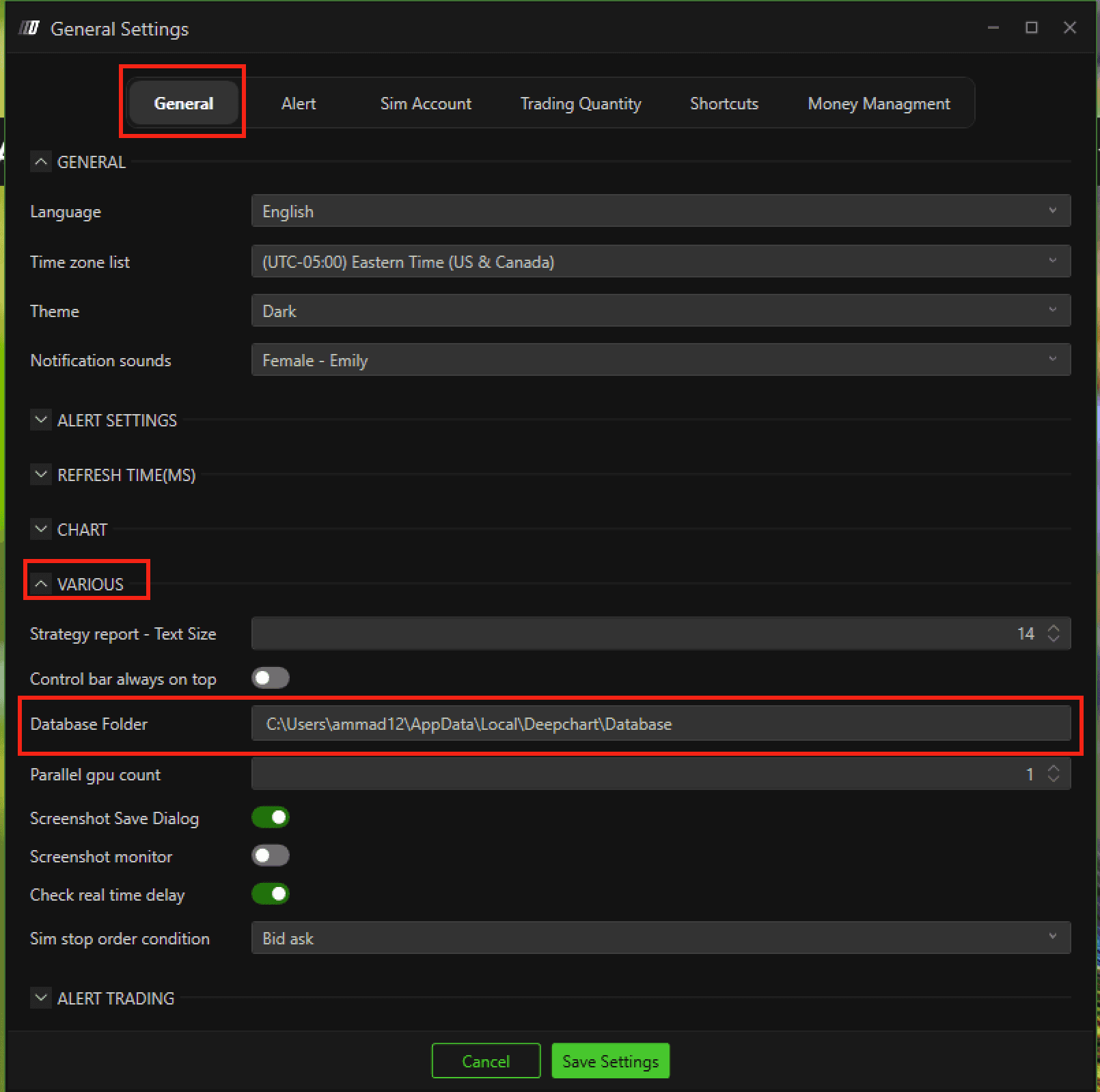
Allez à :
Copiez le chemin du dossier de base de données
Ouvrez l’Explorateur de fichiers
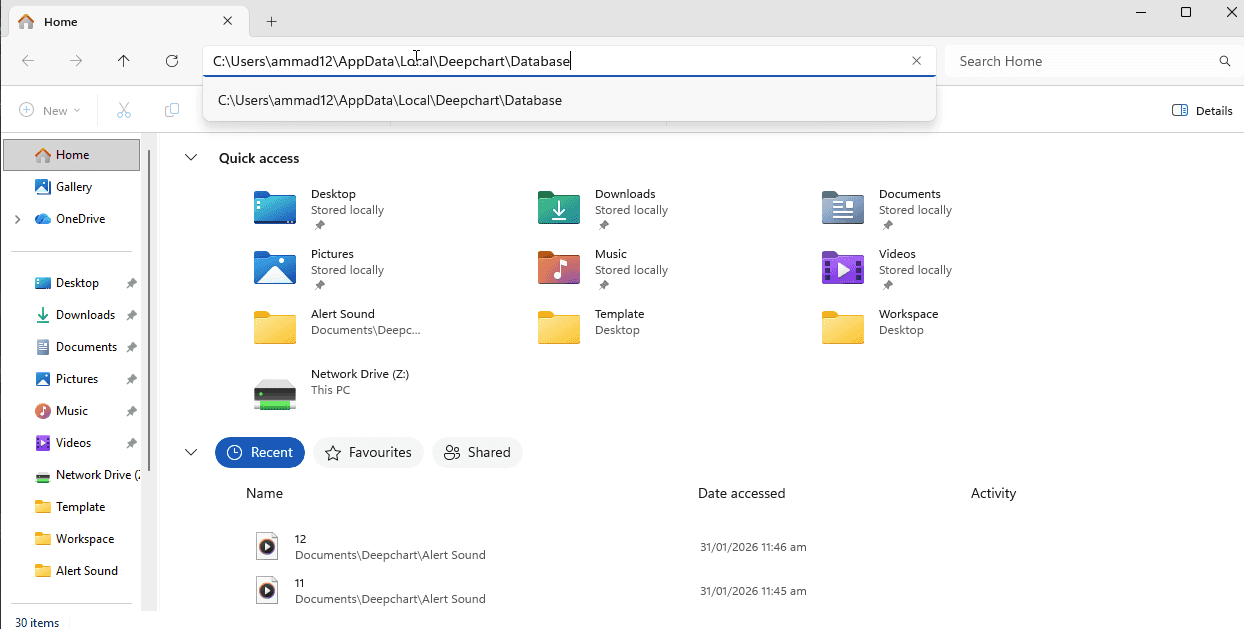
Collez le chemin dans la barre d’adresse
Localisez le dossier du symbole concerné
Supprimez uniquement le dossier de ce symbole
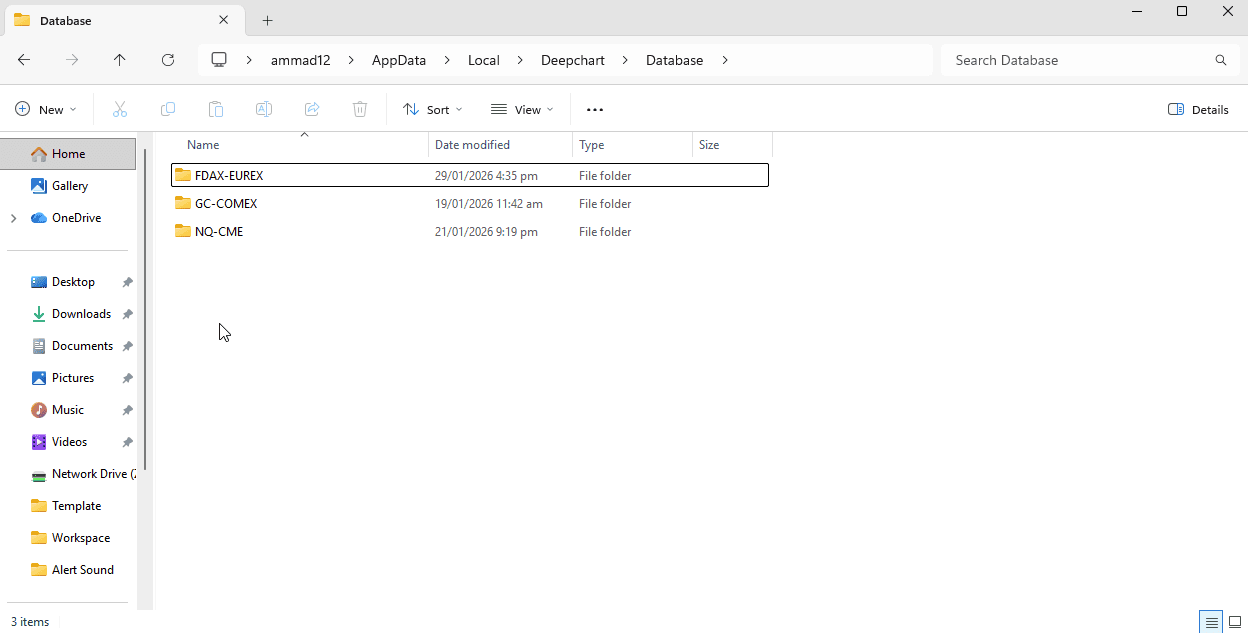
⚠️ Ne supprimez pas les dossiers des autres symboles sauf si nécessaire.
Étape finale
Redémarrez DeepCharts
Ouvrez à nouveau le graphique
✅ La plateforme recréera le dossier et téléchargera de nouvelles données.
Notes importantes
Redémarrez toujours la plateforme après avoir supprimé des dossiers de données
Ne pas redémarrer peut entraîner des erreurs de chemin de fichier
Cette procédure n’affecte pas votre compte ni votre abonnement
