Mis à jour le :
Option Summary Gex affiche l’exposition gamma nette (GEX) de la séance sous forme d’oscillateur, à partir des données réelles des market makers du CBOE plutôt que de l’hypothèse standard d’Option Summary. Il indique à tout moment le régime de gamma positif ou négatif selon le positionnement effectivement déclaré des dealers. Sa fonction Marker facultative colore aussi le fond du graphique par bandes pour rendre les changements de régime visibles sans changer de panneau.
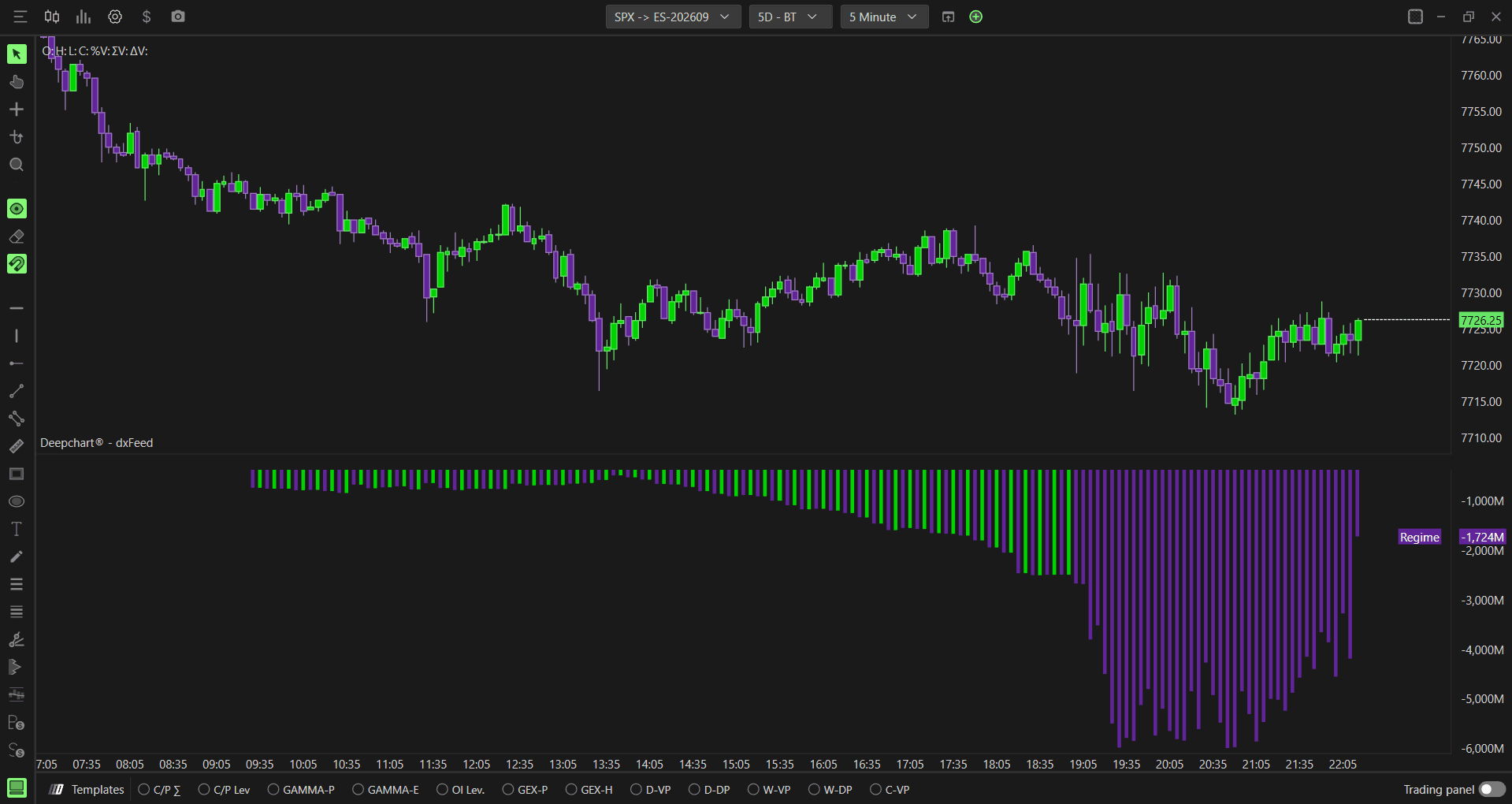
Remarque : Option Summary Gex est disponible uniquement sur SPX, car il nécessite les données CBOE.

Ajouter Option Summary Gex
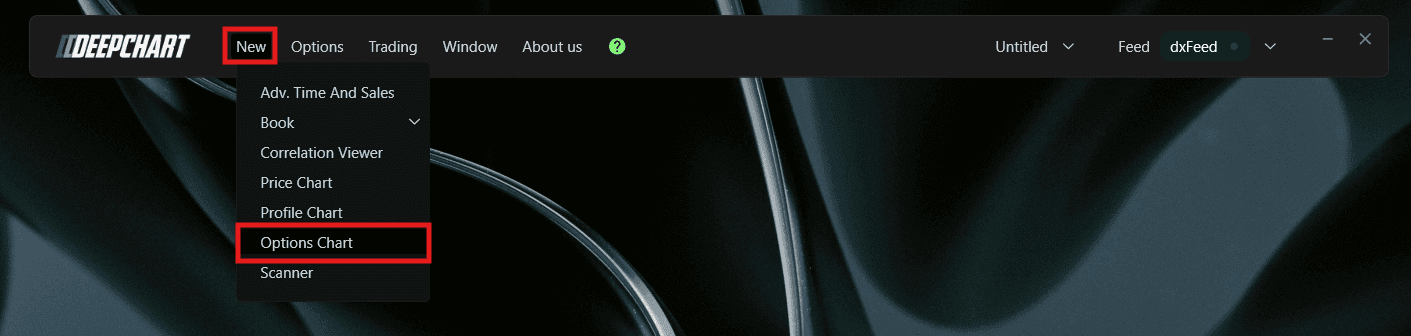
Ouvrez New dans le menu du haut
Cliquez sur Option Chart
La fenêtre Select Instrument s’ouvre. Comme Option Summary Gex nécessite les données CBOE, sélectionnez SPX - Symbol: ES-CME, Exchange: CME
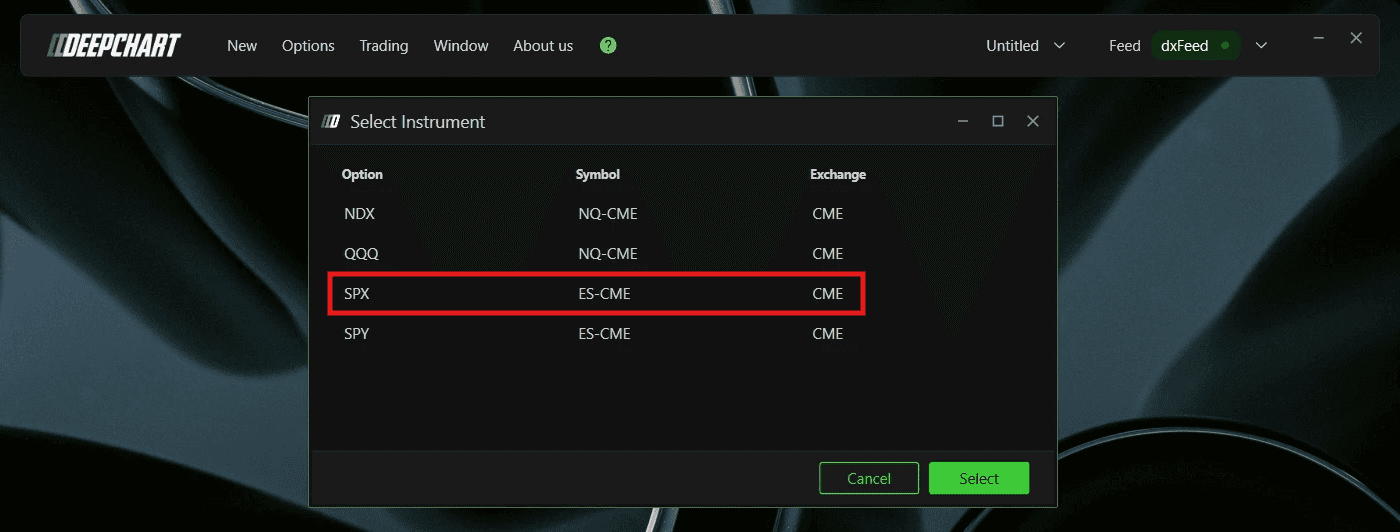
Cliquez pour ouvrir le graphique
Une fois Option Chart chargé, cliquez sur Indicator Add dans la barre d’outils du graphique
Recherchez Option Summary Gex et cliquez sur + pour l’ajouter
Cliquez sur l’icône des paramètres pour ouvrir la configuration

Comprendre les notions clés
Avant de choisir une source, voici les principales notions sur les options :
Call : option donnant à l’acheteur le droit d’acheter le sous-jacent à un prix fixé. Les traders achètent des calls lorsqu’ils anticipent une hausse.
Put : option donnant à l’acheteur le droit de vendre le sous-jacent à un prix fixé. Les traders achètent des puts lorsqu’ils anticipent une baisse.
Gamma : mesure la variation du delta d’une option lorsque le prix bouge. Un gamma élevé oblige les dealers à ajuster leur couverture plus fortement à l’approche d’un strike
GEX (Gamma Exposure) : estimation de l’exposition gamma des dealers sur un strike, obtenue en combinant le volume avec le grec gamma
DEX (Delta Exposure) : estimation de l’exposition delta des dealers sur un strike. Elle indique la pression de couverture directionnelle plutôt que la sensibilité gamma
OI (Open Interest) : nombre total de contrats d’options encore ouverts, ni clôturés ni expirés.
OI-R (Real-Time Open Interest) : l’open interest officiel n’étant publié par la bourse qu’en fin de journée, DeepChart le calcule en temps réel à partir des flux d’achat et de vente du CBOE
Paramètres
General
Data source : données utilisées pour calculer le régime net. Options :
Gex (Market Maker) (par défaut) : utilise l’exposition gamma réelle des market makers déclarée au CBOE, agrégée en net sur tous les strikes.
À utiliser pour : obtenir la lecture la plus fiable du régime gamma global des dealers sur la séanceGex (OI R.T.) : calcule l’exposition gamma nette à partir de l’open interest en temps réel plutôt que du volume de séance.
À utiliser pour : une vue structurelle du régime fondée sur les positions en temps réel plutôt que sur le volume du jourDex (Market Maker) : utilise l’exposition delta réelle des market makers déclarée au CBOE, agrégée en net sur tous les strikes.
À utiliser pour : observer la pression globale de couverture directionnelle des dealers plutôt que le régime gammaMarket Maker Δ : affiche le flux net de delta généré par les achats et ventes des market makers.
À utiliser pour : isoler le flux des dealers de l’activité globale du marché
Expiration : filtre le calcul par échéance. Options : 0 DTE, <= 1d, <= 7d, <= 31d, <= 91d, All expirations. Par défaut : All expirations
Include Carry or Open Interest : inclut l’open interest reporté des séances précédentes pour une vue plus complète du positionnement. Sinon, seules les données de la séance actuelle comptent. Désactivé par défaut.

Marker
Marker applique des bandes colorées en fond du graphique de prix pour signaler les changements de régime, indépendamment du panneau d’oscillateur situé en dessous.
Enable : affiche ou masque les bandes Marker sur le graphique de prix. Désactivé par défaut
Positive color : couleur de fond des périodes de régime positif. Par défaut : vert
Negative color : couleur de fond des périodes de régime négatif. Par défaut : violet
Value : seuil qui déclenche le changement de couleur du marqueur. Par défaut : 0
Opacity : transparence des bandes Marker. Par défaut : 20

Sous-graphiques
Regime (1)
Color : vert par défaut.
2° Color : violet par défaut
Subgraph Style : choisissez Line, Bars ou Ignore. Par défaut : Bars
Auto Color : None, Slope ou +/-. Par défaut : +/-.
Line Style : Solid ou Dash. Par défaut : Solid.
Line Width : 4 par défaut
Short Name : libellé personnalisé de la série.
Name Label : affiche ou masque le libellé du nom. Désactivé par défaut
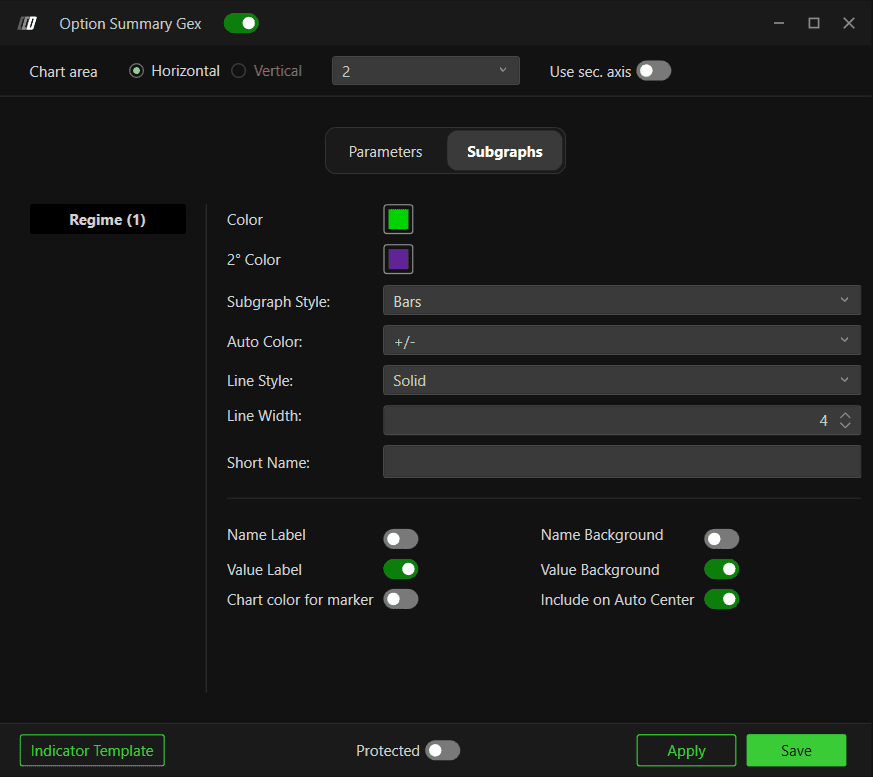
Value Label : affiche ou masque le libellé de valeur. Activé par défaut
Name Background : active le fond du libellé du nom. Désactivé par défaut
Value Background : active le fond du libellé de valeur. Activé par défaut
Chart color for marker : utilise la couleur du graphique pour les marqueurs. Désactivé par défaut
Include on Auto Center : inclut la série dans le centrage automatique. Activé par défaut.
Exemple d’utilisation d’Option Summary Gex
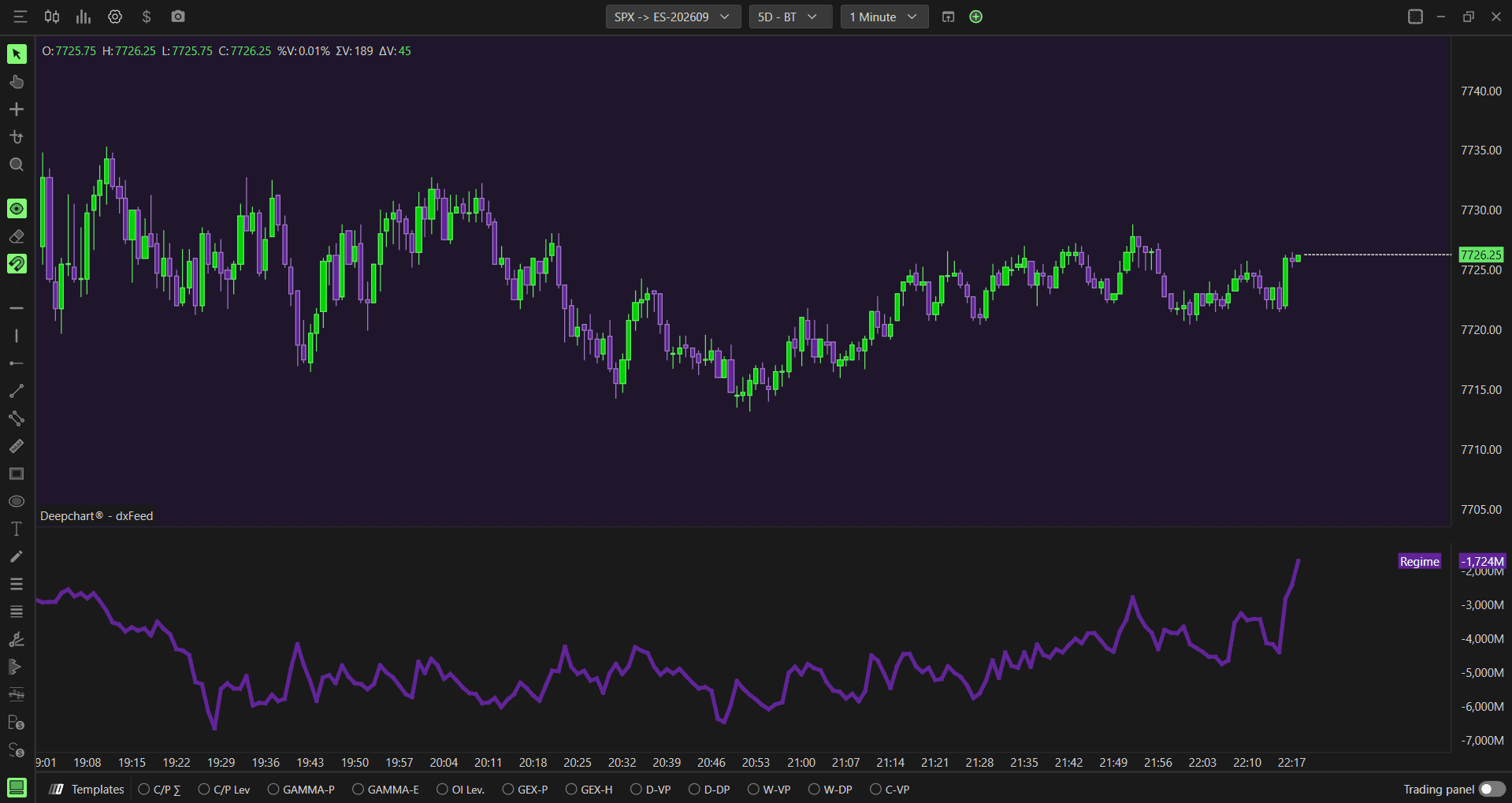
Une fois l’indicateur ajouté, un oscillateur en barres apparaît sous le graphique de prix. Si Marker est activé, des bandes colorées s’affichent aussi sur le graphique lui-même. Voici comment l’utiliser simplement :
Lorsque l’oscillateur est vert et le marché en gamma positif, attendez-vous à un price action plus comprimé : le positionnement réel des dealers confirme que ce comportement est susceptible de persister
Lorsqu’il devient violet et que le marché passe en gamma négatif, attendez-vous à un price action plus volatil et directionnel
Grâce aux données réelles des market makers du CBOE, cette version peut être plus fiable qu’Option Summary lors des séances 0DTE et OPEX, où son hypothèse simplifiée tend à perdre en pertinence
Comparez Option Summary Gex à Option Summary pour repérer les accords et divergences entre le régime calculé par hypothèse et celui issu des données réelles
Des questions ?
Notre assistance est disponible 24 h/24 et 7 j/7 pour répondre à vos questions.
Lorsque vous nous contactez, veuillez joindre :
Une capture d’écran, si vous en avez une
Une brève description de l’aide dont vous avez besoin
Assistance DeepCharts en direct : utilisez le chat sur www.deepcharts.com ou ouvrez directement le chat disponible 24 h/24 et 7 j/7.
Assistance par e-mail : écrivez à support@deepcharts.com. Une réponse par e-mail peut prendre un peu plus de temps que le chat en direct.
