Indicateurs
Updated:
L'indicateur Cumulative Iceberg/Stop surveille et identifie deux types spécifiques d'activité de marché — les ordres Iceberg et les ordres Stop — à l'aide de la technologie MBO (Market By Order). Il suit la présence et l'exécution de ces ordres en temps réel, montrant comment ils influencent le mouvement des prix et vous aidant à comprendre où une activité cachée significative peut se produire.
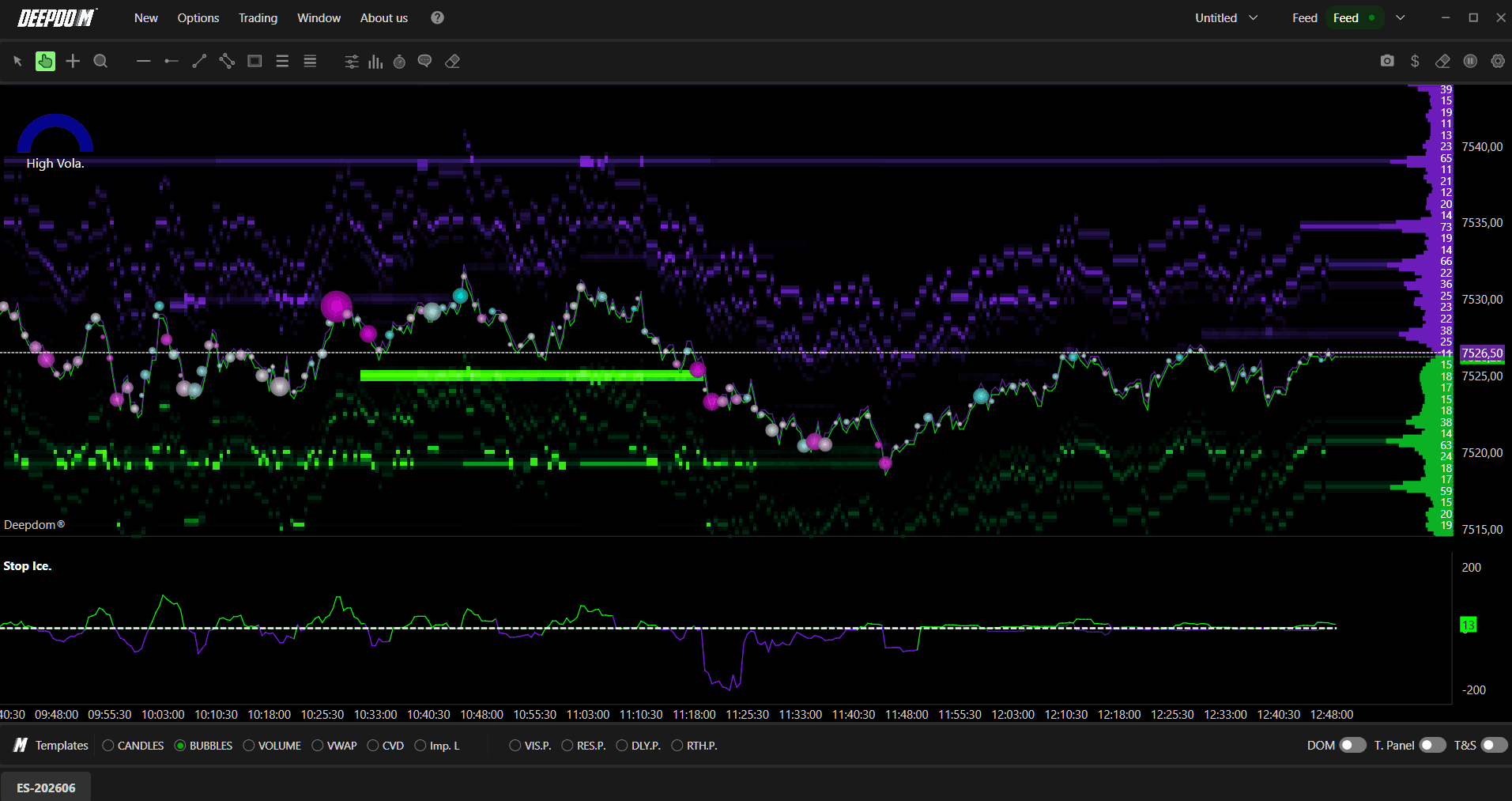
Qu'est-ce qu'un ordre Iceberg ?
Un ordre Iceberg est un ordre d'achat ou de vente de taille importante qui est délibérément divisé en portions visibles plus petites afin de masquer sa taille réelle au marché. Seule une petite partie — la "partie visible" — est présente dans le carnet d'ordres à un instant donné. Une fois cette partie visible exécutée, le reste masqué entre progressivement sur le marché.
Imaginez qu'une grande institution souhaite acheter 10 000 contrats NQ. Si elle plaçait l'intégralité de l'ordre en une seule fois, tous les traders observant le carnet d'ordres le verraient immédiatement, les prix bougeraient contre elle et son prix d'exécution moyen serait moins bon. Au lieu de cela, elle divise l'ordre en plus petites parties — ne montrant que 50 contrats à la fois dans le carnet. Chaque fois que ces 50 contrats sont achetés, 50 autres apparaissent — donnant l'apparence d'une activité de marché normale tout en exécutant discrètement sa position importante.
Il existe deux types d'ordres Iceberg :
Ordre Iceberg Natif Géré directement par le moteur d'appariement de la bourse. La bourse gère elle-même les portions visibles et cachées, révélant progressivement du volume au fur et à mesure que la partie visible est consommée. Ceux-ci sont identifiables grâce aux données MBO.
Ordre Iceberg Synthétique Créé par un logiciel de trading externe qui divise un ordre important en plusieurs ordres plus petits et les injecte progressivement dans le carnet. Ces ordres ne sont pas gérés par la bourse et ne peuvent pas être identifiés par le MBO — ils sont impossibles à distinguer des ordres standards.
Qu'est-ce que le MBO (Market By Order) ? Le MBO est une technologie qui fournit des données détaillées au niveau de l'ordre individuel dans le carnet — y compris l'identifiant de chaque ordre, sa quantité initiale, son volume restant et son statut d'exécution. Ce niveau de détail permet de repérer le comportement de "rechargement" caractéristique des ordres Iceberg — où une nouvelle portion visible réapparaît chaque fois que la précédente est entièrement exécutée. Le MBO identifie les ordres Iceberg natifs, mais pas les synthétiques.

Qu'est-ce qu'un ordre Stop ?
Un ordre Stop est une instruction qui déclenche automatiquement un ordre au marché lorsque le prix atteint un niveau spécifique. Les traders les utilisent principalement de deux manières — pour protéger une position ouverte contre une perte importante, ou pour entrer sur le marché lorsque le prix franchit un niveau clé.
Par exemple — un trader est long sur le NQ à partir de 26 800 et place un ordre Stop à 26 750. Si le prix baisse à 26 750, sa position se ferme automatiquement — limitant sa perte sans qu'il ait besoin de surveiller l'écran en permanence.
Grâce aux flux de données comme Rithmic (Market Depth), DeepDom peut reconstruire et quantifier les ordres Stop à l'aide d'algorithmes exclusifs. Lorsque le prix atteint un niveau où de nombreux ordres Stop sont accumulés, ils peuvent tous se déclencher simultanément — générant un pic de volume important et provoquant potentiellement une continuation rapide ou un retournement du mouvement.
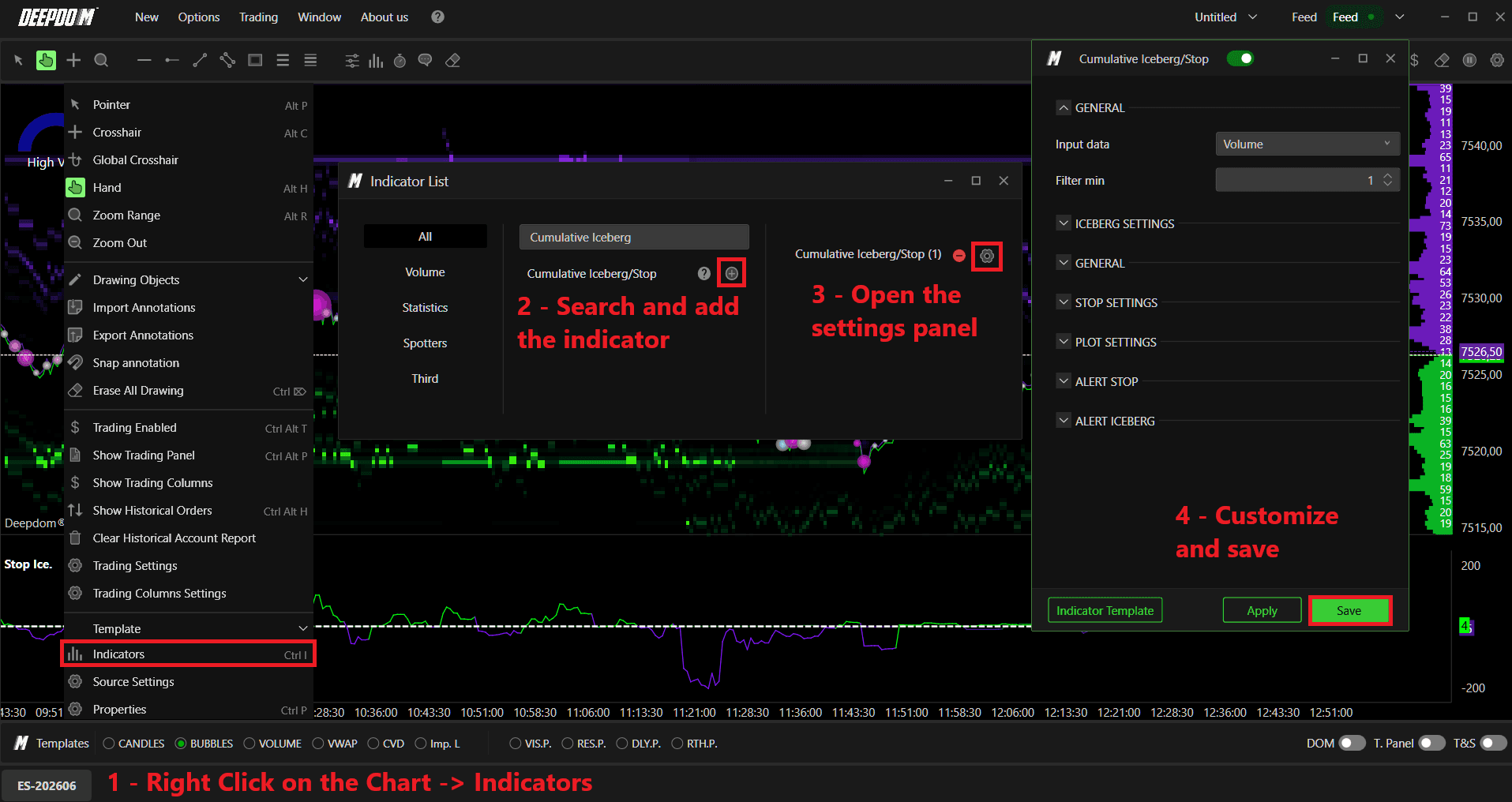
Comment configurer l'indicateur Cumulative Iceberg/Stop
Cliquez sur l'icône Indicateurs de votre graphique
Recherchez Cumulative Iceberg/Stop dans la liste et cliquez sur + pour l'ajouter
Cliquez sur l'icône de paramètres de l'indicateur pour ouvrir sa fenêtre de configuration
Paramètres généraux
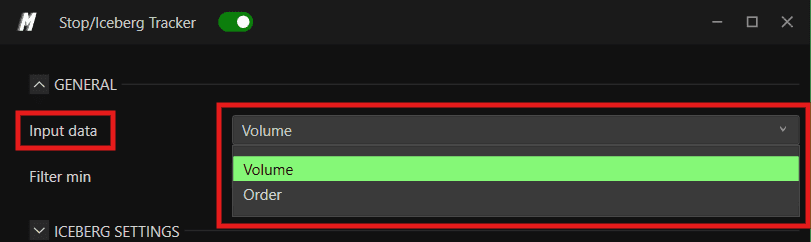
Input Data Sélectionnez le type de données que l'indicateur utilise pour ses calculs :
Volume — basé sur le volume des ordres
Order — basé sur le nombre d'ordres individuels
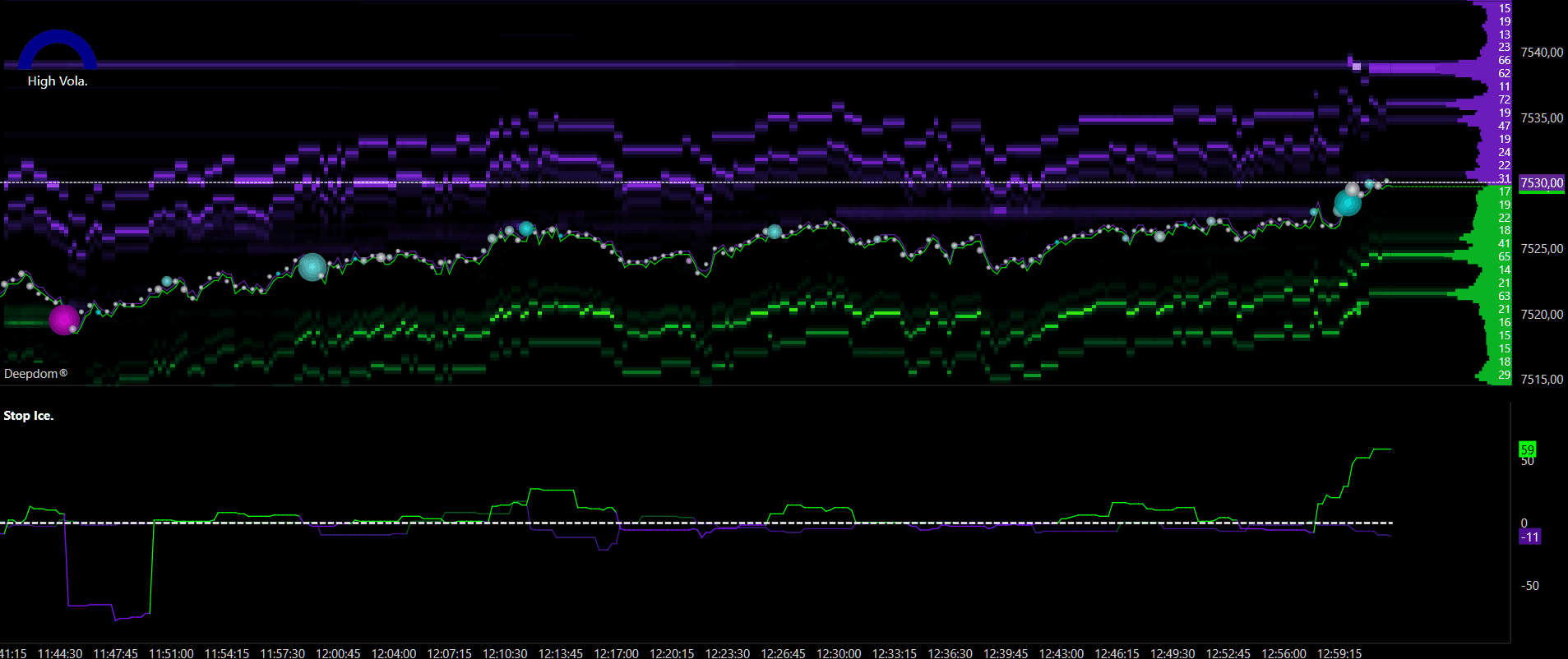
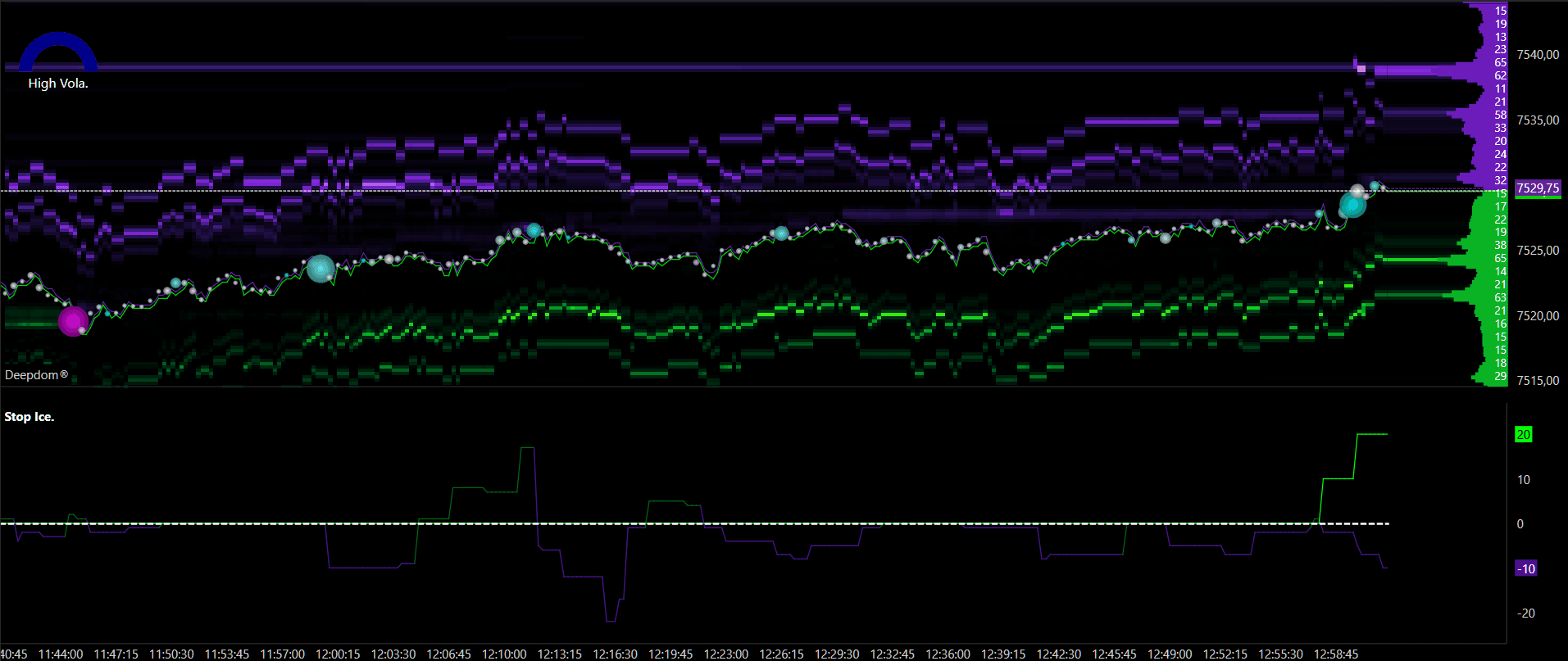
Filter Minimum Définit le volume ou le nombre d'ordres minimum requis pour qu'un événement soit pris en compte. Cela filtre l'activité insignifiante pour concentrer l'indicateur sur l'order flow pertinent.
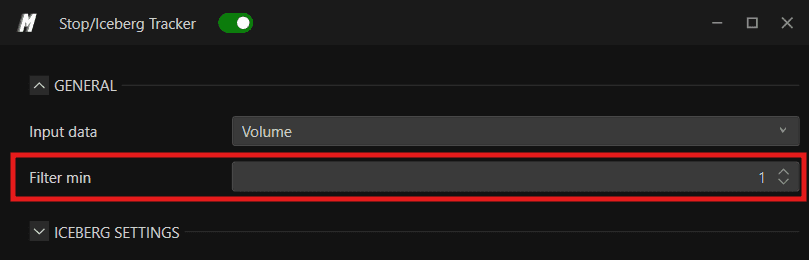
Exemples -
Filter Minimum - À partir de 1
Filter Minimum - À partir de 10
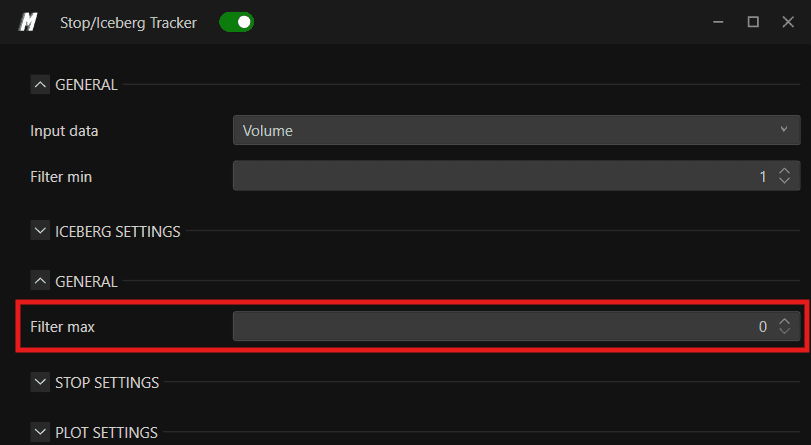
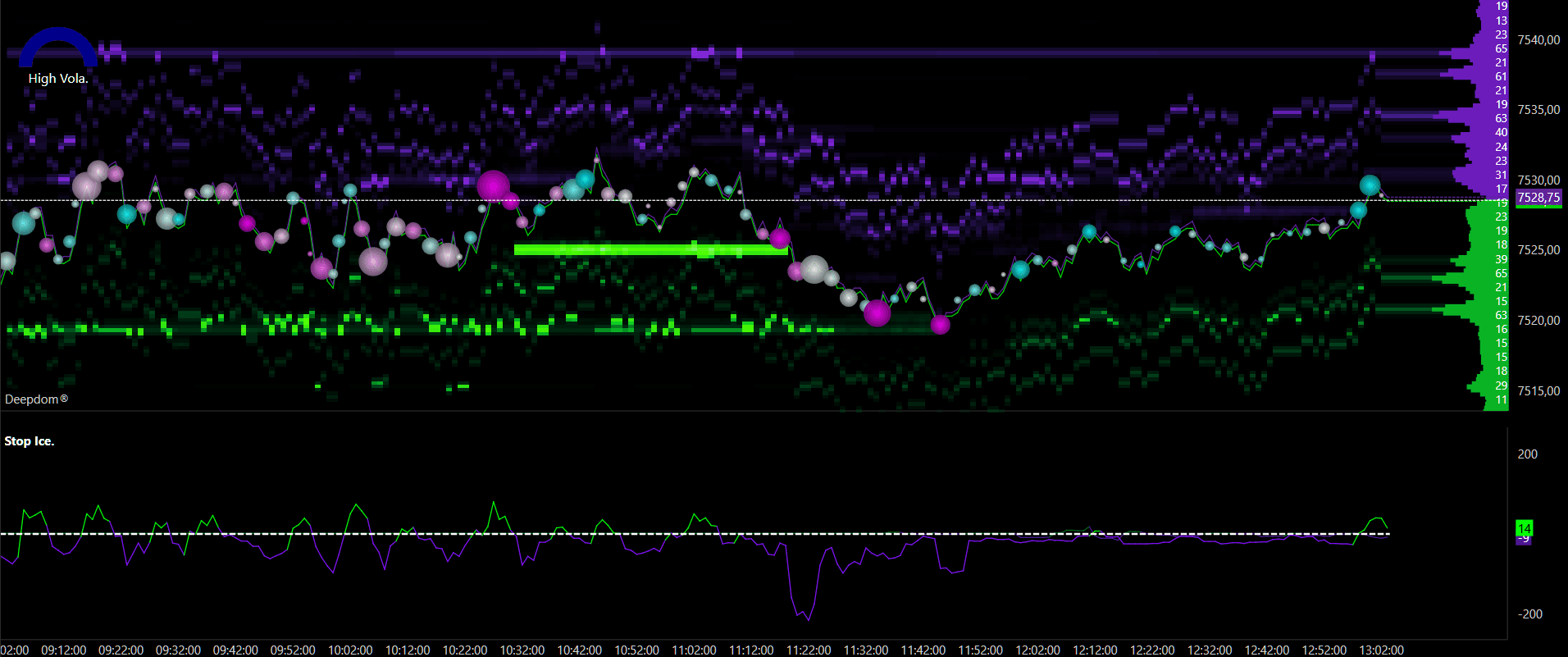
Filter Maximum Définit le volume ou le nombre d'ordres maximum à inclure dans le calcul. Utile pour exclure les valeurs aberrantes (outliers) de l'affichage.
Exemples -
Filter Max - À 0
Filter Max - À 10

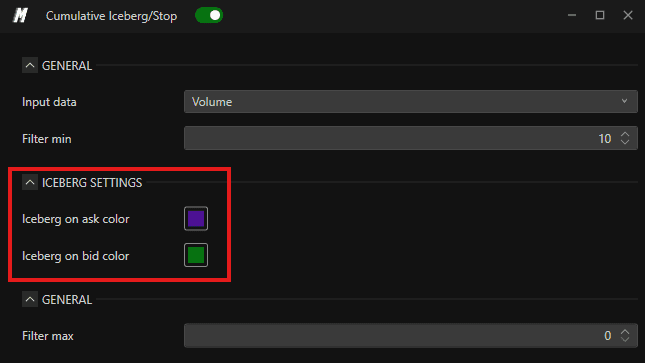
Paramètres Iceberg
Iceberg Ask Color Définit la couleur utilisée pour identifier les ordres Iceberg côté Ask (vendeurs).
Iceberg Bid Color Définit la couleur utilisée pour identifier les ordres Iceberg côté Bid (acheteurs).

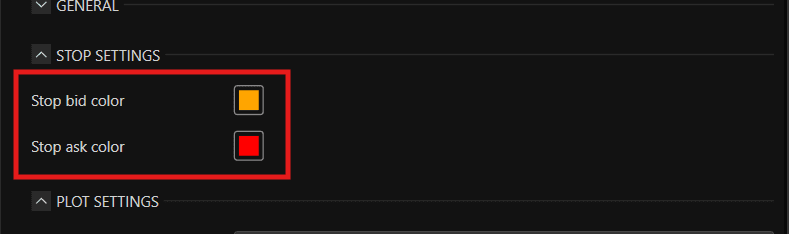
Paramètres Stop
Stop Bid Color Définit la couleur utilisée pour afficher les ordres Stop déclenchés à l'achat.
Stop Ask Color Définit la couleur utilisée pour afficher les ordres Stop déclenchés à la vente.

Paramètres d'affichage (Plot Settings)
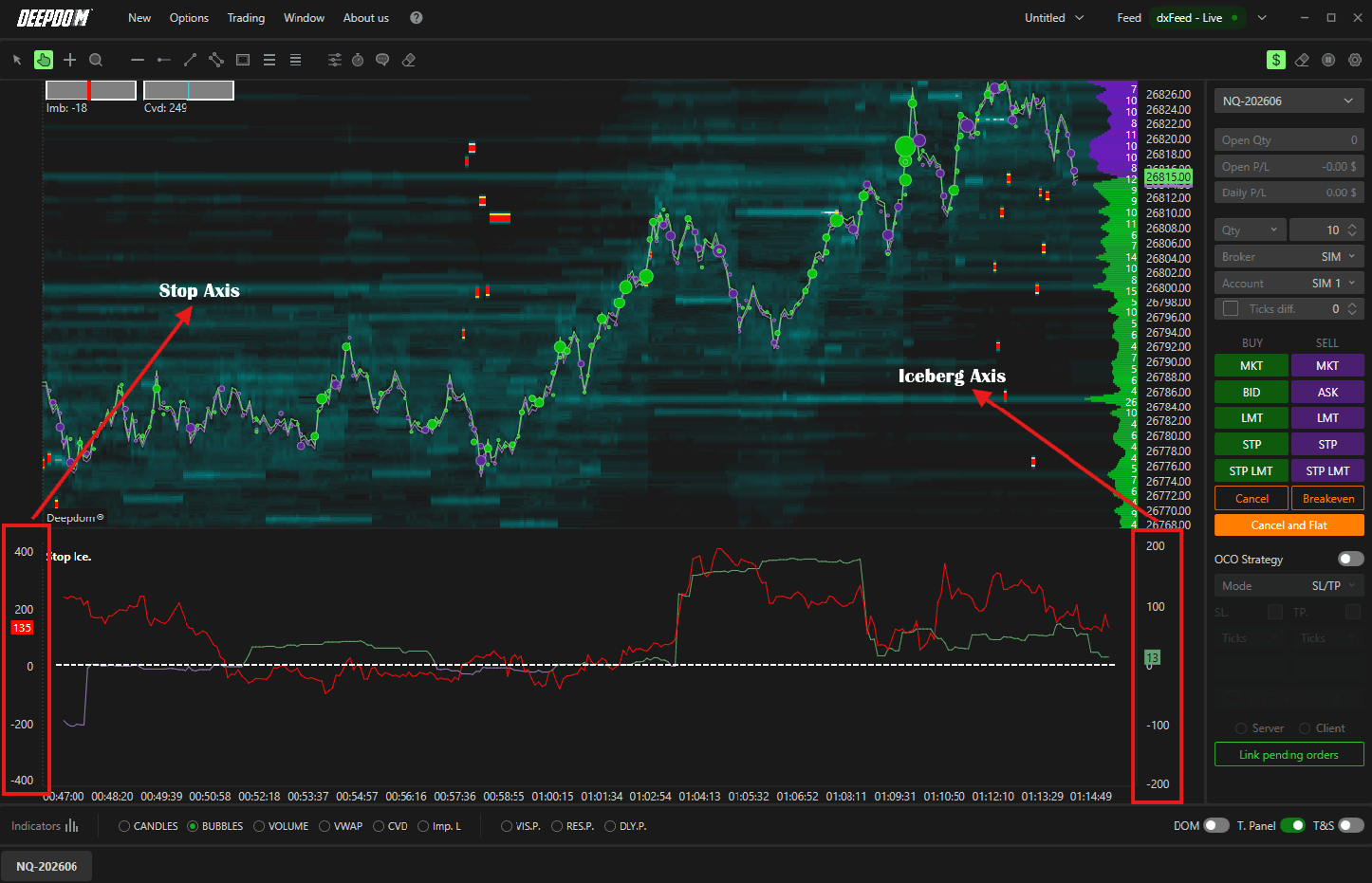
Par défaut, l'indicateur affiche simultanément les données Stop et Iceberg sur la même zone de graphique, en utilisant deux axes :
Stop Axis — montre la quantité d'ordres Stop identifiés
Iceberg Axis — montre la quantité d'ordres Iceberg identifiés
Vous pouvez également ajouter plusieurs indicateurs Stop Iceberg sur le même graphique et les configurer indépendamment — par exemple, en vendant un indicateur aux Icebergs et un autre aux Stops — pour obtenir une vue plus personnalisée et détaillée.
Display Mode Définit comment les données d'ordres sont cumulées et affichées. Les options incluent :
Sum — affiche le total cumulé des ordres pendant un mouvement de marché. Aucun paramètre de temps requis
Last Minutes — affiche les ordres exécutés au cours des x dernières minutes (défini par l'utilisateur)
Last Seconds — affiche les ordres exécutés au cours des x dernières secondes (défini par l'utilisateur)
Display Parameters En mode Last Minutes ou Last Seconds, définit le nombre exact de minutes ou de secondes utilisées pour le calcul.
Line Width Définit l'épaisseur des lignes utilisées pour représenter l'activité des ordres sur le graphique.
Use Separate Axes Si cette option est activée, les données Iceberg et Stop s'affichent sur des axes séparés pour une meilleure lisibilité.
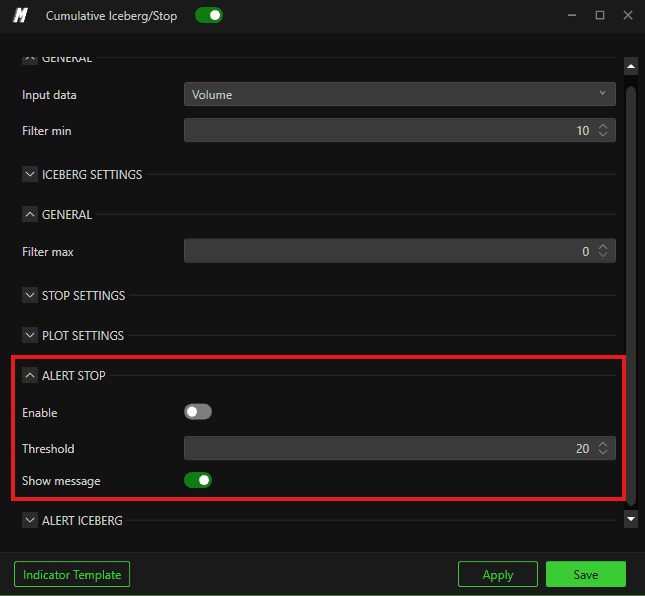
Alert Stop
Enable — active les notifications pour l'activité des ordres Stop
Threshold — définit le nombre minimum d'ordres Stop que l'indicateur doit identifier avant de déclencher une notification
Enable Popup — si activé, une alerte popup s'affiche à l'écran lorsque le seuil est atteint
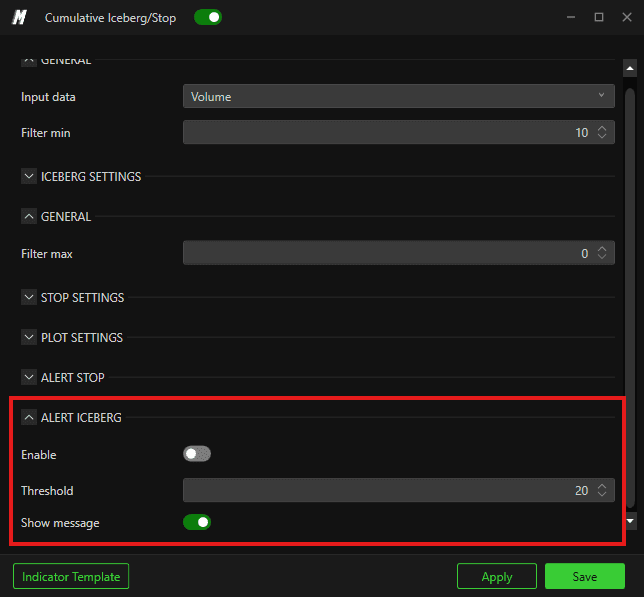
Alert Iceberg
Enable — active les notifications pour l'activité des ordres Iceberg
Threshold — définit le nombre minimum d'ordres Iceberg que l'indicateur doit identifier avant de déclencher une notification
Enable Popup — si activé, une alerte popup s'affiche à l'écran lorsque le seuil est dépassé
Conclusion
L'indicateur Cumulative Iceberg/Stop vous offre un aperçu unique de deux des types d'ordres cachés les plus influents du marché. En comprenant où les ordres Iceberg absorbent la pression et où les ordres Stop s'accumulent, vous obtenez un avantage majeur pour anticiper les réactions de prix potentielles et comprendre le comportement des acteurs institutionnels sur les niveaux clés.
Besoin d'aide ?
Notre équipe de support est disponible 24h/24, 7j/7 pour vous aider à résoudre tout problème rencontré.
Lors de votre demande, veuillez inclure :
Une capture d'écran du problème
Une brève description de ce que vous essayiez de faire
Ticket de Support (Réponse la plus rapide) Visitez www.deepcharts.com pour créer un ticket de support directement sur notre site.
Support Email Écrivez-nous à support@deepcharts.com — veuillez noter que le délai de réponse par email peut être légèrement plus long que via notre système de tickets.
