Mis à jour le :
L'indicateur Absorption identifie les zones de prix où le marché montre une forte capacité à absorber les ordres d'achat ou de vente. Cela suggère la présence d'une liquidité importante qui ralentit ou interrompt temporairement le mouvement du prix. Si l'absorption ne conduit pas toujours à un retournement, elle fournit des informations précieuses sur les endroits où la liquidité se concentre et sur la manière dont le marché pourrait réagir à ces niveaux.

Qu'est-ce que l'absorption ?
Imaginez qu'à un niveau de prix donné se trouvent de nombreux ordres de vente à cours limité en attente. Si plusieurs gros ordres d'achat agressifs sont exécutés et que le prix reste malgré tout inchangé à ce niveau, cela peut indiquer une absorption : les vendeurs absorbent la pression acheteuse sans laisser le prix monter.
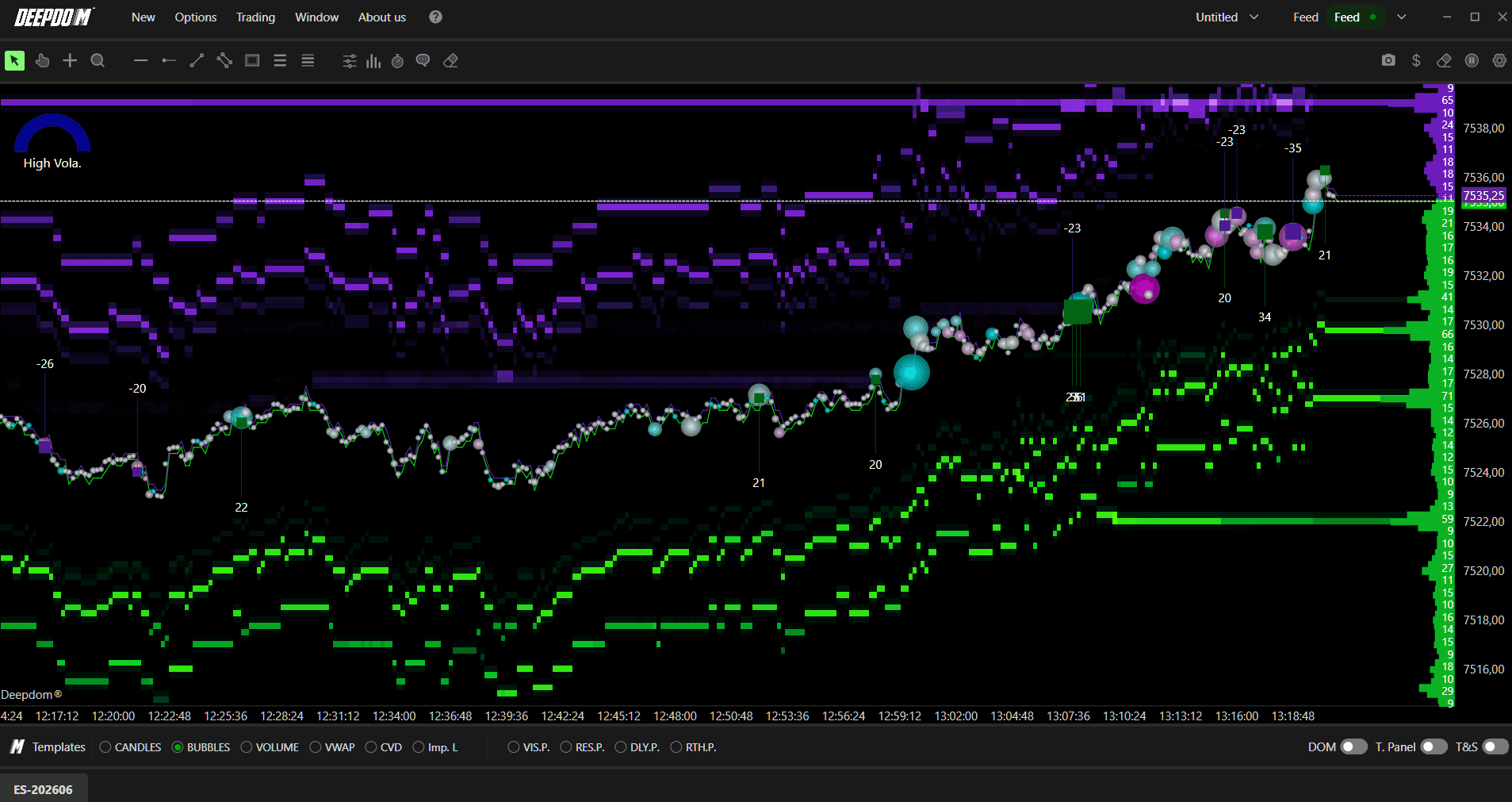
Voyez cela comme une éponge. Le côté vendeur absorbe toute la pression acheteuse entrante, empêchant le prix de monter. Plus les achats absorbés sans mouvement du prix sont importants, plus la présence des vendeurs à ce niveau est forte.
Il est important de noter que l'absorption ne maintient pas toujours le prix sur place. Dans certains cas, après une absorption initiale, le prix peut poursuivre dans sa direction d'origine. En combinant l'indicateur Absorption avec l'analyse du DOM et du Time & Sales, vous pouvez mieux comprendre la participation des traders et leur influence potentielle sur le prix à ces niveaux.
L'indicateur Absorption de DeepDom met ces situations en évidence directement sur le graphique, ce qui permet de les repérer facilement en temps réel.
Comment configurer l'indicateur Absorption
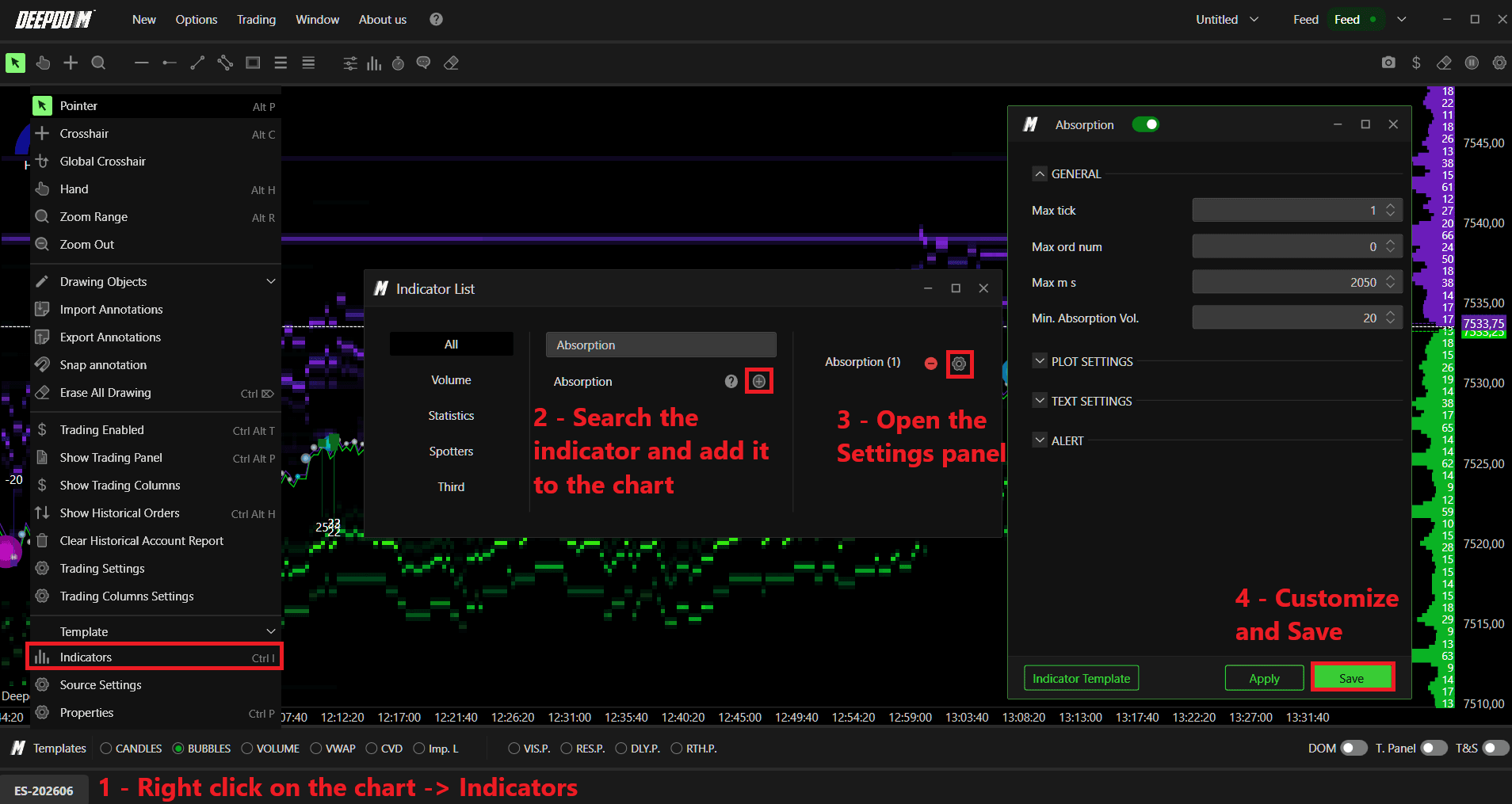
Faites un clic droit sur le graphique et sélectionnez Indicators.
Recherchez l’indicateur souhaité et ajoutez-le à votre espace de travail en cliquant sur le bouton « + ».
Ouvrez le panneau des paramètres de l'indicateur, personnalisez les paramètres selon vos préférences, puis confirmez les modifications en cliquant sur Save.
Paramètres généraux
1. Max Tick Définit le nombre maximum de ticks pour lequel une zone d'absorption est considérée comme valide. Si le prix se déplace au-delà de ce nombre de ticks, la zone ne sera plus traitée comme une zone d'absorption active.
En termes simples, si le prix s'éloigne trop de l'endroit où l'absorption a été détectée, l'événement n'est plus considéré comme pertinent et l'indicateur cesse de le marquer.
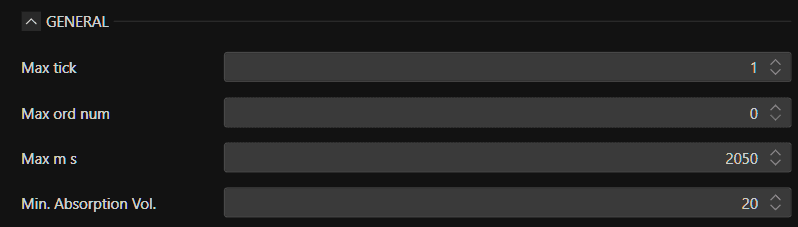
Exemples -
Max Tick - 1
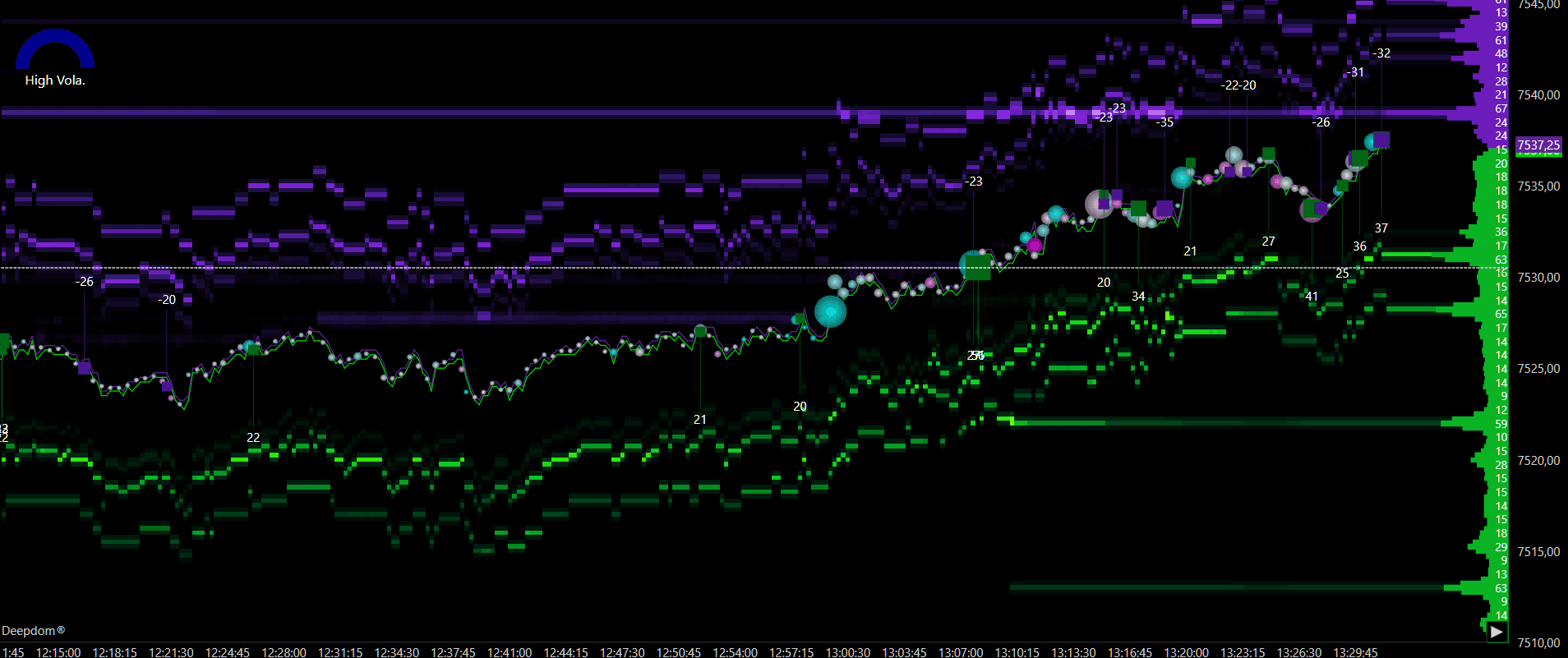
Max Tick - 15
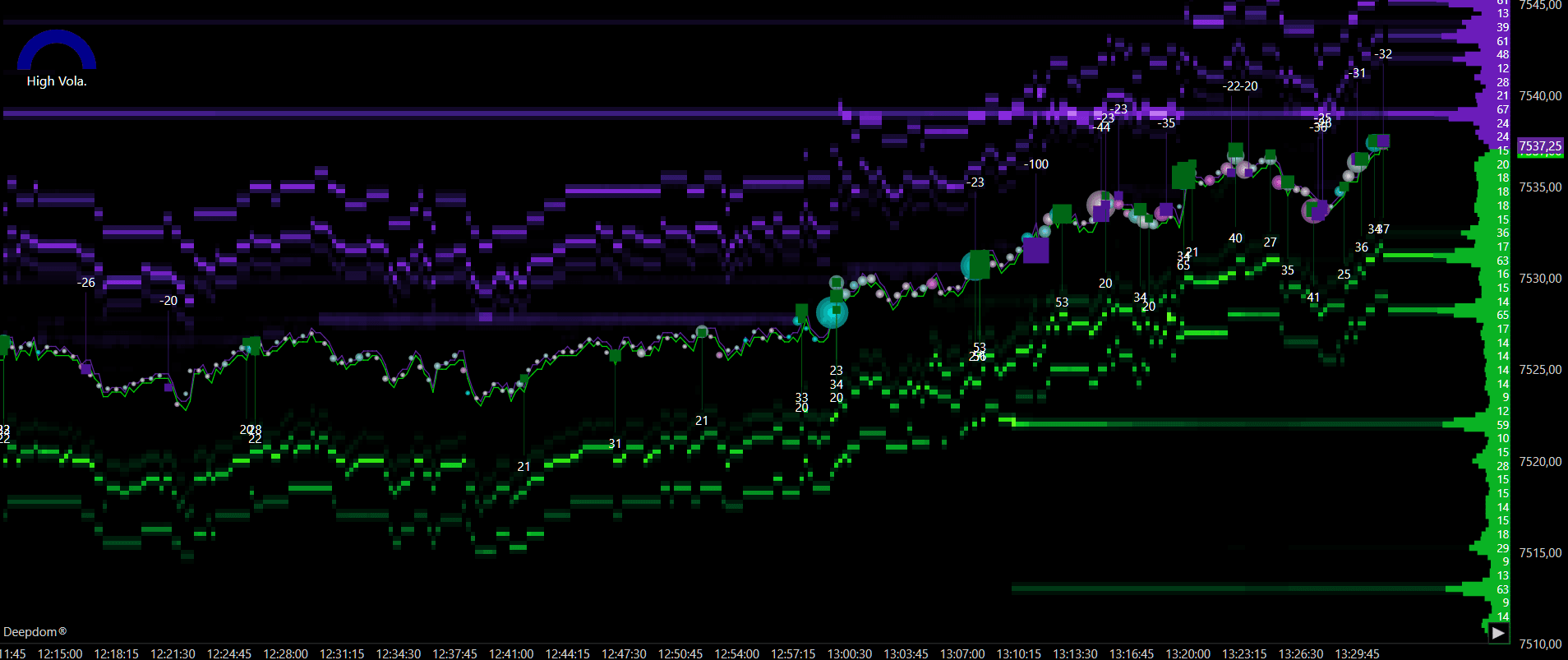
2. Max Orders Number Définit le nombre maximum d'ordres utilisés dans le calcul de l'absorption. Cela détermine le poids du ou des traders impliqués dans la réaction du marché à ce niveau.
Ce paramètre vous aide à vous concentrer sur les événements d'absorption impliquant un nombre réaliste d'ordres, en filtrant les situations dans lesquelles un nombre anormalement élevé de petits ordres pourrait déclencher un faux signal.
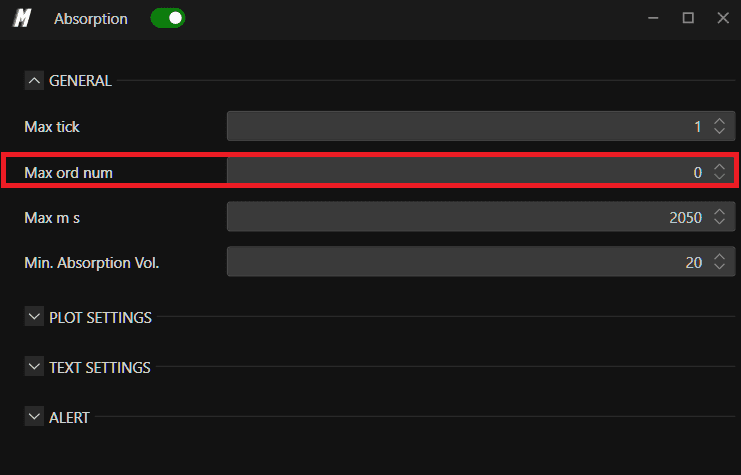
3. Max MS Définit la durée maximale en millisecondes pour la détection d'un événement d'absorption. Plus l'absorption se produit rapidement sur le marché, plus elle est susceptible de représenter une réaction significative à ce niveau de prix.
En termes simples, si l'absorption se produit très rapidement, il est plus probable qu'il s'agisse d'une action délibérée et significative d'un grand intervenant plutôt que d'un bruit de marché aléatoire.
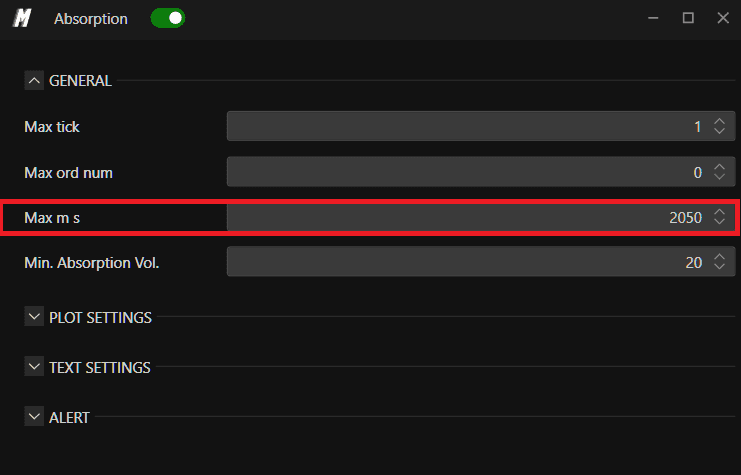
Exemples -
Max MS - 2050
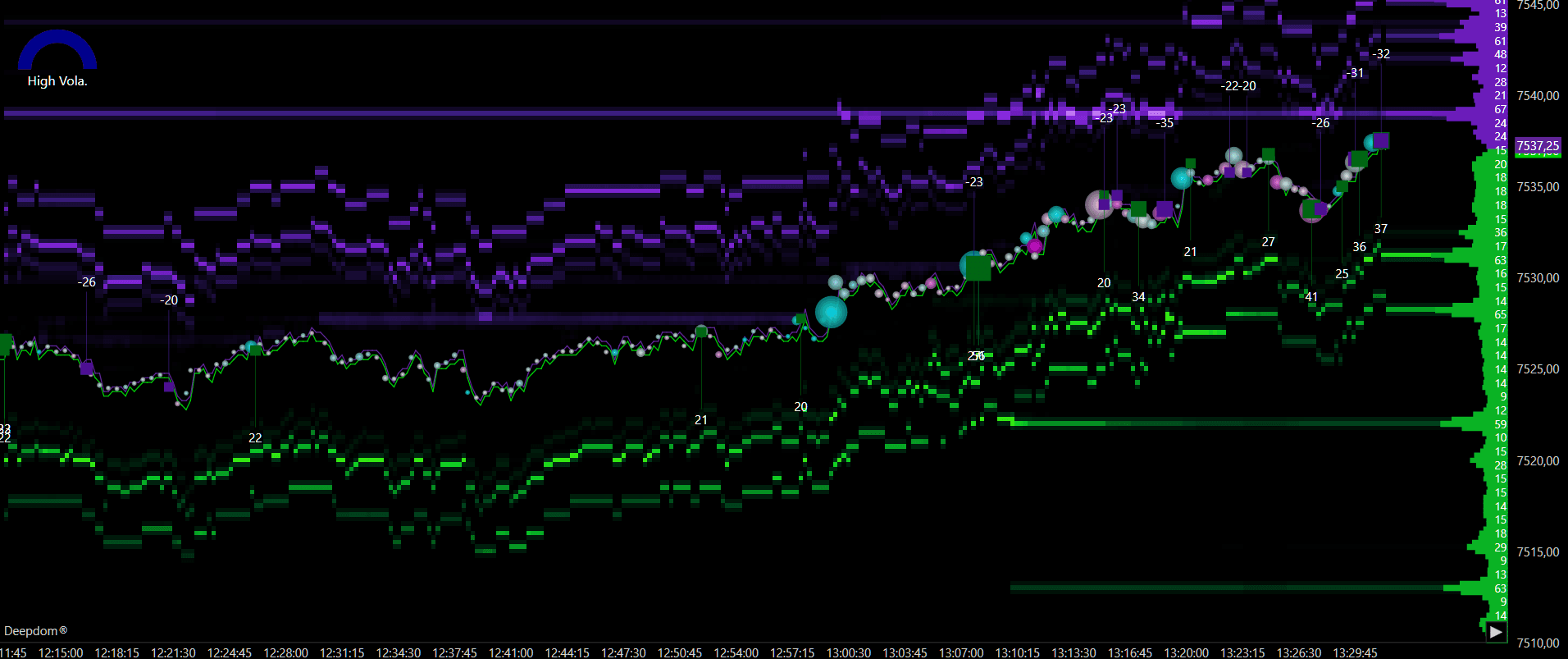
Max MS - 10
Comme vous pouvez le voir, certains ordres ont été filtrés lorsque nous avons ajouté un filtre Max MS - 10
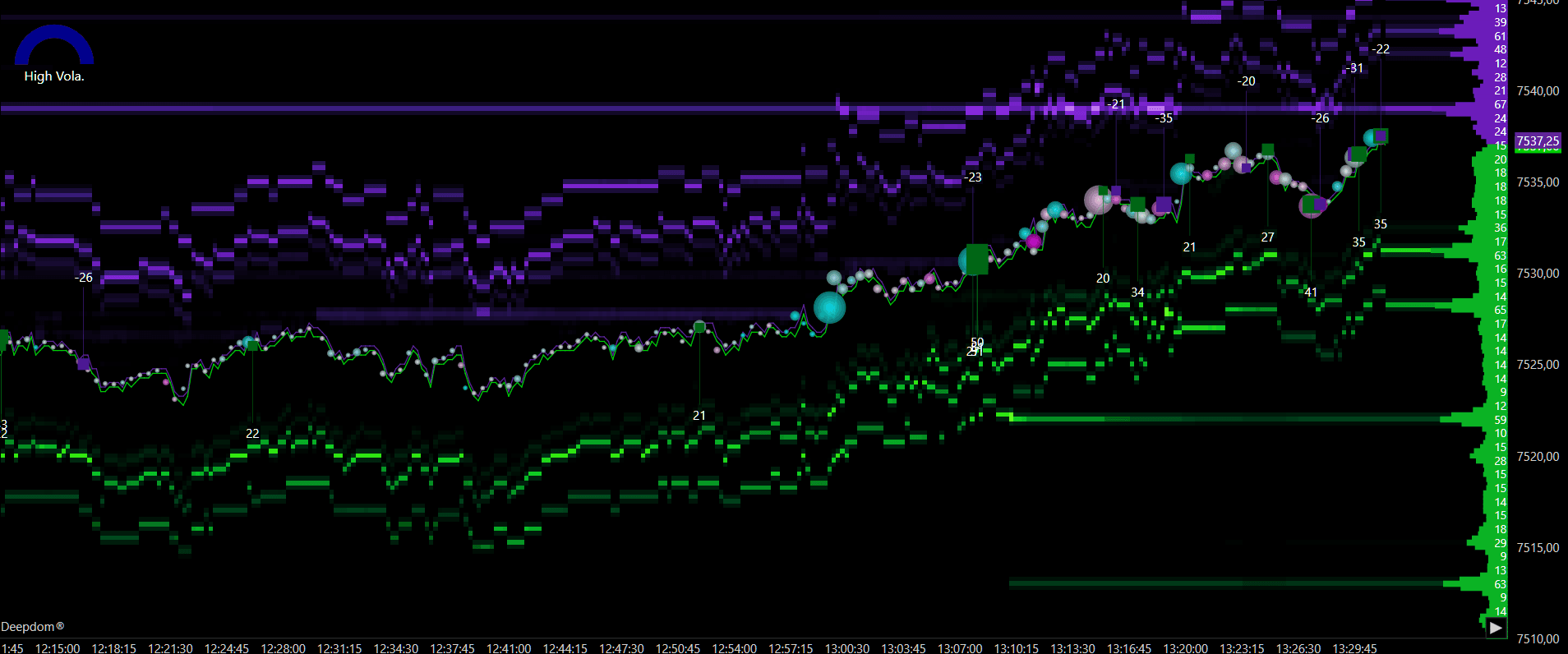
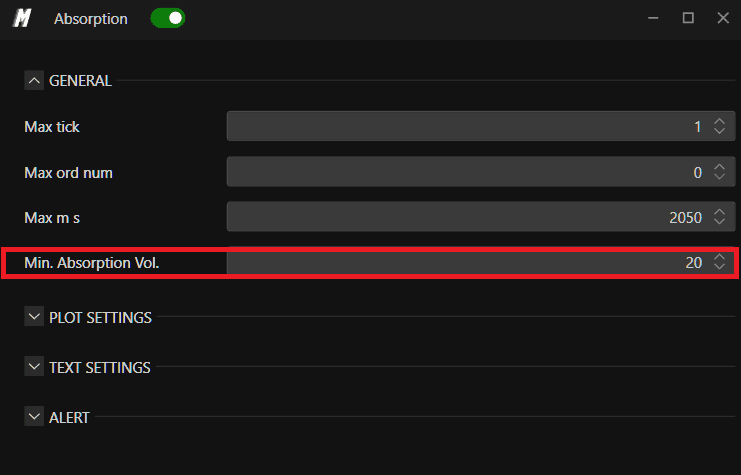
4. Min. Absorption Vol. Définit le volume minimum requis pour qu'une zone soit considérée comme une zone d'absorption. Ce paramètre filtre les absorptions mineures et se concentre uniquement sur celles qui atteignent un seuil de volume significatif. Une valeur plus basse peut aussi être utile aux scalpeurs à haute fréquence qui recherchent de petits signaux d'absorption fondés sur une réaction de quelques ticks seulement.
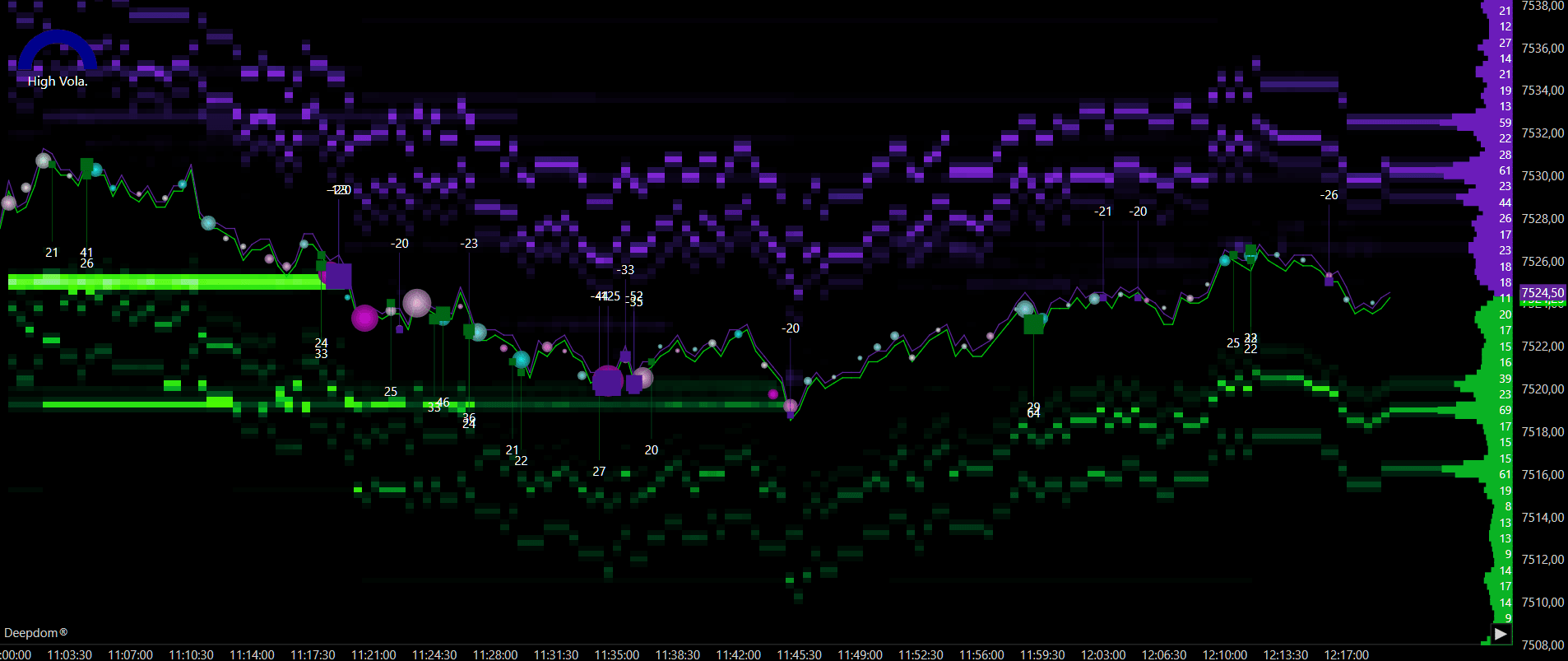
Exemples -
Min. Absorption Vol. - 20
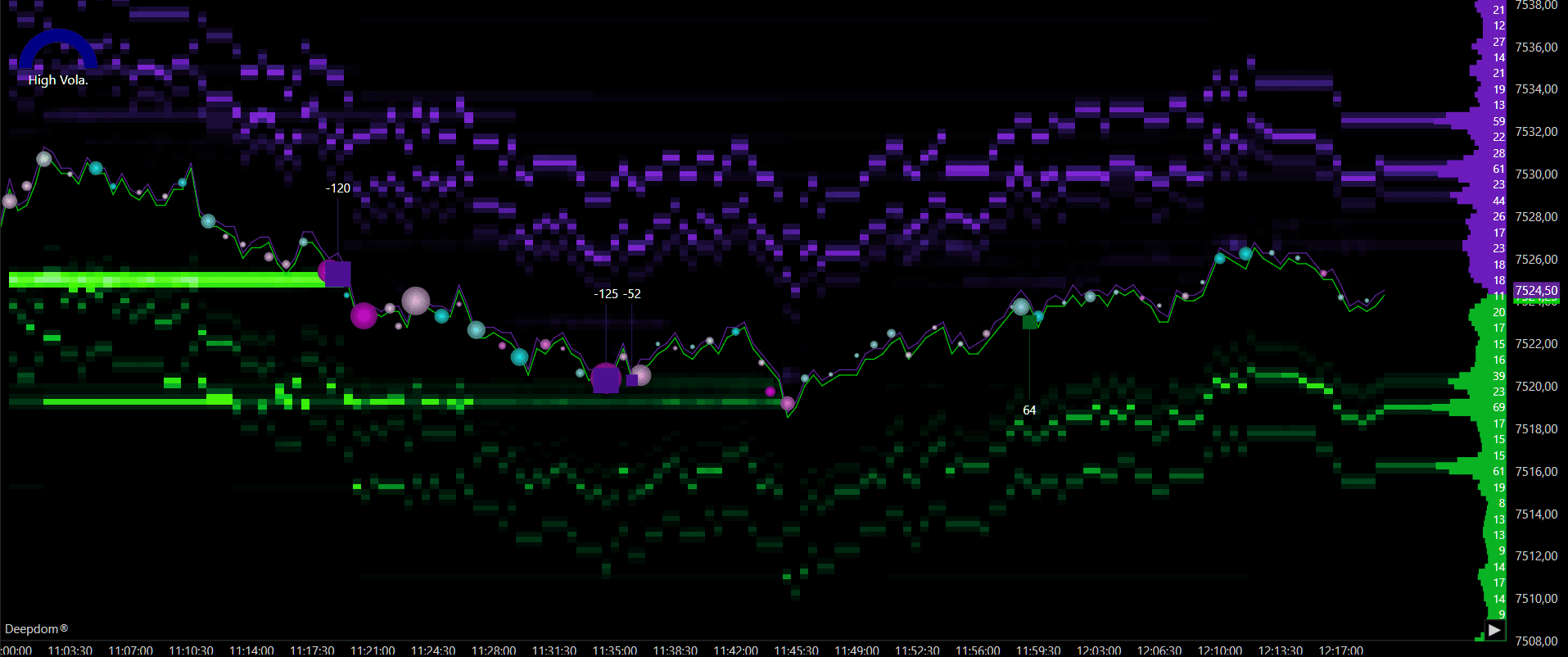
Min. Absorption Vol. - 50
Comme vous pouvez le voir, certains ordres ont été filtrés lorsque nous avons ajouté un filtre Min. Absorption Vol. - 50
Paramètres d'affichage
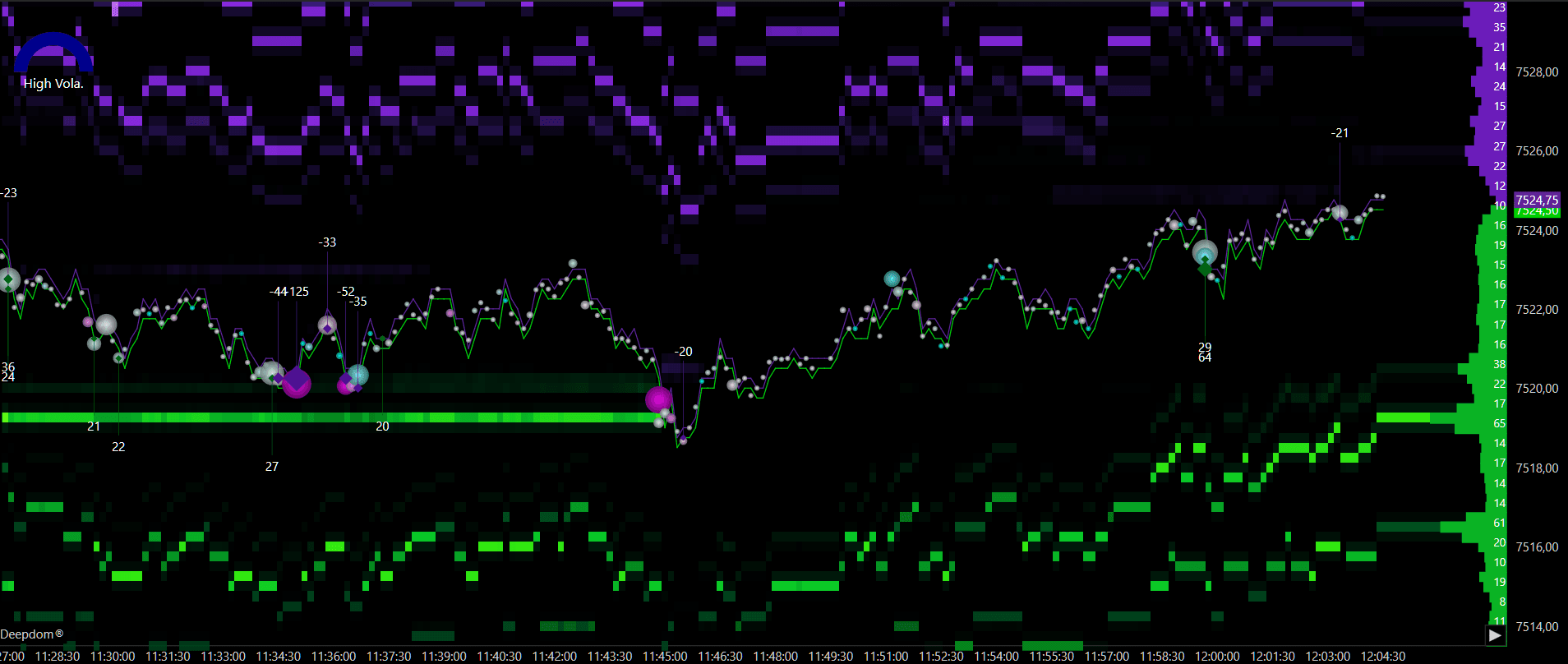
1. Display Mode Définit la façon dont l'absorption est représentée sur le graphique. Vous pouvez choisir entre Square, Diamond et Text

Text : affiche l'absorption sous forme de libellé de texte au niveau de prix concerné
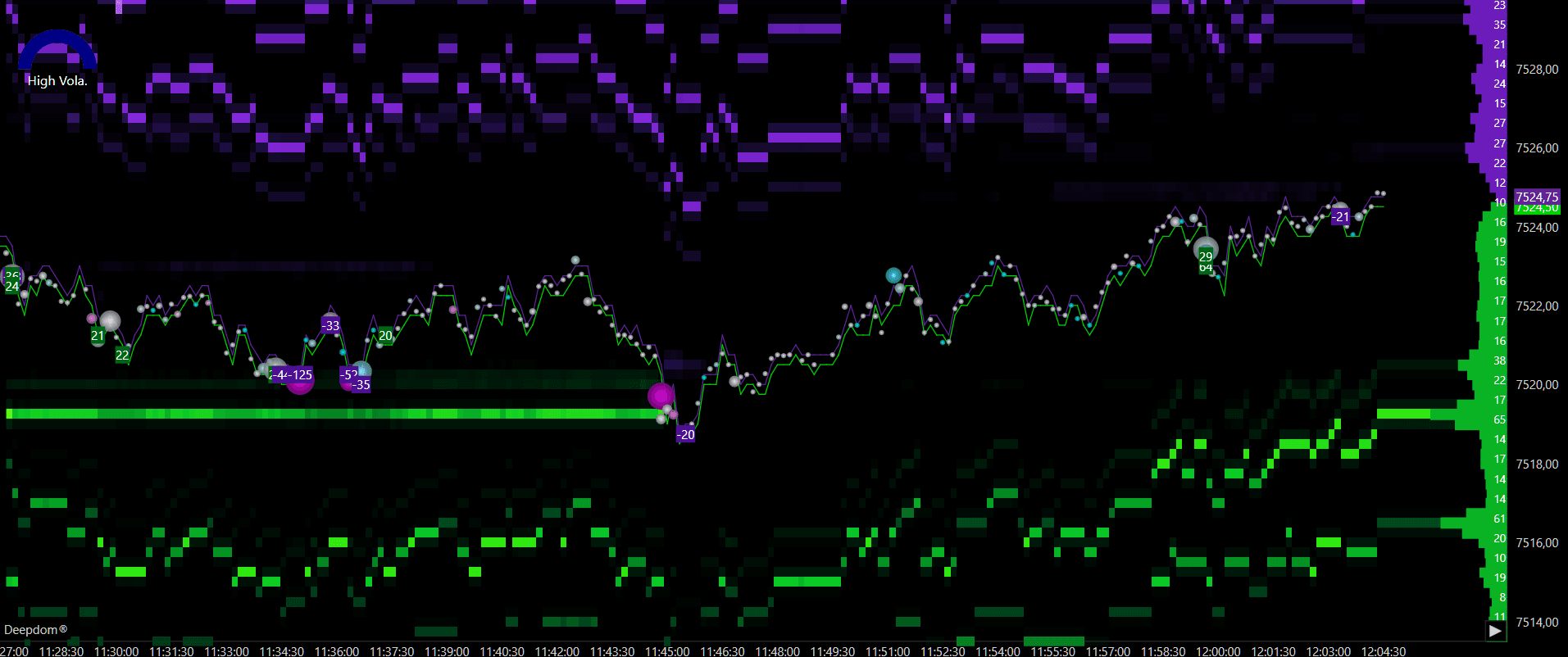
Diamond : affiche l'absorption sous forme de marqueur en losange
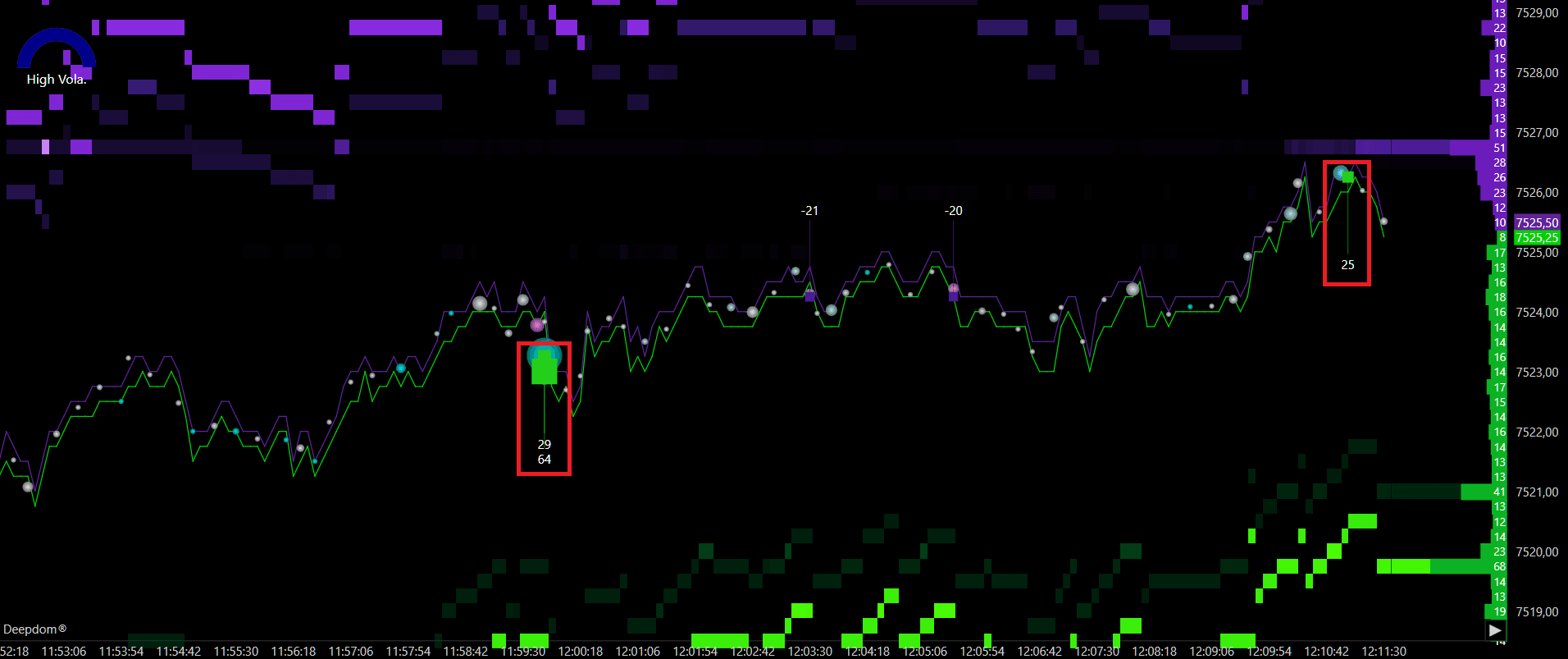
Square : affiche l'absorption sous forme de marqueur carré

2. Ask Color Définit la couleur utilisée pour mettre en évidence l'absorption du côté Ask, où la pression acheteuse est absorbée par les vendeurs.
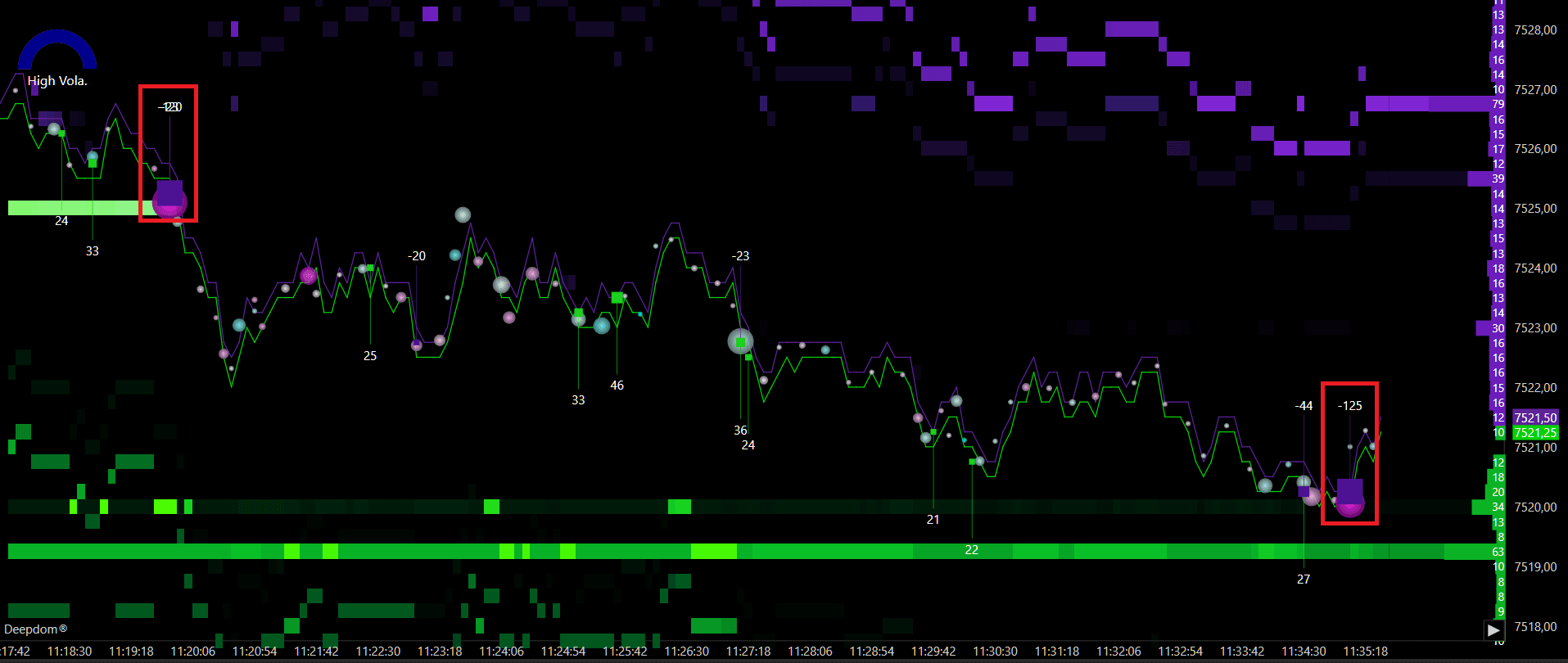
3. Bid Color Définit la couleur utilisée pour mettre en évidence l'absorption du côté Bid, où la pression vendeuse est absorbée par les acheteurs.
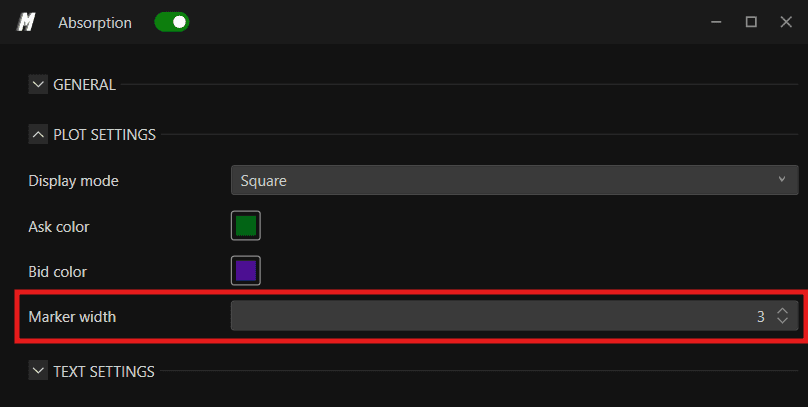
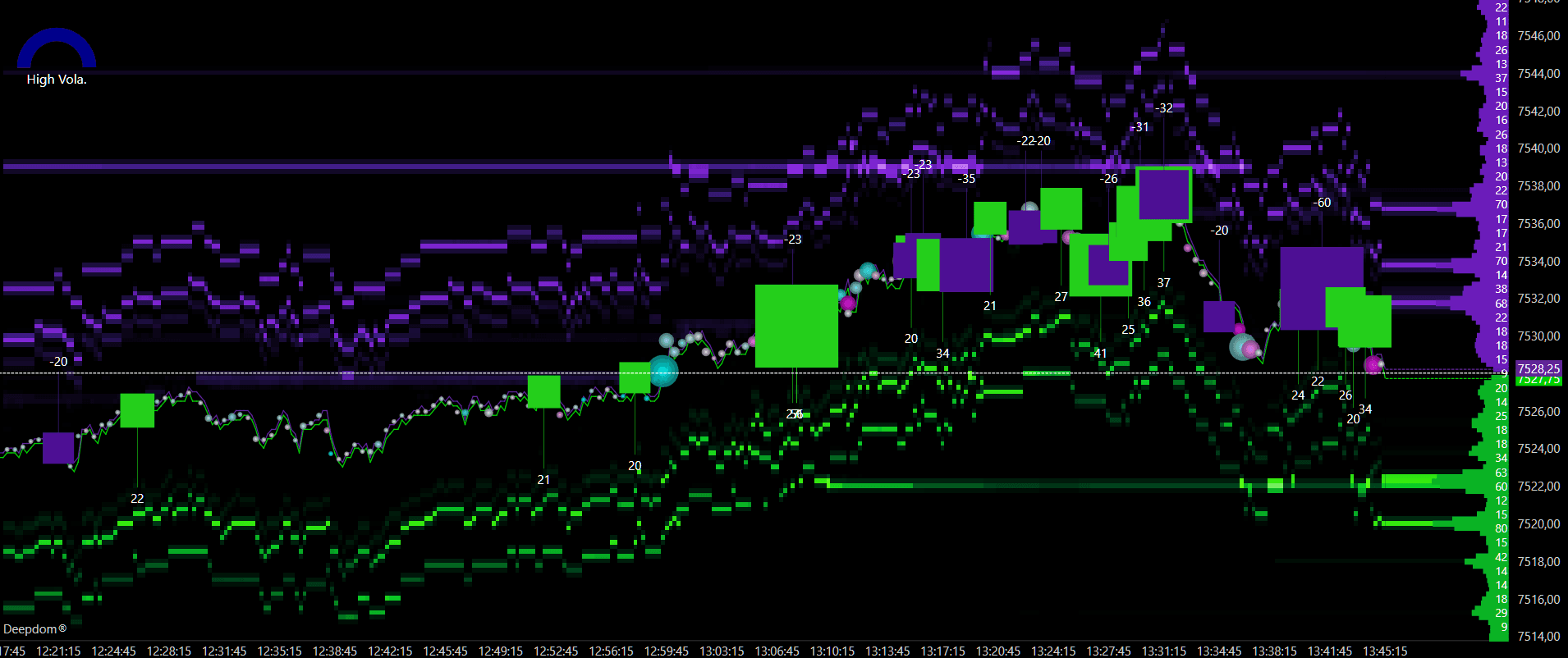
4. Marker Width augmente la taille du marqueur qui affiche l'absorption et ne fonctionne que lorsque Display Mode est réglé sur Square ou Diamond
Exemples -
Marker Width - 3
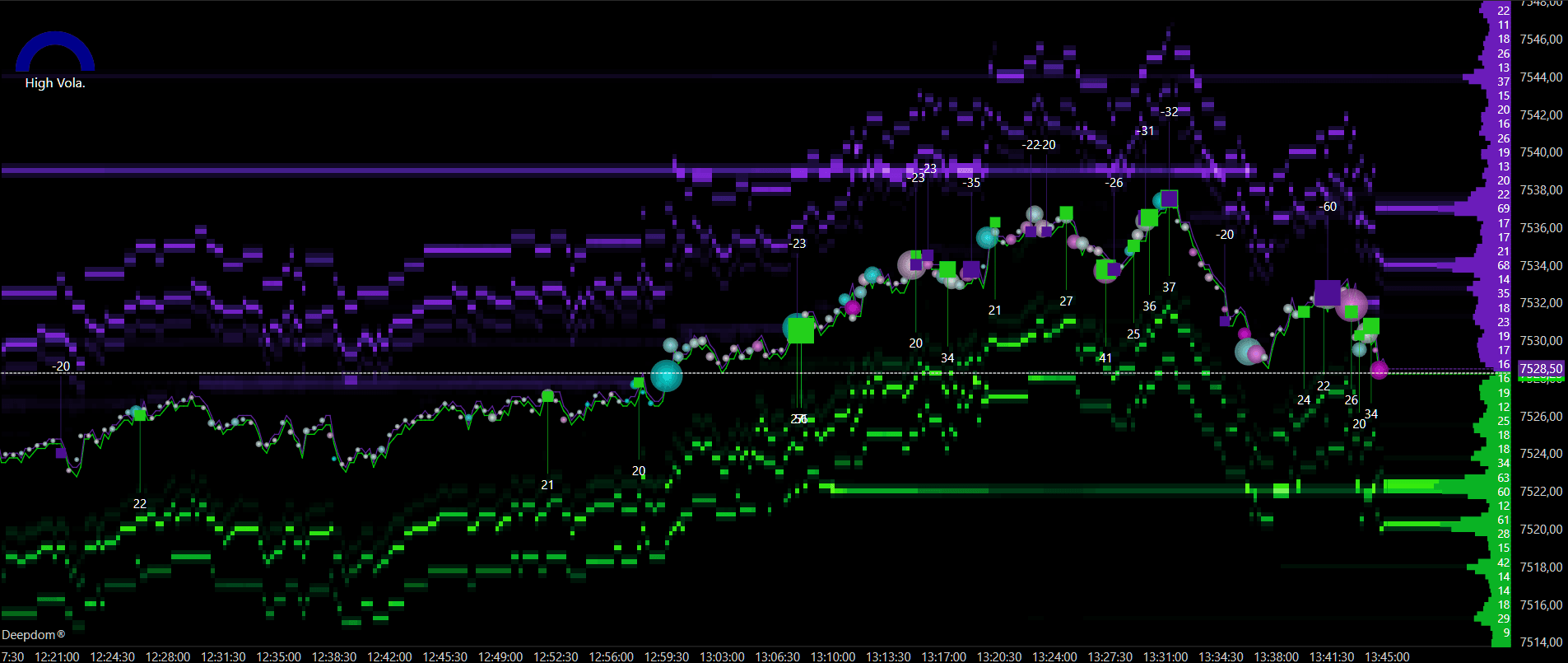
Marker Width - 10
Comme vous pouvez le voir, lorsque la valeur de Marker Width est réglée sur 10, la taille du carré augmente
Paramètres du texte
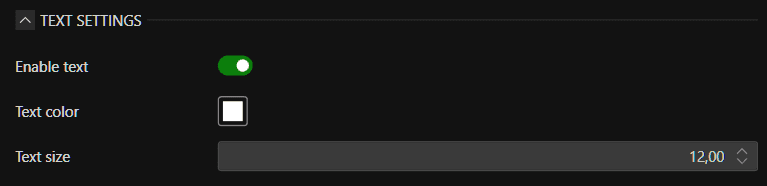
1. Enable Text Active ou désactive le libellé de texte associé à chaque événement d'absorption sur le graphique.
2. Text Color Définit la couleur du texte affiché.
3. Text Size Ajuste la taille du libellé de texte pour faciliter la lecture.
Paramètres d'affichage
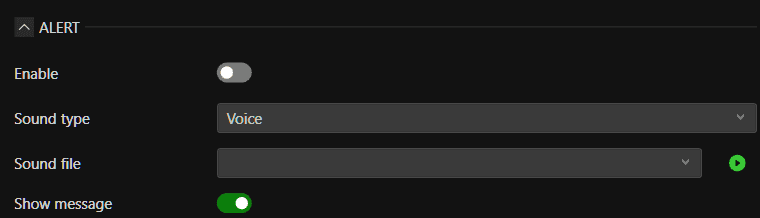
Vous avez également la possibilité de configurer des alertes pour les signaux d'Absorption
Conclusion
L'indicateur Absorption est un outil puissant pour identifier les zones du marché où une liquidité importante est présente. Utilisé avec le DOM et le Time & Sales, il vous offre une vision plus complète de la participation au marché aux niveaux de prix clés, vous aidant à prendre des décisions plus éclairées sur les entrées et sorties potentielles ainsi que les zones d'intérêt.
Vous rencontrez toujours des difficultés ?
Notre équipe d'assistance est disponible 24/7 et prête à vous aider à résoudre tout problème rencontré.
Lorsque vous nous contactez, veuillez inclure :
Une capture d'écran du problème
Une brève description de ce que vous tentiez de faire
Ticket d'assistance (réponse la plus rapide) Rendez-vous sur www.deepcharts.com et créez un ticket d'assistance directement sur notre site.
Assistance par e-mail Contactez-nous à support@deepcharts.com ; veuillez noter que les réponses par e-mail peuvent prendre un peu plus de temps que celles aux tickets d'assistance.
