Comment
Updated:
Avant de commencer
Assurez-vous de disposer des éléments suivants avant de démarrer :
Un abonnement actif sur www.deepcharts.com
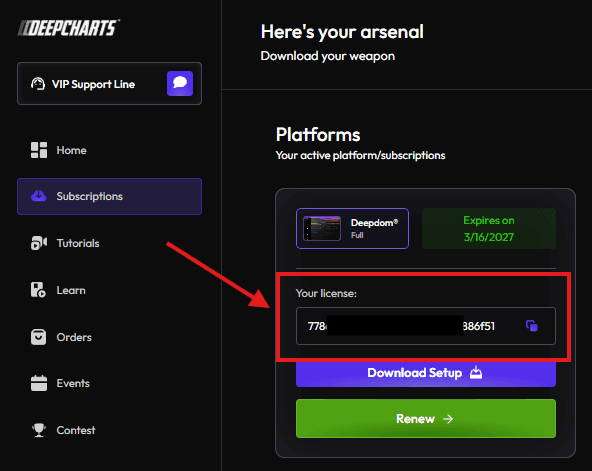
Votre adresse e-mail enregistrée et votre clé de licence (disponibles sur votre tableau de bord Deepcharts)
Une connexion Internet stable
Un accès administrateur sur votre PC Windows

Partie 1 – Télécharger DeepDom
Étape 1 – Connectez-vous à votre espace personnel Allez sur www.deepcharts.com et connectez-vous avec vos identifiants. Une fois connecté, accédez à la section des téléchargements.

Étape 2 – Télécharger l'installateur
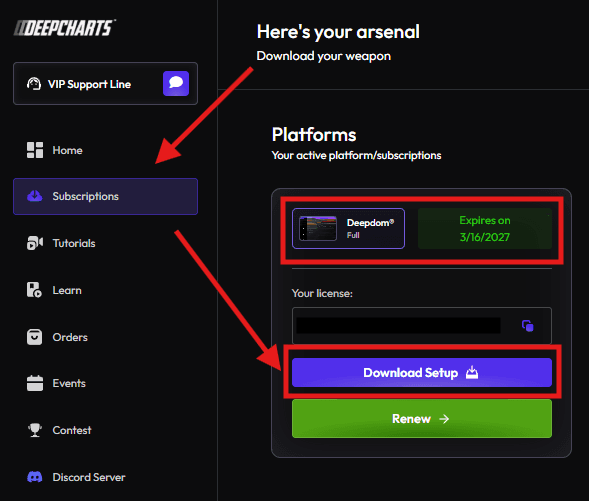
Une fois dans votre espace, allez dans la section Abonnement puis téléchargez l'installateur DeepDom.
Étape 3 – Extraire le fichier ZIP
Localisez et téléchargez le fichier DeepDominstaller.zip. Enregistrez-le dans un dossier facile d'accès (Bureau ou Téléchargements).
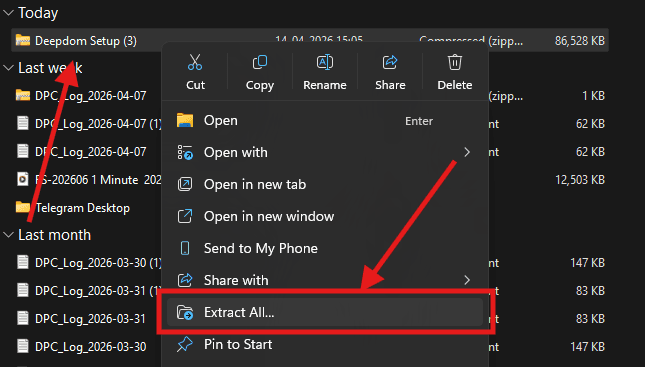
Faites un clic droit sur DeepDominstaller.zip et sélectionnez "Extraire tout". Cela décompresse les fichiers d'installation. N'exécutez pas l'installateur directement depuis le ZIP — extrayez-le toujours au préalable.
Partie 2 – Installer DeepDom
Étape 4 – Vérifier la configuration système minimale requise
Vérifiez que votre PC respecte la configuration minimale requise pour DeepDom avant de continuer. L'exécuter sur un système non pris en charge peut provoquer des erreurs. Vous trouverez cette liste dans votre espace client sur www.deepcharts.com/helpcenter
Étape 5 – Lancer l'installateur
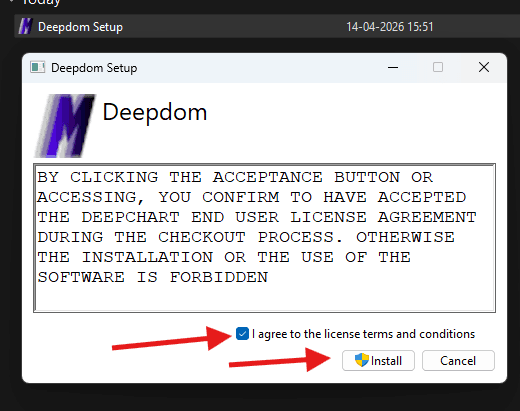
Ouvrez le dossier extrait et double-cliquez sur DeepdomSetup.exe. Si Windows demande une autorisation, cliquez sur Oui.
Étape 6 – Terminer l'installation
Suivez les instructions à l'écran :
Lisez et acceptez les Conditions Générales
Cliquez sur Installer et patientez
Redémarrez votre PC si demandé — cette étape est requise pour finaliser l'installation
Partie 3 - Première configuration
Étape 7 – Ouvrir DeepDom
Après l'installation, un raccourci est créé sur votre Bureau. Double-cliquez dessus pour lancer DeepDom.
Étape 8 – Saisir vos informations de licence
Sur l'écran d'activation, saisissez les informations exactes de votre compte :
Adresse e-mail — celle associée à votre compte sur www.deepcharts.com
Clé de licence — le code alphanumérique disponible dans votre espace personnel
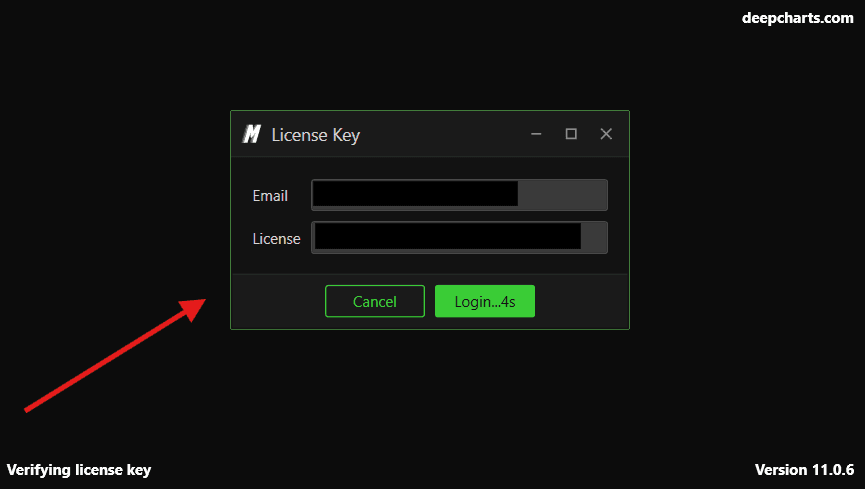
Astuce : Copiez-collez directement la clé de licence depuis le site pour éviter les erreurs de saisie.
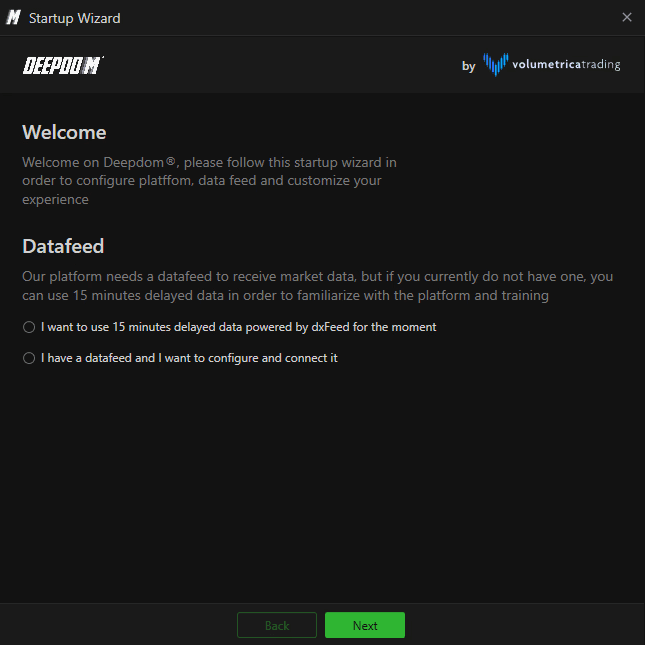
Étape 9 – Créer votre première connexion de données
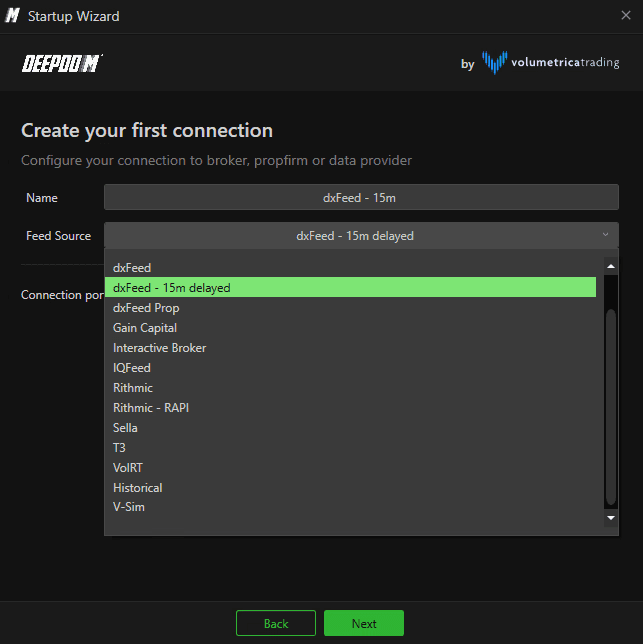
Vous pouvez choisir le flux de données différé de 15 minutes, ou configurer votre propre flux ici.
Saisissez votre flux de données Market Depth / Level 2 fourni par votre courtier ou fournisseur de données
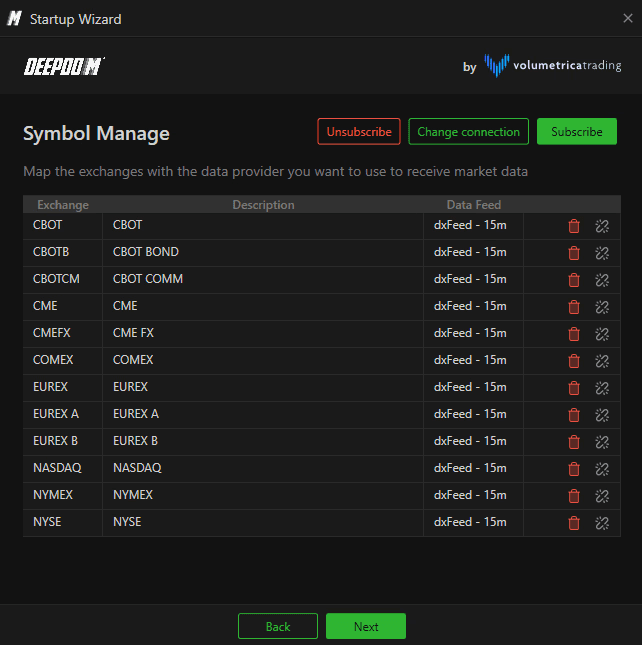
Étape 10 – Gestionnaire de symboles
Depuis le Symbol Manager, associez le fournisseur de flux à votre connexion pour recevoir les données de marché.
Sélectionnez dans la liste les marchés à associer à cette connexion
Étape 11 – Choisir votre thème
Sélectionnez un thème visuel pour l'interface. Vous pourrez modifier ce choix à tout moment dans les Paramètres.

Étape 12 – Connexion au flux : connectez DeepDom à votre flux de données de marché en direct :
Cliquez sur Connect
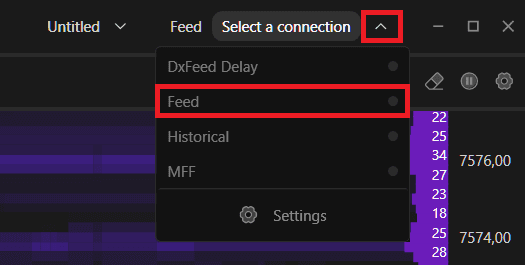
Attendez que le voyant devienne vert — votre flux de données est actif et opérationnel
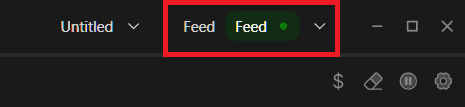
Étape 13 – Ouvrir votre premier Heatmap
Tout est prêt. Pour ouvrir votre premier Heatmap :
Allez sur New
Sélectionnez un actif dans la liste
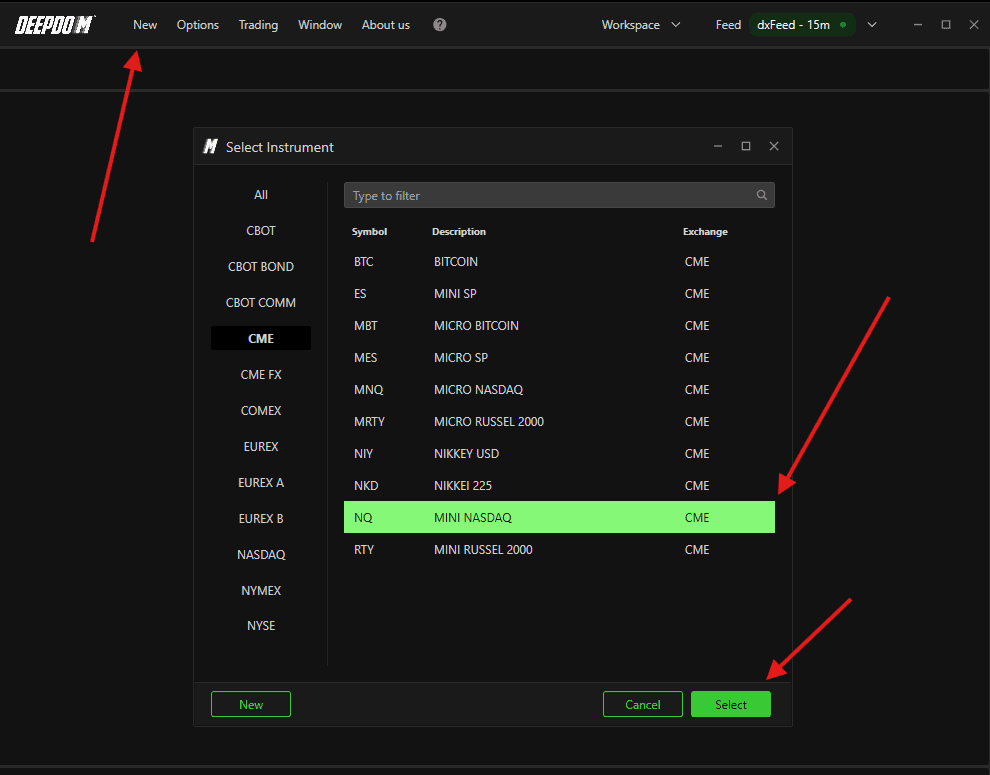
Votre Heatmap s'ouvre et affiche les données en direct
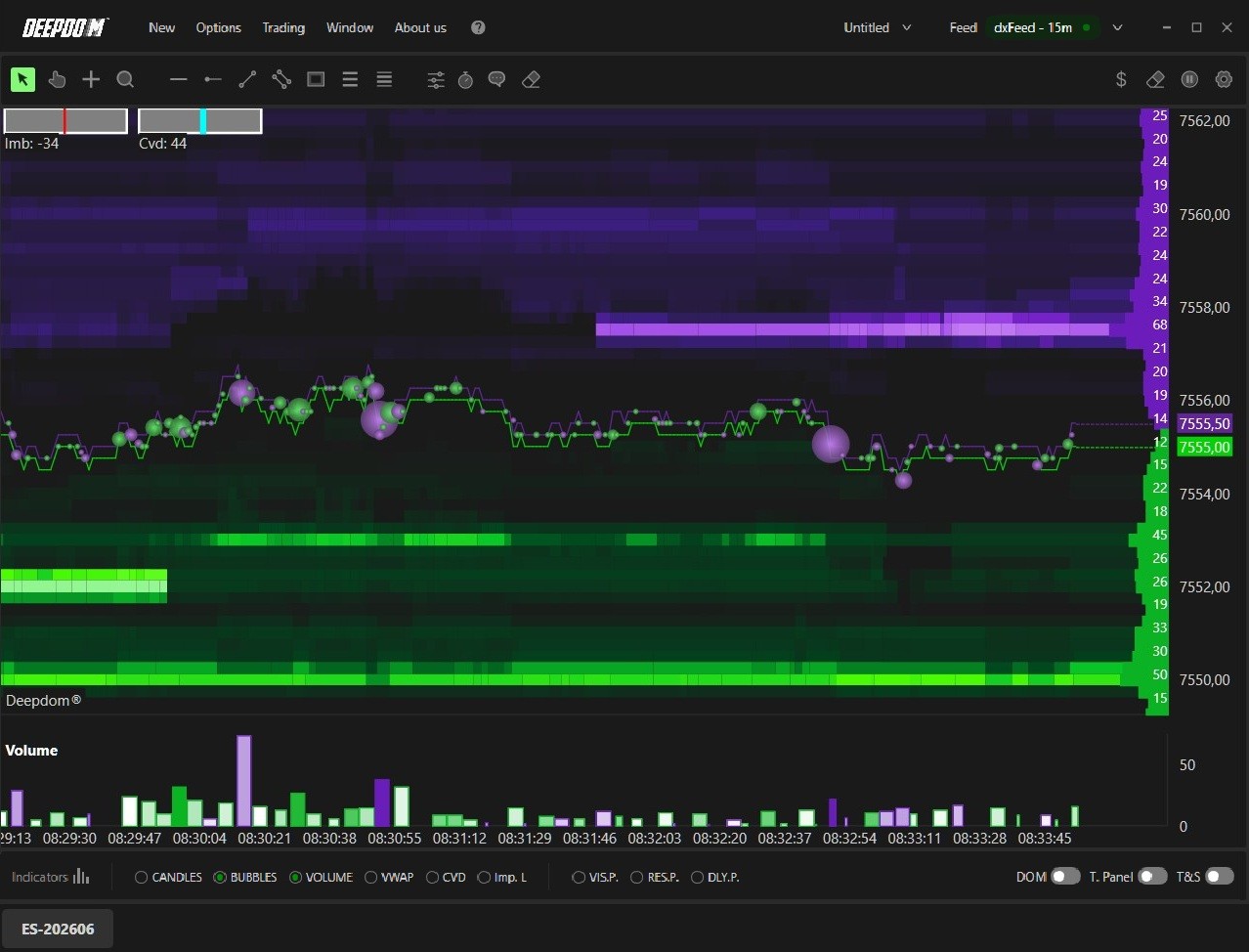
Conclusion
Vous avez installé et configuré DeepDom avec succès. Voici un récapitulatif des étapes validées :
Téléchargement et extraction de DeepDomSetup.zip depuis votre tableau de bord Deepcharts
Activation de la plateforme avec votre e-mail enregistré et votre clé de licence
Connexion de votre flux de données Level 2 et sélection de vos marchés
Ouverture de votre premier Heatmap avec réception des données en temps réel
Vous pouvez maintenant explorer la plateforme. Consultez nos autres articles de la base de connaissances pour optimiser votre utilisation de DeepDom.
Un problème technique ?
Notre support est disponible 24h/24, 7j/7 pour vous aider. Lors de votre demande, merci d'inclure :
Une capture d'écran du problème.
Une brève description de l'action que vous tentiez d'effectuer.
Ticket de support (réponse la plus rapide) : rendez-vous sur www.deepcharts.com et créez un ticket directement sur notre site.
Support par e-mail : vous pouvez aussi nous écrire à support@deepcharts.com (le délai de traitement peut être légèrement plus long que par ticket).
