Comment
Updated:
Comment ouvrir les Paramètres Généraux
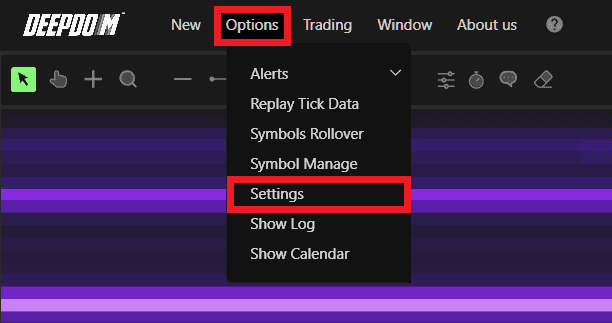
Cliquez sur Options dans la barre de menu supérieure.
Sélectionnez Settings (Paramètres) dans le menu déroulant.
La fenêtre des Paramètres Généraux s'ouvre avec cinq onglets : General, Alert, Sim Account, Trading Quantity et Shortcuts.
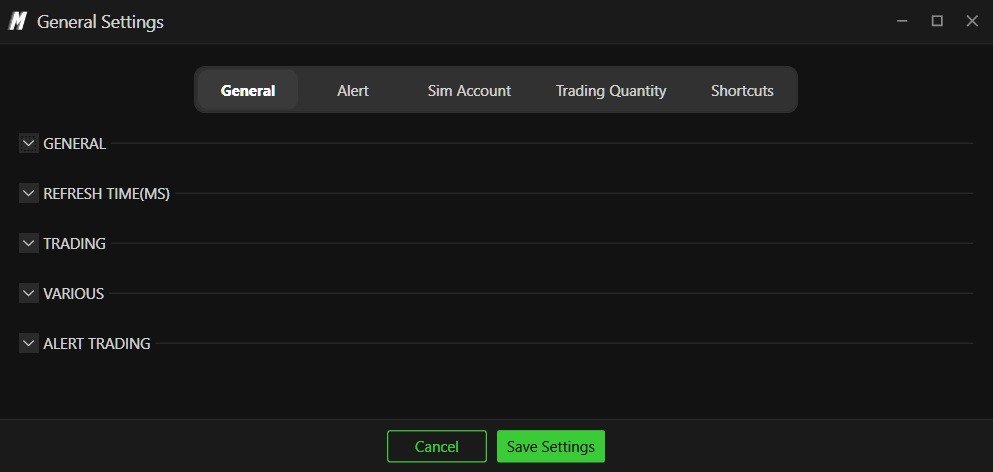

Onglet 1 — General
Cet onglet regroupe les paramètres essentiels de la plateforme, répartis en quatre sections.

General
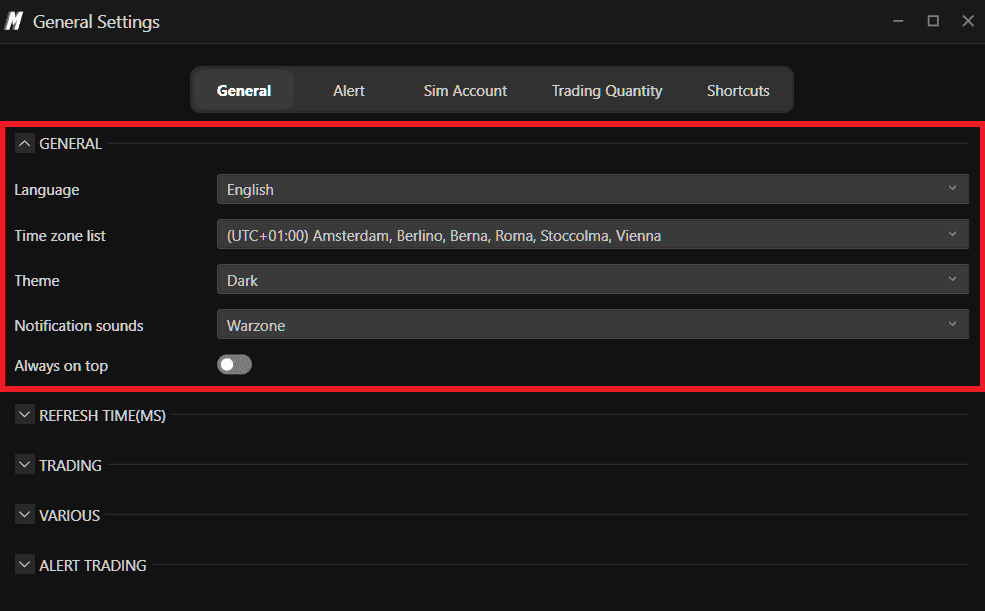
Language Définit la langue d'affichage de la plateforme. Options disponibles :
English
Italian
Spanish
German
Chinese
Time Zone List Définit le fuseau horaire de la plateforme utilisé pour les graphiques, le Time and Sales et les alertes. Alignez-le toujours sur celui de la bourse scalper/tradée pour garantir l'exactitude des heures de session et des horodatages.
Theme Définit le thème visuel de la plateforme. Options disponibles :
Dark
Dark (Standard)
Blue
Light
Light (Standard)
Purple
Notification Sounds Définit la voix par défaut pour les notifications de la plateforme. Options disponibles :
Warzone
Female - Emily
Female - Daniela
Male
Always on Top Activez cette option pour que la fenêtre DeepDom reste toujours au premier plan. Très utile si vous utilisez plusieurs applications et souhaitez garder DeepDom visible en permanence.
Refresh Time (MS)
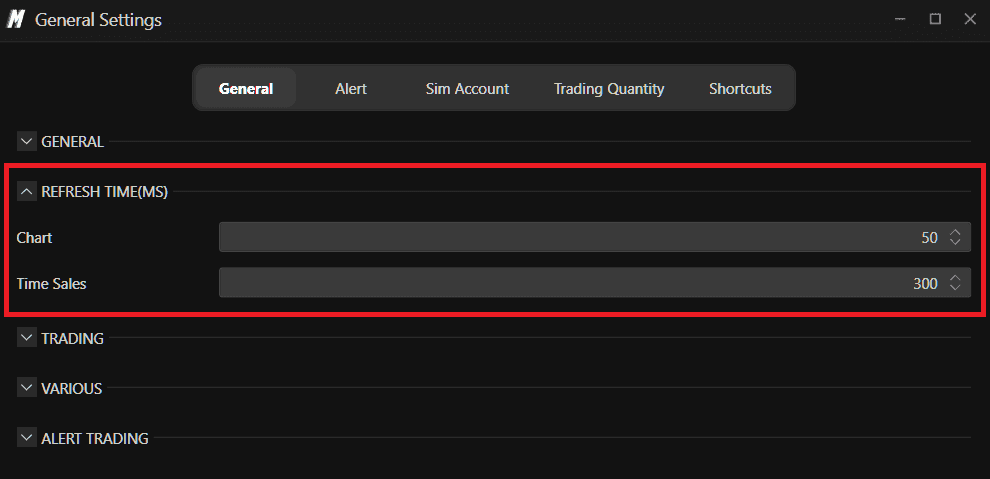
Cette section définit la fréquence de rafraîchissement des données en millisecondes. Plus la valeur est basse, plus le taux de rafraîchissement est rapide.
Chart Fréquence de mise à jour du graphique. Par défaut à 50 ms (20 fois par seconde). Baisser cette valeur augmente la réactivité. L'augmenter réduit la charge CPU en cas de ralentissement.
Time Sales Fréquence de rafraîchissement du Time and Sales. Par défaut à 300 ms. Une valeur plus basse offre un flux d'exécutions plus rapide et en direct. Une valeur plus élevée facilite la lecture dans les marchés lents.
Note : Baisser les temps de rafraîchissement améliore la réactivité mais augmente la consommation CPU et mémoire. Si votre système ralentit, augmentez légèrement ces valeurs.
Trading
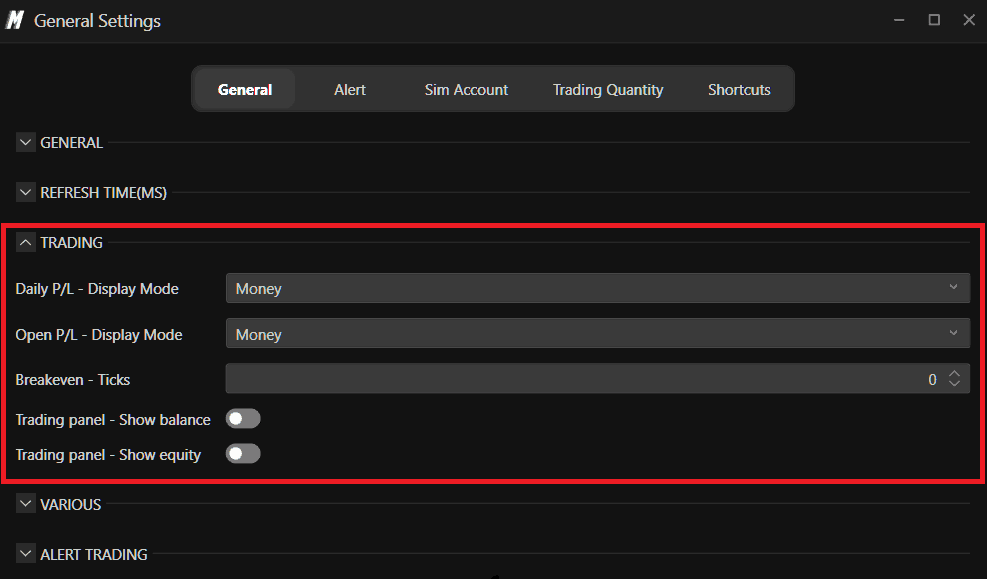
Daily P/L — Display Mode Mode d'affichage de vos gains et pertes du jour sur le panneau de trading. Options disponibles :
Money — affiche le P/L en valeur monétaire.
Ticks — affiche le P/L en ticks.
Open P/L — Display Mode Mode d'affichage du P/L de votre position ouverte, mis à jour en temps réel. Options disponibles :
Money — affiche le P/L en valeur monétaire.
Ticks — affiche le P/L en ticks.
Ticks per Contract — affiche le P/L en ticks calculé par contrat individuel.
Breakeven — Ticks Définit le nombre de ticks pour calculer votre niveau de breakeven. À 0, le breakeven correspond exactement au prix d'entrée. Augmenter cette valeur ajoute une marge de sécurité en ticks pour couvrir les commissions ou le slippage lors du calcul de votre breakeven.
Trading Panel — Show Balance Affiche le solde de votre compte sur le panneau de trading. Désactivez-le si vous préférez masquer votre solde en tradant.
Trading Panel — Show Equity Affiche l'equity de votre compte sur le panneau de trading. Désactivez-le si vous préférez masquer l'equity en tradant.
Various
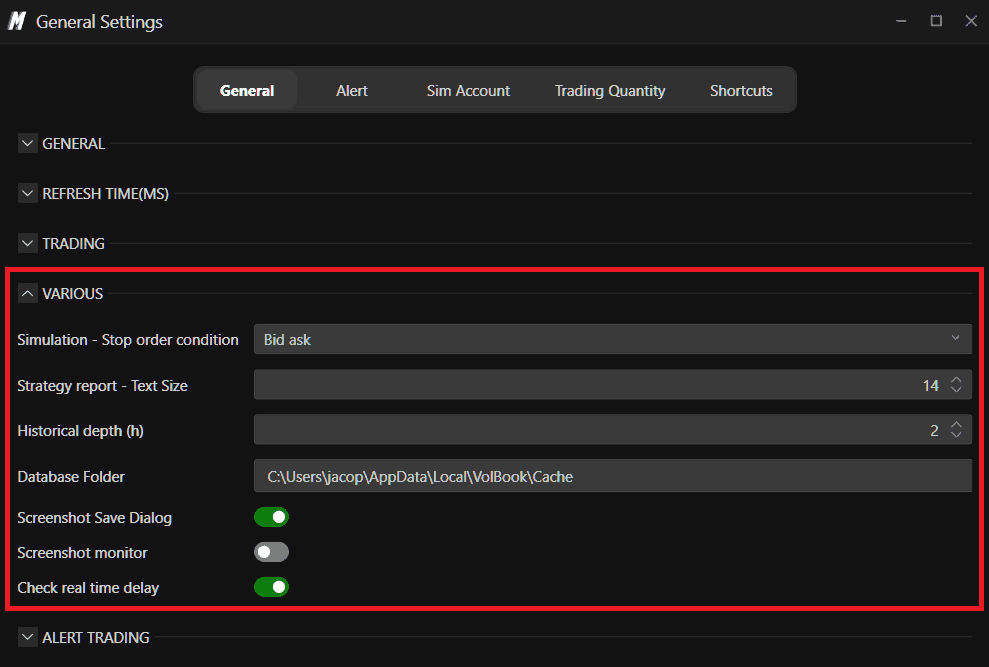
Simulation — Stop Order Condition Définit comment les ordres stop sont déclenchés en simulation. Ce paramètre permet de contourner les lacunes de certains flux de données historiques Bid/Ask. Options disponibles :
Last — l'ordre stop se déclenche sur le dernier prix traité (Last). C'est le paramètre par défaut recommandé en cas de problème de données historiques Bid/Ask, car il évite toute dépendance à la précision du flux.
Bid Ask — l'ordre stop se déclenche sur le prix Bid ou Ask. Les ordres d'achat stop se déclenchent sur l'Ask, les ventes stop sur le Bid (comportement identique aux conditions réelles de marché).
Note : Si vous constatez des exécutions d'ordres incorrectes en simulation, passez en mode Last. C'est souvent lié à des trous ou des incohérences dans les données historiques Bid/Ask de votre flux.
Strategy Report — Text Size Définit la taille de la police du rapport de stratégie.
Database Folder Chemin local des données de DeepDom. Attention : la Heatmap n'est pas sauvegardée sur votre disque dur, elle tourne exclusivement dans la mémoire RAM. À chaque ouverture de graphique d'un actif, DeepDom télécharge les données et les charge en mémoire. Le volume dépend de votre Historical Depth : plus vous chargez d'historique, plus la RAM est sollicitée.
Dès que vous fermez la Heatmap ou le graphique, les données en cache sont automatiquement vidées de la RAM. Rien n'est stocké en local. C'est pourquoi la Heatmap prend un court instant à recharger à chaque réouverture.
Astuce : En cas de ralentissement ou d'utilisation RAM excessive, baissez la valeur du paramètre Historical Depth.
Note : En cas de problème de cache, consultez l'article : Problèmes de Cache - DeepDom
Screenshot Save Dialog Si activé, DeepDom vous demandera de choisir un répertoire de sauvegarde pour chaque capture d'écran. Si désactivé, elles sont sauvegardées par défaut.
Screenshot Monitor Si activé, DeepDom capture l'intégralité de l'écran et non pas seulement la fenêtre de l'application.
Check Real Time Delay Active la surveillance de la latence du flux de données. DeepDom vous alerte si le flux prend du retard. Indispensable pour détecter des problèmes de connexion en trading réel.
Alert Trading
Configurez ici les événements de trading déclenchant des alertes sonores et associez-y le fichier audio de votre choix.
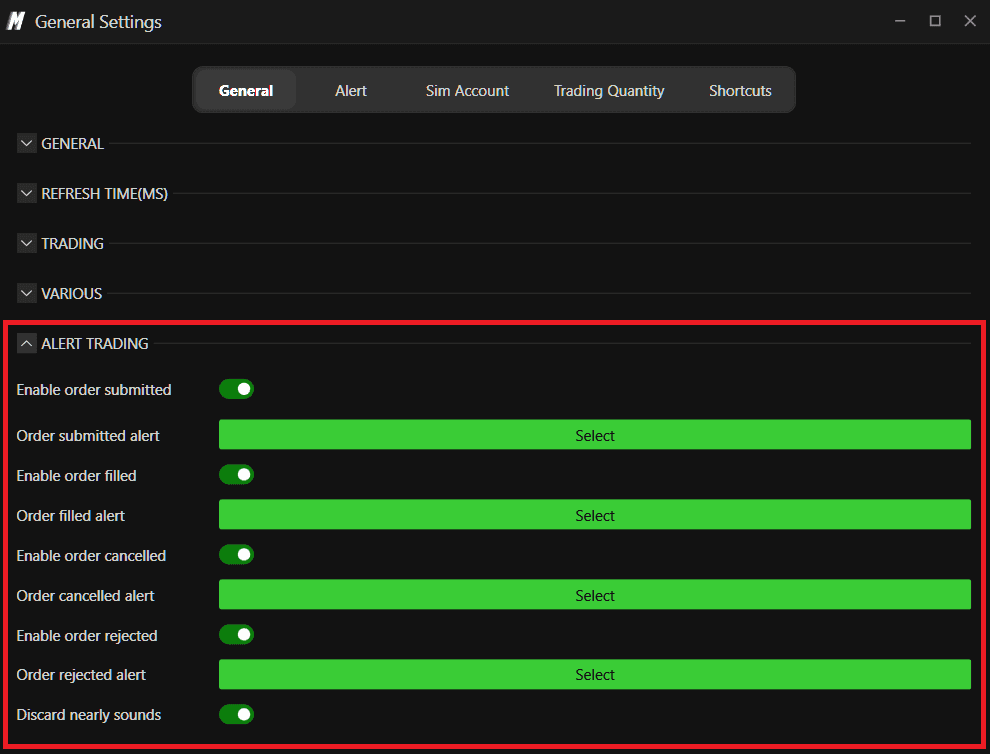
Enable Order Submitted : Joue un son chaque fois qu'un ordre est soumis au marché.
Order Submitted Alert : Cliquez sur Select pour choisir le son de soumission d'ordre.
Enable Order Filled : Joue un son chaque fois qu'un de vos ordres est exécuté (filled).
Order Filled Alert : Cliquez sur Select pour choisir le son d'exécution d'ordre.
Enable Order Cancelled : Joue un son chaque fois qu'un ordre est annulé.
Order Cancelled Alert : Cliquez sur Select pour choisir le son d'annulation d'ordre.
Enable Order Rejected : Joue un son chaque fois qu'un ordre est rejeté par le courtier ou la bourse.
Order Rejected Alert : Cliquez sur Select pour choisir le son du rejet d'ordre.
Discard Nearly Sounds : Évite la répétition en boucle de sons identiques lors d'événements quasi simultanés. Très utile sur des marchés rapides où plusieurs ordres peuvent s'enchaîner en quelques millisecondes.
Onglet 2 — Alert
Gérez ici les alertes sonores de la plateforme. Avant d'associer un son à un indicateur ou un outil graphique, vous devez d'abord l'ajouter dans cet onglet Alert. Le son sera ensuite sélectionnable partout sur la plateforme. Sans cela, le choix restera vide.
DeepDom intègre une liste de sons par défaut, mais vous pouvez importer vos propres fichiers à tout moment.

Chaque alerte affiche sonName (Nom) et sonfile path (chemin d'accès).
Cliquez sur le bouton Play (flèche verte) pour écouter un extrait.
Cliquez sur l'icône Paramètres pour renommer ou modifier la configuration.
Cliquez sur la corbeille rouge Supprimer pour enlever l'alerte.
Cliquez sur Add pour importer un nouveau fichier audio local.
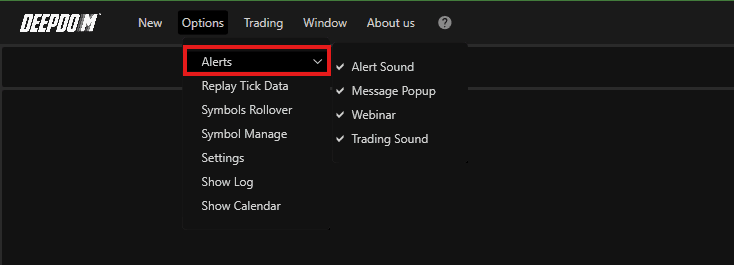
Note : DeepDom supporte le format .wav. Pour utiliser un son personnalisé, importez-le ici d'abord. Pour que vos alertes fonctionnent, assurez-vous qu'elles soient activées dans Options → Alerts et que Alert Sound, Message Popup, Webinar, et Trading Sound soient bien cochés. Pour le guide de configuration complet des notifications sonores, voir : Comment Insérer des Notifications Sonores
Onglet 3 — Sim Account
Cet onglet sert à créer et gérer vos comptes de simulation (paper trading) pour vous entraîner sans risquer de capital réel, en profitant du flux de données en direct.
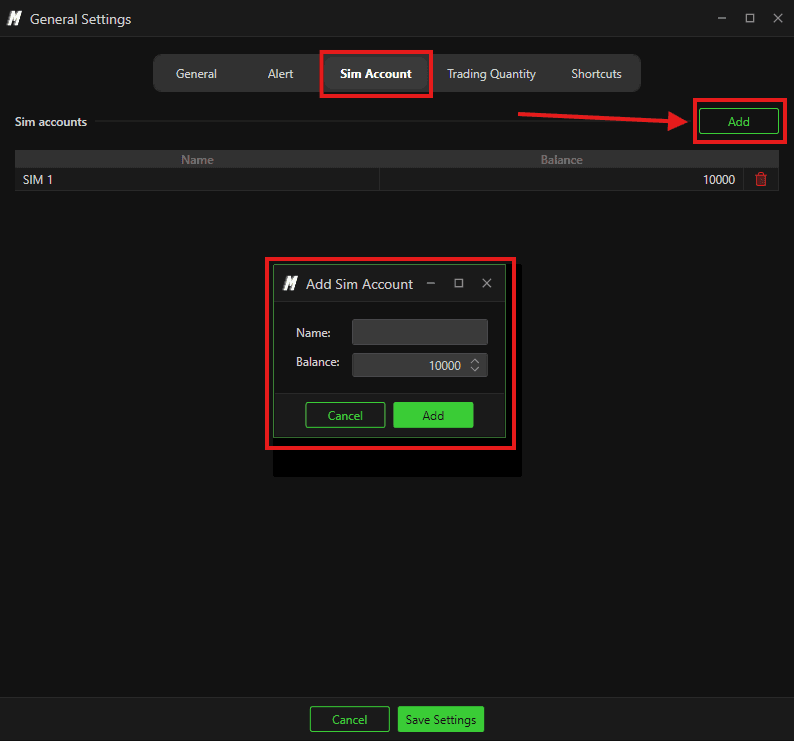
Comment ajouter un compte de simulation (Sim Account) :
Cliquez sur Add.
Saisissez un nom (Name).
Ajustez le solde (Balance) de départ.
Validez avec Add.
Vous pouvez configurer plusieurs comptes de simulation pour tester différentes stratégies ou tailles de position. Basculez d'un compte réel à une simulation directement depuis le panneau de trading via le sélecteur dédié.
Note : Pour plus de détails sur l'utilisation du simulateur, voir l'article dédié : Environnement de Simulation
Onglet 4 — Trading Quantity
Définissez ici des tailles d'ordres par défaut par actif. Cela accélère l'exécution en pré-remplissant automatiquement la taille de l'ordre dès que vous sélectionnez un instrument spécifique.
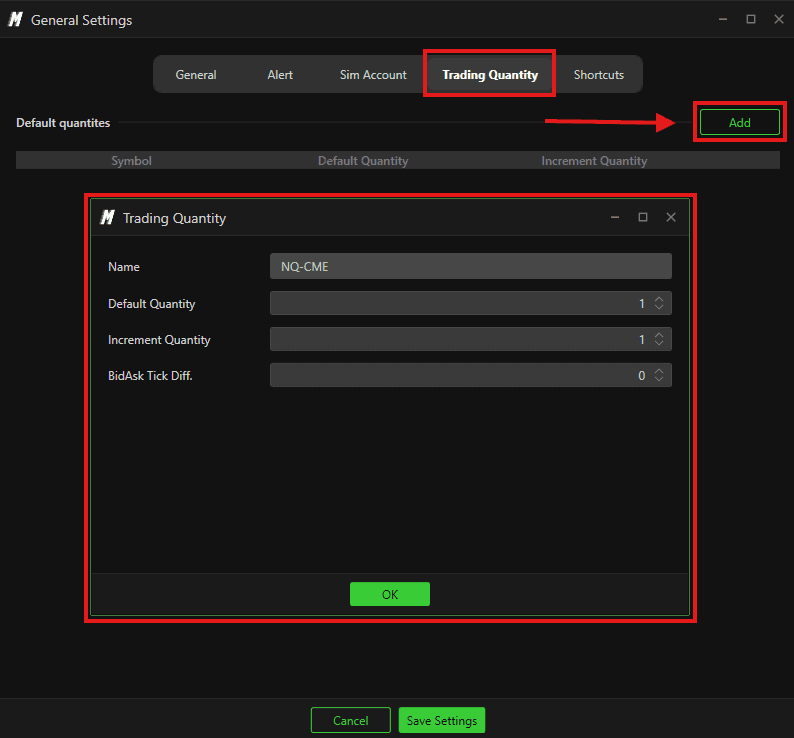
Comment configurer une Trading Quantity par défaut :
Cliquez sur Add.
Sélectionnez votre classe d'actif/symbole dans la fenêtre d'invite pour ouvrir la configuration.
Default Quantity : définissez le nombre de contrats à charger par défaut à l'affichage du symbole.
Increment Quantity : définissez le pas d'incrémentation (hausse/baisse de la quantité) via les flèches du panneau de trading.
BidAsk Tick Diff : indique l'écart de ticks théorique Bid/Ask servant de référence aux calculs d'ordre de cet instrument.
Cliquez sur OK pour valider.
Une fois les modifications sauvegardées, redémarrez la plateforme pour appliquer les changements.
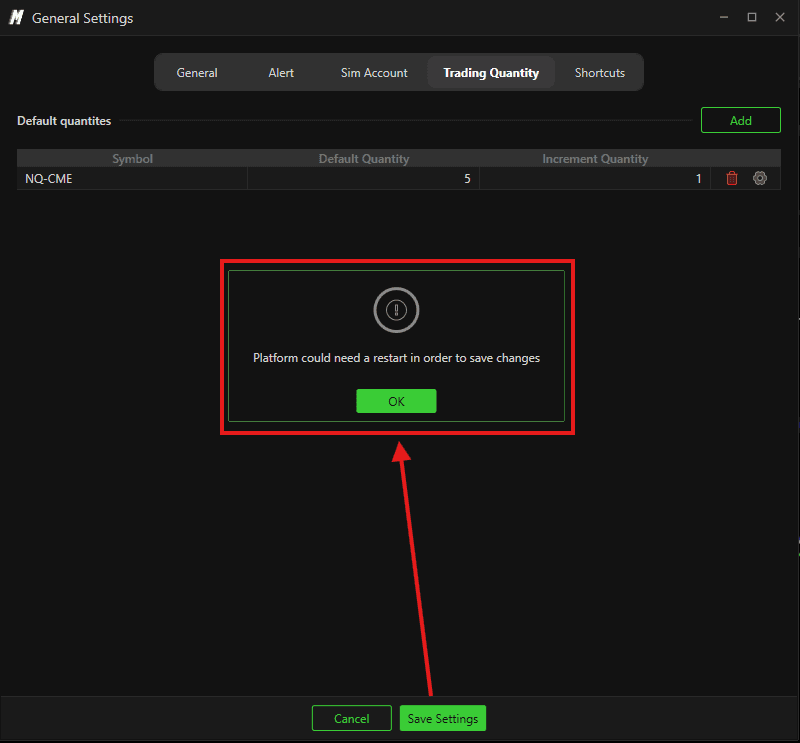
Idéal pour les traders gérant plusieurs instruments avec des tailles de position différentes : le calibrage se fait instantanément au changement de symbole.
Onglet 5 — Shortcuts
Retrouvez dans cet onglet tous les raccourcis clavier de DeepDom par catégorie. Vous pouvez enregistrer vos touches ou réinitialiser les réglages pour adapter la plateforme à votre workflow.
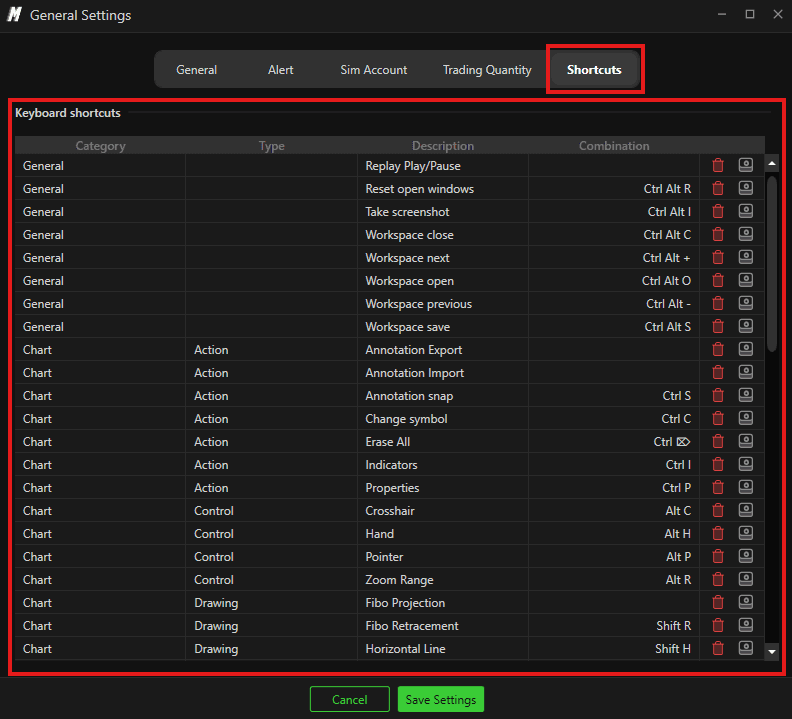
General
Replay Play/Pause
Reset des fenêtres ouvertes — Ctrl Alt R
Prendre une capture d'écran — Ctrl Alt I
Fermer l'espace de travail — Ctrl Alt C
Espace de travail suivant — Ctrl Alt +
Ouvrir l'espace de travail — Ctrl Alt O
Espace de travail précédent — Ctrl Alt -
Sauvegarder l'espace de travail — Ctrl Alt S
Chart — Actions
Export d'annotation
Import d'annotation
Ancrage automatique de l'annotation — Ctrl S
Changer de symbole — Ctrl C
Tout effacer — Ctrl Retour arrière
Indicateurs — Ctrl I
Propriétés — Ctrl P
Chart — Controls
Réticule — Alt C
Main (Navigation) — Alt H
Pointeur — Alt P
Zoom sur zone — Alt R
Chart — Drawing Tools
Projection de Fibonacci
Retracement de Fibonacci — Shift R
Ligne horizontale — Shift H
Ligne — Shift L
Ligne parallèle — Shift P
Demi-droite (Ray)
Rectangle — Shift R
Chart — Scroll
Aller au bout (Temps réel) — Ctrl Z
Défiler à gauche — Ctrl ←
Défiler à droite — Ctrl →
Zoom arrière — Ctrl -
Zoom avant — Ctrl +
Chart — Tool Config
TC1 (Défaut) — F1
TC2 — F2
TC3 — F3
TC4 — F4
TC5 — F5
TC6 — F6
TC7 — F7
TC8 — F8
TC9 — F9
Chart — Trading
B/E — Placer ou déplacer les ordres
B/E — Déplacer les ordres existants
Activer/Désactiver le trading — Ctrl Alt T
Activer/Désactiver OCO
Ordre d'Achat au Bid
Ordre d'Achat Limit
Ordre d'Achat Market
Ordre d'Achat Stop
Ordre d'Achat Stop Limit
Annuler tout et aplatir (Flat)
Annuler tous les ordres
Ordre de Vente à l'Ask
Ordre de Vente Limit
Ordre de Vente Market
Ordre de Vente Stop
Ordre de Vente Stop Limit
Afficher/Masquer Historique — Ctrl Alt H
Afficher/Masquer le panneau — Ctrl Alt P
Note : Certains raccourcis n'ont pas de touches attribuées par défaut. Enregistrez et associez à tout moment vos raccourcis personnalisés.
Pour modifier vos raccourcis :
Cliquez sur l'icône d'Enregistrement pour affecter de nouvelles touches.
Cliquez sur l'icône Poubelle pour supprimer le raccourci.

Note : Pour une configuration détaillée pas-à-pas des raccourcis clavier, consultez l'article dédié : Comment Paramétrer vos Raccourcis Clavier
Conclusion
Les Paramètres Généraux vous permettent de calibrer la plateforme DeepDom à votre style de trading. En optimisant d'emblée la gestion horaire, la fluidité des données et vos touches de raccourci, vos séances de trading gagneront en exécution et en fiabilité.
Besoin d'aide ?
Notre support technique est à votre écoute 24 h/24, 7 j/7. Pour nous simplifier l'analyse, transmettez par défaut :
Une capture d'écran du problème.
Une explication succincte de l'action souhaitée.
Ticket Support (méthode conseillée) : rendez-vous sur www.deepcharts.com pour créer un ticket d'assistance en direct.
Email Support : via support@deepcharts.com (délais de traitement parfois légèrement plus longs que par ticket).
