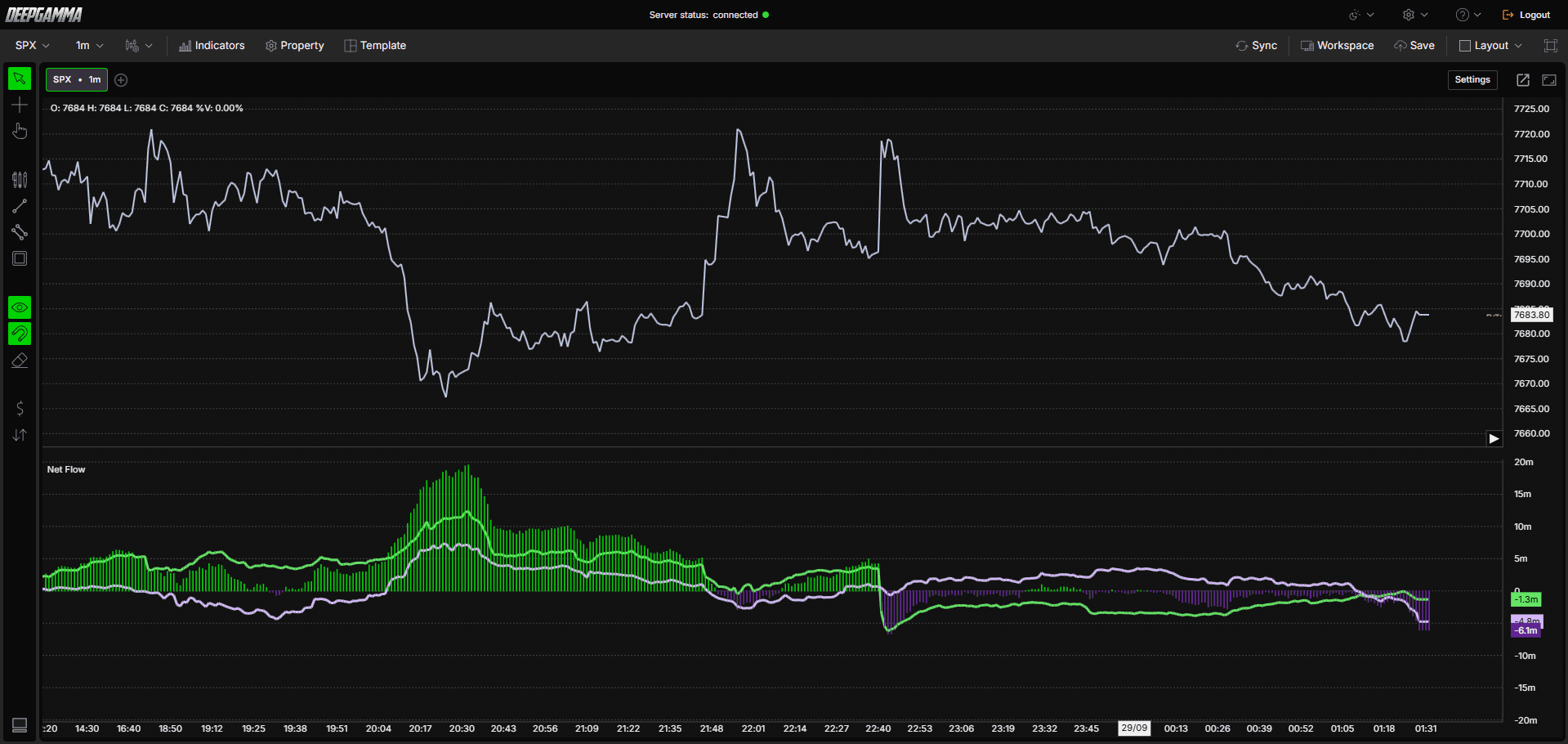
Option Net Flow affiche le flux net d’options cumulé au fil de la séance sous forme de trois courbes : Call, Put et Difference, leur écart. Il vous permet de suivre en continu quel côté, calls ou puts, reçoit le plus de flux et dans quelle proportion, plutôt que de n’offrir qu’un instantané.
Remarque : Option Net Flow utilise les données CBOE et affiche des valeurs uniquement sur les graphiques SPX.

Comment ajouter Option Net Flow
Ouvrez un graphique SPX dans DeepGamma Web
Cliquez sur Indicators dans la barre de menus
Cliquez sur le bouton vert Add indicator en bas du panneau
Ouvrez l’onglet Options (Cboe) et recherchez Option Net Flow
L'indicateur est ajouté à votre graphique et apparaît dans le panneau Indicators

Comprendre l'indicateur
Par défaut, l’indicateur s’affiche dans son propre panneau sous le graphique de prix, intitulé Net Flow. Il comporte trois courbes :
Call - Le flux net sur les calls, cumulé au fil de la séance. Affiché en vert par défaut
Put - Le flux net sur les puts, cumulé au fil de la séance. Affiché en violet clair par défaut
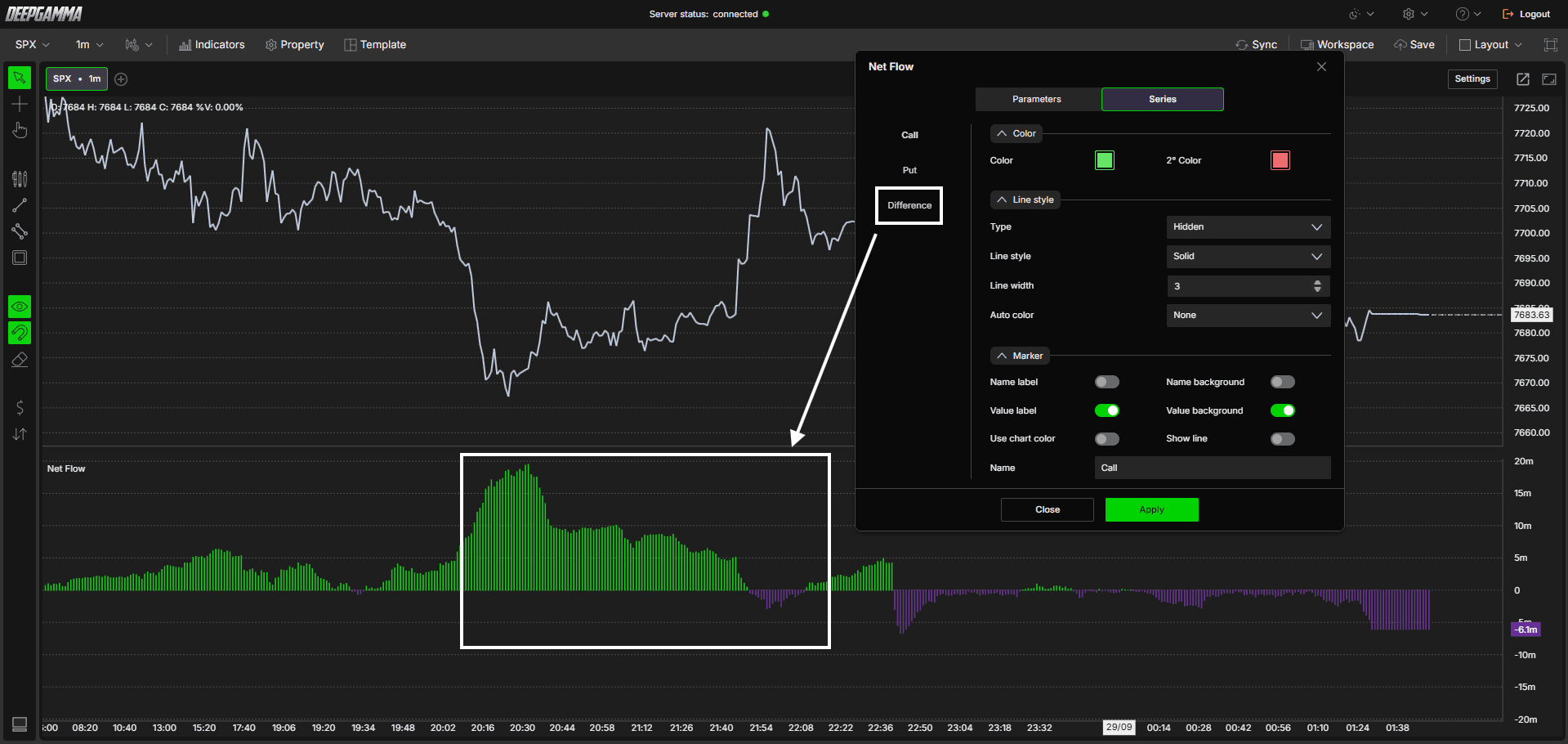
Difference - L’écart entre les courbes Call et Put à tout moment de la séance. Affiché sous forme de barres par défaut pour voir d’un coup d’œil quel côté prend l’avantage
Les courbes Call et Put se comportent comme un delta de volume cumulé : leur direction et l’écart qui se creuse entre elles comptent donc davantage que leur valeur exacte.

Comprendre les termes clés
Flux net - Le cumul de l’activité sur les options d’un côté donné (calls ou puts), qui s’accumule au fil de la séance au lieu d’être remis à zéro à chaque barre
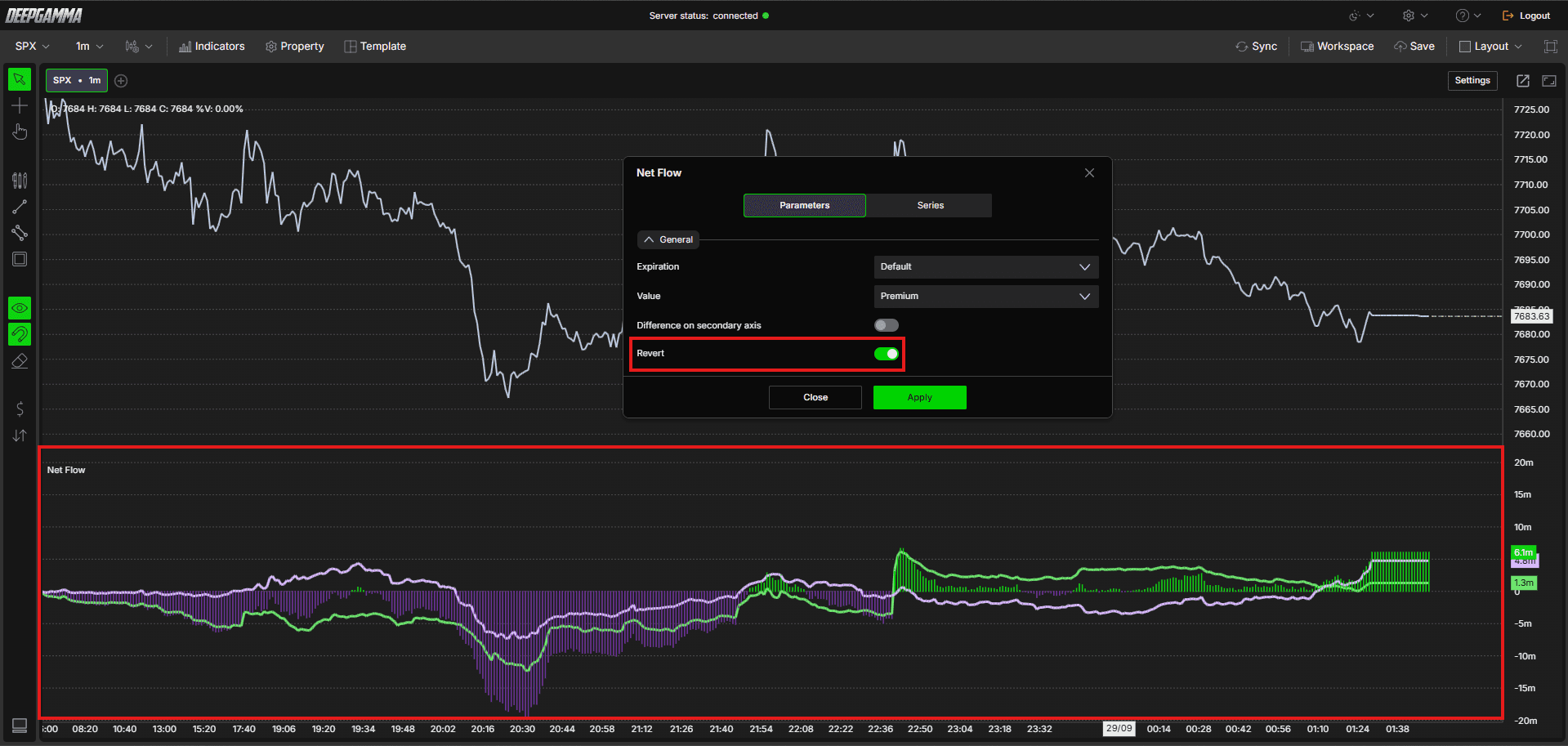
Revert - Inverse le flux pour passer du côté des clients au côté estimé des teneurs de marché. Comme les teneurs de marché prennent généralement le côté opposé d’une transaction, cette option montre la pression qu’ils pourraient supporter, comme le paramètre Revert d’Option Delta
Settings
L'indicateur comporte deux onglets : Parameters et Series.
Parameters
General
Expiration - Filtrez le flux par échéance. Options disponibles : Default, All expirations, 0 DTE, <= 1d, <= 7d, <= 31d, <= 91d. Valeur par défaut : Default
Value - Choisissez la mesure utilisée pour le flux. Options disponibles :
Contracts
Premium (par défaut)
Delta
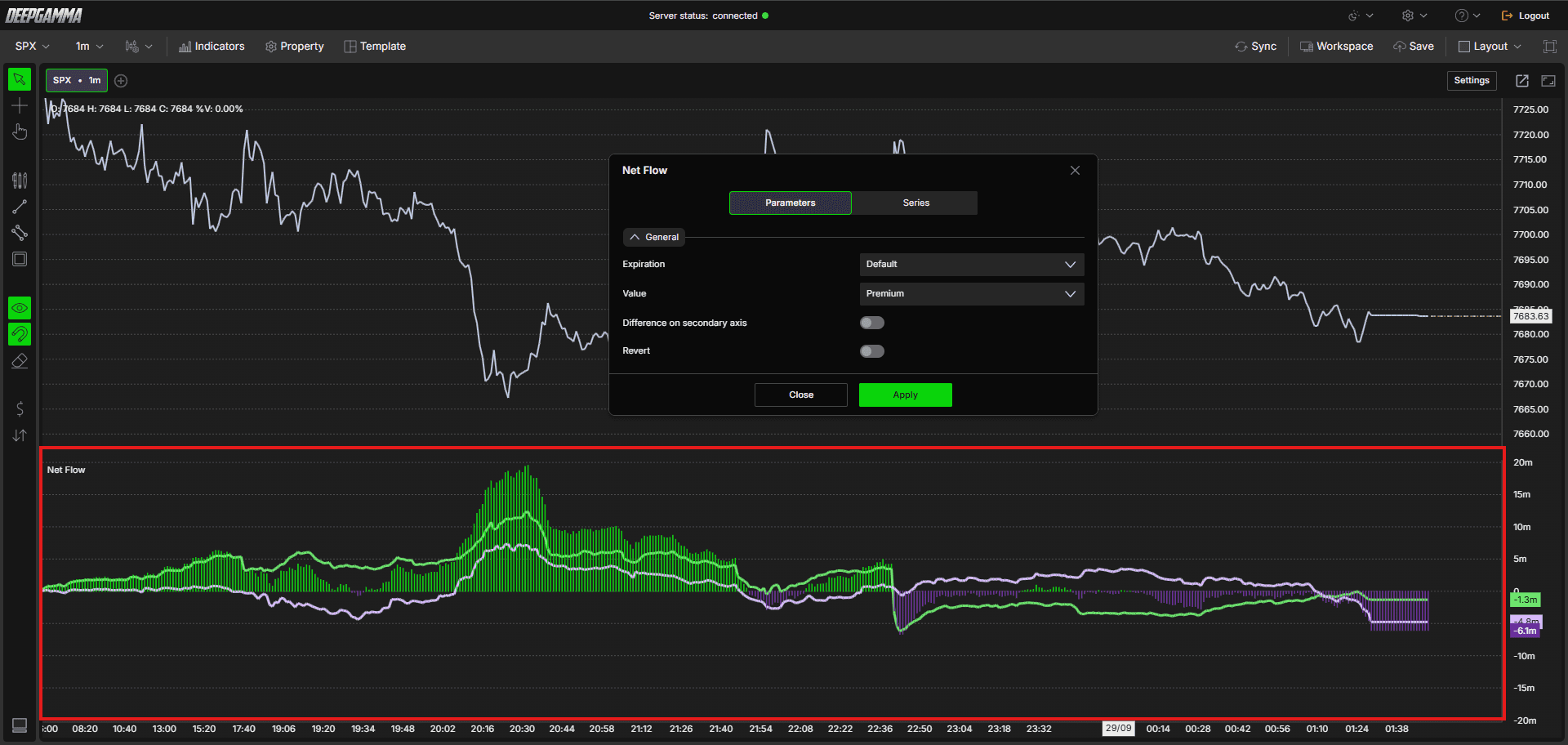
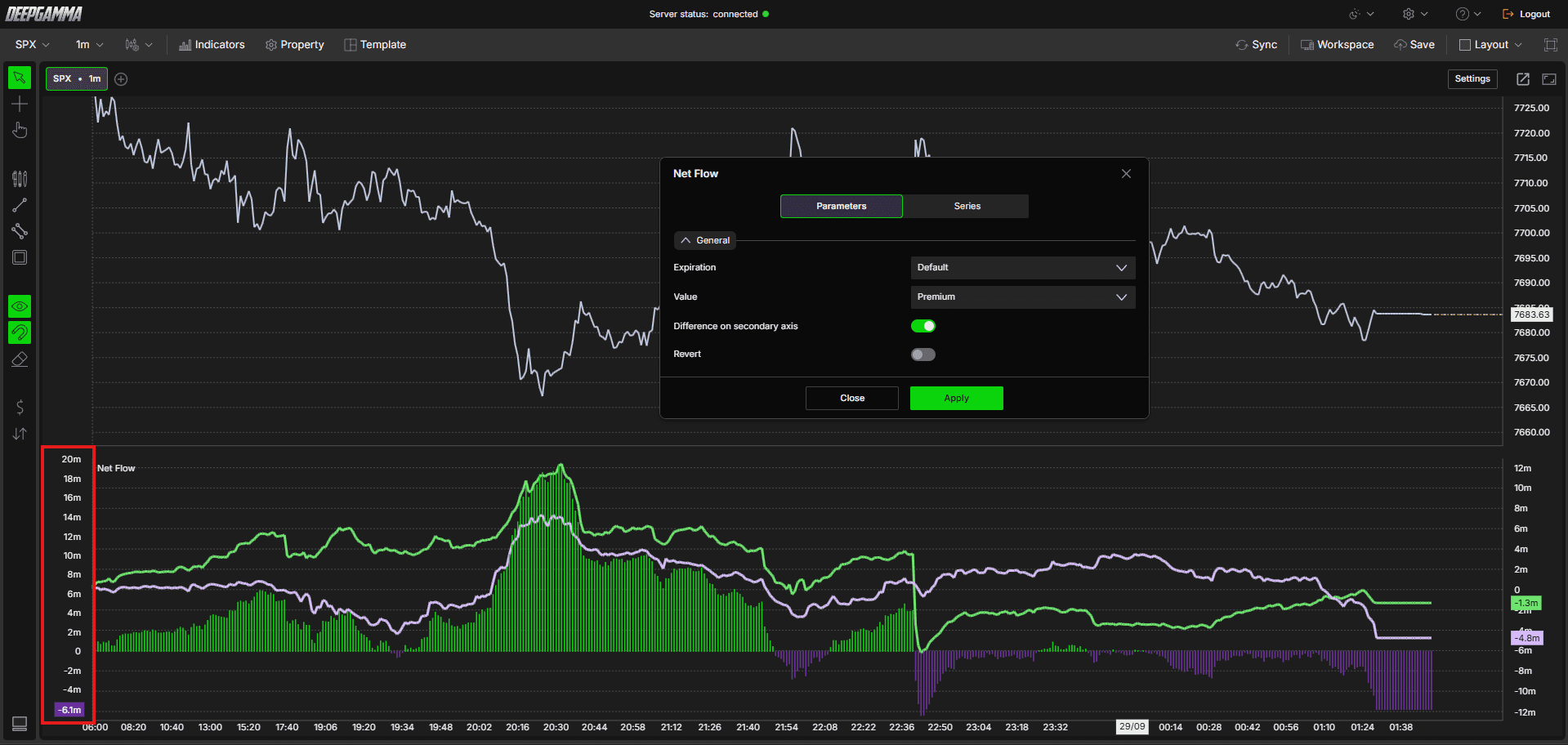
Difference on secondary axis - Lorsque cette option est activée, la courbe Difference utilise son propre axe, distinct de celui des courbes Call et Put. Désactivée par défaut
Revert - Lorsque cette option est activée, inverse le flux pour afficher le côté estimé des teneurs de marché. Désactivée par défaut
Series
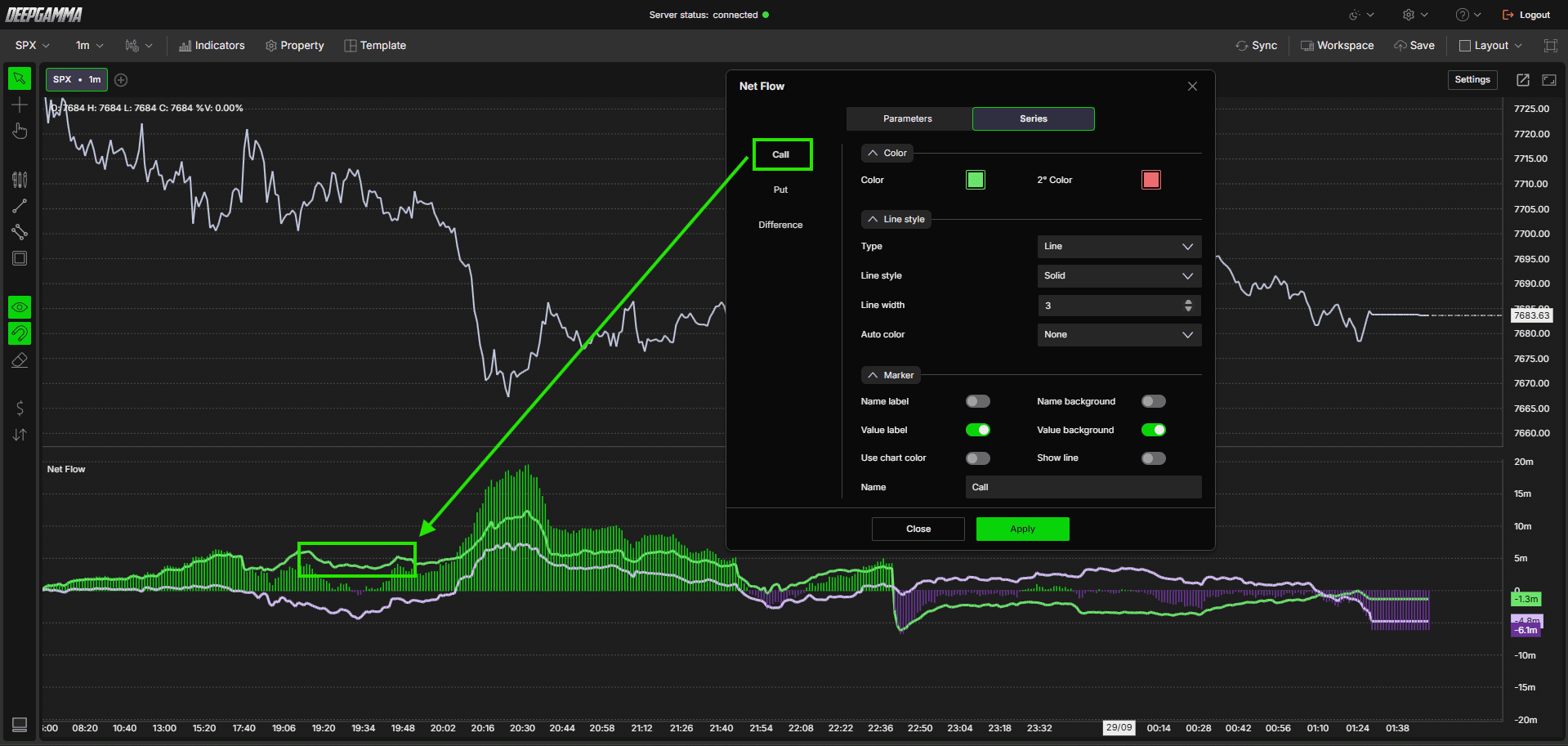
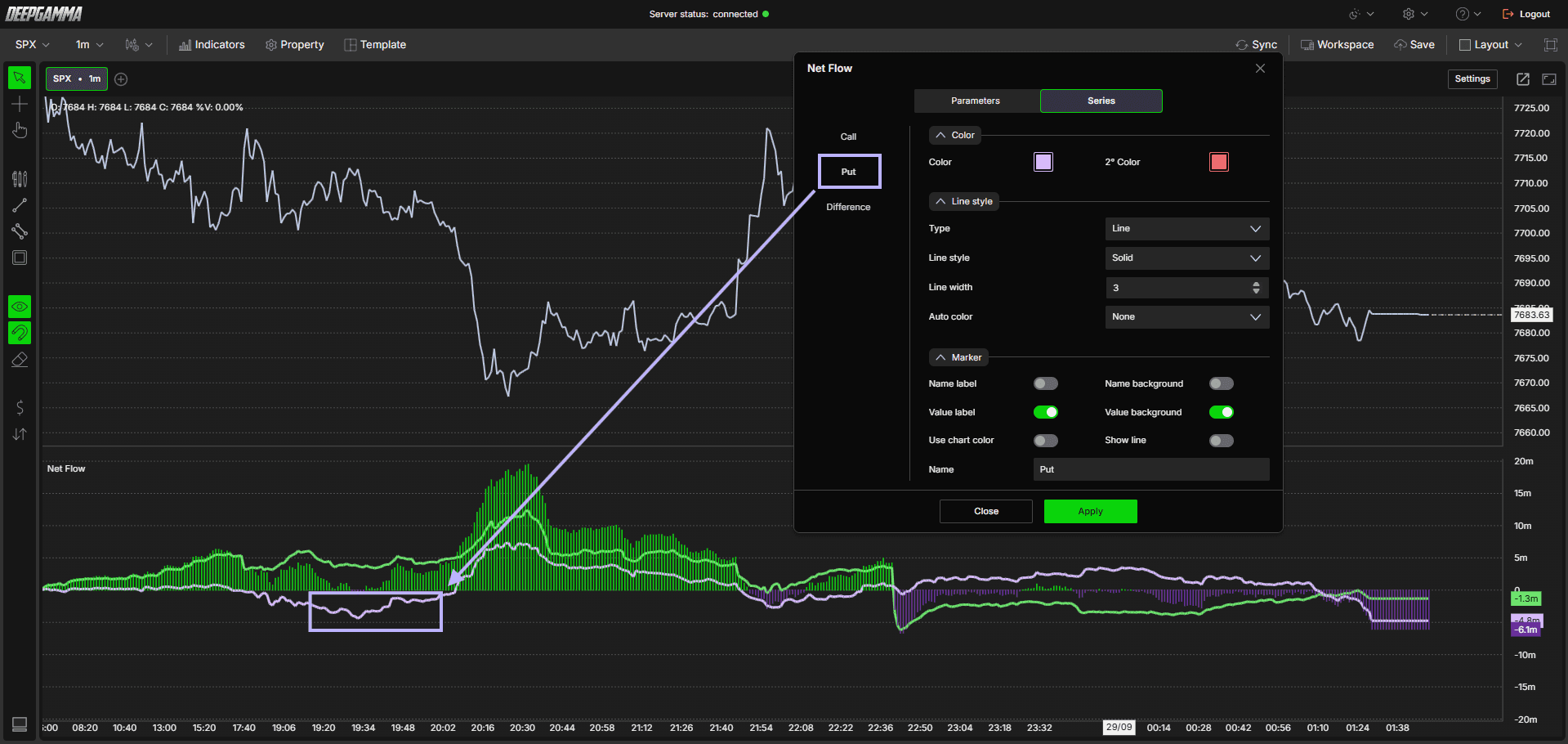
L’onglet Series comporte trois sections à gauche : Call, Put et Difference. Chacune ouvre ses propres paramètres à droite, regroupés sous Color, Line style et Marker.
Call
Color
Color - Définissez la couleur de la courbe. Par défaut : vert
2° Color - Définissez une seconde couleur pour la courbe. Couleur par défaut : rouge
Line style
Type - Choisissez le mode d'affichage de la courbe. Options disponibles :
Line (par défaut)
Hidden
Broken line
Line style - Choisissez le style de la courbe. Options disponibles :
Solid (par défaut)
Dash
Dot
Dash dot
Dash dot dot
Line width - Définissez l’épaisseur de la courbe. Valeur par défaut : 3
Auto color - Définissez la manière dont la courbe change de couleur. Options disponibles :
None (par défaut)
Slope
+/-
Marker
Name label - Affichez le nom de la courbe. Désactivé par défaut
Value label - Affichez la valeur actuelle de la courbe sur l'axe des prix. Activé par défaut
Use chart color - Utilisez la couleur du graphique pour le repère. Désactivé par défaut
Name background - Affichez un fond derrière le nom. Désactivé par défaut
Value background - Affichez un fond derrière la valeur. Activé par défaut
Show line - Affichez une ligne qui traverse le graphique à partir du repère. Désactivé par défaut
Name - Définissez le nom de la courbe. Par défaut : Call
Put
Color
Color - Définissez la couleur de la courbe. Par défaut : violet clair
2° Color - Définissez une seconde couleur pour la courbe. Couleur par défaut : rouge
Line style
Type - Choisissez le mode d'affichage de la courbe. Options disponibles :
Line (par défaut)
Hidden
Broken line
Line style - Choisissez le style de la courbe. Options disponibles :
Solid (par défaut)
Dash
Dot
Dash dot
Dash dot dot
Line width - Définissez l’épaisseur de la courbe. Valeur par défaut : 3
Auto color - Définissez la manière dont la courbe change de couleur. Options disponibles :
None (par défaut)
Slope
+/-
Marker
Name label - Affichez le nom de la courbe. Désactivé par défaut
Value label - Affichez la valeur actuelle de la courbe sur l'axe des prix. Activé par défaut
Use chart color - Utilisez la couleur du graphique pour le repère. Désactivé par défaut
Name background - Affichez un fond derrière le nom. Désactivé par défaut
Value background - Affichez un fond derrière la valeur. Activé par défaut
Show line - Affichez une ligne qui traverse le graphique à partir du repère. Désactivé par défaut
Name - Définissez le nom de la courbe. Par défaut : Put
Difference
Color
Color - Définissez la couleur utilisée lorsque la différence est positive. Par défaut : vert
2° Color - Définissez la couleur utilisée lorsque la différence est négative. Par défaut : violet clair
Line style
Type - Choisissez le mode d’affichage de la différence. Options disponibles :
Line
Bars (par défaut)
Hidden
Broken line
Line style - Choisissez le style de la courbe. Options disponibles :
Solid (par défaut)
Dash
Dot
Dash dot
Dash dot dot
Line width - Définissez l’épaisseur de la courbe ou des barres. Valeur par défaut : 1
Auto color - Définissez comment la différence change de couleur. Options disponibles :
None
Slope
+/- (par défaut) - Utilise Color pour une différence positive et 2° Color pour une différence négative
Marker
Name label - Affichez le nom de la courbe. Désactivé par défaut
Value label - Affichez la valeur actuelle de la courbe sur l'axe des prix. Activé par défaut
Use chart color - Utilisez la couleur du graphique pour le repère. Désactivé par défaut
Name background - Affichez un fond derrière le nom. Désactivé par défaut
Value background - Affichez un fond derrière la valeur. Activé par défaut
Show line - Affichez une ligne qui traverse le graphique à partir du repère. Désactivé par défaut
Name - Définissez le nom de la courbe. Par défaut : Diff
Exemple - Comment utiliser Option Net Flow
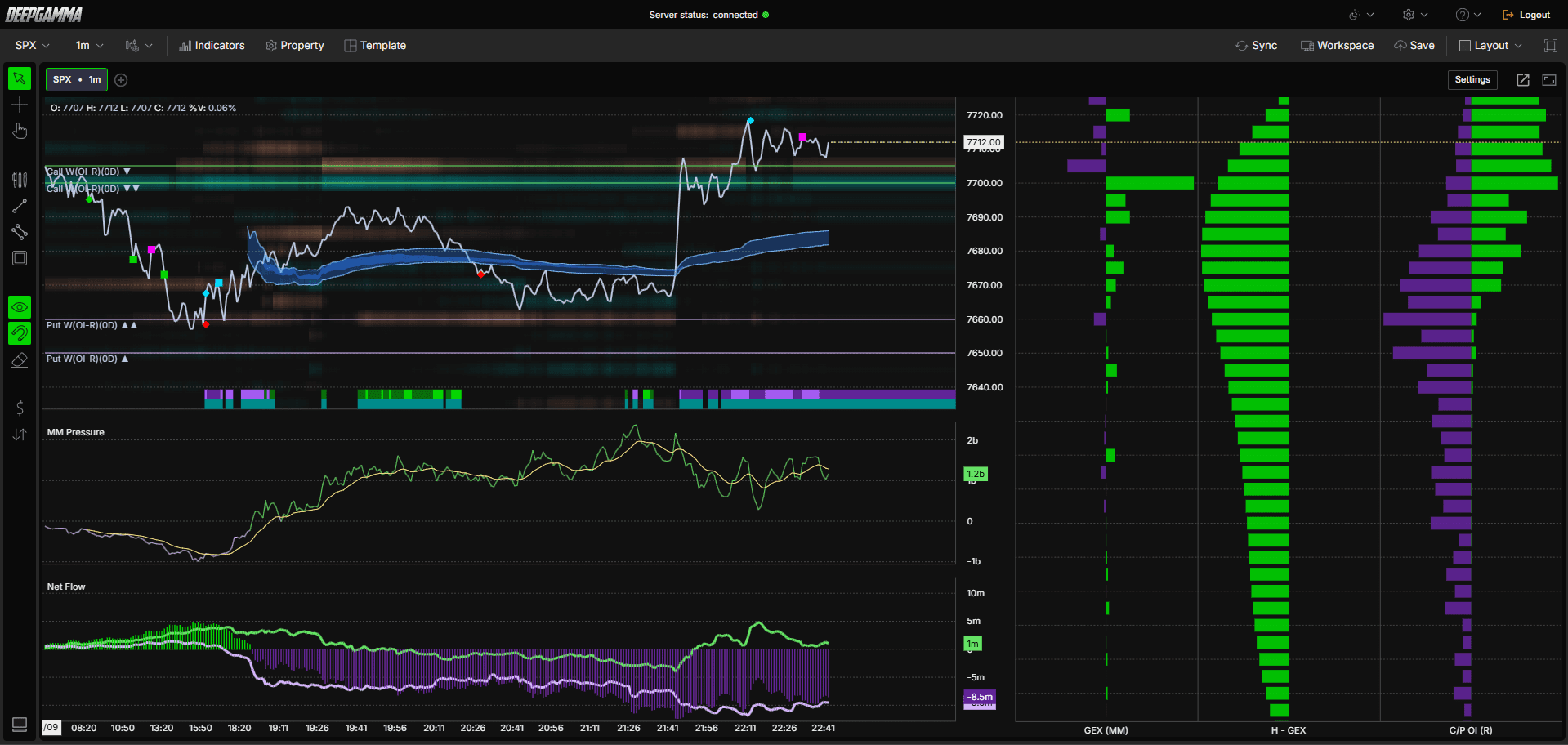
Surveillez le sens de déplacement des courbes Call et Put pendant la séance
Surveillez les barres Difference. Lorsque Call et Put s’écartent, Difference augmente, indiquant un flux net plus important d’un côté
Comparez les courbes Call et Put au prix pour voir si le flux et le prix évoluent dans le même sens
Activez Revert si vous souhaitez voir le flux du côté estimé des teneurs de marché plutôt que du côté des clients
Utilisez-le pour situer le contexte, aux côtés d’autres outils comme Option Delta ou Option Gex Profile, et confirmez le comportement du marché avec le flux d’ordres. Il s’agit d’une lecture des conditions de marché qui ne garantit pas la direction future du prix
Des questions ?
Notre équipe d'assistance est disponible 24/7 et prête à répondre à toutes vos questions.
Lorsque vous nous contactez, veuillez inclure :
Une capture d'écran (si vous en avez une)
Décrivez brièvement l'aide ou l'assistance dont vous avez besoin
Assistance en direct DeepCharts - Discutez directement avec nos agents via la fenêtre de chat sur www.deepcharts.com, ou cliquez ici pour accéder immédiatement au chat en direct 24/7.
Assistance par e-mail - Contactez-nous à support@deepcharts.com - veuillez noter que les réponses par e-mail peuvent prendre un peu plus de temps que par le chat d'assistance en direct.
