Option Gex Profile affiche l'exposition gamma réelle des teneurs de marché (GEX) sous forme de profil vertical à droite de votre graphique, montrant sa répartition sur l'ensemble des prix d'exercice. Il ressemble à un profil de volume, mais montre où l'exposition gamma des teneurs de marché est la plus importante plutôt que le volume, pour vous aider à repérer les niveaux clés où leur activité de couverture se concentre.
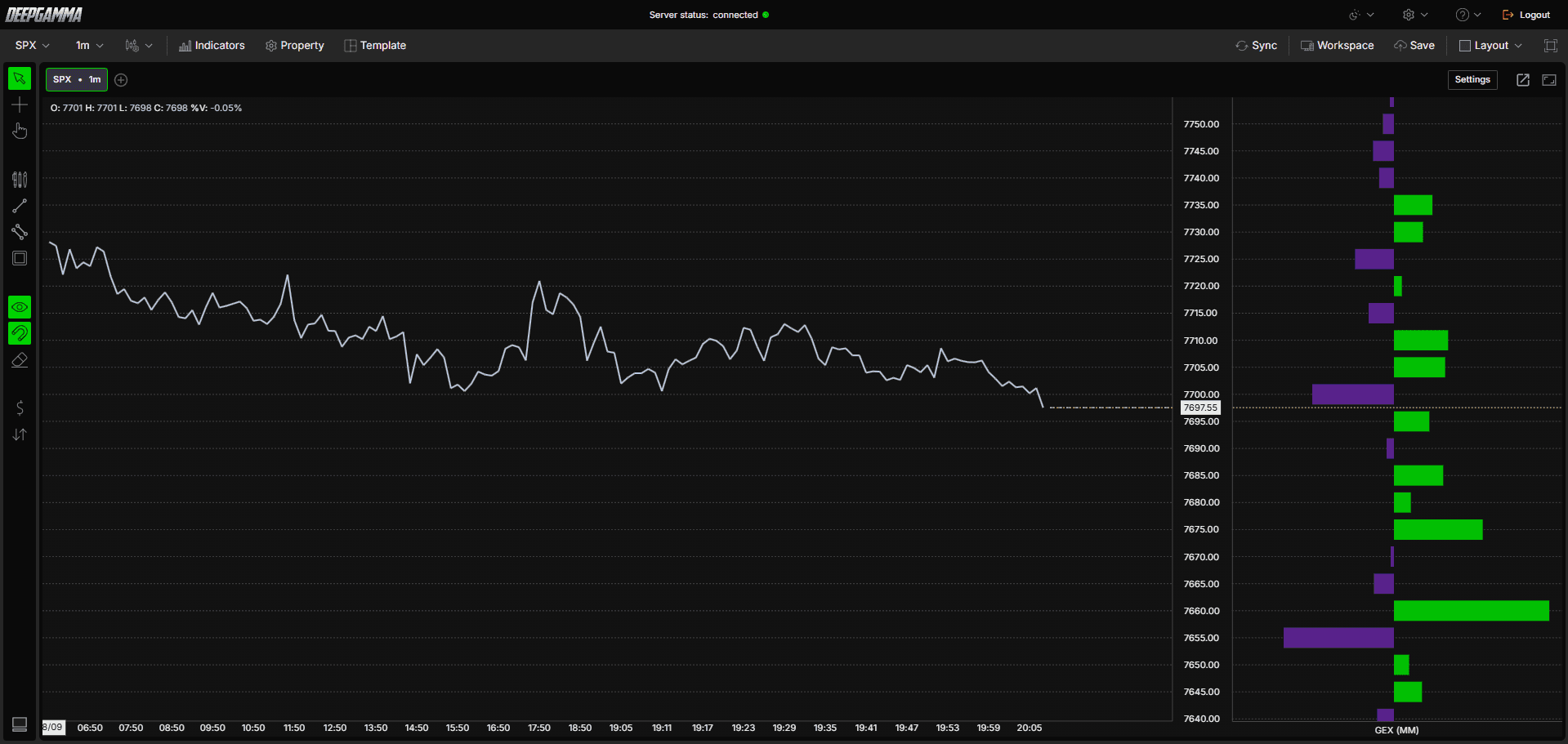
Remarque : Option Gex Profile utilise les données CBOE et affiche des valeurs uniquement sur les graphiques SPX.

Comment ajouter Option Gex Profile
Ouvrez un graphique SPX dans DeepGamma Web
Cliquez sur Indicators dans la barre de menus
Cliquez sur le bouton vert Add indicator en bas du panneau
Ouvrez l'onglet Options (Cboe) et recherchez Option Gex Profile
L'indicateur est ajouté à votre graphique et apparaît dans le panneau Indicators
Cliquez sur l'icône d'engrenage à côté d'Option Gex Profile pour ouvrir ses paramètres
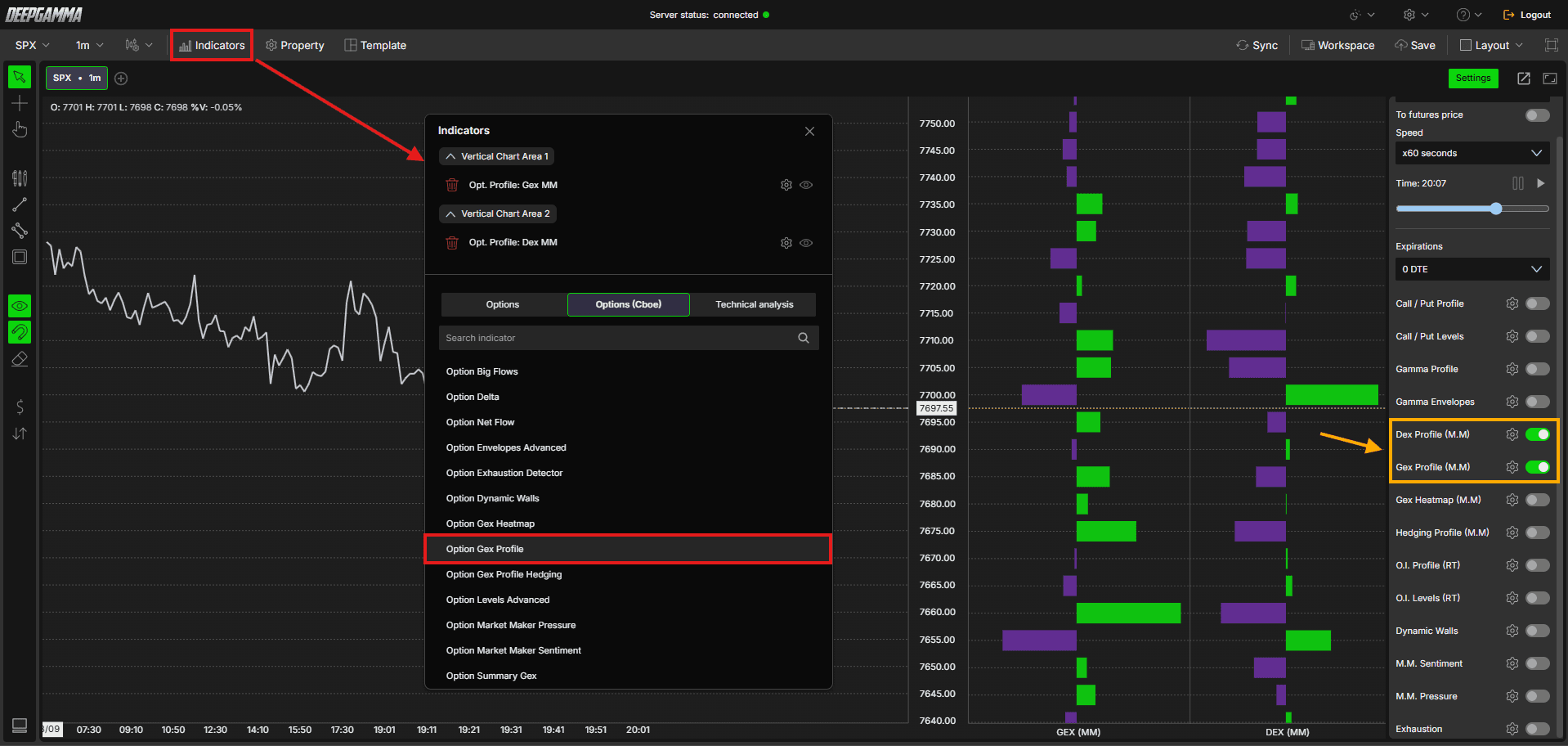
Vous pouvez aussi l'activer ou le désactiver via Gex Profile (M.M) ou Dex Profile (M.M) dans la barre rapide Settings. Les deux ajoutent Option Gex Profile, chacun avec une source de données différente : Gex Profile (M.M) utilise Gex (market maker) et Dex Profile (M.M) utilise Dex (market maker). L'icône d'engrenage à côté de chaque commutateur ouvre les mêmes paramètres.
Comprendre le profil
Option Gex Profile propose deux modes d'affichage selon la source sélectionnée dans Data Source :
Gex (market maker) (par défaut) - Affiche un profil unique où les barres vertes représentent le GEX positif (côté calls) et les barres violettes le GEX négatif (côté puts). Plus la barre est longue, plus l'exposition des teneurs de marché à ce prix d'exercice est forte
Gex (market maker C/P) - Affiche le GEX des calls et des puts côte à côte à partir d'une ligne centrale. Les barres vertes s'étendent vers la droite pour l'exposition côté calls et les violettes vers la gauche pour l'exposition côté puts. Vous pouvez ainsi comparer visuellement où les calls ou les puts dominent à chaque prix d'exercice
Comprendre les termes clés
Avant de choisir une source de données, il est utile de comprendre quelques notions fondamentales sur les options :
Call - Une option qui donne à l’acheteur le droit d’acheter le sous-jacent à un prix fixé. Les traders achètent des calls lorsqu’ils anticipent une hausse du prix
Put - Une option qui donne à l’acheteur le droit de vendre le sous-jacent à un prix fixé. Les traders achètent des puts lorsqu’ils anticipent une baisse du prix
Gamma - Mesure la variation du delta d'une option lorsque le prix évolue. Un gamma élevé signifie que les teneurs de marché doivent ajuster leur couverture plus fortement lorsque le prix s'approche d'un prix d'exercice
GEX (Gamma Exposure) - Estimation de l'exposition gamma des teneurs de marché à un prix d'exercice donné, combinant le volume et le coefficient grec gamma
DEX (Delta Exposure) - Estimation de l'exposition delta des teneurs de marché à un prix d'exercice donné, montrant la pression directionnelle de couverture plutôt que la sensibilité gamma
OI (Open Interest) - Le nombre total de contrats d'options encore ouverts, qui n'ont pas été clôturés et ne sont pas arrivés à échéance
OI-R (Real-Time Open Interest) - L'intérêt ouvert officiel de la bourse n'étant publié qu'en fin de journée, DeepChart le calcule en temps réel à partir des flux d'achats et de ventes CBOE en direct. Par exemple, pour 2 ventes et 1 achat, la position ouverte nette est de 1. Vous obtenez ainsi une vue à jour de l'intérêt ouvert sans attendre les chiffres de fin de journée de la bourse
Market Maker Net Flow - Flux delta net généré spécifiquement par les achats et ventes des teneurs de marché, isolant leur positionnement de l'activité globale du marché
Settings
La fenêtre de paramètres est organisée en sections. Faites défiler vers le bas pour toutes les voir. Après vos modifications, cliquez sur Apply pour mettre le graphique à jour.
General
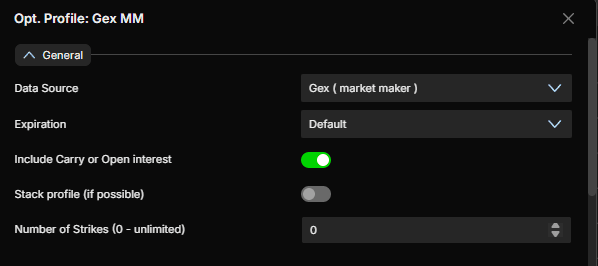
Data Source - Choisissez les données utilisées pour construire le profil. Options disponibles :
Gex (market maker) (par défaut) - Utilise l'exposition gamma réelle des teneurs de marché déclarée par CBOE et montre leur exposition nette à chaque prix d'exercice, également appelée « convexity ladder » sur d'autres plateformes.
À utiliser lorsque : vous souhaitez la lecture la plus fiable de leur pression réelle de couverture gammaGex (market maker C/P) - Utilise les mêmes données gamma réelles des teneurs de marché, mais sépare les côtés calls et puts au lieu d'afficher une seule valeur nette.
À utiliser lorsque : vous souhaitez voir séparément leur exposition côté calls et côté puts plutôt que leur solde netMarket maker net flow - Affiche le flux delta net généré par les achats et ventes des teneurs de marché.
À utiliser lorsque : vous souhaitez isoler spécifiquement leurs flux de l'activité globale du marchéCall / put OI-R - Affiche l'intérêt ouvert en temps réel des calls et des puts.
À utiliser lorsque : vous souhaitez voir les positions ouvertes en direct sans aucune pondération gammaDex (market maker) - Utilise l'exposition delta réelle des teneurs de marché déclarée par CBOE, également appelée « DEX ladder » sur d'autres plateformes.
À utiliser lorsque : vous souhaitez voir leur pression directionnelle de couverture plutôt que leur sensibilité gammaGamma (call OI-R - put OI-R) - Calcule l'exposition gamma à partir de l'intérêt ouvert en temps réel plutôt que du volume de la séance, également appelée GEX « state » sur d'autres plateformes. DeepChart calculant cet intérêt ouvert directement à partir des flux CBOE en direct, cette version est plus précise que le même calcul sur les plateformes sans accès direct à CBOE.
À utiliser lorsque : vous souhaitez une vue structurelle de l'exposition gamma fondée sur le positionnement en direct plutôt que sur le volume du jour
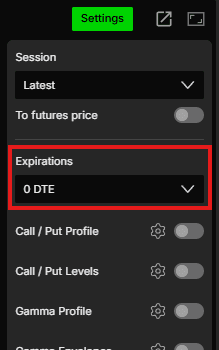
Expiration - Filtre le profil par échéance. Options disponibles : Default, 0 DTE, <= 1d, <= 7d, <= 31d, <= 91d, All expirations.
Remarque : lorsque Expiration est réglé sur Default, l’échéance sélectionnée sous Expirations dans la barre d’accès rapide Settings est utilisée.
Include Carry or Open interest - Lorsque cette option est activée, le calcul inclut les positions ouvertes reportées des séances précédentes, pour une vue plus large du positionnement total. Lorsqu'elle est désactivée, seules les données de la séance en cours sont prises en compte. Activée par défaut
Stack profile (if possible) - Lorsque cette option est activée, les profils des calls et des puts sont regroupés côte à côte pour une vue combinée. Lorsqu'elle est désactivée, ils sont affichés séparément. Désactivée par défaut
Number of Strikes (0 - unlimited) - Définit le nombre de prix d'exercice à inclure dans le profil autour du cours actuel. La valeur 0 inclut un nombre illimité de prix d'exercice. Valeur par défaut : 0
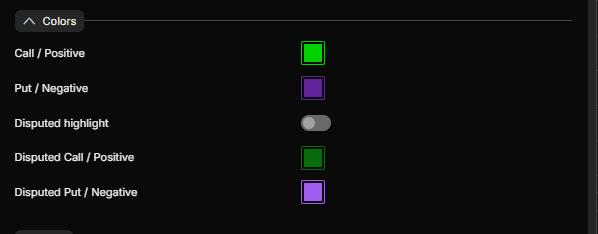
Colors
Call / Positive - Définissez la couleur du côté calls. Vert par défaut
Put / Negative - Définissez la couleur du côté puts. Violet par défaut
Disputed highlight - Lorsque cette option est activée, met en évidence les prix d'exercice où les données sont disputées ou présentent un chevauchement entre l'activité des calls et celle des puts. Désactivée par défaut
Disputed Call / Positive - Définissez la couleur de surbrillance des prix d'exercice disputés du côté calls. Vert foncé par défaut
Disputed Put / Negative - Définissez la couleur de surbrillance des prix d'exercice disputés du côté puts. Violet clair par défaut
Text
Enabled - Affichez ou masquez les libellés du profil. Désactivé par défaut
Text size - Définissez la taille de police des libellés. Valeur par défaut : 11
Call / Positive color - Définissez la couleur du texte des libellés côté calls. Gris-bleu clair par défaut
Put / Negative color - Définissez la couleur du texte des libellés côté puts. Gris-bleu clair par défaut

Width / Offset
Width Type - Choisissez le mode de calcul de la largeur du profil. Options disponibles :
Automatic (par défaut) - DeepGamma définit automatiquement la largeur du profil selon la vue actuelle du graphique
Percentual period - Définit la largeur en pourcentage de la période visible sur le graphique
Window width - Définit la largeur selon la fenêtre actuellement visible
Fixed bars - Définit un nombre fixe de barres pour la largeur du profil
Current Width - Définissez la largeur du profil de la séance en cours. Valeur par défaut : 10
Current Offset - Définissez le décalage horizontal du profil de la séance en cours. Valeur par défaut : 0
Previous Width - Définissez la largeur des profils des séances précédentes. Valeur par défaut : 15
Previous Offset - Définissez le décalage horizontal des profils des séances précédentes. Valeur par défaut : 0

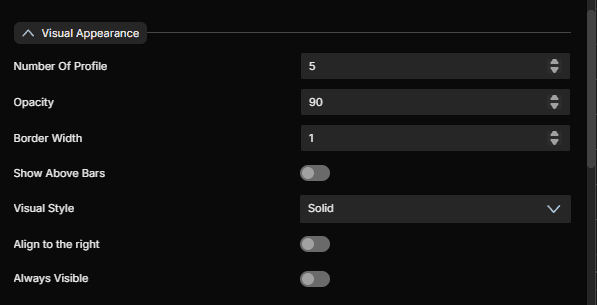
Visual Appearance
Number Of Profile - Définissez le nombre de profils de séance affichés sur le graphique. Valeur par défaut : 5
Opacity - Définissez l'opacité des barres du profil. Valeur par défaut : 90
Border Width - Définissez l'épaisseur de bordure des barres du profil. Valeur par défaut : 1
Show Above Bars - Lorsque cette option est activée, le profil s'affiche par-dessus les barres de prix. Désactivée par défaut
Visual Style - Choisissez des barres de profil Solid ou Hollow. Valeur par défaut : Solid
Align to the right - Lorsque cette option est activée, aligne le profil sur le côté droit du graphique. Désactivée par défaut
Always Visible - Lorsque cette option est activée, le profil reste visible même si vous faites défiler le graphique hors de sa plage. Désactivée par défaut
Sizing
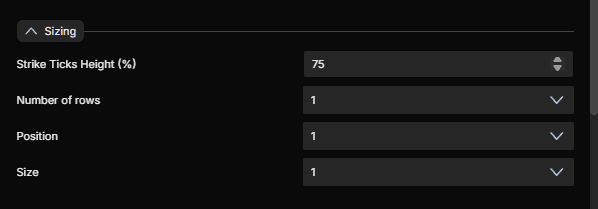
La section Sizing contrôle l'affichage de plusieurs valeurs de profil lorsqu'elles se superposent sur le même graphique. Elle vous permet de disposer les données de calls, de puts ou de gamma côte à côte pour gagner de la place, au lieu d'ajouter des instances de profil distinctes.
Strike Ticks Height (%) - Définissez en pourcentage la hauteur de la barre de chaque prix d'exercice, pour régler l'épaisseur des marques individuelles sur le profil. Valeur par défaut : 75
Number of rows - Définissez le nombre de lignes de données de prix d'exercice affichées lorsque plusieurs valeurs de profil se superposent. Valeur par défaut : 1
Position - Définissez la ligne occupée par cette valeur de profil lorsque plusieurs valeurs sont empilées. Valeur par défaut : 1
Size - Définissez la taille relative de la ligne de cette valeur de profil lorsque plusieurs valeurs sont empilées. Valeur par défaut : 1
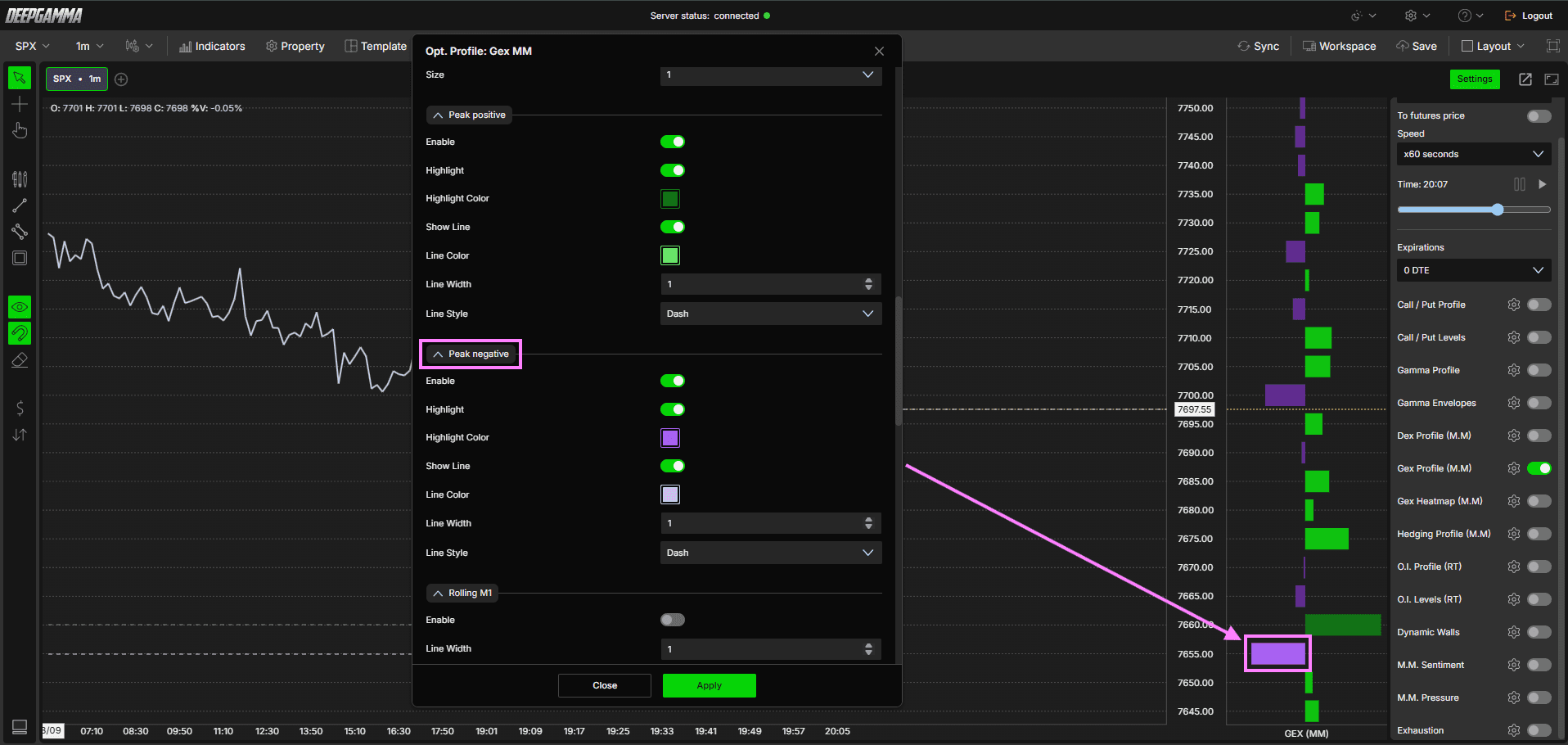
Les sections Peak mettent en évidence les points de concentration GEX les plus hauts et les plus bas du profil.
Peak positive
Enable - Affiche ou masque le pic positif. Désactivée par défaut
Highlight - Lorsque cette option est activée, met en évidence la barre présentant le GEX positif le plus élevé du profil. Désactivée par défaut
Highlight Color - Définissez la couleur de surbrillance. Vert foncé par défaut
Show Line - Lorsque cette option est activée, trace une ligne horizontale au niveau du pic de GEX positif. Activée par défaut
Line Color - Définissez la couleur de la ligne. Vert par défaut
Line Width - Définissez l'épaisseur de la ligne. Valeur par défaut : 1
Line Style - Choisissez entre Solid, Dash, Dot, Dash dot ou Dash dot dot. Valeur par défaut : Dash

Peak negative
Enable - Affiche ou masque le pic négatif. Désactivée par défaut
Highlight - Lorsque cette option est activée, met en évidence la barre présentant le GEX négatif le plus élevé du profil. Désactivée par défaut
Highlight Color - Définissez la couleur de surbrillance. Violet par défaut
Show Line - Lorsque cette option est activée, trace une ligne horizontale au niveau du pic de GEX négatif. Activée par défaut
Line Color - Définissez la couleur de la ligne. Violet clair par défaut
Line Width - Définissez l'épaisseur de la ligne. Valeur par défaut : 1
Line Style - Choisissez entre Solid, Dash, Dot, Dash dot ou Dash dot dot. Valeur par défaut : Dash
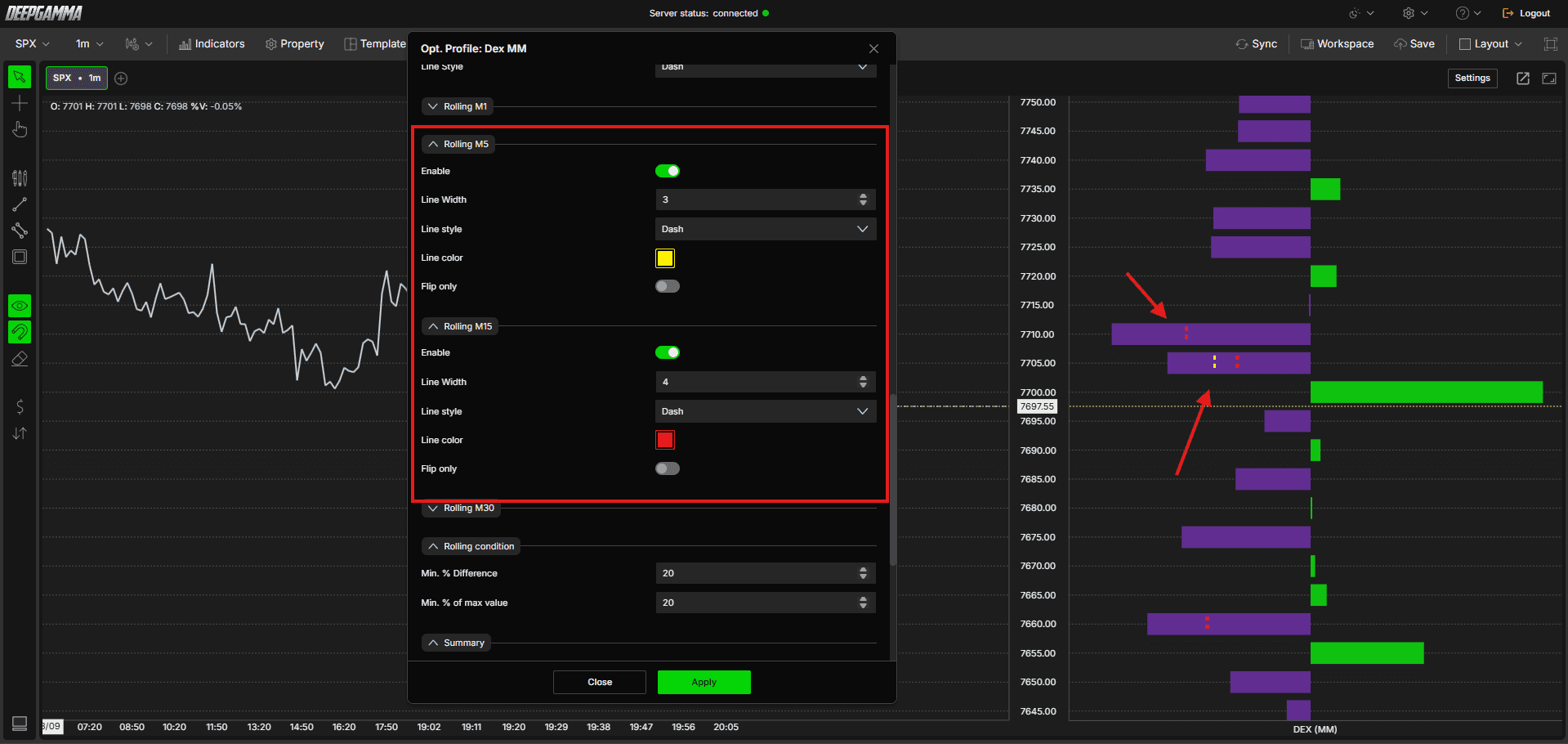
Les sections Rolling montrent le profil GEX tel qu'il était à des intervalles précis dans le passé, sous forme de lignes sur le profil actuel. Cela vous aide à voir comment l'exposition gamma des teneurs de marché a évolué au cours de la séance.
Rolling M1
Enable - Affichez ou masquez la valeur du profil d'il y a 1 minute. Désactivé par défaut
Line Width - Définissez l'épaisseur de la ligne. Valeur par défaut : 1
Line style - Choisissez entre Solid, Dash, Dot, Dash dot ou Dash dot dot. Valeur par défaut : Dot
Line color - Définissez la couleur de cette valeur historique du profil. Gris par défaut
Flip only - Lorsque cette option est activée, n'affiche cette valeur historique que si un basculement du gamma s'est produit entre l'instantané historique et le profil actuel, selon les seuils de Rolling condition ci-dessous. Désactivée par défaut
Rolling M5
Enable - Affichez ou masquez la valeur du profil d'il y a 5 minutes. Désactivé par défaut
Line Width - Définissez l'épaisseur de la ligne. Valeur par défaut : 1
Line style - Choisissez entre Solid, Dash, Dot, Dash dot ou Dash dot dot. Valeur par défaut : Dot
Line color - Définissez la couleur de cette valeur historique du profil. Gris par défaut
Flip only - Lorsque cette option est activée, n'affiche cette valeur historique que si un basculement du gamma s'est produit entre l'instantané historique et le profil actuel, selon les seuils de Rolling condition ci-dessous. Désactivée par défaut
Rolling M15
Enable - Affichez ou masquez la valeur du profil d'il y a 15 minutes. Désactivé par défaut
Line Width - Définissez l'épaisseur de la ligne. Valeur par défaut : 1
Line style - Choisissez entre Solid, Dash, Dot, Dash dot ou Dash dot dot. Valeur par défaut : Dash
Line color - Définissez la couleur de cette valeur historique du profil. Gris par défaut
Flip only - Lorsque cette option est activée, n'affiche cette valeur historique que si un basculement du gamma s'est produit entre l'instantané historique et le profil actuel, selon les seuils de Rolling condition ci-dessous. Désactivée par défaut
Rolling M30
Enable - Affichez ou masquez la valeur du profil d'il y a 30 minutes. Désactivé par défaut
Line Width - Définissez l'épaisseur de la ligne. Valeur par défaut : 1
Line style - Choisissez entre Solid, Dash, Dot, Dash dot ou Dash dot dot. Valeur par défaut : Solid
Line color - Définissez la couleur de cette valeur historique du profil. Gris par défaut
Flip only - Lorsque cette option est activée, n'affiche cette valeur historique que si un basculement du gamma s'est produit entre l'instantané historique et le profil actuel, selon les seuils de Rolling condition ci-dessous. Désactivée par défaut
Rolling condition
Ces paramètres définissent ce qui constitue un basculement du gamma pour les interrupteurs Flip only ci-dessus.
Min. % Difference - Définissez l'écart minimal en pourcentage entre l'instantané historique et le profil actuel nécessaire pour considérer qu'un basculement a eu lieu. Valeur par défaut : 20
Min. % of max value - Définissez le pourcentage minimal de la valeur maximale du profil qu'un prix d'exercice doit atteindre pour être pris en compte dans la condition de basculement. Valeur par défaut : 20
Summary
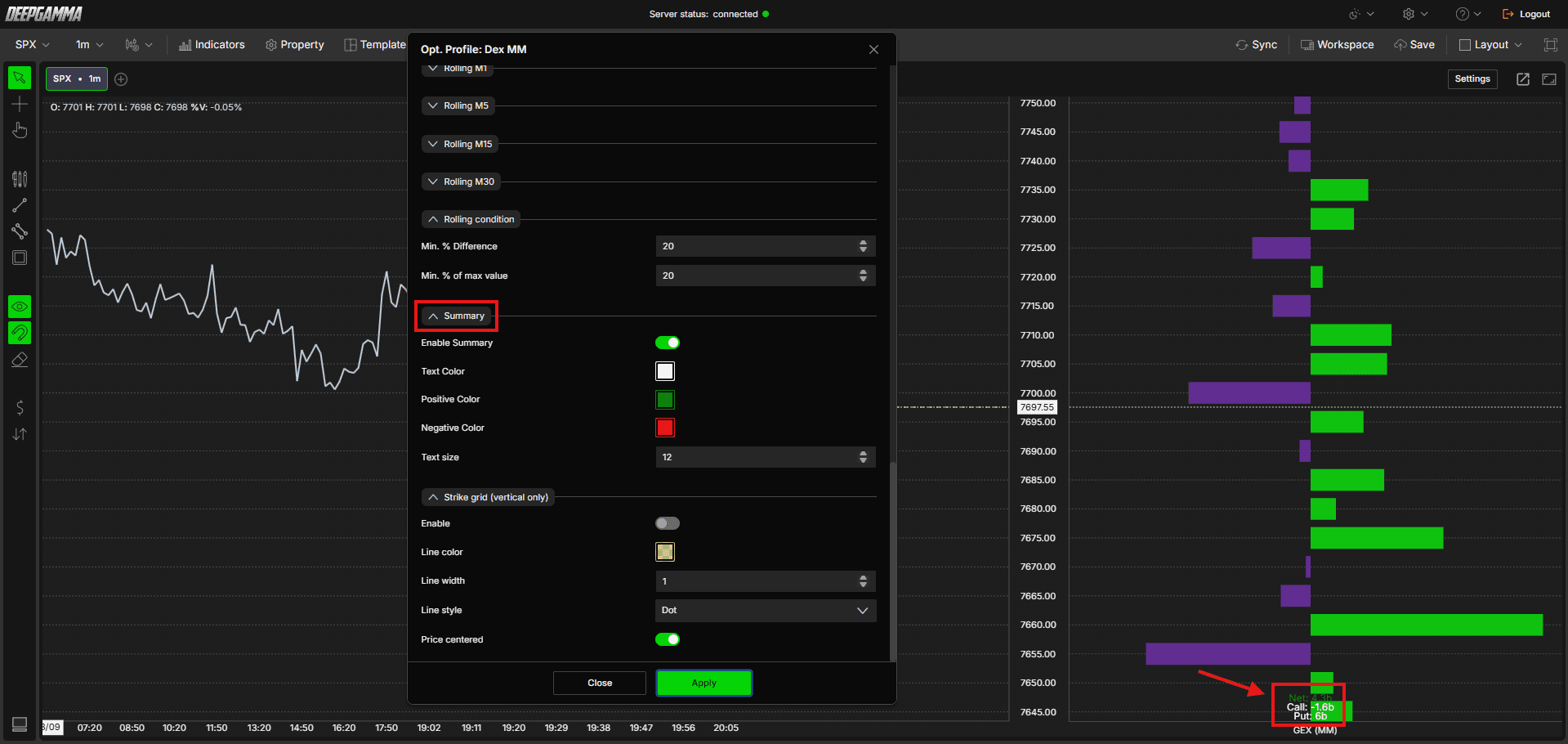
La section Summary affiche les totaux cumulés directement sur le graphique selon la source sélectionnée dans Data Source, pour une lecture nette rapide sans parcourir tout le profil.
Enable Summary - Affiche ou masque les valeurs récapitulatives sur le graphique. Désactivée par défaut
Text Color - Définissez la couleur du texte récapitulatif. Blanc par défaut
Positive Color - Définissez la couleur des valeurs récapitulatives positives. Par défaut : vert
Negative Color - Définissez la couleur des valeurs récapitulatives négatives. Par défaut : rouge
Text size - Définissez la taille de police du texte récapitulatif. Valeur par défaut : 12
Strike grid (vertical only)
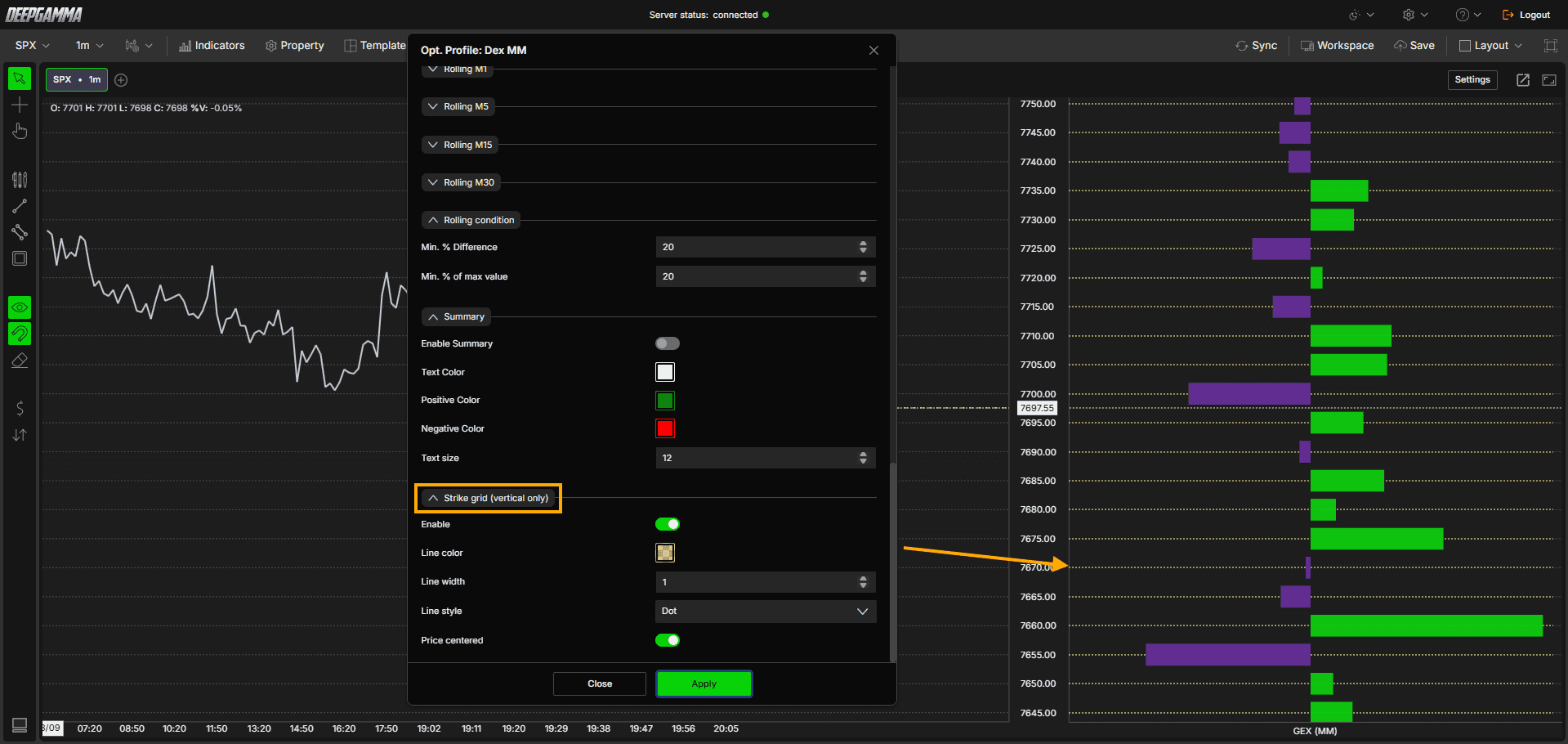
Lorsque le profil est placé dans une zone de graphique verticale, cette section vous permet de superposer une ligne de grille horizontale à chaque prix d'exercice, pour faciliter l'alignement visuel entre le profil et l'axe des prix.
Enable - Affichez ou masquez les lignes de grille des prix d'exercice. Désactivé par défaut
Line color - Définissez la couleur des lignes de grille
Line width - Définissez l'épaisseur des lignes de grille. Valeur par défaut : 1
Line style - Choisissez entre Solid, Dash, Dot, Dash dot ou Dash dot dot. Valeur par défaut : Dot
Price centered - Lorsque cette option est activée, centre les lignes de grille sur l'axe des prix au lieu de les décaler. Activée par défaut
Exemple - Comment utiliser Option Gex Profile
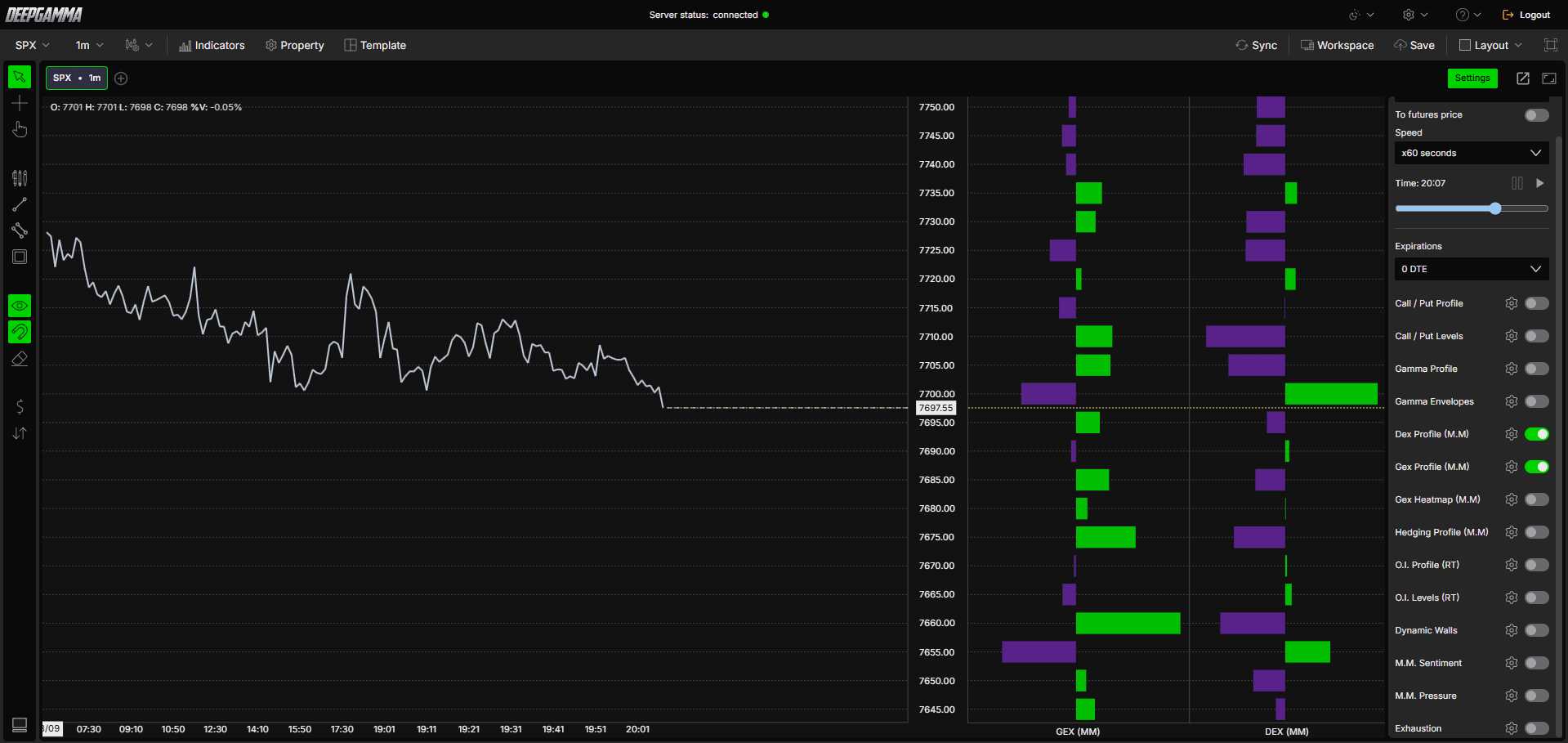
Une fois ajouté à votre graphique, Option Gex Profile apparaît sous forme de panneau vertical à droite. Voici une façon simple de le lire :
Commencez par le processus d'enchères du marché lui-même. Utilisez le profil de volume et l'action des prix pour repérer où le marché a accepté ou rejeté la valeur et où se situent déjà les niveaux structurels clés. Vous obtenez ainsi le contexte de ce que fait réellement le marché avant d'y intégrer les données d'options
Superposez ensuite Gex Profile pour voir où le positionnement des teneurs de marché se concentre par rapport à ces niveaux. Lorsqu'un prix d'exercice important coïncide avec un niveau auquel le marché a déjà réagi, cela renforce l'importance de la zone, sans garantir de réaction. Le prix peut y ralentir et se retourner, ou la traverser directement. L'enchère peut se résoudre dans un sens comme dans l'autre
Confirmez ce qui se passe réellement avec des outils de flux d'ordres comme Big Flows ou un graphique footprint. Observez l'épuisement ou l'absorption pour juger si un niveau tient, ou la persistance des ordres agressifs pour évaluer s'il risque de céder
Le profil prend en charge plusieurs sources de données (exposition gamma, exposition delta, flux net et intérêt ouvert), chacune mettant en évidence un aspect différent du positionnement des teneurs de marché. Passer de l'une à l'autre change la mesure observée, mais l'approche globale reste la même. Utilisez-le comme contexte en complément du processus d'enchères, et non comme signal autonome
Testez sur les données historiques puis en conditions réelles comment le prix se comporte autour de ces niveaux au fil du temps. Les marchés ont leur propre rythme ; comprendre comment un type de niveau réagit dans différentes conditions exige des observations répétées, et non une règle unique
Des questions ?
Notre équipe d'assistance est disponible 24/7 et prête à répondre à toutes vos questions.
Lorsque vous nous contactez, veuillez inclure :
Une capture d'écran (si vous en avez une)
Décrivez brièvement l'aide ou l'assistance dont vous avez besoin
Assistance en direct DeepCharts - Échangez directement avec nos agents via la fenêtre de chat sur www.deepcharts.com, ou cliquez ici pour accéder immédiatement au chat en direct 24/7.
Assistance par e-mail - Contactez-nous à support@deepcharts.com - veuillez noter que les réponses par e-mail peuvent prendre un peu plus de temps que le chat avec l’assistance en direct.
