Updated:
1. Firma i Contratti in Rithmic Trader Pro (RTrader Pro)
Perché questo passaggio è obbligatorio
Rithmic richiede di esaminare e firmare elettronicamente diversi contratti (informative sui rischi, utilizzo dei dati e accordi di routing) prima che qualsiasi piattaforma di terze parti possa stabilire un feed di dati in tempo reale o una connessione di trading. Se questi contratti non vengono accettati, la connessione da DeepCharts fallirà o rimarrà in uno stato "not authorized" (non autorizzato) — anche se le credenziali sono corrette.
Stato Professionale vs. Non Professionale
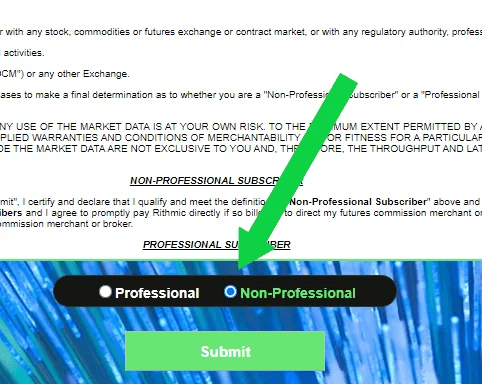
Durante il processo di firma dei contratti, Rithmic chiederà di dichiarare il proprio stato relativo ai dati di mercato. È importante comprendere la differenza prima di selezionare:
Professional
Si applica a consulenti finanziari abilitati, analisti o a chiunque utilizzi i dati di mercato per scopi commerciali o istituzionali
Soggetto a commissioni di borsa più elevate
Non-Professional
Si applica ai singoli trader retail che utilizzano i dati esclusivamente per il trading personale
Soggetto a commissioni di borsa inferiori
Consigliato per la maggior parte degli utenti di DeepCharts
Nota - Per la maggior parte dei trader retail, selezionare Non-Professional. Se si hanno dubbi, consultare il proprio broker o un consulente finanziario prima di selezionare lo stato Professional.
Passaggi per firmare i contratti
Scarica e installa Rithmic Trader Pro (RTrader Pro) utilizzando il link fornito dopo l'acquisto
Nella schermata di login, inserisci lo username e la password Rithmic ricevuti dalla tua dashboard di DeepCharts
Seleziona il corretto System / Server — scegli Rithmic Paper Trading
Per Gateway, seleziona quello più vicino alla tua posizione, oppure scegli Chicago (Global Server)
Fai clic su Login — la piattaforma presenterà automaticamente gli eventuali contratti e informative in sospeso
Quando viene richiesto lo stato relativo ai dati di mercato, seleziona Non-Professional (a meno che tu non sia idoneo come professionista)
Leggi attentamente ogni contratto e fai clic su Accept fino a quando non compaiono più finestre di accordo
Una volta raggiunta l'interfaccia principale di RTrader Pro senza ulteriori messaggi, puoi chiudere la piattaforma
Nota - È necessario ripetere questo processo solo in caso di reset del conto o se in futuro Rithmic introdurrà nuovi contratti obbligatori.

2. Connettere DeepCharts tramite il Plugin RTrader Pro
RTrader Pro funge da gateway di dati tra Rithmic e DeepCharts. Quando è connesso tramite il plugin, RTrader Pro preleva i dati in tempo reale da Rithmic e li trasmette direttamente a DeepCharts. Questo ti consente di eseguire contemporaneamente più piattaforme di trading sullo stesso conto Rithmic senza alcun conflitto di sessione.
Passaggio 1 – Configurazione di RTrader Pro
Apri RTrader Pro sul tuo computer
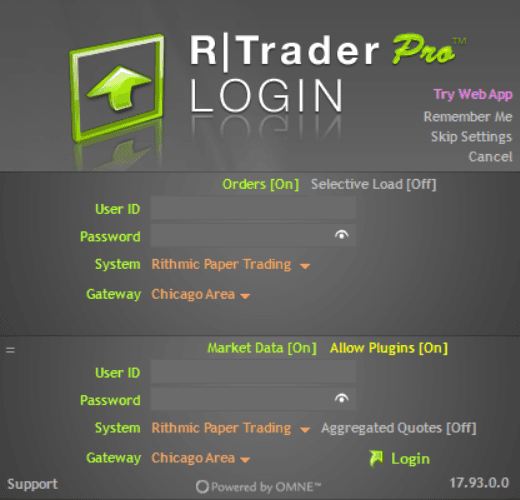
Nella schermata di login, inserisci le tue credenziali Rithmic
Seleziona Rithmic Paper Trading come Server
Seleziona il tuo Gateway — scegli quello più vicino alla tua posizione o Chicago (Global Server)
Assicurati che Allow Plugins sia impostato su ON prima di effettuare il login
Fai clic su Login e mantieni RTrader Pro in esecuzione in background
Impostazioni delle Prestazioni
Una volta effettuato l'accesso, vai al menu in alto e fai clic su Preferences
Naviga fino alla scheda Performance
Sotto Max Market Data Updates/Second, imposta entrambi i cursori di Quotes e Order Book su No Max
. Assicurati che l'opzione Adjust to keep up with market data inflow sia spuntata
. Fai clic su OK
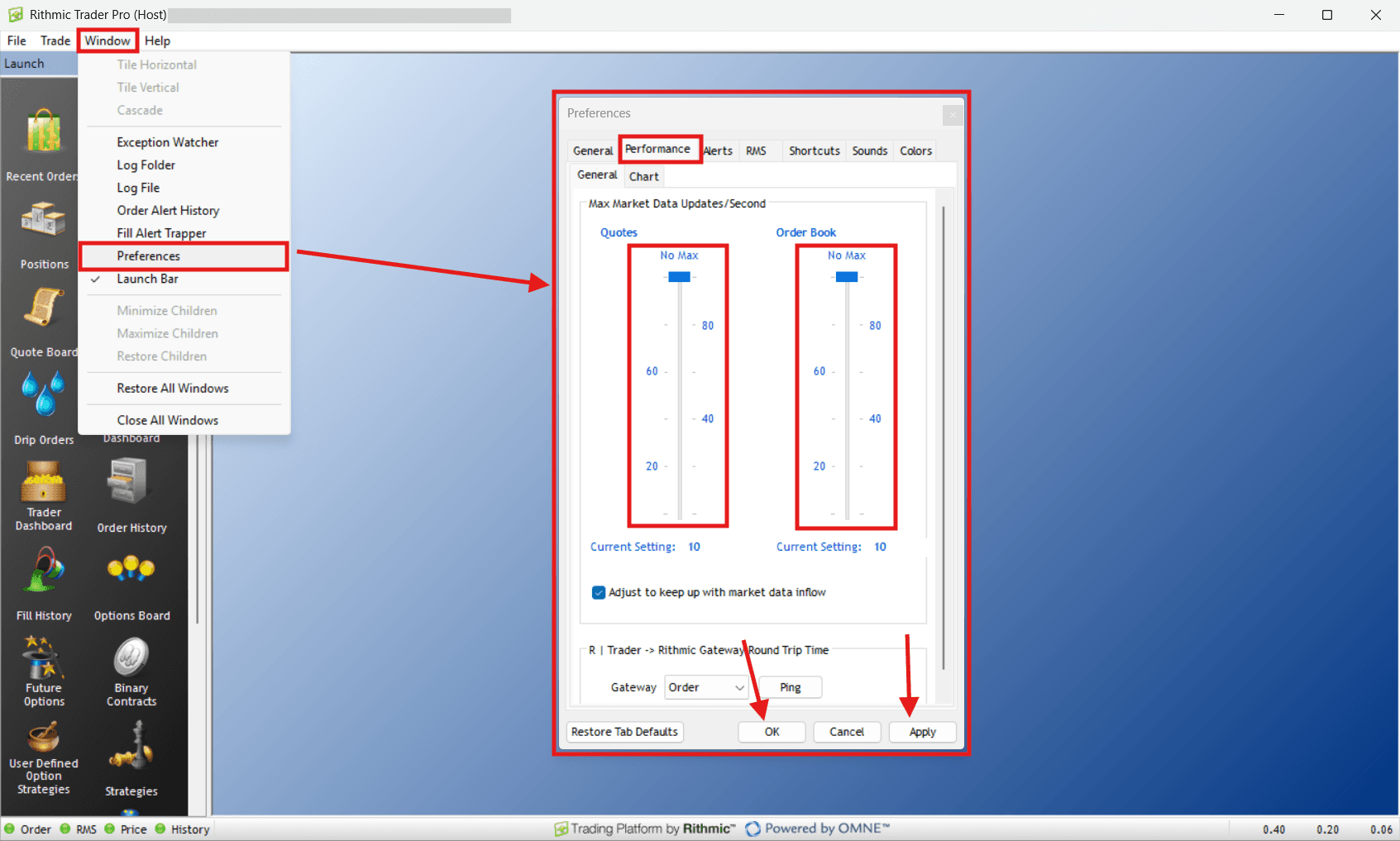
Nota - Assicurati che sia sempre impostato su No Max. Se il limite è impostato su un valore troppo basso, potresti riscontrare ritardi nei dati durante condizioni di mercato ad alta volatilità, in cui il flusso di dati in entrata è notevolmente superiore al solito.
Passaggio 2 – Configurazione di DeepCharts
Apri DeepCharts e vai alle impostazioni di connessione/datafeed
Fai clic su Add Connection
Sotto Feed Source, seleziona Rithmic - RAPI
Inserisci le tue credenziali Rithmic
Seleziona lo stesso Server e Gateway che hai utilizzato in RTrader Pro
Scorri verso il basso fino ad Advanced e abilita Use RTrader Pro Plugin
Fai clic su Save e poi su Connect
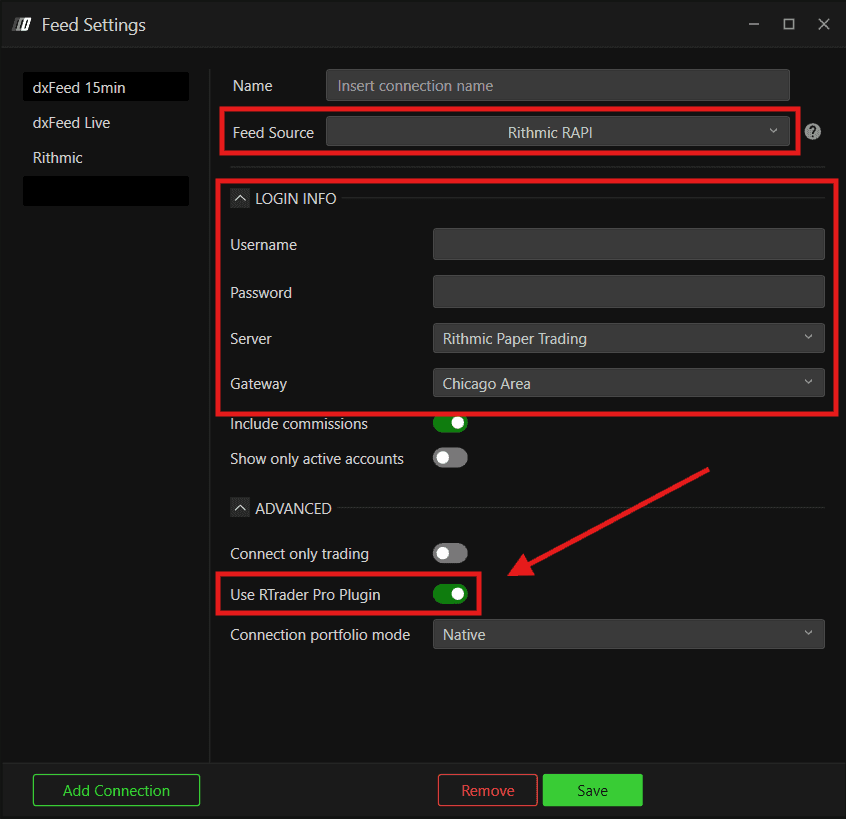
Importante: entrambe le piattaforme devono utilizzare lo stesso Server e lo stesso Gateway. Mantieni RTrader Pro sempre aperto durante l'utilizzo di DeepCharts — se lo chiudi, DeepCharts perderà istantaneamente la connessione dati. Riscontri ancora problemi?
Riscontri ancora problemi?
Il nostro team di supporto è disponibile 24/7 e pronto ad aiutarti con qualsiasi problema tu possa riscontrare.
Quando ci contatti, includi:
Uno screenshot del problema
Una breve descrizione di ciò che stavi cercando di fare
Ticket di Supporto (Risposta più rapida)
Visita www.deepcharts.com e crea un ticket di supporto direttamente sul nostro sito web.
Supporto via Email
Contattaci all'indirizzo support@deepcharts.com — ti preghiamo di notare che le risposte via email potrebbero richiedere un po' più di tempo rispetto a un ticket di supporto.
