Updated:
1. Firma l'accordo dxFeed
Una volta acquistato dxFeed, le tue credenziali saranno disponibili nella tua dashboard dopo aver firmato l'accordo. Il tuo nome utente e la tua password rimarranno nascosti fino alla firma dell'accordo: basta cliccare sul link Firma l'accordo, compilarlo e le tue credenziali diventeranno visibili.
Annota le tue credenziali: ti serviranno nei passaggi successivi.

2. Collega dxFeed a DeepCharts
Una volta ottenute le credenziali, puoi ora aggiungere la connessione dxFeed all'interno di DeepCharts.
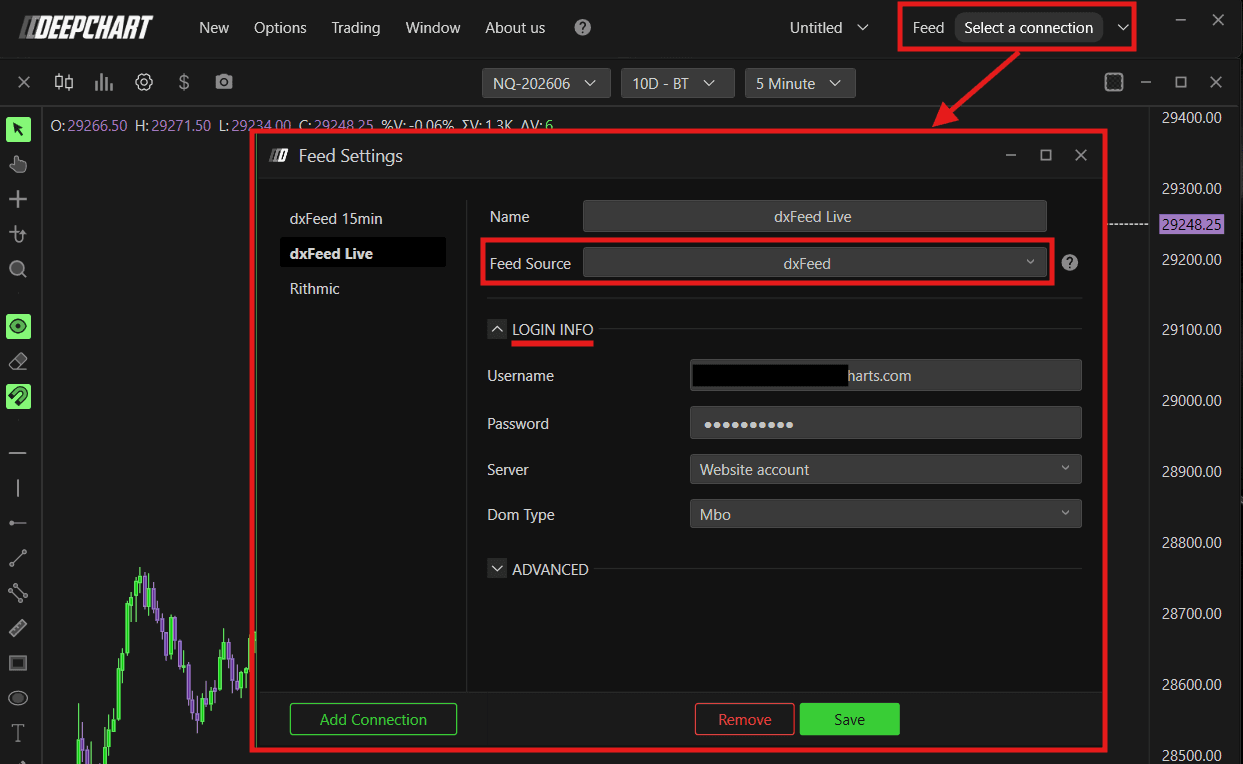
Apri DeepCharts
Clicca su Seleziona una connessione e impostazioni feed
Nella finestra Impostazioni feed, clicca su Aggiungi connessione
Compila i seguenti dettagli:
Nome — Inserisci un nome per il tuo profilo di data feed (puoi usare qualsiasi nome)
Fonte del feed — Seleziona dxFeed
Nome utente — Inserisci il nome utente della tua dashboard di DeepCharts
Password — Inserisci la password della tua dashboard di DeepCharts
Server — Seleziona Website Account
Tipo DOM — Seleziona MBO se possiedi un feed di profondità di mercato (Level 2), altrimenti seleziona MBP
Clicca su Salva e chiudi la finestra delle Impostazioni feed
Clicca nuovamente su Seleziona una connessione, individua il profilo di data feed appena creato e connettiti
Assicurati che il cerchio diventi verde - questo conferma una connessione riuscita

3. Configura il Symbol Manager
Una volta connesso dxFeed, verifica che il data feed sia collegato alle borse corrette prima di aprire qualsiasi grafico.
Clicca sulla tua connessione prima per disconnetterti
Vai su Opzioni nel menu in alto
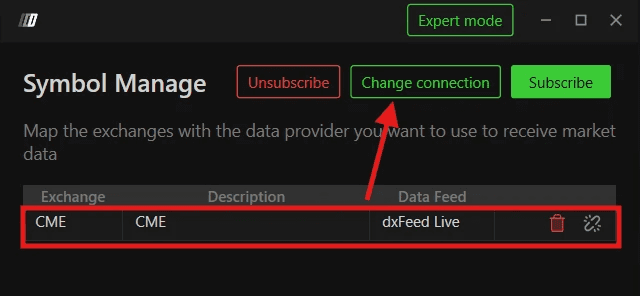
Clicca su Symbol Manager
Verifica che la tua borsa preferita sia in elenco e impostata sul tuo profilo dxFeed:
Se la tua borsa è già in elenco — Clicca con il tasto destro sulla riga della tua borsa sotto la colonna Data Feed, cambia la fonte del data feed con il tuo profilo dxFeed e premi Set
Se la tua borsa non è in elenco — Clicca su Subscribe, cerca la tua borsa, imposta la Fonte del data feed sul tuo profilo dxFeed e premi Set
Chiudi il Symbol Manager
Riconnettiti al tuo profilo dxFeed e assicurati che il cerchio diventi verde
4. Apri un grafico dei prezzi
Una volta che il Symbol Manager conferma che il tuo feed è attivo, puoi aprire un grafico.
Vai su Nuovo nel menu in alto
Clicca su Grafico prezzi
Apparirà una finestra di dialogo - seleziona il tuo strumento (es. ES, NQ, ecc.)
Clicca su OK o Apri - il grafico si caricherà con i dati in tempo reale di dxFeed
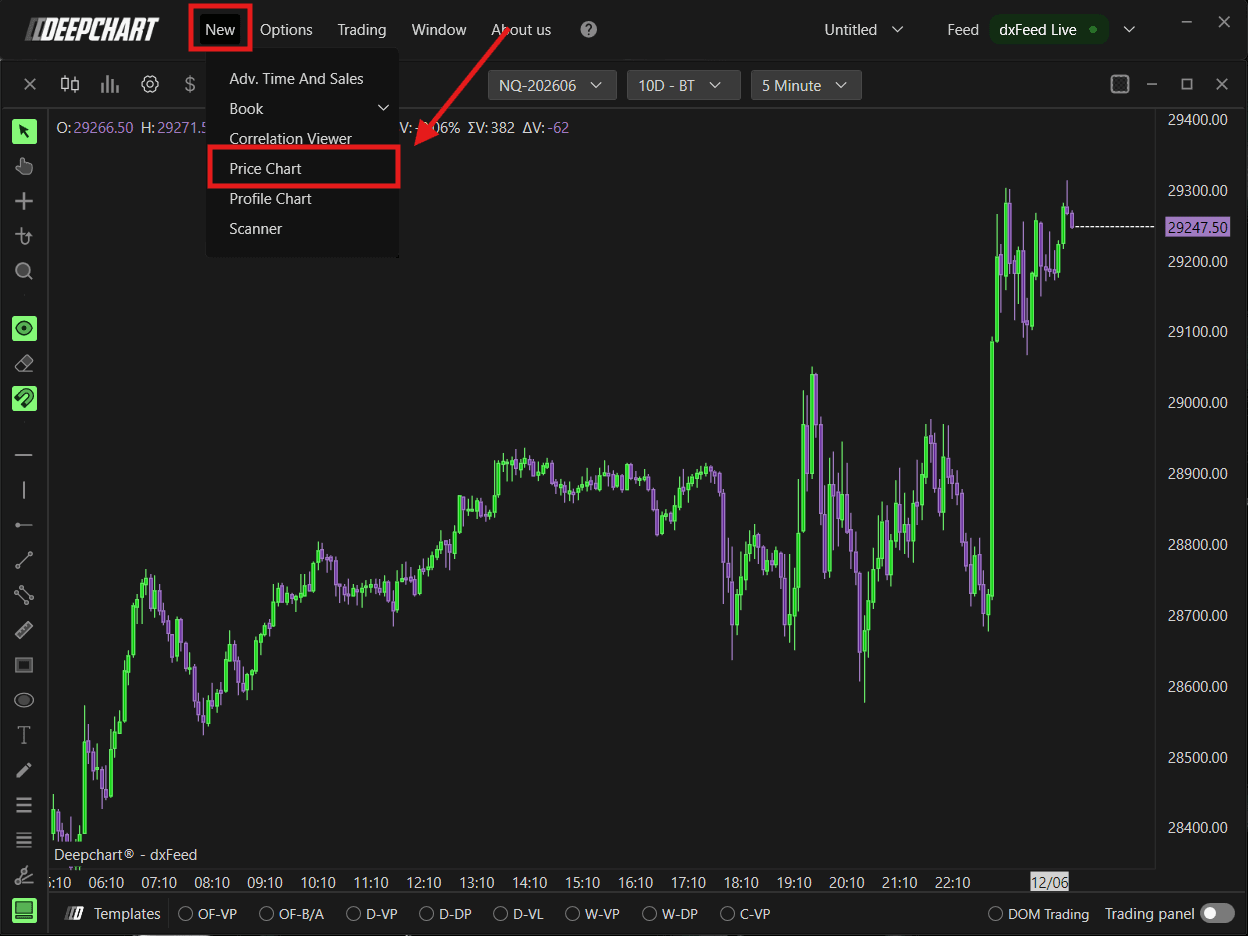
Ora sei operativo in tempo reale su DeepCharts con il data feed dxFeed.
5. Utilizzare lo stesso feed su DeepCharts e DeepDom
Se hai accesso sia a DeepCharts che a DeepDom, non è necessario un abbonamento separato o credenziali distinte. Entrambe le piattaforme condividono lo stesso bridge per la connettività dxFeed.
Usa semplicemente quanto segue su entrambe le piattaforme:
Le stesse credenziali dxFeed
Lo stesso Server (Website Account)
La stessa impostazione del Tipo DOM
Passaggi per connettere DeepDom
Apri DeepDom
Vai alle impostazioni di connessione/datafeed
Inserisci le stesse credenziali dxFeed utilizzate in DeepCharts
Seleziona Website Account come Server e fai corrispondere l'impostazione del Tipo DOM
Clicca su Connetti
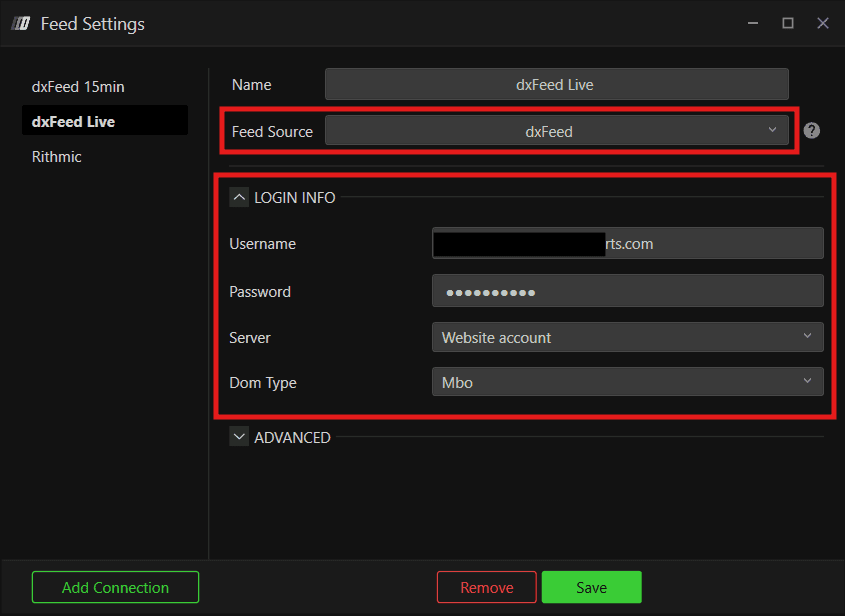
Entrambe le piattaforme funzioneranno ora contemporaneamente sullo stesso data feed dxFeed senza alcun conflitto.
Hai ancora problemi?
Il nostro team di supporto è disponibile 24/7 e pronto ad aiutarti con qualsiasi problema riscontrato.
Quando ci contatti, includi per favore:
Uno screenshot del problema
Una breve descrizione di ciò che stavi cercando di fare
Ticket di supporto (risposta più rapida) Visita www.deepcharts.com e apri una chat di supporto direttamente sul nostro sito web.
Supporto via Email Contattaci all'indirizzo support@deepcharts.com — tieni presente che le risposte via email potrebbero richiedere un po' più di tempo rispetto a una chat di supporto.
