Updated:
1. Come iniziare con il Data Feed Rithmic di DeepCharts
Per iniziare con il tuo collegamento Rithmic con Deepchart o Deepdom, segui questi passaggi.
Accedi alla tua Dashboard di DeepCharts - my.deepcharts.com
Naviga su Abbonamenti (Subscriptions)
Qui troverai le tue credenziali Rithmic (username e password)
Salva le tue credenziali: ti serviranno nei passaggi successivi.

2. Firma i contratti in Rithmic Trader Pro (RTrader Pro)
Perché questo passaggio è necessario
Rithmic richiede di esaminare e firmare diversi contratti elettronici (informative sui rischi, utilizzo dei dati e contratti di routing) prima che qualsiasi piattaforma di terze parti possa stabilire una connessione dati in tempo reale o di trading. Se questi contratti non vengono accettati, la connessione da DeepCharts fallirà o rimarrà in uno stato di "non autorizzato", anche se le credenziali sono corrette.
Stato Professionale vs. Non Professionale
Durante il processo di firma del contratto, Rithmic ti chiederà di dichiarare il tuo stato relativo ai dati di mercato. È importante capire la differenza prima di selezionare:
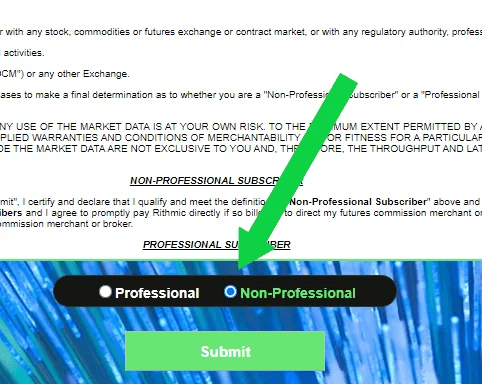
Professionale
Si applica a consulenti finanziari autorizzati, analisti o a chiunque utilizzi i dati di mercato per scopi commerciali o istituzionali
Non Professionale
Si applica ai singoli trader al dettaglio (retail) che utilizzano i dati per il trading personale
Per i trader retail, selezionare Non-Professional.
Passaggi per firmare i contratti
Scarica e installa Rithmic Trader Pro (RTrader Pro) - https://www.rithmic.com/products/r-trader-pro
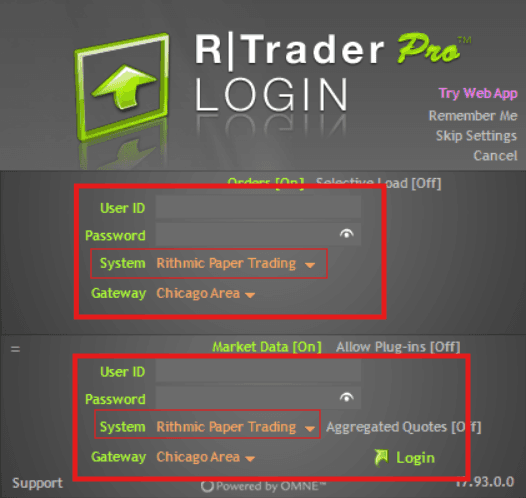
Nella schermata di accesso, inserisci l'username e la password Rithmic ricevuti con il tuo abbonamento DeepCharts
Seleziona il Sistema / Server corretto — scegli Rithmic Paper Trading
Per il Gateway, seleziona quello più vicino alla tua posizione, oppure scegli Chicago
Fai clic su Login — la piattaforma presenterà automaticamente eventuali contratti e informative in sospeso
Quando ti viene richiesto lo stato dei dati di mercato, seleziona Non-Professional (a meno che tu non sia idoneo come professionista)
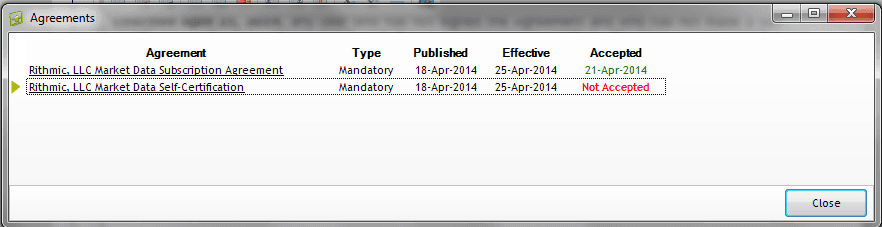
Leggi attentamente ciascun contratto e fai clic su Accept fino a quando non compariranno più finestre di accordo
Una volta raggiunta l'interfaccia principale di RTrader Pro senza ulteriori messaggi, puoi chiudere la piattaforma
✅ I contratti sono ora memorizzati sui server di Rithmic. Non è necessario tenere aperto RTrader Pro mentre si utilizza DeepCharts.
🔁 Sarà necessario ripetere questo processo solo se il tuo account viene resettato o se Rithmic introdurrà nuovi contratti obbligatori in futuro.
3. Connettere Rithmic a DeepChart
Una volta firmati i contratti, puoi aggiungere la connessione Rithmic all'interno di DeepChart/DeepDom.
DeepChart/DeepDom supporta due protocolli di connessione Rithmic: Rithmic RAPI e Rithmic. Consigliamo di iniziare con Rithmic RAPI in quanto è il protocollo più stabile e ampiamente compatibile.
3.1 Connessione tramite Rithmic RAPI (Consigliato)
Rithmic RAPI è il protocollo precedente che è stato reintrodotto in DeepChart/DeepDom per via della sua affidabilità e maggiore compatibilità. Se stai configurando Rithmic per la prima volta o hai riscontrato problemi di connessione, inizia da qui.
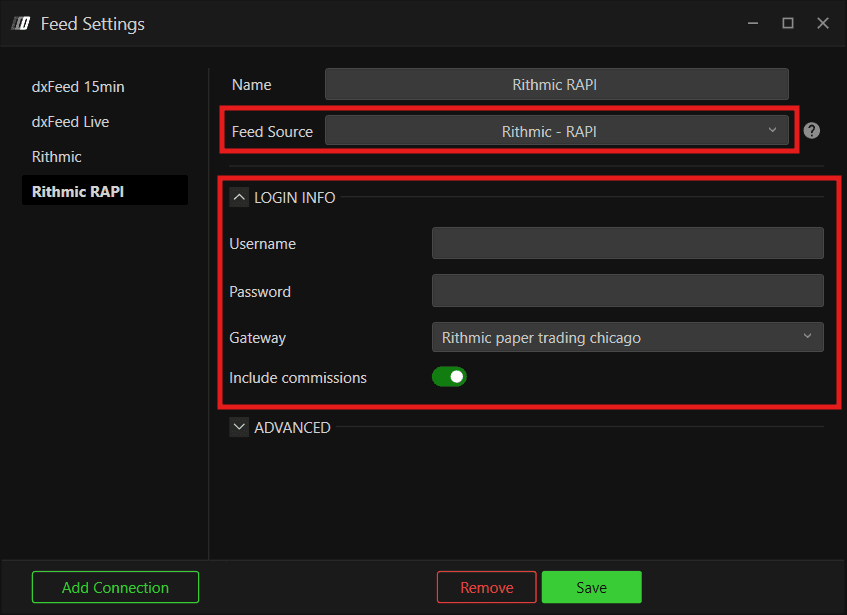
Apri DeepChart/DeepDom e vai alle impostazioni del datafeed
Fai clic su Add Connection (Aggiungi Connessione)
Sotto Feed Source, seleziona Rithmic - RAPI
Inserisci il tuo Username e la Password (le credenziali ricevute dopo l'abbonamento)
Sotto Gateway seleziona Rithmic Paper Trading Chicago
Fai clic su Save (Salva) e poi su Connect (Connetti)
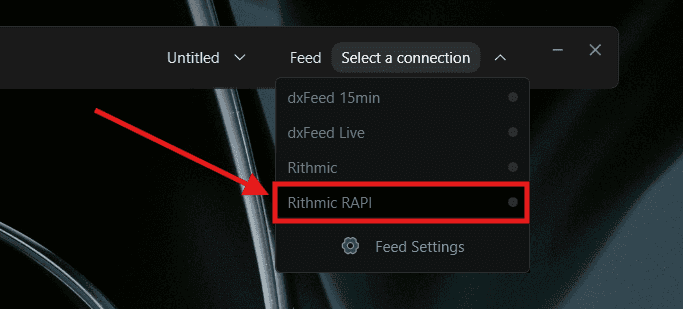
3.2 Connessione tramite Rithmic
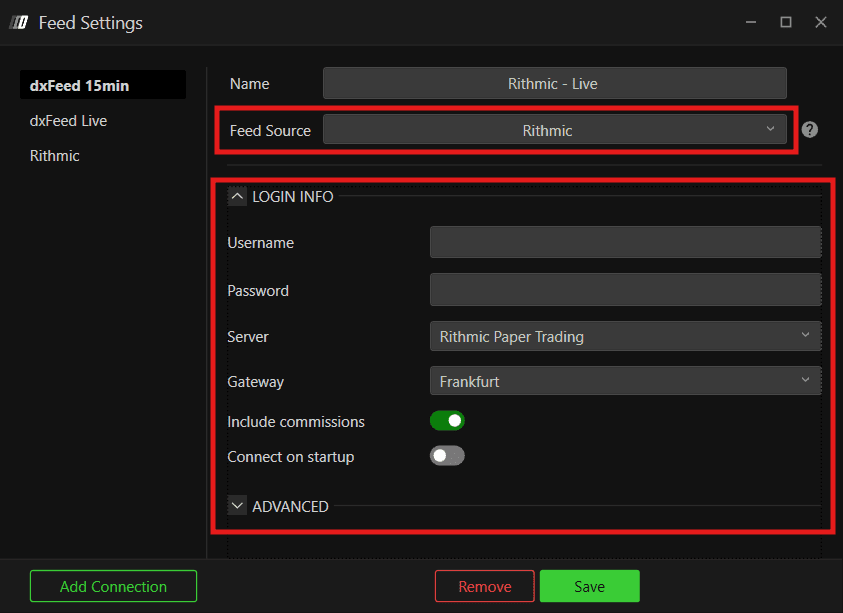
Rithmic è il protocollo attualmente disponibile in DeepChart/DeepDom. La configurazione è simile a quella di RAPI con un campo aggiuntivo: la selezione del Server.
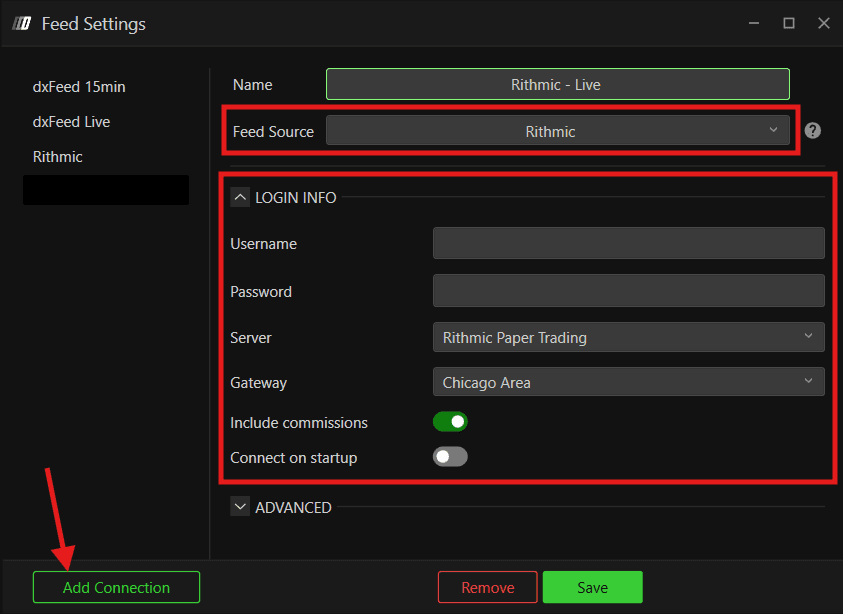
Apri DeepChart/DeepDom e vai alle impostazioni di connessione/datafeed
Fai clic su Add Connection
Sotto Feed Source, seleziona Rithmic
Inserisci il tuo Username e la Password
Sotto Server, seleziona Rithmic Paper Trading
Sotto Gateway, seleziona quello più vicino alla tua posizione, oppure scegli Chicago Area
Fai clic su Save e poi su Connect
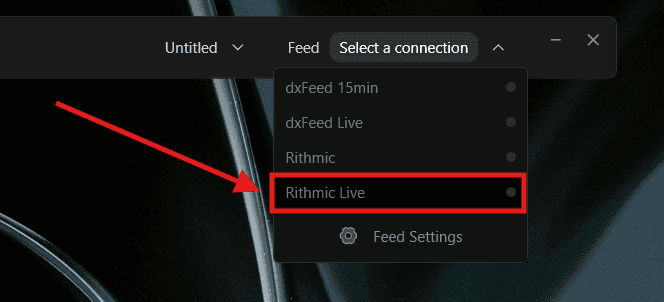
Nota: Se riscontri problemi di connessione con Rithmic, passa a Rithmic RAPI e riprova. Entrambi i protocolli utilizzano le stesse credenziali — non sono necessarie altre modifiche.
4. Configurare il Symbol Manager
Una volta connesso Rithmic, verifica che il flusso di dati sia attivo e collegato ai mercati (exchange) corretti prima di aprire qualsiasi grafico.
Vai su Options (Opzioni) nel menu in alto
Fai clic su Symbol Manager
Vedrai un elenco di mercati — controlla che i mercati di cui hai bisogno siano connessi al tuo flusso dati Rithmic attivo
Un mercato connesso rifletterà il feed Rithmic che hai aggiunto al passaggio precedente
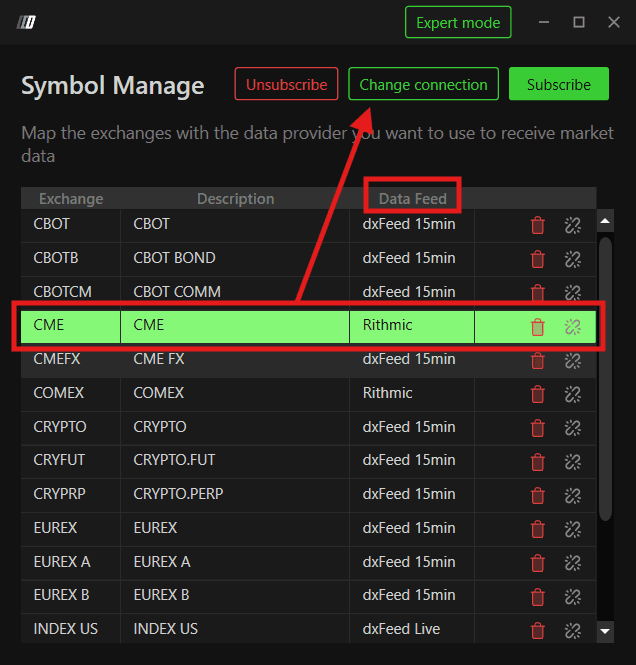
Suggerimento: Se un mercato appare disconnesso o inattivo, ricontrolla le impostazioni di connessione di Rithmic al passaggio 3.
5. Aprire un grafico dei prezzi (Price Chart)
Una volta che il Symbol Manager conferma che il feed è attivo, puoi aprire un grafico.
Vai su New (Nuovo) nel menu in alto
Fai clic su Price Chart
Apparirà una finestra di dialogo — seleziona il tuo strumento (es. ES o NQ)
Fai clic su OK o Open (Apri) — il grafico si caricherà con i dati Rithmic in tempo reale
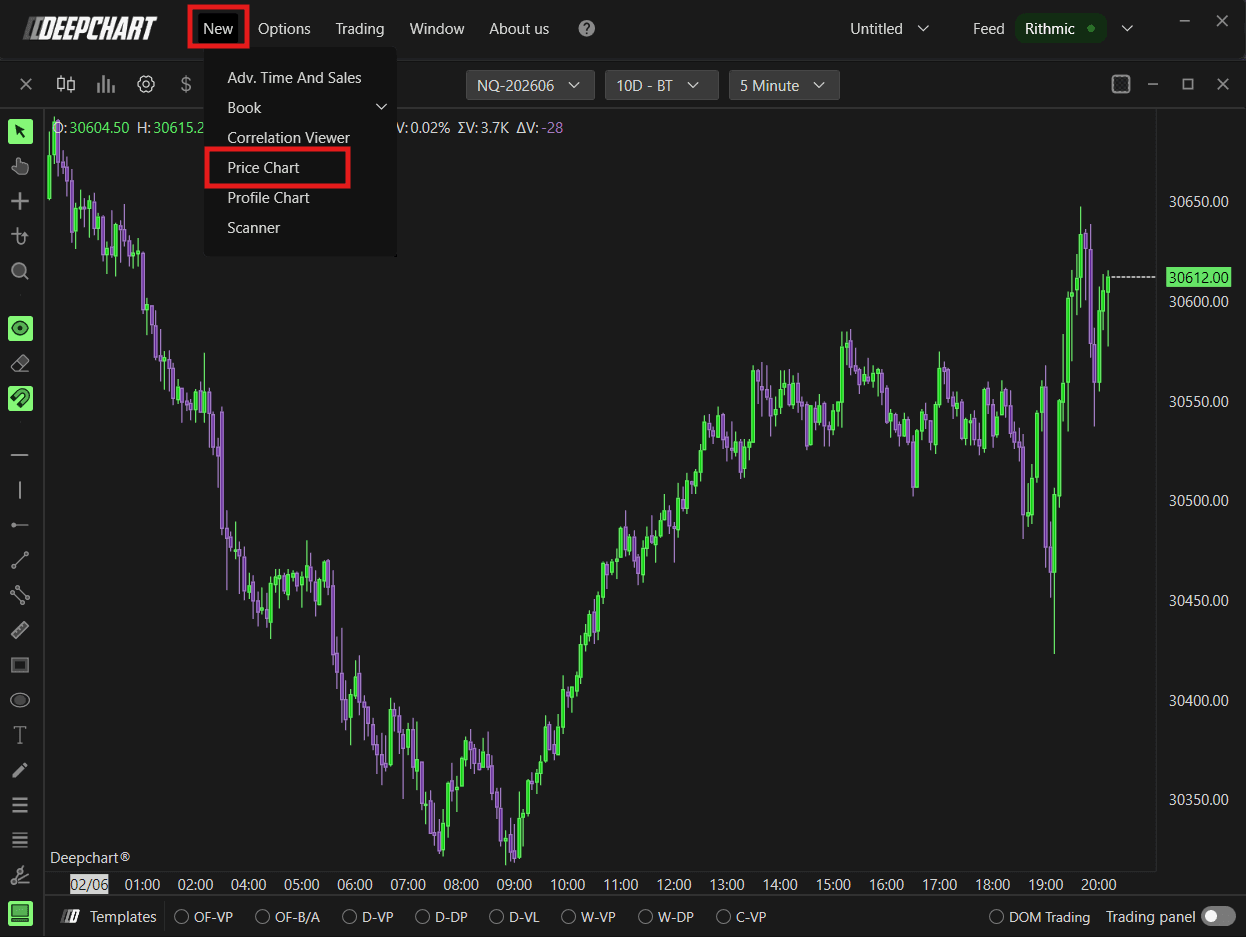
Ora sei operativo su DeepCharts con il flusso dati Rithmic.
6. Utilizzare lo stesso feed su DeepChart e DeepDom
Se hai accesso sia a DeepChart che a DeepDom, non hai bisogno di un abbonamento separato o di credenziali separate. Entrambe le piattaforme condividono lo stesso bridge per la connettività del flusso dati Rithmic.
Ti basterà utilizzare le seguenti impostazioni su entrambe le piattaforme:
Le stesse credenziali Rithmic
Lo stesso Gateway
Lo stesso Server
Passaggi per connettere DeepDom
Apri DeepDom
Vai alle impostazioni di connessione/datafeed
Inserisci le stesse credenziali Rithmic utilizzate in DeepCharts
Seleziona lo stesso Server e lo stesso Gateway
Fai clic su Connect
Entrambe le piattaforme funzioneranno ora contemporaneamente sullo stesso flusso dati Rithmic senza alcun conflitto.
Hai ancora problemi?
Il nostro team di supporto è disponibile 24 ore su 24, 7 giorni su 7, pronto ad aiutarti per qualsiasi problema riscontrato.
Quando ci contatti, includi:
Uno screenshot del problema
Una breve descrizione di ciò che stavi cercando di fare
Ticket di supporto (Risposta più rapida) Visita www.deepcharts.com e avvia una chat di supporto direttamente sul nostro sito web.
Supporto via Email Scrivici a support@deepcharts.com — tieni presente che le risposte via email potrebbero richiedere un po' più di tempo rispetto alla chat di supporto.
