Aggiornato il:
Se il tuo broker usa CQG per il trading live, puoi usare questa guida per collegare il tuo account a DeepChart. Questo metodo funziona con qualsiasi broker che fornisca credenziali CQG.
Importante: alcuni broker forniscono CQG solo per l'esecuzione dei trade e non come datafeed. Prima di seguire questa guida, verifica con il tuo broker se la tua connessione CQG include un datafeed o è solo per l'esecuzione. Se è solo per l'esecuzione, collegherai comunque CQG nello stesso modo, ma ti servirà un datafeed separato - dxFeed o Rithmic - per i grafici.
Una volta ottenute le credenziali, segui i passaggi qui sotto per collegarti.

1. Ottieni le credenziali CQG
Il tuo broker ti fornirà le credenziali CQG dopo l'apertura del conto. Controlla:
L'email ricevuta dal tuo broker
La dashboard del broker - accedi al tuo account e cerca le credenziali dell'account
Ti serviranno:
Username CQG
Password CQG
Importante: non usare le credenziali di accesso del broker per la connessione CQG. Il tuo broker ti fornirà credenziali CQG separate via email o nella dashboard del broker. Usa sempre quelle.
2. Collega CQG a DeepChart
Una volta ottenute le credenziali, puoi aggiungere la connessione in DeepChart.
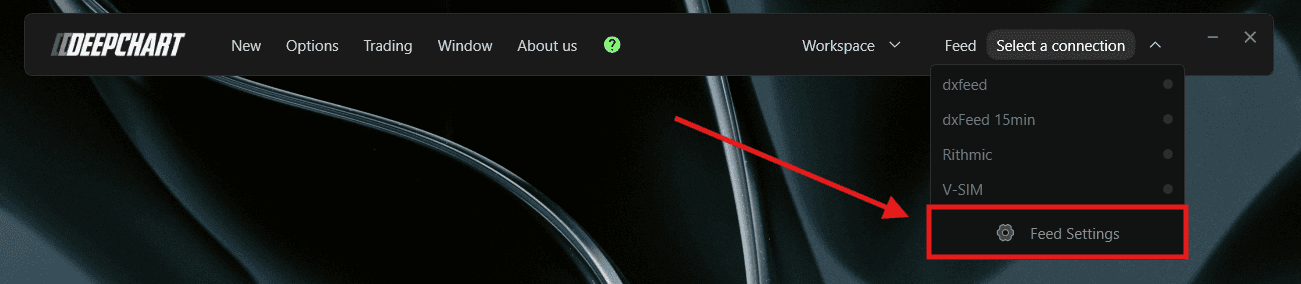
Apri DeepChart e vai su Feed Settings
Fai clic su Add Connection
Compila i seguenti campi:
Campi di connessione di base
Name - Inserisci un'etichetta che identifichi chiaramente la connessione
Feed Source - Seleziona CQG dal menu a tendina
Dati di accesso
Username - Inserisci l'username CQG fornito dal tuo broker
Password - Inserisci la password CQG. Assicurati che non ci siano spazi all'inizio o alla fine
Use Demo Credential - Attiva questa opzione se vuoi collegarti con un account demo invece che con il conto live. È utile per testare la connessione prima di andare live
Connect on Startup - Attiva questa opzione se vuoi che DeepChart colleghi automaticamente questo feed a ogni avvio della piattaforma. In questo modo non devi collegarti manualmente ogni volta che apri DeepChart
Avanzate (facoltativo)
Connection Portfolio Mode - Scegli tra:
Native (predefinito) - posizioni ricavate direttamente dal broker
Avg Price - posizioni calcolate da DeepChart in base al prezzo medio
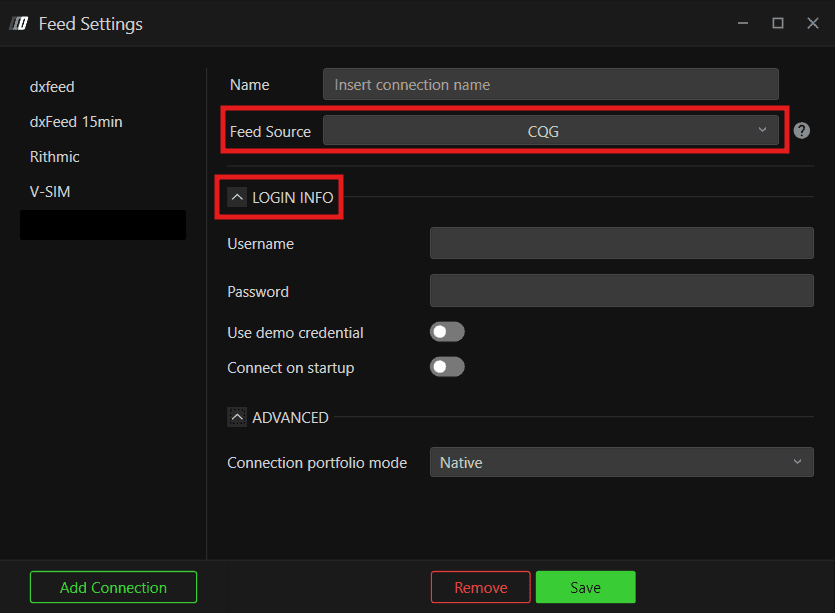
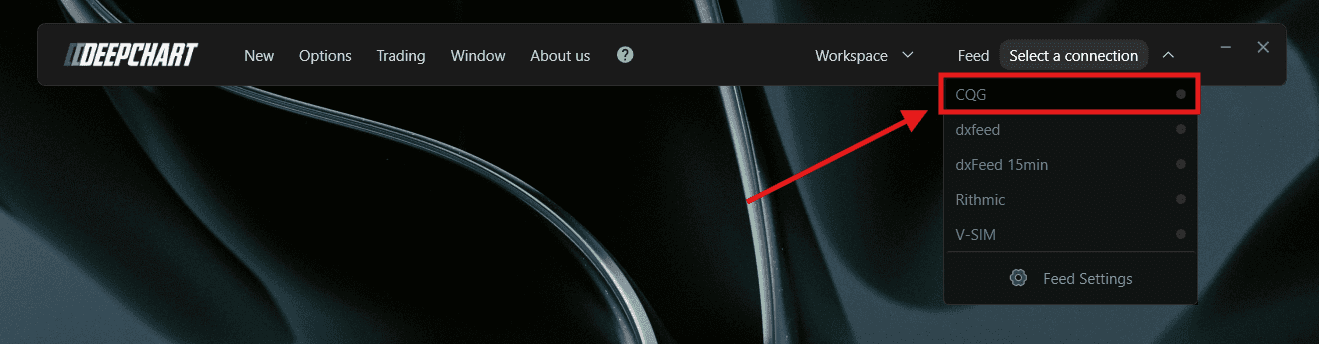
Fai clic su Save e poi su Connect
3. Configura Symbol Manager
Se la tua connessione CQG include un datafeed, segui questi passaggi per associarlo ai tuoi grafici.
Nota: se il tuo broker fornisce CQG solo per l'esecuzione, non serve configurare Symbol Manager per questa connessione. Per i grafici ti servirà un datafeed attivo di dxFeed o Rithmic. La connessione CQG verrà usata solo per l'esecuzione dei trade.
Vai su Options nel menu in alto
Fai clic su Symbol Manager
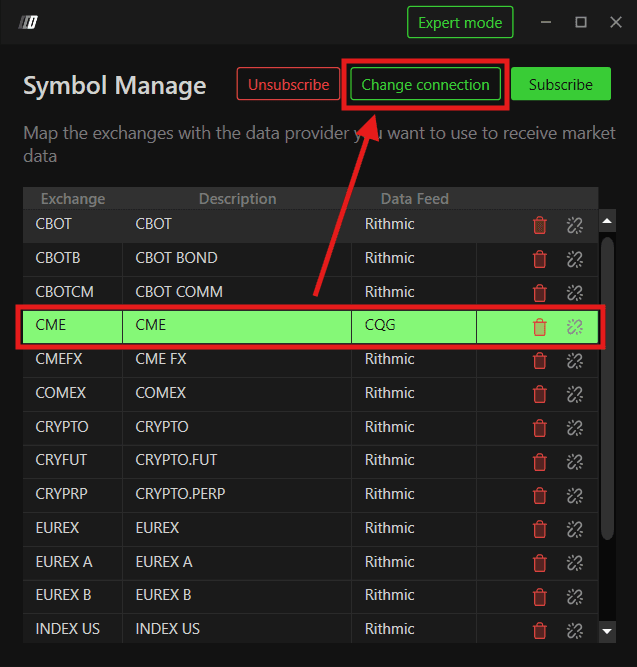
Verifica che la borsa che ti interessa sia presente nell'elenco e collegata al tuo data feed CQG
Se la borsa è già presente - fai clic destro sulla riga nella colonna Data Feed, imposta come fonte del data feed la tua connessione CQG e premi Set
Se la borsa non è presente - fai clic su Add, cerca la borsa, imposta la Data Feed Source sulla tua connessione CQG e premi Set
Chiudi Symbol Manager
4. Apri un grafico dei prezzi
Quando Symbol Manager conferma che il feed è attivo, puoi aprire un grafico.
Vai su New nel menu in alto
Fai clic su Price Chart
Apparirà una finestra: seleziona lo strumento (es. ES o NQ)
Fai clic su OK o Open: il grafico si caricherà con i dati live
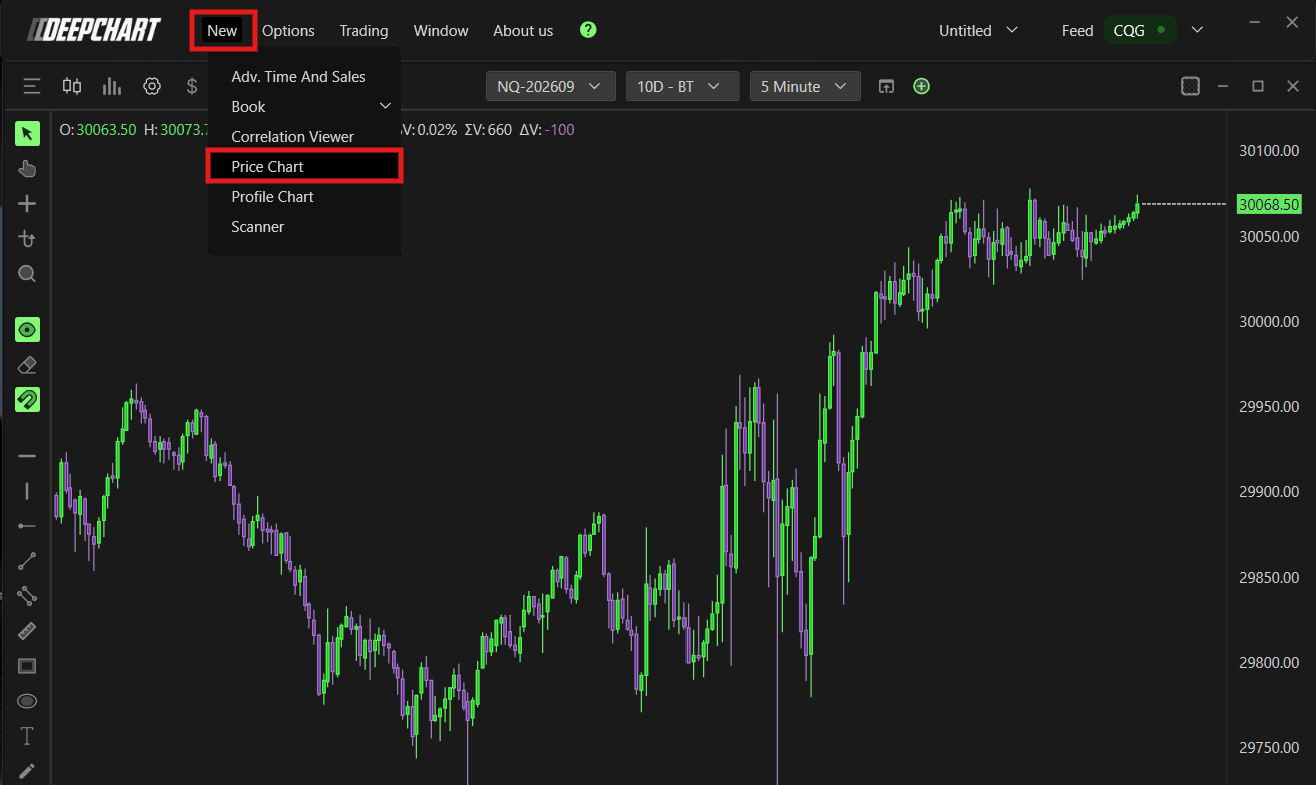
Ora sei live su DeepChart con il data feed CQG.
5. Usare lo stesso feed su DeepChart e DeepDom
Se hai accesso sia a DeepChart che a DeepDom, non ti servono credenziali separate. Entrambe le piattaforme condividono lo stesso bridge per la connessione al data feed CQG.
Importante: DeepDom supporta solo dati Level 2. Se il tuo broker fornisce dati Level 2, puoi usare lo stesso feed CQG su entrambe le piattaforme. Se il tuo broker fornisce solo dati Level 1, per usare DeepDom dovrai acquistare da DeepChart un datafeed separato - dxFeed o Rithmic Market Depth (Level 2).
Ti basta usare su entrambe le piattaforme:
Le stesse credenziali CQG
Passaggi per collegare DeepDom
Apri DeepDom e vai su Feed Settings
Fai clic su Add Connection
In Feed Source, seleziona CQG
Inserisci le stesse credenziali usate in DeepChart
Fai clic su Save e poi su Connect
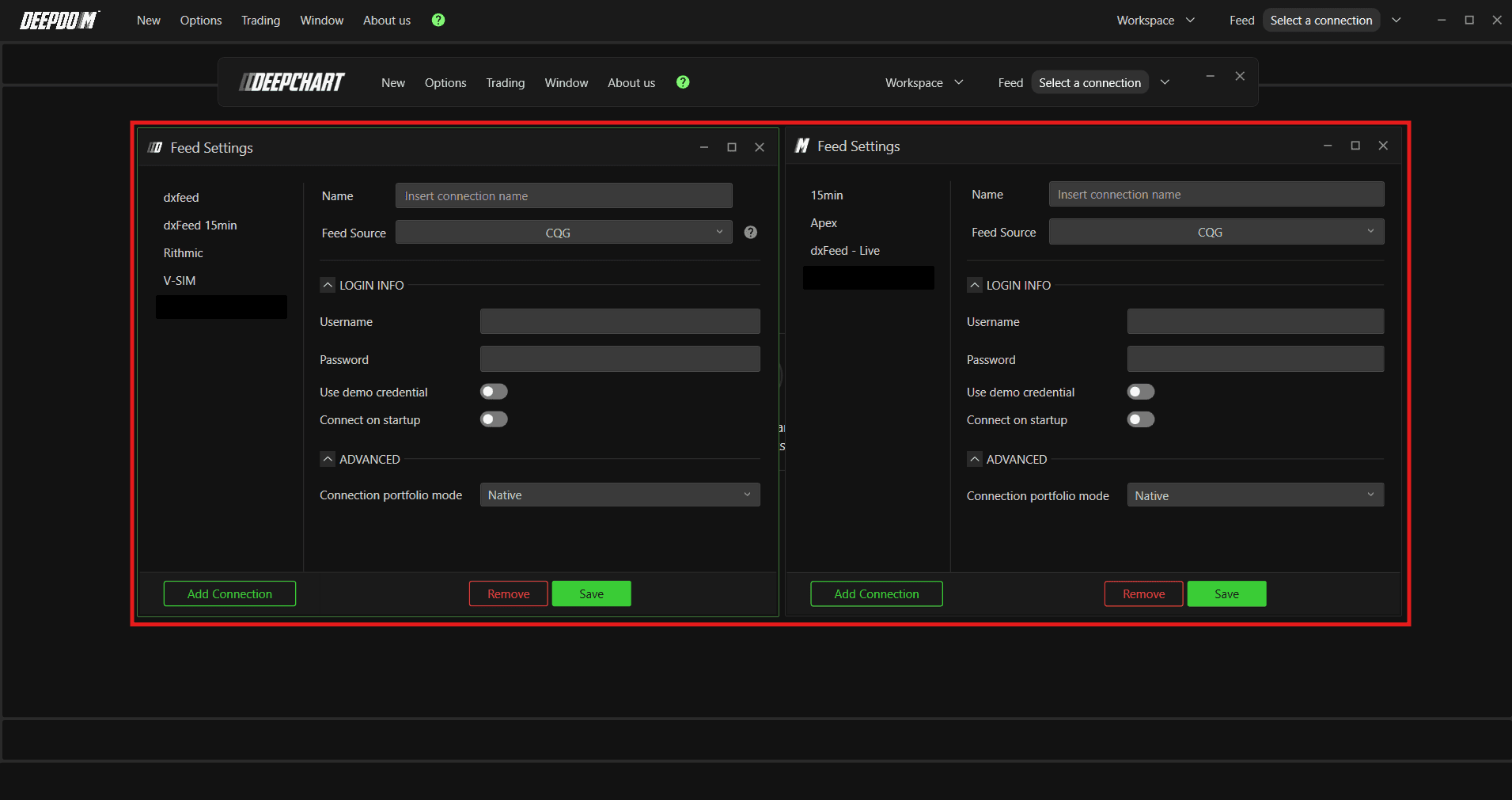
Ora entrambe le piattaforme funzioneranno contemporaneamente sullo stesso data feed CQG senza alcun conflitto.
Hai ancora problemi?
Il nostro team di supporto è disponibile 24/7 e pronto ad aiutarti con qualsiasi problema.
Quando ci contatti, includi:
Uno screenshot del problema
Una breve descrizione di ciò che stavi cercando di fare
Ticket di supporto (risposta più rapida) - Visita www.deepcharts.com e apri un ticket di supporto direttamente sul nostro sito.
Supporto via email - Scrivici a support@deepcharts.com - tieni presente che le risposte via email possono richiedere un po' più di tempo rispetto a un ticket di supporto.
