Aggiornato il:
Questa guida spiega come collegare a DeepChart qualsiasi account Rithmic di una prop firm.

1. Ottieni le credenziali Rithmic
La tua prop firm ti fornirà le credenziali Rithmic dopo l'acquisto o dopo essere stato finanziato. Controlla:
L'email ricevuta dalla tua prop firm
La dashboard del broker - accedi al tuo account della tua prop firm e cerca le credenziali dell'account
Ti serviranno:
Username Rithmic
Password Rithmic
Importante: non usare le credenziali di accesso della tua prop firm per la connessione Rithmic. La tua prop firm ti fornirà credenziali Rithmic separate via email o nella dashboard del broker. Usa sempre quelle.
2. Firma i contratti in RTrader Pro
Prima di collegarti a DeepChart, devi assicurarti che i contratti Rithmic siano firmati. Alcune prop firm firmano i contratti per tuo conto: puoi verificarlo accedendo a RTrader Pro.
Perché questo passaggio è necessario
Rithmic richiede di esaminare e firmare diversi contratti elettronici (informative sui rischi, utilizzo dei dati e contratti di routing) prima che qualsiasi piattaforma di terze parti possa stabilire una connessione dati o di trading in tempo reale. Se questi contratti non vengono accettati, la connessione da DeepChart fallirà o rimarrà in stato "not authorized", anche se le credenziali sono corrette.
Stato Professional vs. Non-Professional
Durante la firma dei contratti, Rithmic ti chiederà di dichiarare il tuo stato relativo ai dati di mercato. È importante capire la differenza prima di scegliere:
Professional
Si applica a consulenti finanziari autorizzati, analisti o a chiunque utilizzi i dati di mercato per scopi commerciali o istituzionali
Soggetto a commissioni di borsa più alte
Non-Professional
Si applica ai singoli trader retail che utilizzano i dati solo per il trading personale
Soggetto a commissioni di borsa più basse
Consigliato per la maggior parte degli utenti DeepChart
Per la maggior parte dei trader retail, seleziona Non-Professional. Se hai dubbi, consulta il tuo broker o un consulente finanziario prima di selezionare lo stato Professional.
Passaggi per verificare / firmare i contratti
Scarica e installa RTrader Pro tramite il link fornito dalla tua prop firm
Nella schermata di accesso, inserisci le credenziali Rithmic ricevute dalla tua prop firm
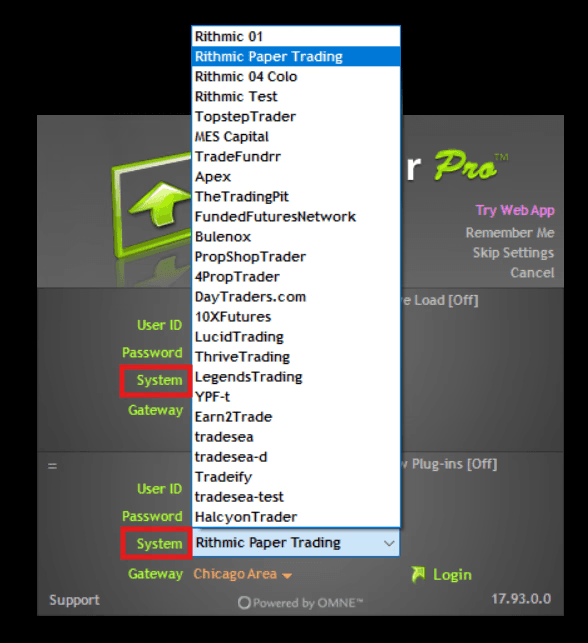
Seleziona il System corretto - Nel menu a tendina trovi tutte le prop firm disponibili. Cerca il nome della tua prop firm e selezionalo. Se la tua prop firm non è presente nell'elenco, seleziona Rithmic Paper Trading e prosegui.
Nota: se sei un utente Bluenox, seleziona Rithmic Paper Trading e prosegui - non selezionare il server Bluenox
Per il Gateway, seleziona quello più vicino alla tua posizione oppure scegli Chicago Area (Global Server)
Fai clic su Login: se ci sono contratti in sospeso, la piattaforma li mostrerà automaticamente
Quando ti viene richiesto lo stato dei dati di mercato, seleziona Non-Professional (a meno che tu non rientri nei requisiti di professionista)
Leggi attentamente ciascun contratto e fai clic su Accept finché non compaiono più finestre di accordo
Una volta raggiunta l'interfaccia principale di RTrader Pro senza ulteriori richieste, puoi chiudere la piattaforma
I contratti sono ora salvati sui server di Rithmic. Non è necessario tenere aperto RTrader Pro mentre usi DeepChart.
Dovrai ripetere questa procedura solo se il tuo account viene resettato o se in futuro Rithmic introduce nuovi contratti obbligatori.
3. Collega Rithmic a DeepChart
Una volta firmati i contratti, puoi aggiungere la connessione Rithmic all'interno di DeepChart.
Apri DeepChart e vai alle impostazioni di connessione/datafeed

Fai clic su Add Connection
Compila i seguenti campi:
Campi di connessione di base
Name - Inserisci un'etichetta che identifichi chiaramente la connessione
Feed Source - Scegli Rithmic RAPI dal menu a tendina
Dati di accesso
Username - Inserisci l'username Rithmic fornito dalla tua prop firm
Password - Inserisci la password Rithmic corrispondente. Assicurati che non ci siano spazi all'inizio o alla fine
Server - Nel menu a tendina trovi tutte le prop firm disponibili. Cerca il nome della tua prop firm e selezionalo. Se la tua prop firm non è presente nell'elenco, seleziona Rithmic Paper Trading e prosegui.
Nota: se sei un utente Bluenox, seleziona Rithmic Paper Trading e prosegui - non selezionare il server Bluenox
Gateway - Scegli il gateway più vicino alla tua posizione, oppure seleziona Automatic e DeepChart sceglierà per te quello più vicino
Suggerimento: non sai quale gateway scegliere? Seleziona Automatic e DeepChart se ne occuperà per te
Suggerimento: vuoi selezionarlo manualmente? Esegui prima il report diagnostico per controllare il ping verso i server EU e US e scegli la regione più vicina
Include Commissions - Attivalo se vuoi che DeepChart includa le commissioni del broker nel calcolo del P&L
Show Only Active Accounts - Attivalo se vuoi visualizzare solo gli account attivi
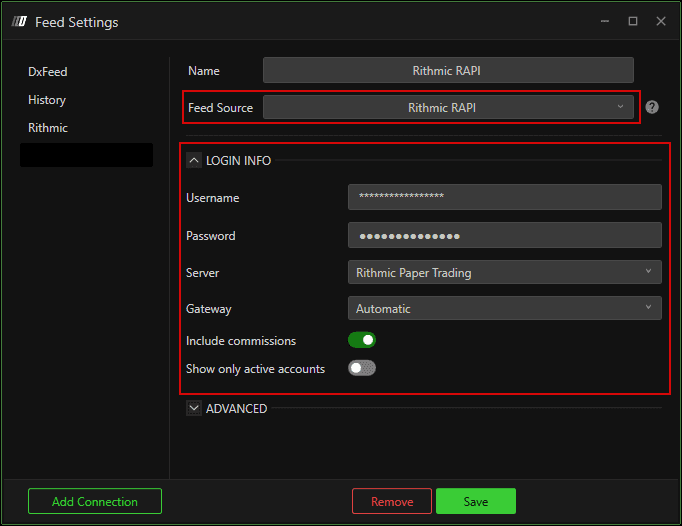
Nota: dopo aver inserito le credenziali, fai clic su Save e poi su Connect per procedere.
Avanzate (facoltativo)
Connect Only Trading - Attiva questa opzione se vuoi usare questa connessione esclusivamente per il routing e l'esecuzione dei trade, senza scaricare dati di mercato live o storici.
Nota importante: non attivarla se questa connessione è impostata come data feed principale in Symbol Manage. In quel caso la connessione non potrà scaricare i dati di mercato e i grafici non si caricheranno. Attivala solo se usi un data feed completamente separato per i grafici e vuoi usare questa connessione solo per l'esecuzione dei trade.
Use RTrader Pro Plugin - Attivalo se ti colleghi tramite il plugin RTrader Pro
Nota: segui la nostra guida qui - Collegare RTrader Pro a DeepChart
Connection Portfolio Mode - Scegli tra:
Native - posizioni ricavate direttamente dal broker
Avg Price - posizioni calcolate da DeepChart in base al prezzo medio
Fai clic su Save e poi su Connect
4. Configura Symbol Manage
Se vuoi usare la connessione Rithmic della tua prop firm per i grafici, segui questi passaggi per associare il data feed ai tuoi grafici.
Vai su Options nel menu in alto
Fai clic su Symbol Manage
Verifica che la borsa che ti interessa sia presente nell'elenco e collegata al tuo data feed Rithmic
Se la borsa è già presente - fai clic destro sulla riga nella colonna Data Feed, imposta come fonte del data feed la tua connessione Rithmic e premi Set
Se la borsa non è presente - fai clic su Subscribe, cerca la borsa, imposta la Data Feed Source sulla tua connessione Rithmic e premi Select
Chiudi Symbol Manage

5. Apri un grafico dei prezzi
Quando Symbol Manage conferma che il feed è attivo, puoi aprire un grafico.
Vai su New nel menu in alto
Fai clic su Price Chart
Apparirà una finestra: seleziona lo strumento (es. ES o NQ)
Fai clic su OK o Open: il grafico si caricherà con i dati Rithmic live
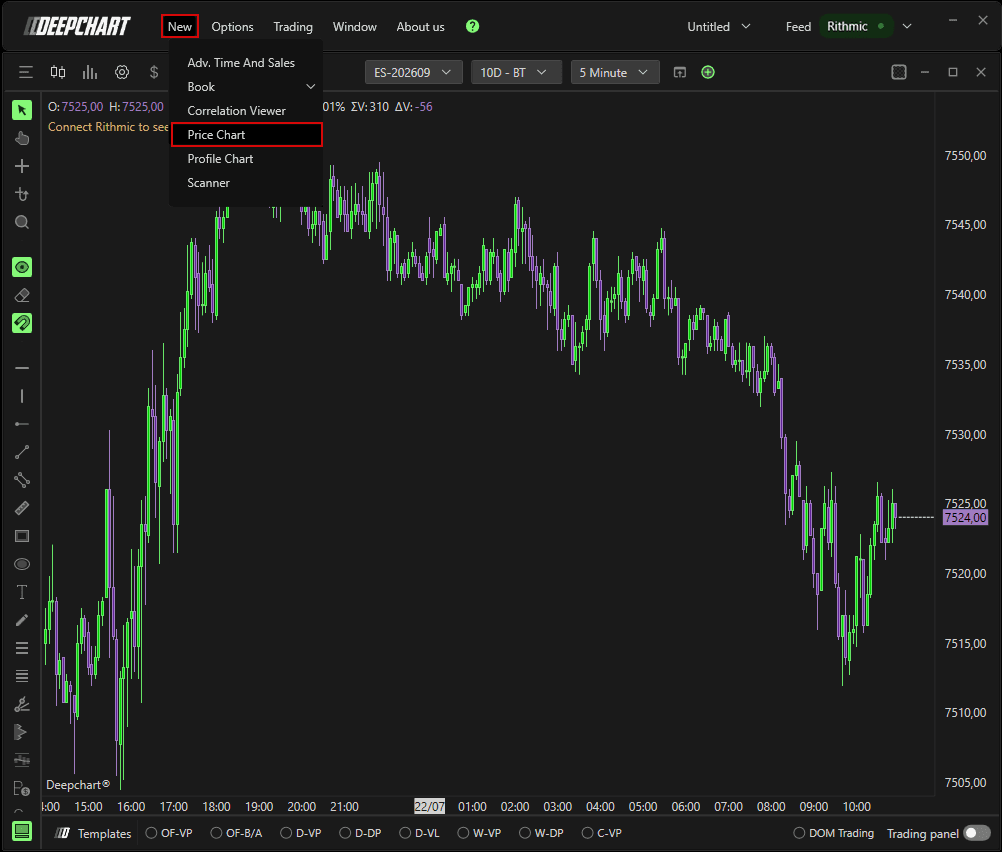
Ora sei live su DeepChart con il data feed Rithmic della tua prop firm.
6. Usare lo stesso feed su DeepChart e DeepDom
Se hai accesso sia a DeepChart che a DeepDom, non ti servono credenziali separate. Entrambe le piattaforme condividono lo stesso bridge per la connessione al data feed Rithmic.
Ti basta usare su entrambe le piattaforme:
Le stesse credenziali Rithmic
Lo stesso Gateway
Lo stesso Server
Passaggi per collegare DeepDom
Apri DeepDom
Vai alle impostazioni di connessione/datafeed
Inserisci le stesse credenziali Rithmic usate in DeepChart
Seleziona lo stesso Server e lo stesso Gateway
Fai clic su Connect
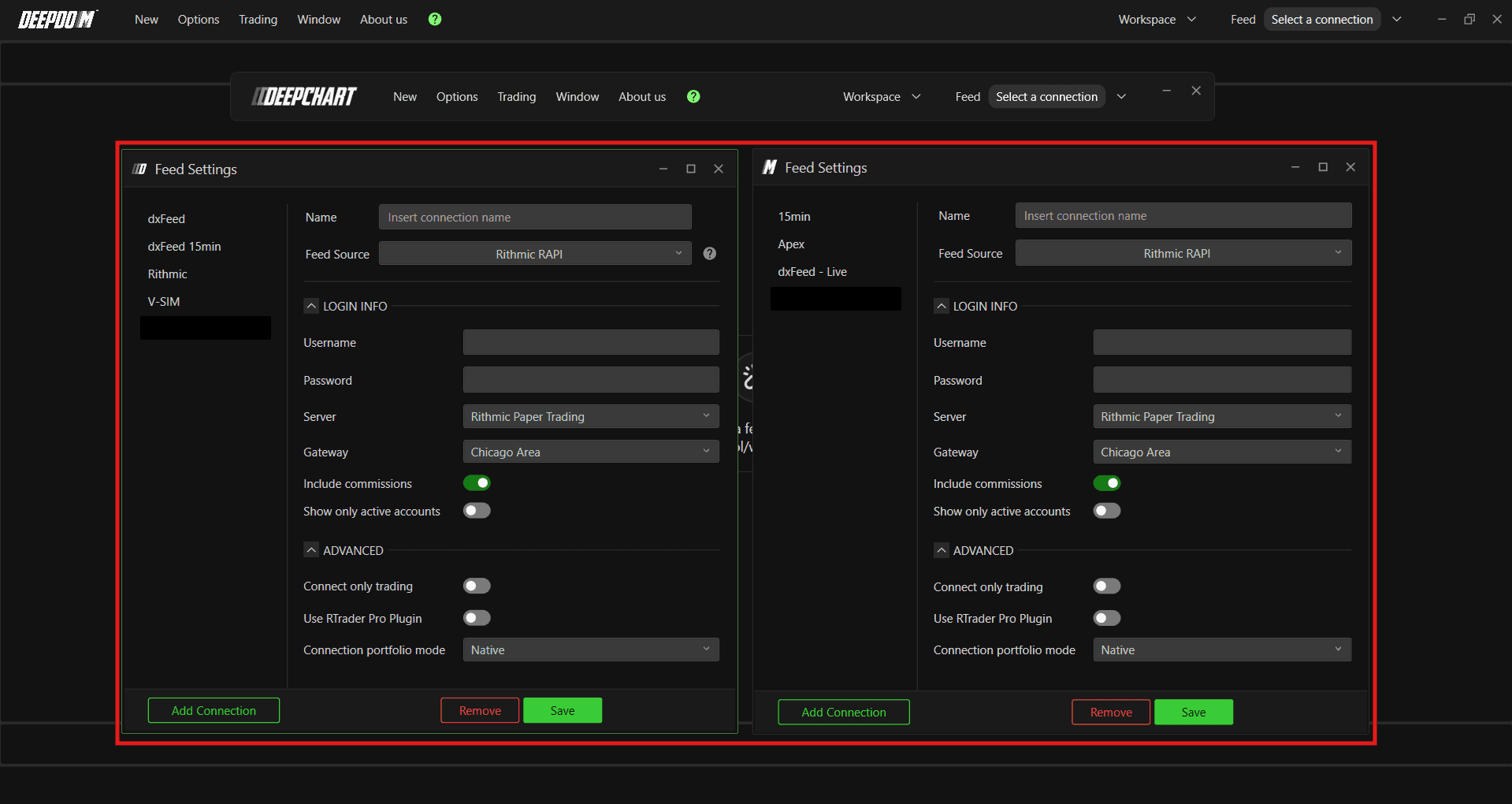
Ora entrambe le piattaforme funzioneranno contemporaneamente sullo stesso data feed Rithmic senza alcun conflitto.
Hai ancora problemi?
Il nostro team di supporto è disponibile 24/7 e pronto ad aiutarti con qualsiasi problema.
Quando ci contatti, includi:
Uno screenshot del problema
Una breve descrizione di ciò che stavi cercando di fare
Ticket di supporto (risposta più rapida) Visita www.deepcharts.com e apri un ticket di supporto direttamente sul nostro sito.
Supporto via email Scrivici a support@deepcharts.com - tieni presente che le risposte via email possono richiedere un po' più di tempo rispetto a un ticket di supporto.
