Updated:
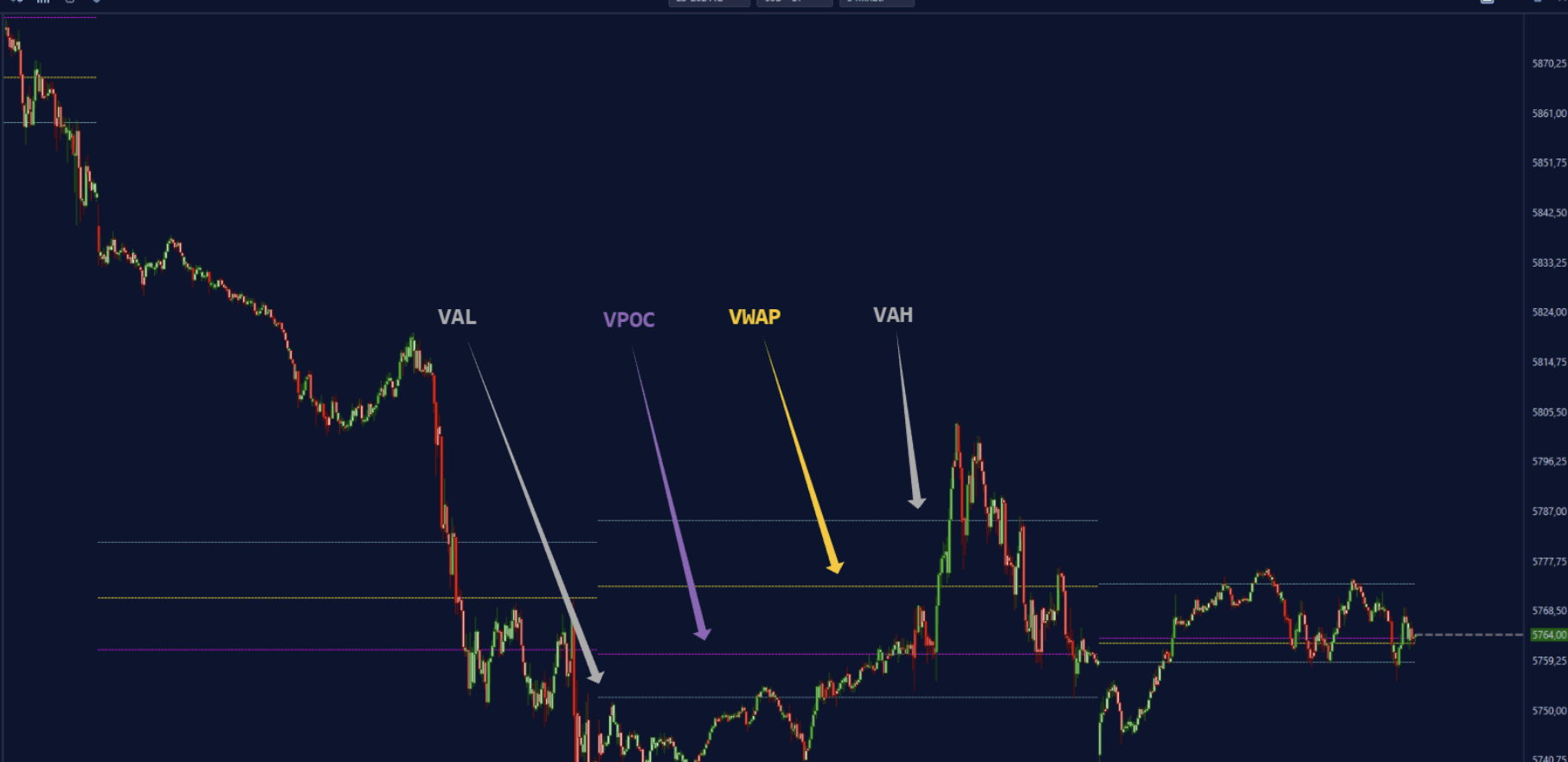
I Deep Profile Values (Vbp Values) di DeepCharts consentono di rappresentare sul grafico i valori principali dell’indicatore Volume By Price. L’indicatore Volume By Price, cioè Volume POC, Value Area, VWAP e deviazioni standard, picchi e valli, senza tracciare le distribuzioni relative dei volumi.
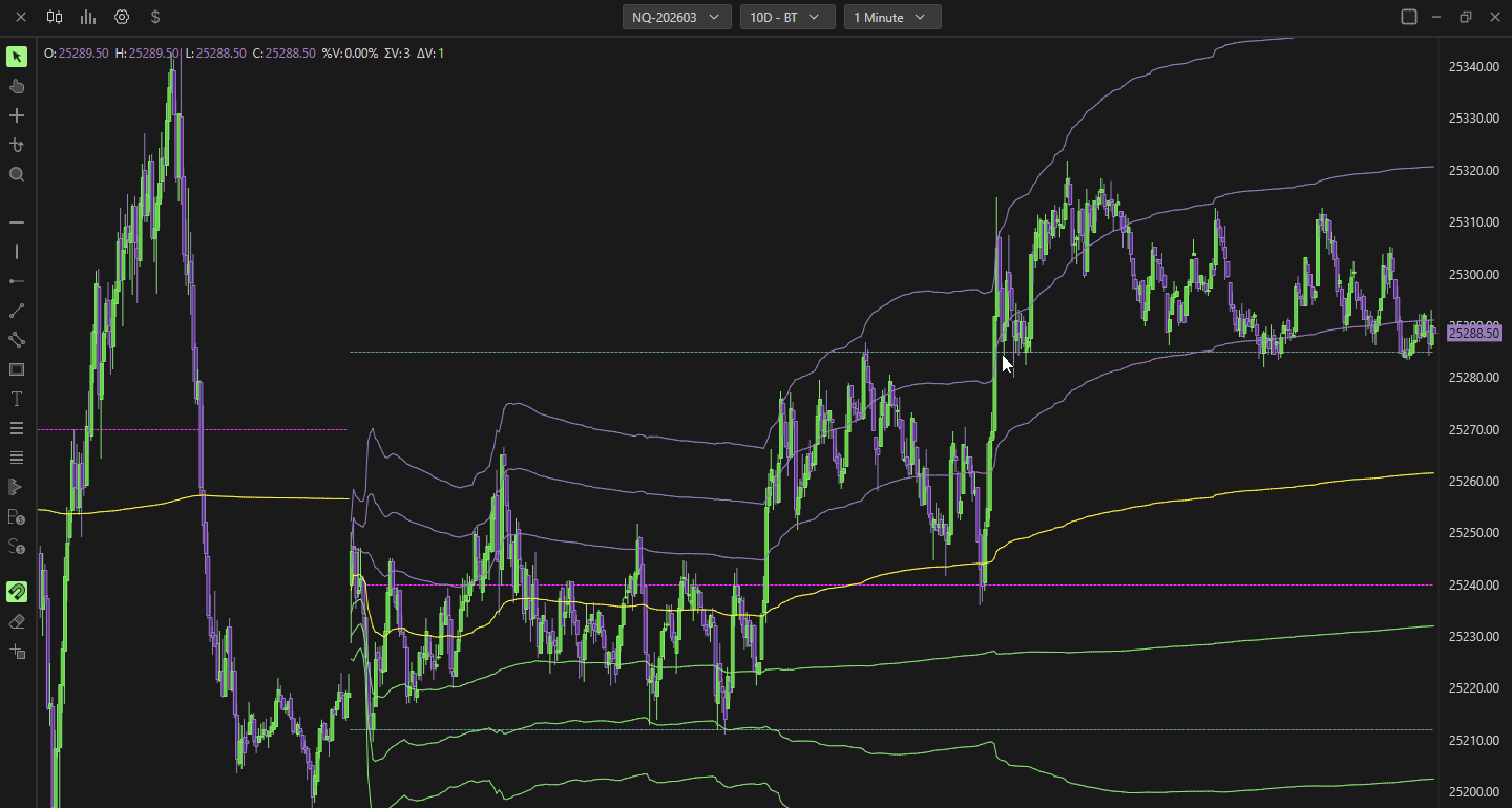
Impostazioni
Facendo clic sull’icona delle impostazioni dell’indicatore si aprirà la finestra di configurazione, all’interno della quale sarà possibile effettuare diverse scelte riguardo alle funzionalità dell’indicatore stesso.
Generale
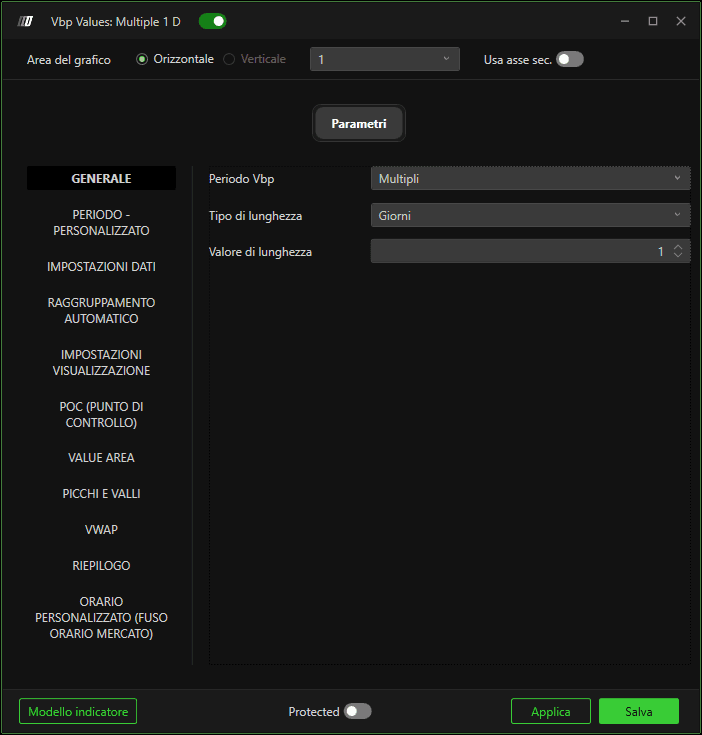
Periodo Vbp
Definisce il periodo di riferimento
Composito: Calcola il volume profile su un periodo esteso, combinando l’intero periodo di dati caricato nel grafico in un unico profilo.
Multipli: Visualizza il volume profile per più periodi separati, consentendoti di confrontare diversi intervalli temporali sullo stesso grafico.
Visibile: Calcola il volume profile solo per l’intervallo di tempo attualmente visibile sul grafico. Questo ti permette di concentrarti solo sui dati più rilevanti in base allo zoom o alla porzione di grafico che stai visualizzando.
Personalizzato: Consente di definire manualmente un periodo specifico per il calcolo del volume profile, utilizzando date e orari di inizio e fine.
Tipo di lunghezza
Specifica l’unità di misura per il calcolo del volume profile
Minuti
Giorni
Settimane
Mesi
Volume
Valore lunghezza
Il Valore di lunghezza è un parametro che definisce la durata del periodo di riferimento per il Volume Profile, in combinazione con il Tipo di lunghezza scelto. Ad esempio, se il Tipo di lunghezza è impostato su minuti, giorni, settimane, mesi o volumi, il Valore di lunghezza specifica quanti minuti, giorni, settimane, mesi o unità di volume verranno considerati per il calcolo del Volume Profile, consentendo una personalizzazione precisa dell’intervallo di analisi.

Periodo personalizzato
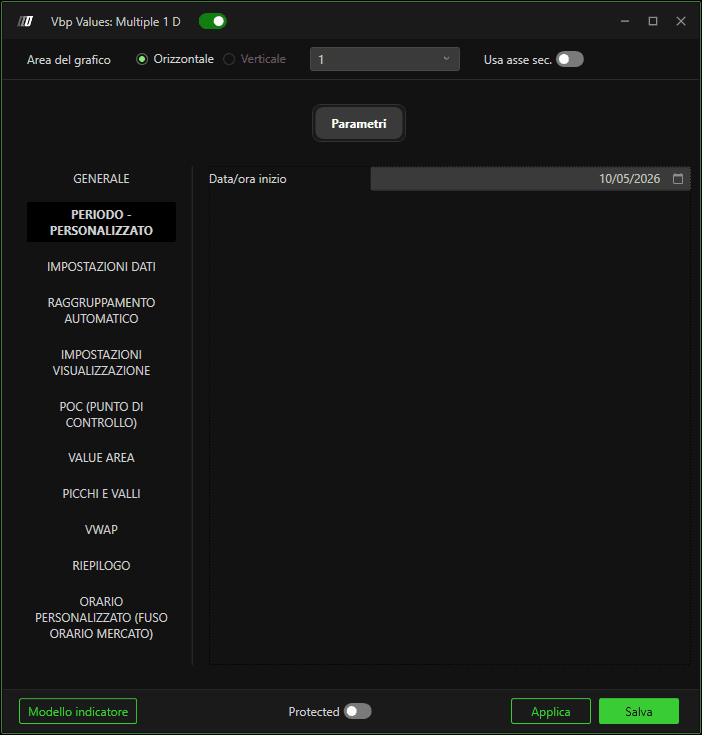
Data/Ora di inizio
Consente di specificare manualmente la data e l’ora di inizio del periodo per il calcolo del Volume Profile, quando il periodo VBP è impostato su Personalizzato
Impostazioni dati
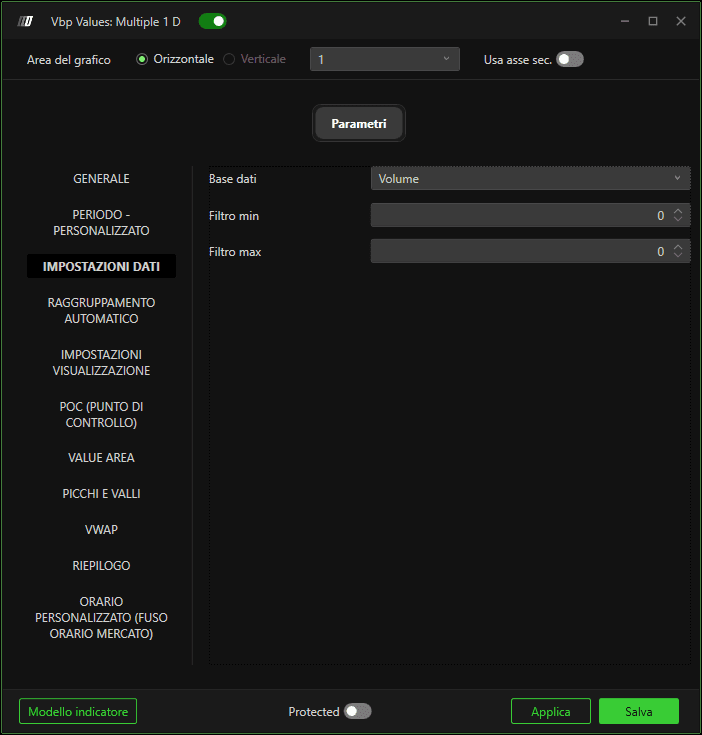
Dati di input
Seleziona il tipo di dati da utilizzare per il calcolo del profilo.
Volume: Rappresenta il volume totale negoziato a ciascun livello di prezzo. Questo dataset è utile per comprendere l’intensità degli scambi e individuare i livelli di prezzo in cui si è concentrata la maggior parte dell’attività di mercato.
Ordini: Considera i dati degli ordini, come la quantità di ordini in acquisto e in vendita a ciascun livello di prezzo. Questa opzione è utile per valutare la pressione degli ordini e analizzare il comportamento dei partecipanti al mercato.
Trade aggregati: Mostra il volume aggregato degli scambi combinando i trade eseguiti sul livello di prezzo. Questa opzione offre una visione più accurata dei livelli di attività di trading raggruppando i trade eseguiti sullo stesso livello di prezzo.
Numero di trade: Indica il numero di transazioni eseguite a ciascun livello di prezzo. Questo dataset è utile per comprendere la frequenza dei trade e individuare i livelli di interesse nel mercato.
Per saperne di più sui tipi di dati Leggi questo articolo.
Filtro min
Imposta un valore minimo di volume da considerare nel calcolo del profilo.
Filtro max
Imposta un valore massimo di volume da considerare nel calcolo del profilo. Questo filtro consente di escludere volumi molto elevati che potrebbero distorcere la rappresentazione del volume profile.
Raggruppamento automatico
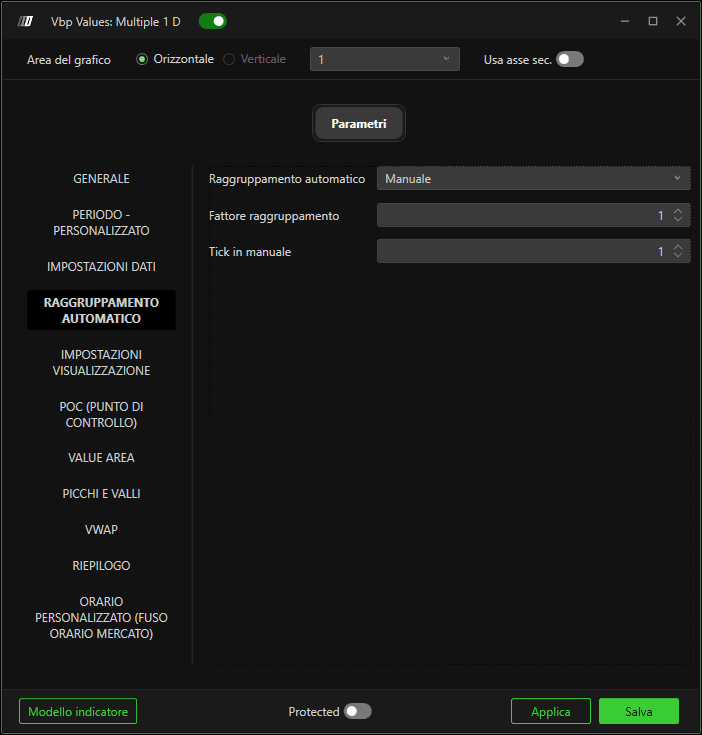
Tipo di raggruppamento del profilo
Automatico: Consente di selezionare la modalità di raggruppamento automatico dei tick. Questa opzione è utile per automatizzare la definizione del livello di granularità del profilo, adattandosi alle caratteristiche del mercato e alla risoluzione del grafico.
Manuale: Consente di specificare un numero personalizzato di tick da raggruppare.
Fattore di raggruppamento
Definisce il fattore di raggruppamento dei tick quando il raggruppamento è impostato su automatico. Un valore più alto rappresenta una maggiore aggregazione.
Tick in manuale
Consente di specificare manualmente il numero di tick da raggruppare insieme. Questa opzione offre un controllo preciso
sulla granularità del profilo, consentendo di adattare il raggruppamento alle esigenze della tua analisi.
Impostazioni grafico
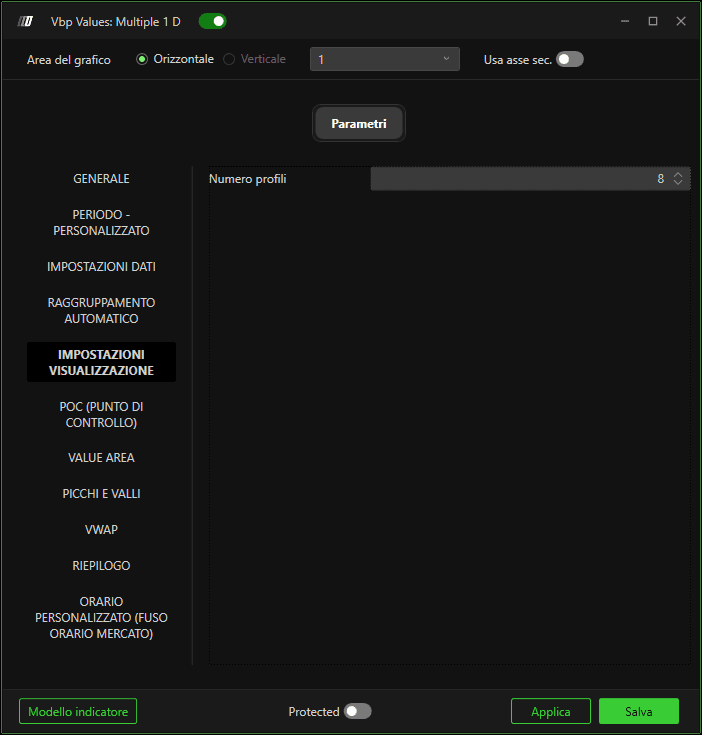
Numero di profili
Definisce il numero di Vbp Values da visualizzare contemporaneamente sul grafico per il periodo selezionato.
POC (Point-of-Control)
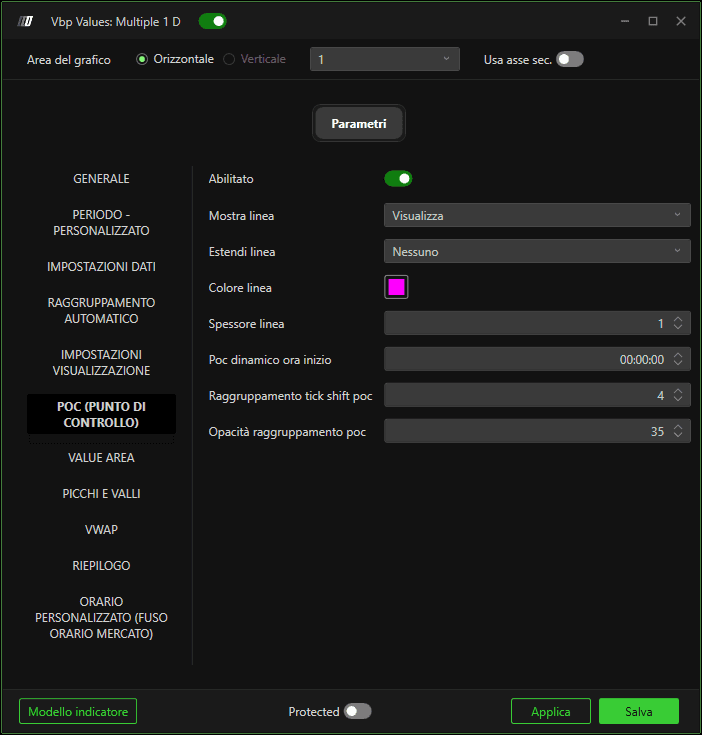
Abilita
Abilita o disabilita la visualizzazione del Point of Control (POC) sul grafico. Il POC rappresenta il livello di prezzo con il volume più elevato.
Mostra linea
Definisce se e come mostrare una linea del POC sul grafico, ad esempio visualizzando il POC per l’intero periodo selezionato oppure solo su determinati intervalli.
Mostra: Mostra una linea fissa per il POC al livello di prezzo in cui è stato registrato il volume massimo. Questa opzione rende il POC facilmente individuabile, aiutando a visualizzare il livello più importante dell’attività di mercato.
In sviluppo: Visualizza una linea dinamica che si aggiorna con lo spostamento del POC nel tempo. Questa opzione è utile per monitorare la variazione del POC durante il periodo selezionato, aiutando a comprendere l’evoluzione delle condizioni di mercato.
Estendi spostato: Estende la linea del POC tracciando sul grafico aree evidenziate che indicano le zone di spostamento del POC durante la sua evoluzione.
Estendi linea
Imposta l’estensione della linea del POC, ad esempio estendendola fino al bordo destro del grafico per rendere evidente la posizione del POC anche in tempi successivi.
Nessuno: Non estende la linea del POC oltre il periodo selezionato.
Fino a interazione: Estende la linea del POC solo finché non viene toccata o superata dal prezzo. Ciò significa che il POC viene mostrato finché il livello di massimo volume rimane non testato, aiutando a individuare livelli di prezzo non ancora assorbiti dal mercato, spesso definiti virgin o naked.
Fino alla fine della finestra: Estende la linea del POC in modo continuo su tutto il grafico. In questo modo il POC rimane visibile anche dopo essere stato superato.
Colore linea
Seleziona il colore della linea che rappresenta il POC.
Spessore linea
Regola lo spessore della linea del POC. Un bordo più spesso rende la linea più evidente, facilitandone l’identificazione.
Ora di inizio POC dinamico
Specifica l’orario di inizio per calcolare il POC dinamico, utile per analizzare il POC rispetto a un determinato intervallo temporale.
Raggruppamento tick POC spostato
Definisce il numero di tick da raggruppare prima che il POC venga spostato sul profilo in una nuova posizione.
Opacità raggruppamento POC
Controlla l’opacità del POC raggruppato. Un valore più alto rende l’area visibile, mentre un valore più basso la rende trasparente.
Value Area
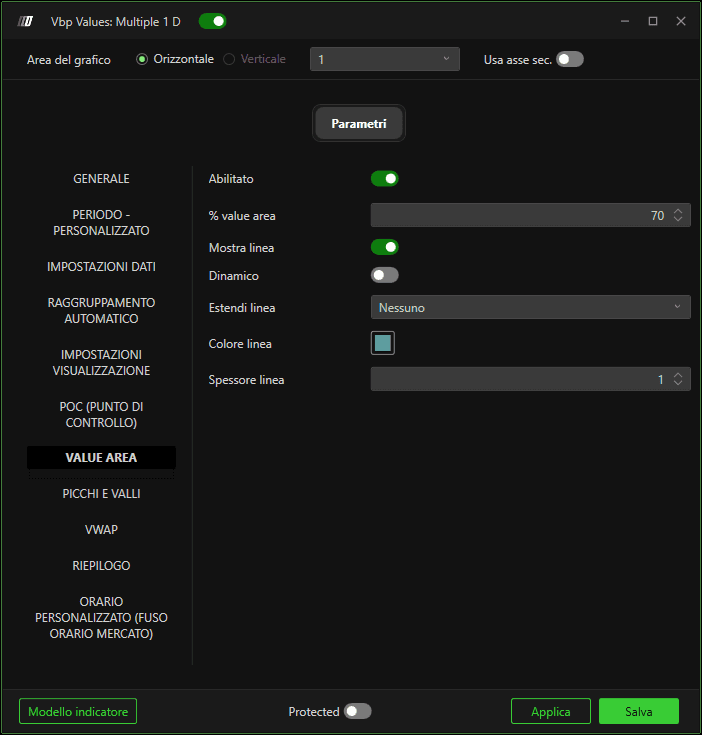
Abilita
Abilita o disabilita la visualizzazione della Value Area. La Value Area rappresenta l’intervallo di prezzo all’interno del quale si è verificata una certa percentuale del volume totale scambiato.
% Value Area
Definisce la percentuale del volume totale utilizzata per calcolare la Value Area. Per esempio, impostando un valore del 70% verrà mostrato l’intervallo di prezzo in cui si è concentrato il 70% del volume totale.
Mostra linea
Delimita gli estremi della Value Area High e Low tracciando una linea sul grafico.
In sviluppo
La modalità dinamica traccia sul grafico lo spostamento della Value Area Low e della Value Area High, adattandosi continuamente alle variazioni del volume negoziato. Questa funzionalità consente di visualizzare in tempo reale le variazioni dei livelli di prezzo che contengono la maggior parte dell’attività di mercato.
Estendi linea
Nessuno: Non estende le linee della Value Area oltre il periodo selezionato.
Fino a interazione: Estende le linee della Value Area solo finché non vengono toccate o superate dal prezzo. Ciò significa che le linee della Value Area vengono mostrate finché non vengono assorbite dal mercato. Questi livelli sono spesso definiti virgin o naked.
Fino a fine finestra: Estende le linee della Value Area in modo continuo su tutto il grafico. In questo modo restano visibili anche dopo essere state superate.
Colore linea
Consente di selezionare il colore della linea che delimita l’intervallo di prezzo della Value Area sul grafico
Spessore linea
Consente di regolare lo spessore della linea che delimita la Value Area sul grafico in base alle preferenze dell’utente.
Picchi e valli
I picchi e le valli del Volume Profile rappresentano visivamente le aree di prezzo con il volume negoziato più alto e più basso. I picchi indicano livelli di prezzo in cui si concentra un elevato volume di trading, evidenziando spesso aree di forte interesse del mercato. Le valli, invece, rappresentano aree di prezzo in cui si è verificato un basso volume di trading, segnalando livelli di minor interesse o potenziali zone vuote che possono favorire movimenti rapidi del prezzo. Questi punti chiave aiutano i trader a individuare potenziali aree di equilibrio o squilibrio nel mercato, fornendo informazioni utili per pianificare strategie di ingresso e uscita.
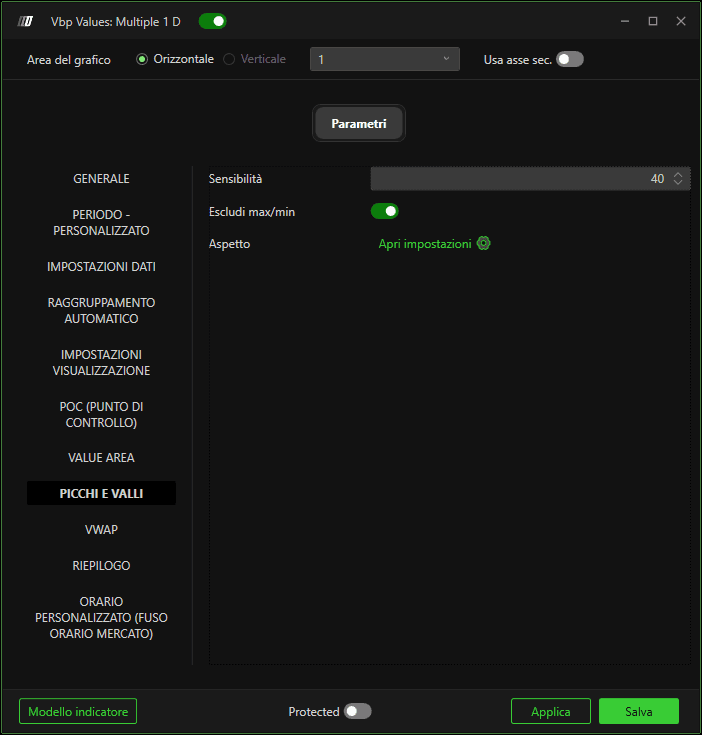
Sensibilità
Regola la sensibilità del rilevamento di picchi e valli. Un valore più alto rende il rilevamento più accurato identificando meno picchi e valli, mentre un valore più basso riduce il filtro di identificazione mostrando più livelli.
Escludi High/Low
Esclude automaticamente dal calcolo i picchi o le valli estremi posizionati nelle zone di Massimo e Minimo del Volume Profile.
Aspetto
Picco
Abilita: Consente di abilitare visivamente le linee che definiscono il picco del Volume Profile;
Volume minimo: Definisce il valore minimo di volume necessario per identificare un picco. I picchi con volumi inferiori a questo valore non verranno visualizzati.
Estendi linea: Definisce se estendere la linea del picco lungo il grafico.
Nessuno: Non estende le linee dei picchi oltre il periodo selezionato.
Fino a interazione: Estende le linee dei picchi solo finché non vengono toccate o superate dal prezzo. Ciò significa che le linee dei picchi vengono mostrate finché non vengono assorbite dal mercato. Questi livelli sono spesso definiti virgin o naked.
Fino alla fine della finestra: Estende le linee dei picchi in modo continuo su tutto il grafico. In questo modo restano visibili anche dopo essere state attraversate
Spessore linea: Regola lo spessore della linea che rappresenta il picco. Uno spessore maggiore rende la linea più evidente.
Colore linea: Consente di selezionare il colore della linea del picco, aiutando a personalizzare il grafico e a distinguere più facilmente i diversi elementi.
Valle
Abilita: Consente di abilitare visivamente le linee che definiscono il picco del Volume Profile;
Volume minimo: Definisce il valore minimo di volume necessario per identificare una valle. Le valli con volumi inferiori a questo valore non verranno visualizzate.
Estendi linea: Definisce se estendere la linea della valle lungo il grafico.
Nessuno: Non estende le linee della valle oltre il periodo selezionato.
Fino a interazione: Estende le linee della valle solo finché non vengono toccate o superate dal prezzo. Ciò significa che le linee della valle vengono mostrate finché non vengono assorbite dal mercato. Questi livelli sono spesso definiti virgin o naked.
Fino alla fine della finestra: Estende le linee della valle in modo continuo su tutto il grafico. In questo modo restano visibili anche dopo essere state attraversate
Spessore linea: Regola lo spessore della linea che rappresenta la valle. Uno spessore maggiore rende la linea più evidente.
Colore linea: Consente di selezionare il colore della linea della valle, aiutando a personalizzare il grafico e a distinguere più facilmente i diversi elementi.
VWAP
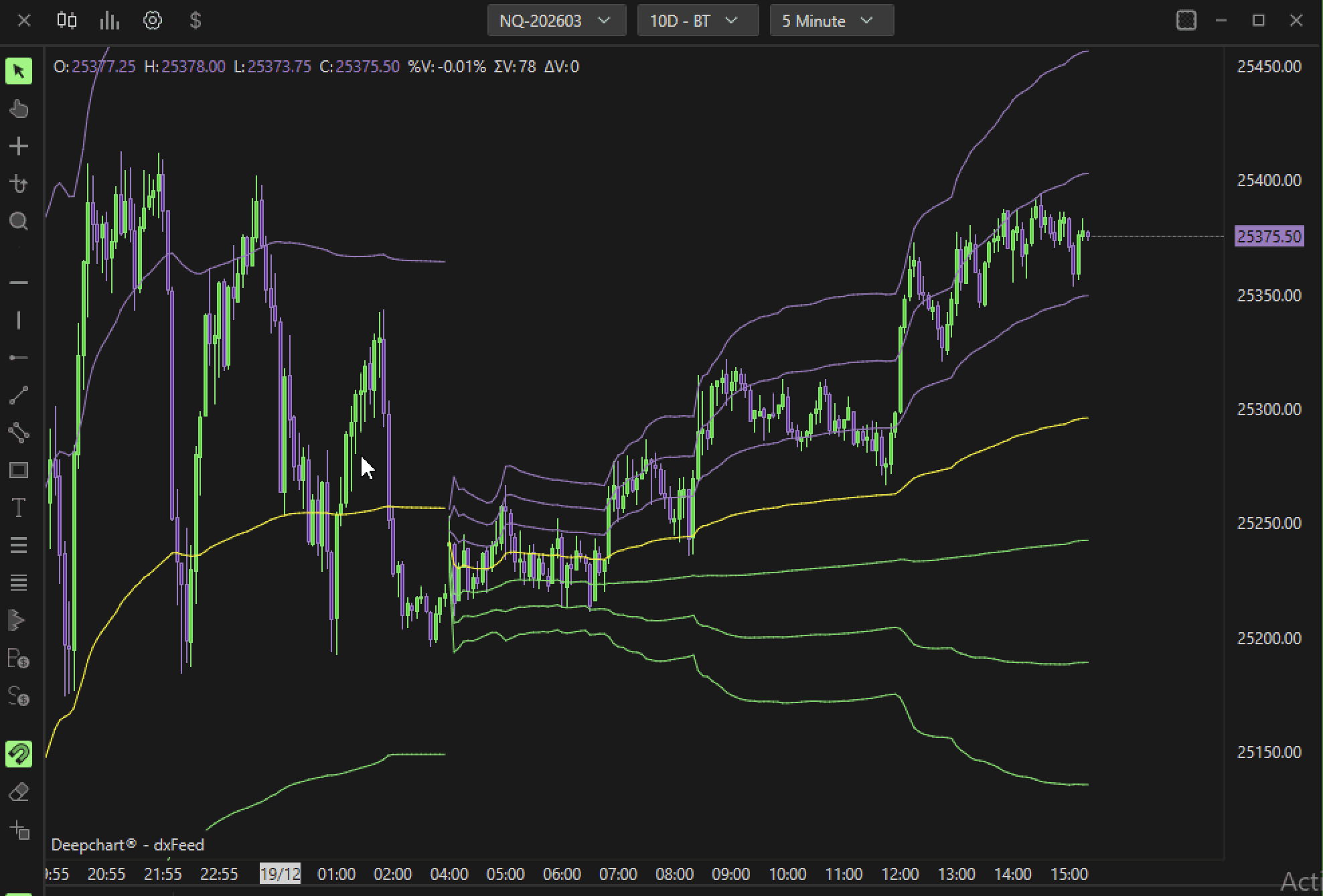
Il VWAP (Volume Weighted Average Price) è un indicatore di trading che rappresenta il prezzo medio ponderato per il volume delle operazioni effettuate durante un determinato periodo di tempo. Il VWAP si calcola sommando il valore di tutte le operazioni (prezzo per volume) e dividendo il risultato per il volume totale. Questo indicatore è considerato particolarmente utilizzato dai trader istituzionali per determinare il prezzo medio al quale sono stati eseguiti i trade, considerando il volume come un fattore importante nella misurazione del comportamento del mercato.
Il VWAP è spesso utilizzato come benchmark per valutare se un prezzo di acquisto o di vendita sia conveniente rispetto al mercato. Se il prezzo di un titolo è sopra il VWAP, significa che è al di sopra del prezzo medio ponderato e potrebbe essere considerato caro. Se il prezzo è inferiore al VWAP, potrebbe essere considerato conveniente.
Le deviazioni standard del VWAP sono un modo per misurare la volatilità dei prezzi rispetto al valore medio ponderato per il volume. Le deviazioni standard sono bande tracciate sopra e sotto il VWAP per identificare la distanza media dei prezzi dal valore medio. Ogni deviazione standard indica una banda dell’intervallo di prezzo, offrendo ai trader un’idea di quanto il prezzo si stia discostando dal VWAP e contribuendo a contestualizzare le zone di Premium e Discount.
In particolare:
Prima deviazione standard (+1/-1): Mostra il principale livello di volatilità e rappresenta l’area in cui il prezzo tende a rimanere per la maggior parte del tempo.
Seconda deviazione standard (+2/-2): Indica un’area di maggiore volatilità e segnala potenziali variazioni di prezzo significative.
Terza deviazione standard (+3/-3): Rappresenta eventi più rari, segnalando movimenti di prezzo estremi.
Le deviazioni standard del VWAP sono utili per individuare aree di ipercomprato e ipervenduto e per aiutare i trader a prendere decisioni di ingresso o di uscita in base allo scostamento del prezzo dal VWAP.
Abilita
Abilita la visualizzazione del VWAP (Volume Weighted Average Price) sul grafico.
Estendi linea
Consente di estendere la linea del VWAP lungo tutto il grafico.
Nessuno: estende le linee della valle oltre il periodo selezionato.
Fino a interazione: Estende la linea del VWAP solo finché non viene toccata o superata dal prezzo. Ciò significa che la linea viene mostrata finché non viene assorbita dal mercato. Questi livelli sono spesso definiti virgin o naked.
Fino a fine interazione: Estende la linea del VWAP in modo continuo su tutto il grafico. In questo modo rimane visibile anche dopo essere stata attraversata
Colore linea
Definisce il colore della linea del VWAP, personalizzando ulteriormente la visualizzazione per migliorarne la leggibilità sul grafico.
Spessore linea
Regola lo spessore della linea del VWAP. Uno spessore maggiore rende la linea più visibile, facilitandone l’identificazione nel contesto del grafico.
VWAP dinamico
Abilita il VWAP dinamico, una versione dinamica del VWAP che si aggiorna in tempo reale man mano che nuovi volumi vengono negoziati, tracciando la linea in evoluzione sul grafico.
Abilita bande
Abilita la visualizzazione delle bande del VWAP (Envelopes), che rappresentano le deviazioni standard attorno al VWAP.
Impostazioni Envelopes
Apre il menu delle impostazioni per configurare ulteriormente le bande del VWAP, come il numero di deviazioni standard o altre opzioni di personalizzazione.
Riepilogo
Il riepilogo del Volume Profile consente di visualizzare un riepilogo dettagliato dei dati di volume scambiati per ciascun profilo sul grafico. Il riepilogo mostra informazioni come volume totale, delta, numero di trade, numero di tick e altre statistiche relative all’attività di mercato. Questo riepilogo è utile per comprendere rapidamente le principali caratteristiche del Volume Profile corrente e dei profili precedenti, facilitando l’analisi e il confronto tra diverse sessioni di mercato.
Abilita riepilogo
Abilita la visualizzazione del riepilogo dei dati per ciascun volume profile sul grafico.
Riepilogo volume
Mostra il riepilogo del volume totale scambiato.
Riepilogo trade
Attiva o disattiva la visualizzazione del numero totale di transazioni (trade) effettuate durante il periodo del volume profile.
Colore testo
Consente di selezionare il colore del testo utilizzato per il riepilogo, migliorando la leggibilità e la personalizzazione dell’aspetto visivo sul grafico.
Colore Ask
Definisce il colore per il volume degli ordini in ask (vendita).
Colore Bid
Definisce il colore per il volume degli ordini in bid (acquisto).
Fasce orarie personalizzate
La funzionalità delle fasce orarie personalizzate del Volume By Price consente di configurare sessioni temporali specifiche per il calcolo del volume profile. È particolarmente utile per adattare l’analisi dei volumi ai mercati finanziari che operano in diversi fusi orari.
Modalità filtro
Consente di selezionare il tipo di filtro temporale da applicare al Volume Profile. L’opzione di filtro consente di definire un intervallo specifico per l’analisi dei volumi, isolando il periodo desiderato oppure suddividendolo in più periodi, ad esempio ETH e RTH.
Nessuno: Non viene applicato alcun filtro. Tutti i dati del Volume Profile vengono visualizzati senza modifiche, mantenendo una rappresentazione completa e dettagliata del volume di trading per il periodo selezionato.
Filtro: Consente di applicare un filtro temporale personalizzato per limitare i dati del Volume Profile a un periodo specifico. Questa modalità è utile per analizzare un intervallo di tempo di interesse, isolando i dati rilevanti.
Suddivisione: Suddivide il Volume Profile in sezioni separate, ad esempio per sessione di trading mattutina e pomeridiana. Questa modalità consente di analizzare i dati di volume separatamente per ciascuna parte della giornata, offrendo una visione più dettagliata della distribuzione dei volumi.
Inizio sessione
Imposta l’ora di inizio della sessione di trading da considerare per il calcolo del profilo. Questo valore è specificato in base al fuso orario degli Stati Uniti, consentendo di allineare l’inizio della sessione all’apertura del mercato USA.
Fine sessione
Definisce l’ora di fine della sessione di trading. Anche questo valore segue il fuso orario degli Stati Uniti, garantendo che il calcolo del Volume Profile copra l’intero periodo di trading rilevante.
