Updated:
Che cos'è il Trade Copier?
Il Trade Copier è una funzionalità di DeepCharts che ti consente di replicare automaticamente le operazioni da un conto (Principale) a uno o più conti (Secondari) in tempo reale. Questa funzione è progettata per i prop firm trader che gestiscono più conti simultaneamente.

1. Come accedere al Trade Copier
Apri DeepCharts
Nel menu in alto, clicca su Trading
Seleziona Trade Copier - Beta
Si aprirà la finestra del Trade Copier

2. Creare un gruppo Trade Copier
Un gruppo definisce quali conti sono collegati tra loro e come le operazioni vengono copiate tra di essi. È possibile creare più gruppi e farli funzionare contemporaneamente.
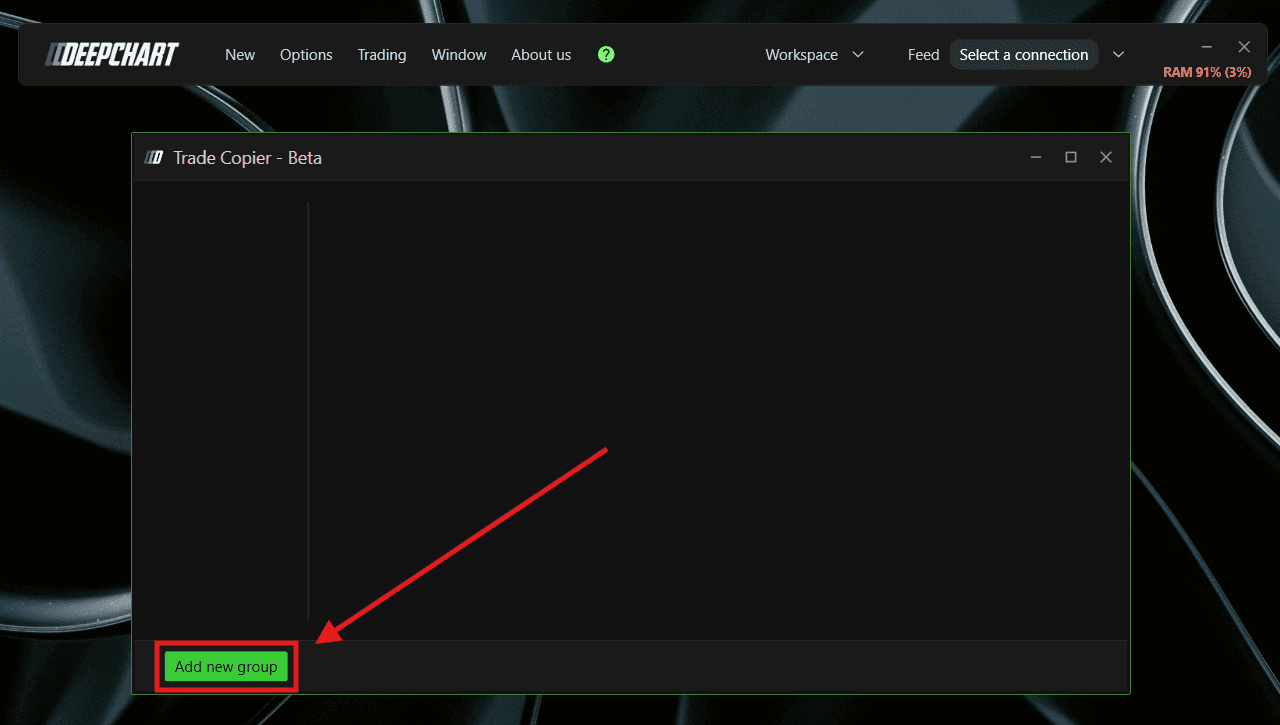
Nella finestra del Trade Copier, clicca su Add New Group (Aggiungi nuovo gruppo)
Si aprirà la finestra di configurazione del Trade Copier Group
3. Configurare il Trade Copier Group
Name (Nome)
Inserisci un nome per il tuo gruppo. Puoi inserire un nome qualsiasi che ti aiuti a identificarlo facilmente.
Copy Mode (Modalità di copia)
Definisce la modalità in cui gli ordini vengono replicati dal conto principale ai conti secondari.
OrdersToOrders (Predefinito)
Quando inserisci un ordine limit sul conto principale, lo stesso ordine limit viene inserito sui conti secondari. Questo evita lo slippage, ma comporta il rischio che l'ordine principale venga eseguito mentre gli ordini secondari rimangono pendenti.
OrdersToMarket
Il copier attende che l'ordine principale venga prima eseguito, quindi invia un ordine a mercato ai conti secondari. Ciò garantisce che i conti secondari siano sempre sincronizzati, ma potrebbe causare slippage dal lato dei secondari.
Copy Delay (ms) (Ritardo copia)
Imposta un piccolo ritardo in millisecondi prima di replicare gli ordini dal principale ai secondari. Il valore predefinito è 5ms.
Resync Mode (Modalità di risincronizzazione)
Definisce cosa succede se un conto secondario non è più sincronizzato con il conto principale a causa di problemi di connessione, ritardi o operazioni manuali accidentali.
None — Nessuna azione. Il conto secondario rimane non sincronizzato fino a quando non viene corretto manualmente.
FullMarketAtBestPrice (Predefinito) — Il copier invia automaticamente gli ordini necessari per riportare il conto secondario in sincronia con il conto principale, indipendentemente dalla condizione attuale.
CloseOnlyAtBestPrice — Se il conto secondario ha più contratti rispetto al principale, i contratti in eccesso sul secondario vengono chiusi per allinearsi al principale. Tuttavia, se il conto secondario ha meno contratti rispetto al principale, non viene eseguita alcuna azione per aprirne altri — questo evita di forzare una posizione a un prezzo sfavorevole.
Expiration Logic (Logica di scadenza) (Principale eseguito – secondario pendente)
Definisce cosa succede se l'ordine principale viene eseguito ma l'ordine secondario è ancora pendente.
None (Predefinito) — Nessuna azione sull'ordine secondario pendente.
ToMarketAfterMs — Dopo il tempo definito (in ms), l'ordine secondario pendente viene convertito in un ordine a mercato ed eseguito immediatamente.
CancelAfterMs — Dopo il tempo definito (in ms), l'ordine secondario pendente viene annullato.
Nota: Il campo Expiration ms si attiva solo quando è selezionato ToMarketAfterMs o CancelAfterMs. Inserisci il tempo in millisecondi dopo il quale la logica deve attivarsi.
Synchronization Timeout (s) (Timeout di sincronizzazione)
Definisce quanti secondi il copier attende prima di considerare due conti fuori sincrono. Il valore predefinito è 15 secondi. Impostare questo valore su un livello troppo basso può causare falsi avvisi di sincronizzazione a causa di normali ritardi di esecuzione.
Resynchronization Attempt Delay (s) (Ritardo tentativo risincronizzazione)
Se viene rilevato che i conti sono fuori sincrono, questo definisce la frequenza con cui il copier riprova a risincronizzarli. Il valore predefinito è 20 secondi.
Parent Account (Conto Principale)
Seleziona il conto le cui operazioni verranno copiate sui conti secondari. Clicca su Select (Seleziona) per scegliere il tuo conto principale tra i collegamenti disponibili.
Stato: Una volta collegato il feed di dati in DeepCharts, lo stato mostrerà Ready (Pronto). Se il feed non è collegato, mostrerà Waiting Connection (In attesa di connessione).
Children Accounts (Conti Secondari)
Aggiungi i conti che riceveranno le operazioni copiate dal conto principale. Clicca su Add Account (Aggiungi conto) per aggiungere un conto secondario.
Ogni conto secondario ha un campo Contracts Multiplier (Moltiplicatore contratti). Questo definisce il rapporto dei contratti negoziati sul conto secondario rispetto al principale. Ad esempio, se il principale negozia 1 contratto e il moltiplicatore è impostato a 2, il conto secondario negozierà 2 contratti.
È possibile aggiungere più conti secondari a un singolo gruppo.
Symbols (Simboli)
Aggiungi i simboli sui quali il Trade Copier deve essere attivo. Clicca su Add Symbol (Aggiungi simbolo) per aggiungere un simbolo.
Importante: Verranno copiate solo le operazioni sui simboli aggiunti qui. Ad esempio, se aggiungi NQ, solo le operazioni su NQ del conto principale verranno replicate sui conti secondari. Assicurati di aggiungere tutti i simboli con cui intendi fare trading sul conto principale.
OCO Settings (Impostazioni OCO)
Child Brackets Tick Margin (Predefinito: 25)
Poiché gli ordini bracket su mercati veloci potrebbero essere eseguiti a prezzi leggermente diversi tra i vari conti, questa impostazione definisce il margine in tick entro il quale il copier considera gli ordini bracket come parte dello stesso bracket principale.
OCO Bracket Fallback Insert (s) (Predefinito: 15)
In alcuni casi, il server potrebbe non inserire automaticamente gli ordini bracket sui conti secondari. Questa impostazione definisce dopo quanti secondi il copier inserirà il bracket come fallback.
OCO Order Cancel Fallback (s) (Predefinito: 60)
Quando viene raggiunto un target di profitto (take profit), lo stop loss dovrebbe essere annullato automaticamente. Se non viene annullato dal server, questa impostazione definisce dopo quanti secondi il copier lo annullerà sui conti secondari.
OCO Trailing Stop Fallback (s) (Predefinito: 3)
Definisce il tempo di fallback in secondi per la sincronizzazione del trailing stop tra i conti secondari.
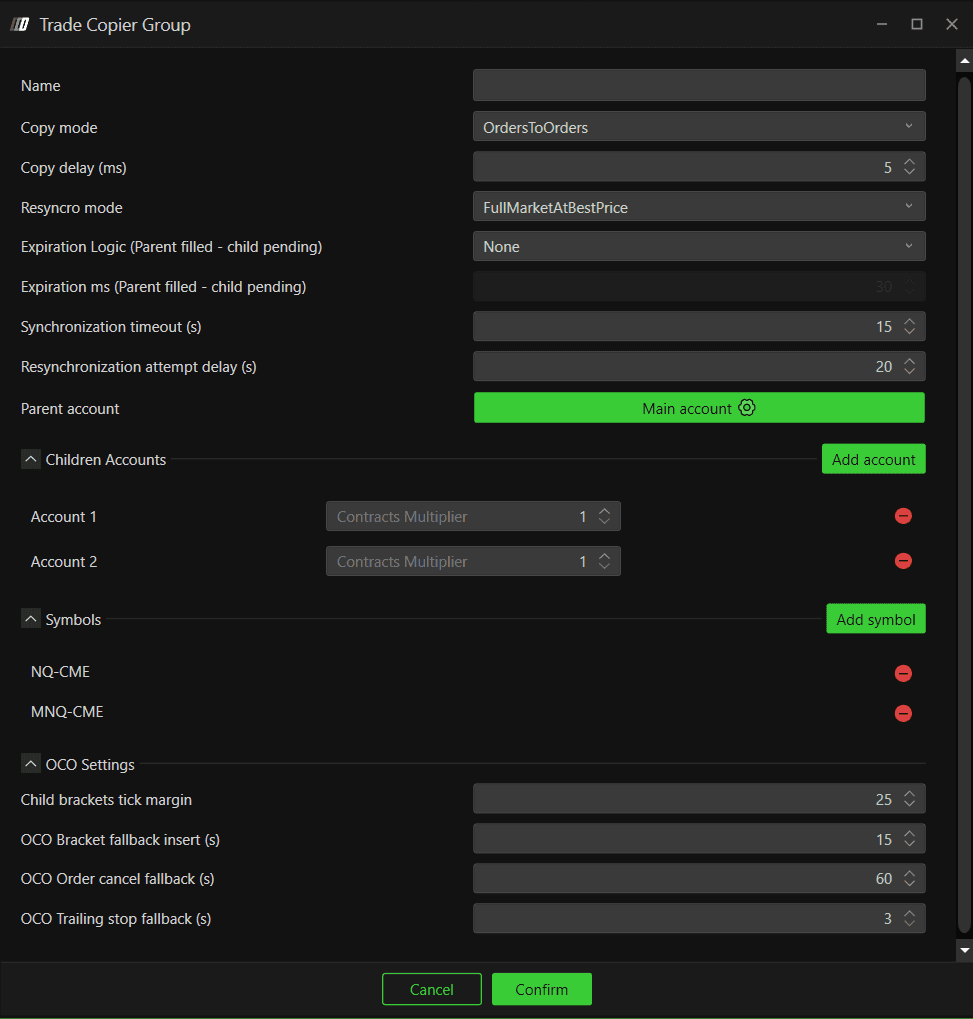
Nota: Una volta completate tutte le impostazioni di configurazione, clicca su Confirm (Conferma) per procedere alla finestra successiva.
4. Avviare il Trade Copier
Ora verrai reindirizzato al pannello del Trade Copier dove potrai esaminare il tuo gruppo.
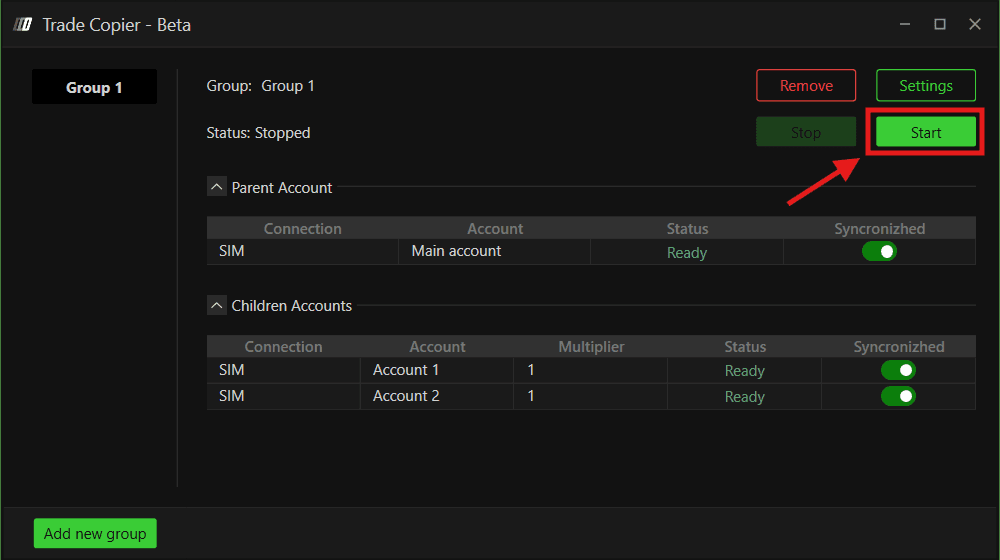
Clicca su Start per attivare il gruppo
Apparirà un disclaimer:
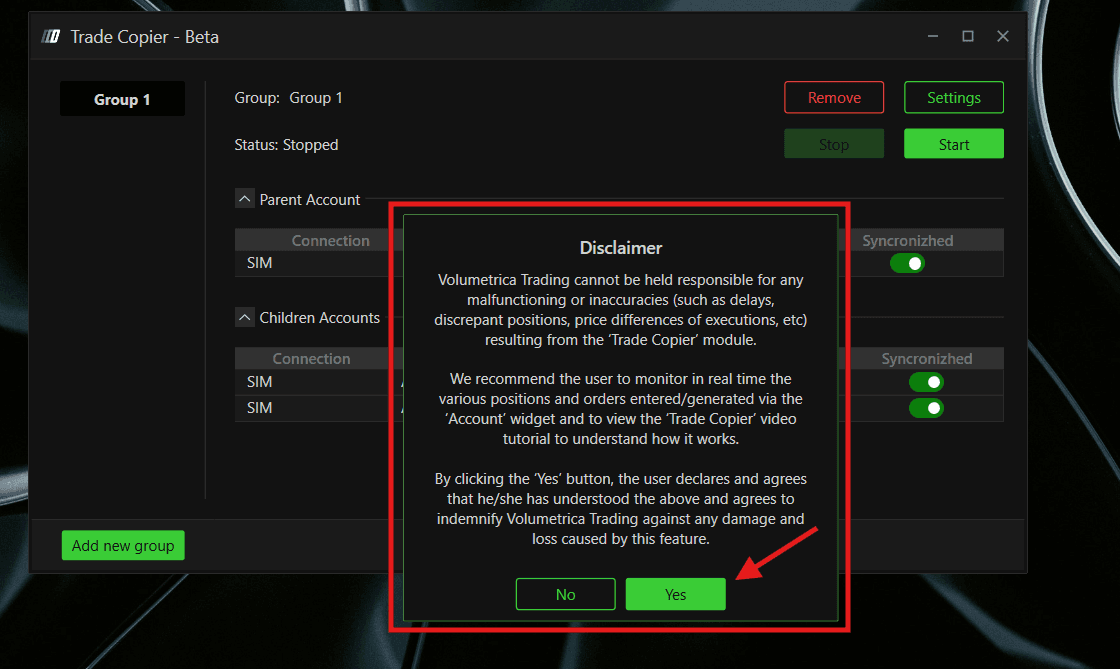
Clicca su Yes (Sì) per accettare e avviare il Trade Copier
Lo stato del gruppo cambierà in Running (In esecuzione)
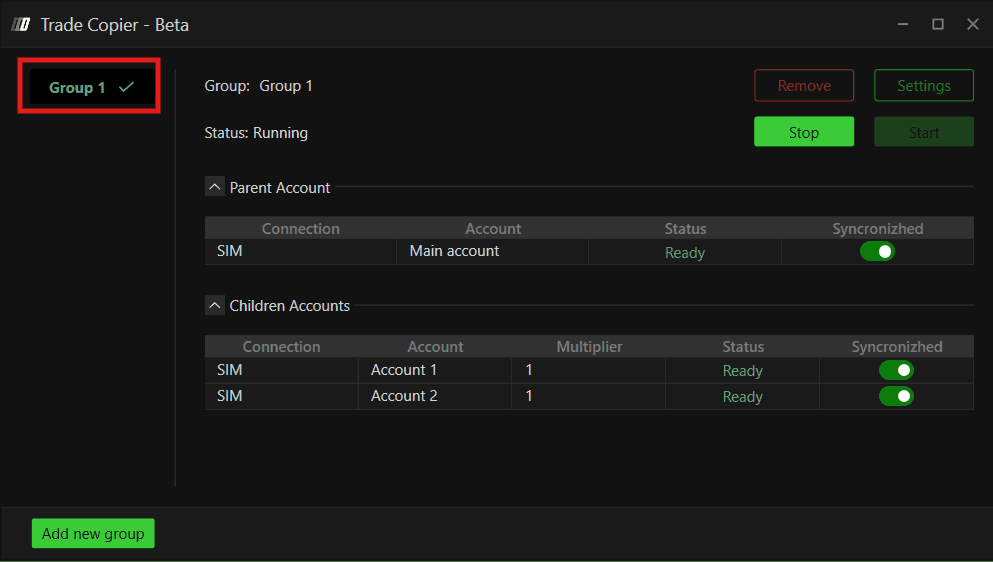
5. Gestire i tuoi gruppi
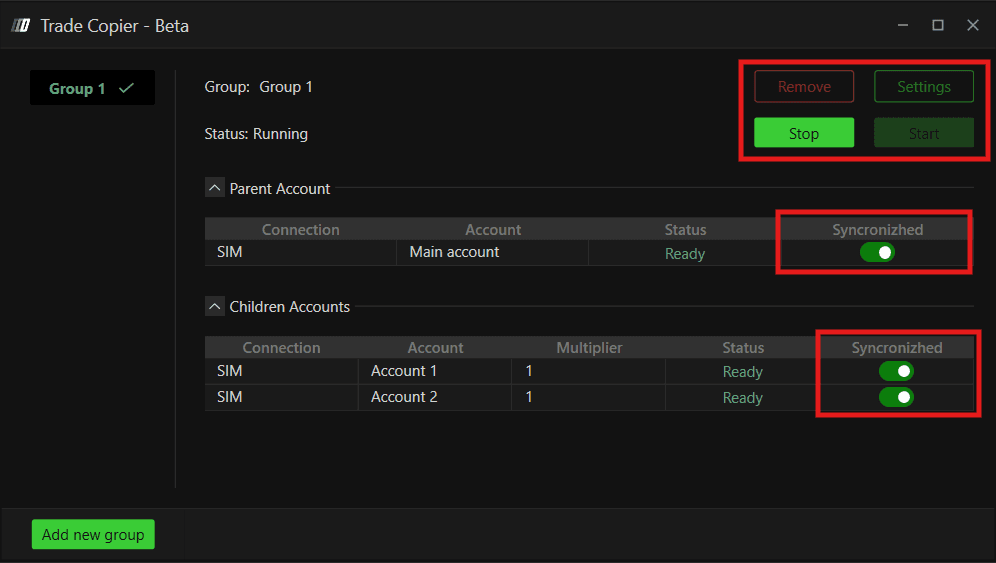
Una volta avviato il Trade Copier, puoi gestirlo direttamente dal relativo pannello.
Stop — Clicca su Stop per mettere in pausa il Trade Copier per quel gruppo. Nessuna operazione verrà copiata mentre è fermo.
Settings (Impostazioni) — Clicca su Settings per tornare alla configurazione del gruppo e apportare modifiche.
Remove (Rimuovi) — Rimuove permanentemente il gruppo.
Interruttore di Sincronizzazione — Ogni conto nel pannello ha un interruttore per la sincronizzazione. Se desideri desincronizzare rapidamente un conto specifico senza arrestare l'intero gruppo, basta disattivare l'interruttore per quel conto.
Add New Group (Aggiungi nuovo gruppo) — Puoi creare più gruppi con impostazioni diverse e farli funzionare contemporaneamente. Questo è utile se gestisci conti per diverse sfide di prop firm che richiedono configurazioni diverse.
6. Impostazioni consigliate per il Trade Copier
Le impostazioni riportate di seguito rappresentano una raccomandazione generale per un copy trading fluido e affidabile. Si basano sui casi d'uso più comuni per i prop firm trader che gestiscono più conti.
Copy Mode — OrdersToOrders
In questo modo il tipo di ordine rimane coerente su tutti i conti. Se inserisci un ordine limit sul principale, lo stesso ordine limit viene inserito sui secondari, riducendo il rischio di slippage.
Copy Delay — 0ms
Mantieni questo valore a 0 per la replica più rapida possibile. Aumentalo solo se hai un motivo specifico per ritardare la copia degli ordini.
Resync Mode — None
Per la maggior parte dei prop firm trader, è preferibile il monitoraggio manuale per evitare che vengano inviati ordini a mercato non intenzionali ai conti secondari durante la risincronizzazione. Se preferisci la risincronizzazione automatica, puoi usare FullMarketAtBestPrice, ma tieni presente che questo potrebbe inviare ordini a mercato a prezzi sfavorevoli in condizioni di alta volatilità.
Expiration Logic — None
Mantenere questa impostazione su None ti garantisce il pieno controllo. Se desideri che il copier gestisca automaticamente gli ordini secondari pendenti, CancelAfterMs è un'opzione più sicura rispetto a ToMarketAfterMs per evitare esecuzioni a mercato indesiderate.
Synchronization Timeout — 15 secondi
Questo è un intervallo ragionevole che consente i normali ritardi di esecuzione senza essere troppo restrittivo. Evita di impostarlo su un valore troppo basso, poiché potrebbe attivare falsi avvisi di sincronizzazione.
Resynchronization Attempt Delay — 20 secondi
In questo modo si concede il tempo sufficiente per una sincronizzazione naturale prima di forzare un tentativo di risincronizzazione.
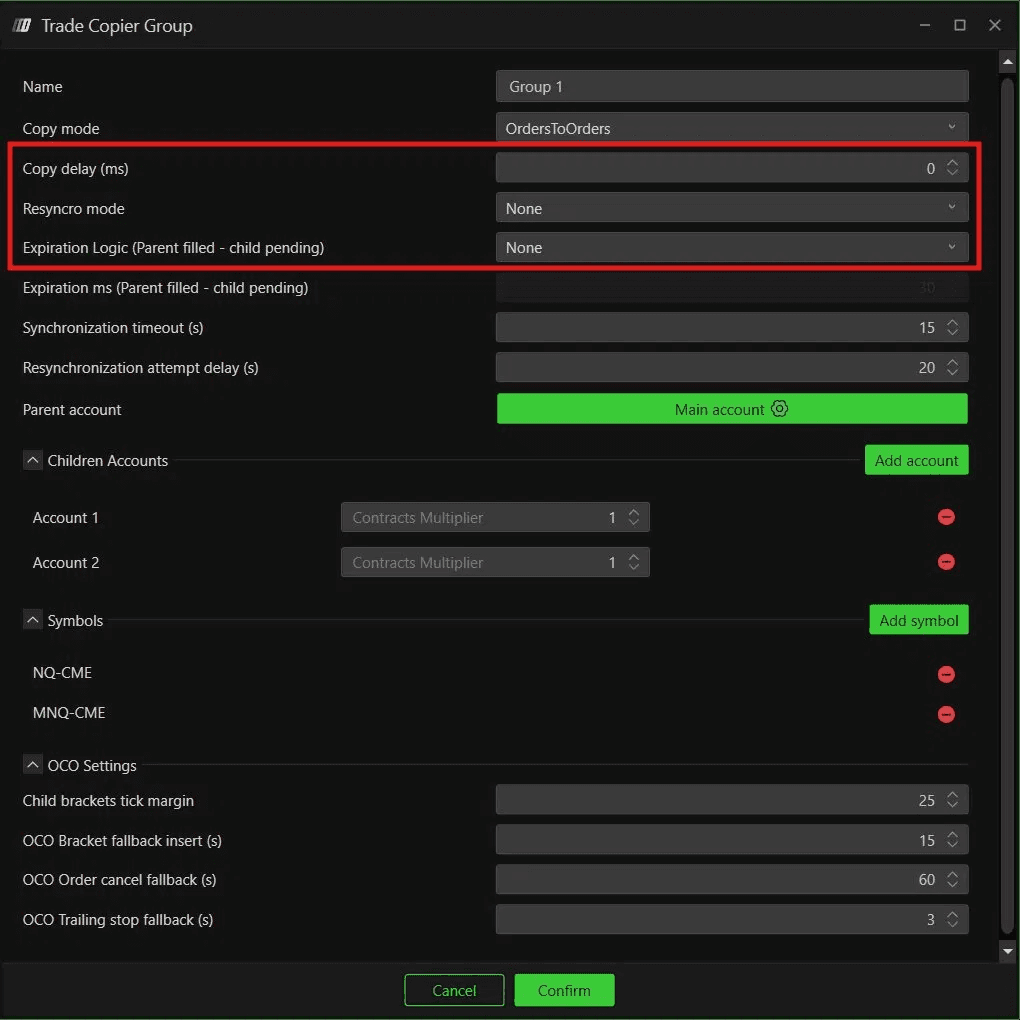
Nota: Le impostazioni consigliate qui sopra potrebbero non essere adatte a ogni strategia di trading. Consigliamo vivamente di testare la configurazione preferita su un conto SIM prima di operare in reale. Questo ti consente di verificare il comportamento del Trade Copier con la tua strategia specifica e di regolarlo di conseguenza.
7. Utilizzo della strategia OCO con il Trade Copier
Se utilizzi la strategia OCO (bracket Stop Loss / Take Profit) sulle tue operazioni insieme al Trade Copier, c'è un'impostazione importante da verificare.
Per impostazione predefinita, gli ordini OCO sono gestiti in modalità Server, il che significa che gli ordini bracket sono gestiti dal server del tuo broker. Tuttavia, alcuni broker non supportano gli ordini OCO lato server con il Trade Copier, e questo può impedire la corretta replica degli ordini bracket sui conti secondari. Per assicurarti che la strategia OCO funzioni correttamente con il Trade Copier, passa alla modalità Client.
Modalità Server vs Client
Server
Gli ordini bracket sono gestiti dal server del broker
Non richiede che DeepCharts rimanga aperto
Alcuni broker potrebbero non supportare questa modalità con il Trade Copier
Client
Gli ordini bracket sono gestiti localmente da DeepCharts
Richiede che DeepCharts rimanga aperto e connesso a internet in ogni momento
Se DeepCharts viene chiuso o si disconnette, gli ordini bracket pendenti non verranno eseguiti
Come passare alla modalità Client
Apri il tuo Grafico dei Prezzi (Price Chart) in DeepCharts
Nel Trading Panel sul lato destro, scorri fino in fondo
Vedrai le opzioni Server e Client
Seleziona Client
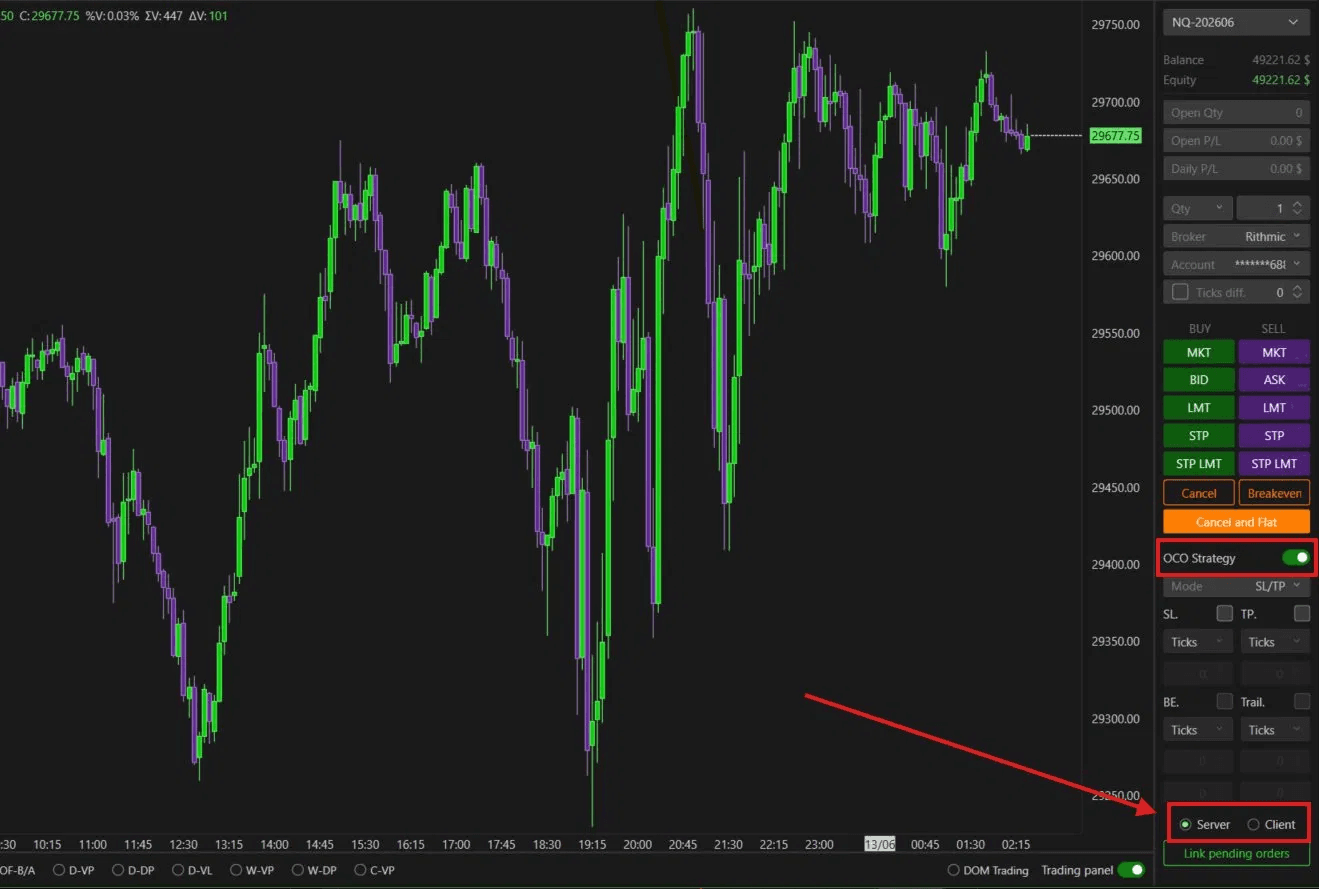
Importante: Quando utilizzi la modalità Client, assicurati che DeepCharts rimanga sempre aperto e connesso a internet mentre hai operazioni attive. Se la piattaforma viene chiusa, i tuoi ordini di stop loss e take profit non saranno eseguiti.
Hai ancora problemi?
Il nostro team di supporto è disponibile 24/7 e pronto ad aiutarti per qualsiasi problema tu riscontri.
Quando ci contatti, includi:
Uno screenshot del problema
Una breve descrizione di ciò che stavi cercando di fare
Ticket di Supporto (Risposta più rapida)
Visita www.deepcharts.com e crea un ticket di supporto direttamente sul nostro sito web.
Supporto via Email
Scrivici all'indirizzo support@deepcharts.com — tieni presente che le risposte via email potrebbero richiedere un po' più di tempo rispetto a un ticket di supporto.
