Updated:
Panoramica
Se il tuo feed dati è connesso ma il grafico dei prezzi non si aggiorna, di solito ciò accade a causa delle condizioni di mercato, di impostazioni errate o di dati locali danneggiati. Segui i passaggi qui sotto per identificare e risolvere il problema.

Possibili cause e soluzioni
1. Il mercato è chiuso
Prima di procedere con ulteriori verifiche, conferma che:
Il mercato è attualmente aperto
Non è né un fine settimana né una festività di mercato
Se il mercato è chiuso, i prezzi non si aggiorneranno anche se il feed è connesso.
2. Problema di connessione del feed al primo utilizzo
Se hai connesso il feed dati per la prima volta e i prezzi non si muovono:
Chiudi DeepCharts
Riavvia l'applicazione
Riconnetti il feed dati
Nella maggior parte dei casi, questo risolve immediatamente il problema.
3. Exchange errato assegnato al simbolo
Se il tuo grafico non è collegato al feed dati attivo:
Apri Gestione simboli
Assicurati che il feed dati dell'exchange del simbolo corrisponda al feed attualmente connesso
📌 Se l'exchange è impostato su un feed diverso o disconnesso, i prezzi non si aggiorneranno.
4. Dati danneggiati (causa più comune)
Se i passaggi sopra non funzionano, i tuoi dati di mercato locali potrebbero essere danneggiati. Puoi risolvere usando uno dei metodi riportati di seguito.
Metodo 1: eliminazione soft dei dati (consigliato come primo tentativo)
Passaggi:
Chiudi tutti i grafici e le workspace
Disconnettiti da tutti i feed dati
Vai a:
Fai clic su Seleziona simbolo
Scegli il simbolo interessato
Seleziona 2–3 giorni indietro rispetto a oggi
Fai clic su Elimina
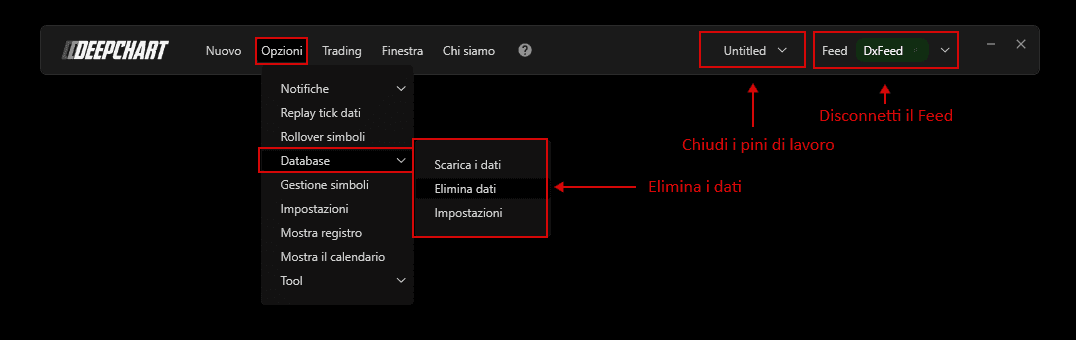
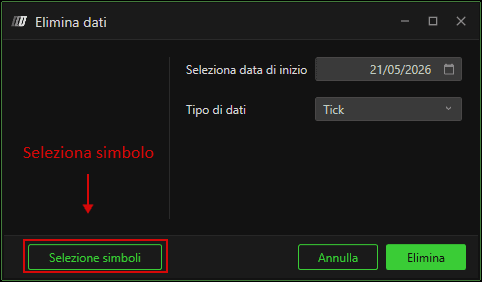
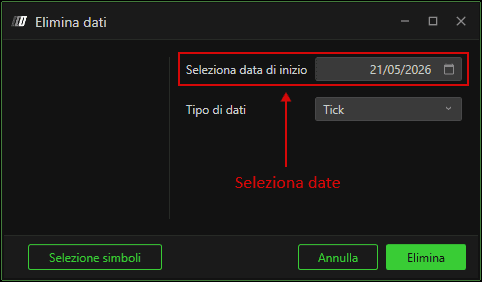
Dopo l'eliminazione:
Riapri il grafico
DeepCharts scaricherà automaticamente nuovi dati
Se il grafico continua a non muoversi, passa al Metodo 2.
Metodo 2: eliminazione manuale della cartella dati (reset completo)
Passaggi:
Vai a:
Copia il percorso della cartella del database
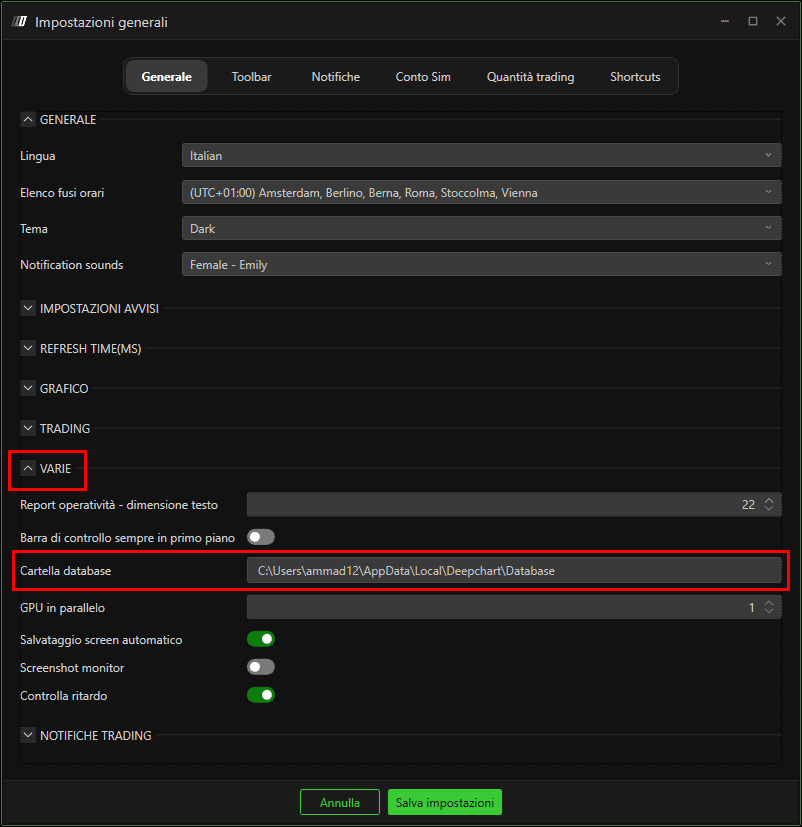
Apri Esplora file
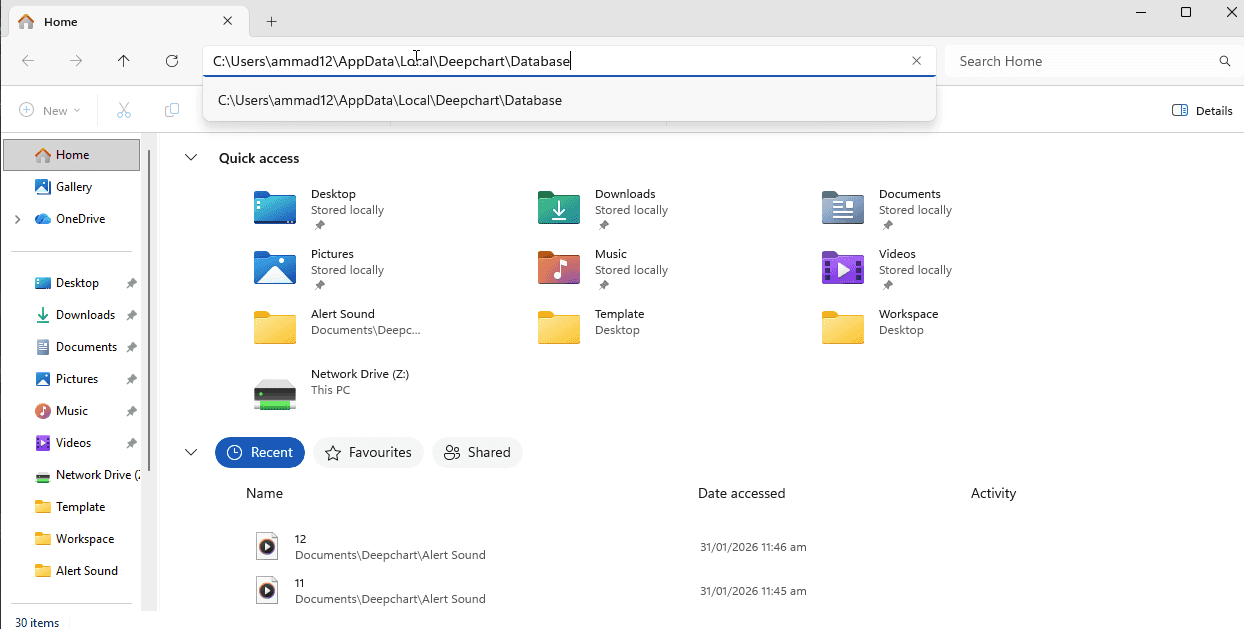
Incolla il percorso nella barra degli indirizzi
Individua la cartella del simbolo interessato
Elimina solo la cartella di quel simbolo
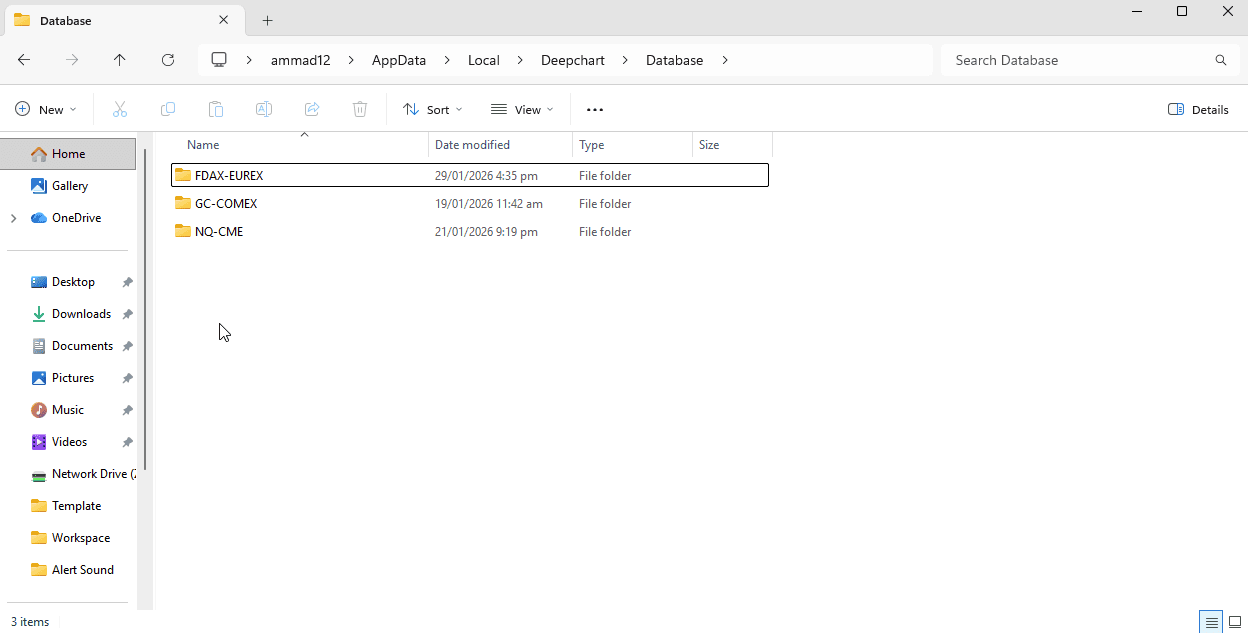
⚠️ Non eliminare le cartelle degli altri simboli, a meno che non sia necessario.
Passaggio finale
Riavvia DeepCharts
Apri di nuovo il grafico
✅ La piattaforma ricreerà la cartella e scaricherà nuovi dati.
Note importanti
Riavvia sempre la piattaforma dopo aver eliminato le cartelle dei dati
Se non la riavvii, potrebbero verificarsi errori nel percorso dei file
Questo processo non influisce sul tuo account o sull'abbonamento
